
Advanced Google Calendar Add-on
Integra Bookly con Google Calendar para sincronizar tus horarios sin complicaciones. De forma predeterminada, Bookly PRO ofrece dos modos de sincronización:
- Unidireccional
- Solo front-end bidireccional
Actualiza a Advanced Google Calendar (Add-on) para obtener una sincronización bidireccional completa entre Bookly y Google Calendar. Con este add-on, todas las reservas creadas o actualizadas en el Calendario de Bookly se reflejarán automáticamente en Google Calendar, y viceversa, garantizando que tus horarios se mantengan perfectamente alineados.
Configuración
- Compra, descarga, instala y activa Bookly Advanced Google Calendar (Add-on) en Plugins.
2. Sigue las instrucciones de esta guía para establecer la conexión entre tu cuenta de Google y el Calendario de Bookly.
3. Antes de seleccionar el tipo de sincronización y guardar tus ajustes, asegúrate de implementar la «sincronización incremental» y de registrar tu dominio. Consulta las instrucciones detalladas aquí.
Importante
Sección titulada «Importante»Para la sincronización bidireccional, asegúrate de que tu sitio web use HTTPS. La API de Google Calendar solo puede enviar notificaciones a direcciones HTTPS con un certificado SSL válido instalado en tu servidor web.
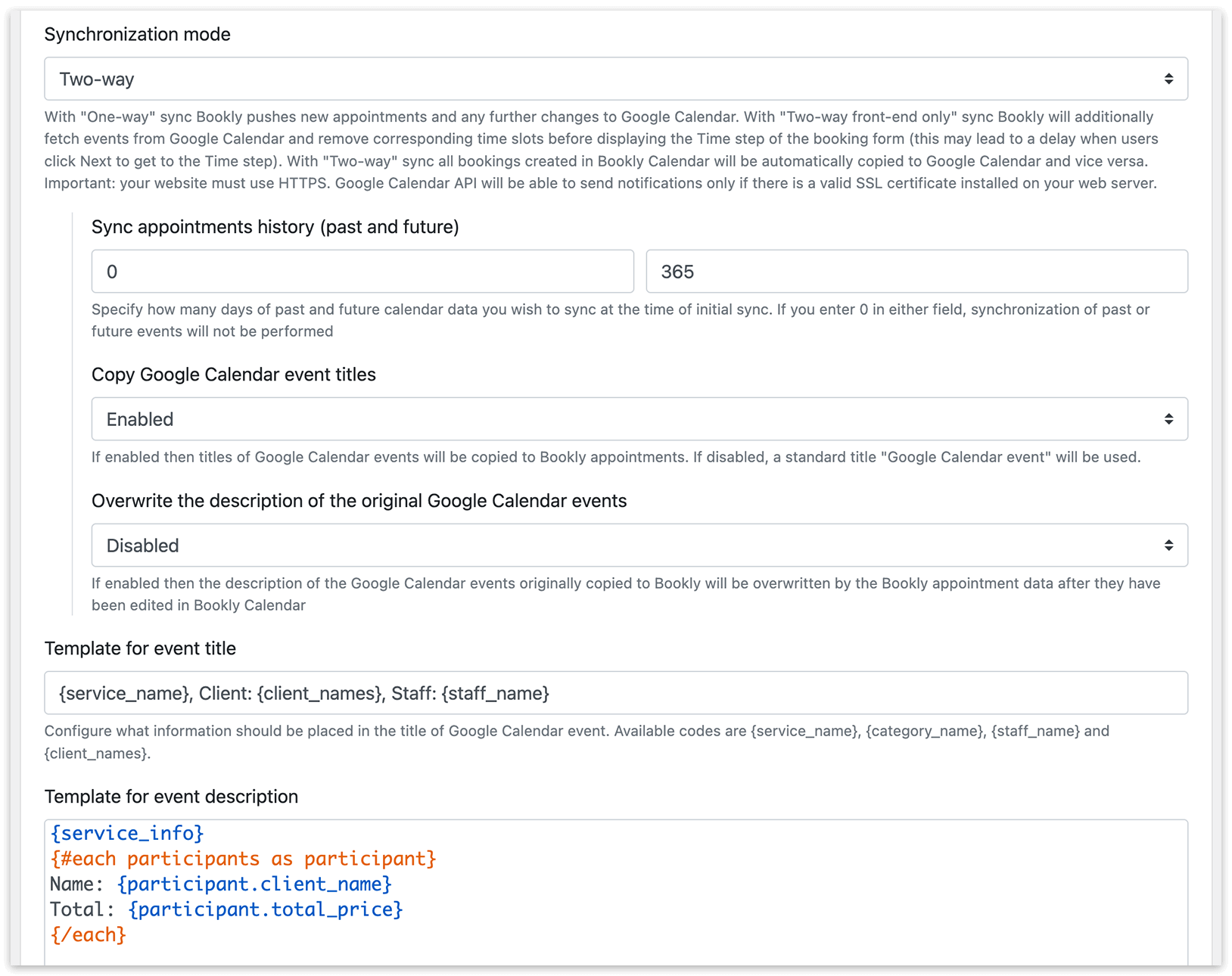
4. En el menú desplegable Modo de sincronización, elige Bidireccional y, después, haz clic en Guardar para aplicar los cambios.
Puedes configurar cómo se mostrará la información de las reservas en Google Calendar.
La forma en que se muestra la información de las reservas en Google Calendar se puede personalizar con las siguientes opciones:
Plantilla para el título del evento: te permite seleccionar los datos para el título del evento en Google Calendar, generado a través de Bookly. Los códigos disponibles son {service_name}, {category_name}, {staff_name} y {client_names}.
Plantilla para la descripción del evento: aquí puedes usar los códigos disponibles para incluir información relacionada con la cita que se mostrará en la descripción del evento de Google Calendar.
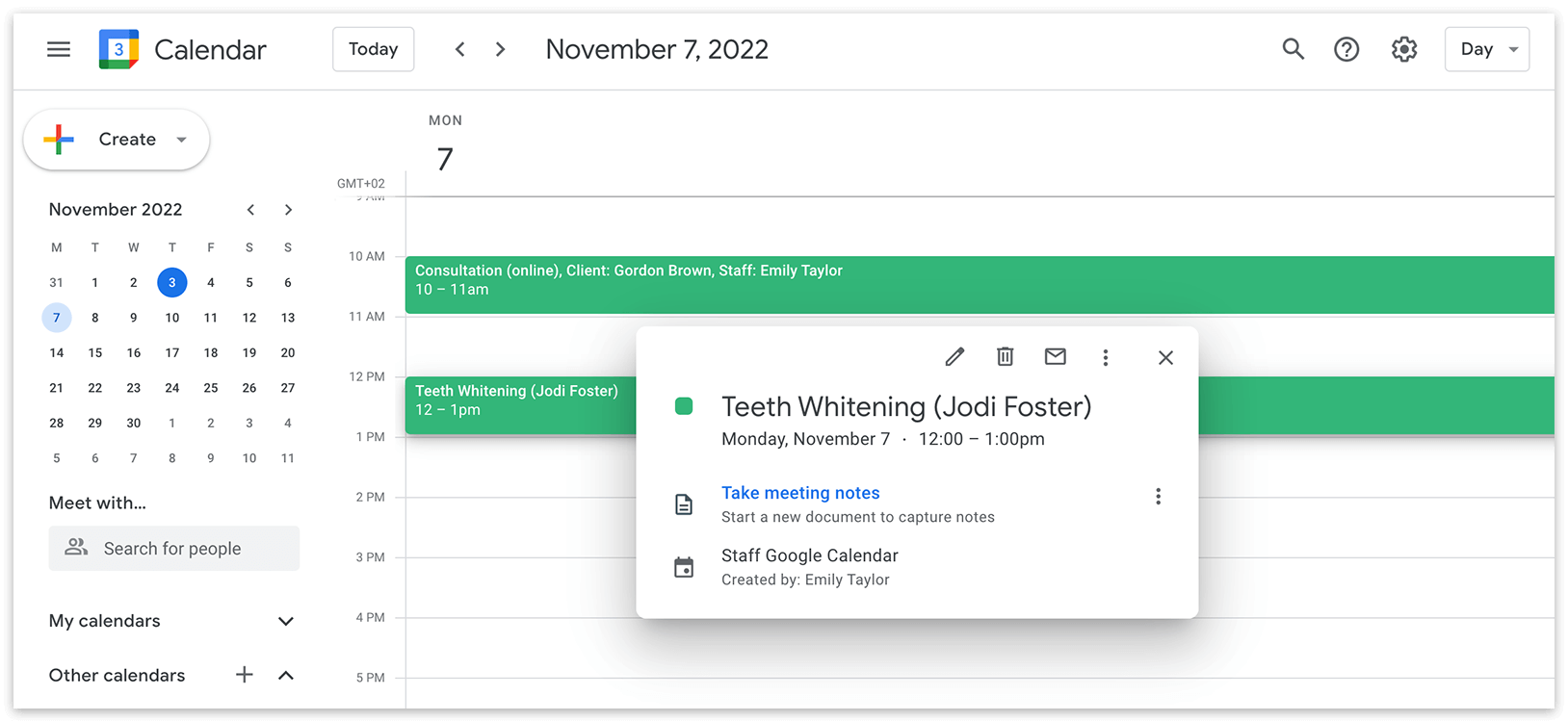
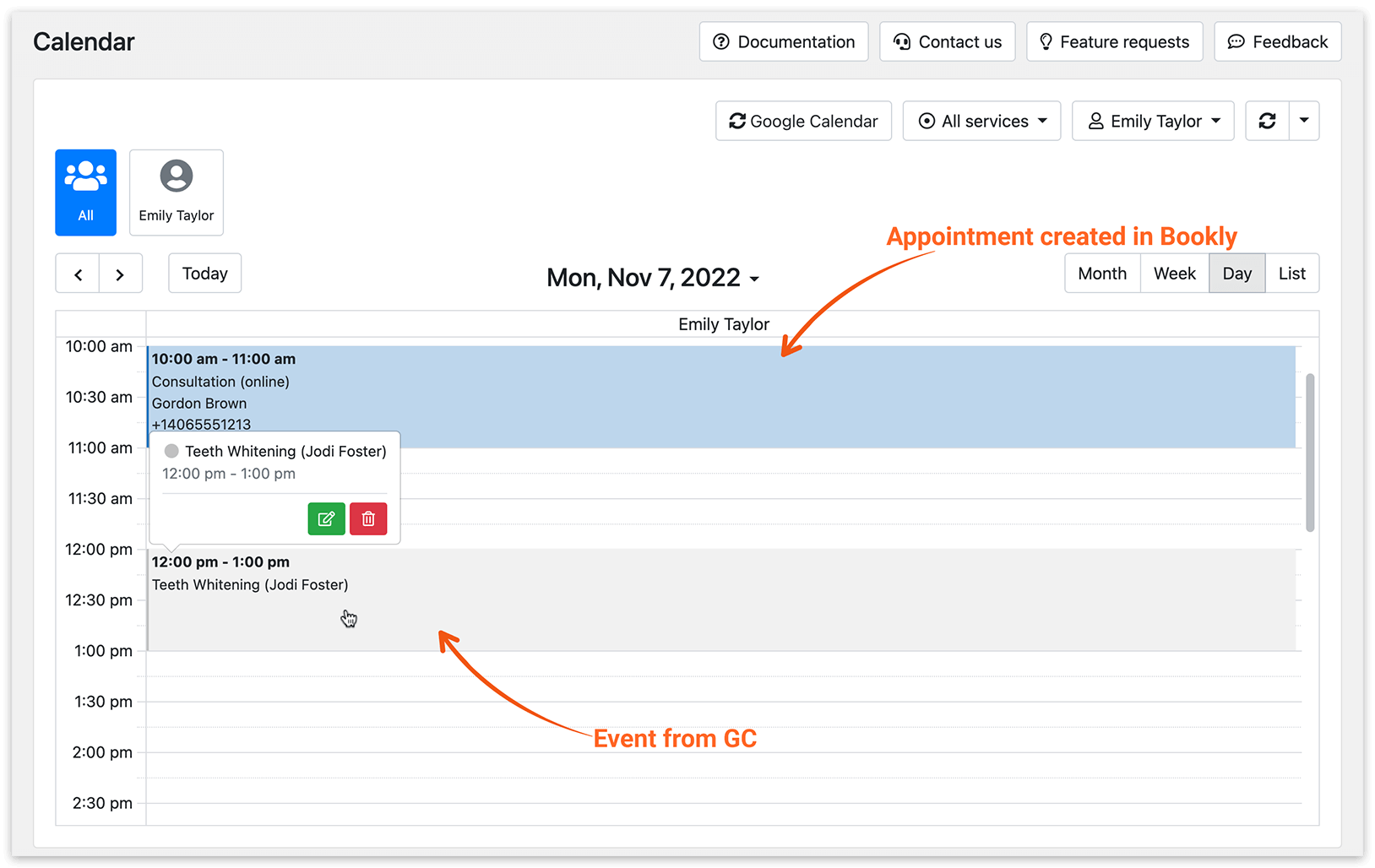
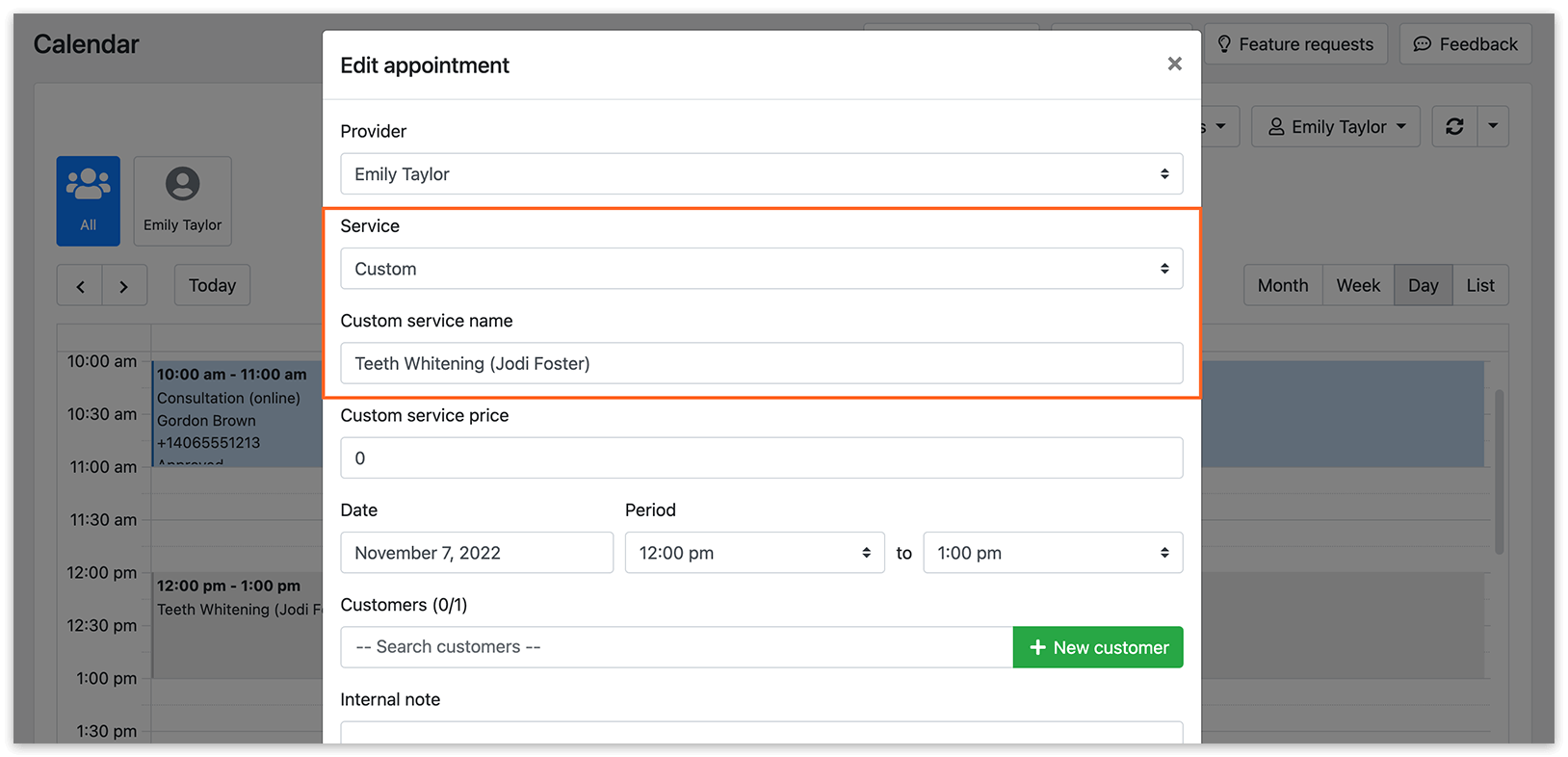
Al sincronizar los datos de eventos creados en Google Calendar, Bookly crea una cita en el Calendario de Bookly para la fecha y hora indicadas, usando el título del evento de Google como servicio personalizado.
Para los eventos creados originalmente en Google Calendar, la cita correspondiente en el Calendario de Bookly se sincroniza de la siguiente manera:
Sincronización manual
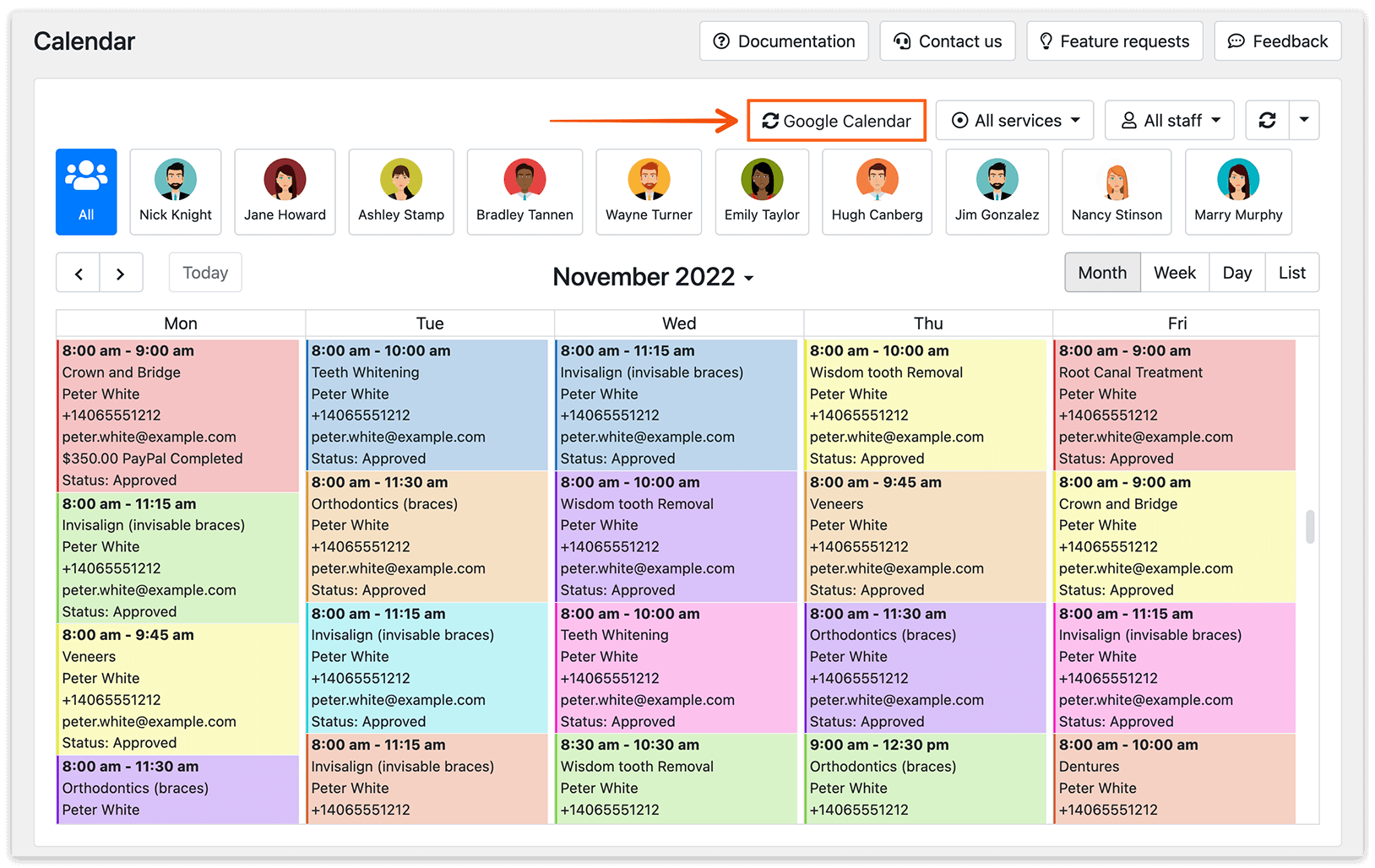
También está disponible la sincronización manual, que te permite iniciar una nueva sincronización incremental haciendo clic en el botón Google Calendar situado en la parte superior derecha del Calendario de Bookly.
Para solucionar problemas habituales con la sincronización de Google Calendar, consulta los siguientes artículos:
No puedo conectar a un empleado con Google Calendar
Hay discrepancias entre mi sitio web y Google Calendar. ¿Qué puedo hacer?
RELACIONADO
Sincronización con Google Calendar – más información sobre los tres modos para sincronizar tu Calendario de Bookly con Google Calendar.