
Advanced Google Calendar Add-on
Intégrez Bookly à Google Calendar pour synchroniser vos plannings en toute simplicité. Par défaut, Bookly PRO propose deux modes de synchronisation :
- Synchronisation à sens unique
- Two-way front-end seulement
Passez à l’Advanced Google Calendar (Add-on) pour une synchronisation bidirectionnelle complète entre Bookly et Google Calendar. Avec cet add-on, toutes les réservations créées ou mises à jour dans le Calendrier Bookly seront automatiquement reflétées dans Google Calendar, et inversement, garantissant que vos plannings restent parfaitement alignés.
Configuration
- Achetez, téléchargez, installez et activez Bookly Advanced Google Calendar (Add-on) dans Extensions.
2. Suivez les instructions fournies dans ce guide pour établir la connexion entre votre compte Google et le Calendrier Bookly.
3. Avant de choisir le type de synchronisation et d’enregistrer vos réglages, veillez à mettre en place la « synchronisation incrémentielle » et à enregistrer votre domaine. Consultez les instructions fournies ici pour plus de détails.
Important
Section intitulée « Important »Pour la synchronisation bidirectionnelle, assurez-vous que votre site utilise HTTPS. L’API Google Calendar ne peut envoyer des notifications qu’à des adresses HTTPS disposant d’un certificat SSL valide installé sur votre serveur web.
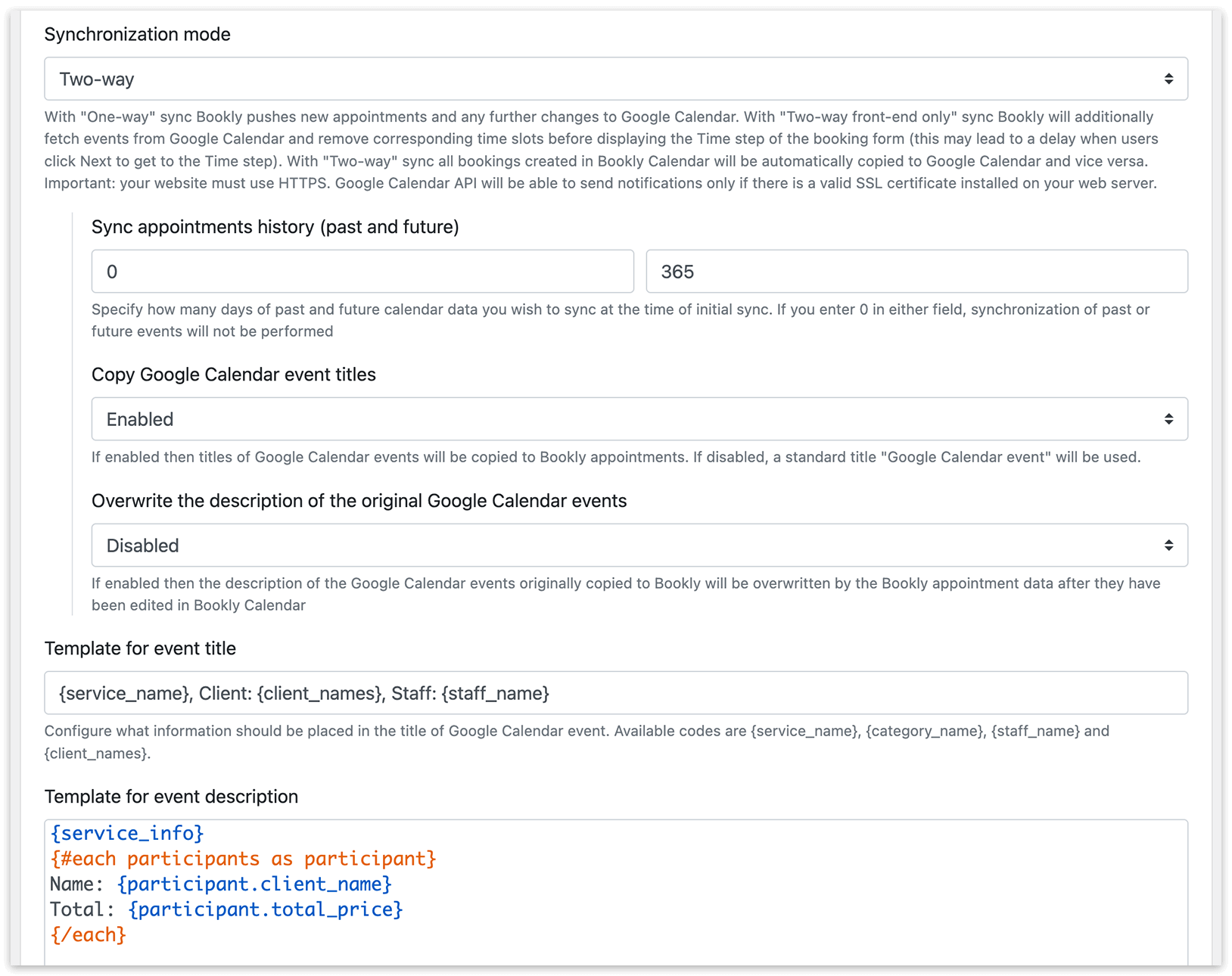
4. Dans le menu déroulant Mode synchronisation, choisissez Two-way, puis cliquez sur Enregistrer pour appliquer vos modifications.
Vous pouvez configurer la façon dont les informations de réservation seront affichées dans Google Calendar.
La façon dont les informations de réservation s’affichent dans Google Calendar peut être personnalisée à l’aide des options suivantes :
Modèle de titre d’événement : cette option vous permet de choisir les détails à afficher dans le titre de l’événement Google Calendar, généré par Bookly. Les codes disponibles incluent {service_name}, {category_name}, {staff_name} et {client_names}.
Modèle de description de l’événement : utilisez ici les codes disponibles pour inclure les informations liées au rendez-vous qui seront affichées dans la description de l’événement Google Calendar.
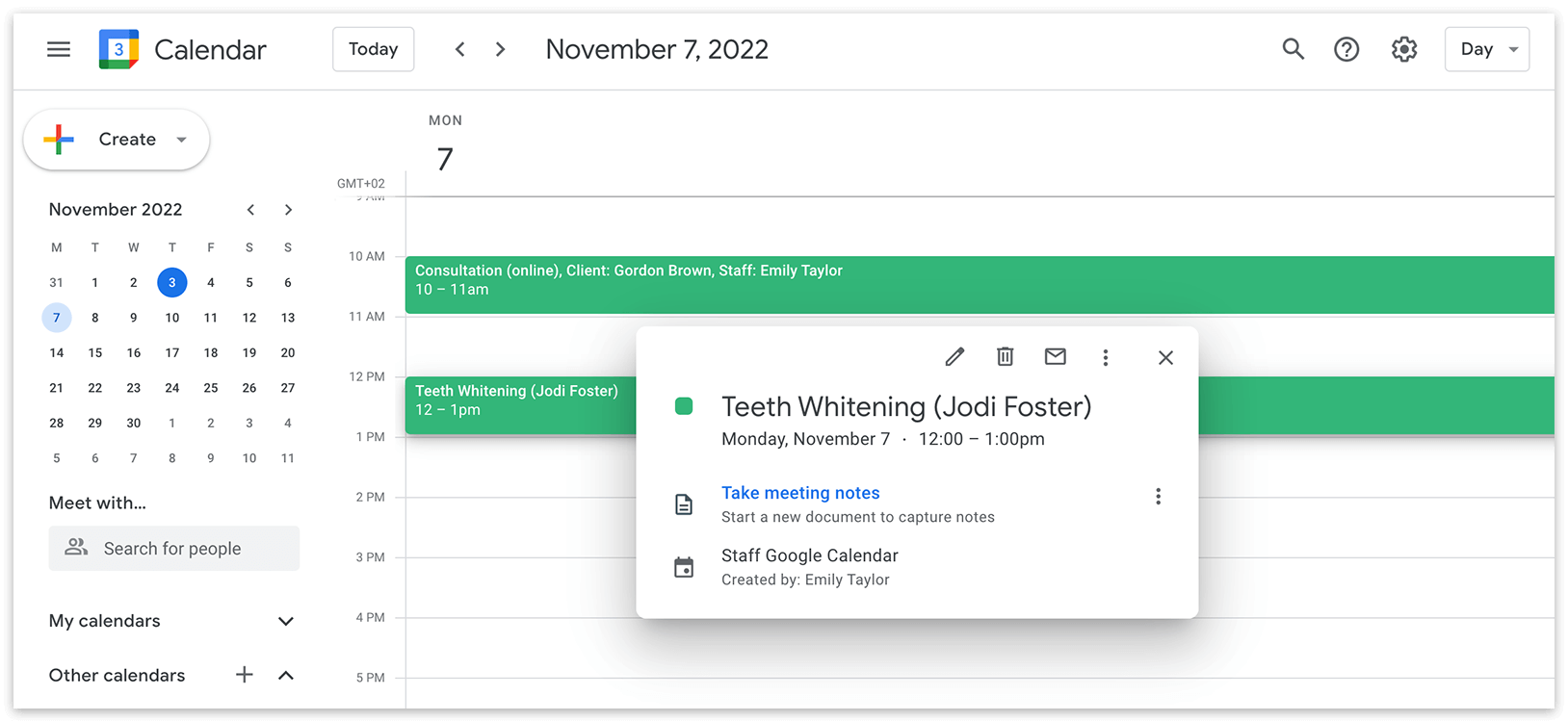
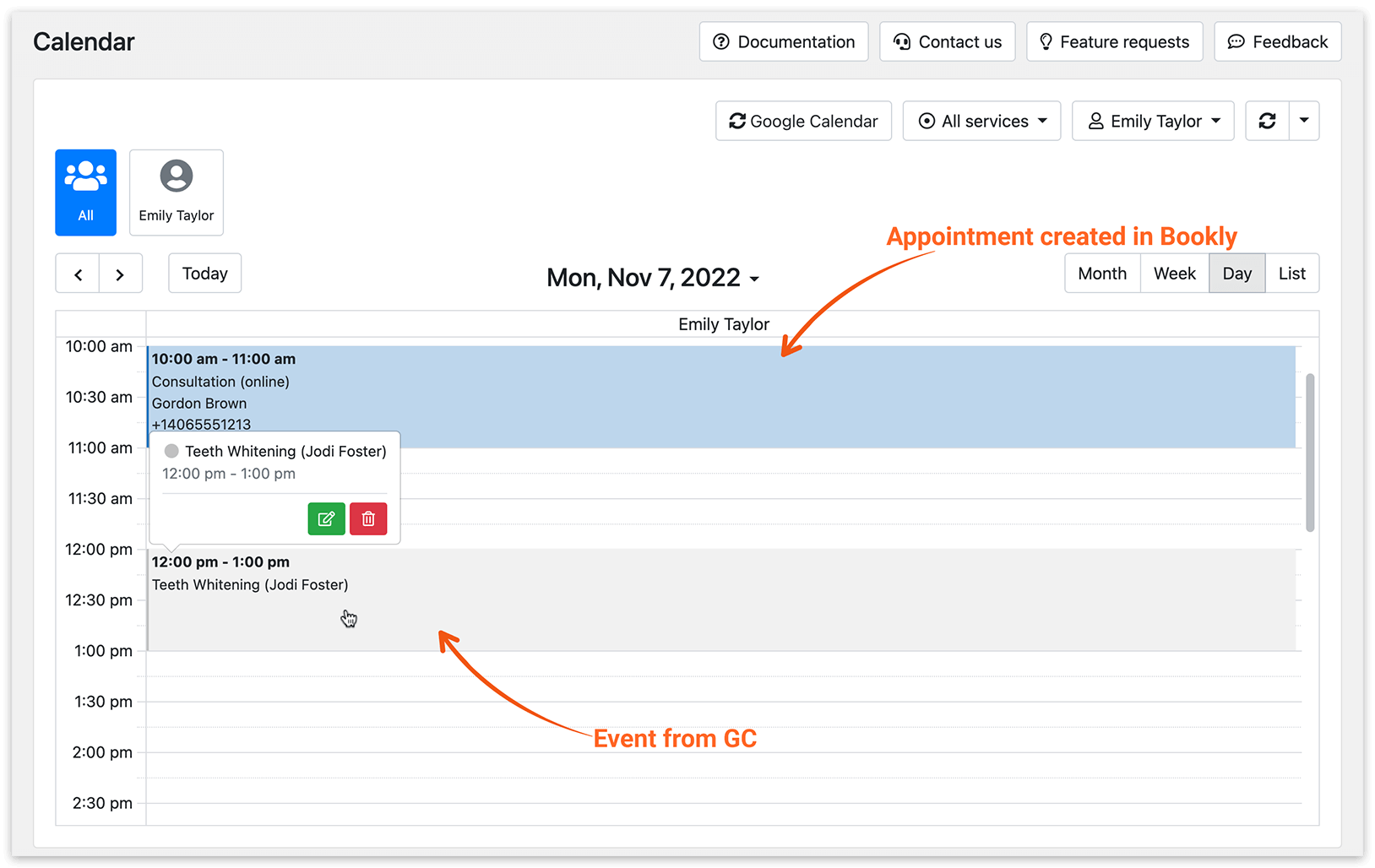
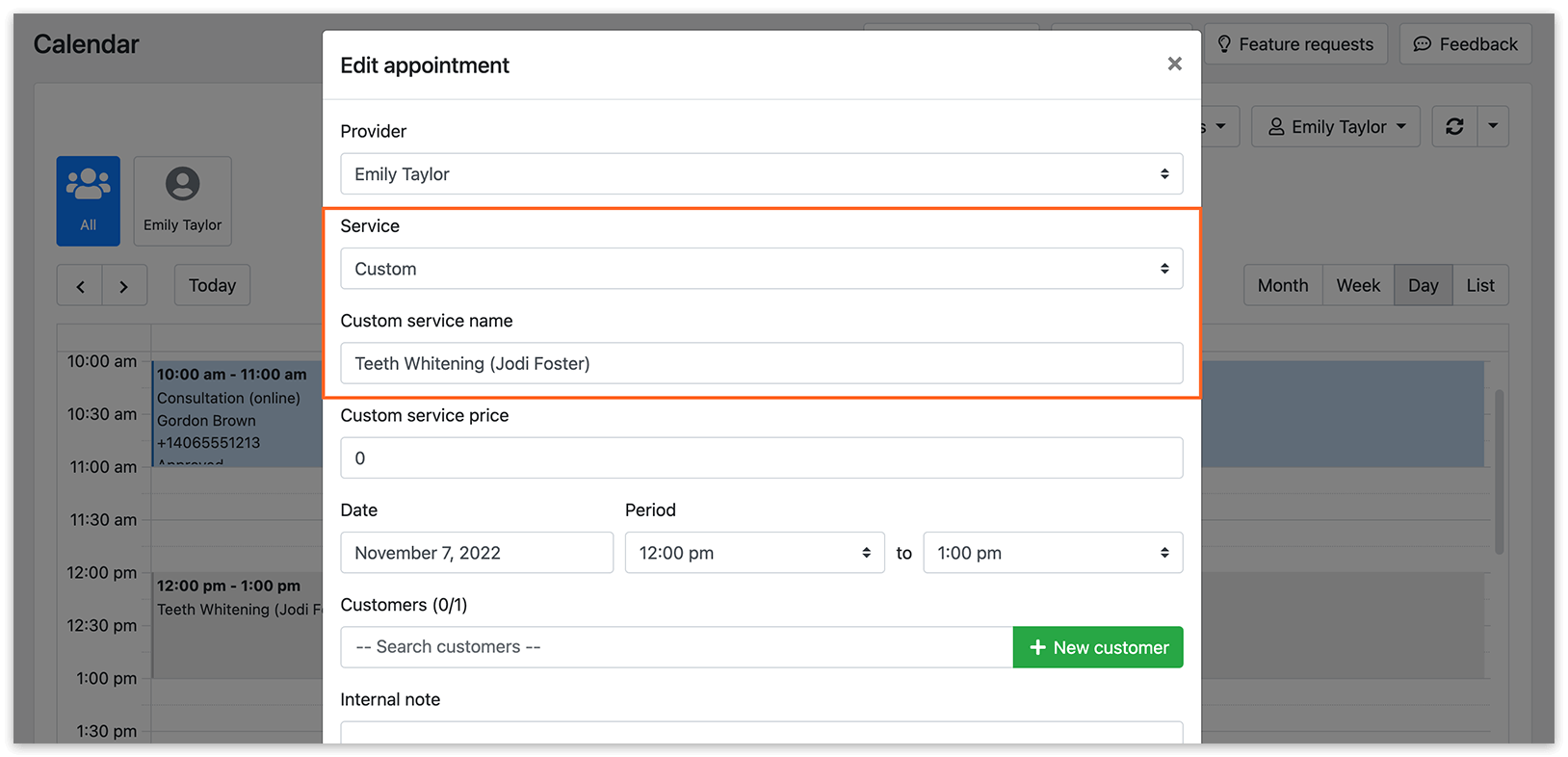
En synchronisant les données d’événement créées dans Google Calendar, Bookly crée un rendez-vous dans le Calendrier Bookly pour la date et l’heure spécifiées, avec le titre de l’événement Google comme service personnalisé.
Pour les événements initialement créés dans Google Calendar, le rendez-vous correspondant dans le Calendrier Bookly est synchronisé comme suit :
Synchronisation manuelle
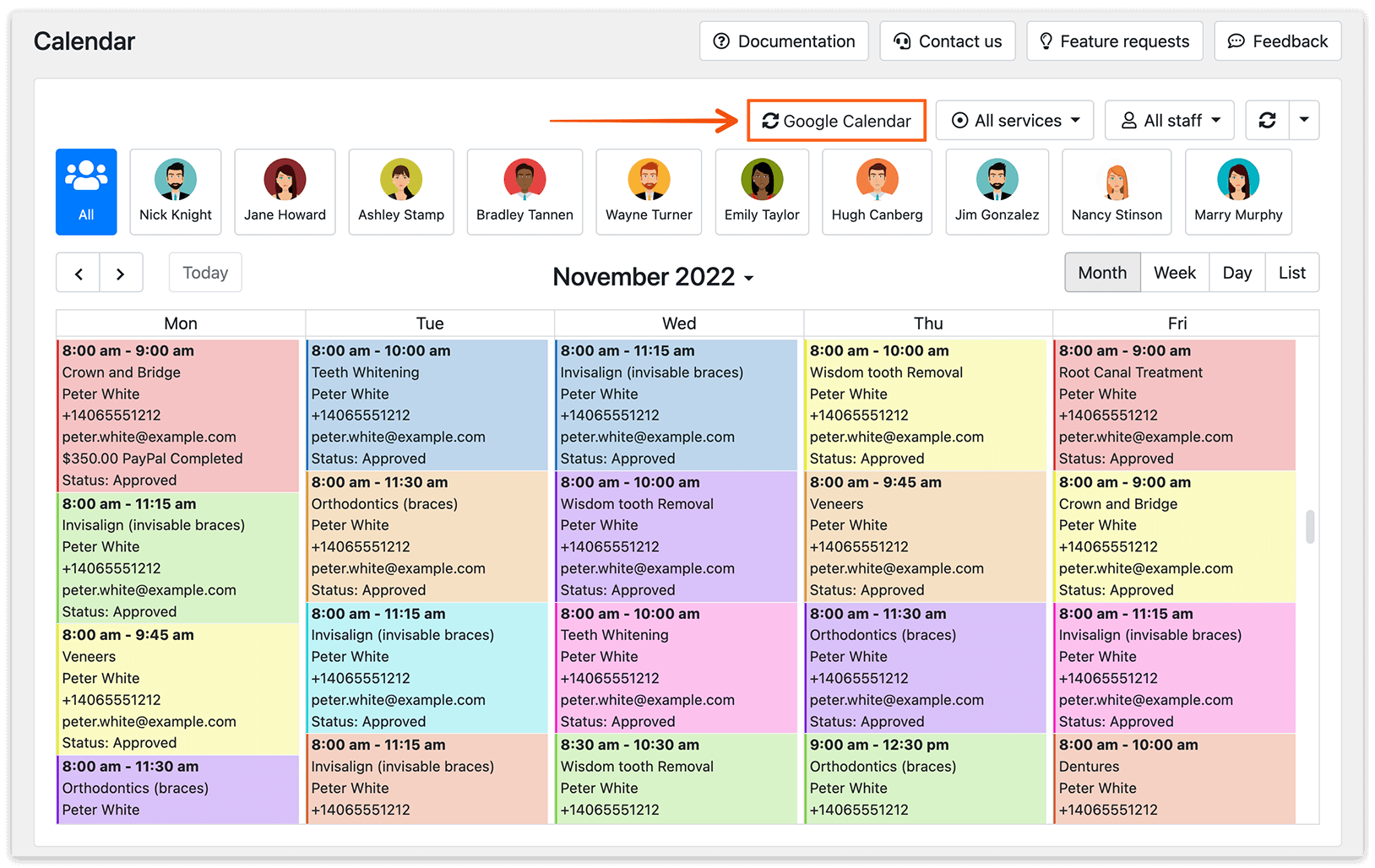
La synchronisation manuelle est également disponible, vous permettant de lancer une nouvelle synchronisation incrémentielle en cliquant sur le bouton Google Calendar situé en haut à droite du Calendrier Bookly.
Pour résoudre les problèmes courants liés à la synchronisation Google Calendar, veuillez consulter les articles suivants :
Je n’arrive pas à connecter un membre de l’équipe à Google Calendar
Il y a des écarts entre mon site et Google Calendar. Que puis-je faire ?
VOIR AUSSI
Synchronisation Google Calendar – découvrez les trois modes de synchronisation de votre Calendrier Bookly avec Google Calendar.