
Discounts Add-on
Bookly Discounts (Add-on) nécessite soit le Bookly Group Booking (Add-on), soit au moins un des add-ons Bookly suivants installé et activé : Bookly Cart (Add-on), Bookly Chain Appointments (Add-on), Bookly Multiply Appointments (Add-on), ou Bookly Recurring Appointments (Add-on). Ces add-ons permettent aux clients de réserver plusieurs rendez-vous par session.
Avec Bookly Discounts (Add-on), vous pouvez configurer des réductions conditionnelles qui s’appliquent au moment du paiement si les détails de la réservation répondent aux critères que vous définissez.
Actuellement, deux conditions sont disponibles pour créer une règle de tarification qui réduit le coût de la réservation :
- Le nombre de personnes dans le rendez-vous
- Le nombre de rendez-vous réservés en une session
Configuration et paramétrage
1. Achetez, téléchargez et installez le Bookly Discounts (Add-on) comme nouveau plugin.
2. Dans le menu Bookly, ouvrez la section Remise. Cliquez sur le bouton Ajouter la remise.
Plusieurs champs seront à remplir.
Titre : ce champ requiert un nom descriptif pour le type de réduction que vous créez.
Réduction (%) (pourcentage de réduction sur l’ensemble de la commande) et Réduction (montant fixe déduit) : ces champs peuvent être utilisés séparément ou ensemble dans une même réduction, par exemple pour proposer 10 % de réduction ou une déduction fixe telle que $10 de réduction.
Date limite (début et fin) : cela précise la période pendant laquelle la réduction peut être utilisée.
État : cela détermine si la réduction créée est Activée ou Désactivée.
Conditions d’application de la remise : ce champ définit la règle selon laquelle la réduction sera appliquée.
Si nombre de personnes – peut être utilisé si vous avez le Bookly Group Booking (Add-on) installé et activé. Ce type de réduction peut être associé à tous les services ou à des services sélectionnés.
Cette réduction sera appliquée à chaque service séparément.
Par exemple, si vous définissez égal ou supérieur = 3, pour que votre client bénéficie de cette réduction, il doit réserver un rendez-vous pour au moins 3 personnes à la fois.
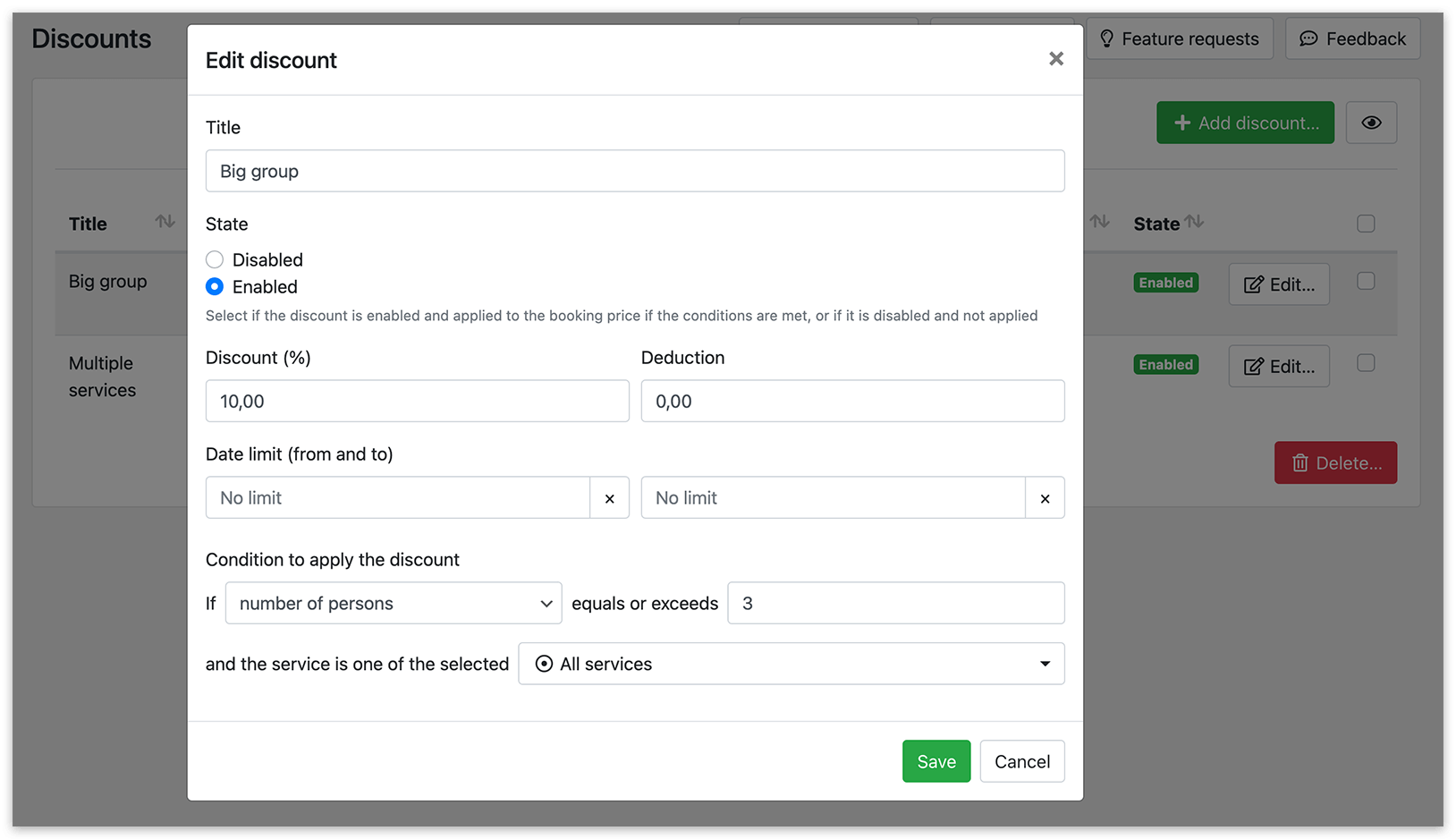
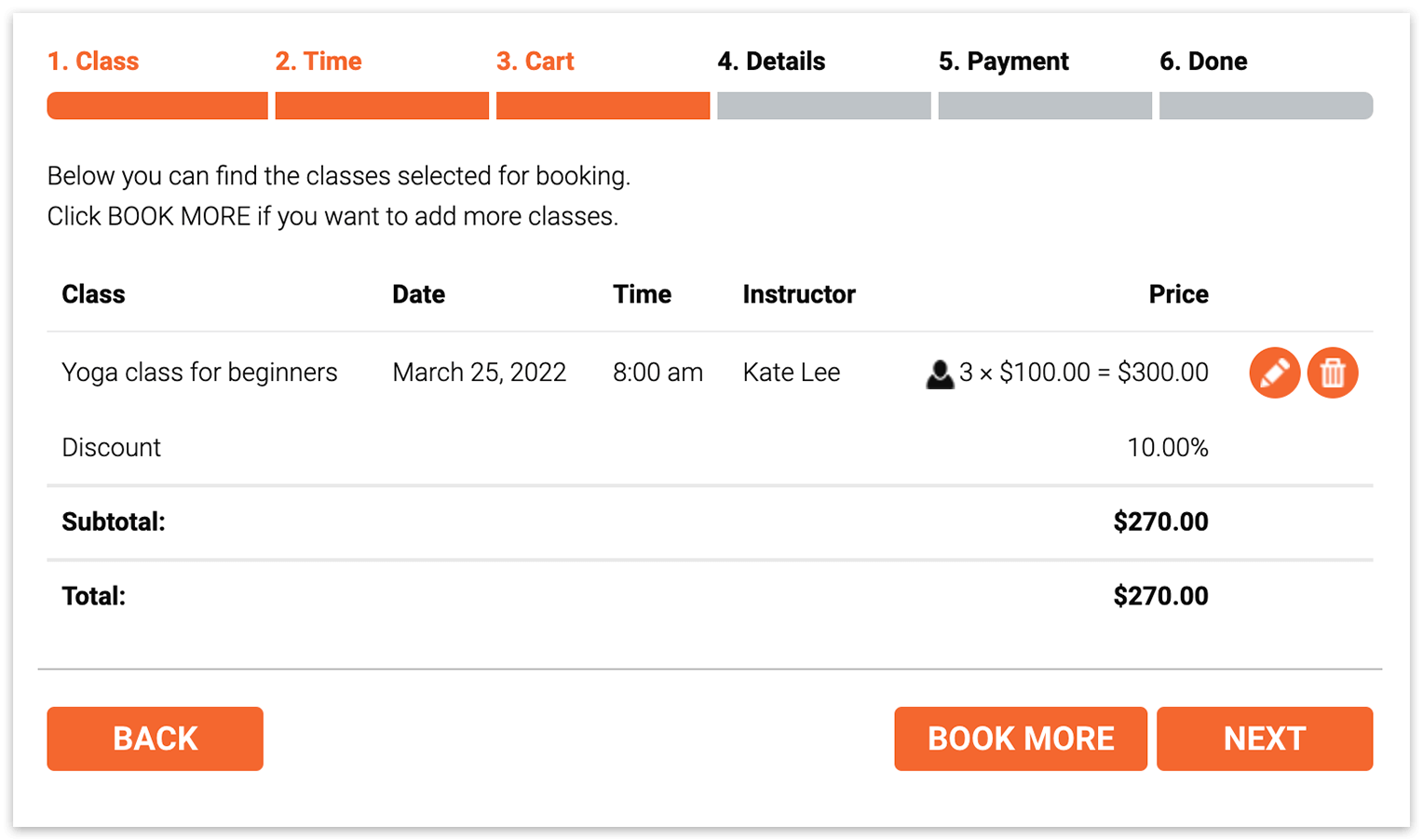
Cette capture d’écran montre le formulaire de réservation avec le Bookly Cart (Add-on) installé et activé
Si nombre de rendez-vous – peut être utilisé si vous disposez d’au moins un des add-ons Bookly permettant à vos clients de réserver plusieurs rendez-vous en une seule session, à savoir Bookly Cart (Add-on), Bookly Chain Appointments (Add-on), Bookly Multiply Appointments (Add-on), Bookly Recurring Appointments (Add-on).
La réduction de ce type sera appliquée à l’ensemble de la commande.
Par exemple, si vous définissez égal ou supérieur = 2, pour que votre client bénéficie de cette réduction, il doit réserver au moins 2 rendez-vous en une seule session de réservation.
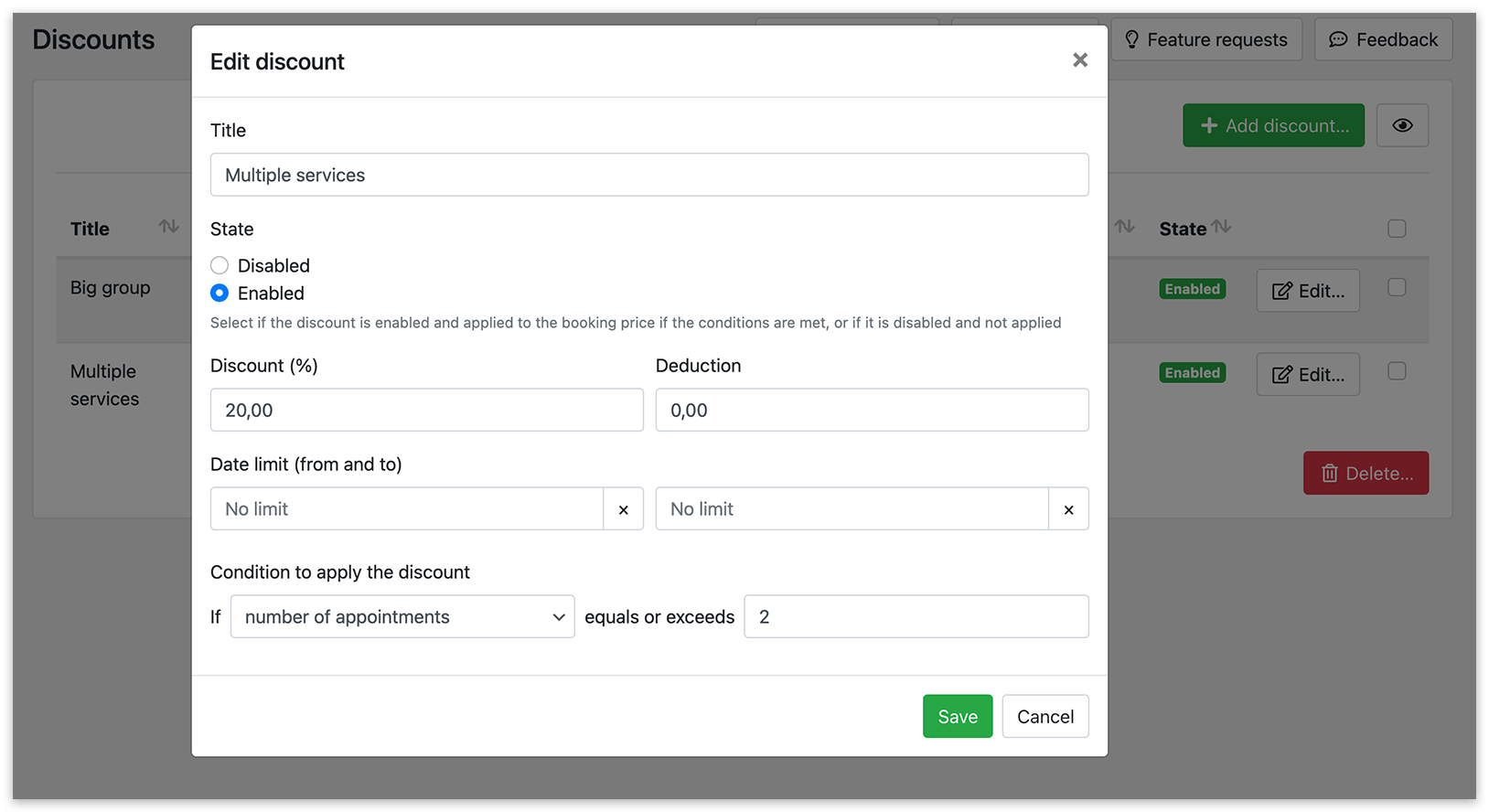
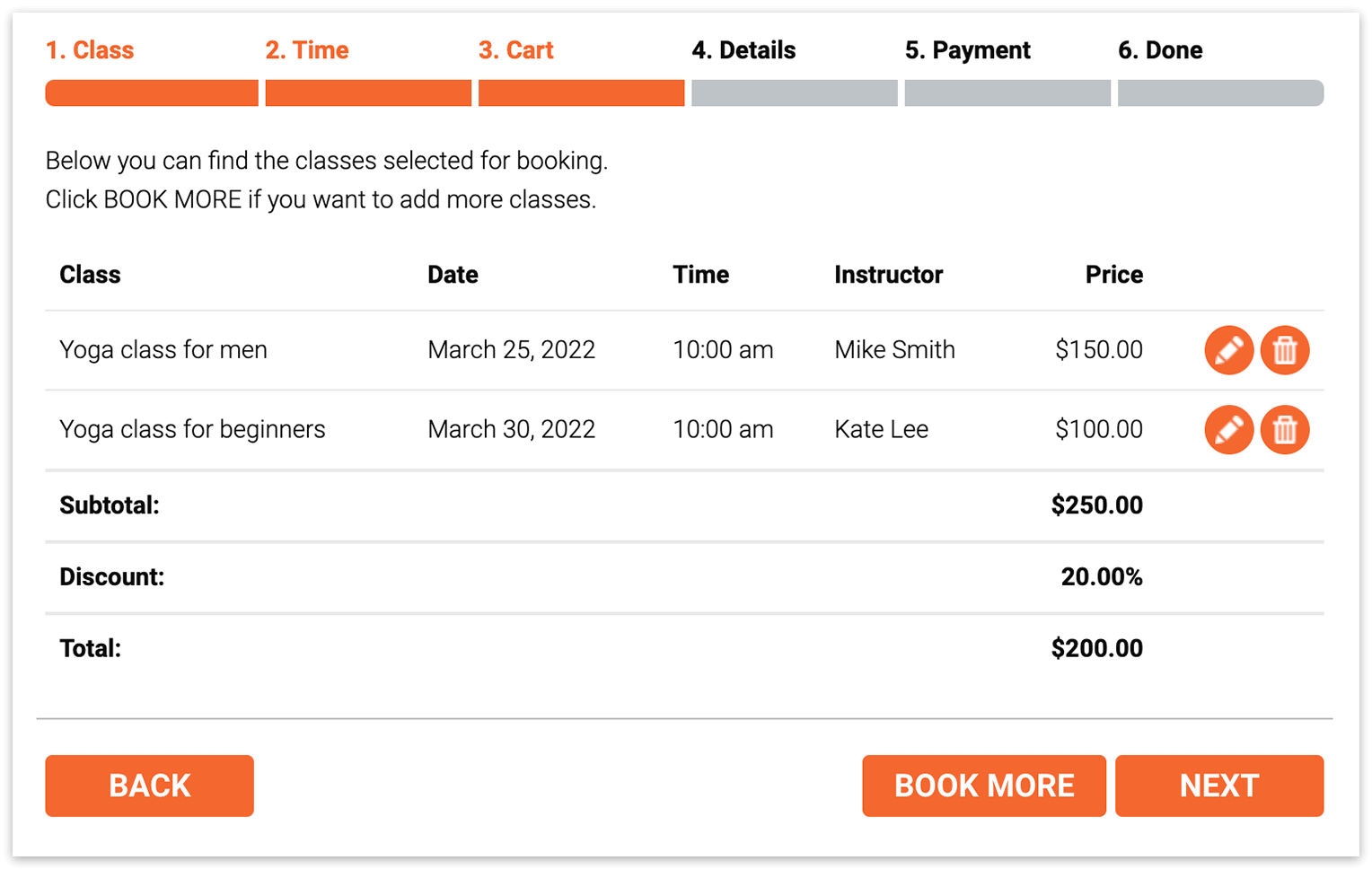
Cette capture d’écran montre le formulaire de réservation avec le Bookly Cart (Add-on) installé et activé
Les détails de paiement afficheront les informations sur les réductions appliquées, s’il y en a.
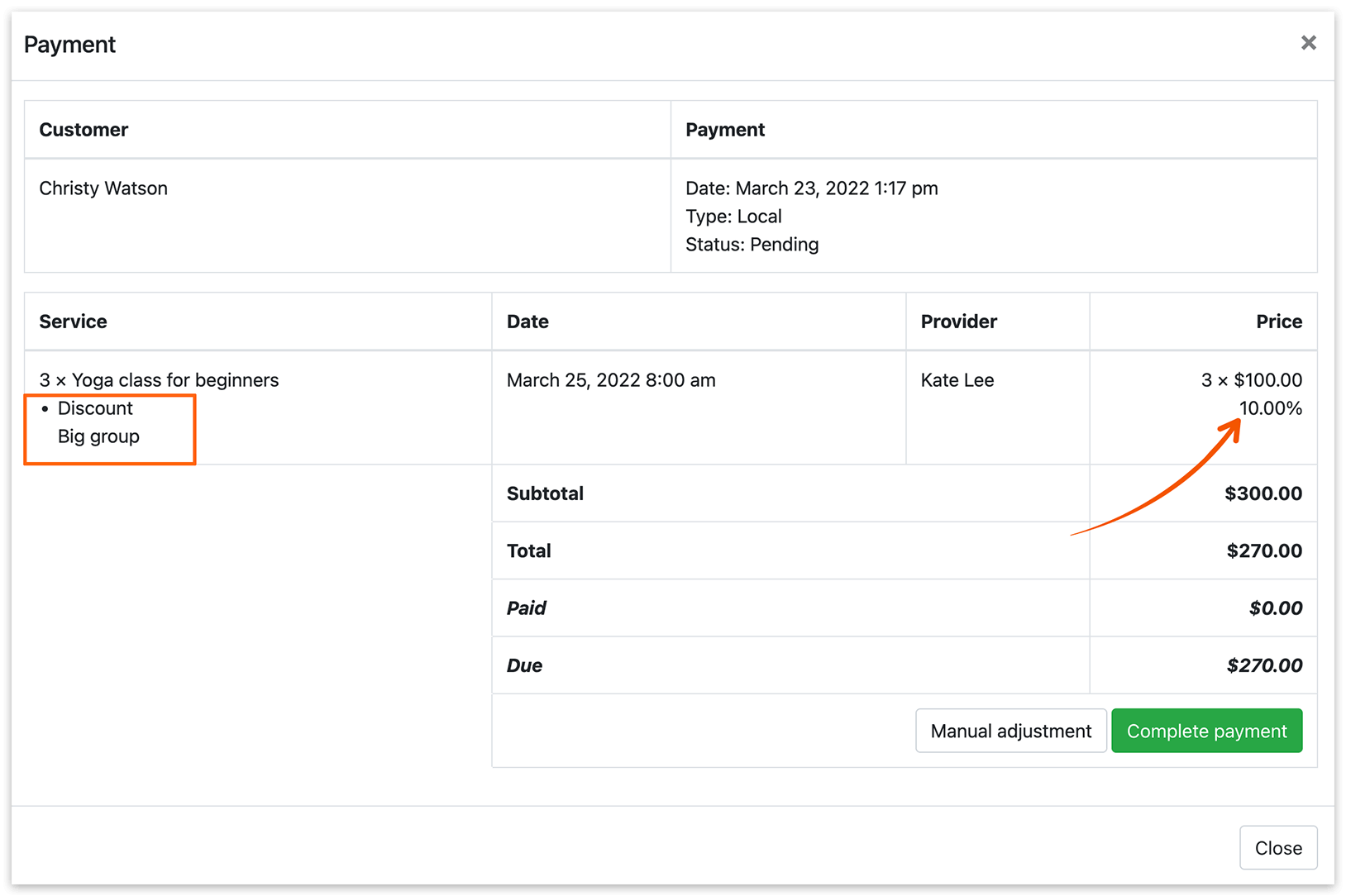
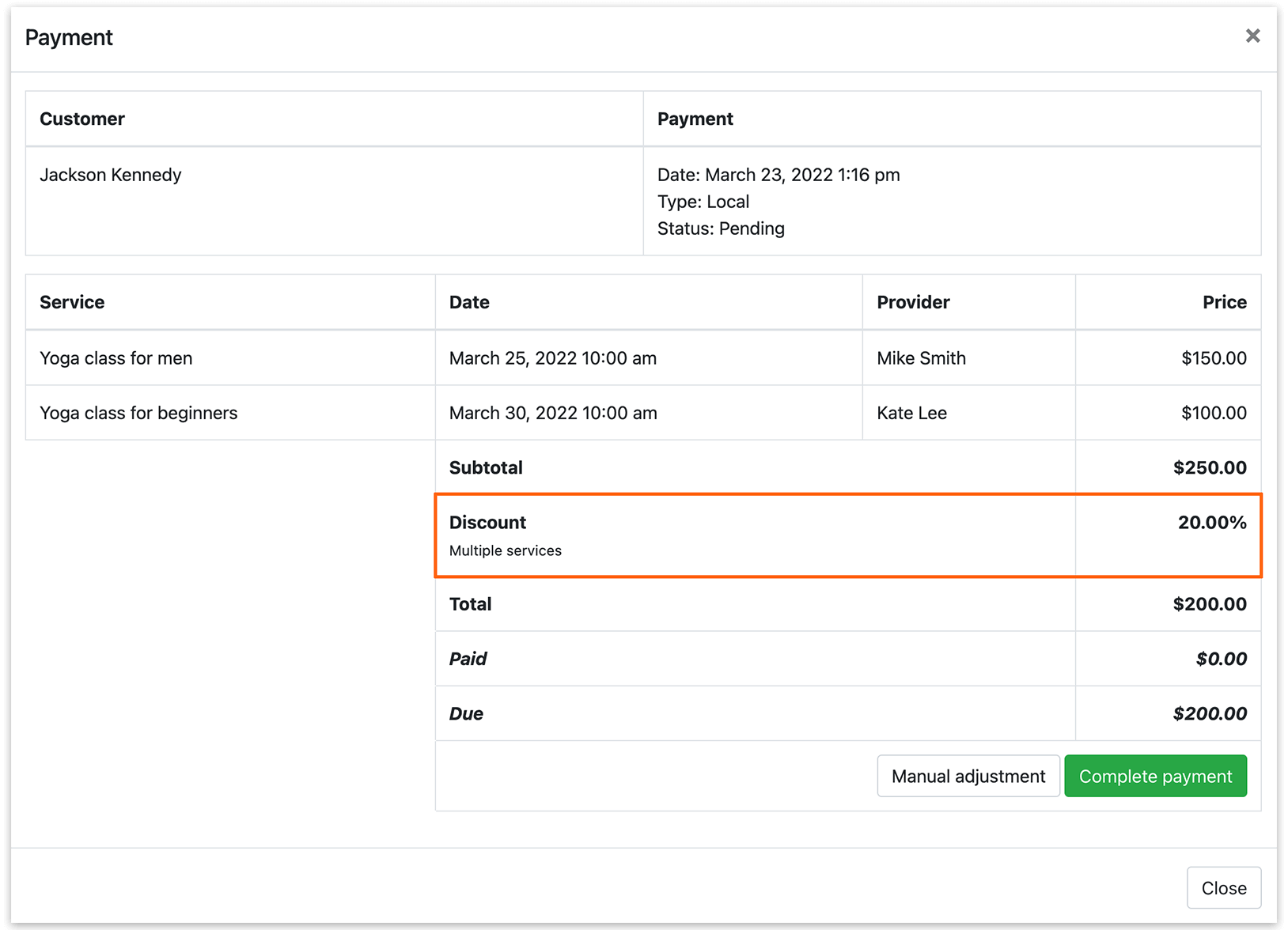
Si plusieurs réductions répondent aux conditions lors de la réservation, toutes les réductions éligibles seront appliquées.
Les réductions ne sont efficaces que lorsque les réservations sont effectuées via le formulaire de réservation front-end et ne s’appliquent pas aux rendez-vous créés depuis le back-end.
VOIR AUSSI
Cart (Add-on) – permettez à vos clients de réserver plusieurs rendez-vous par session en les plaçant dans un panier.
Group Booking (Add-on) – permettez à vos clients d’indiquer le nombre de personnes pour lesquelles ils souhaitent réserver.
Invoices (Add-on) – envoyez des factures automatiques après chaque réservation.