
Réunions en ligne (Zoom, Google Meet, Jitsi, BigBlueButton)
Vous pouvez configurer une intégration avec un logiciel de réunion en ligne pour permettre à vos membres d’équipe d’animer des réunions en direct et de fournir leurs services en ligne.
Actuellement, Bookly PRO prend en charge l’intégration avec Zoom, Google Meet, Jitsi Meet et BigBlueButton. Notre équipe travaille en permanence à l’ajout de nouvelles intégrations afin d’élargir l’éventail des options disponibles.
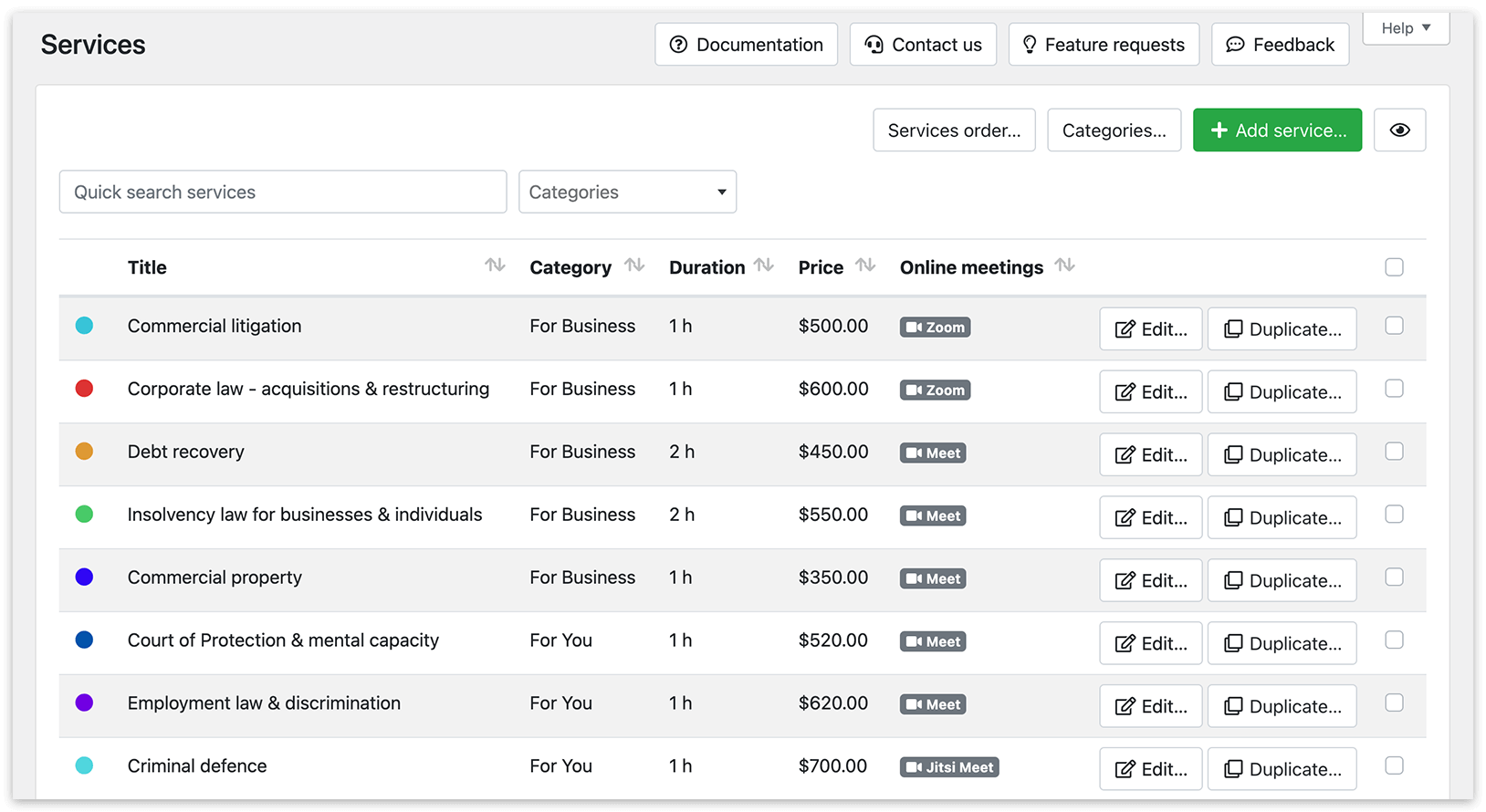
La solution Zoom offre des fonctionnalités de visioconférence et d’audioconférence pour des réunions interactives sur tout appareil, ordinateur ou mobile. Une fois l’intégration avec Bookly effectuée, vous pouvez générer des réunions en ligne pour les nouveaux rendez-vous à l’aide du code {online_meeting_url} dans vos emails de confirmation et vos notifications SMS.
Configurer l’intégration
Section intitulée « Configurer l’intégration »1. Allez dans Bookly Paramètres > Réunions en ligne > Zoom.
2. Connectez-vous à votre compte Zoom.
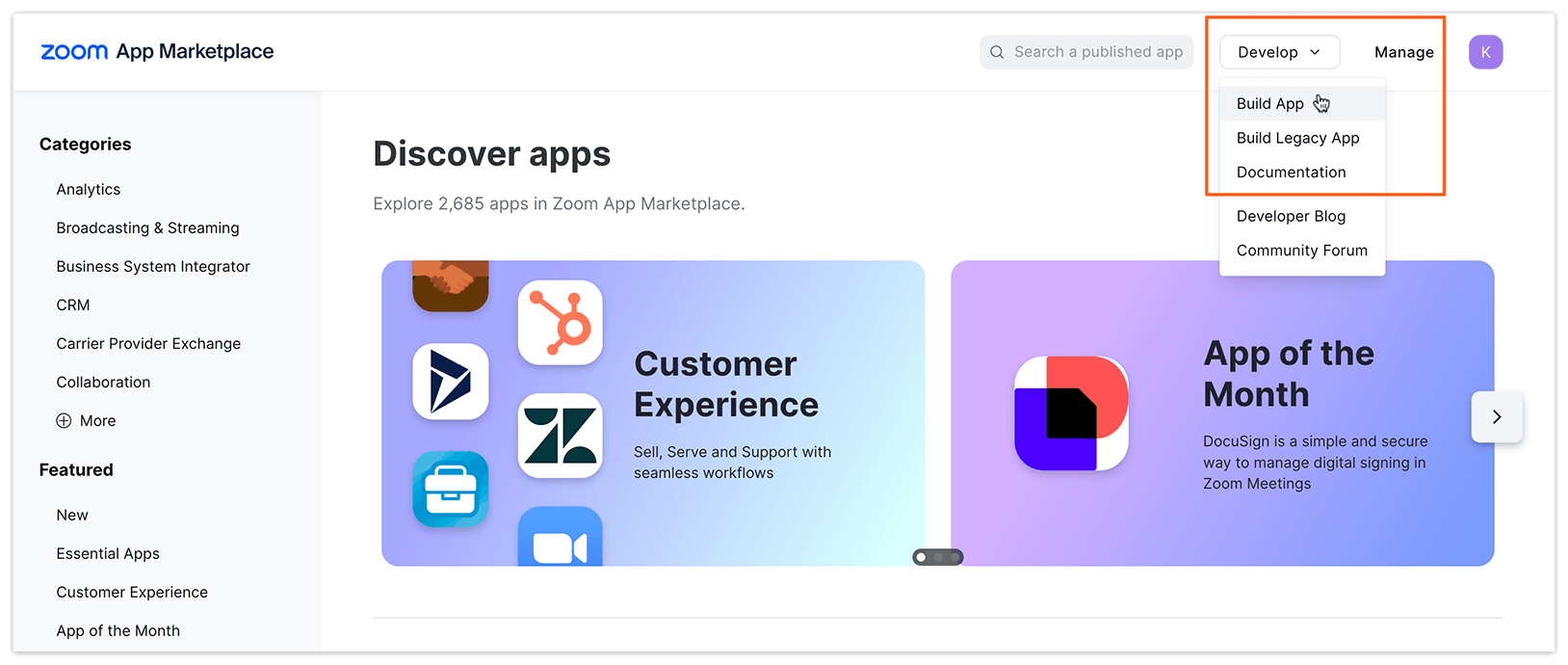
3. Rendez-vous sur le Zoom App Marketplace.
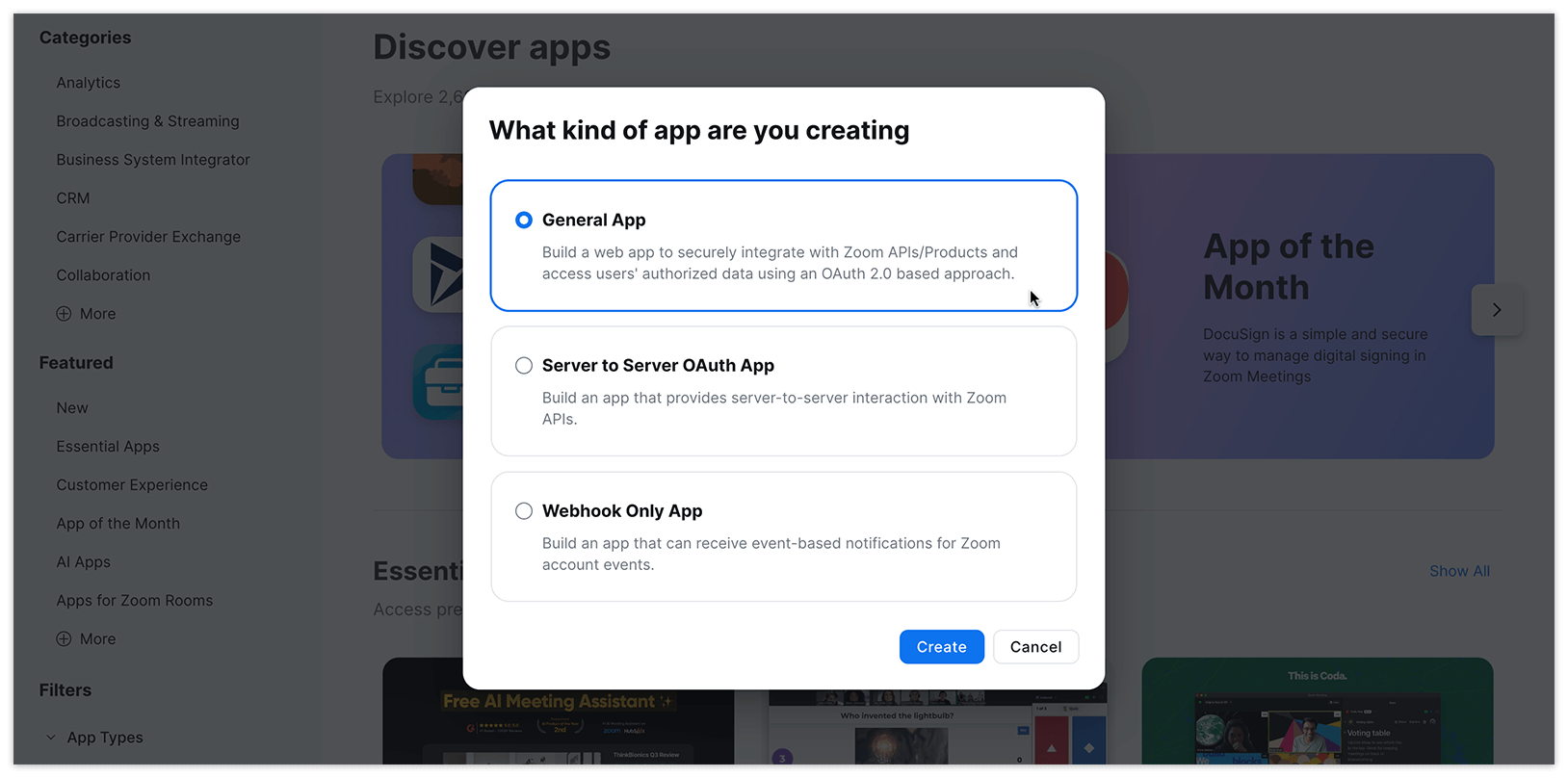
4. Cliquez sur l’option Develop dans le menu déroulant en haut à droite et choisissez Build App. Sélectionnez ensuite General App.
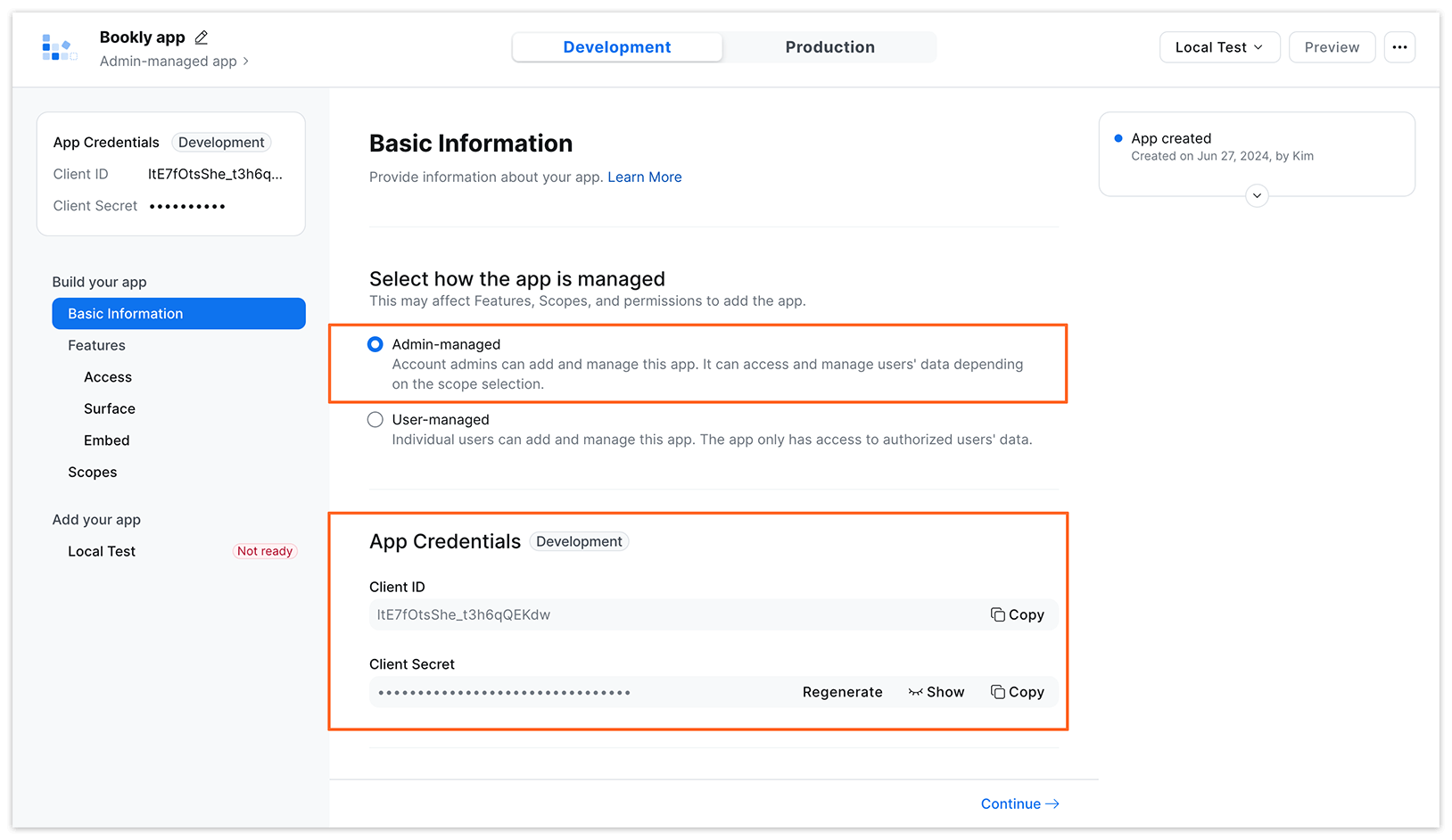
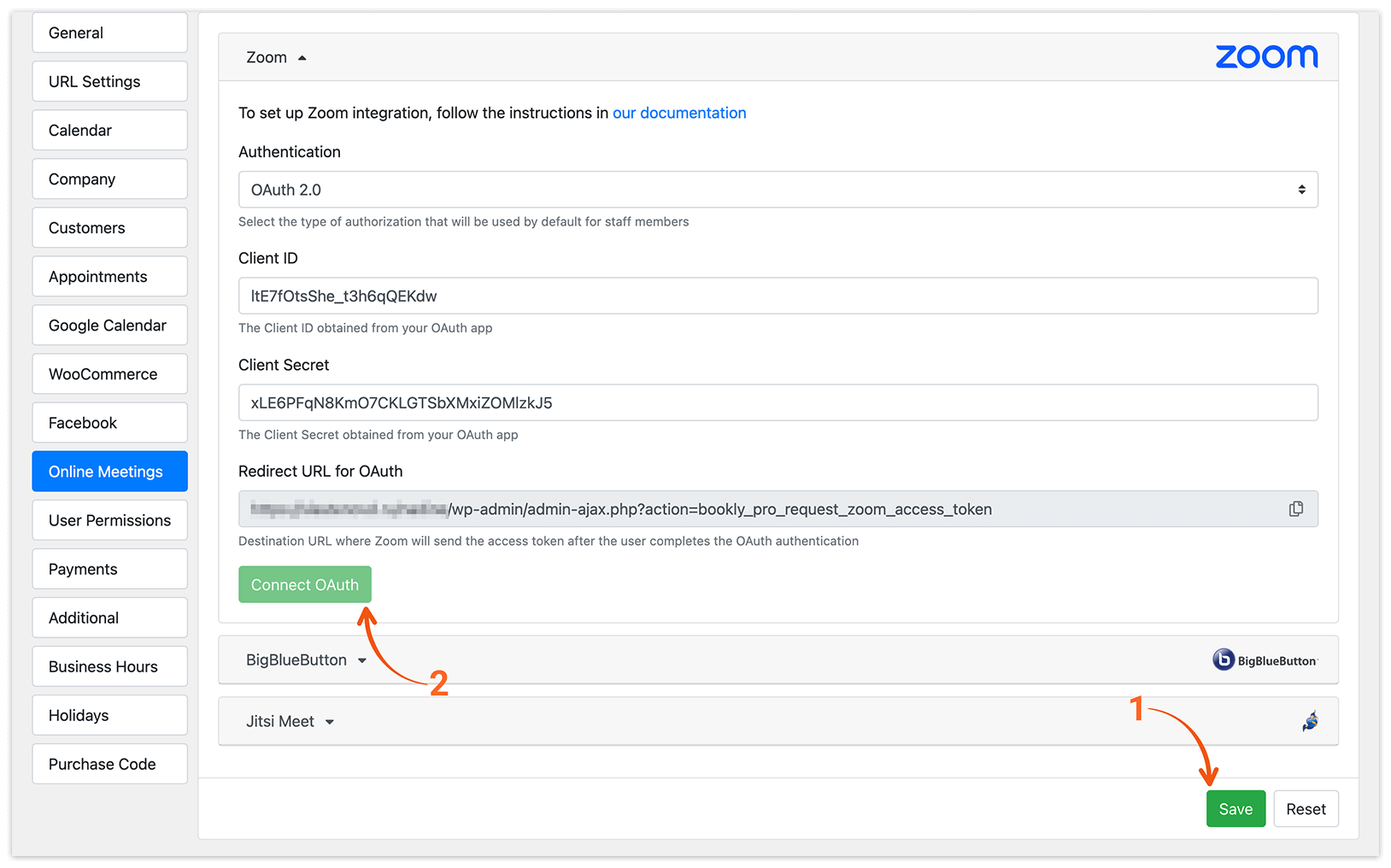
5. Sous Basic Information, sélectionnez une application Admin-managed. Sous App Credentials, trouvez le Client ID et le Client Secret. Saisissez ces identifiants dans le formulaire de Bookly Paramètres > Réunions en ligne.
6. Saisissez l’OAuth Redirect URL, indiquée dans Bookly Paramètres > Réunions en ligne.
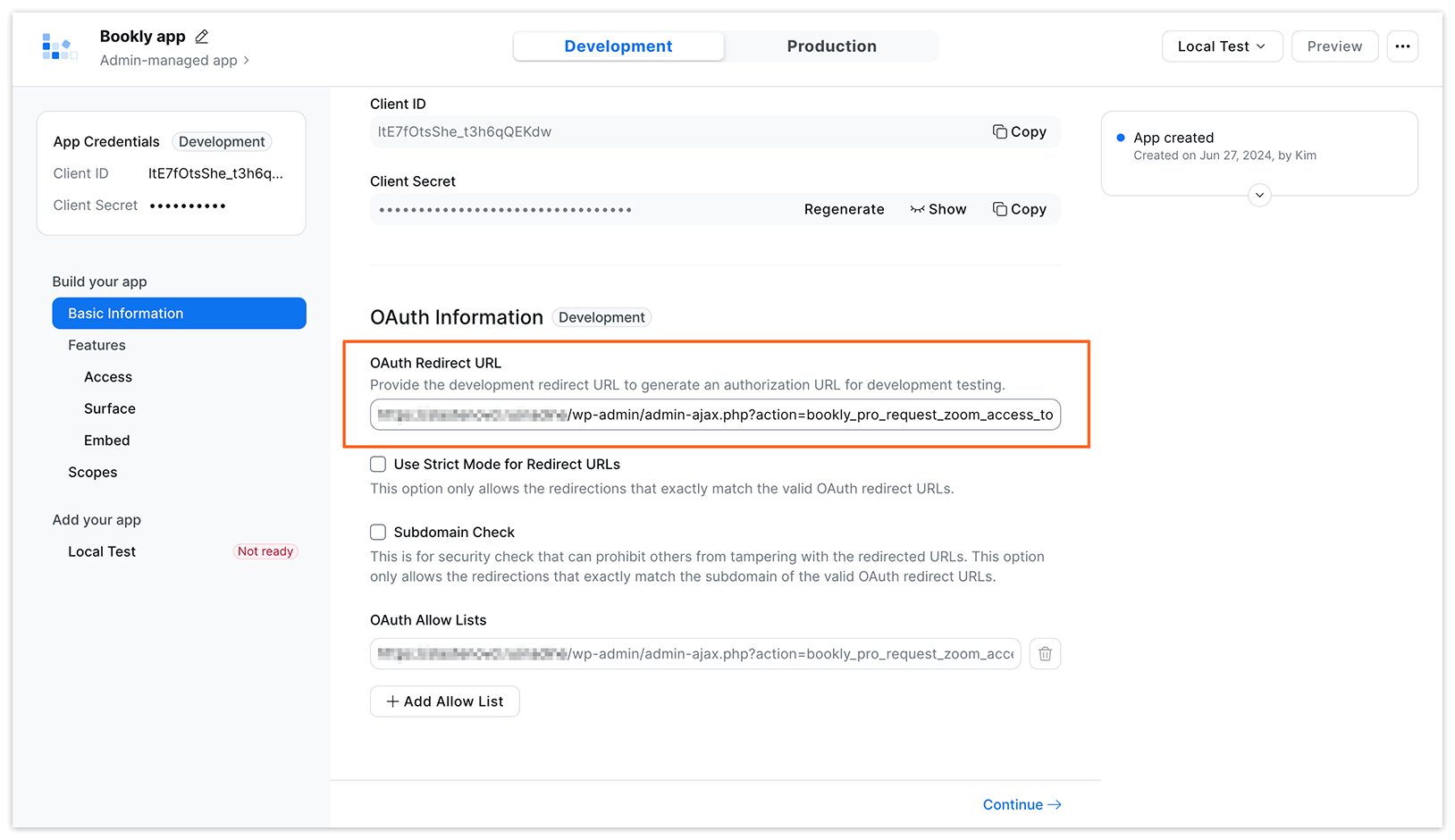
7. Ajoutez une nouvelle entrée dans OAuth Allow Lists avec la valeur de URL de redirection pour OAuth indiquée dans Bookly Paramètres > Réunions en ligne. Si vous utilisez à la fois HTTP et HTTPS, ajoutez les deux entrées à la liste d’autorisation OAuth. Cliquez sur Continue.
8. Passez l’écran Features et cliquez sur Continue.
9. Sélectionnez les scopes requis pour votre application.
meeting:read:list_meetings:admin
meeting:update:meeting:admin
meeting:delete:meeting:admin
meeting:write:meeting:admin
user:read:list_users:admin
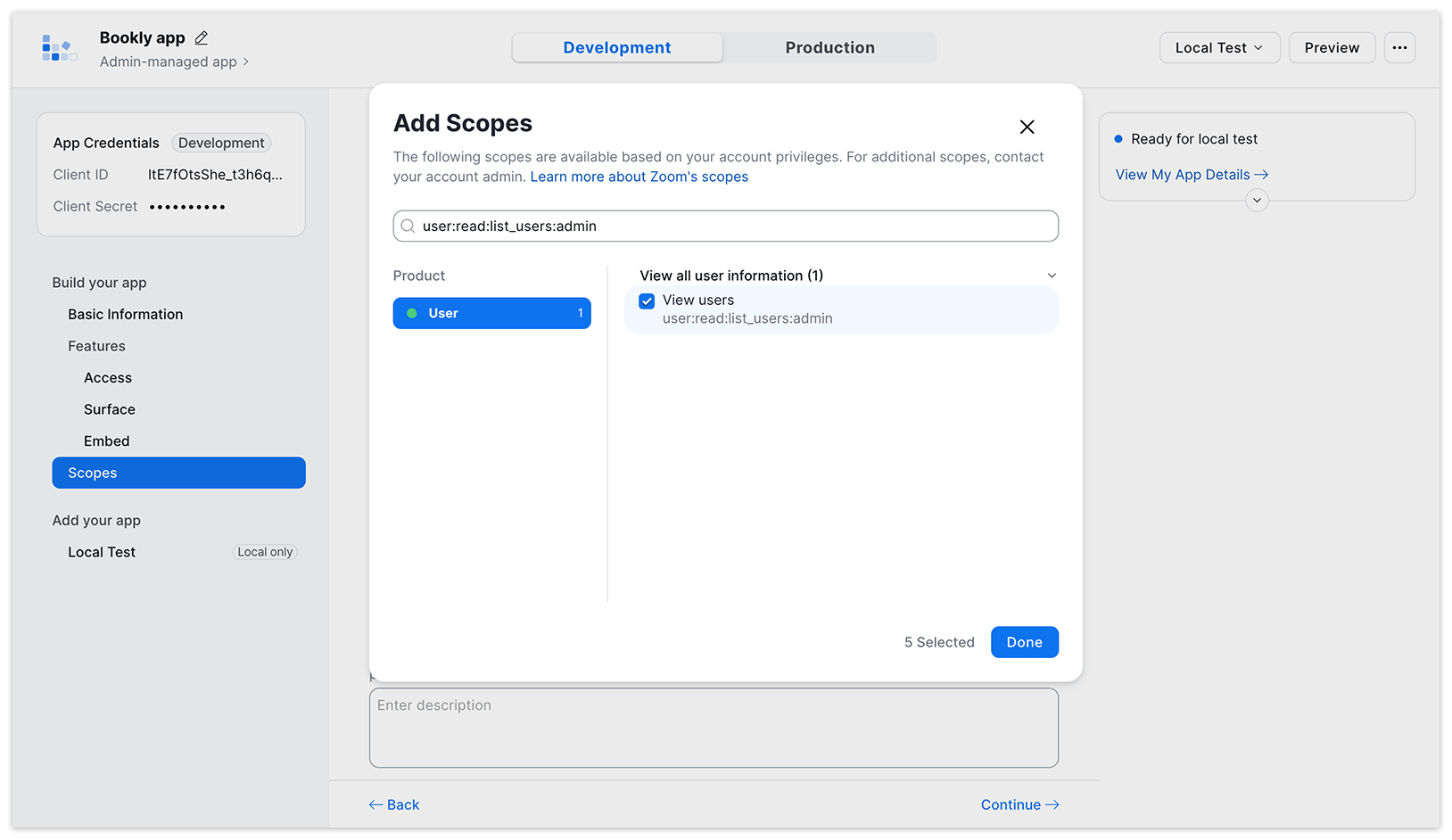
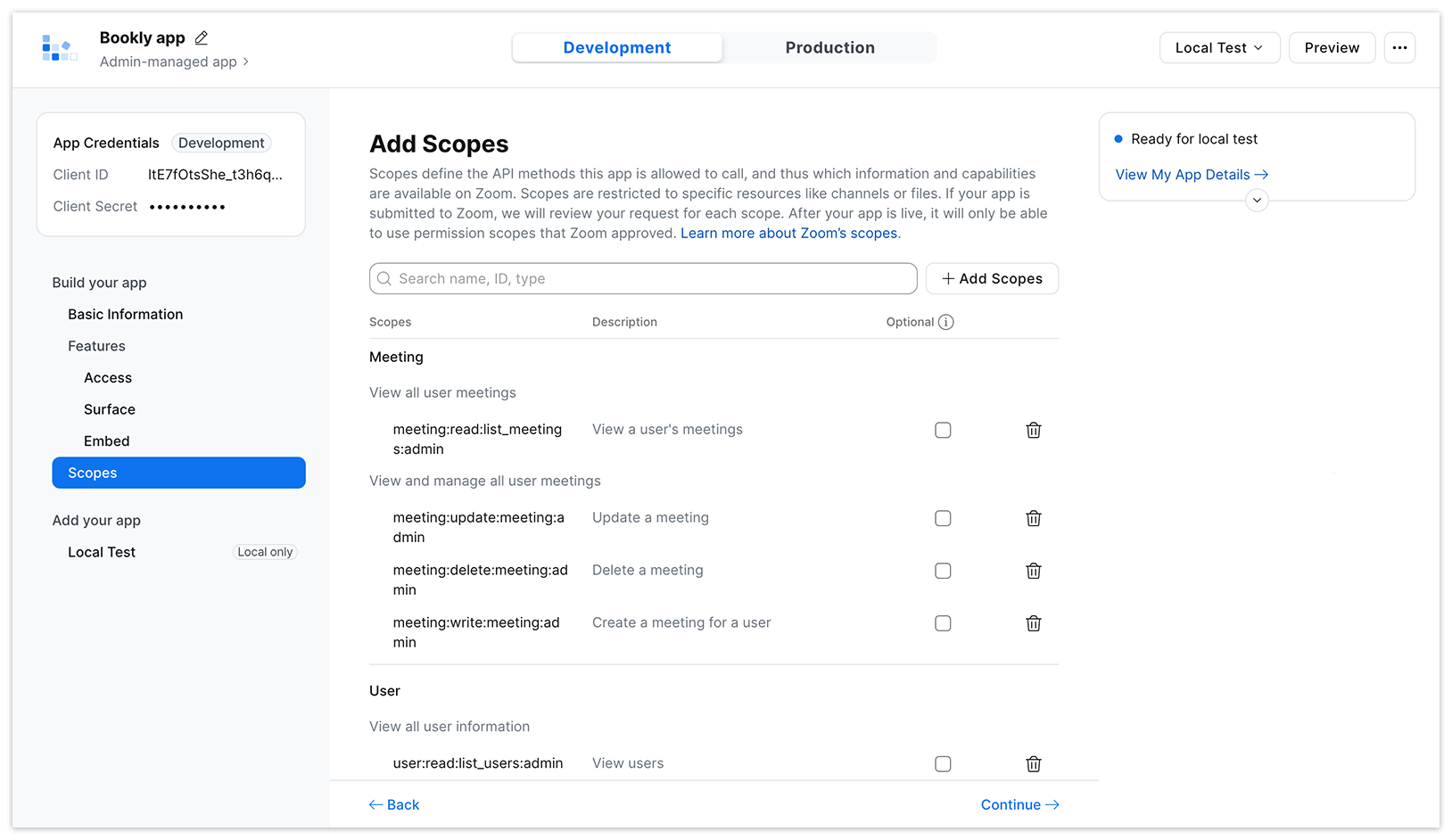
Remarque : dans la plupart des cas, il n’est pas nécessaire de publier l’application (si vous comptez l’utiliser uniquement au sein de votre entreprise) ; vous pouvez donc désactiver l’option Publish the App on Zoom App Marketplace.
10. Enregistrez les réglages en bas de la page Paramètres > Réunions en ligne dans Bookly. Cliquez ensuite sur le bouton Connect OAuth ci-dessous pour finaliser la connexion entre Bookly et Zoom.
11. Autorisez votre application à accéder aux informations et à les gérer en cliquant sur le bouton Allow.
12. Allez dans la section Services de Bookly. Sélectionnez un service et cliquez sur Modifier > Avancé > Créer des réunions online, puis sélectionnez Zoom dans le menu déroulant pour activer la connexion.
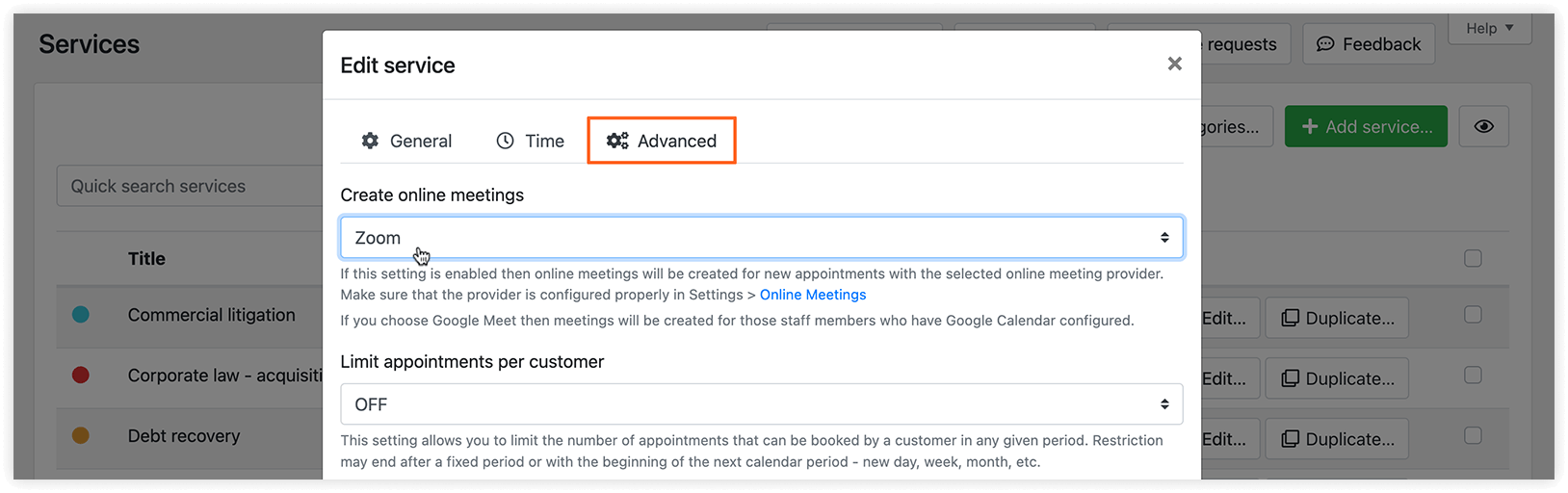
Notez qu’un lien de réunion vidéo Zoom sera ajouté à tout rendez-vous impliquant un membre de l’équipe associé au service concerné.
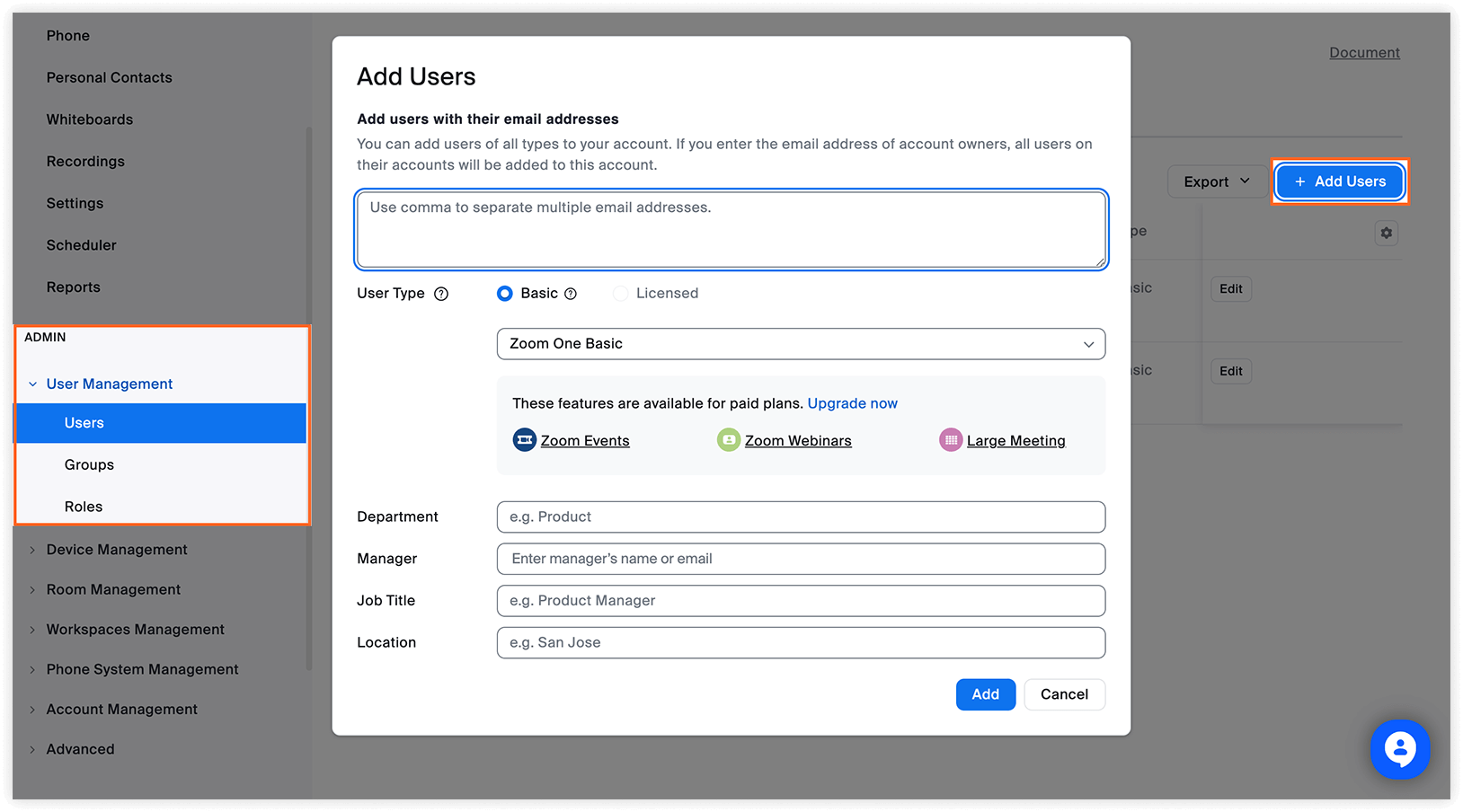
Vous pouvez configurer des comptes Zoom personnels pour chaque membre de l’équipe. Commencez par ajouter un compte Zoom d’équipe dans User Management > Users sur Zoom (cette opération est effectuée par le propriétaire du compte).
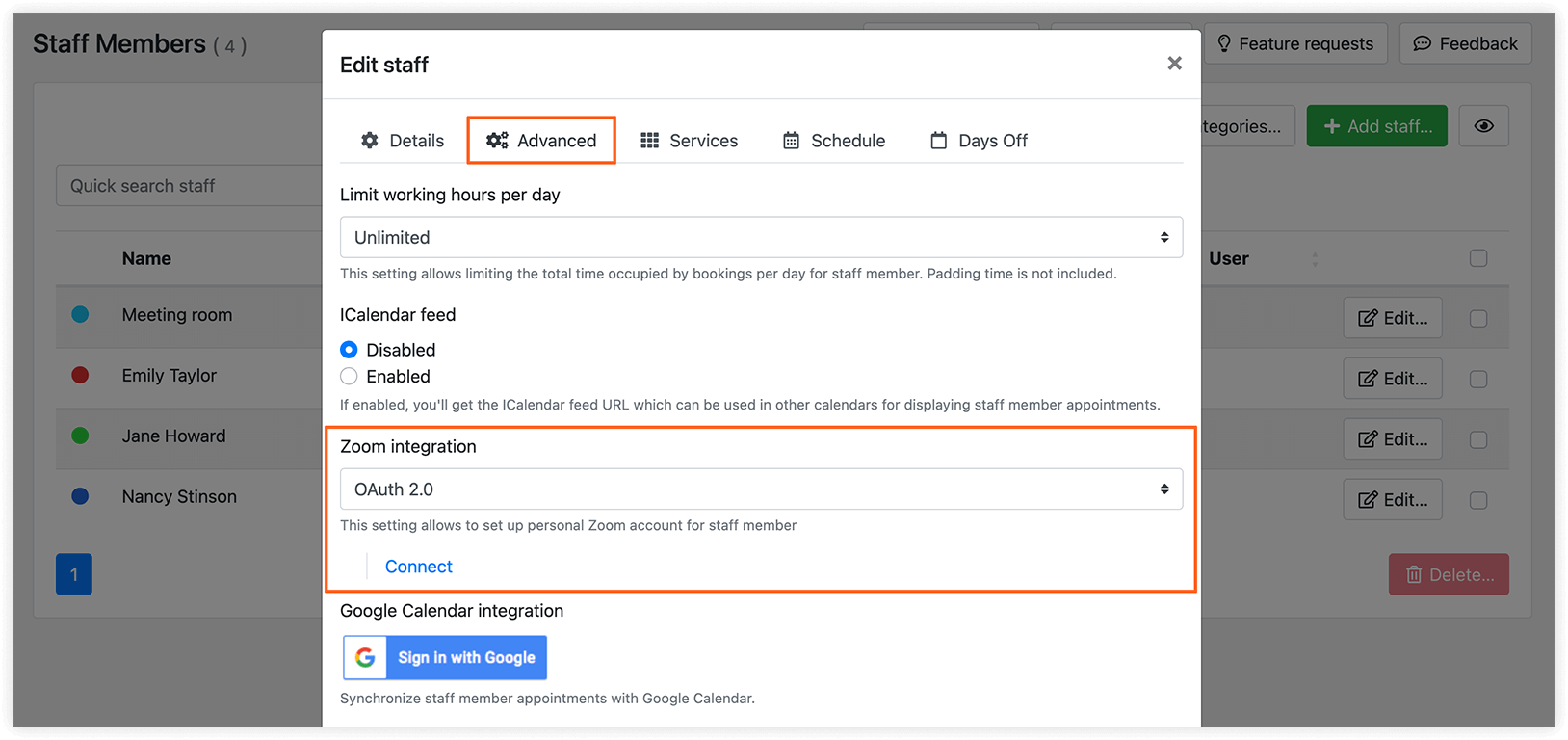
Ensuite, cliquez sur le bouton Connecter dans le profil du membre de l’équipe > Avancé > Zoom integration > OAuth 2.0, puis connectez-vous au compte de l’employé.
Allez dans Notifications e-mail et Notifications SMS et insérez le code {online_meeting_url} dans le corps de votre modèle d’email pour inclure le lien généré automatiquement dans votre/vos notification(s).
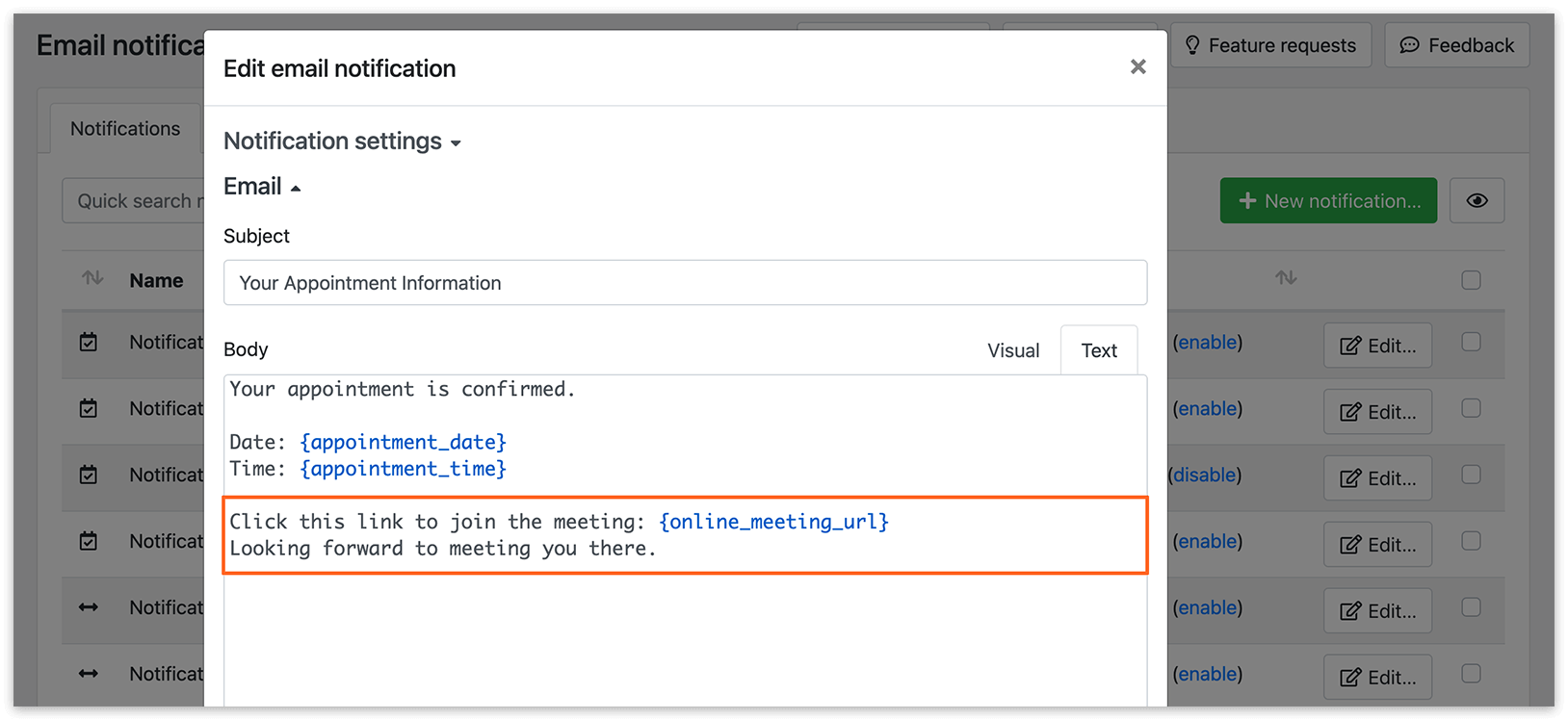
Vous pouvez également utiliser les codes suivants :
{online_meeting_start_url} – l’URL de démarrage permet à l’hôte de la réunion de la lancer.
{online_meeting_join_url} – l’URL de participation destinée au participant à la réunion.
{online_meeting_password} – le mot de passe de réunion généré automatiquement.
Zoom propose différentes options concernant le nombre d’hôtes que vous pouvez utiliser sur votre compte. Pour plus de détails, consultez ce lien.
Il n’est pas nécessaire que vos membres d’équipe ouvrent Zoom avant le début du rendez-vous. Mais si vous souhaitez le faire, vous devrez le configurer dans votre compte Zoom.
Veuillez noter que ce tutoriel vidéo a été enregistré avant que Zoom n’introduise un nouveau processus de création d’application. Bien que certains changements n’affectent pas vos applications existantes, certains réglages peuvent différer.
Google Meet
Section intitulée « Google Meet »La visioconférence avec Google Meet est disponible pour toute personne disposant d’un compte Google. Un lien de réunion sera créé pour les membres de l’équipe ayant configuré la synchronisation Google Calendar.
Configurer l’intégration
Section intitulée « Configurer l’intégration »1. Allez dans Services > Modifier > onglet Avancé. Dans le menu déroulant Créer des réunions online, sélectionnez Google Meet.
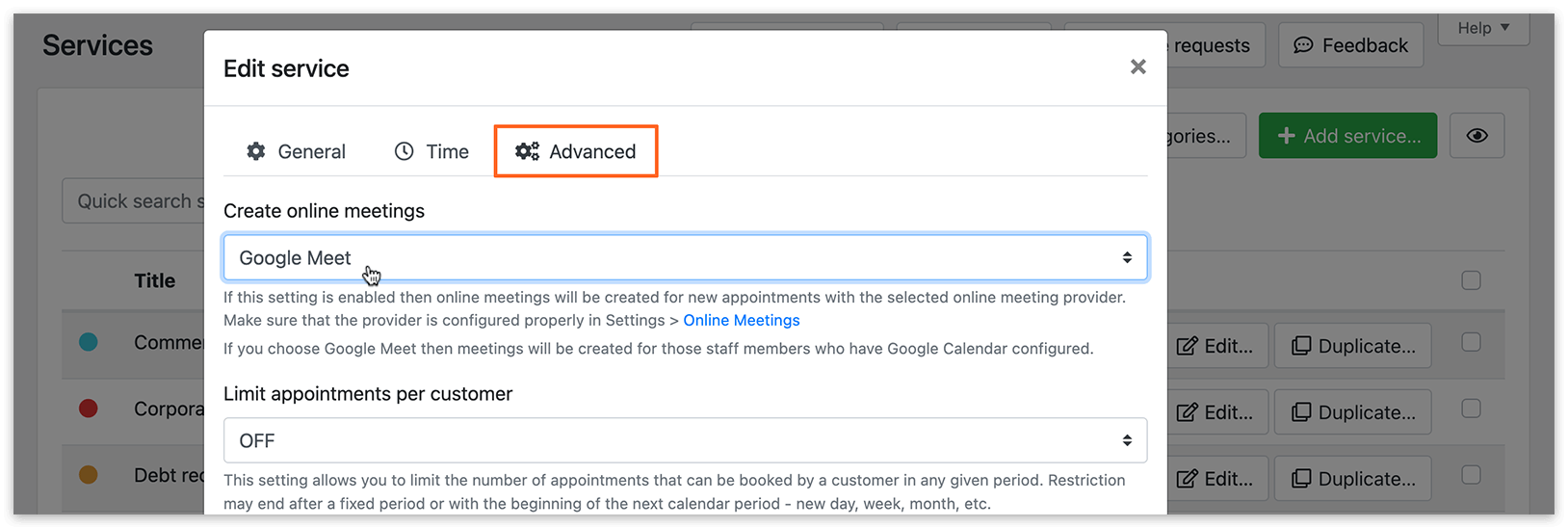
2. Allez dans Notifications e-mail et Notifications SMS et insérez le code {online_meeting_url} dans le corps de votre modèle pour inclure le lien généré automatiquement dans votre/vos notification(s).
Remarque
Tous les employés disposant de l’intégration Google Calendar et assignés à un service pour lequel l’option Google Meet est activée recevront automatiquement une URL de réunion en ligne lors de la création d’un nouveau rendez-vous via Bookly. Assurez-vous que le code {online_meeting_url} figure bien dans vos emails de confirmation et vos notifications SMS.
Jitsi Meet
Section intitulée « Jitsi Meet »Pour utiliser le service Jitsi Meet pour les réunions en ligne, sélectionnez simplement cette option dans Modifier service > onglet Avancé > Créer des réunions online. Le lien de réunion unique sera généré automatiquement. Dans Notifications e-mail et Notifications SMS, insérez le code {online_meeting_url} dans le corps de votre modèle.
Veuillez noter qu’à partir du 24 août, la création anonyme de salles sur meet.jit.si n’est plus prise en charge. Il est désormais nécessaire qu’au moins une personne, faisant office de modérateur, authentifie son identité via Google ou Facebook.
Vous trouverez plus d’informations détaillées ici.
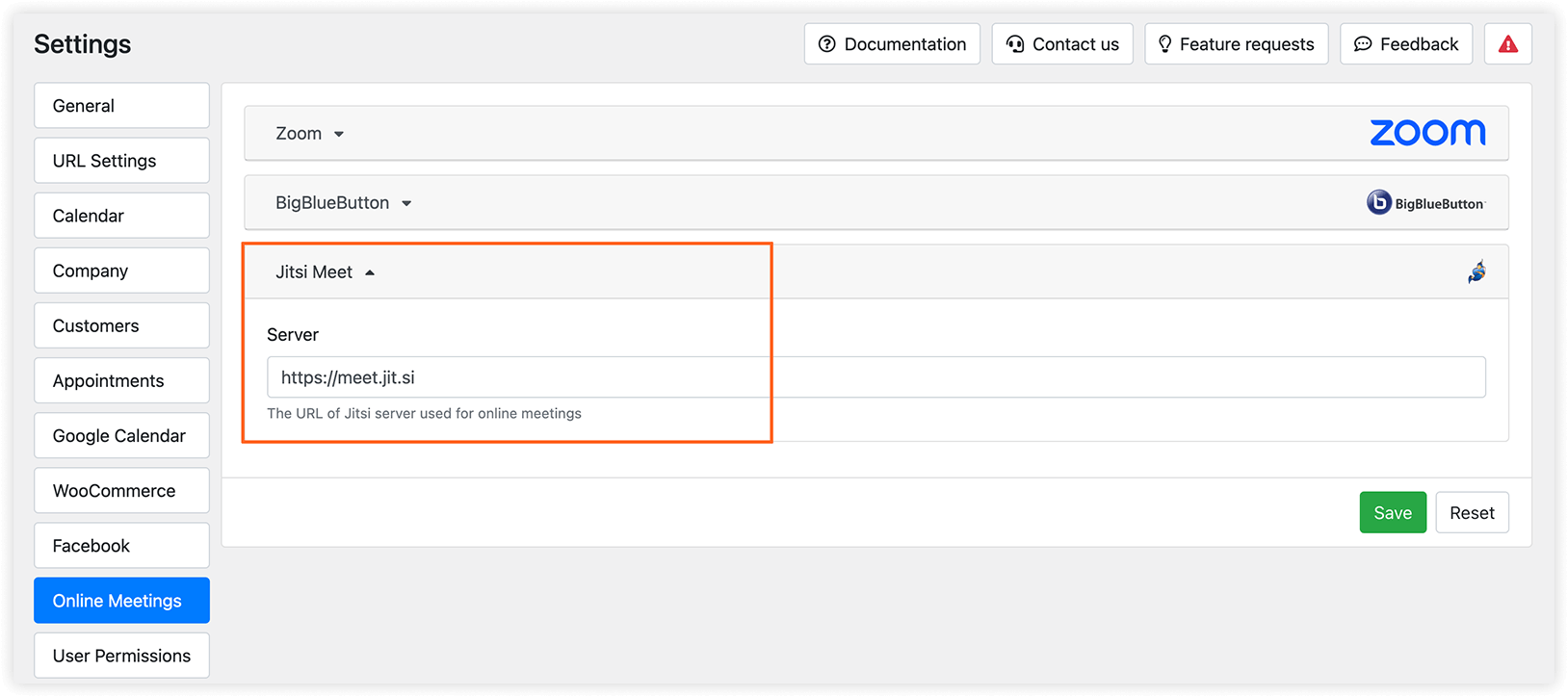
Dans Paramètres > Réunions en ligne, vous pouvez indiquer un serveur Jitsi personnalisé à utiliser pour les réunions en ligne.
BigBlueButton
Section intitulée « BigBlueButton »BigBlueButton est un système de conférence web open source pouvant être hébergé sur votre propre serveur. Ce logiciel est conçu pour l’apprentissage en ligne.
Configurer l’intégration
Section intitulée « Configurer l’intégration »1. Tout d’abord, vous devez installer BBB sur un serveur dédié ou utiliser un hébergement pour BBB. Consultez ce guide pour savoir comment installer BBB.
2. Allez dans Paramètres > Réunions en ligne > BigBlueButton. Pour trouver votre URL et votre Secret, connectez-vous au serveur (par exemple via SSH) hébergeant BBB et exécutez la commande suivante dans la console : bbb-config —secret.
3. Utilisez les données obtenues dans le formulaire.
4. Dans Bookly > Services, sélectionnez le service et cliquez sur Modifier > Avancé > Créer des réunions online. Choisissez BigBlueButton dans le menu déroulant pour activer la connexion.
5. Allez dans Notifications e-mail et Notifications SMS et insérez le code {online_meeting_url} dans le corps de votre modèle pour inclure le lien généré automatiquement dans votre/vos notification(s).
{online_meeting_start_url} – lien de réunion pour un modérateur.
{online_meeting_join_url} – lien de réunion pour les participants.
{online_meeting_url} – lien de réunion pour les participants.
Lien de réunion dans le formulaire de réservation Bookly
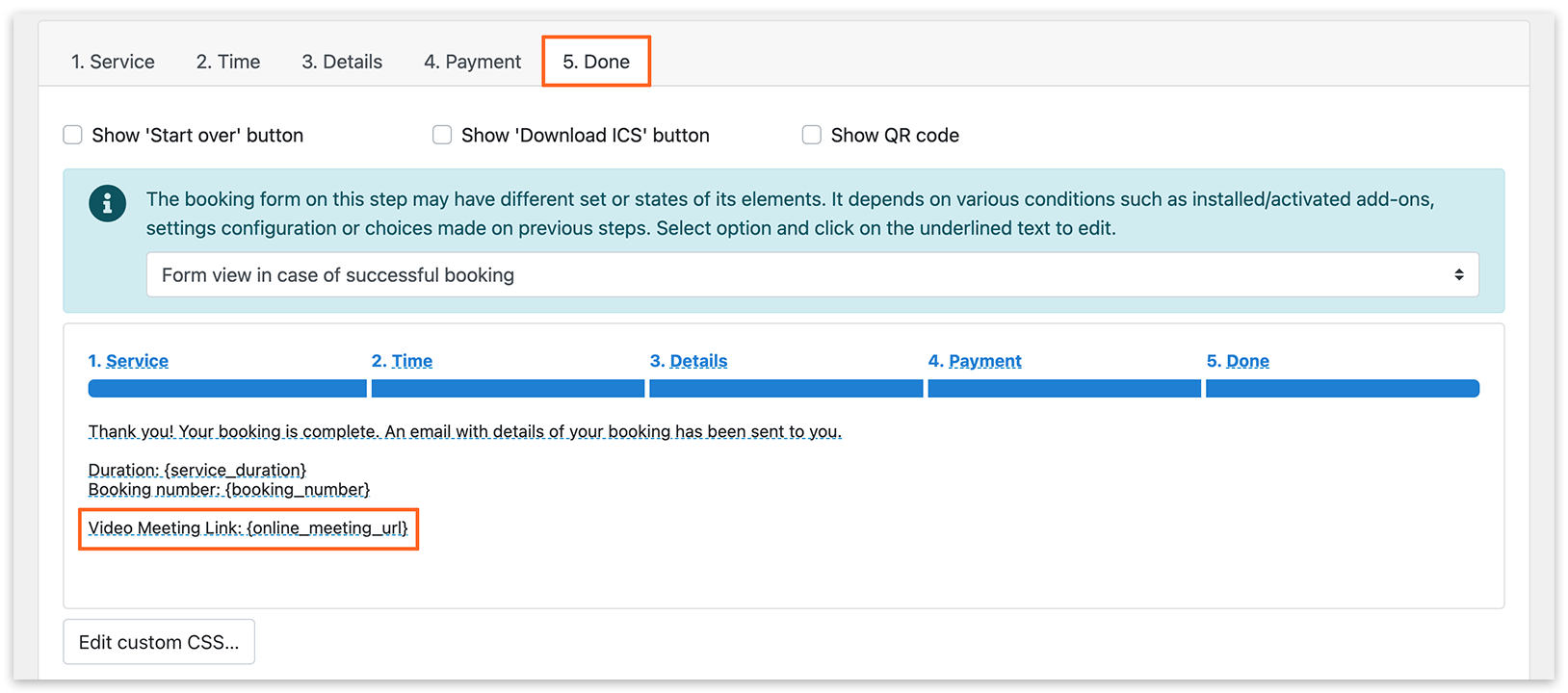
Section intitulée « Lien de réunion dans le formulaire de réservation Bookly »Vous pouvez afficher un lien de réunion en ligne à la dernière étape du processus de réservation. Allez dans Apparence > étape Terminé, cliquez sur le texte souligné pour modifier le libellé, et utilisez {online_meeting_url} dans le message de « réservation terminée ».
Lien de réunion dans le panneau d’administration Bookly
Section intitulée « Lien de réunion dans le panneau d’administration Bookly »Lorsqu’un nouveau rendez-vous est planifié, Bookly affichera un lien de réunion vidéo unique dans Rendez-vous > colonne Réunion en ligne (appuyez sur + pour les écrans non grand format).
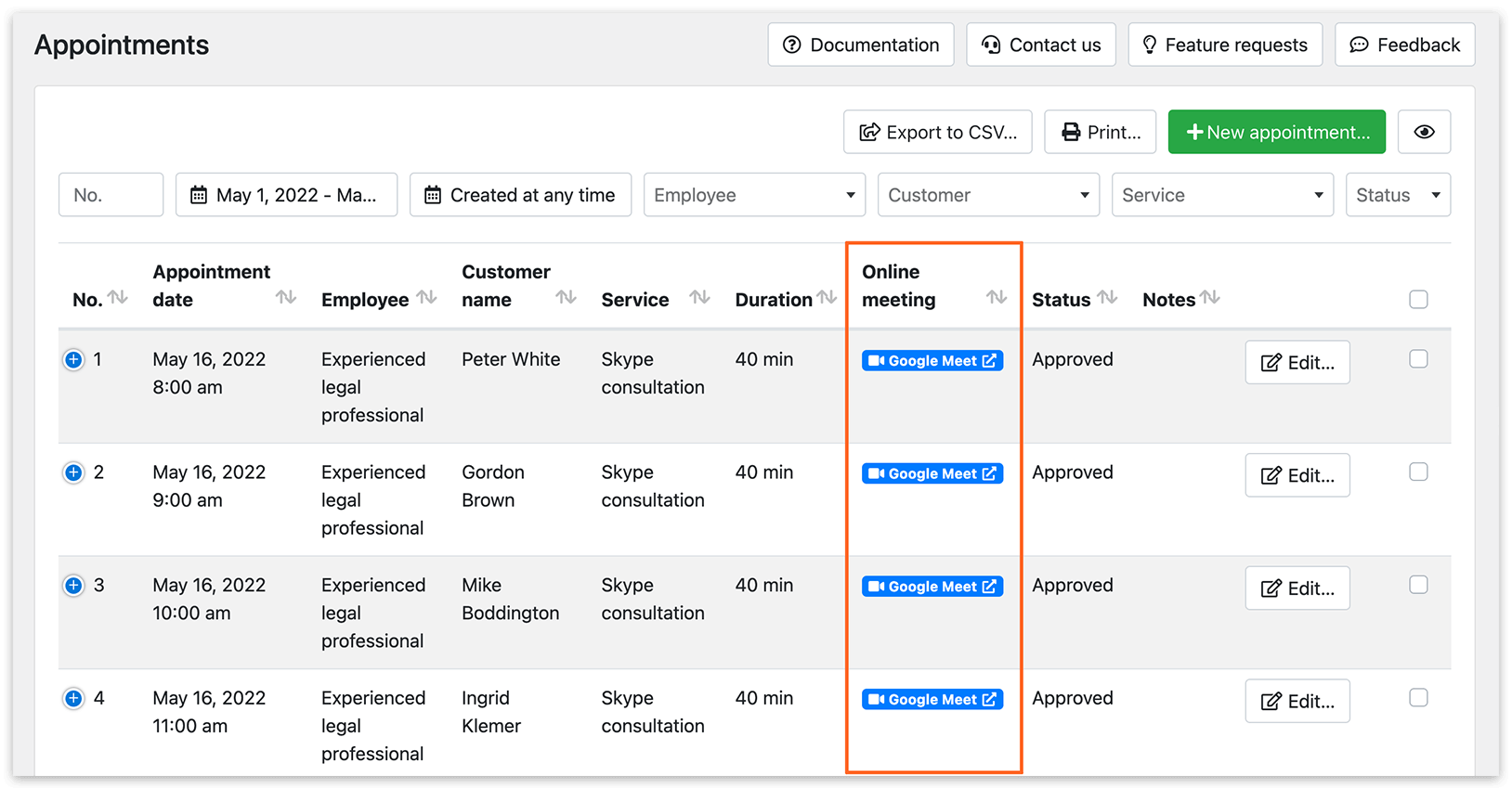
Ouvrez les détails du rendez-vous pour consulter et copier le lien de réunion.
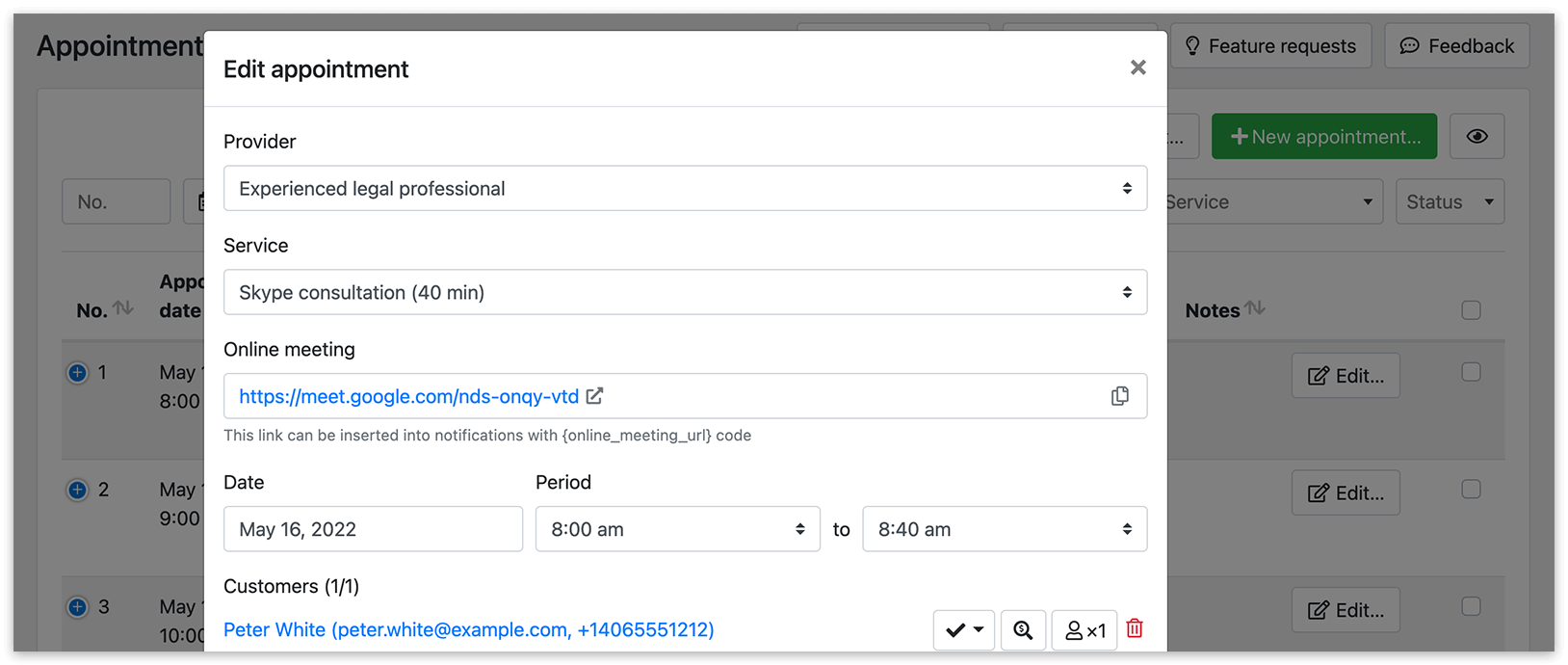
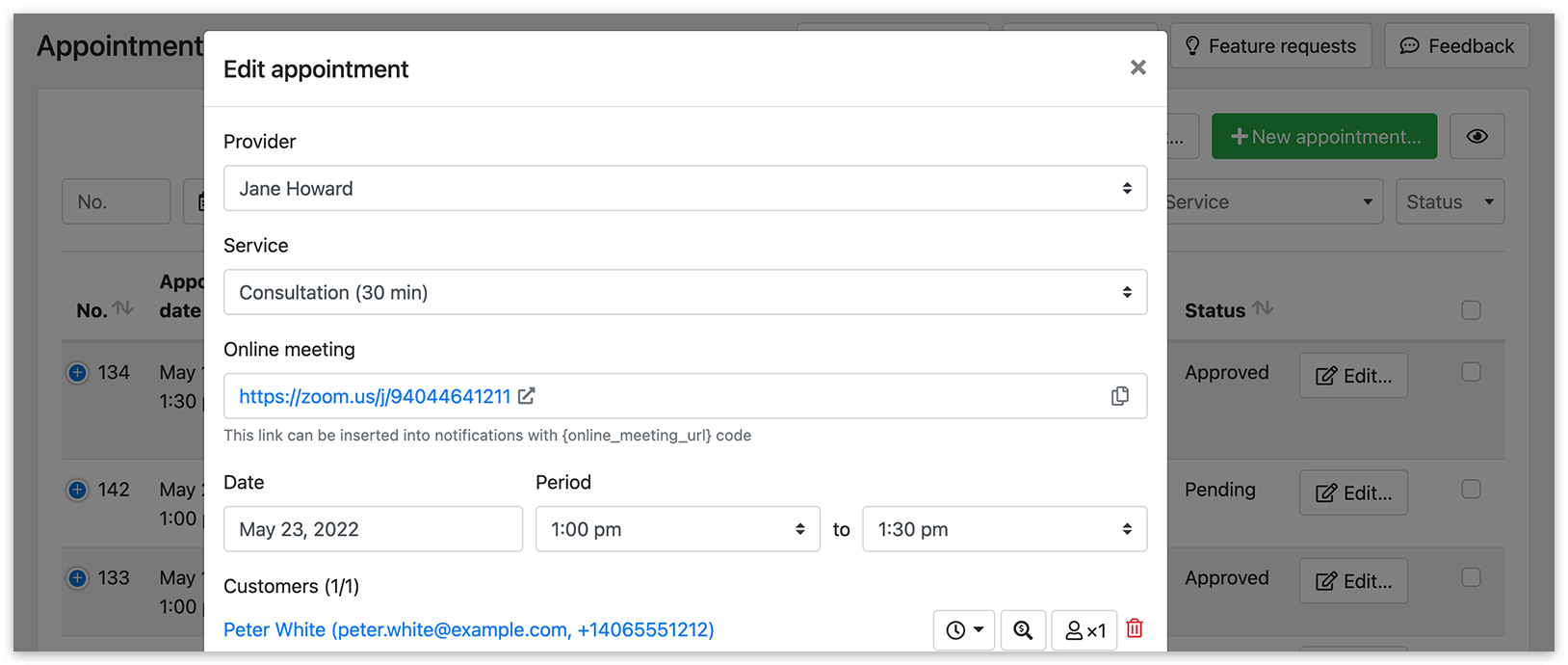
Si vous souhaitez modifier le lien de réunion dans les détails du rendez-vous, vous devrez supprimer le rendez-vous existant et en créer un nouveau.
VOIR AUSSI
Section intitulée « VOIR AUSSI »[BOOKLY BLOG] Comment ajouter une URL de réunion en ligne à un rendez-vous Bookly