
Reuniões online (Zoom, Google Meet, Jitsi, BigBlueButton)
Pode configurar a integração com software de reuniões online para que a sua equipa realize reuniões em tempo real e preste serviços online.
Atualmente, o Bookly PRO oferece integração com Zoom, Google Meet, Jitsi Meet e BigBlueButton. A nossa equipa trabalha continuamente em novas integrações para ampliar as opções disponíveis.
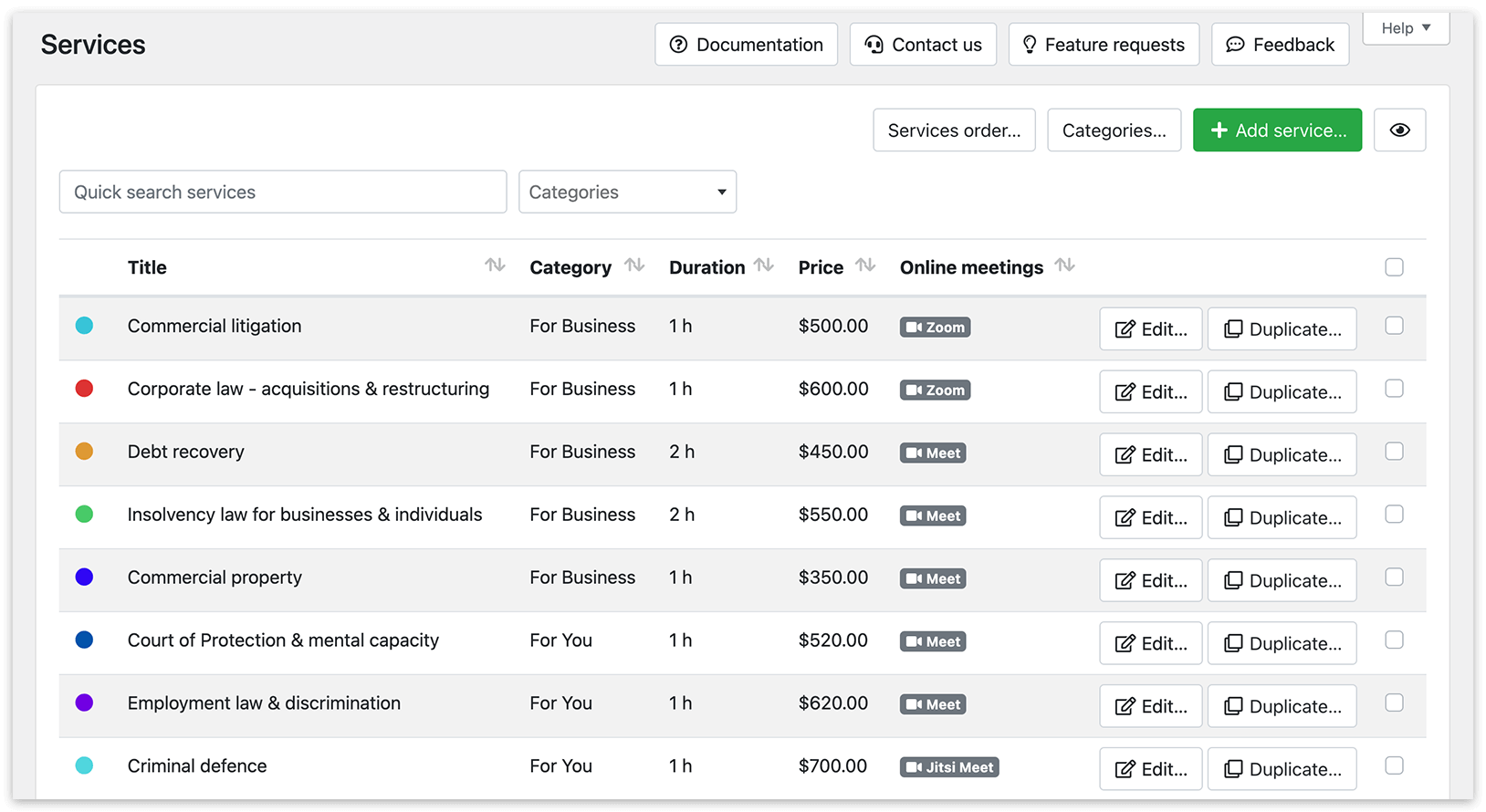
A solução Zoom oferece funcionalidades de videoconferência e audioconferência para reuniões interativas em qualquer dispositivo, seja computador ou telemóvel. Depois de a integrar com o Bookly, pode gerar reuniões online para novas marcações utilizando o código {online_meeting_url} nos emails de confirmação e nas notificações por SMS.
Configurar a integração
Seção intitulada “Configurar a integração”1. Aceda a Definições do Bookly > Reuniões on-line > Zoom.
2. Inicie sessão na sua conta do Zoom.
3. Aceda ao Zoom App Marketplace.
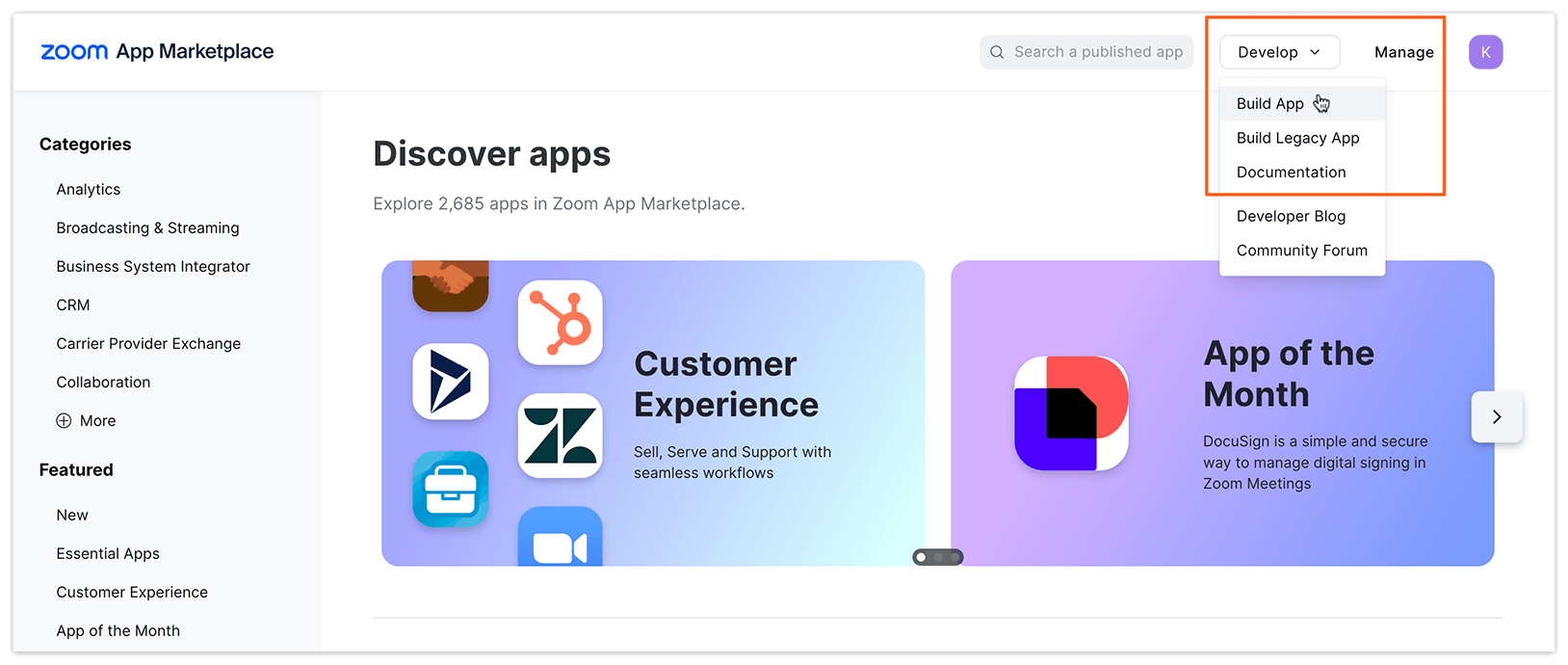
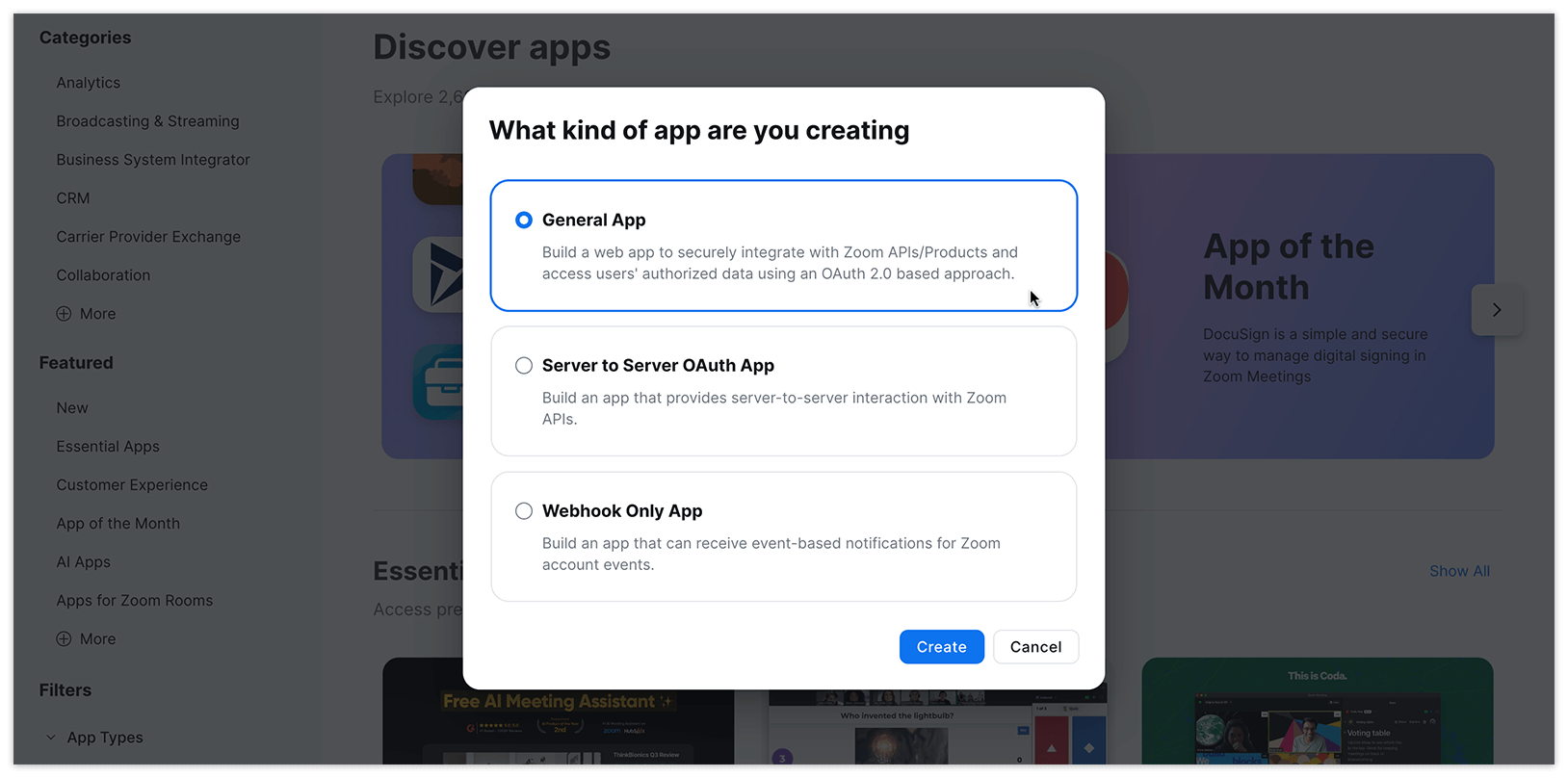
4. Clique na opção Develop na lista pendente no canto superior direito e escolha Build App. Depois, selecione General App.
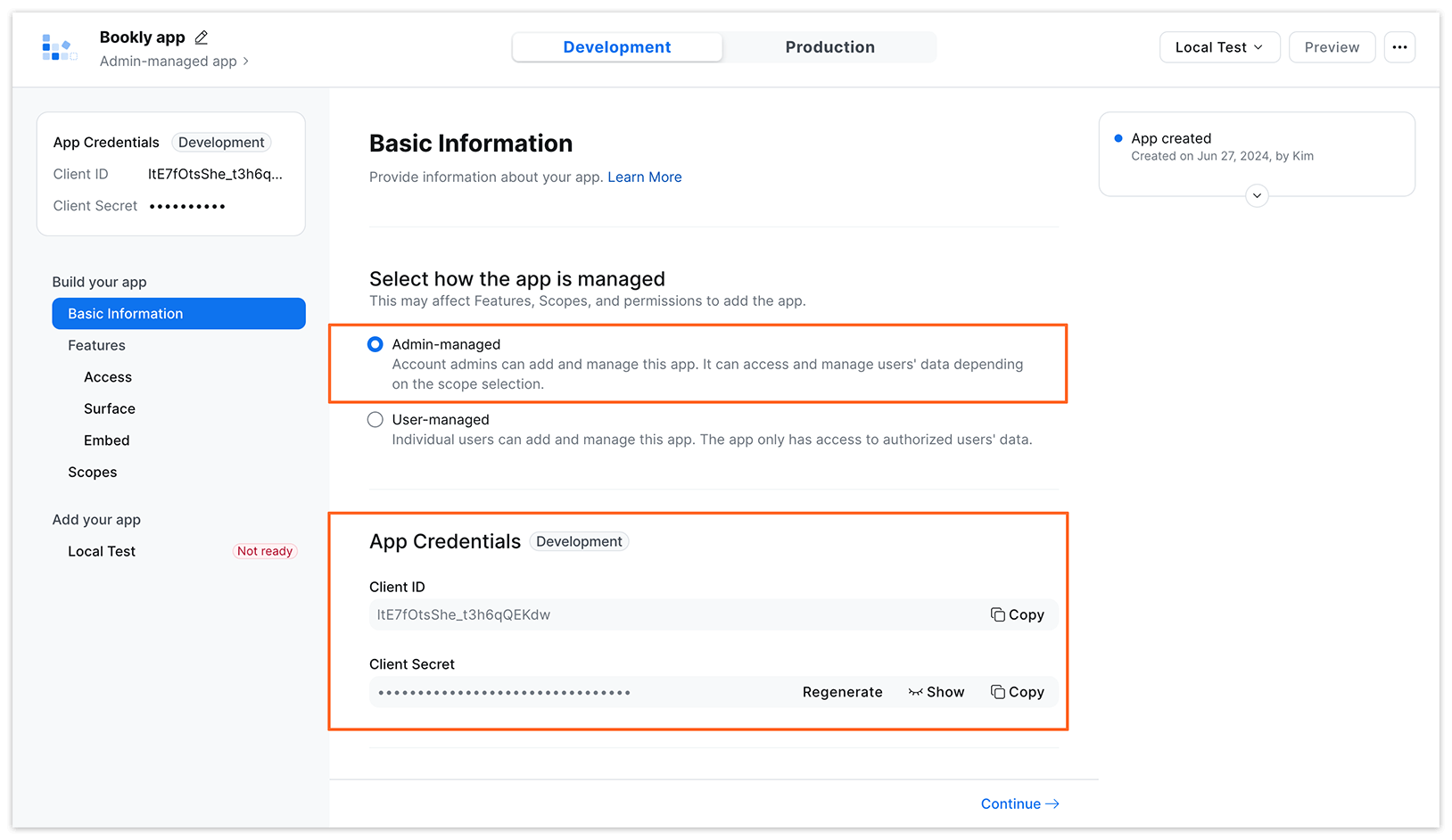
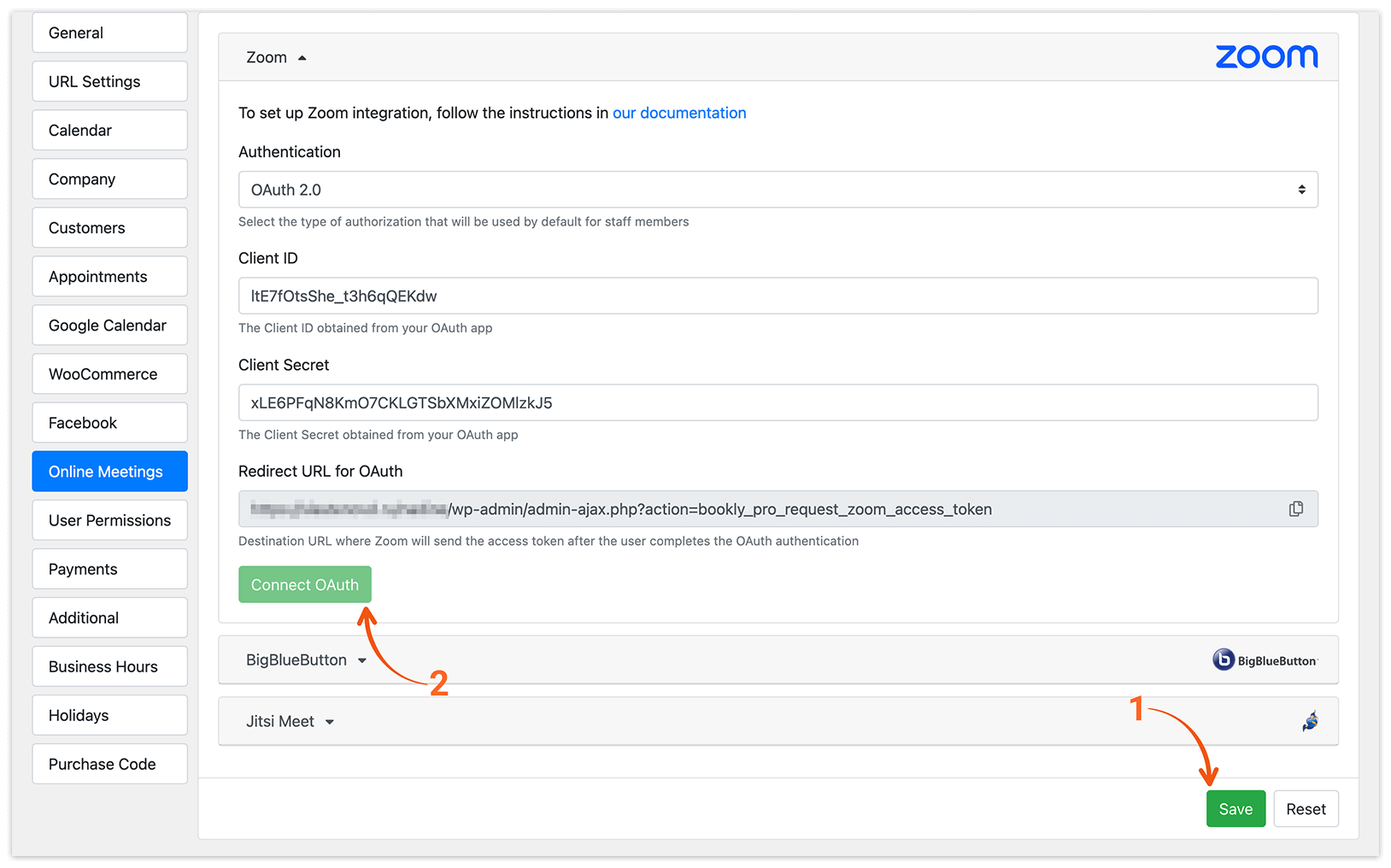
5. Em Basic Information, selecione a aplicação Admin-managed. Em App Credentials, encontre o Client ID e o Client Secret. Introduza estas credenciais no formulário em Definições do Bookly > Reuniões on-line.
6. Introduza o OAuth Redirect URL, que se encontra em Definições do Bookly > Reuniões on-line.
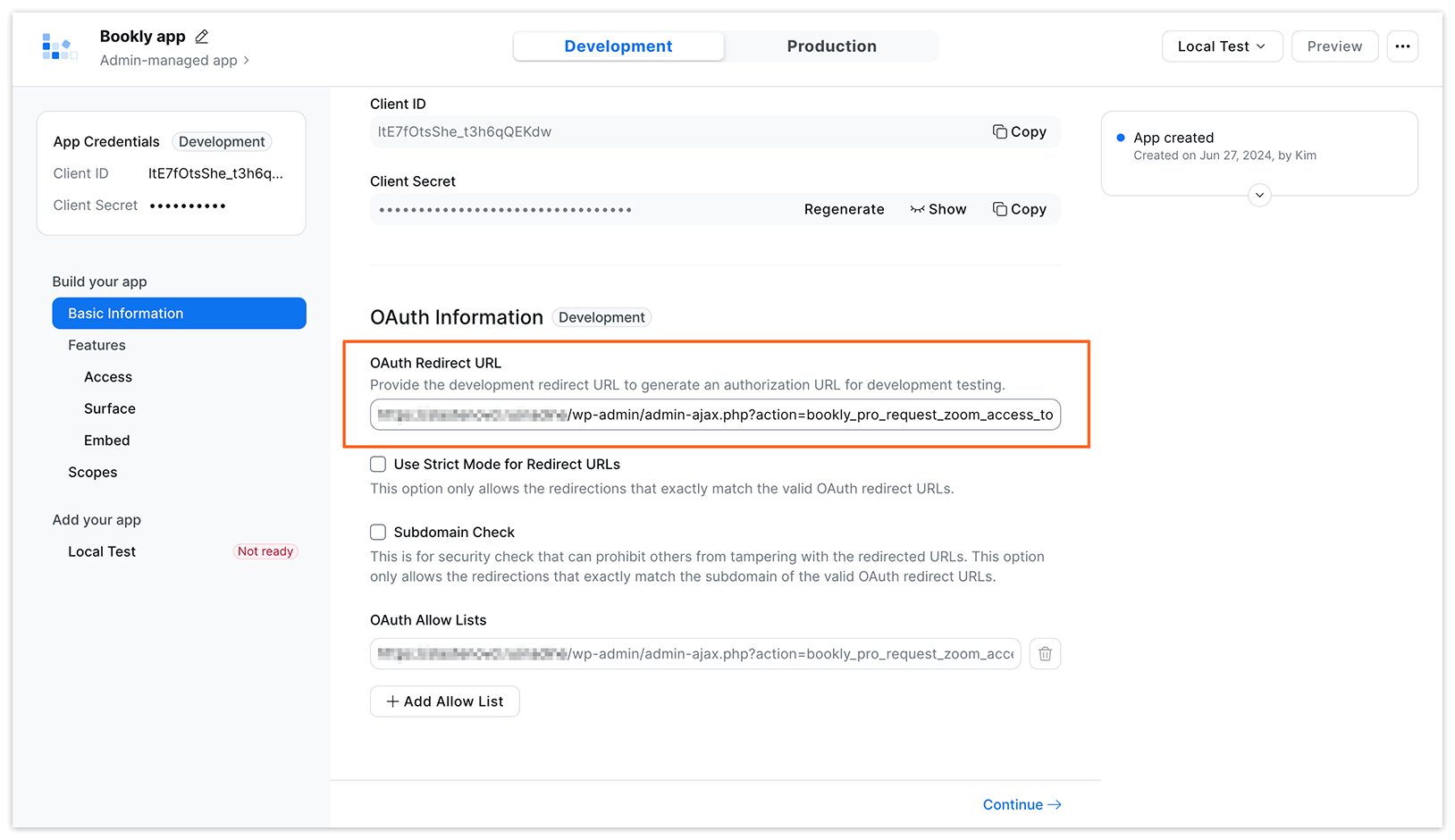
7. Adicione um novo registo em OAuth Allow Lists com o valor de Redirecione o URL para o OAuth que se encontra em Definições do Bookly > Reuniões on-line. Se utilizar HTTP e HTTPS, adicione os dois registos na lista de permissões OAuth. Clique em Continue.
8. Salte o ecrã Features e clique em Continue.
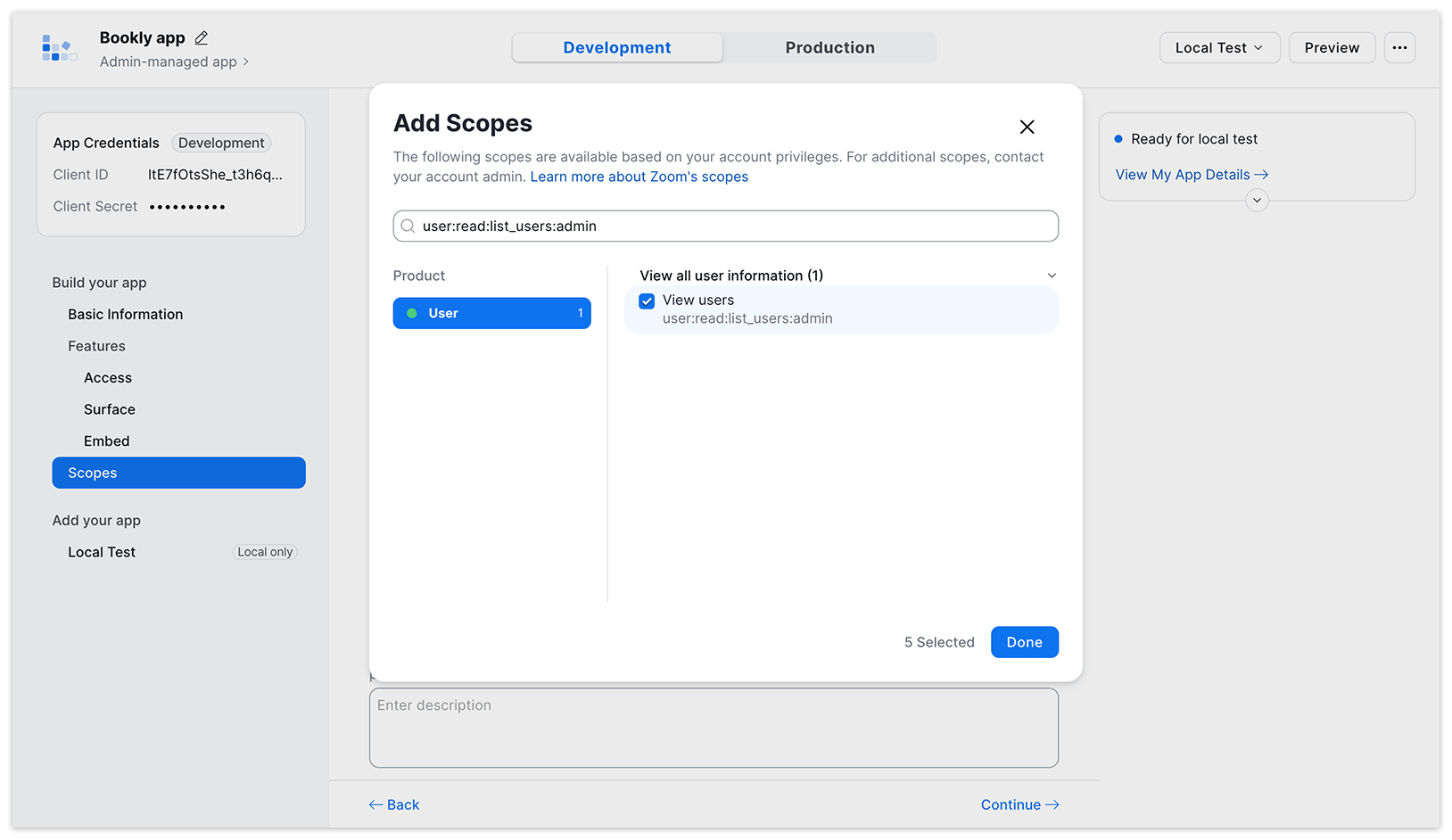
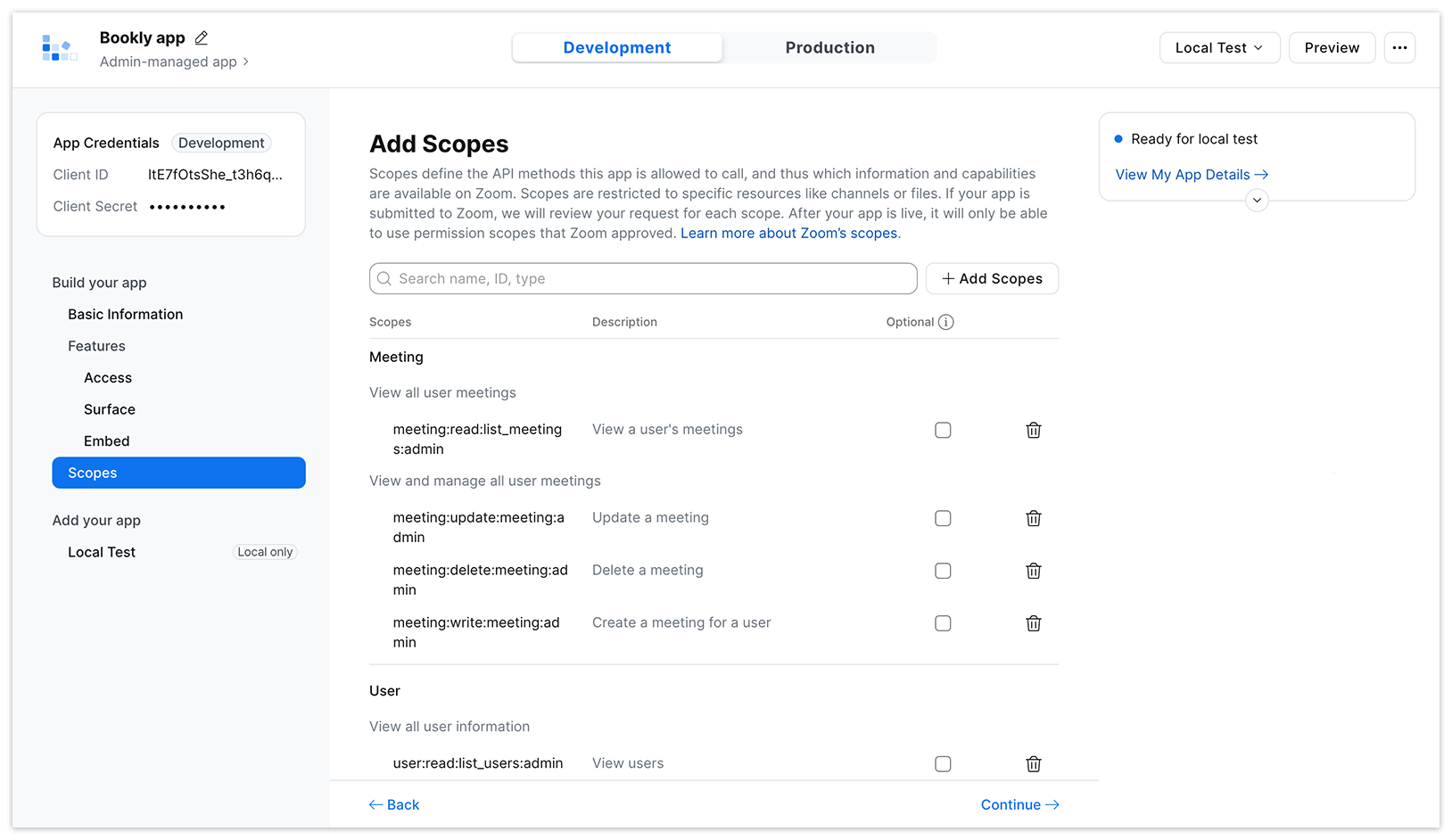
9. Selecione os scopes necessários para a sua aplicação.
meeting:read:list_meetings:admin
meeting:update:meeting:admin
meeting:delete:meeting:admin
meeting:write:meeting:admin
user:read:list_users:admin
Nota: na maioria dos casos, não é necessário publicar a aplicação (se pretende utilizá-la apenas na sua empresa), pelo que pode desativar a opção Publish the App on Zoom App Marketplace.
10. Guarde as definições na parte inferior da página Definições > Reuniões on-line, no Bookly. Depois, clique no botão Connect OAuth, abaixo, para finalizar a ligação entre o Bookly e o Zoom.
11. Conceda permissão para que a aplicação aceda e gira informações, clicando no botão Allow.
12. Aceda à secção Serviços no Bookly. Selecione um serviço e clique em Editar > Avançado > Criar reuniões on-line e selecione Zoom na lista pendente para ativar a ligação.
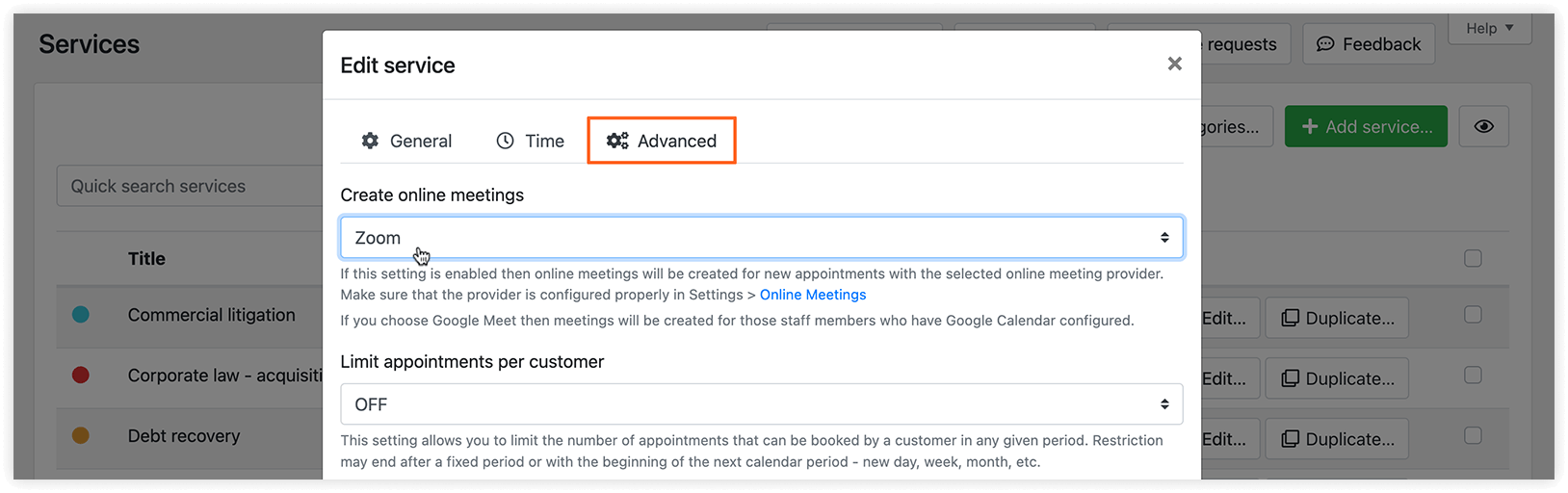
Note que será adicionada uma ligação de reunião em vídeo do Zoom a qualquer marcação de um funcionário com o serviço selecionado.
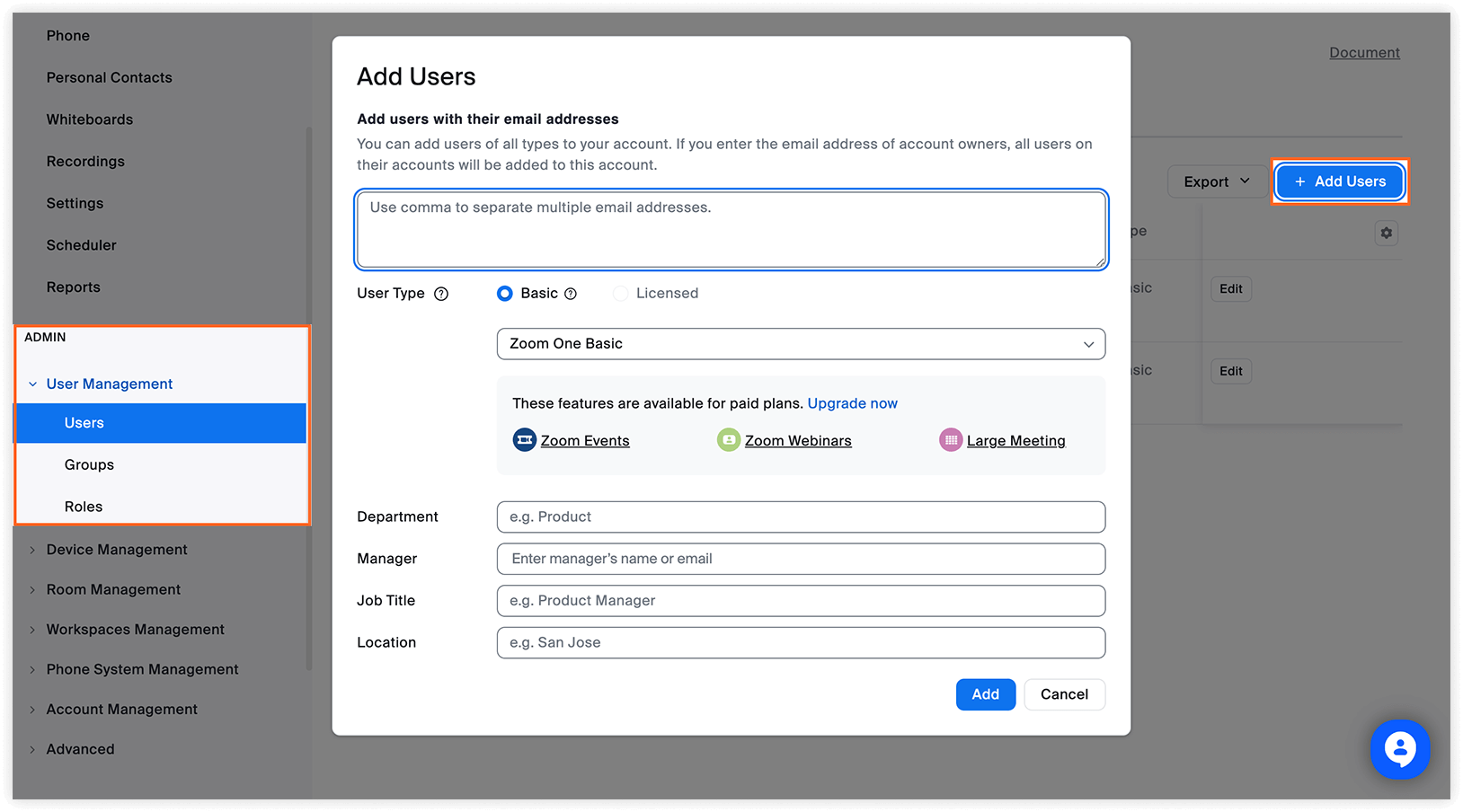
Pode configurar contas pessoais do Zoom para cada funcionário. Comece por adicionar uma conta de funcionário no Zoom em User Management > Users (isto é feito pelo proprietário da conta).
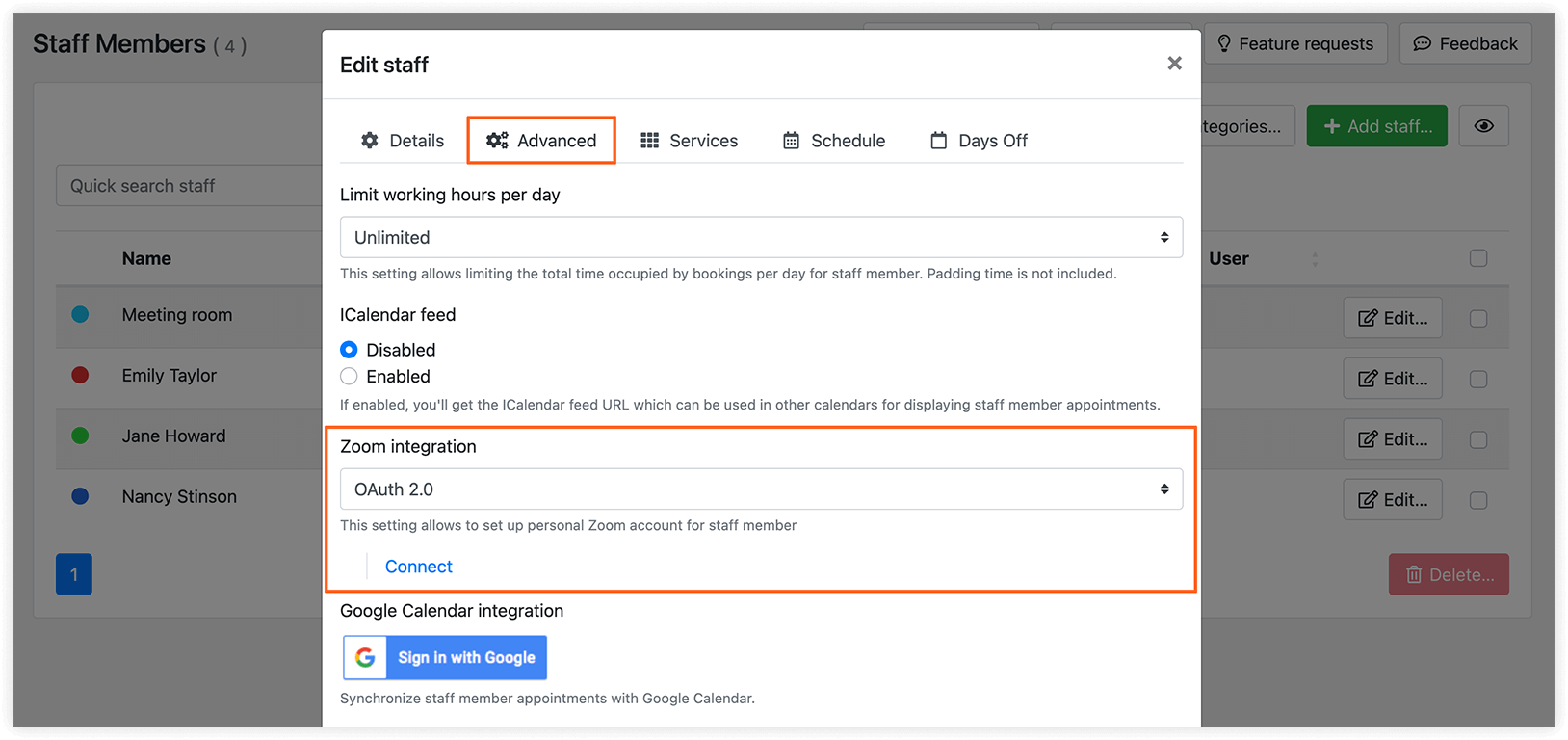
Em seguida, clique no botão Conectar no perfil do funcionário > Avançado > Zoom integration > OAuth 2.0, e inicie sessão na conta do funcionário.
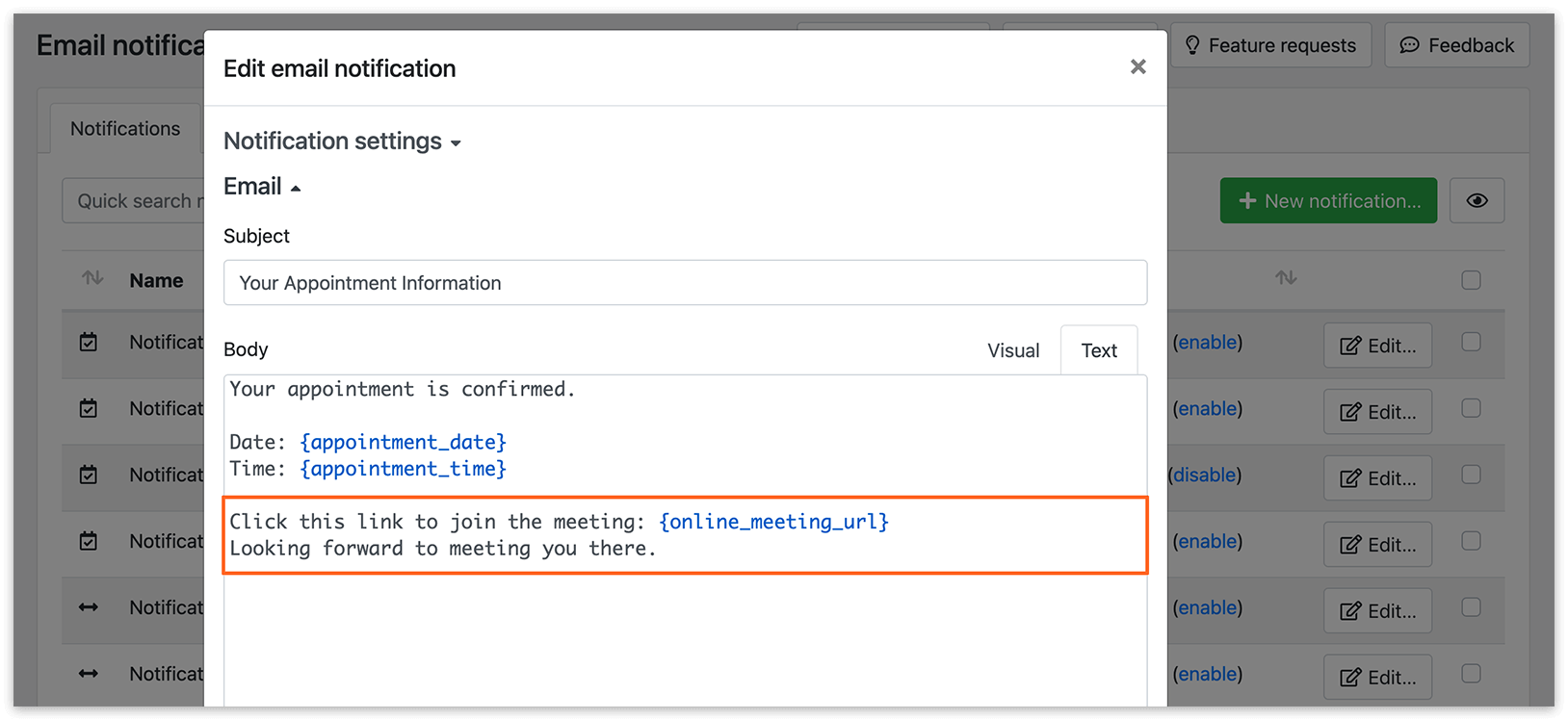
Aceda a Notificações de e-mail/Notificações SMS e insira o código {online_meeting_url} no corpo do seu modelo de email para incluir a ligação gerada automaticamente nas suas notificações.
Também pode utilizar os seguintes códigos:
{online_meeting_start_url} – URL de início, utilizado pelo anfitrião para iniciar a reunião.
{online_meeting_join_url} – URL de participação, para os participantes da reunião.
{online_meeting_password} – palavra-passe da reunião gerada automaticamente.
O Zoom tem opções diferentes quanto ao número de anfitriões que pode utilizar na sua conta. Para mais detalhes, consulte esta ligação.
Não é necessário que os seus funcionários entrem no Zoom antes de iniciar a marcação. Mas, se quiser fazê-lo, será preciso configurar esta opção na sua conta do Zoom.
Note que este tutorial em vídeo foi gravado antes de o Zoom introduzir um novo fluxo de criação de aplicações. Embora algumas alterações não afetem as suas aplicações já existentes, algumas definições podem ser diferentes.
Google Meet
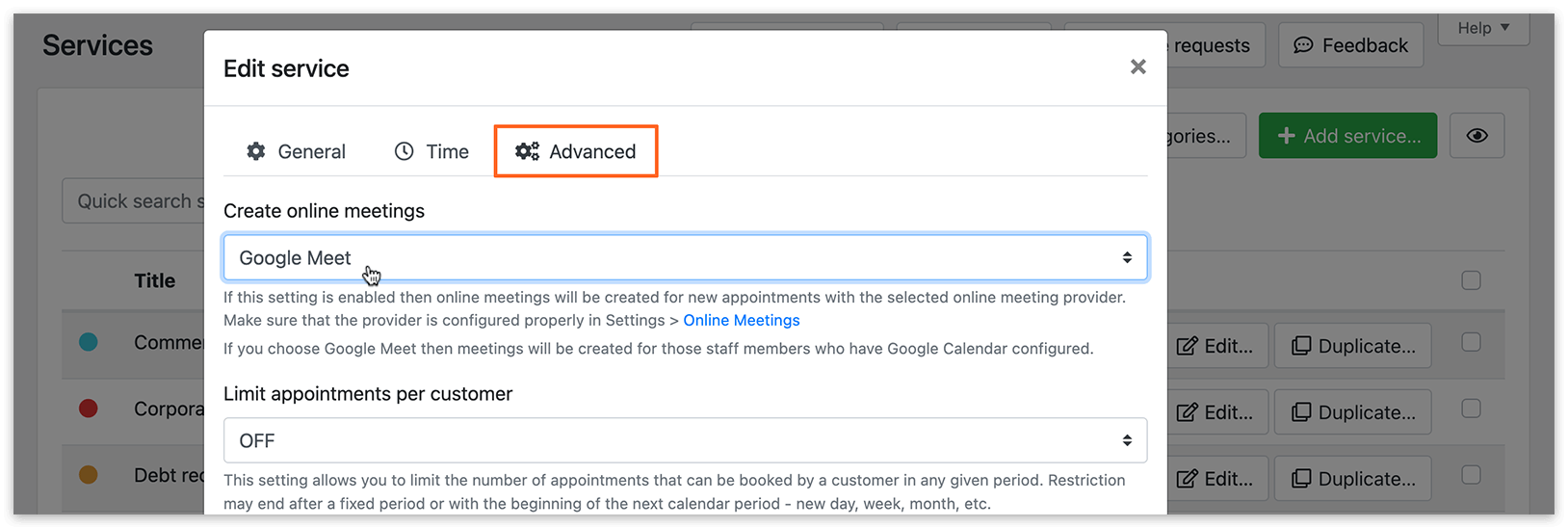
Seção intitulada “Google Meet”A videoconferência com o Google Meet está disponível para qualquer pessoa com uma conta do Google. Será criada uma ligação de reunião para os funcionários que tenham a sincronização com o Google Calendar configurada.
Configurar a integração
Seção intitulada “Configurar a integração”1. Aceda a Serviços > Editar > separador Avançado. Na lista pendente Criar reuniões on-line, selecione Google Meet.
2. Aceda a Notificações de e-mail/Notificações SMS e insira o código {online_meeting_url} no corpo do seu modelo para incluir a ligação gerada automaticamente nas suas notificações.
Nota
Todos os funcionários com integração com o Google Calendar que estejam associados a um serviço com a opção Google Meet ativada receberão automaticamente um URL de reunião online quando uma nova marcação for criada pelo Bookly. Certifique-se de que inclui o código {online_meeting_url} nos emails de confirmação e nas notificações por SMS.
Jitsi Meet
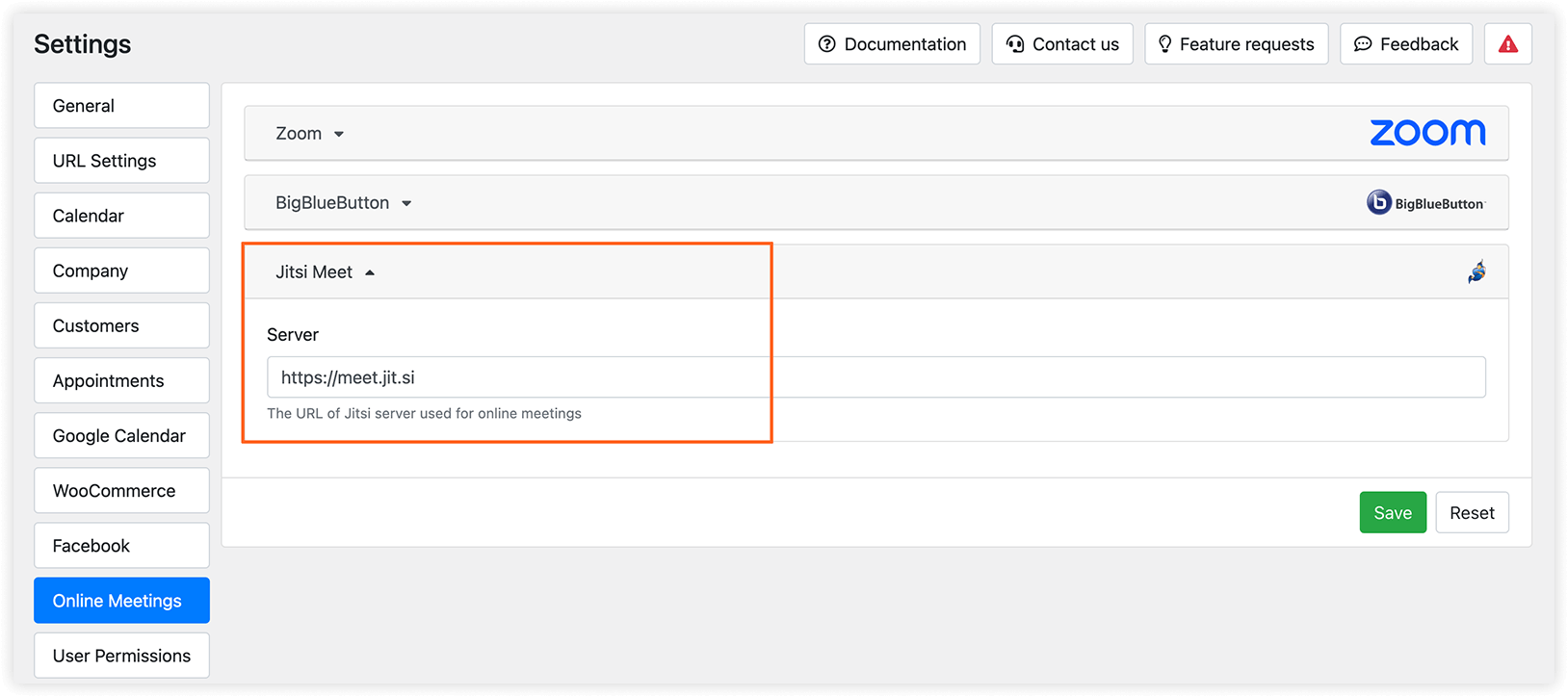
Seção intitulada “Jitsi Meet”Para utilizar o Jitsi Meet nas reuniões online, basta selecionar esta opção em Editar serviço > separador Avançado > Criar reuniões on-line. A ligação exclusiva da reunião será gerada automaticamente. Em Notificações de e-mail/Notificações SMS, insira o código {online_meeting_url} no corpo do seu modelo.
Note que, a partir de 24 de agosto, a criação anónima de salas no meet.jit.si deixou de ser suportada. Agora é necessário que pelo menos uma pessoa, que atua como moderadora, autentique a sua identidade através do Google ou do Facebook.
Pode encontrar mais informações detalhadas aqui.
Em Definições > Reuniões on-line, pode especificar um servidor Jitsi personalizado para as reuniões online.
BigBlueButton
Seção intitulada “BigBlueButton”O BigBlueButton é um sistema de webconferência de código aberto que pode ser alojado no seu próprio servidor. Este software foi desenvolvido para o ensino online.
Configurar a integração
Seção intitulada “Configurar a integração”1. Primeiro, tem de instalar o BBB num servidor dedicado ou utilizar um serviço de alojamento para o BBB. Leia aqui como instalar o BBB.
2. Aceda a Definições > Reuniões on-line > BigBlueButton. Para encontrar o seu URL e o Segredo, ligue-se ao servidor (por exemplo, via SSH) com o BBB alojado e execute o seguinte comando na consola: bbb-config —secret.
3. Utilize os dados recebidos no formulário.
4. Em Bookly > Serviços, selecione o serviço e clique em Editar > Avançado > Criar reuniões on-line. Escolha BigBlueButton na lista pendente para ativar a ligação.
5. Aceda a Notificações de e-mail/Notificações SMS e insira o código {online_meeting_url} no corpo do seu modelo para incluir a ligação gerada automaticamente nas suas notificações.
{online_meeting_start_url} – ligação da reunião para o moderador.
{online_meeting_join_url} – ligação da reunião para os participantes.
{online_meeting_url} – ligação da reunião para os participantes.
Ligação da reunião no formulário de reserva do Bookly
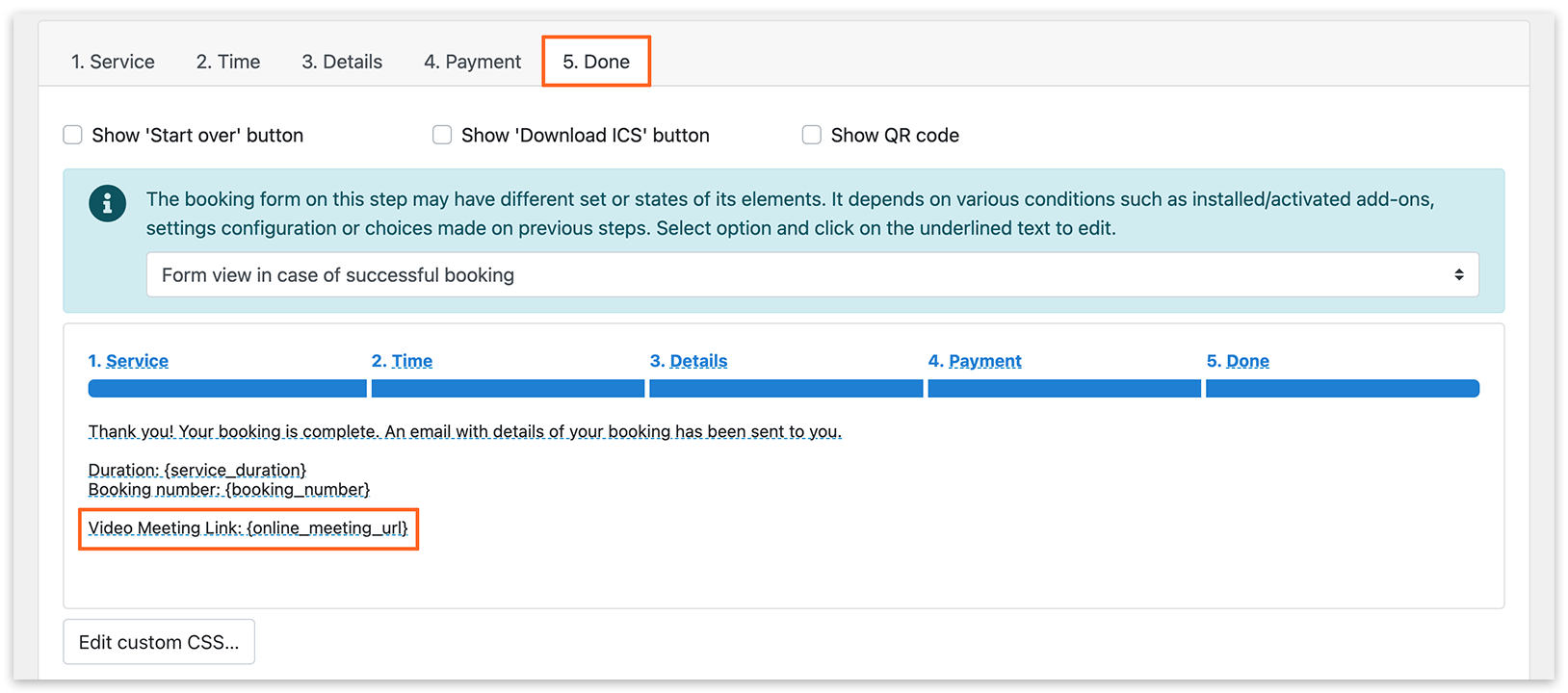
Seção intitulada “Ligação da reunião no formulário de reserva do Bookly”Pode mostrar uma ligação de reunião online no último passo do processo de reserva. Aceda a Aparência > passo Concluído, clique no texto sublinhado para editar o conteúdo e utilize {online_meeting_url} na mensagem de “reserva concluída”.
Ligação da reunião no painel de administração do Bookly
Seção intitulada “Ligação da reunião no painel de administração do Bookly”Quando é criada uma nova marcação, o Bookly mostra uma ligação exclusiva de reunião em vídeo na coluna Reunião on-line, em Compromissos (prima + em ecrãs que não são widescreen).
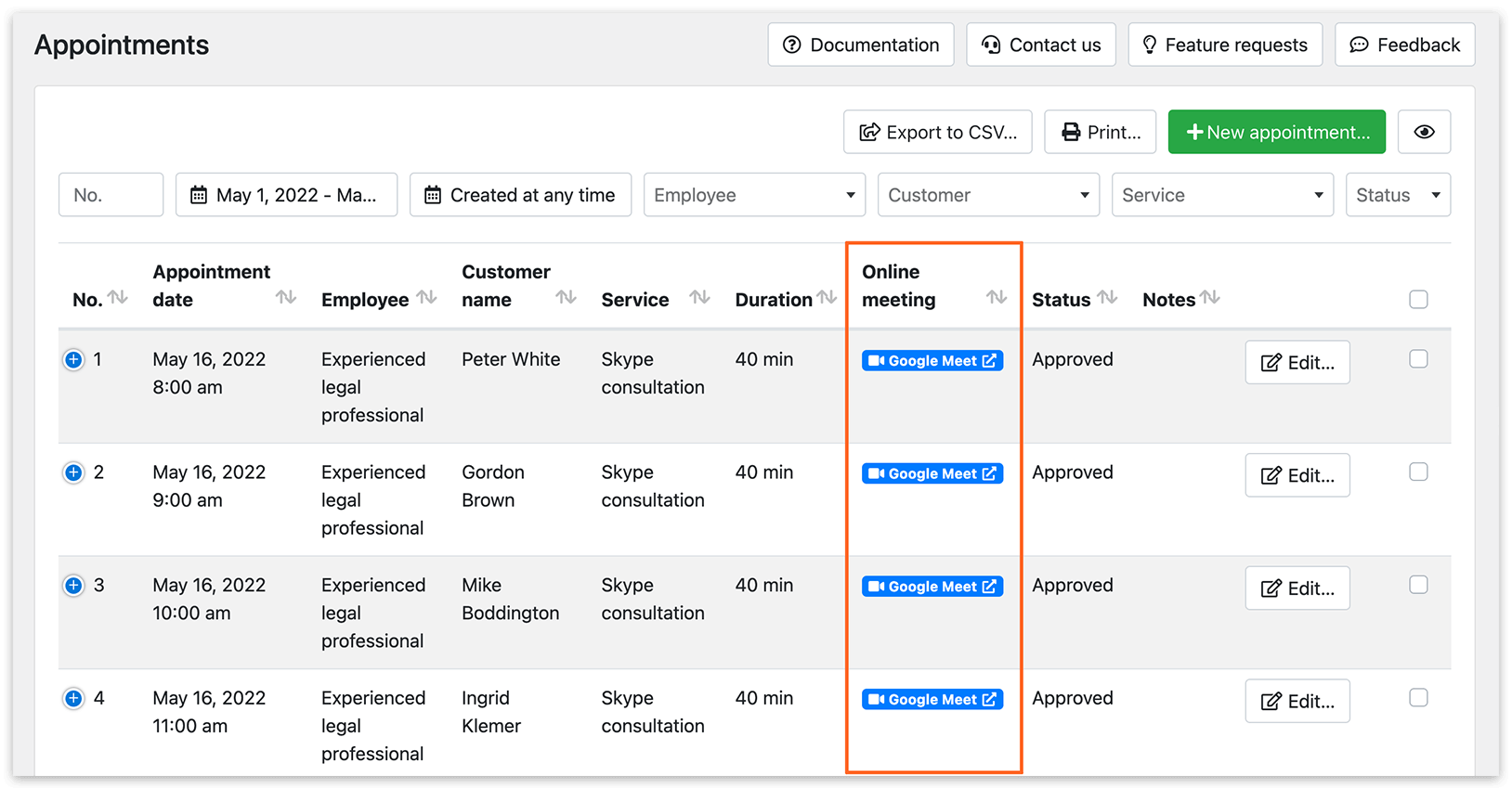
Abra os detalhes da marcação para ver e copiar a ligação da reunião.
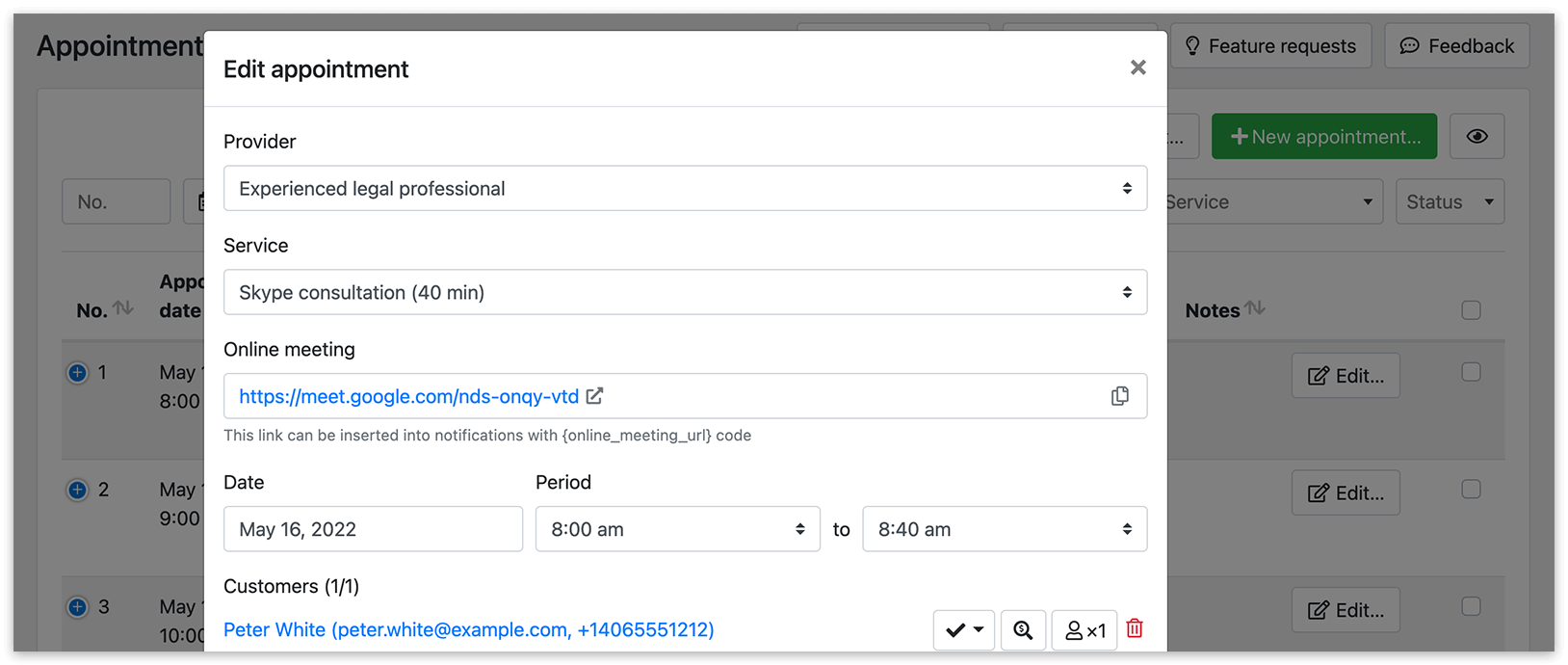
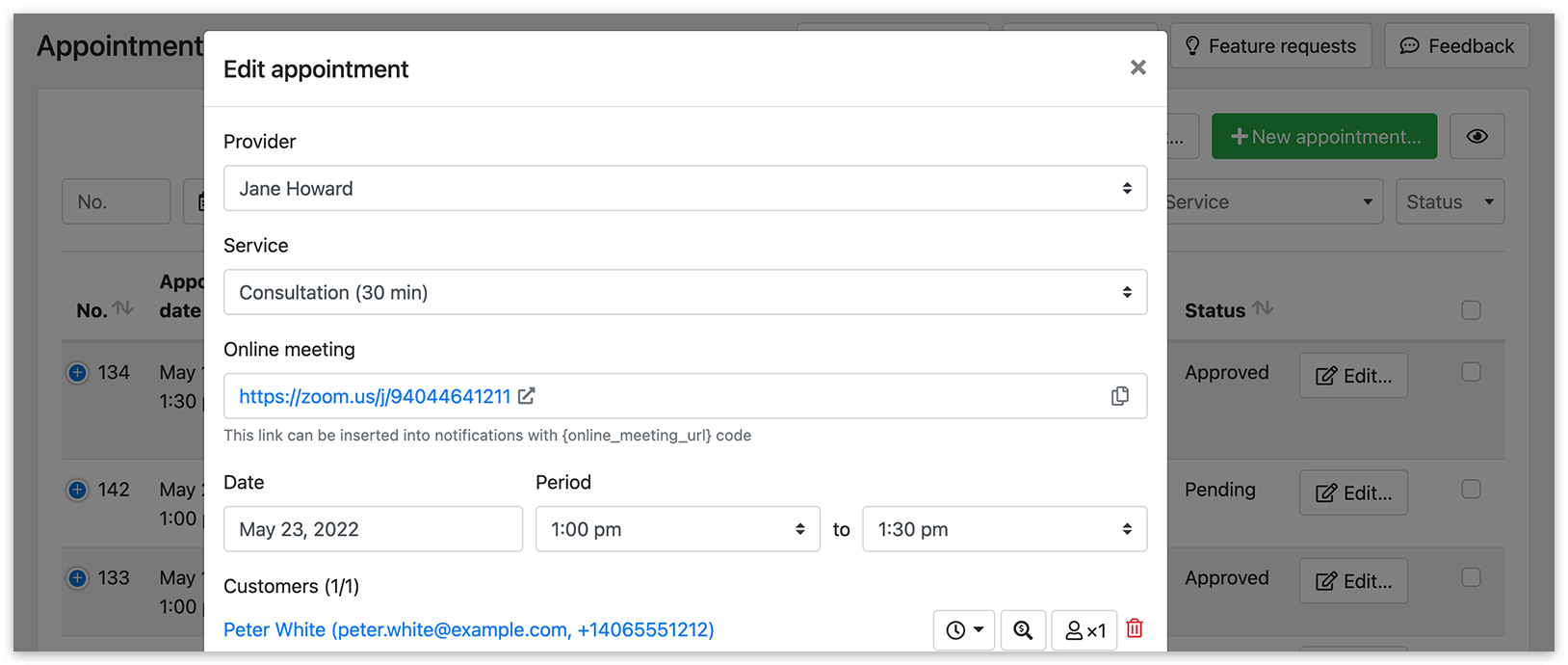
Se quiser editar a ligação da reunião nos detalhes da marcação, será necessário eliminar a marcação existente e criar uma nova.
RELACIONADO
Seção intitulada “RELACIONADO”[BOOKLY BLOG] Como adicionar um URL de reunião online a qualquer marcação do Bookly