
Saltar a seleção de horário (Tasks Add-on)
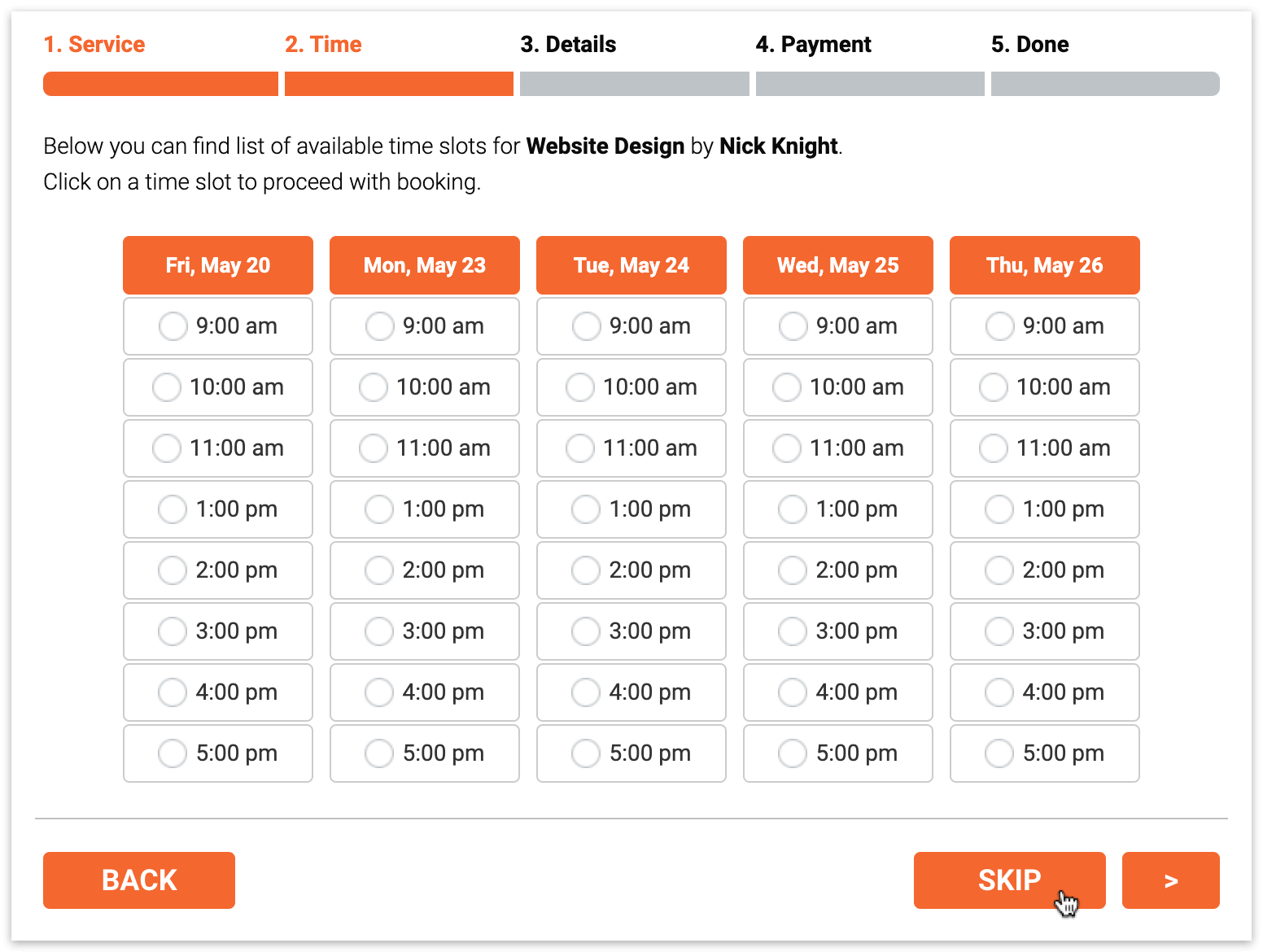
O Bookly Tasks (Add-on) permite que os seus clientes e a sua equipa criem tarefas ou marcações sem selecionar data e hora.
Todas as tarefas criadas serão listadas na secção Compromissos do Bookly.
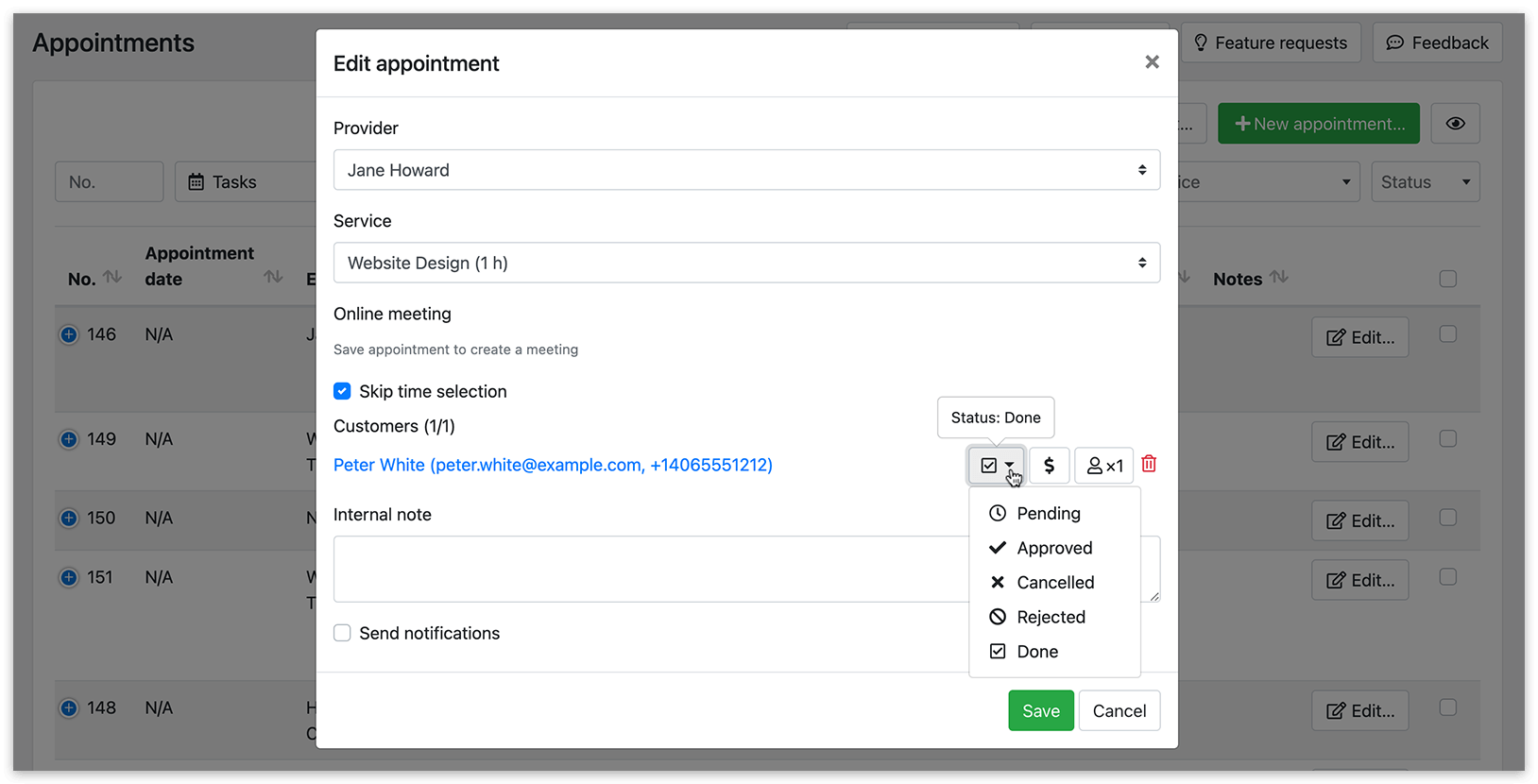
Quando é atribuída uma data e uma hora a uma tarefa, pode modificar os detalhes da mesma e será adicionada uma nova marcação ao seu Calendário do Bookly. Se a tarefa não exigir uma hora específica para ser concluída, pode marcá-la como Concluir depois de finalizada.
Funcionalidades
Seção intitulada “Funcionalidades”-
- Criar e gerir uma lista ilimitada de tarefas
- Ver todas as reservas sem agendamento e as tarefas pendentes num único local, no painel administrativo do Bookly
- Permitir que os clientes saltem a seleção de data e hora no frontend
- Marcar tarefas concluídas ou definir uma data e uma hora para marcações sem agendamento
- Enviar notificações por e-mail ou SMS quando uma tarefa for concluída
Configuração
Seção intitulada “Configuração”1. Compre, transfira, instale e ative o Bookly Tasks (Add-on) em Plugins.
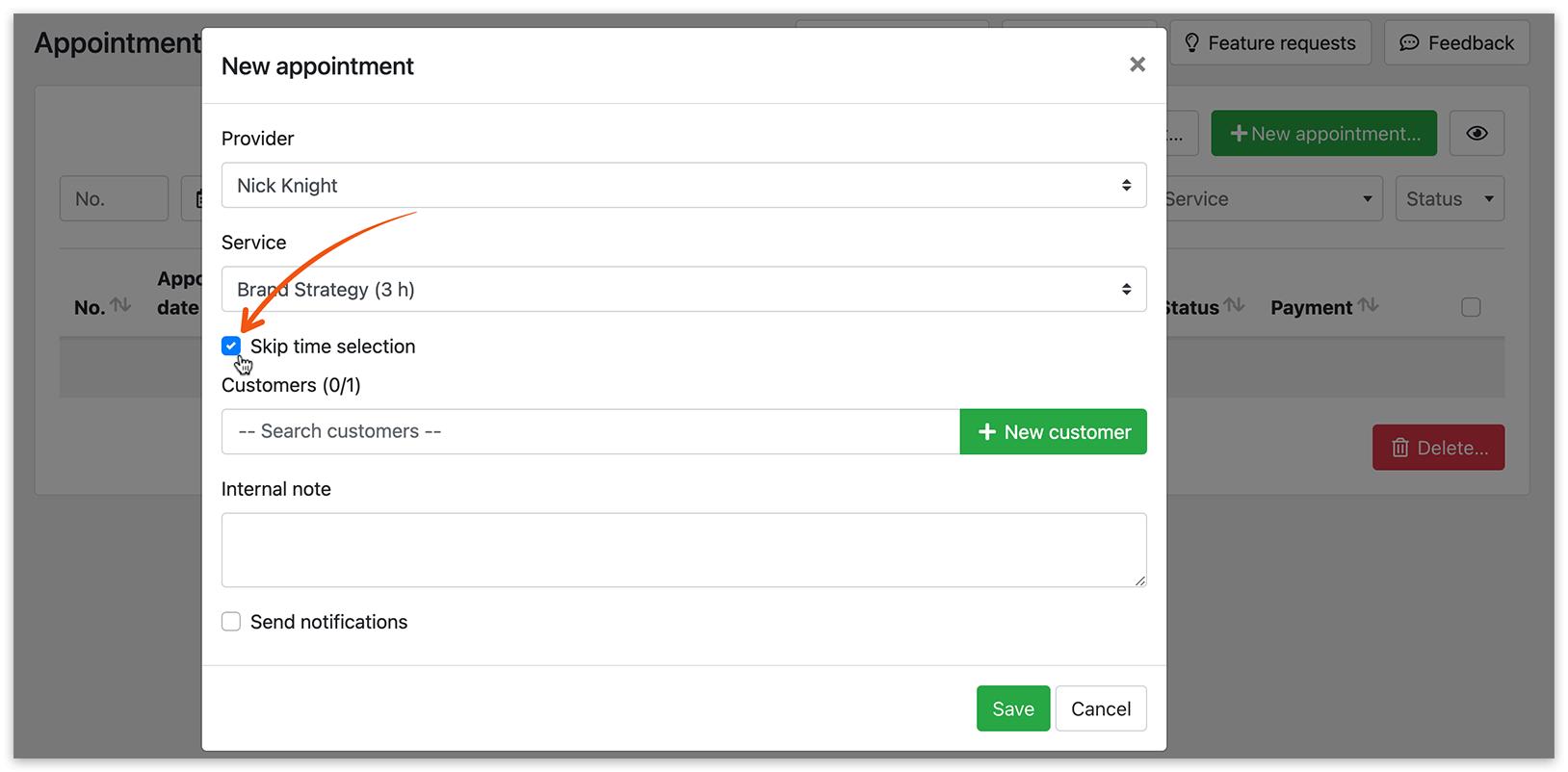
2. Para criar uma tarefa na área administrativa do Bookly, aceda à secção Compromissos e clique em Novo compromisso. Verá uma nova opção chamada Saltar a seleção da hora, que permite criar marcações (ou tarefas) sem especificar data e hora.
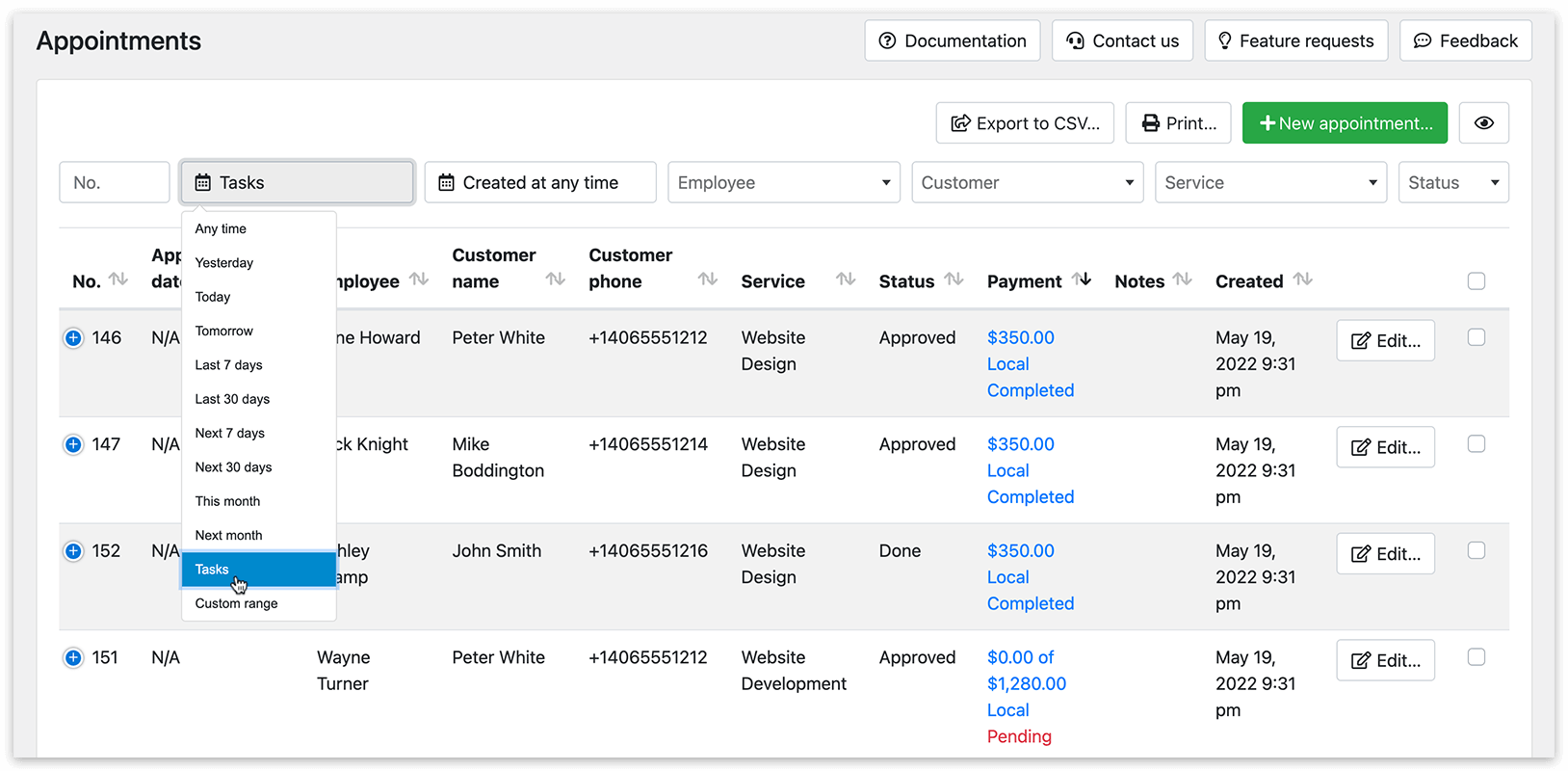
3. Depois de a sua tarefa ou marcação sem agendamento constar da lista, pode visualizá-lo selecionando Tarefas no menu pendente de intervalo de tempo. Clique em Editar para atualizar o estado da tarefa quando esta estiver concluída, ou agende uma nova marcação quando a tarefa tiver uma data e uma hora definidas.
4. Aceda à secção Notificações de e-mail / Notificações SMS. Crie e configure os modelos relevantes para as mensagens que serão enviadas quando for criada uma nova tarefa e/ou quando o estado da tarefa for alterado para “Concluir”.
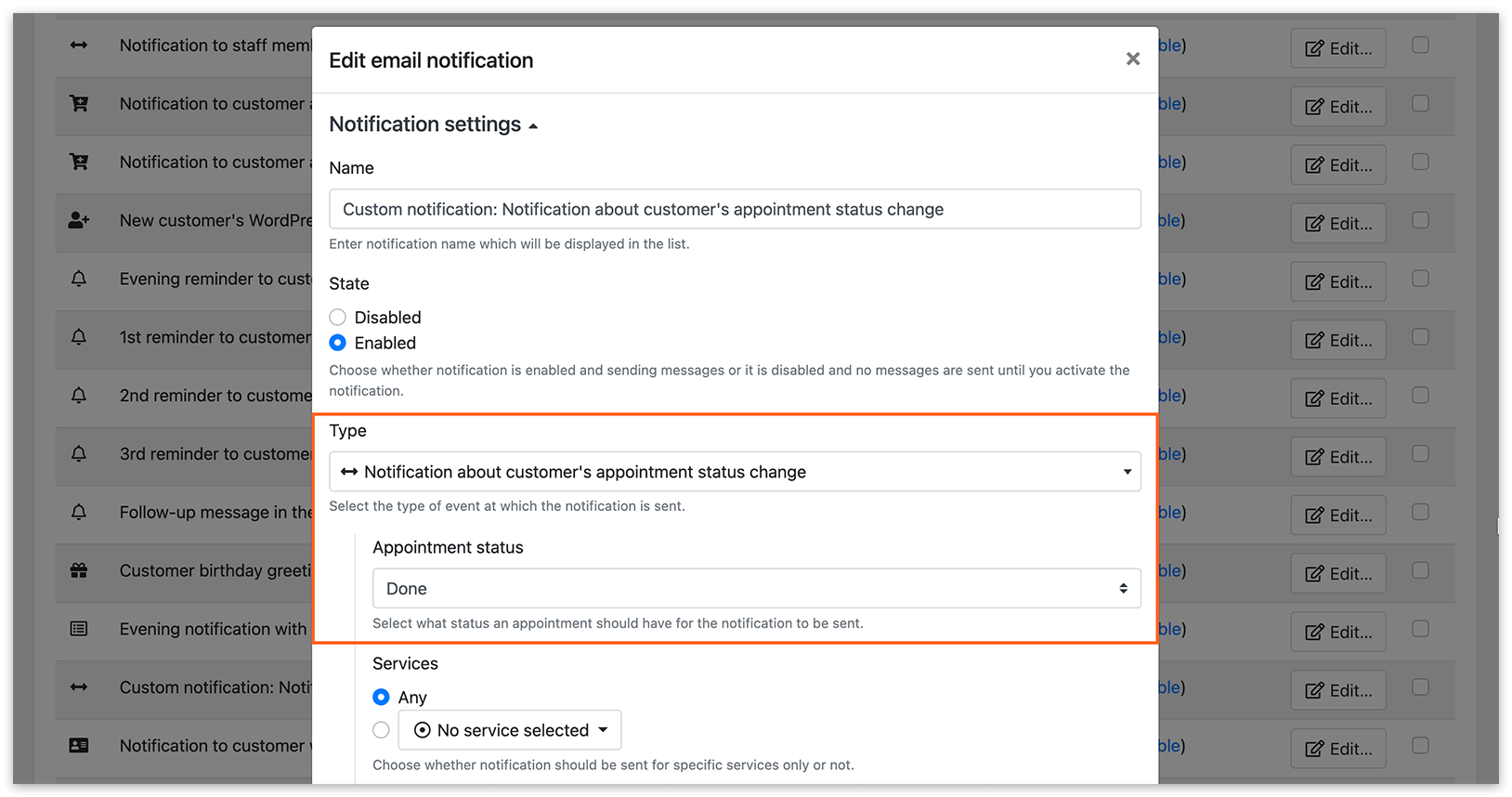
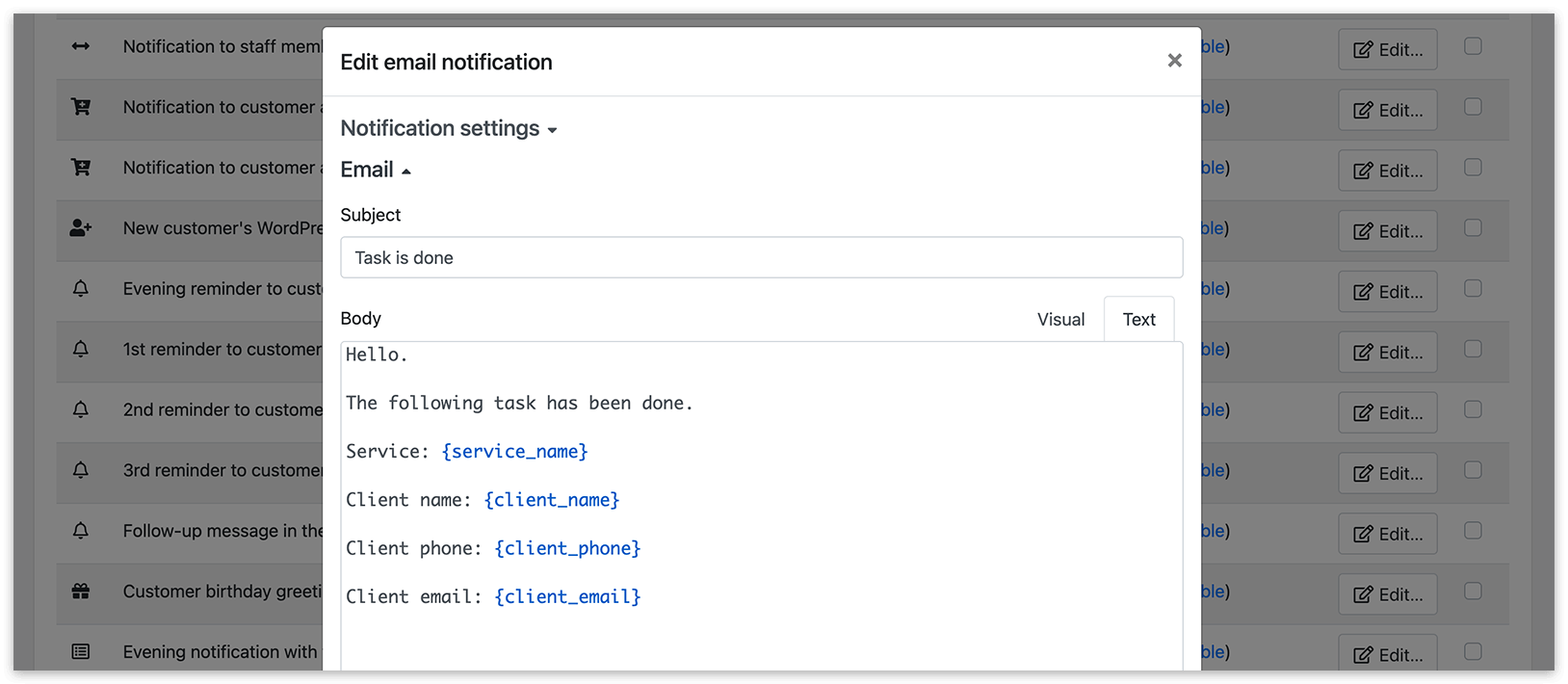
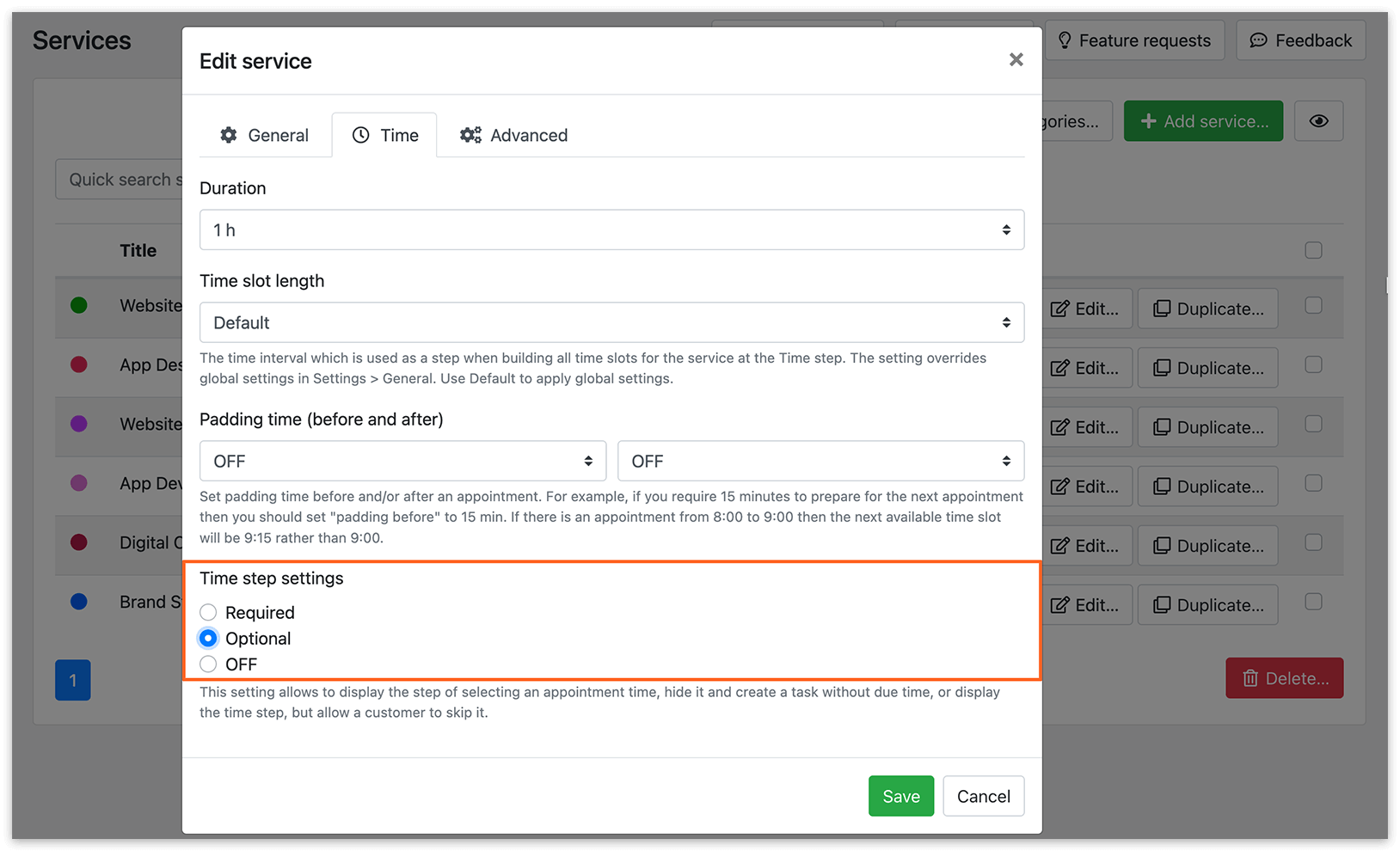
5. Para permitir que os seus clientes saltem a etapa Horário no formulário de reserva do frontend, tem de configurar as definições de cada serviço individualmente. Aceda à secção Serviços, escolha um serviço e clique em Editar. Abra o separador Horário e selecione a opção adequada em Definições da etapa Time.
Obrigatório: a etapa Horário é obrigatória no formulário de reserva.
Opcional: os clientes podem saltar a seleção de hora.
DESLIGAR: a etapa Horário fica desativada (oculta) no formulário de reserva, aplicável a tarefas.
- Preferência dos fornecedores para QUALQUER (Serviços > Editar > separador Geral)
Leia aqui como esta definição funciona com serviços regulares.
Se a etapa Horário estiver desativada para um serviço e definir Mais/Menos ocupado nesse dia para a opção “QUALQUER”, o sistema usará o dia da reserva (quando o cliente cria a marcação) como o dia de realização do serviço. Em seguida, atribuirá a marcação ao fornecedor que estiver mais/menos ocupado no dia em que a reserva foi feita.
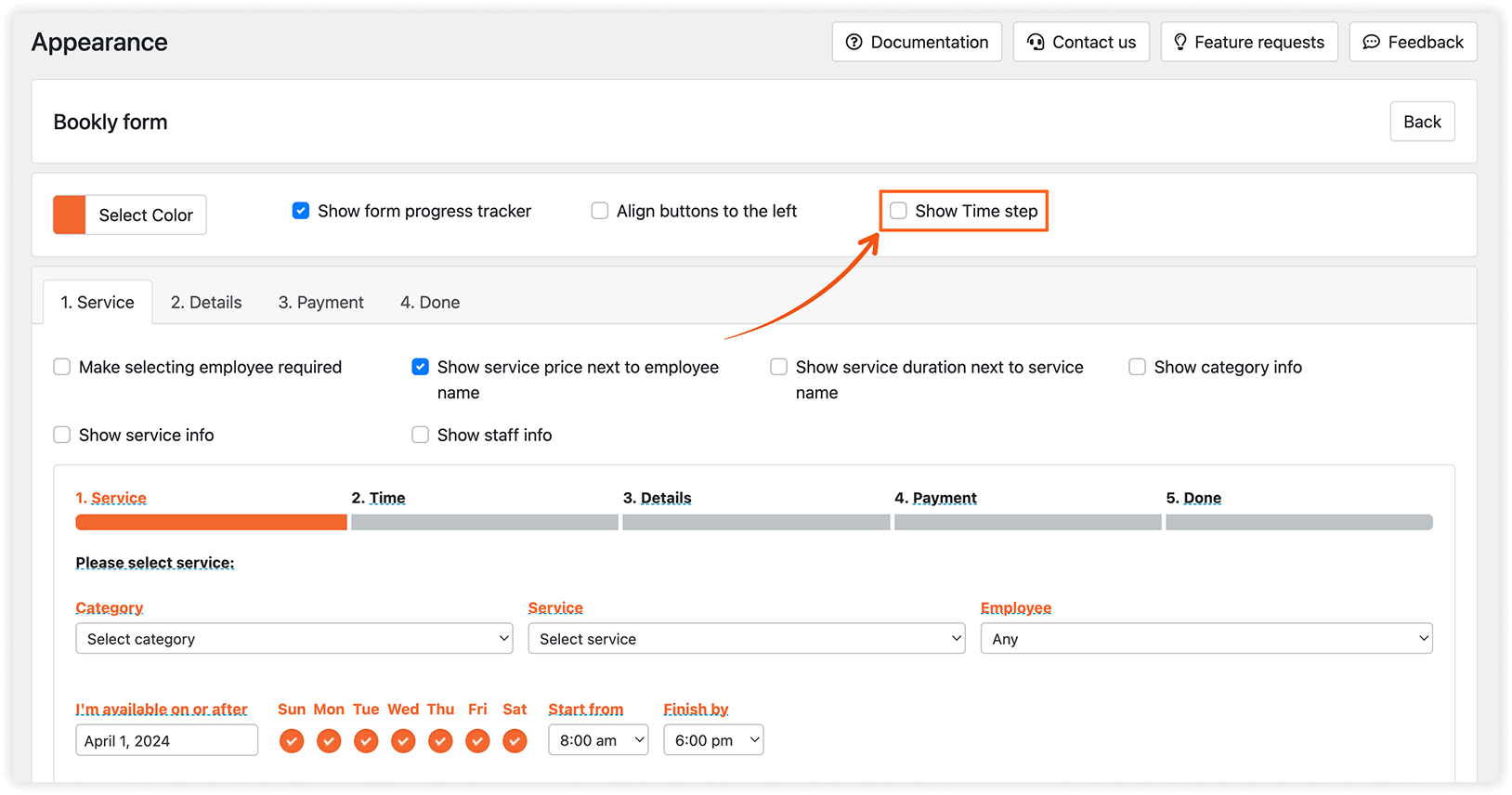
7. Para ocultar permanentemente a seleção da etapa Horário no seu formulário de reserva, aceda à secção Aparência e desmarque a caixa junto a Mostrar Etápa do Hora.
Experimente esta demonstração gratuita para perceber melhor como funciona o Bookly Tasks (Add-on).
Veja este breve tutorial em vídeo sobre o Bookly Tasks (Add-on).
RELACIONADO
Seção intitulada “RELACIONADO”Service Extras (Add-on) – crie e associe itens extra aos serviços.
Files (Add-on) – permita que os seus clientes adicionem vários anexos à reserva.