
Zeitauswahl überspringen (Tasks Add-on)
Mit dem Bookly Tasks (Add-on) können Sie und Ihre Kunden Aufgaben oder Termine erstellen, ohne Datum und Uhrzeit auszuwählen.
Alle erstellten Aufgaben werden im Bereich Termine von Bookly aufgeführt.
Wird einer Aufgabe ein Datum und eine Uhrzeit zugewiesen, können Sie deren Details bearbeiten, und ein neuer Termin wird zu Ihrem Bookly-Kalender hinzugefügt. Wenn die Aufgabe keine bestimmte Uhrzeit zur Erledigung erfordert, können Sie sie als Erledigt markieren, sobald sie abgeschlossen ist.
Funktionen
Abschnitt betitelt „Funktionen“-
- Erstellen und verwalten Sie eine unbegrenzte Liste von Aufgaben
- Sehen Sie alle nicht terminierten Buchungen und Aufgaben an einem Ort im Bookly-Adminpanel
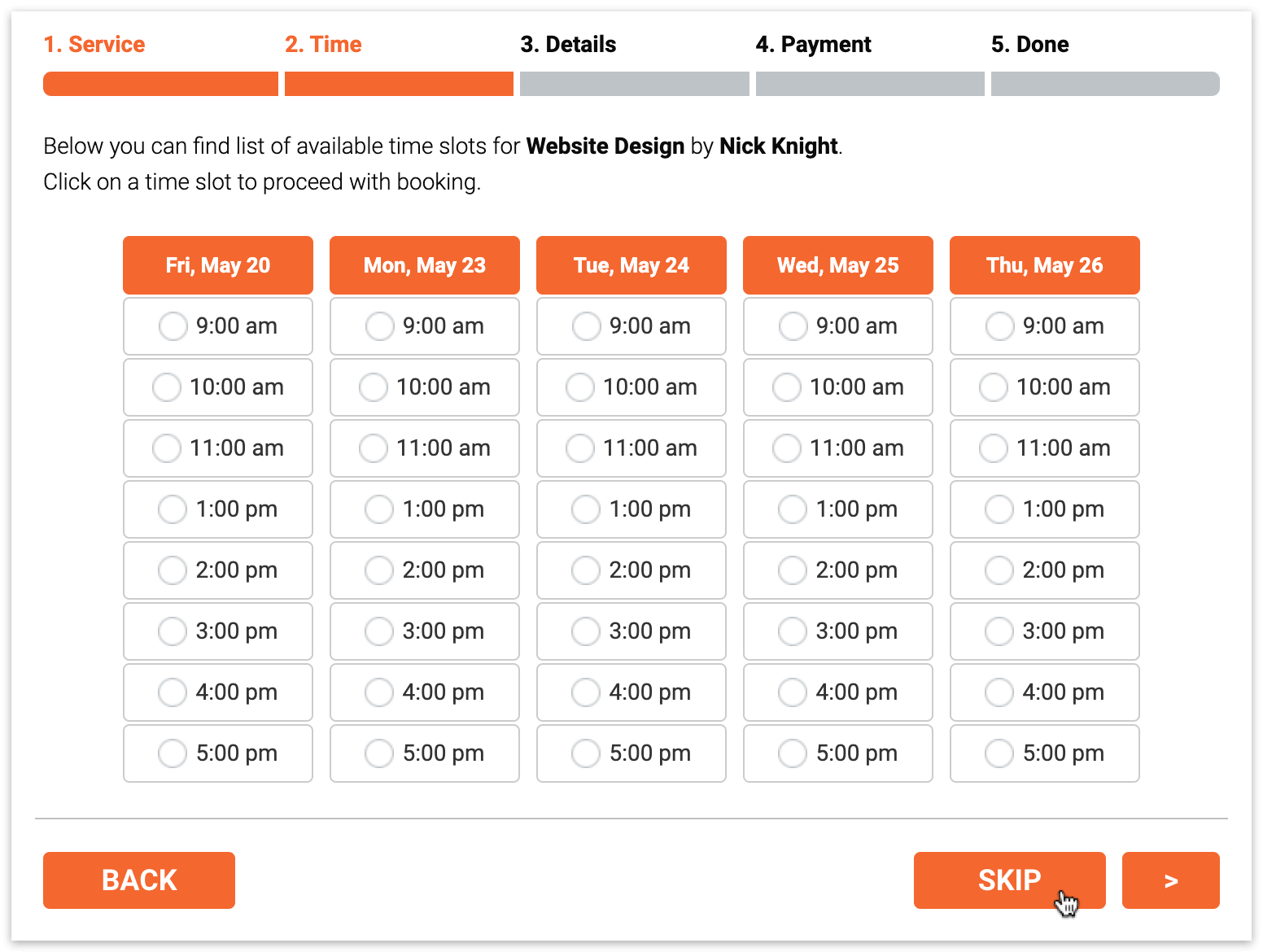
- Erlauben Sie Kunden, die Auswahl von Datum und Uhrzeit im Frontend zu überspringen
- Markieren Sie erledigte Aufgaben oder legen Sie ein Datum und eine Uhrzeit für nicht terminierte Termine fest
- Senden Sie E-Mail- oder SMS-Benachrichtigungen, sobald eine Aufgabe erledigt wurde
Einrichtung und Konfiguration
Abschnitt betitelt „Einrichtung und Konfiguration“1. Kaufen, herunterladen, installieren und aktivieren Sie das Bookly Tasks (Add-on) unter Plugins.
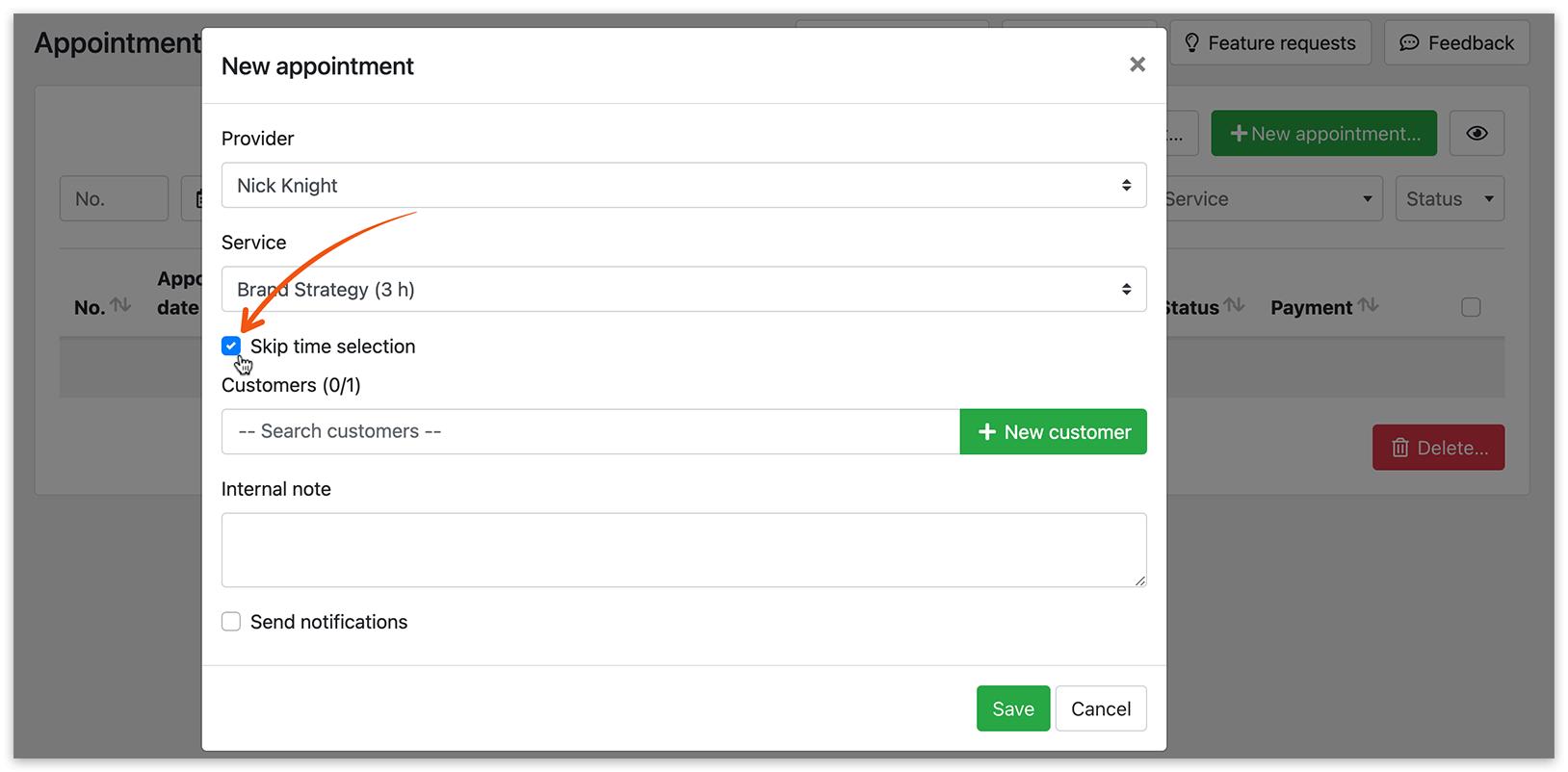
2. Um eine Aufgabe im Bookly-Adminbereich zu erstellen, navigieren Sie zum Bereich Termine und klicken Sie auf Neuer Termin. Sie werden eine neue Option namens Zeitauswahl überspringen bemerken, mit der Sie Termine (bzw. Aufgaben) erstellen können, ohne Datum und Uhrzeit anzugeben.
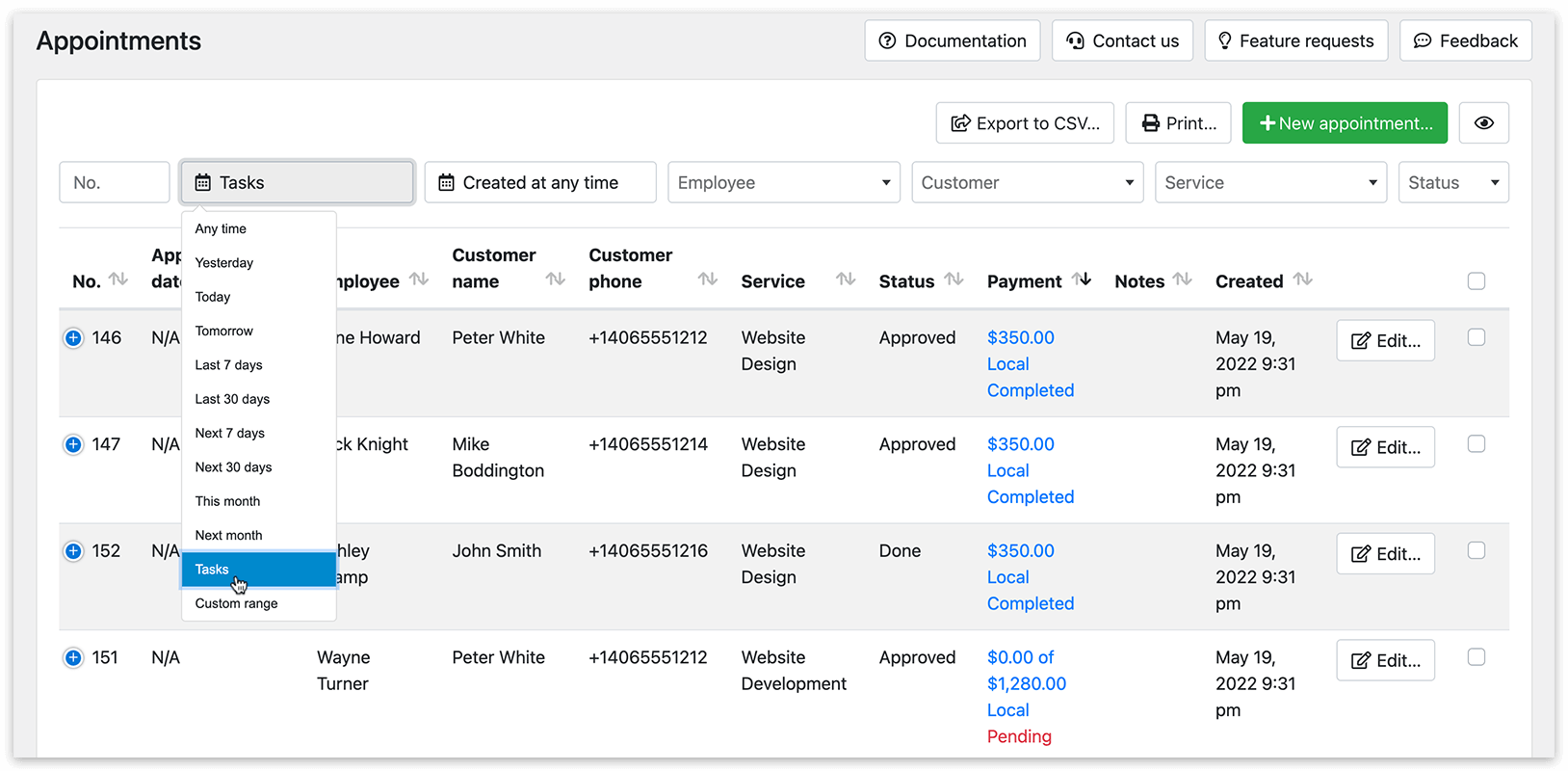
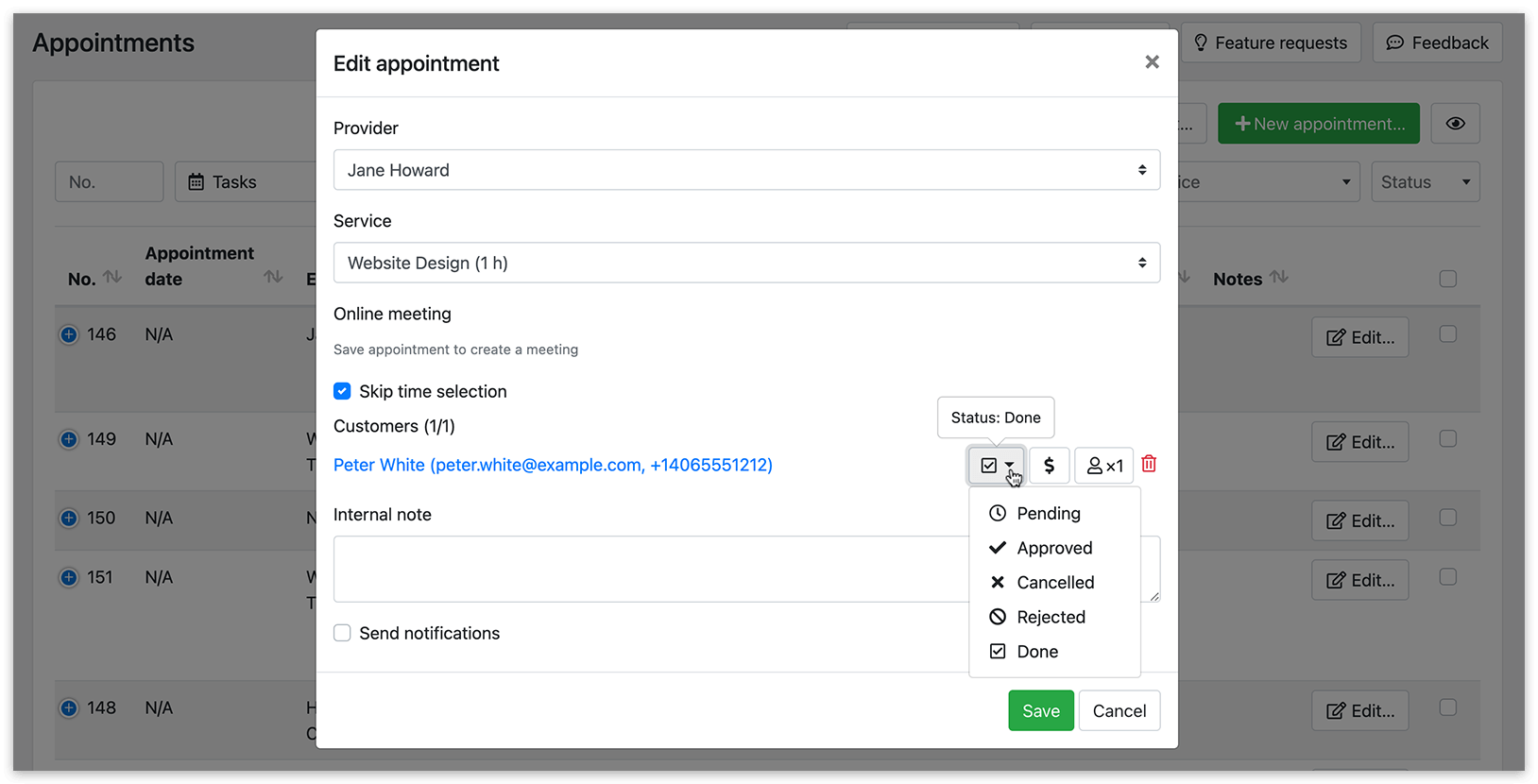
3. Sobald Ihre Aufgabe bzw. Ihr nicht terminierter Termin aufgeführt ist, können Sie ihn ansehen, indem Sie im Dropdown-Menü für den Zeitraum Aufgaben auswählen. Klicken Sie auf Bearbeiten, um den Status der Aufgabe zu aktualisieren, sobald sie abgeschlossen ist, oder um einen neuen Termin zu planen, sobald für Ihre Aufgabe ein Datum und eine Uhrzeit vorliegen.
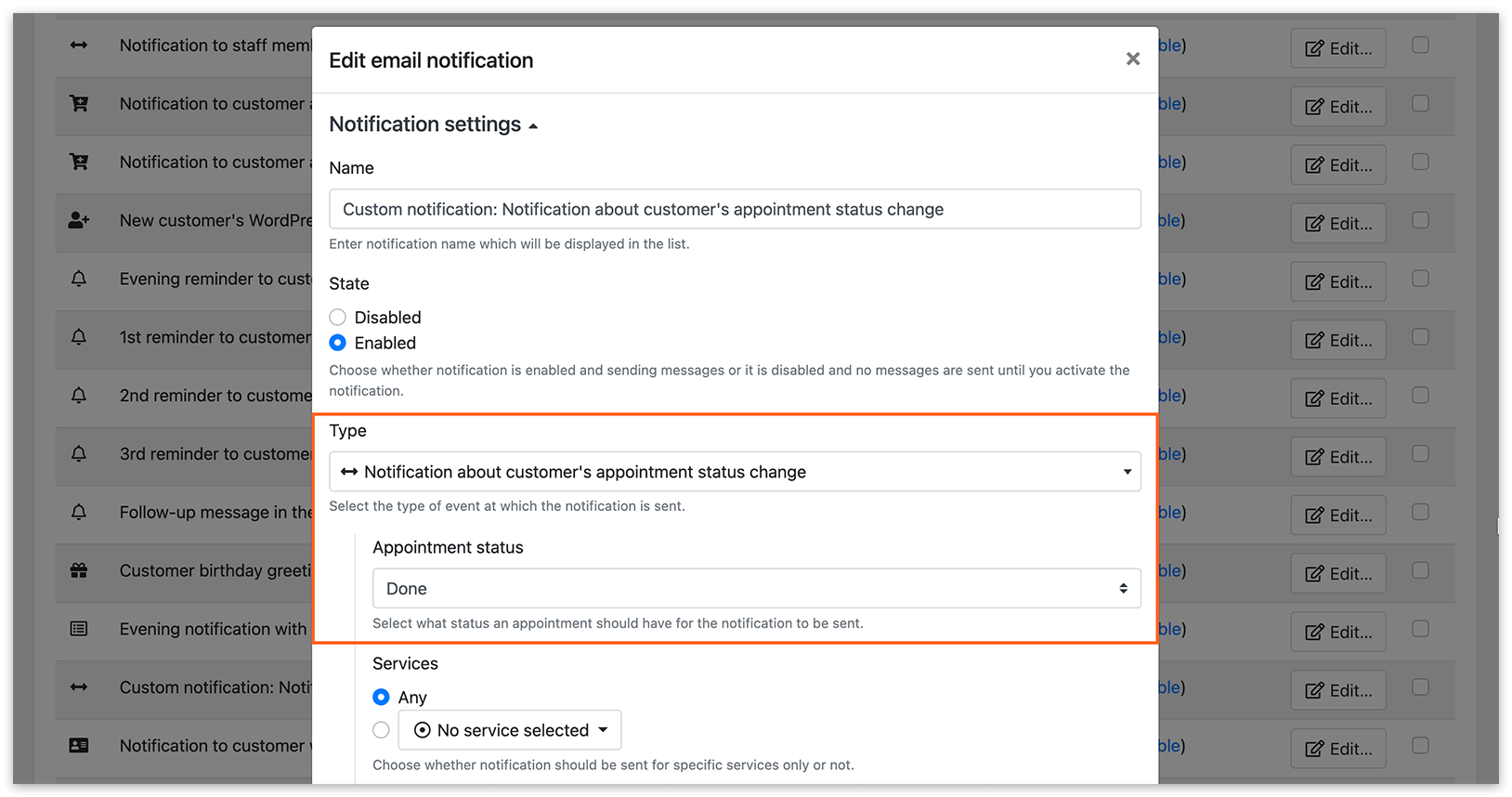
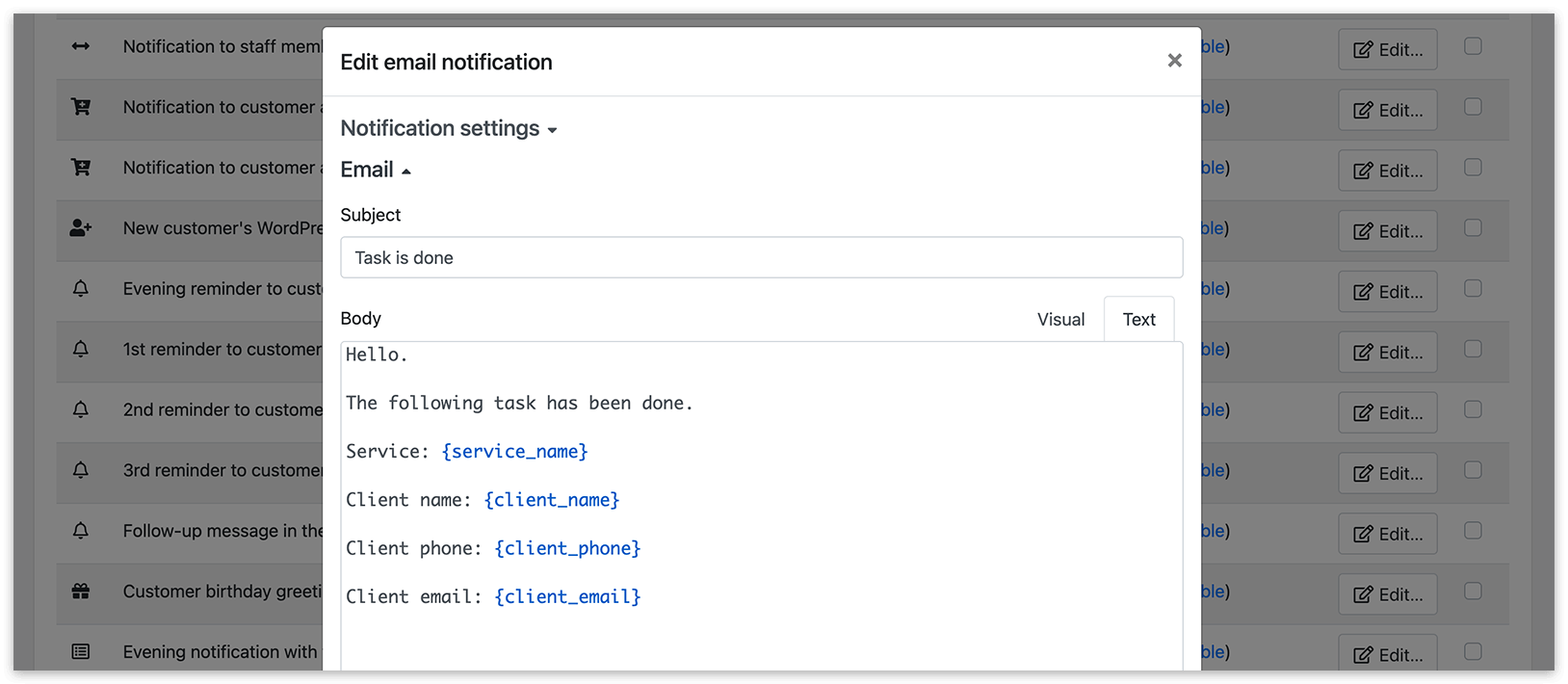
4. Navigieren Sie zu den Bereichen E-Mail-Benachrichtigungen und SMS Benachrichtigungen. Erstellen und konfigurieren Sie die passenden Vorlagen für Nachrichten, die gesendet werden, wenn eine neue Aufgabe erstellt wird und/oder wenn sich der Status der Aufgabe auf „Erledigt“ ändert.
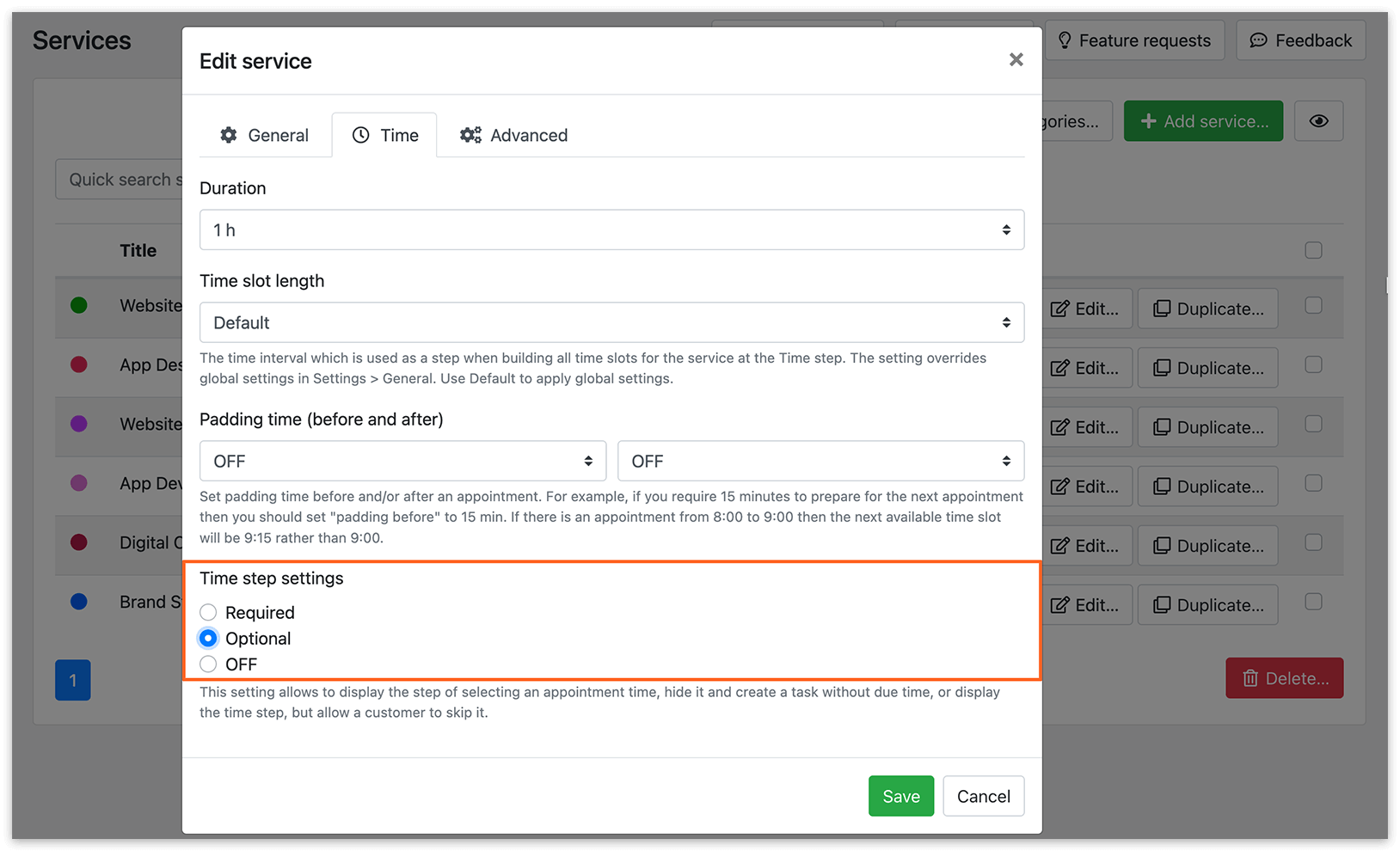
5. Damit Ihre Kunden den Schritt „Zeit“ in Ihrem Frontend-Buchungsformular überspringen können, müssen Sie die Einstellungen für jede Dienstleistung individuell konfigurieren. Gehen Sie zum Bereich Dienstleistungen, wählen Sie eine Dienstleistung aus und klicken Sie auf Bearbeiten. Öffnen Sie den Tab Zeit und wählen Sie eine passende Option unter Zeitschritt-Einstellungen aus.
Erforderlich: Der Schritt „Zeit“ ist im Buchungsformular obligatorisch.
Optional: Kunden können die Auswahl des Zeitfensters überspringen.
AUS: Der Schritt „Zeit“ ist im Buchungsformular deaktiviert (ausgeblendet); zutreffend für Aufgaben.
- Präferenz des Anbieters für JEDEN (Dienstleistungen > Bearbeiten > Tab Allgemein)
Lesen Sie hier nach, wie diese Einstellung bei regulären Dienstleistungen funktioniert.
Ist der Schritt „Zeit“ für eine Dienstleistung deaktiviert und legen Sie für die Option „JEDER“ am meisten/wenigsten ausgelastet an diesem Tag fest, verwendet das System den Tag der Buchung (an dem ein Kunde den Termin erstellt) als Tag der Leistungserbringung. Anschließend weist es den Termin dem Mitarbeiter zu, der am Tag der Buchung am meisten bzw. am wenigsten ausgelastet ist.
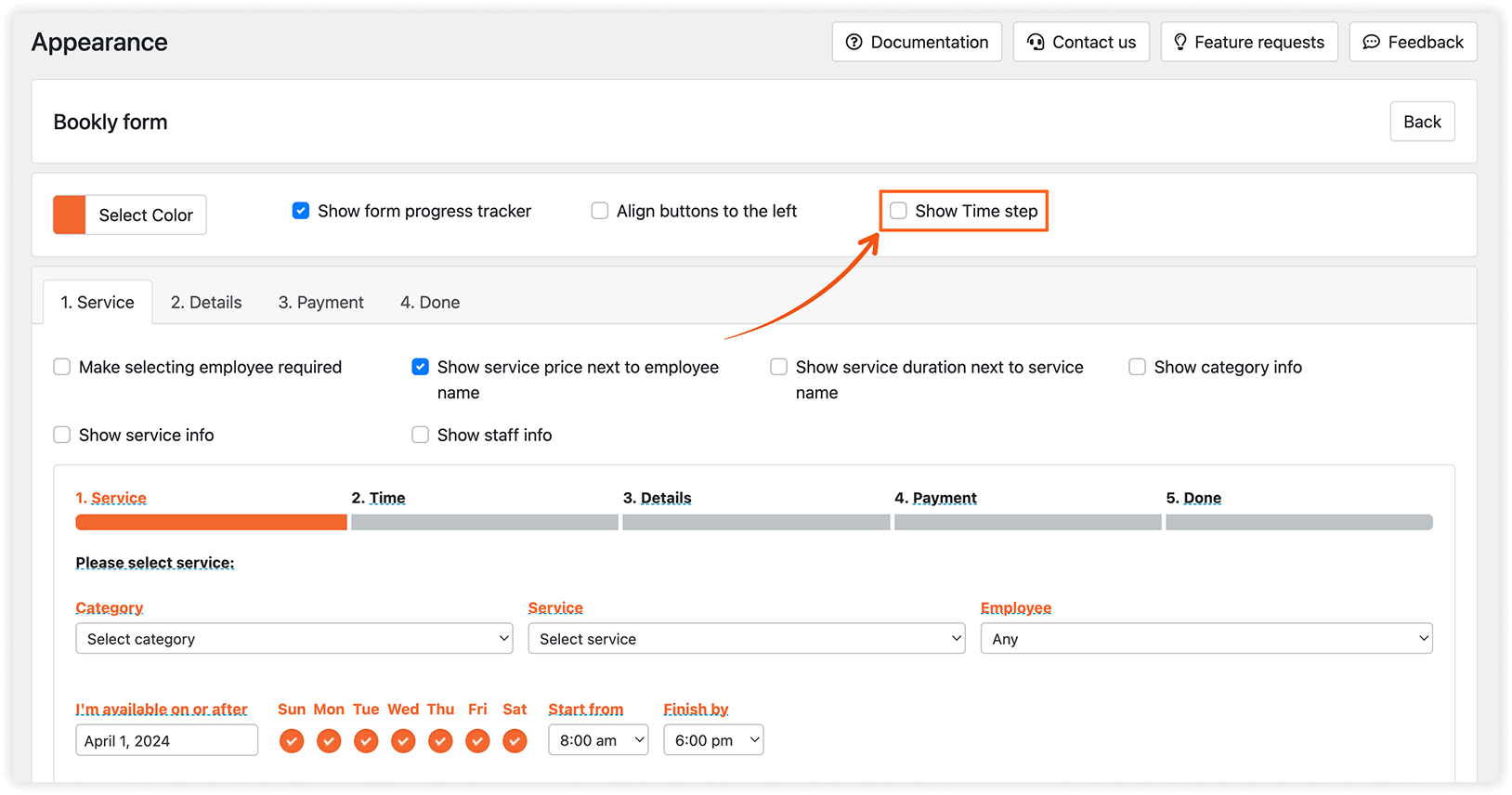
7. Um die Auswahl des Schritts „Zeit“ in Ihrem Buchungsformular dauerhaft auszublenden, navigieren Sie zum Bereich Darstellung und deaktivieren Sie das Kästchen neben Zeitschritt anzeigen.
Testen Sie diese kostenlose Live-Demo, um besser zu verstehen, wie das Bookly Tasks (Add-on) funktioniert.
Sehen Sie sich dieses kurze Video-Tutorial zum Bookly Tasks (Add-on) an.
SIEHE AUCH
Abschnitt betitelt „SIEHE AUCH“Service Extras (Add-on) – erstellen Sie Zusatzartikel und verknüpfen Sie diese mit Dienstleistungen.
Files (Add-on) – lassen Sie Ihre Kunden mehrere Anhänge zur Buchung hinzufügen.