
Frontend-Kalender für Kunden
Fügen Sie Ihrer Website einen öffentlichen Kalender hinzu, damit Kunden die Verfügbarkeit der Mitarbeiter einsehen können. Er zeigt belegte Zeitfenster zusammen mit den entsprechenden Dienstleistungsnamen an.
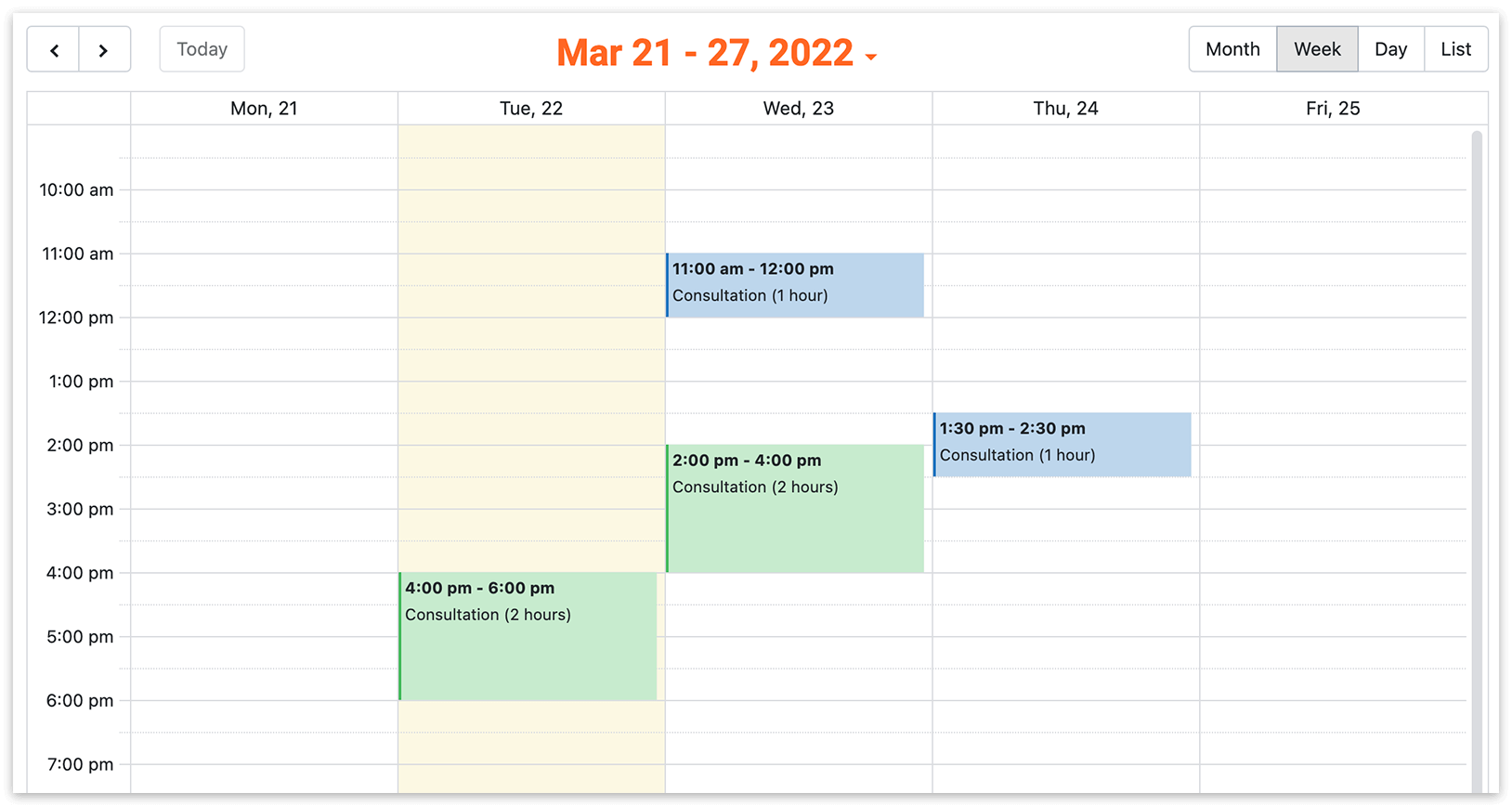
Kalender aktivieren
Abschnitt betitelt „Kalender aktivieren“- Gehen Sie zu Bookly > Einstellungen > Weitere.
- Setzen Sie Front-End-Kalender anzeigen auf Aktiviert.
Kalender zu einer Seite hinzufügen
Abschnitt betitelt „Kalender zu einer Seite hinzufügen“- Öffnen Sie in WordPress Seiten oder Beiträge und bearbeiten Sie die Seite, auf der der Kalender erscheinen soll.
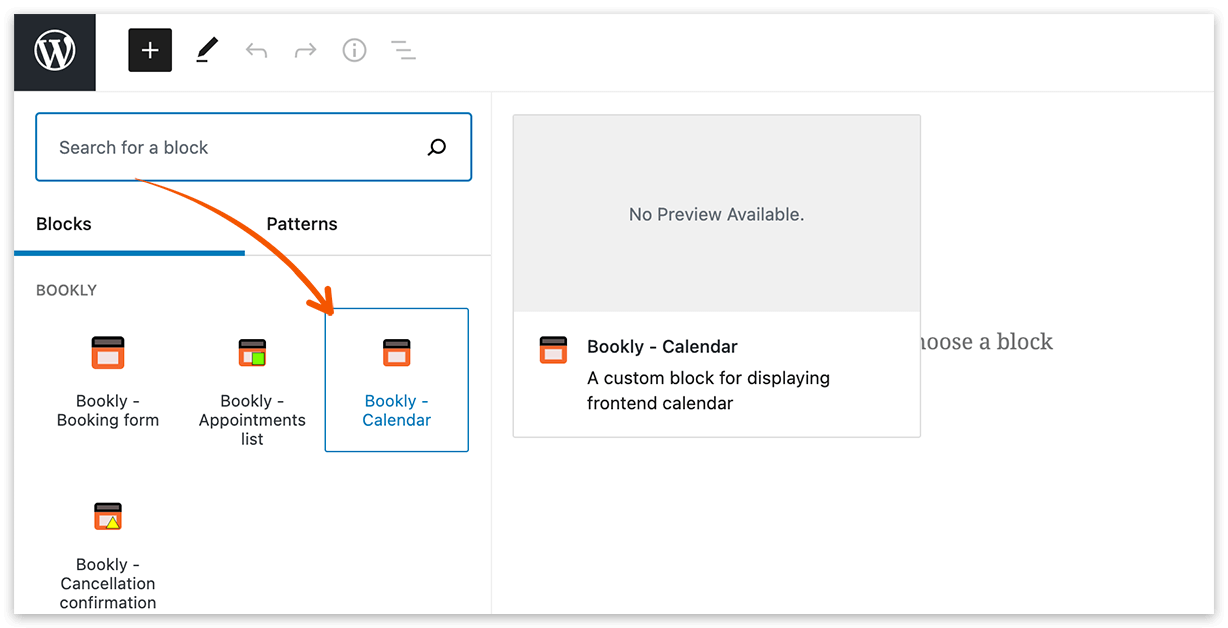
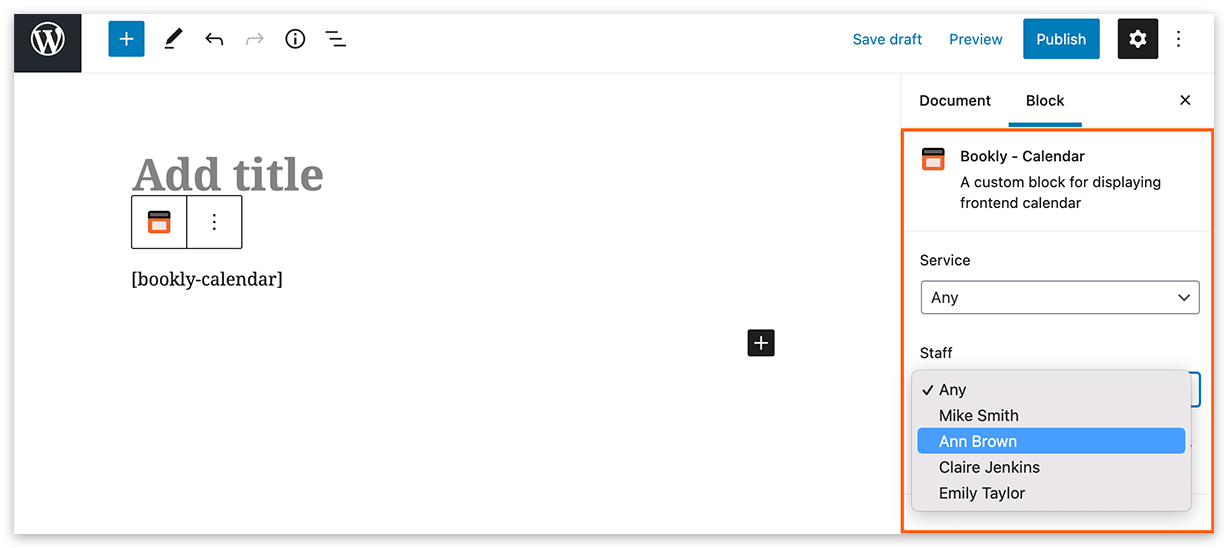
- Wählen Sie den Block Bookly - Calendar, um den Shortcode
[bookly-calendar]einzufügen. - Wählen Sie alle Mitarbeiter und Dienstleistungen aus, oder wählen Sie gezielt bestimmte aus — zum Beispiel für separate Buchungsseiten für Mitarbeiter.
Verwandte Artikel
Abschnitt betitelt „Verwandte Artikel“- Termine anzeigen und verwalten — verwalten Sie Buchungen im WordPress-Adminbereich.
- Alle Shortcodes — weitere Bookly-Shortcodes für Ihre Website finden.