
Chain Appointments Add-on
Bookly Chain Appointments (Add-on) funktioniert ähnlich wie das Cart (Add-on) für Bookly, mit dem Unterschied, dass ein Zeitfenster gesucht wird, das alle vom Kunden für einen einzigen Besuch gewählten Dienstleistungen aufnehmen kann, statt mehrerer unabhängiger Zeitfenster für jede Dienstleistung.
Im ersten Schritt des Buchungsvorgangs können Kunden auf die Schaltfläche „Dienstleistung hinzufügen“ klicken, um mehrere Dienstleistungen auszuwählen. Anschließend werden ihnen Zeitfenster angezeigt, in denen alle gewählten Dienstleistungen nacheinander bei einem einzigen Besuch erbracht werden können – mit den im ersten Schritt der Buchung ausgewählten Mitarbeitern.
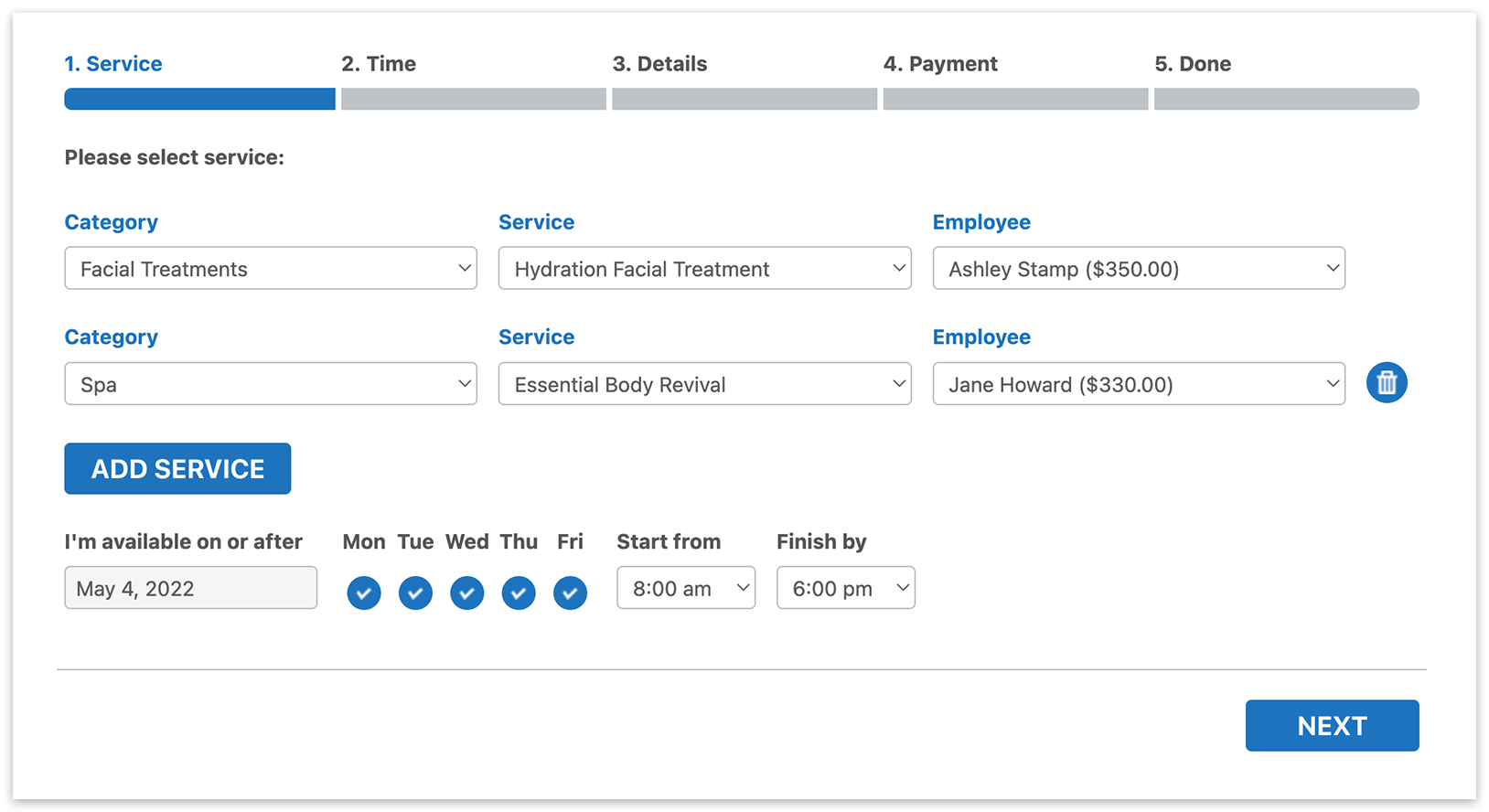
Einrichtung
1. Kaufen Sie das Chain Appointments (Add-on), laden Sie es herunter, installieren und aktivieren Sie es im Bereich Plugins.
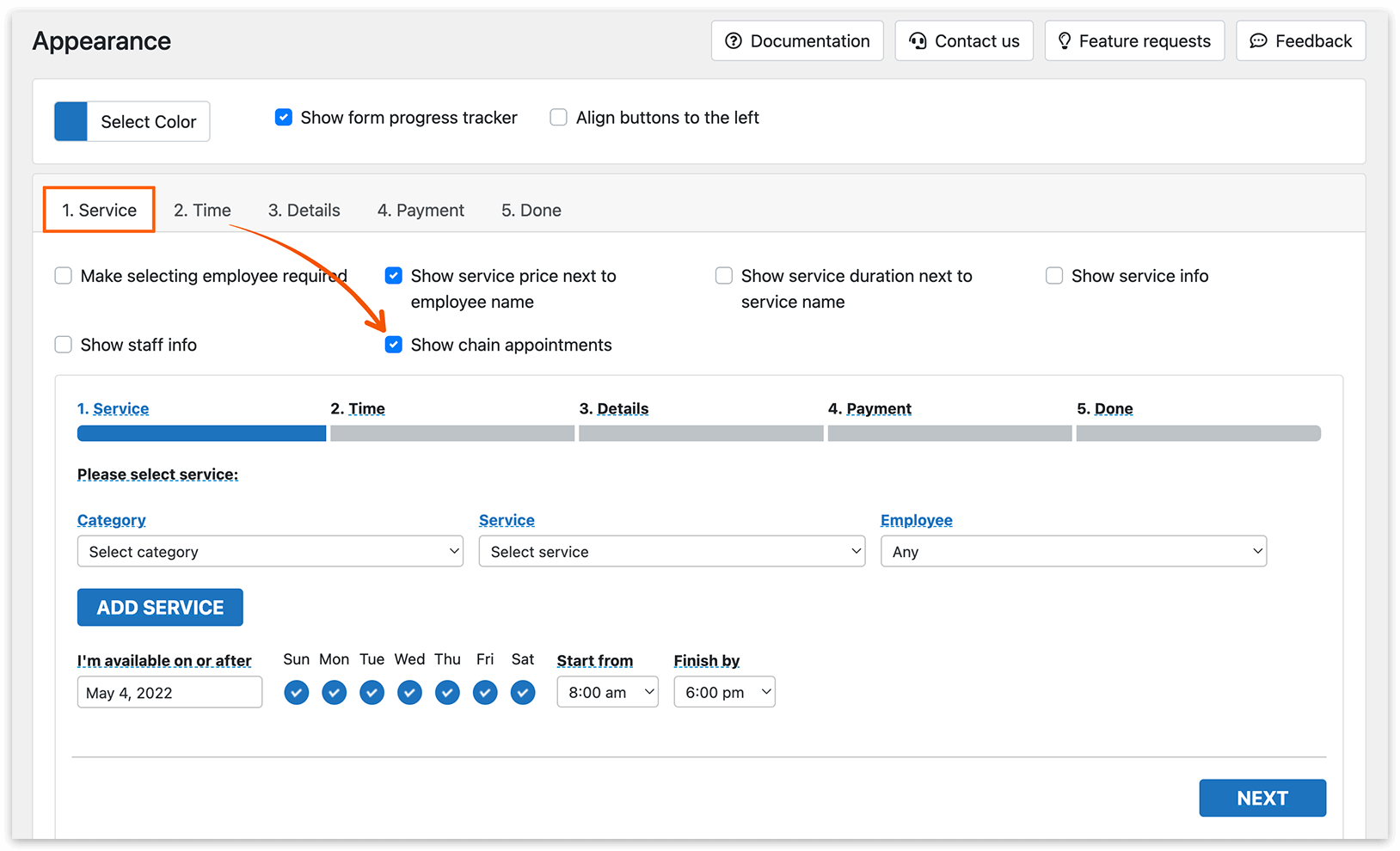
2. Nach der Aktivierung gehen Sie zum Bereich Darstellung und wählen das Schritt-für-Schritt-Formular. Stellen Sie im Tab Dienstleistung sicher, dass die Option Verbundene-Termine anzeigen ausgewählt ist. Dadurch können Kunden während des Buchungsvorgangs mehrere Dienstleistungen auswählen.
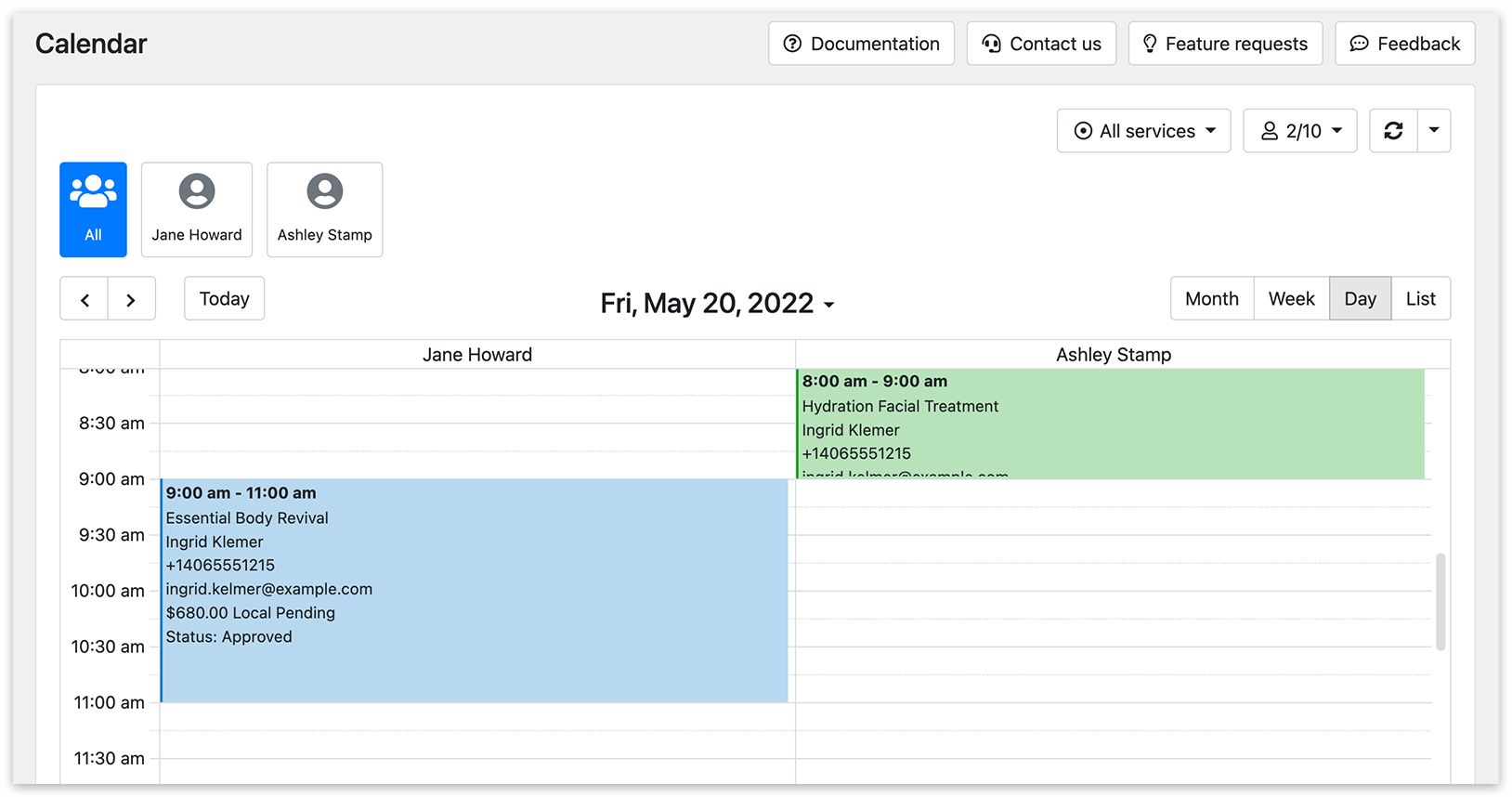
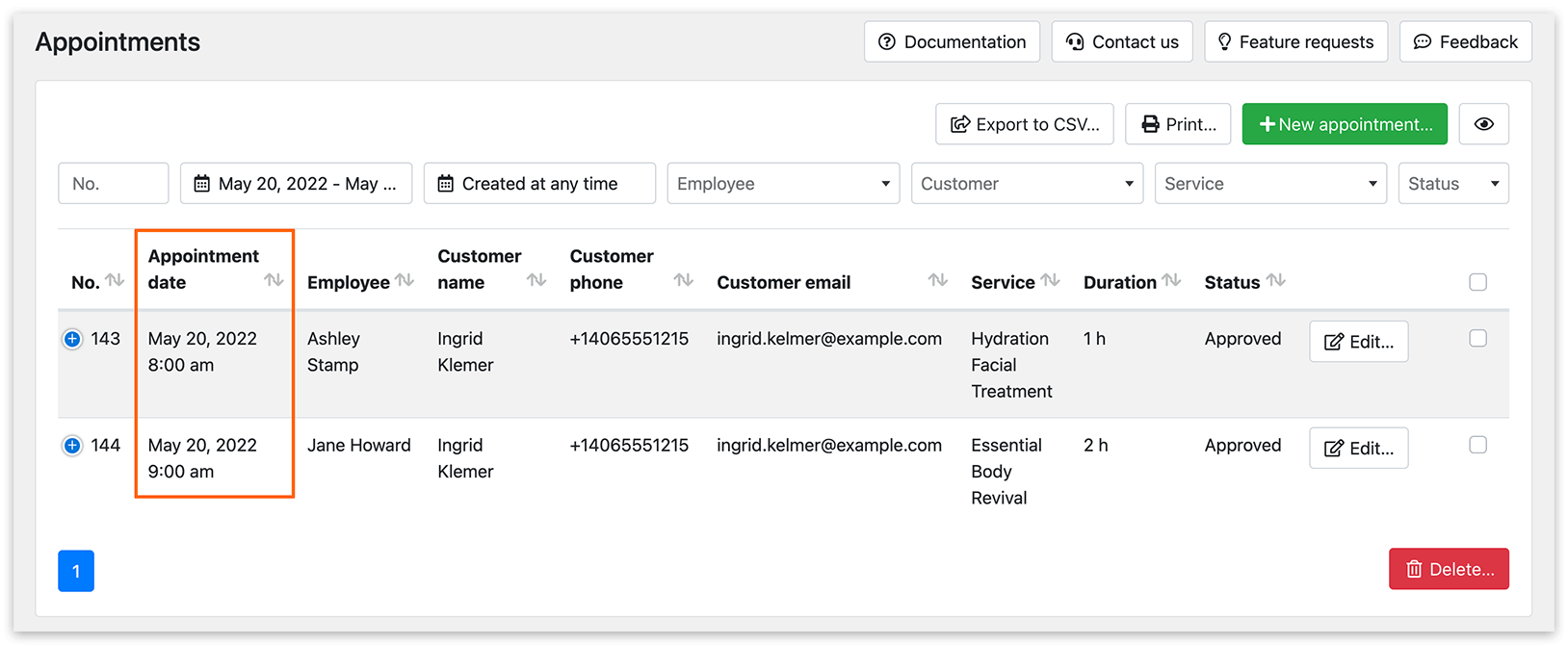
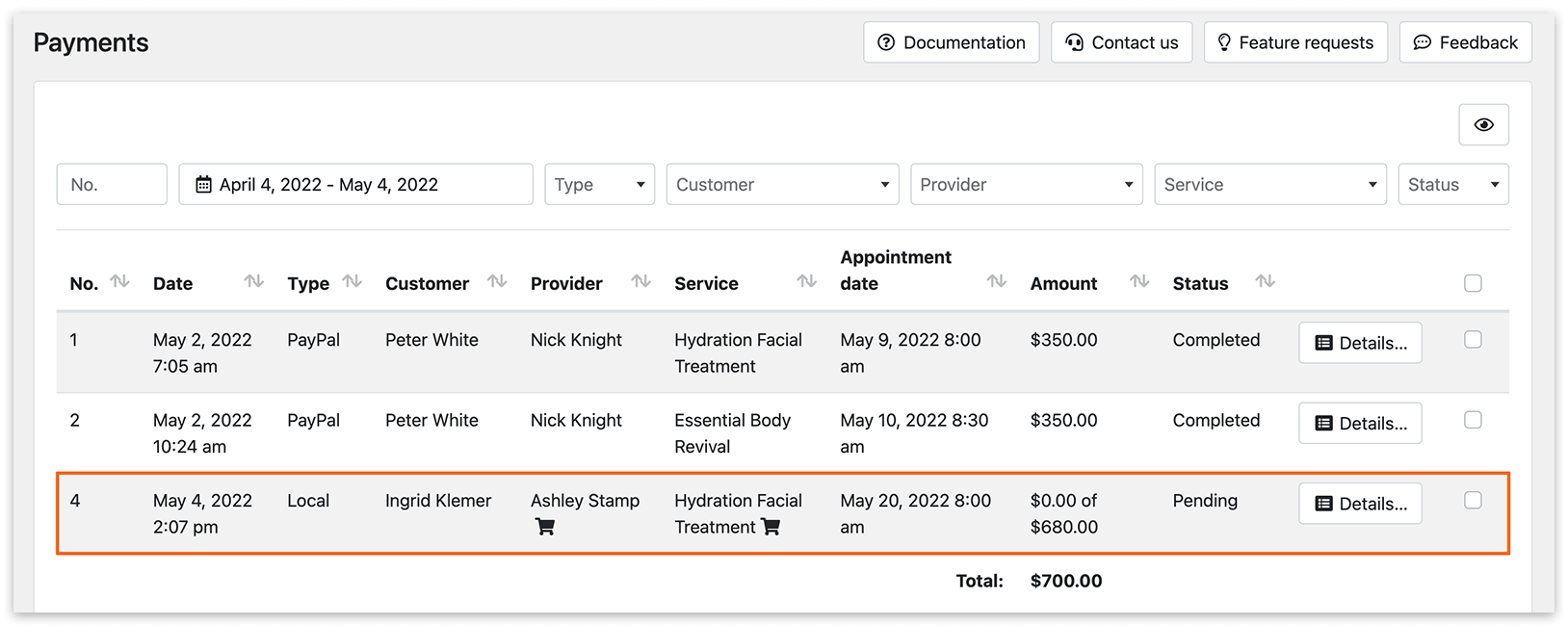
Kalender und Terminliste zeigen verbundene Termine als separate Buchungen an.
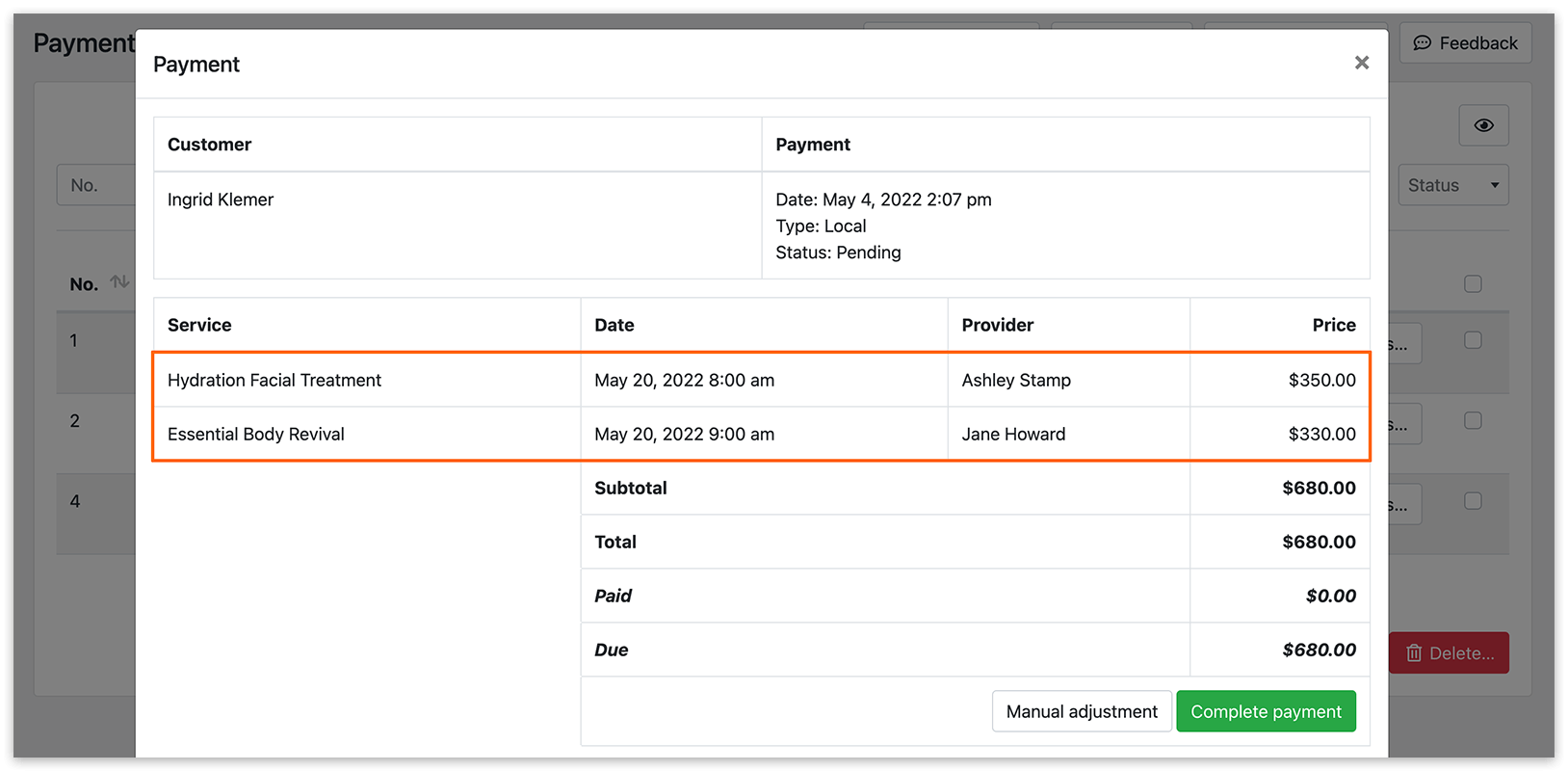
In der Zahlungsliste werden verbundene Termine jedoch zusammengefasst, da sie als Paket in einer Transaktion bezahlt wurden.
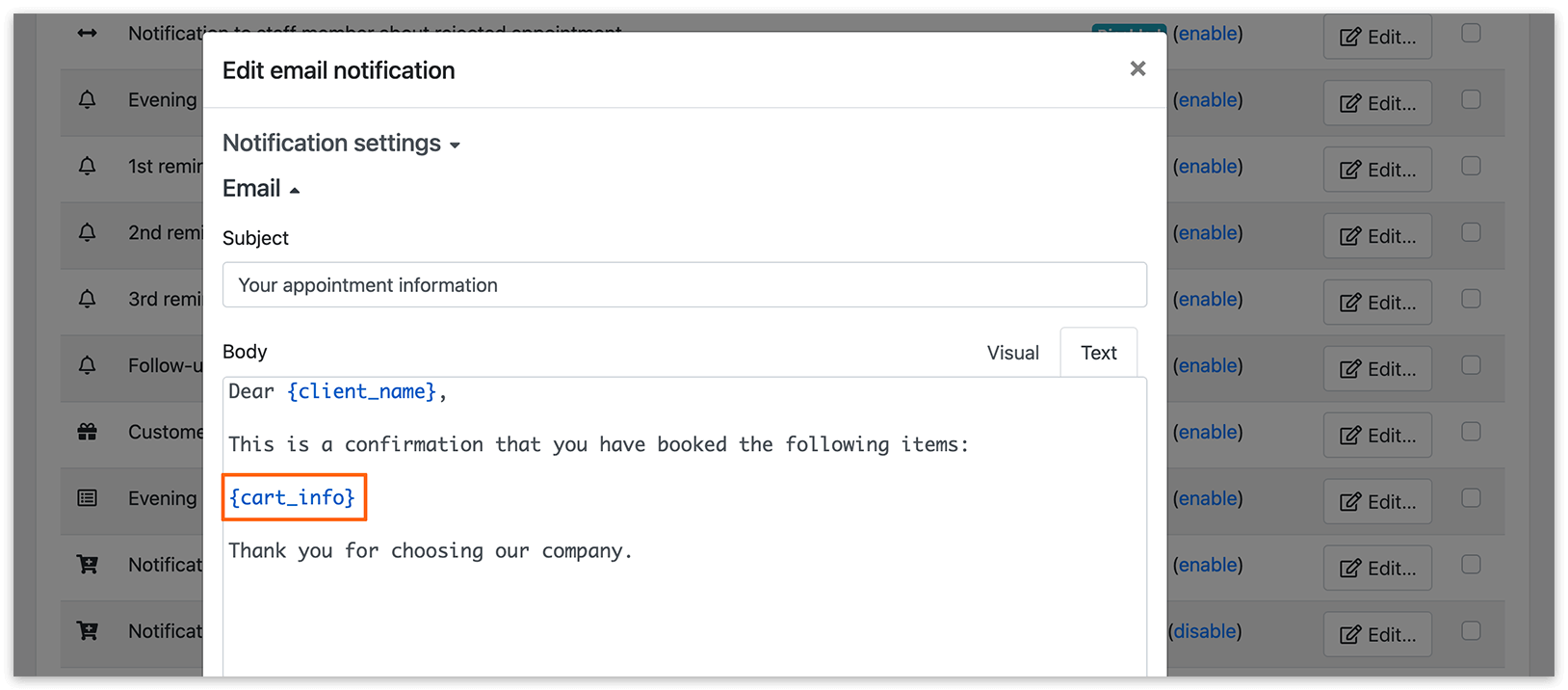
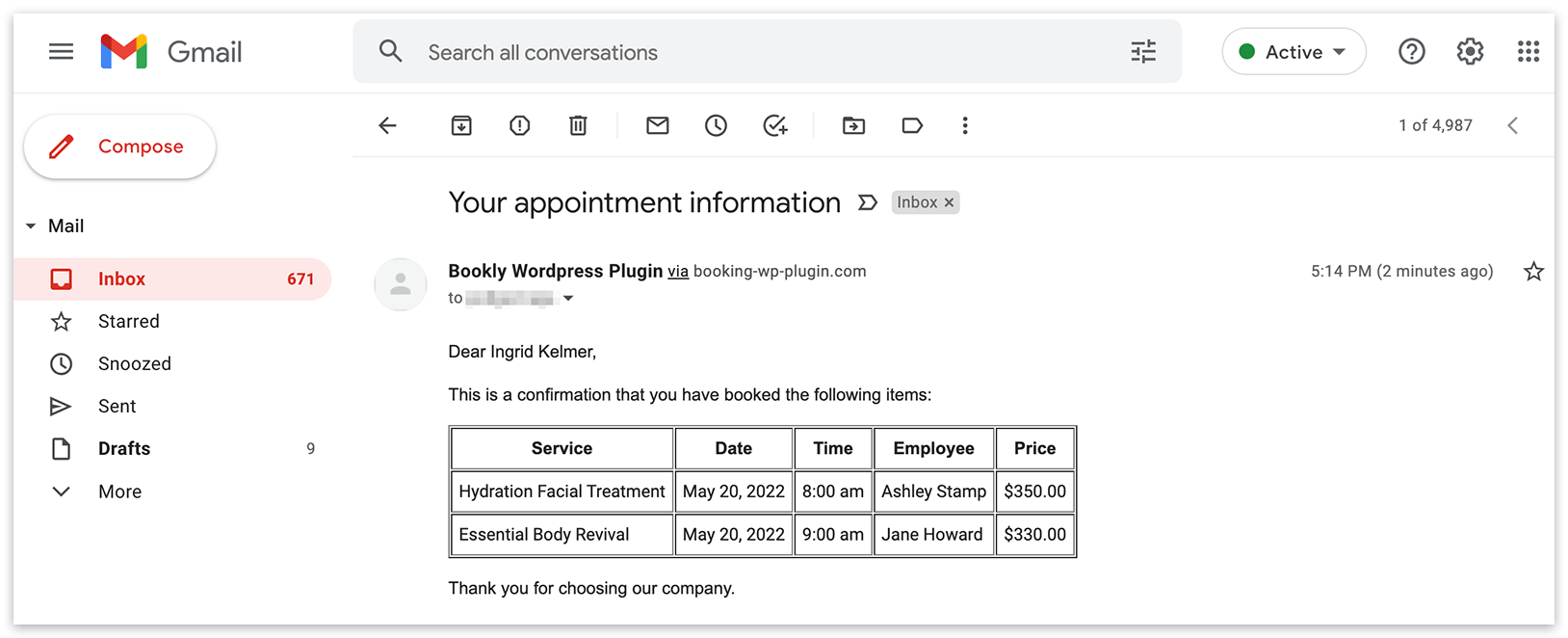
Wenn Sie es bevorzugen, für die gesamte Buchung (für alle Positionen im Warenkorb) eine einzige E-Mail-/SMS-Benachrichtigung zu senden, statt separater Benachrichtigungen für jeden Termin, verwenden Sie den Code {cart_info} in den entsprechenden Vorlagen (Neue Buchungen kombinierte Benachrichtigung) bei der Konfiguration automatisierter Nachrichten im Bereich Benachrichtigungen.
Hinweis
Abschnitt betitelt „Hinweis“Derzeit ist es nicht möglich, Dienstleistungen mit einer Dauer von mehr als einem Tag und weniger als einem Tag zusammen in einer einzigen Bestellung zu buchen. In solchen Fällen zeigt der Schritt „Zeit“ die Meldung „Für die ausgewählten Kriterien ist keine Zeit verfügbar.“ an.
Hinweis
Abschnitt betitelt „Hinweis“Die Dienstleistungsdauer muss durch die Zeitfensterlänge teilbar sein, damit eine Buchung in einer Kette erfolgreich ist. Möchten Sie beispielsweise eine Kette mit Dienstleistungen von 30 Minuten, 1 Stunde und 2 Stunden buchen, sollte die Zeitfensterlänge auf 5, 10, 15 oder 30 Minuten eingestellt werden.
Testen Sie diese kostenlose Live-Demo, um besser zu verstehen, wie das Chain Appointments (Add-on) funktioniert.
Sehen Sie sich dieses Video an, um zu erfahren, wie Sie Kunden mehrere Dienstleistungen bei einem einzigen Besuch buchen lassen.
SIEHE AUCH
Cart (Add-on) – mehrere unterschiedliche Termine für mehrere unabhängige Besuche buchen.
Multiply Appointments (Add-on) – für separate, identische, unmittelbar aufeinanderfolgende Termine (der Kunde legt die Anzahl der Termine fest)
GUT ZU WISSEN
Custom Fields (Add-on) – bei der Buchung weitere persönliche Angaben abfragen.