
Dienstleistungen
Dienstleistungen in Bookly sind die Arten von Terminen, die Kunden buchen können.
Dienstleistungen können von allen Mitarbeitern oder von bestimmten Teammitgliedern angeboten werden. Das ermöglicht Ihnen Flexibilität bei der Zuweisung von Dienstleistungen zu verschiedenen Mitarbeitern.
Fassen Sie Dienstleistungen in Kategorien zusammen, damit Kunden strukturiert zwischen verschiedenen Terminarten wählen können. Wichtig: Jede Dienstleistung muss einer Kategorie zugeordnet sein. Damit das Plugin korrekt funktioniert, sollten Sie mindestens eine Standardkategorie erstellen und alle Dienstleistungen darin einschließen.
Kategorien und Dienstleistungen können im Bereich Dienstleistungen des Bookly-Plugins erstellt, bearbeitet und verwaltet werden.
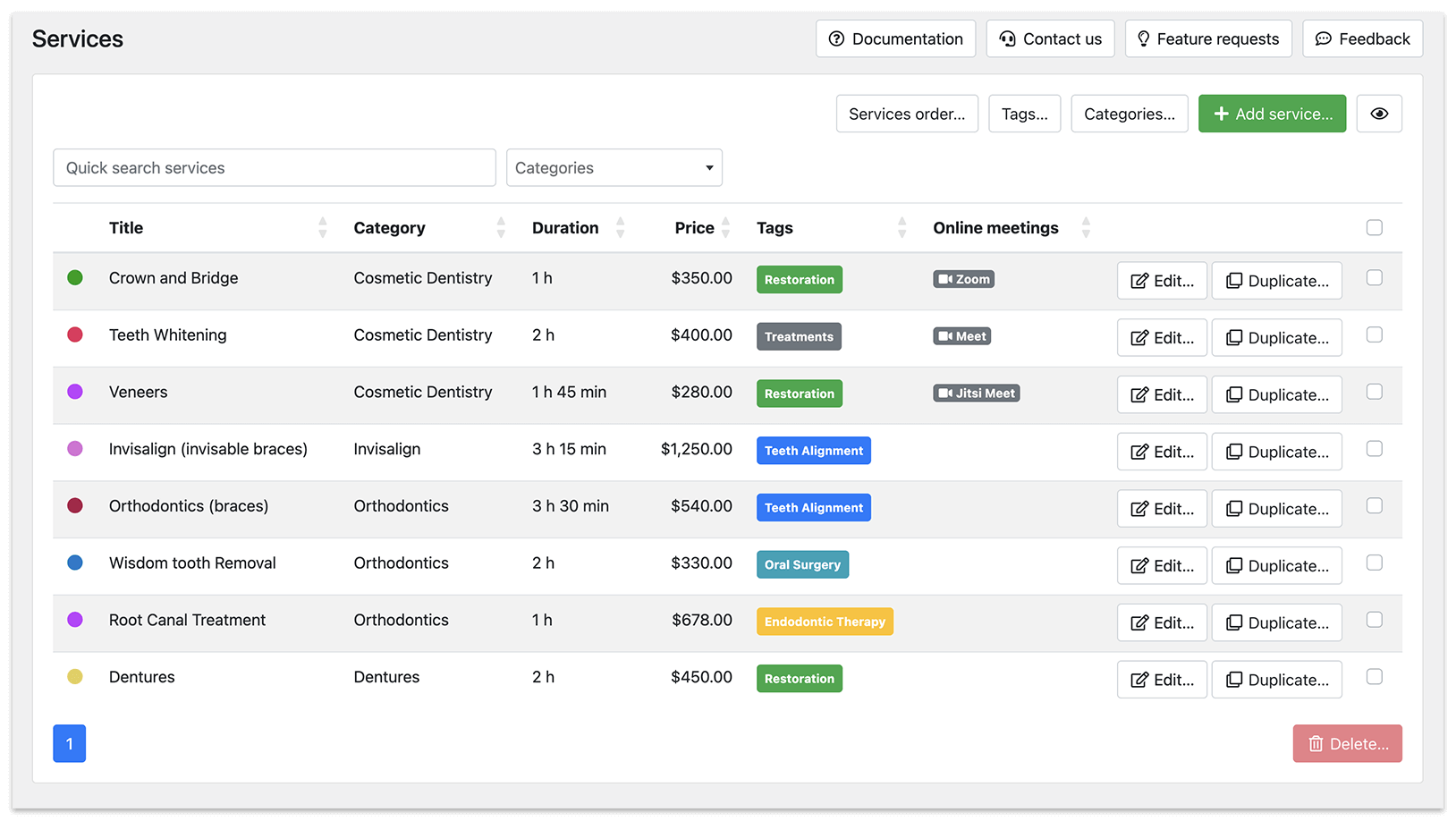
Jede Dienstleistungskategorie verfügt über zusätzliche Einstellungen, die das Nutzererlebnis verbessern können. Klicken Sie auf die Schaltfläche Kategorien. Das können Sie mit den Kategorieeinstellungen tun:
Bild der Kategorie: Sie können jeder Kategorie ein Bild hinzufügen. Dieses Bild kann mithilfe des Platzhalters {category_image} in E-Mail-Vorlagen eingefügt werden, um die Dienstleistungskategorie visuell darzustellen.
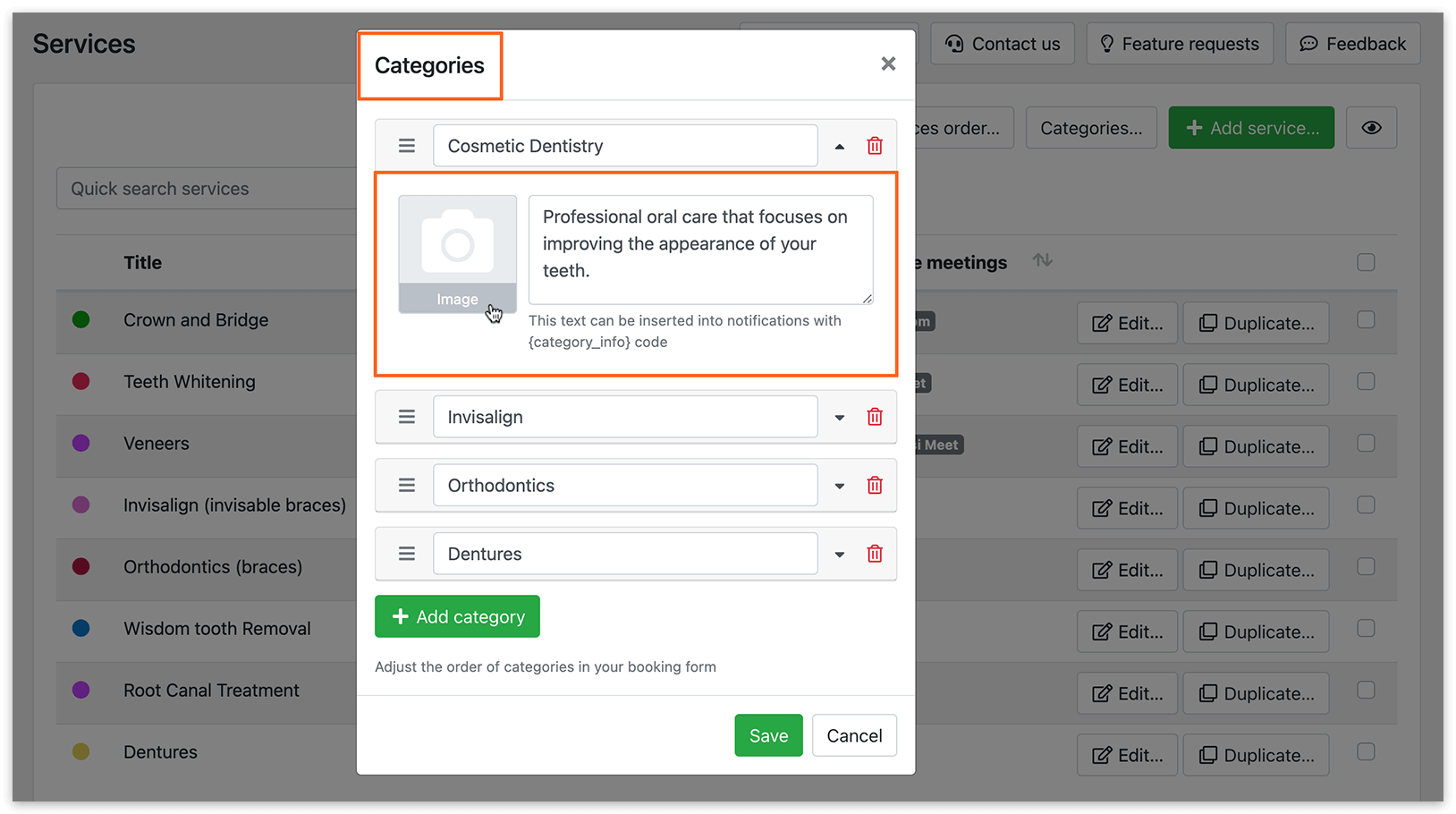
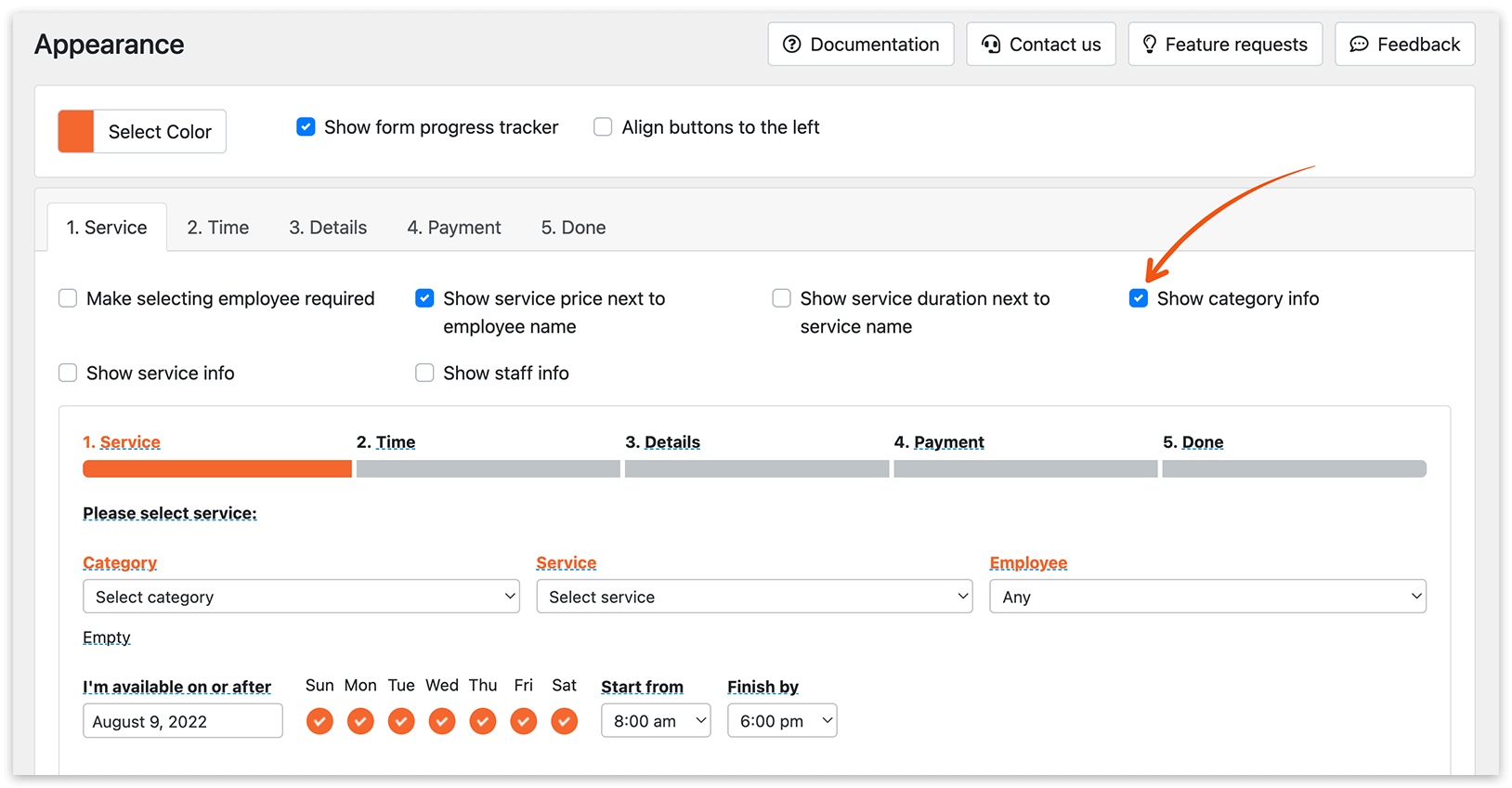
Beschreibung der Kategorie: Geben Sie für jede Kategorie eine Beschreibung an. Diese Beschreibung ist im Buchungsformular sichtbar, wenn Sie die Option Kategorie-Informationen anzeigen im Tab Darstellung > Dienstleistung aktivieren. Zusätzlich können Sie diese Beschreibung mit dem Platzhalter {category_info} in E-Mail-Benachrichtigungen einfügen.
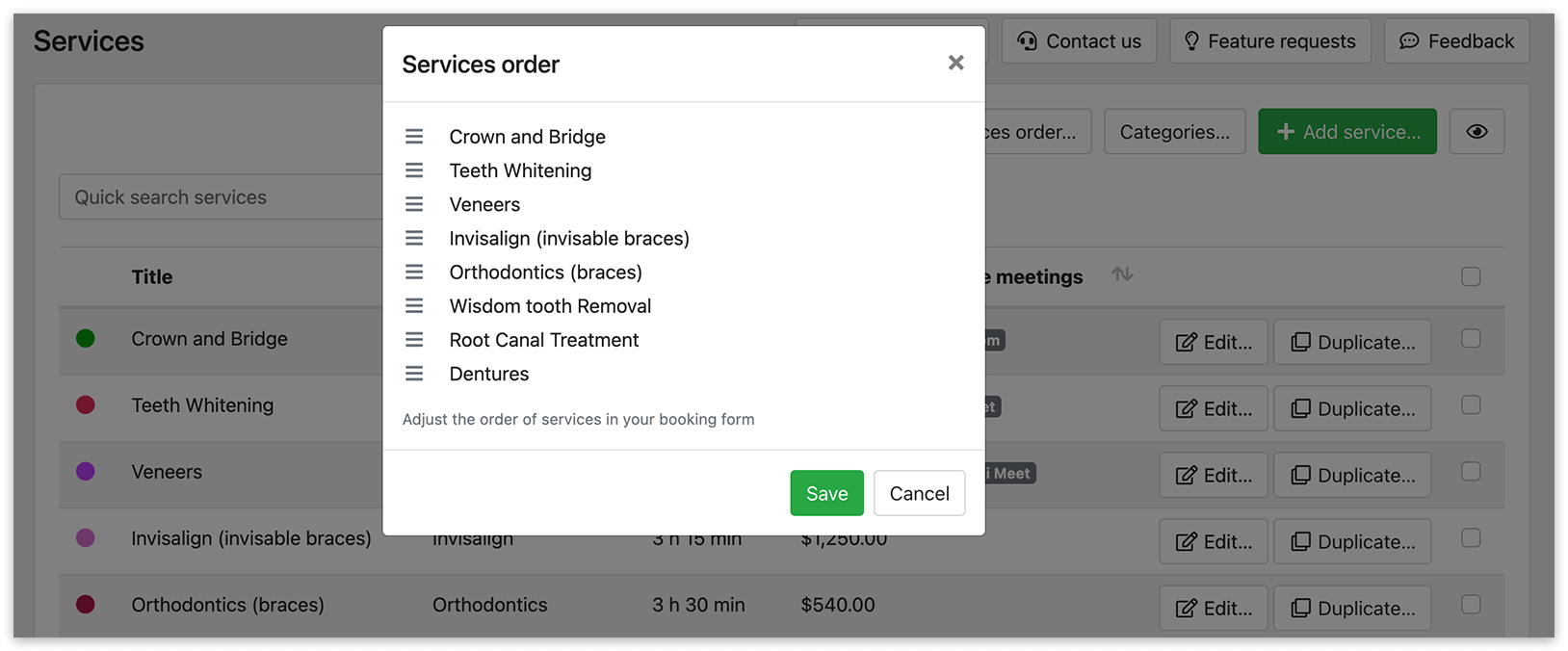
Die Reihenfolge der Dienstleistungen in Ihrem Buchungsformular
Um die Reihenfolge festzulegen, in der Ihre Dienstleistungen im Frontend-Buchungsformular angezeigt werden, klicken Sie auf die Schaltfläche Reihenfolge der Dienstleistungen. Ordnen Sie die Dienstleistungen per Drag & Drop nach Ihren Wünschen an.
Tabellen-Einstellungen
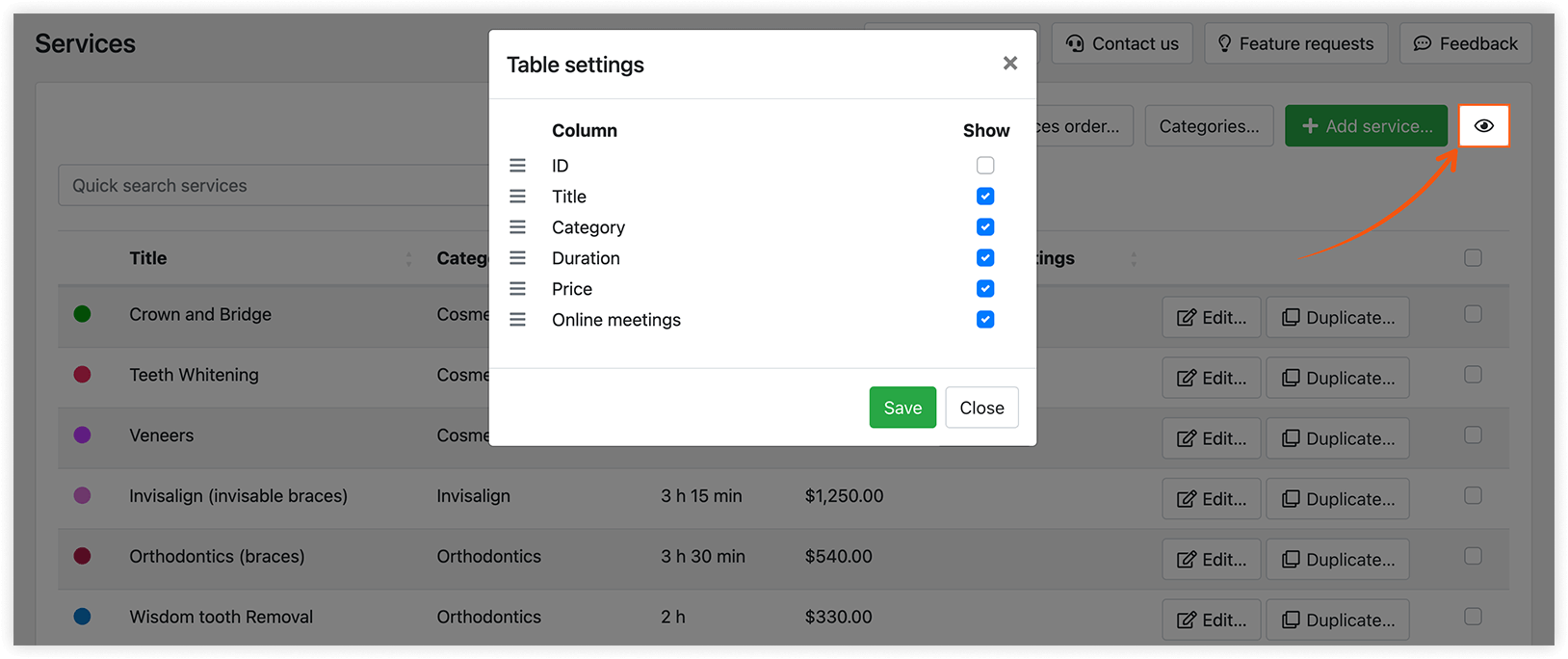
Klicken Sie oben rechts auf der Seite auf das Augensymbol, um die Tabellen-Einstellungen zu öffnen. Wählen Sie die Spalten aus, die in der Dienstleistungstabelle angezeigt werden sollen, und ordnen Sie sie bequem per Drag & Drop neu an.
Allgemeine Einstellungen
Die unten beschriebenen Einstellungen gelten, wenn Bookly Pro installiert und aktiviert ist. Bitte beachten Sie, dass die kostenlose Version von Bookly nur eingeschränkte Funktionen bietet.
Bild der Dienstleistung
Laden Sie ein Foto oder Bild für die Dienstleistung hoch und zeigen Sie es mit dem Code {service_image} in E-Mail-Benachrichtigungen und der Darstellung an.
Tags
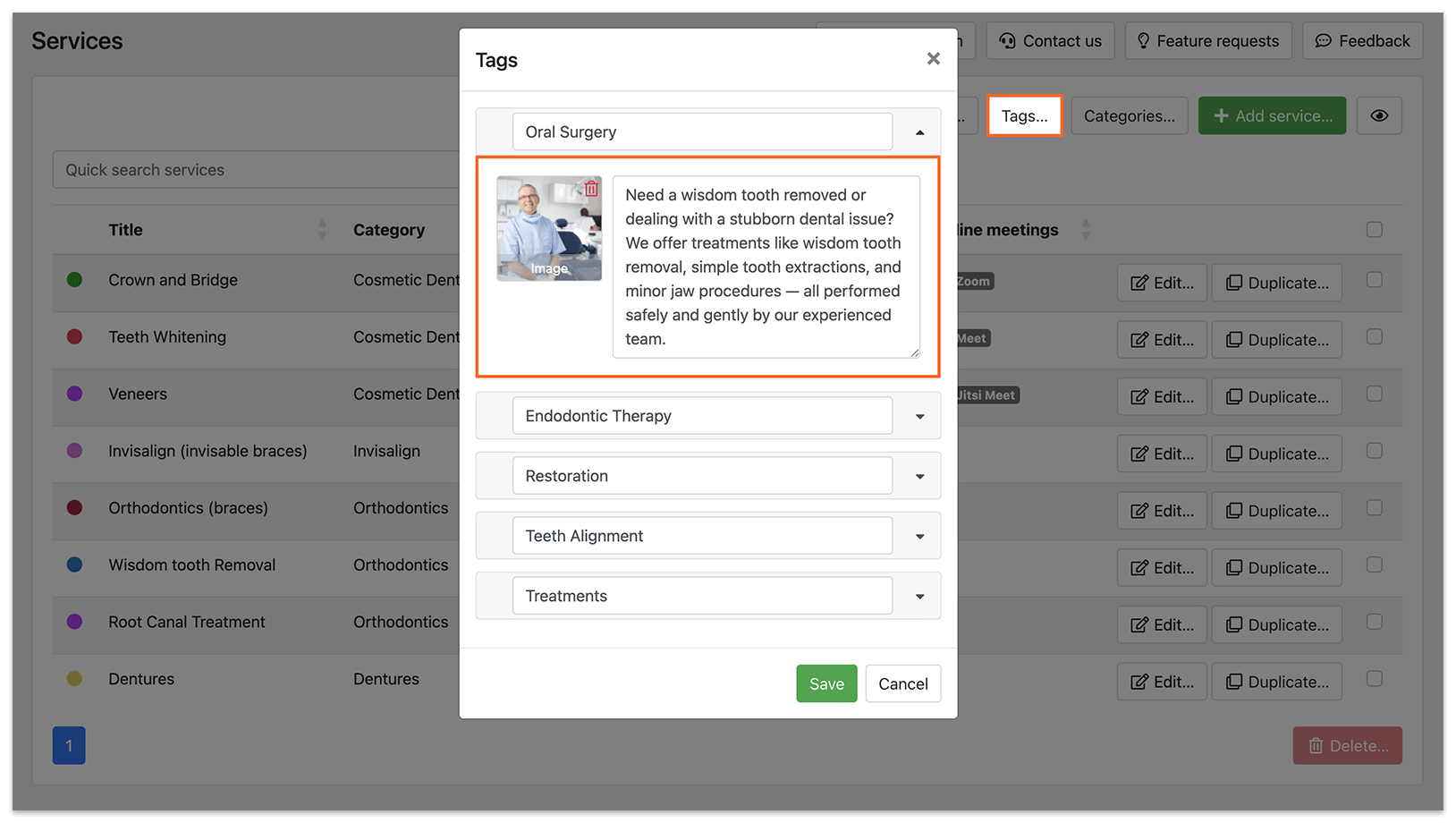
Dienstleistungs-Tags können in Ihrer Einrichtung als Unterkategorien fungieren. Damit lassen sich Struktur und Navigation des Tags-Buchungsformulars entsprechend organisieren. Um ein Tag zu erstellen, geben Sie dessen Titel auf der Dienstleistungskarte ein und wählen Sie eine gewünschte Farbe. Nach der Erstellung steht das Tag sowohl für neue als auch für bestehende Dienstleistungen zur Verfügung.
Tags verfügen über Einstellungen wie Bild und Beschreibung, die nach der Konfiguration und Veröffentlichung in Ihrem Tags-Formular angezeigt werden.
Farbe
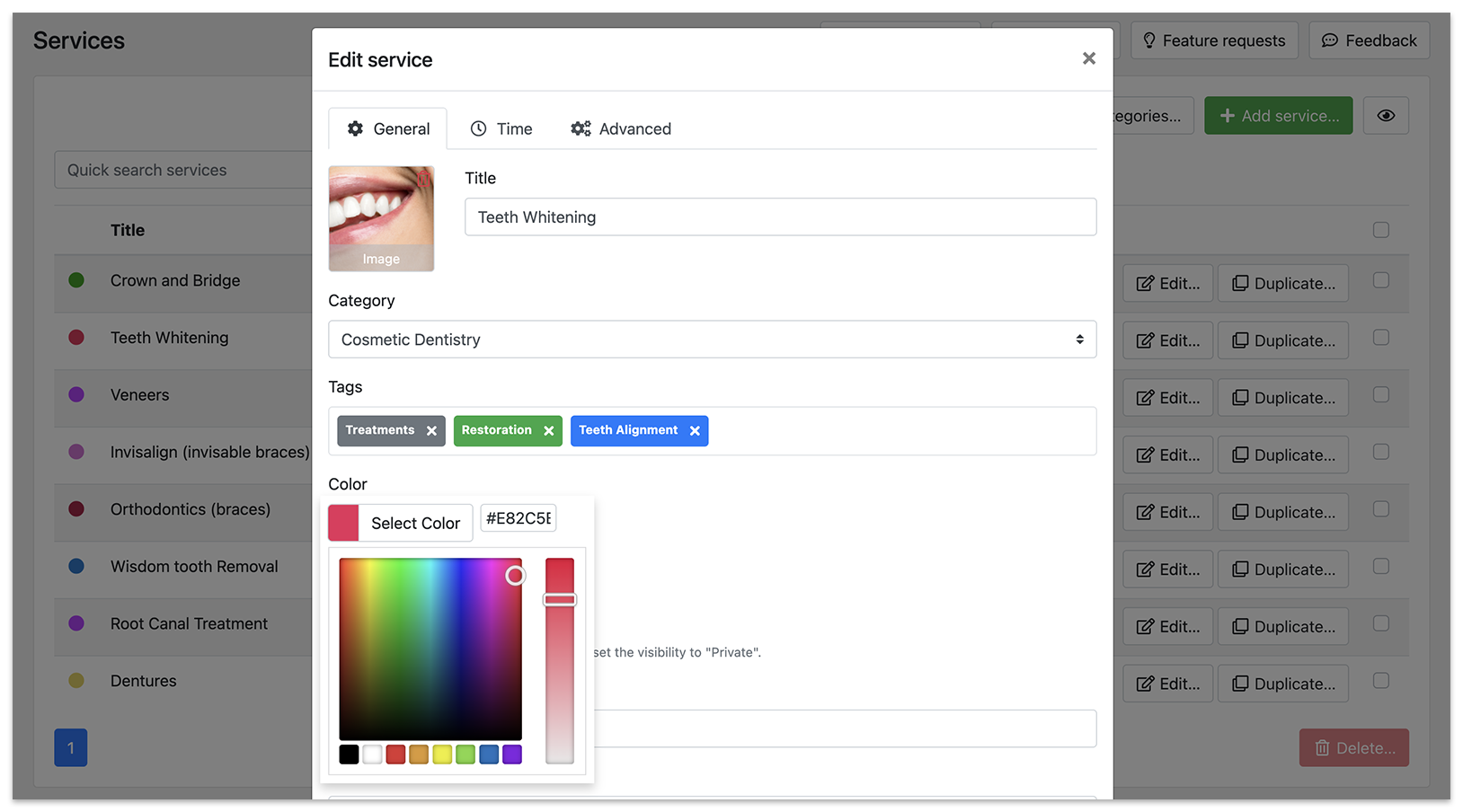
Weisen Sie Terminen dieser Dienstleistung in Ihrem Bookly-Kalender einen Farbcode zu. Diese Farbe ist für Ihre Kunden nicht sichtbar. Der Färbemodus des Kalenders lässt sich unter Einstellungen > Kalender konfigurieren.
Sichtbarkeit
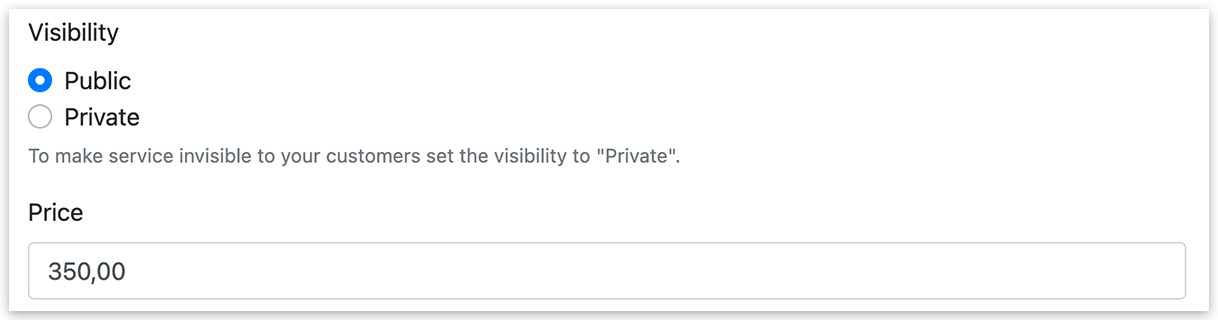
Standardmäßig auf Öffentlich gesetzt. Die Einstellung Privat ist für Fälle gedacht, in denen Sie eine zuvor aktive Dienstleistung deaktivieren oder diese Dienstleistung für interne Termine verwenden möchten.
Preis
Die Kosten der Dienstleistung werden dem Kunden während des Buchungsvorgangs zur Prüfung und Bestätigung angezeigt. Die Preiskonfiguration erfordert keine Einrichtung einer Online-Zahlung, da Sie Kunden auch die Option der Offline-Zahlung anbieten können.
Anbieter
Anbieter sind die Mitarbeiter, die Kunden als Ausführende der Dienstleistung auswählen können. Eine Dienstleistung muss mindestens einem Anbieter zugewiesen sein, um im Dropdown-Menü „Dienstleistung“ des Buchungsformulars zu erscheinen.
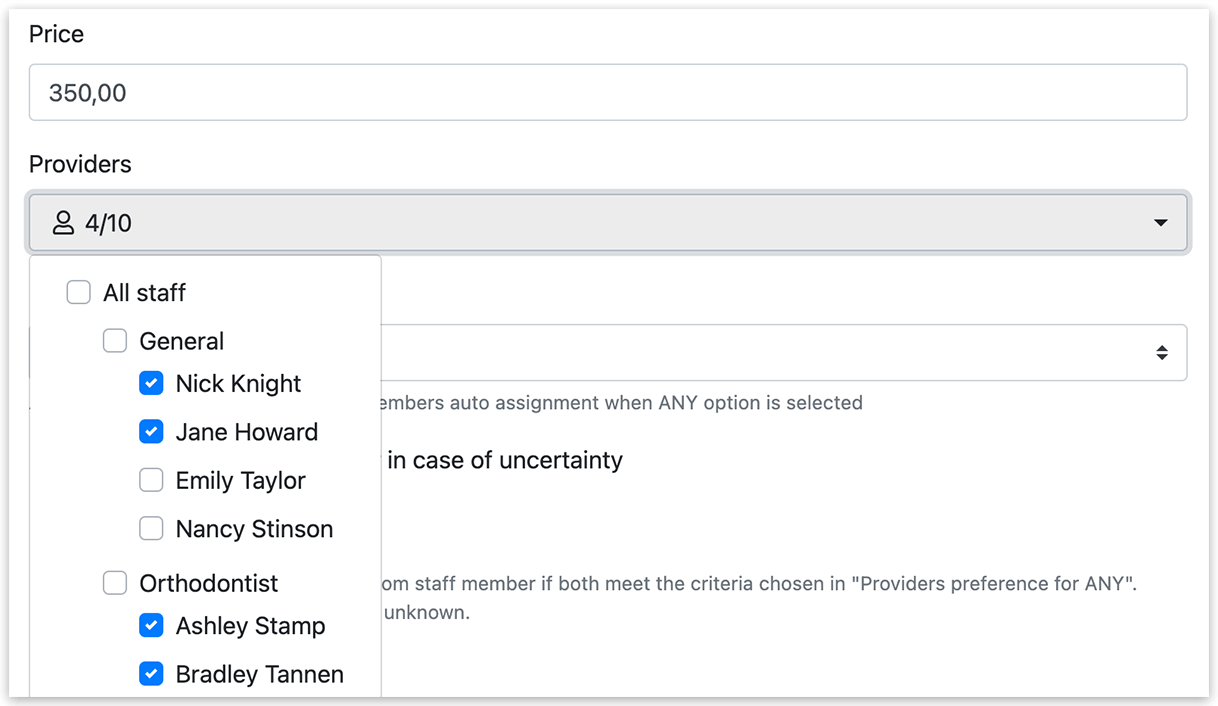
Präferenz des Anbieters für JEDEN
Hier legen Sie die Regel für die automatische Zuweisung von Mitarbeitern fest, wenn Kunden auf Ihrer Website einen Termin buchen, ohne einen bevorzugten Mitarbeiter zu haben (wenn sie im Dropdown „Anbieter“ die Option JEDER wählen).
Bookly wählt basierend auf Ihren Einstellungen automatisch einen Mitarbeiter für die jeweils ausgewählte Dienstleistung aus.
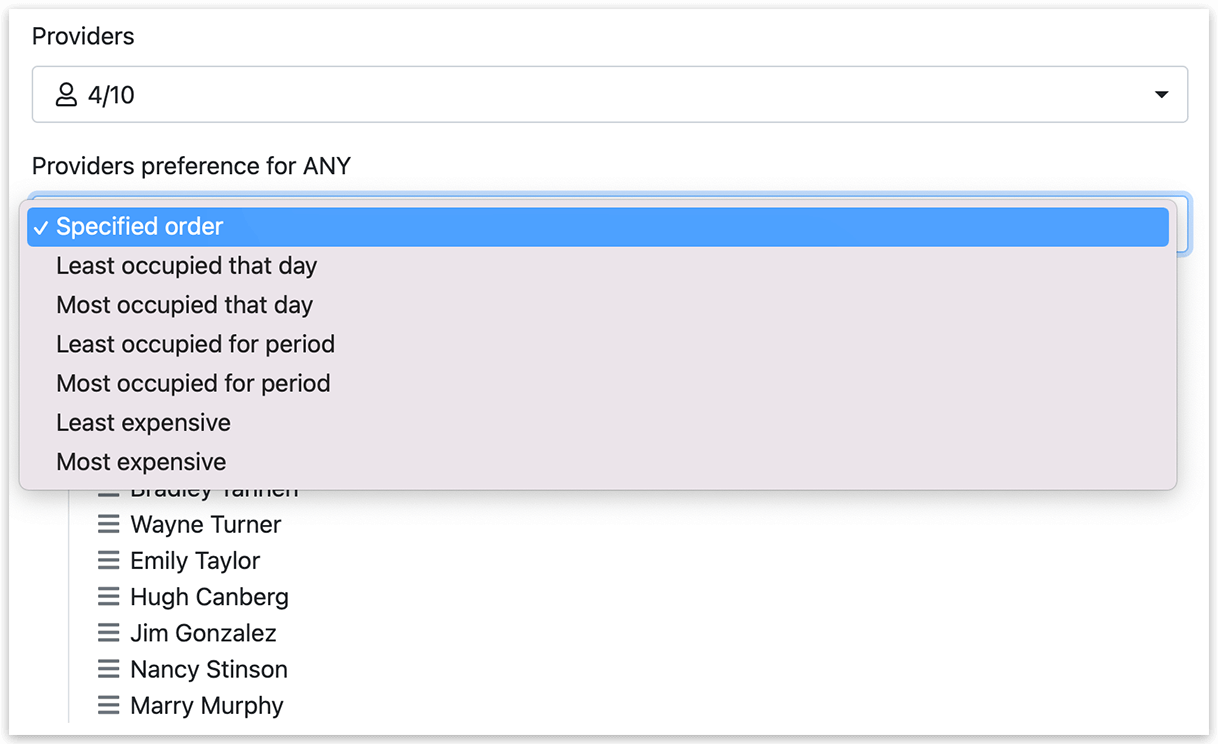
So funktioniert die Funktion:
- Festgelegte Reihenfolge – Termine werden verfügbaren Mitarbeitern in einer festgelegten Prioritätsreihenfolge zugewiesen;
- Am meisten/wenigsten ausgelastet an diesem Tag – Termine werden dem am Termindatum am meisten bzw. wenigsten ausgelasteten Mitarbeiter zugewiesen (siehe hier, wie das bei unplanmäßigen Terminen funktioniert);
- Am meisten/wenigsten ausgelastet im Zeitraum – Bookly weist den Termin dem Mitarbeiter mit der höchsten bzw. niedrigsten Auslastung im ausgewählten Zeitraum zu;
- Teuerster/günstigster – Termine werden dem Mitarbeiter mit dem höchsten bzw. niedrigsten Preis für die Dienstleistung zugewiesen. Bei gleichem Preis wählt das System den ersten Mitarbeiter der Liste.
Wählen Sie einen zufälligen Mitarbeiter im Falle von Unklarheit aus
Wenn diese Option aktiviert ist und mehrere Mitarbeiter die unter „Präferenz des Anbieters für JEDEN“ festgelegten Kriterien erfüllen, wählt das System zufällig einen Mitarbeiter aus. Ist diese Option deaktiviert, weist das System den Termin dem ersten Mitarbeiter der Liste zu.

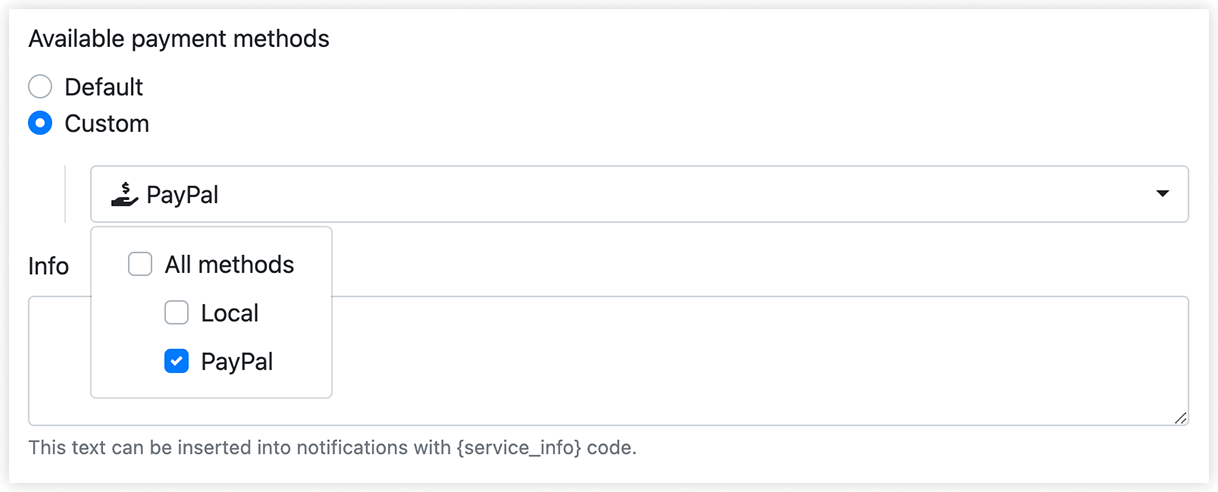
Verfügbare Zahlungsmethoden
Konfigurieren Sie individuelle Zahlungsmethoden für einzelne Dienstleistungen. Beispielsweise können Sie die Option „Lokale Zahlung“ für Dienstleistungen deaktivieren, die Ihre Mitarbeiter per Zoom, Google Meet oder anderer Software für Online-Meetings anbieten.
Information
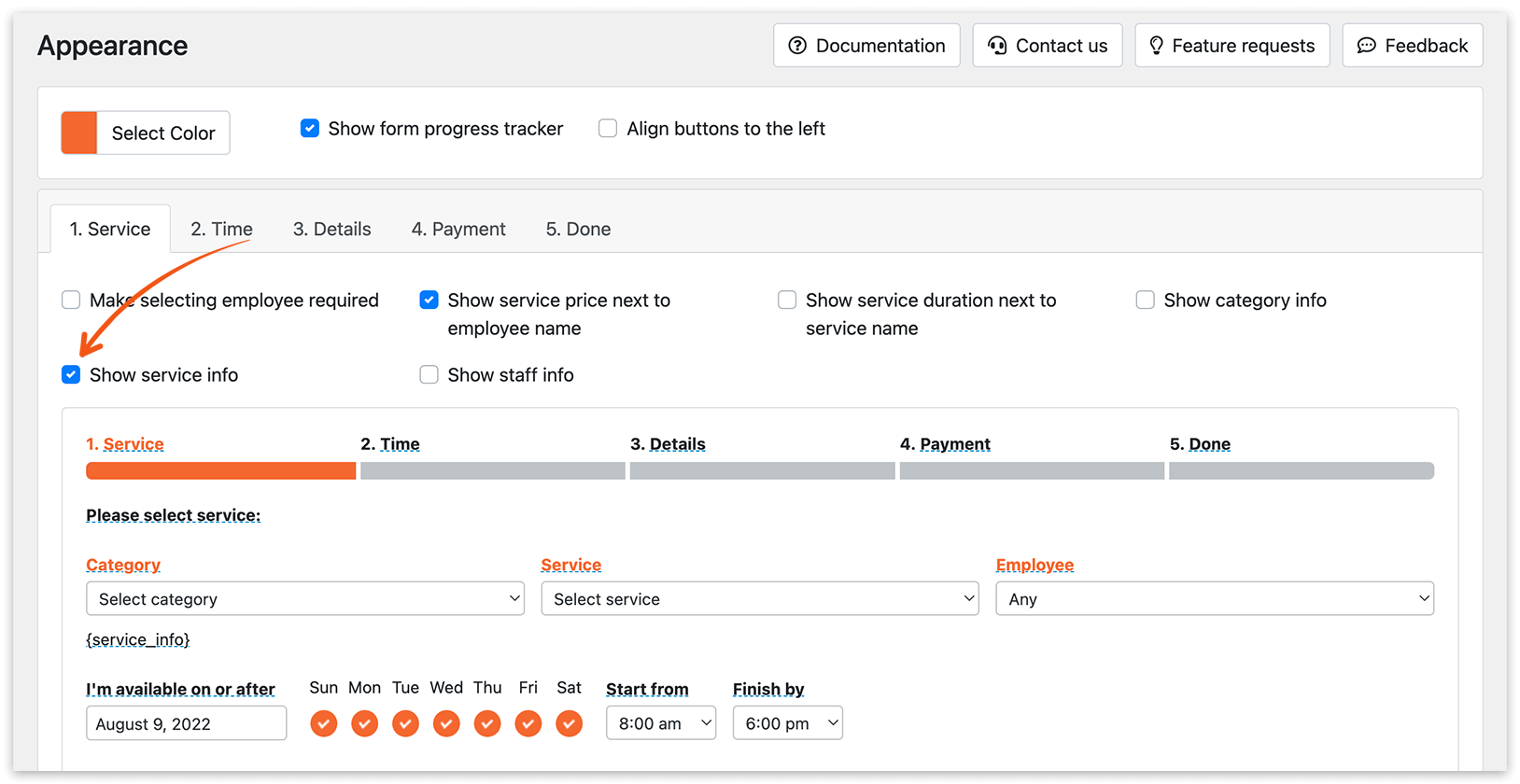
Sie können in dieses Feld beliebigen Text eingeben. Er wird mit dem Code {service_info} automatisch in Kundenbenachrichtigungen und Formulartexte übernommen.
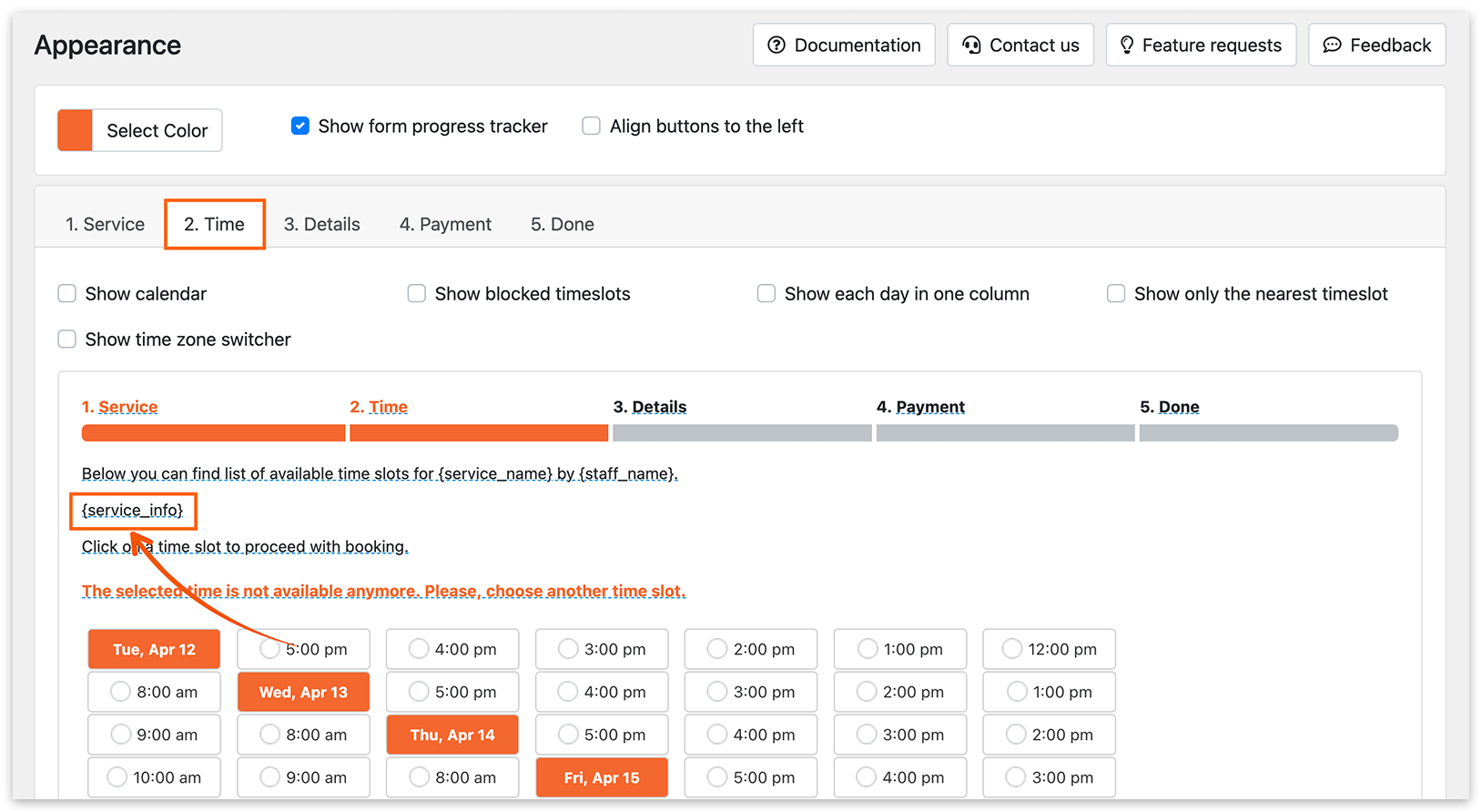
Um dem Kunden die Beschreibung der Dienstleistung im ersten Schritt des Buchungsvorgangs anzuzeigen, aktivieren Sie die Option Serviceinfo anzeigen im Tab Darstellung > Schritt-für-Schritt-Formular > Dienstleistung.
Zeiteinstellungen
Dauer
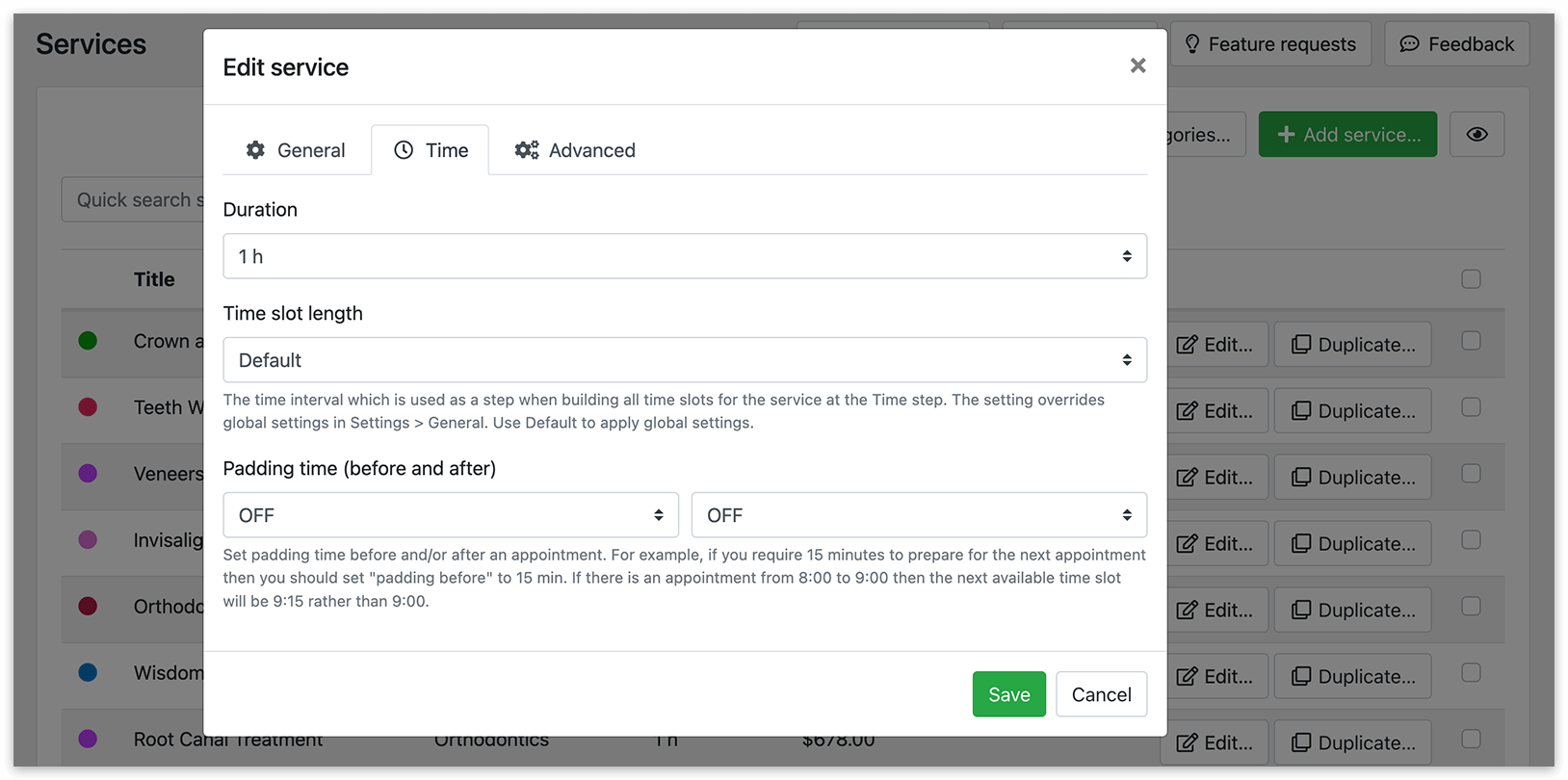
Die Dauer entspricht der Länge eines Termins und kann zwischen 5 Minuten und 7 Tagen konfiguriert werden. Bei Dienstleistungen mit einer Dauer von 1 Tag oder länger können Sie Start- und Endzeit des Termins festlegen.
Dauer Zeitintervall
Mit dieser Einstellung teilen Sie den Tag in Zeitfenster ein – Zeitintervalle, die bei der Generierung aller Zeitfenster für eine bestimmte Dienstleistung im Schritt „Zeit“ verwendet werden. Sie können diese Einstellung anpassen, um die globale Einstellung unter Einstellungen > Allgemein > Dauer Zeitintervall zu überschreiben. Wenn Sie Standardeinstellung wählen, werden die globalen Einstellungen angewendet.
Pufferzeit
Mit dieser Einstellung legen Sie eine kurze Zeitspanne rund um einen Termin fest, die typischerweise für Reinigung, Vorbereitung oder Pause genutzt wird. Diese Pufferzeit kann nicht für eine andere Buchung verwendet werden. Wenn Sie beispielsweise nach einem Termin mit einstündiger Dienstleistungsdauer einen 15-minütigen Puffer festlegen, beginnt das nächste verfügbare Zeitfenster 15 Minuten nach Ende des gebuchten Termins. Beginnt der erste Termin also um 08:00 Uhr, ist die nächste Verfügbarkeit um 09:15 Uhr.
Erweiterte Einstellungen
Online-Besprechungen erstellen
Bookly PRO unterstützt derzeit Integrationen mit Zoom, Google Meet, Jitsi und BigBlueButton. Eine ausführliche Einrichtungsanleitung finden Sie hier.
Termine pro Kunde begrenzen
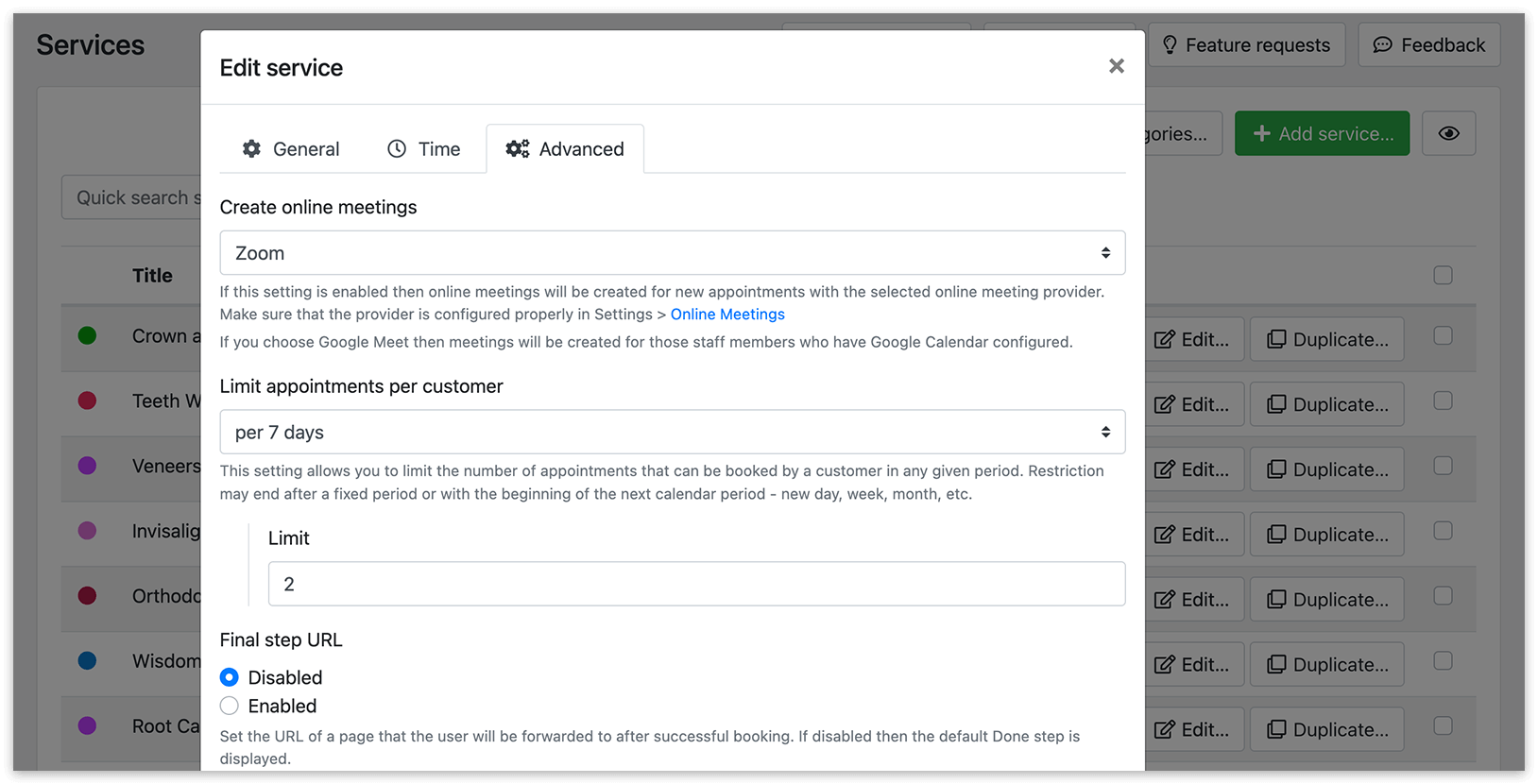
Mit dieser Einstellung können Sie die Anzahl der Buchungen begrenzen, die ein Kunde innerhalb eines festgelegten Zeitraums vornehmen kann. Die Begrenzung kann entweder nach einem festen Zeitraum enden oder mit dem Beginn des nächsten Kalenderzeitraums (z. B. neuer Tag, Woche, Monat usw.) zusammenfallen.
Beispiel 1:
Limit: 2 bevorstehende Buchungen
Bedeutung: Ein Kunde kann während des verfügbaren Buchungszeitraums nicht mehr als 2 Termine buchen, abhängig von der Verfügbarkeit freier Zeitfenster. Dies wird durch die Werte in Anzahl der Tage, die für Buchungen verfügbar sind und Mindestvorlaufzeit vor der Buchung beeinflusst.
Beispiel 2:
Limit: 2 Buchungen pro 24 Stunden/7 Tage/30 Tage/365 Tage
Bedeutung: Ein Kunde darf innerhalb des ausgewählten Zeitraums nur 2 Termine buchen. Die Begrenzung endet nach Ablauf dieses Zeitraums (z. B. nach 24 Stunden, 7 Tagen, 30 Tagen oder 365 Tagen).
Beispiel 3:
Limit: 2 Buchungen pro Tag/Woche/Monat/Jahr
Bedeutung: Die Begrenzung endet mit dem Beginn des neuen Tages/der neuen Woche/des neuen Monats/Jahres. In diesem Fall darf ein Kunde pro Tag, Woche, Monat oder Jahr maximal 2 Termine buchen.
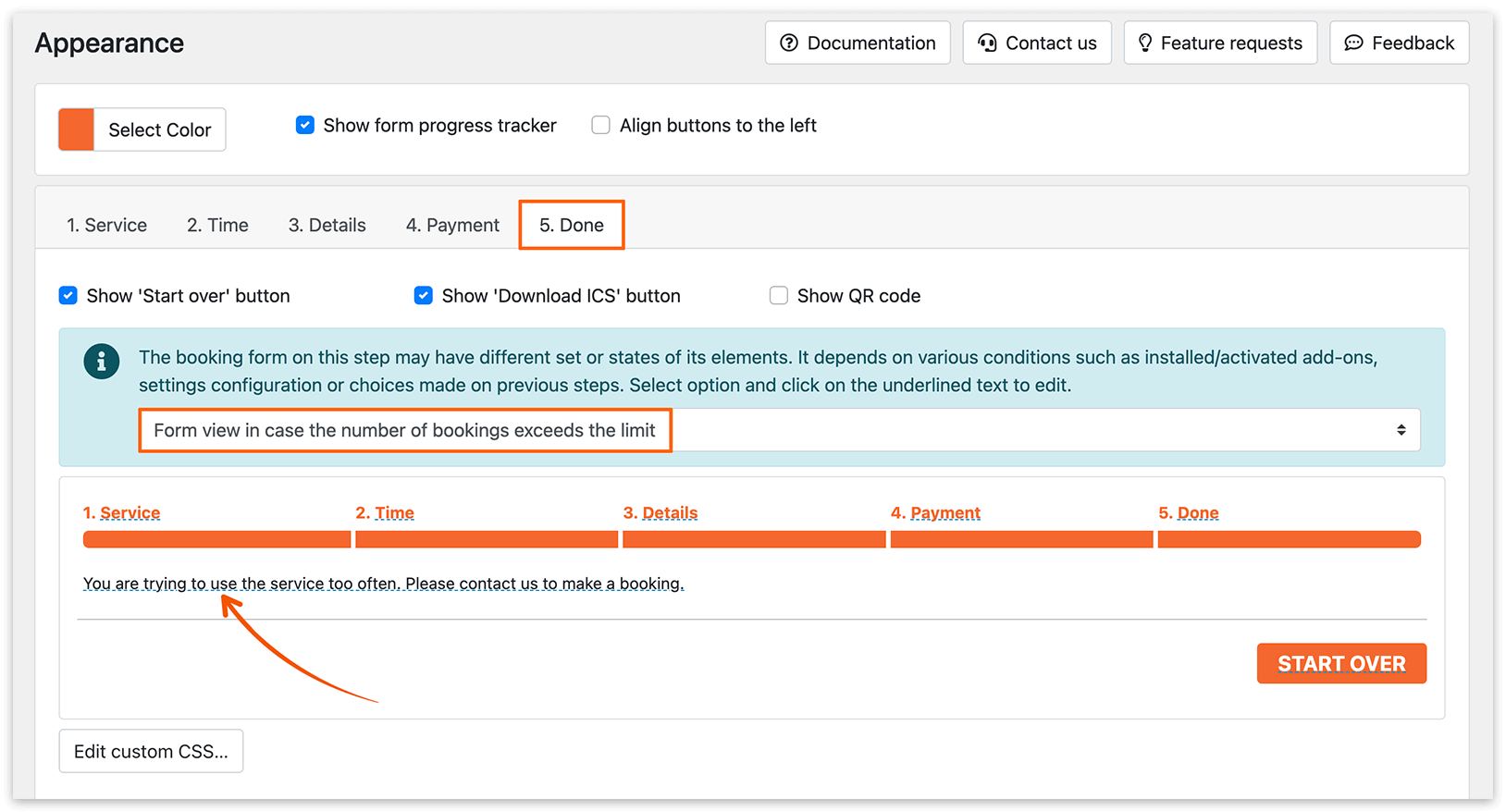
Sobald ein Kunde das Terminlimit überschreitet, sieht er folgende Meldung:
„Sie versuchen, die Dienstleistung zu häufig zu nutzen. Bitte kontaktieren Sie uns, um eine Buchung vorzunehmen.“
Diese Meldung können Sie unter Darstellung > Tab „Fertig“ > Formularansicht für den Fall anpassen, dass die Anzahl der Buchungen das festgelegte Limit übersteigt.
Beachten Sie, dass Sie festlegen können, welchen Terminstatus Bookly bei der Begrenzung der Anzahl von Dienstleistungsbuchungen berücksichtigen soll. Nutzen Sie dafür die Einstellung Termine bei „Termine pro Kunde begrenzen“ nicht zählen unter Einstellungen > Kunden.
URL Letzter Schritt
Mit dieser Einstellung können Sie für bestimmte Dienstleistungen separate Abschlussseiten erstellen (Danke-Seite nach erfolgreicher Buchung).
Mindestvorlaufzeit für Buchung & Stornierung
Sie können für jede Dienstleistung eigene Zeiträume festlegen. Bei Standardeinstellung werden die Werte aus den globalen Einstellungen übernommen.
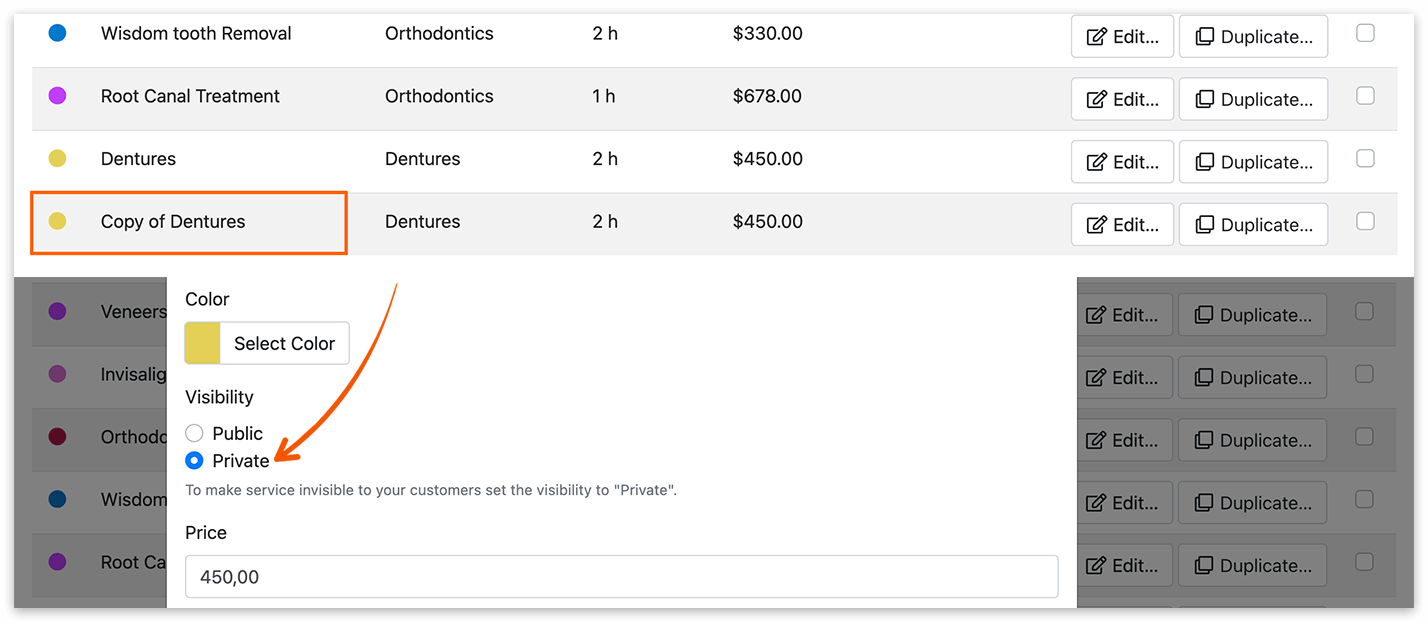
Wenn Sie eine Dienstleistung duplizieren, wird sie mit der Sichtbarkeit „Privat“ erstellt.
Weitere Informationen zum Erstellen von Dienstleistungen und Kategorien in Bookly finden Sie im Video-Tutorial.
SIEHE AUCH
Grundeinrichtung
Erscheinungsbild des Buchungsformulars
Buchungsformular veröffentlichen auf einer oder mehreren Seiten einer Website.
GUT ZU WISSEN
Individuelle Termine erstellen
Im Dropdown-Menü „Dienstleistung wählen“ des Buchungsformulars fehlen Dienstleistungen.
Wie lege ich Standardwerte für Dienstleistung, Kategorie und Mitarbeiter per HTTP-GET fest?
Kann ich die Felder Kategorie/Dienstleistung/Mitarbeiter im Buchungsformular ausblenden?