
Staff Cabinet Add-on
Das Staff Cabinet (Add-on) ermöglicht es Ihren Mitarbeitern, ihre Buchungen effizient zu verwalten, ohne Zugriff auf das WordPress-Adminpanel zu benötigen.
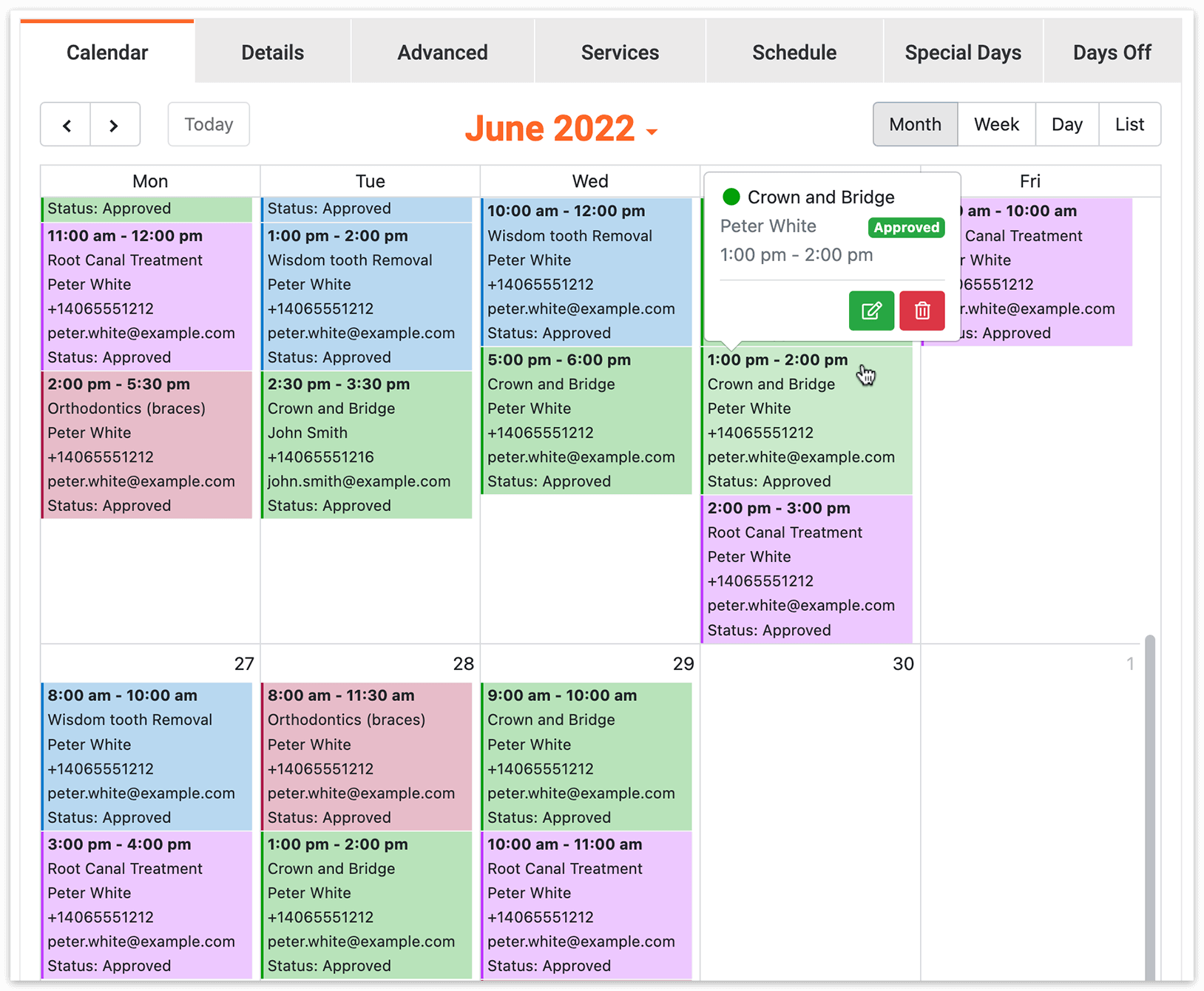
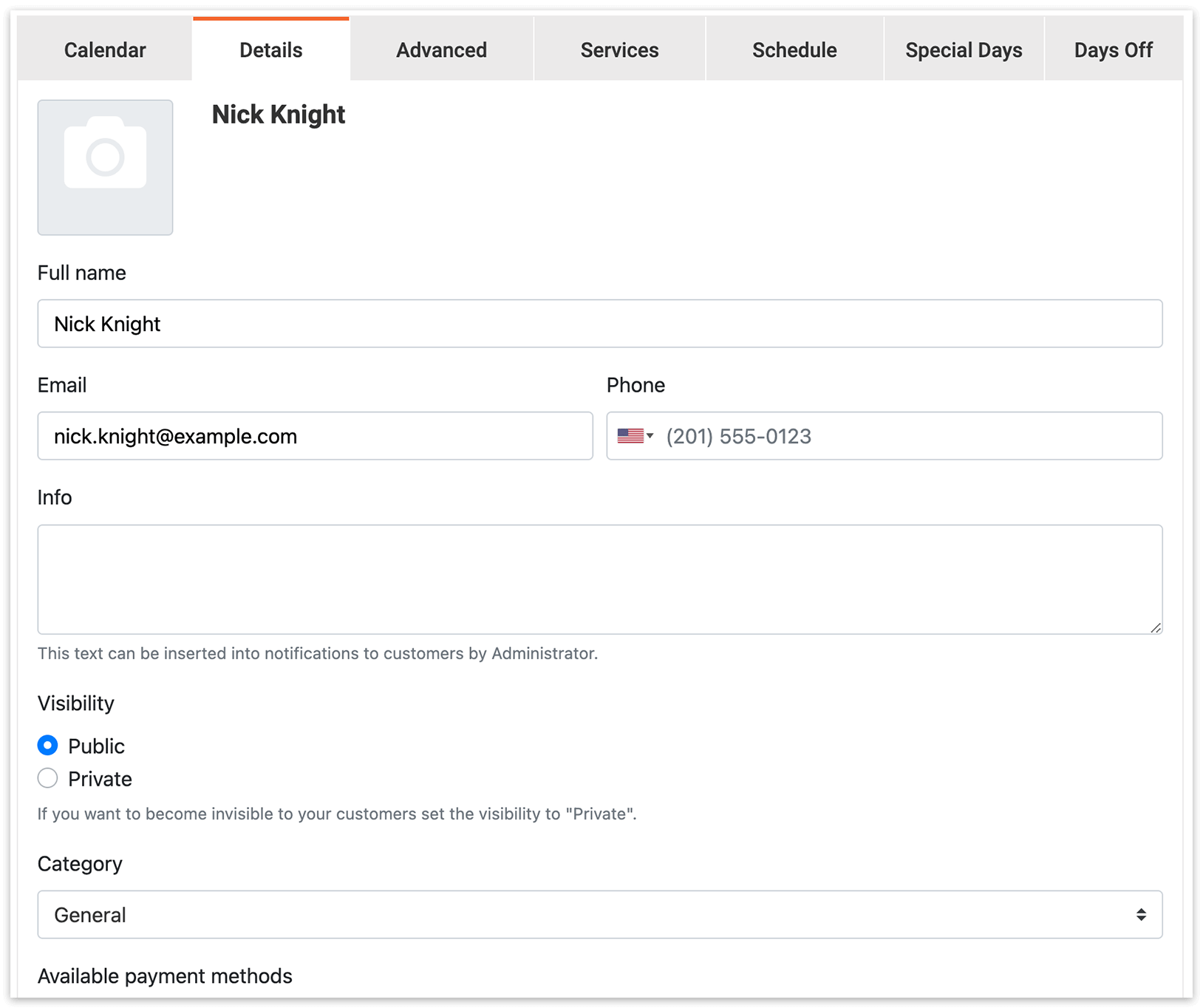
Nach der Anmeldung erhalten Mitarbeiter Zugriff auf den Staff Cabinet – eine eigenständige Frontend-Oberfläche zur Verwaltung ihres Bookly-Kalenders und ihres Profils.
Funktionen
-
- Kalenderverwaltung: Mitarbeiter können ihren Kalender nahtlos verwalten, Termine einsehen und Aktualisierungen direkt im Frontend vornehmen.
- Profilpflege: Mitarbeiter können ihre Profildaten einsehen und aktualisieren, um korrekte und aktuelle Informationen zu gewährleisten.
- Verwaltung von Dienstleistungen und Preisen: Mitarbeiter können Dienstleistungen verwalten, Preise anpassen und ihre Zeitplaneinstellungen an ihre Verfügbarkeit anpassen.
- Zeitplan, freie Tage und Sondertage: Mitarbeiter können ihren Arbeitsplan festlegen, freie Tage bestimmen und Sondertage direkt im Staff Cabinet konfigurieren.
- Kalenderexport: Über den Staff Cabinet können Mitarbeiter ihre Kalenderdaten für einen einfachen Zugriff und zur Analyse in eine CSV-Datei exportieren.
Einrichtung
1. Kaufen, herunterladen, installieren und aktivieren Sie das Bookly Staff Cabinet (Add-on) unter Plugins.
2. Navigieren Sie in Ihrem WordPress-Dashboard zum Bereich Benutzer. Erstellen Sie WordPress-Benutzerkonten für jeden Mitarbeiter, der Zugriff auf den Staff Cabinet erhalten soll.
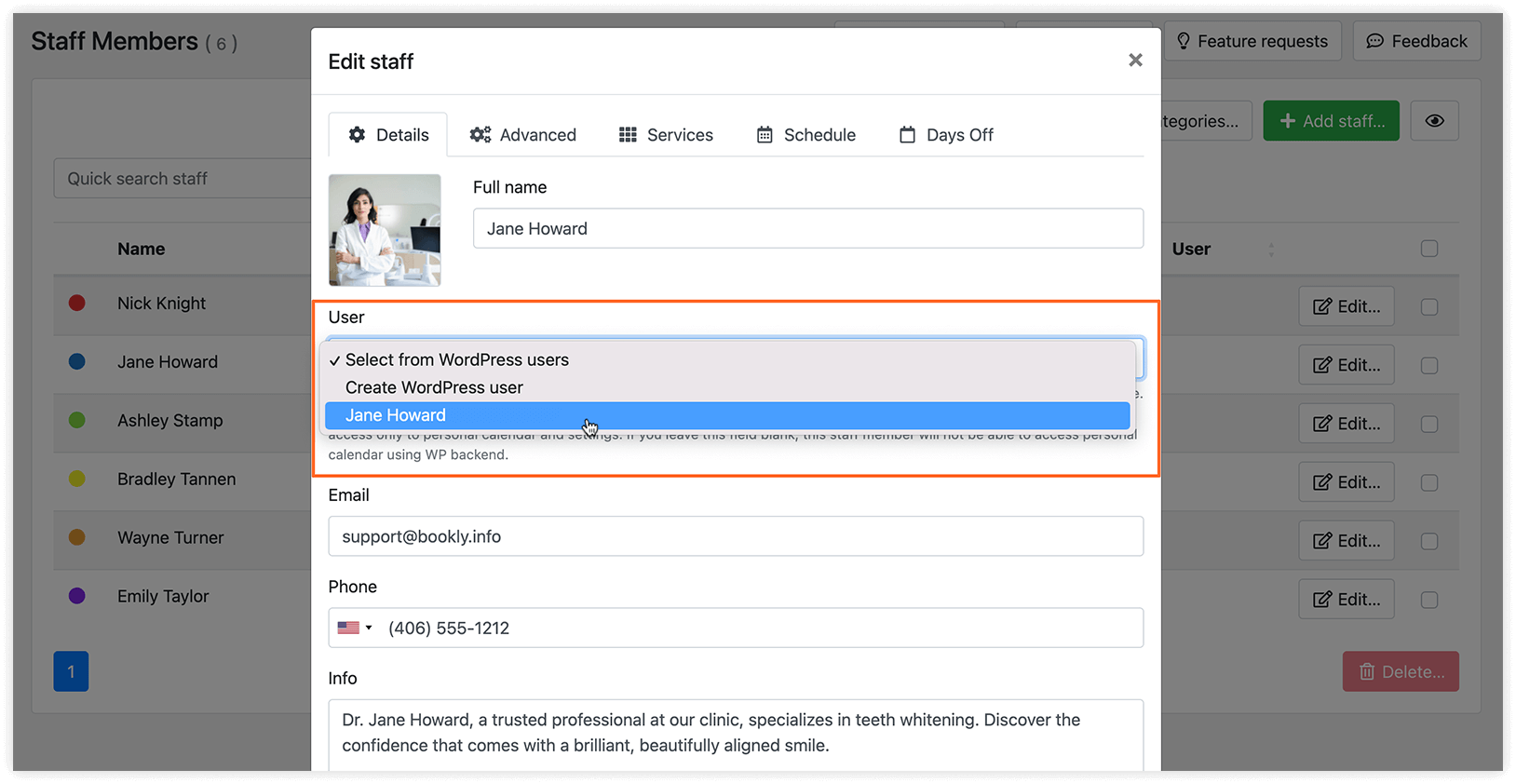
3. Gehen Sie zu Bookly > Mitarbeiter. Wählen Sie einen Mitarbeiter aus und weisen Sie ihm über das Dropdown-Menü Benutzer einen WordPress-Benutzer zu.
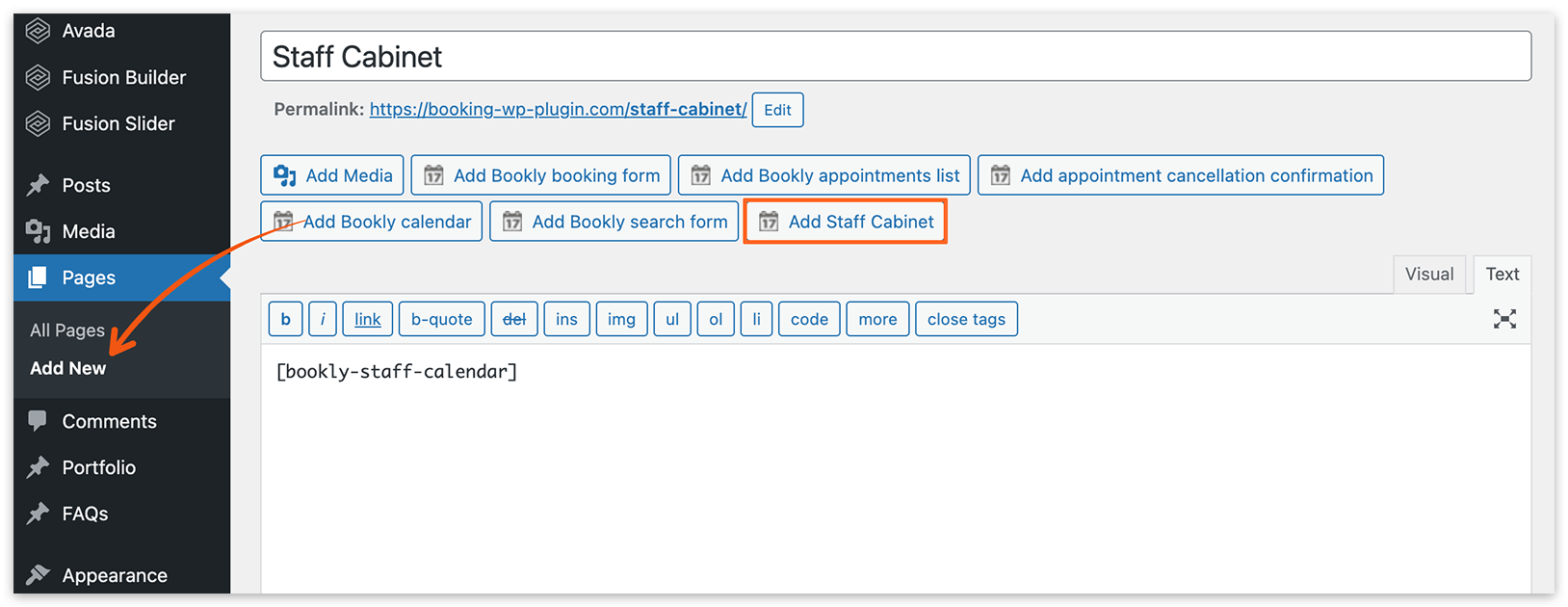
4. Gehen Sie zu Seiten oder Beiträge. Erstellen oder öffnen Sie die Seite, auf der Sie den Shortcode für den Staff Cabinet einfügen möchten. Klicken Sie auf die Schaltfläche Staff Cabinet hinzufügen, um den Shortcode in die Seite einzufügen.
Klicken Sie im Gutenberg-Editor auf das Symbol +, um einen neuen Block hinzuzufügen. Suchen Sie nach den Bookly Staff Cabinet-Blöcken. Wählen Sie den passenden Block zum Einbinden des Staff-Cabinet-Shortcodes aus.
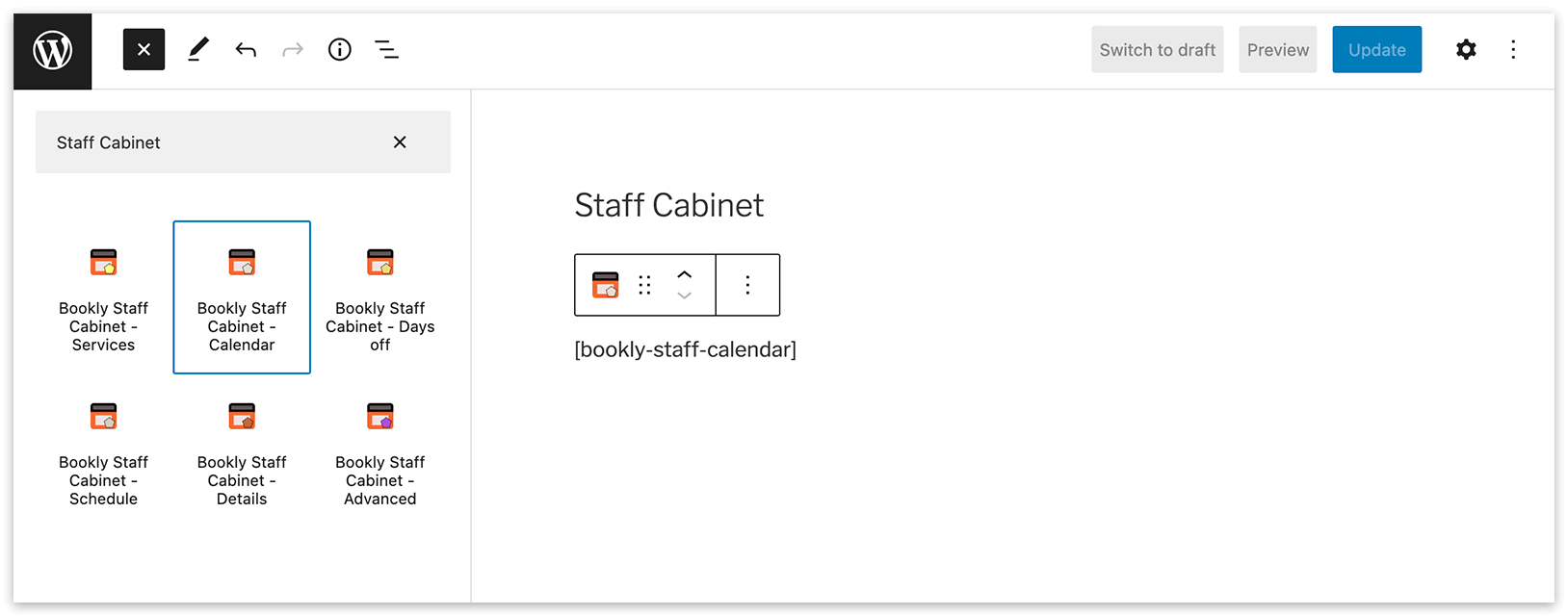
5. Wenn Sie den Shortcode einfügen, wird Ihnen eine Liste von Optionen angezeigt. Wählen Sie die Eigenschaften aus, die auf der Seite angezeigt werden sollen, und legen Sie bei Bedarf Einschränkungen fest.
Mitarbeiter können nur die Profilelemente einsehen, bearbeiten und aktualisieren, für die sie eine Berechtigung und einen Zugriff haben.
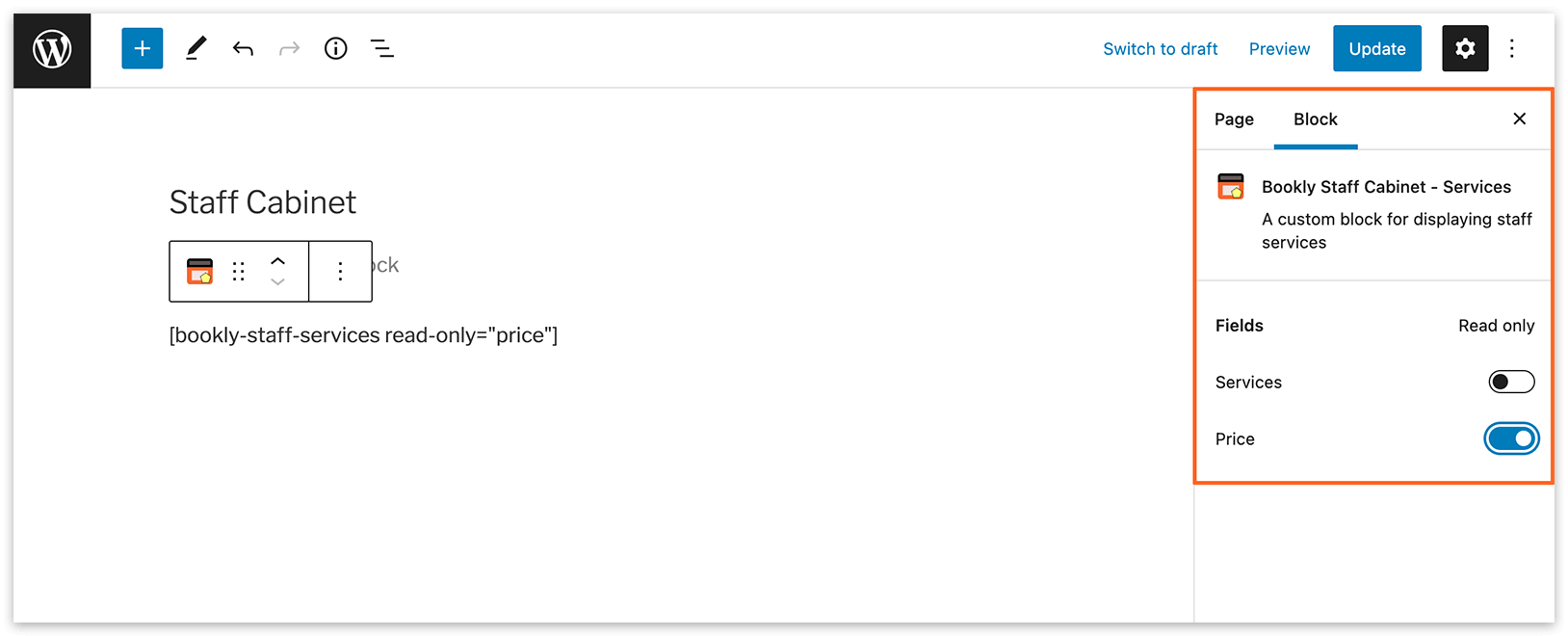
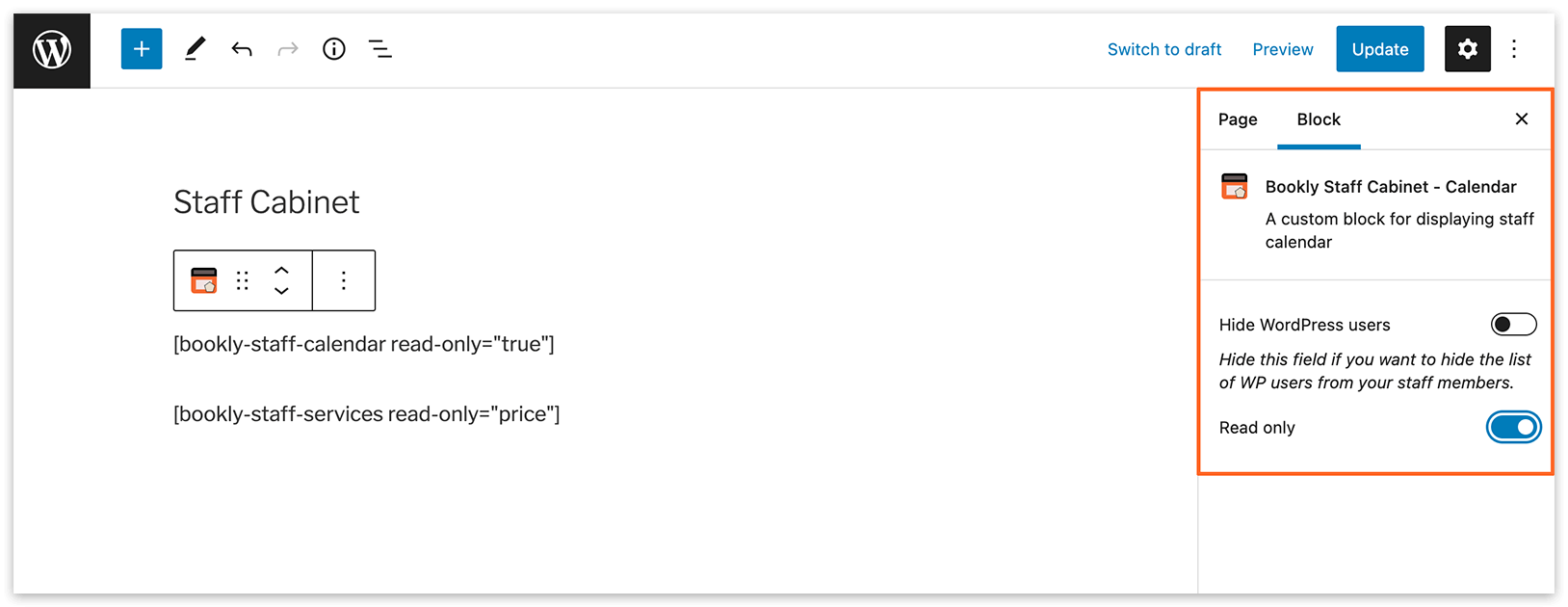
Sie können beispielsweise die Möglichkeit deaktivieren, Preise im Tab Dienstleistungen zu aktualisieren, und einen reinen Lesemodus für den Mitarbeiterkalender aktivieren.
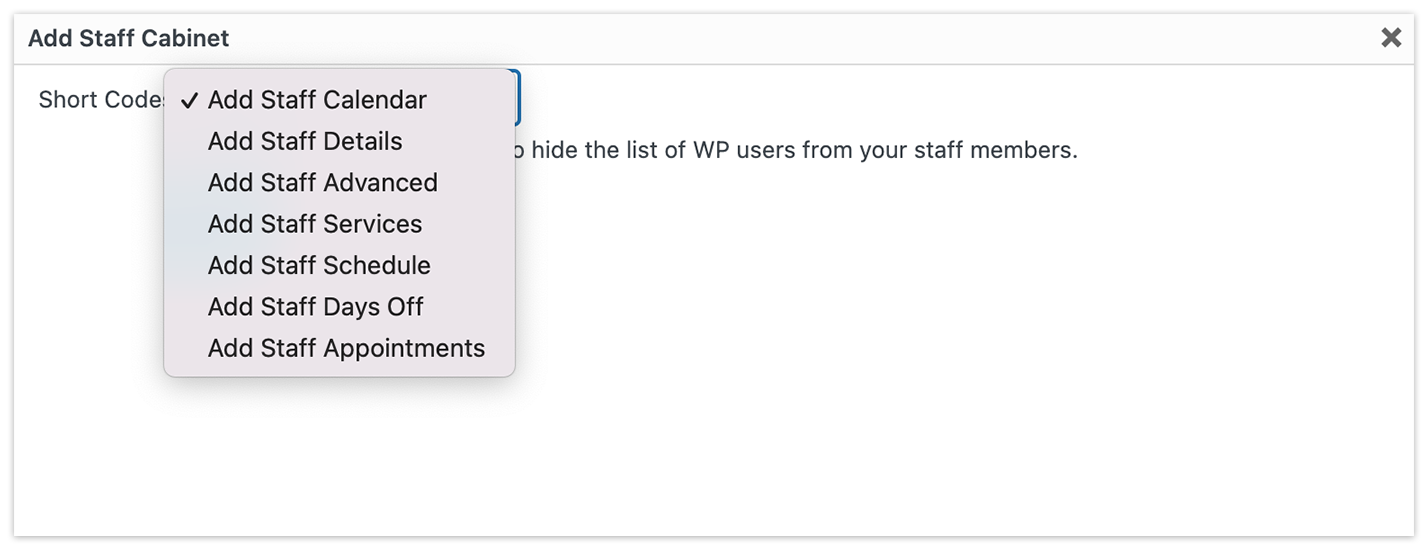
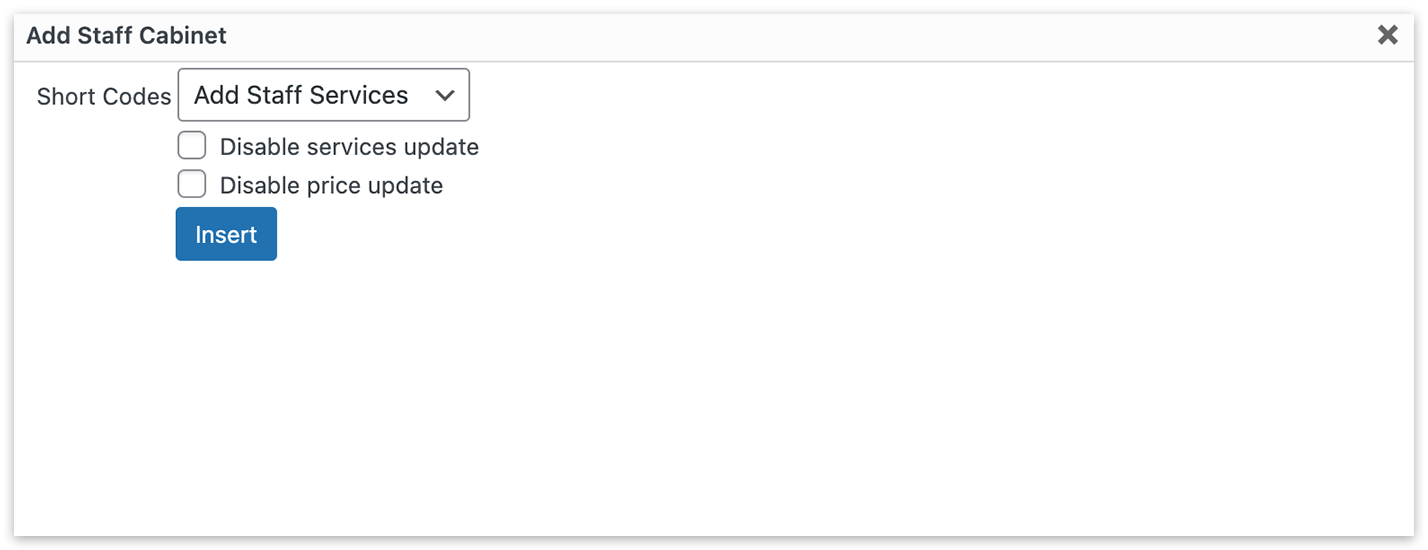
Im Gutenberg-Editor befinden sich diese Einstellungen auf der rechten Seite.
Sobald das Staff Cabinet (Add-on) eingerichtet und konfiguriert ist, können Ihre Mitarbeiter nach der Authentifizierung im Frontend direkt auf ihre Kalender zugreifen und diese verwalten.
Testen Sie diese Demo, um besser zu verstehen, wie das Staff Cabinet (Add-on) funktioniert.
Sehen Sie sich dieses Video an, um zu erfahren, wie Sie das Bookly Staff Cabinet (Add-on) installieren, erstellen und nutzen.
GUT ZU WISSEN