
Dienstleistungen mit eingeschränkten Verfügbarkeitszeiten (Service Schedule Add-on)
Mit dem Service Schedule (Add-on) für Bookly können Sie die Stunden einschränken, in denen jede Dienstleistung innerhalb der täglichen Arbeitszeiten eines Mitarbeiters verfügbar ist.
Diese Einstellung ist für jede Dienstleistung spezifisch und wirkt mit den Arbeitszeiten des Mitarbeiters zusammen. Dabei entsteht eine Überschneidung zwischen den Verfügbarkeitszeiten der Dienstleistung und den Arbeitszeiten des Mitarbeiters, die festlegt, in welchen Zeiträumen die Dienstleistung angeboten werden kann.
Der Zeitplan jeder Dienstleistung wird als ein einmaliges Zeitintervall pro Wochentag konfiguriert, mit Pausen im Tagesverlauf.
Einrichtung
1. Kaufen Sie das Service Schedule (Add-on), laden Sie es herunter, installieren und aktivieren Sie es unter Plugins.
2. Navigieren Sie zum Bereich Dienstleistungen und wählen Sie die Dienstleistung aus, die Sie anpassen möchten. Wechseln Sie dann in den Einstellungen der Dienstleistung zum Tab Terminplan.
3. Passen Sie die Verfügbarkeitszeiten für jede Dienstleistung nach Ihren Wünschen an.
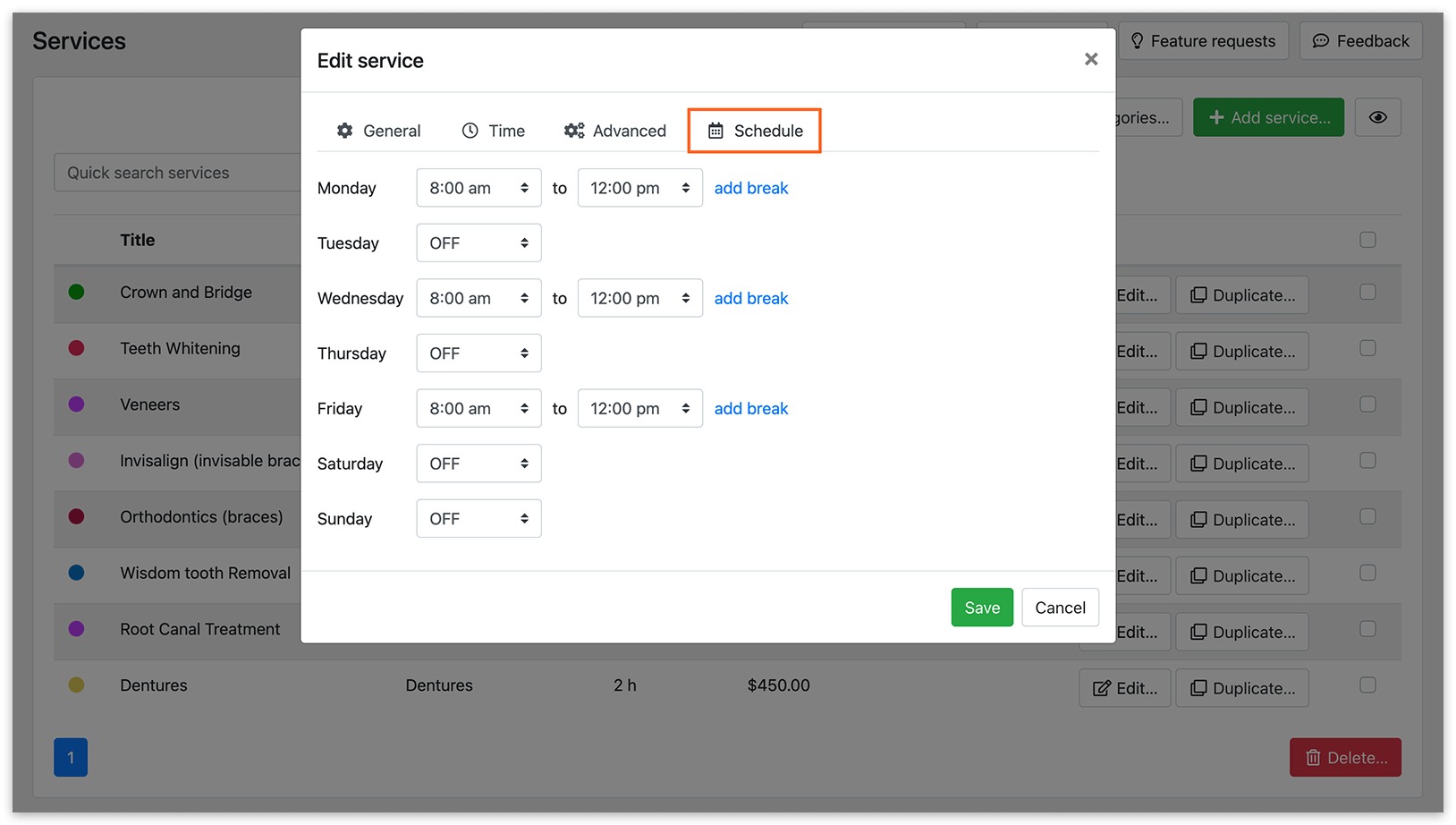
Lassen Sie eine Dienstleistung unverändert, bleibt sie während aller Stunden verfügbar, in denen die für diese Dienstleistung zuständigen Mitarbeiter arbeiten.
Sobald das Add-on konfiguriert ist, berücksichtigen alle neuen Buchungen die speziellen Dienstleistungszeitpläne bei der Anzeige verfügbarer Zeitfenster für Kunden.
Zusammenspiel mit dem Special Days (Add-on)
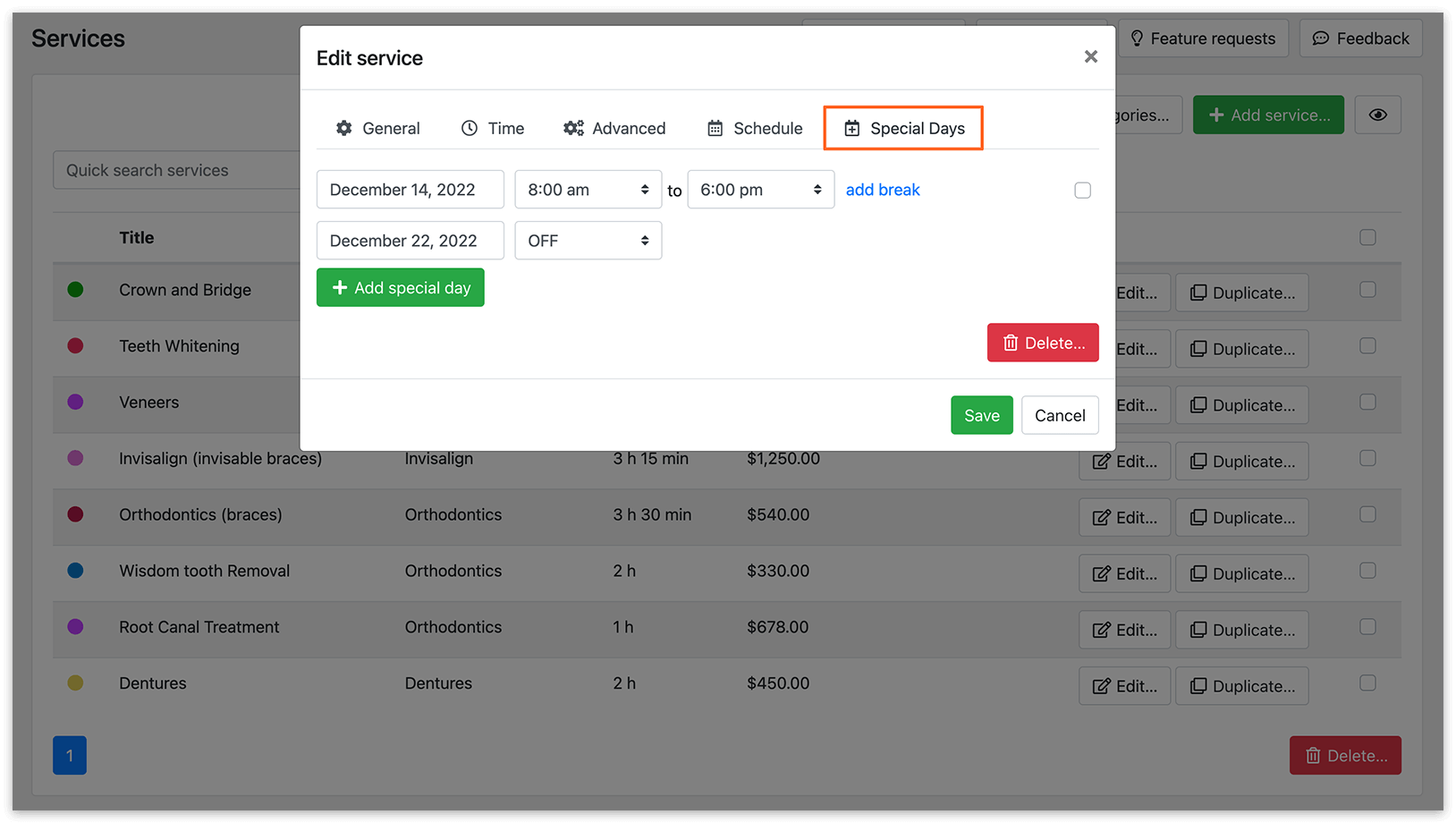
Wenn Sie sowohl das Special Days (Add-on) als auch das Service Schedule (Add-on) installiert haben, können Sie für bestimmte Kalendertage individuelle Arbeitszeiten festlegen, die die Standardzeiten überschreiben.
Durch dieses Zusammenspiel können Sie die Tage und Stunden anpassen, an denen einzelne Dienstleistungen buchbar sind – mit mehr Flexibilität als bei der Standardfunktion Special Days, die Änderungen auf den gesamten Zeitplan eines Mitarbeiters und alle seine Dienstleistungen anwendet. Sie können eine Dienstleistung sogar für bestimmte Tage komplett für Buchungen sperren, indem Sie im Dropdown-Menü zur Zeitauswahl „OFF“ auswählen.
Die Standardfunktion von Special Days bleibt dabei unangetastet. Das bedeutet, dass die Arbeitszeiten von Mitarbeitern an bestimmten Tagen weiterhin unabhängig von den Dienstleistungen angepasst werden können.
Haben sowohl die Dienstleistung als auch der Mitarbeiter für denselben Tag besondere Tage eingerichtet, bietet das System nur dann Buchungszeiten an, wenn diese sowohl mit den Arbeitszeiten der Dienstleistung als auch mit denen des Mitarbeiters für diesen Tag übereinstimmen.
Kombination von Service Schedule & Special Days einrichten
So legen Sie fest, an welchen Tagen im Jahr jede Dienstleistung verfügbar ist:
1. Stellen Sie sicher, dass sowohl das Add-on Service Schedule als auch Special Days installiert und aktiviert sind.
2. Passen Sie unter Dienstleistungen > Terminplan die Verfügbarkeitstage und -zeiten für jede Dienstleistung nach Ihren Wünschen an.
Probieren Sie unsere kostenlose Live-Demo (Frontend- und Backend-Version) aus, um ein umfassendes Verständnis dafür zu bekommen, wie das Service Schedule (Add-on) funktioniert.
Sehen Sie sich unser Video-Tutorial an, um zu erfahren, wie Sie die Stunden, in denen eine Dienstleistung buchbar ist, effektiv einschränken.
Probieren Sie die vollständige Demo von Bookly aus, um das Zusammenspiel von Service Schedule (Add-on) und Special Days (Add-on) zu sehen.
SIEHE AUCH
Special Hours (Add-on) – mit diesem Add-on können Sie zu unterschiedlichen Tageszeiten auch unterschiedliche Preise verlangen.
GUT ZU WISSEN
[BOOKLY BLOG] How to set specific booking days and times for a service
[BOOKLY BLOG] What’s the difference between Service Schedule (Add-on) & Special Days (Add-on)