
Formulartypen für die Buchung / Buchungsformular auswählen
Bookly bietet mehrere Buchungsformular-Typen. Wählen Sie den, der am besten dazu passt, wie Ihre Kunden normalerweise Termine buchen.
Klassisches Buchungsformular
Abschnitt betitelt „Klassisches Buchungsformular“Ein klassischer Schritt-für-Schritt-Buchungsablauf, bei dem Kunden Dienstleistung, Mitarbeiter, Datum und Uhrzeit wählen und anschließend ihre Daten eingeben.
Nutzen Sie es, wenn Sie einen vertrauten Buchungsprozess möchten, der für die meisten terminbasierten Unternehmen gut funktioniert.
Mehr erfahren: Klassisches Formular (Schritt-für-Schritt-Buchungsformular)
Moderne Buchungsformulare
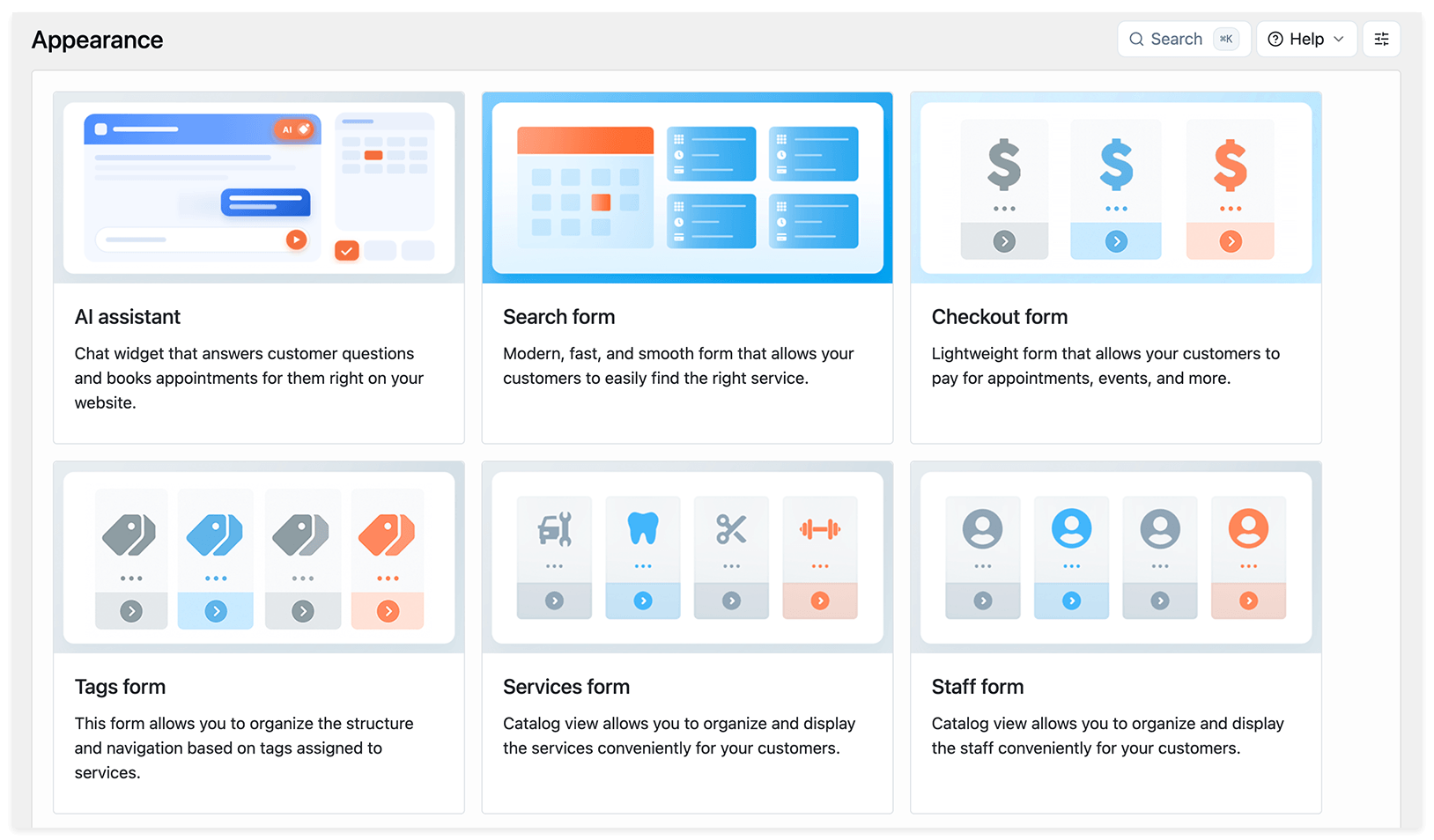
Abschnitt betitelt „Moderne Buchungsformulare“Bei modernen Formularen können Kunden den Buchungsprozess auf unterschiedliche Weise starten:
- Suchformular: Kunden wählen zuerst ein Datum und sehen dann die verfügbaren Dienstleistungen und Mitarbeiter.
- Dienstleistungsformular: Kunden durchsuchen Dienstleistungen in einer Katalogansicht.
- Mitarbeiterformular: Kunden wählen zuerst einen Mitarbeiter.
- Tags-Formular: Kunden grenzen Dienstleistungen mithilfe von Tags in einem oder mehreren Filterschritten ein.
Nutzen Sie diese Formulare, wenn Sie einen visuelleren oder spezifischeren Buchungsablauf möchten.
Mehr erfahren: Moderne Buchungsformulare
AI Assistant-Buchungsformular
Abschnitt betitelt „AI Assistant-Buchungsformular“Ein dialogbasiertes Buchungsformular, mit dem Kunden Termine per Chat erstellen können. Kunden können über Schaltflächen Dienstleistungen, Mitarbeiter und Zeitfenster auswählen und mit den verfügbaren Zahlungsoptionen bezahlen.
Nutzen Sie es, wenn Sie Kunden mit einem chatähnlichen Buchungserlebnis führen möchten.
Mehr erfahren: AI Assistant-Buchungsformular
Weitere Formulare
Abschnitt betitelt „Weitere Formulare“Bookly enthält außerdem Formulare für bestimmte Aktionen:
- Stornierungsformular: ermöglicht Kunden, Termine zu stornieren.
- Checkout-Formular: ermöglicht Kunden, Termine, Events oder Tickets über einen direkten Checkout-Link zu bezahlen.
Wie geht es weiter?
Abschnitt betitelt „Wie geht es weiter?“Nachdem Sie ein Formular ausgewählt haben, passen Sie es unter Bookly > Darstellung an und fügen Sie es dann einer WordPress-Seite oder einem Beitrag hinzu.
Mehr erfahren: Buchungsformular veröffentlichen