
PayPal Checkout Add-on
Das Bookly PayPal Checkout (Add-on) macht den Checkout-Prozess für Ihre Kunden reibungslos und angenehm. Durch die Integration von PayPal, dem weltweit bekannten Zahlungsgateway, in Ihr Bookly-Buchungsformular können Sie umgehend Online-Zahlungen auf Ihrer Website akzeptieren.
Einrichtung
1. Kaufen Sie das Bookly PayPal Checkout (Add-on), laden Sie es herunter, installieren und aktivieren Sie es unter Plugins.
2. Bevor Sie die Option PayPal Checkout einrichten, stellen Sie sicher, dass Sie sich für ein PayPal-Geschäftskonto registriert haben oder sich bei einem bestehenden Konto angemeldet haben.
3. Aktivieren Sie im Bereich Einstellungen > Zahlungen Ihres Bookly-Plugins die Option PayPal Checkout unter den PayPal-Optionen.
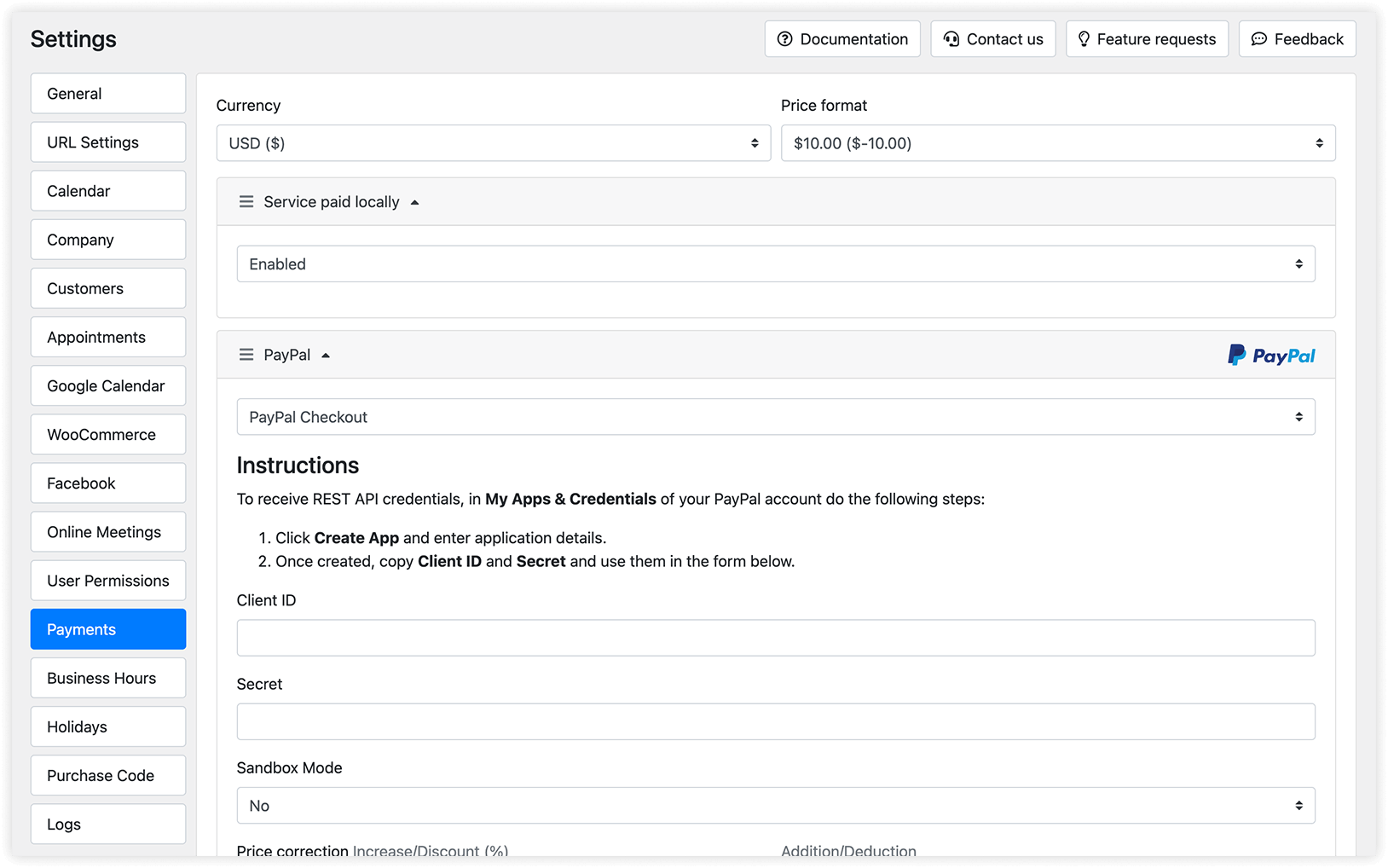
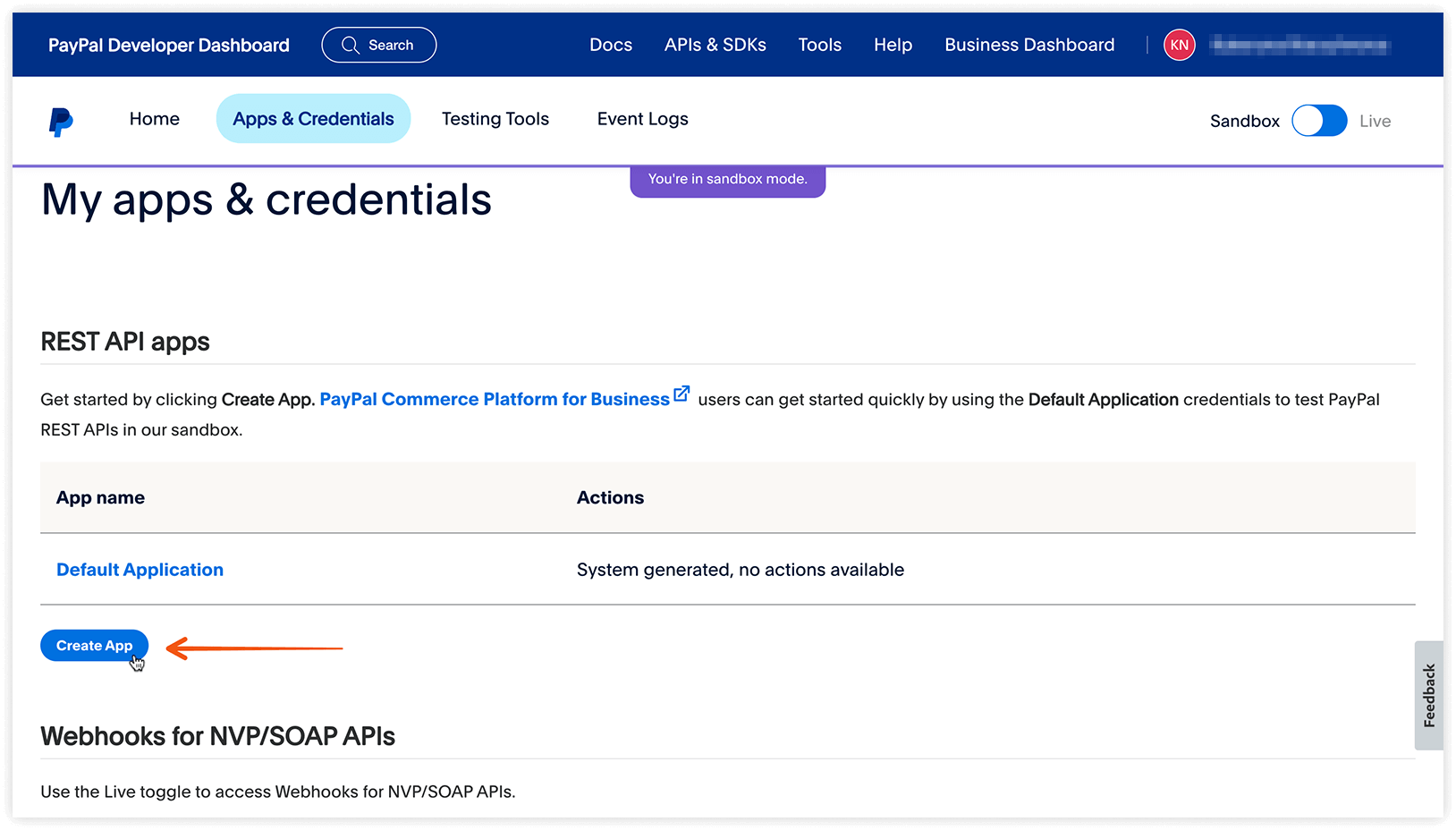
4. Um Ihre Client-ID und Ihr Secret zu erhalten, melden Sie sich bei Ihrem PayPal-Geschäftskonto an und navigieren Sie zu My Apps & Credentials. Klicken Sie auf Create App und geben Sie die erforderlichen Angaben zur Anwendung ein.
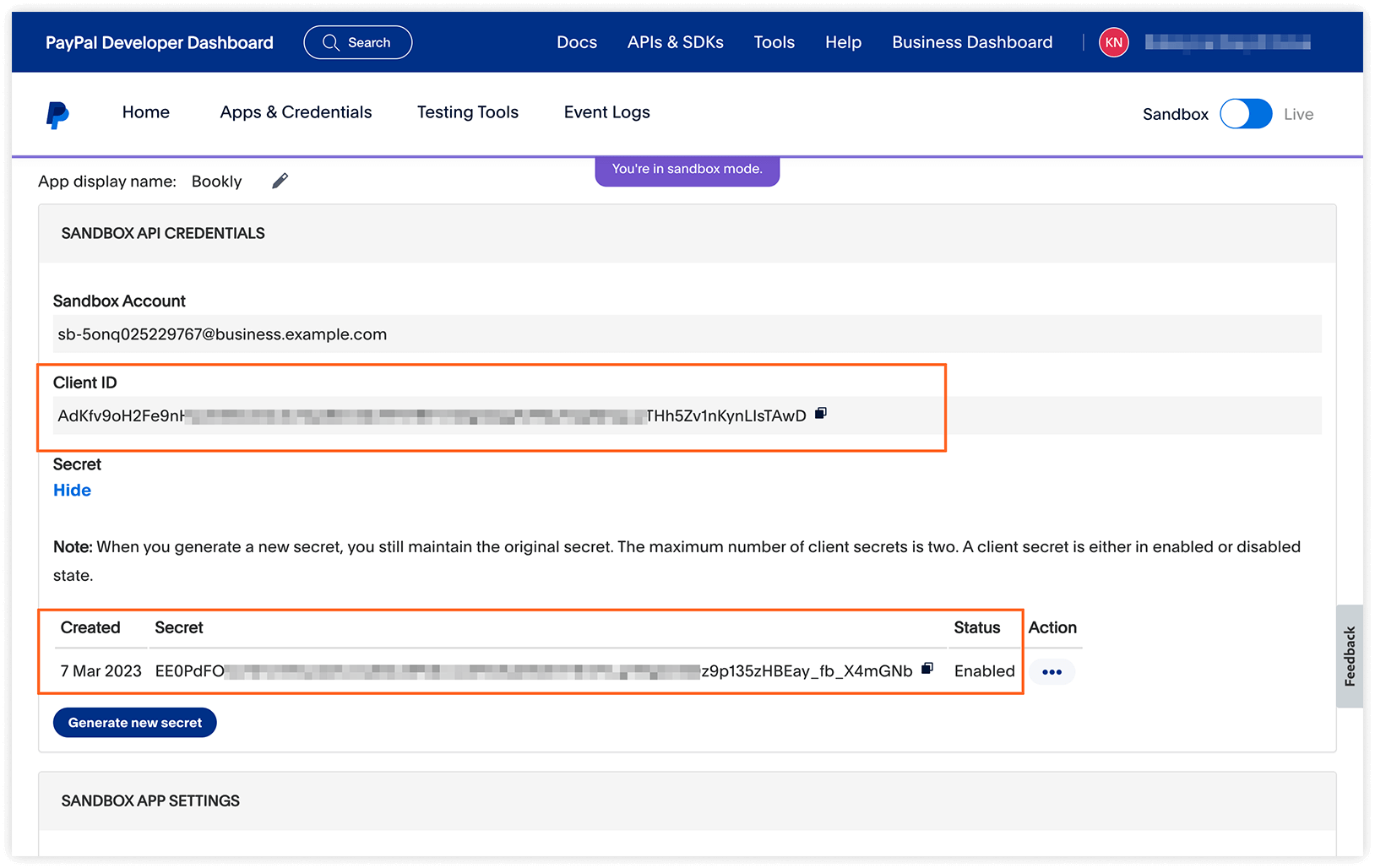
Sobald die App erstellt ist, kopieren Sie die von PayPal bereitgestellte Client-ID und das Secret und fügen Sie diese unter Bookly-Einstellungen > Zahlungen > PayPal Checkout ein.
5. Lassen Sie den Sandbox-Modus auf „deaktiviert“, wenn Sie die PayPal-Zahlungsmethode sofort live schalten möchten. Aktivieren Sie ihn, wenn Sie vor dem Livegang Testtransaktionen durchführen möchten.
6. Mit der Funktion Preiskorrektur können Sie die Buchungskosten anpassen, indem Sie einen Zuschlag oder Rabatt hinzufügen, wenn ein Kunde diese Zahlungsoption wählt.
7. Das Zeitintervall des Zahlungsgateways legt fest, nach welcher Dauer eine über das Zahlungsgateway getätigte Zahlung als unvollständig gilt. Schließt der Kunde die Zahlung nicht innerhalb des konfigurierten Zeitraums ab, wird der Termin abgelehnt. Bitte beachten Sie, dass für diese Funktion ein geplanter Cron-Job erforderlich ist.
Im Schritt „Zahlung“ des Buchungsformulars sehen Ihre Kunden die Option, per PayPal zu bezahlen.
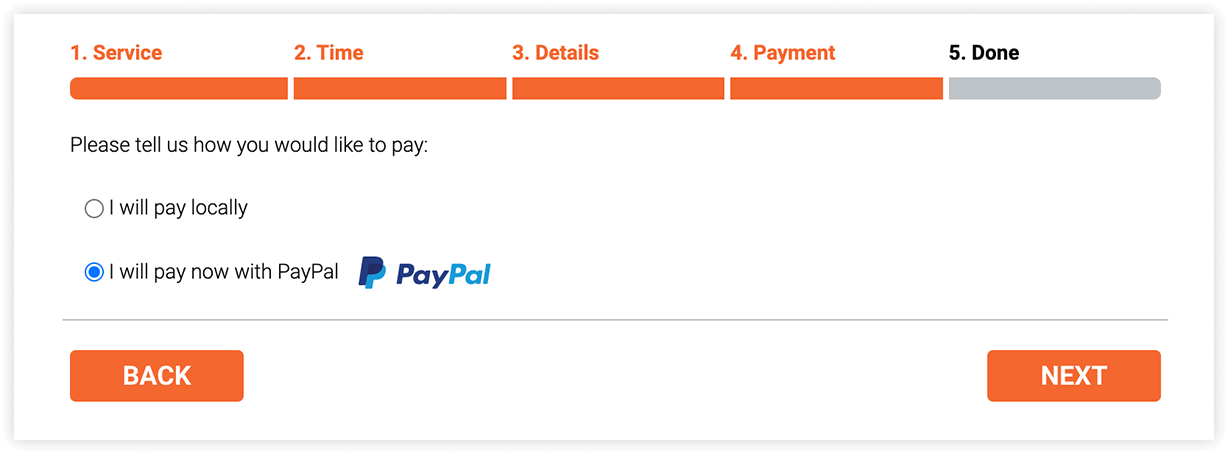
Nach der Auswahl werden sie zur PayPal-Website weitergeleitet, um die Bestellung abzuschließen.
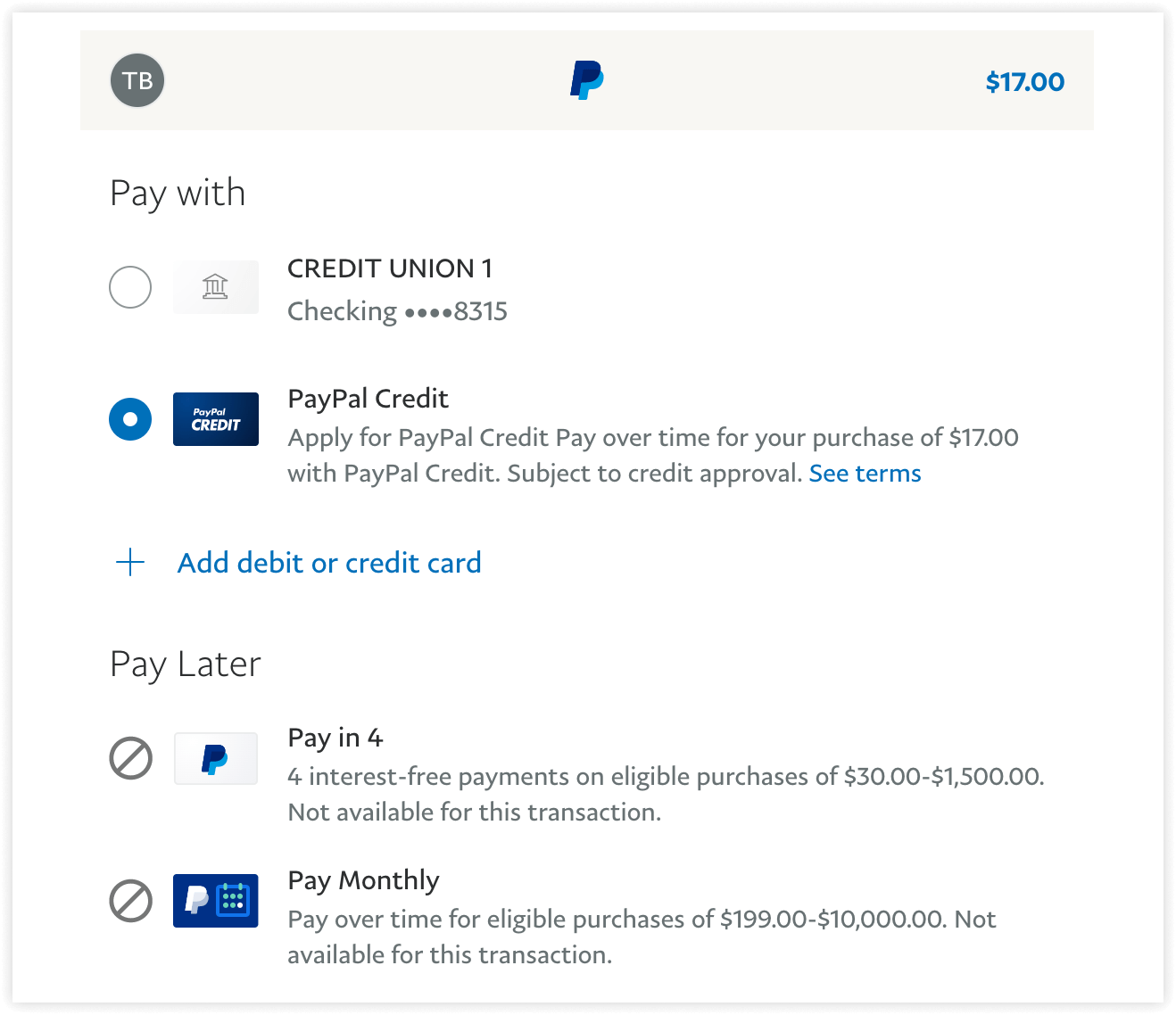
Bitte beachten Sie, dass die Verfügbarkeit des PayPal-Dienstes je nach Land oder Region variieren kann. In manchen Regionen beschränkt PayPal die Zahlungsmethoden möglicherweise auf Transaktionen über ein PayPal-Konto und schließt Kartenzahlungen aus. Weitere Informationen finden Sie in der PayPal-Dokumentation oder wenden Sie sich direkt an den PayPal-Kundenservice.
Um die Reihenfolge der im Buchungsformular auf der Website angezeigten Zahlungsoptionen anzupassen, gehen Sie zu Einstellungen > Zahlungen. Dort können Sie die Reihenfolge ändern, indem Sie das Sandwich-Symbol neben Ihrer bevorzugten Zahlungsoption in der Liste nach oben oder unten ziehen.
SIEHE AUCH
Preisgestaltungsmöglichkeiten – erfahren Sie alles über die Einrichtung von Preisen für Ihre Dienstleistungen.
Zahlungen und Termine verwalten – behalten Sie Ihr Transaktionsprotokoll im Blick.