
Custom Fields Add-on
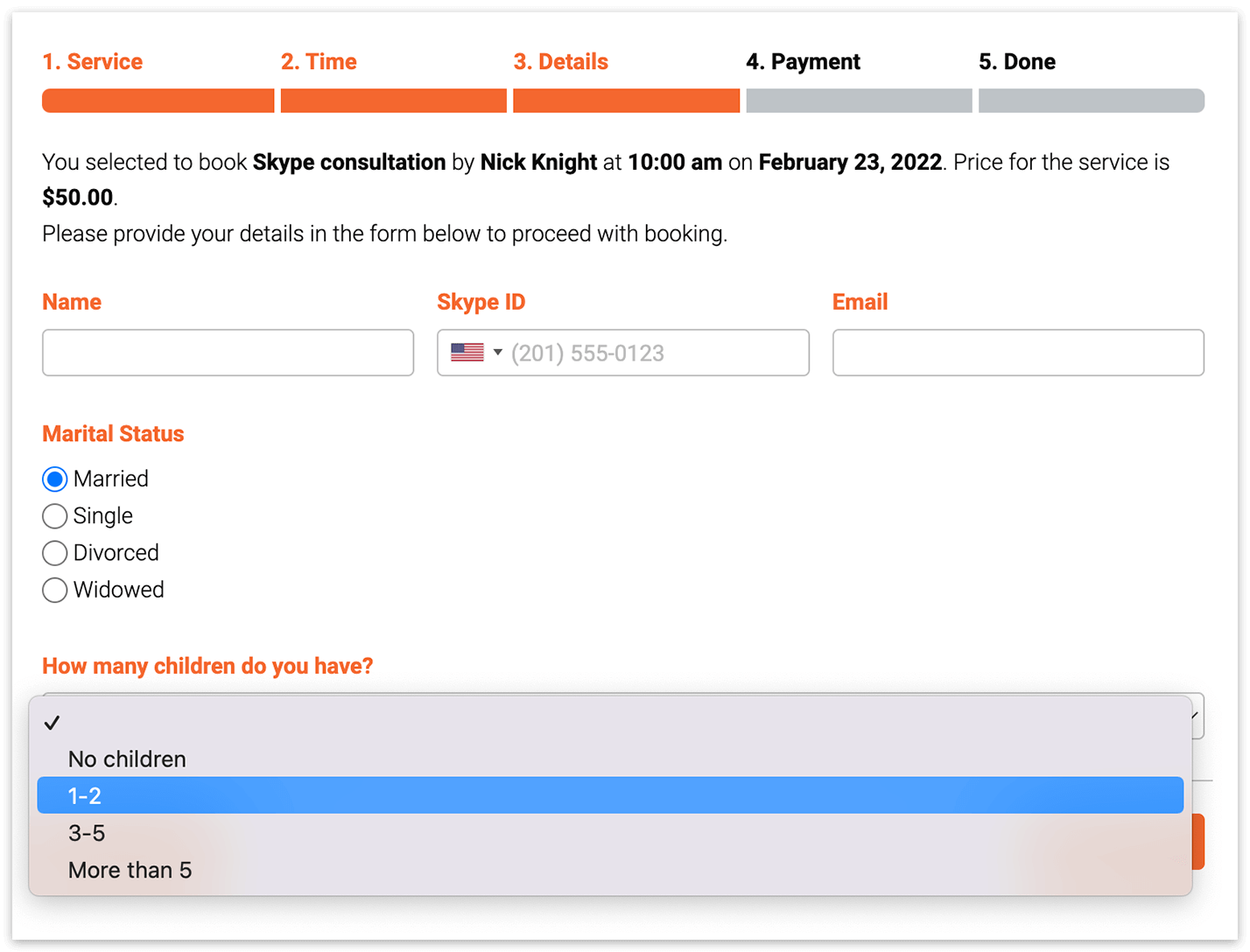
Bevor Ihre Kunden ihre Termine buchen, möchten Sie vielleicht allgemeine Informationen einholen, konkrete Fragen stellen oder zusätzliche persönliche Angaben abfragen.
In der Standardkonfiguration von Bookly PRO sind Kunden verpflichtet, wesentliche Informationen wie Name, Telefonnummer und E-Mail-Adresse anzugeben.
Mit dem Custom Fields (Add-on) haben Sie die Flexibilität, so viele Felder wie nötig zu erstellen. Sie können aus verschiedenen Fragetypen wählen, sie als erforderlich oder optional festlegen und nahtlos in den Schritt „Details“ des Buchungsvorgangs integrieren. Beim Buchen einer Dienstleistung müssen Kunden diese individuellen Felder ausfüllen. Sobald der Kunde die Buchung abschließt, werden alle Buchungsdetails automatisch zu Ihrem Bookly-Kalender hinzugefügt.
Darüber hinaus können diese Informationen in E-Mail-Benachrichtigungen für Mitarbeiter und Kunden eingebunden werden, indem Sie den Code {custom_fields} in den E-Mail-Text einfügen. Beachten Sie, dass der Code {custom_fields} ausschließlich für einzelne Benachrichtigungen gilt.
Einrichtung und Konfiguration
1. Kaufen, herunterladen und aktivieren Sie das Bookly Custom Fields (Add-on) über den Bereich Plugins.
2. Navigieren Sie zum Bookly-Menü, wo Sie den Bereich Custom Fields in der linken Seitenleiste finden. Um ein individuelles Feld hinzuzufügen, wählen Sie dessen Typ, klicken Sie auf die Schaltfläche „+“ und geben Sie anschließend Ihren Inhalt ein.
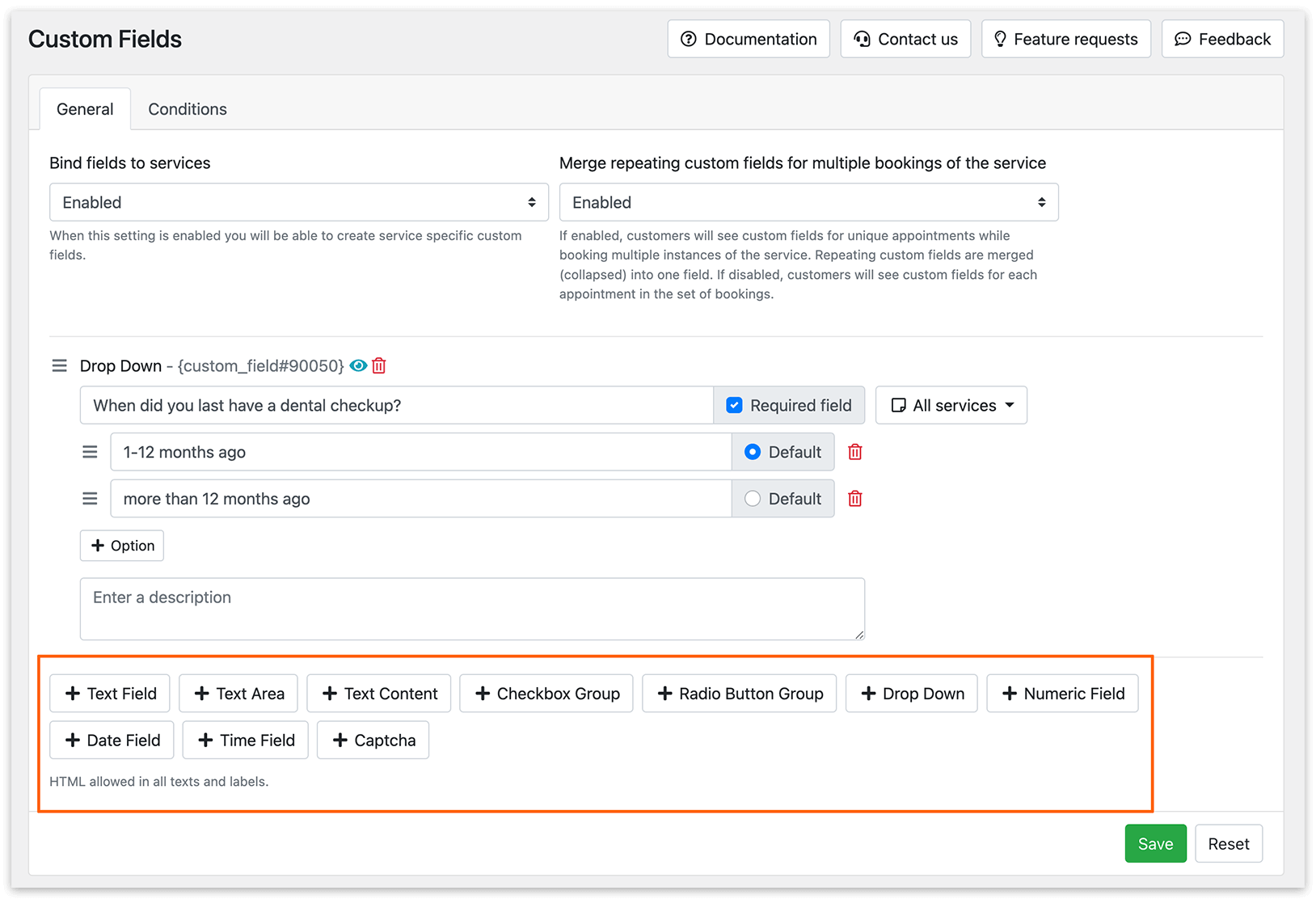
Alle individuellen Felder lassen sich bequem nach Ihren Wünschen neu anordnen, indem Sie das Sandwich-Symbol ziehen. Zusätzliche Felder werden im Schritt „Details“ des Buchungsvorgangs direkt unterhalb der Felder für persönliche Angaben angezeigt.
Für die Feldtypen Optionsfeldgruppe (Radio Button Group), Kontrollkästchen-Gruppe (Checkbox Group) und Dropdown können Sie eine bestimmte Auswahl als Standardauswahl festlegen.
Alle Angaben, die Sie im Beschreibungsfeld eintragen, sind für Ihre Kunden im Frontend sichtbar.
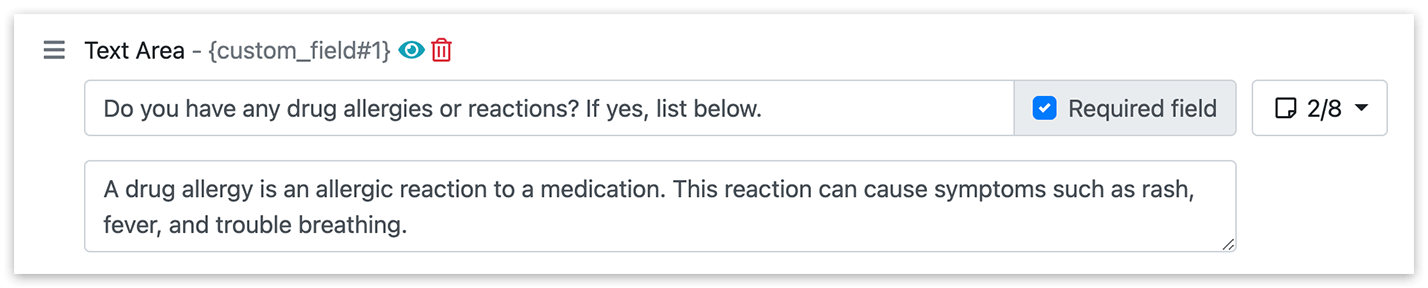
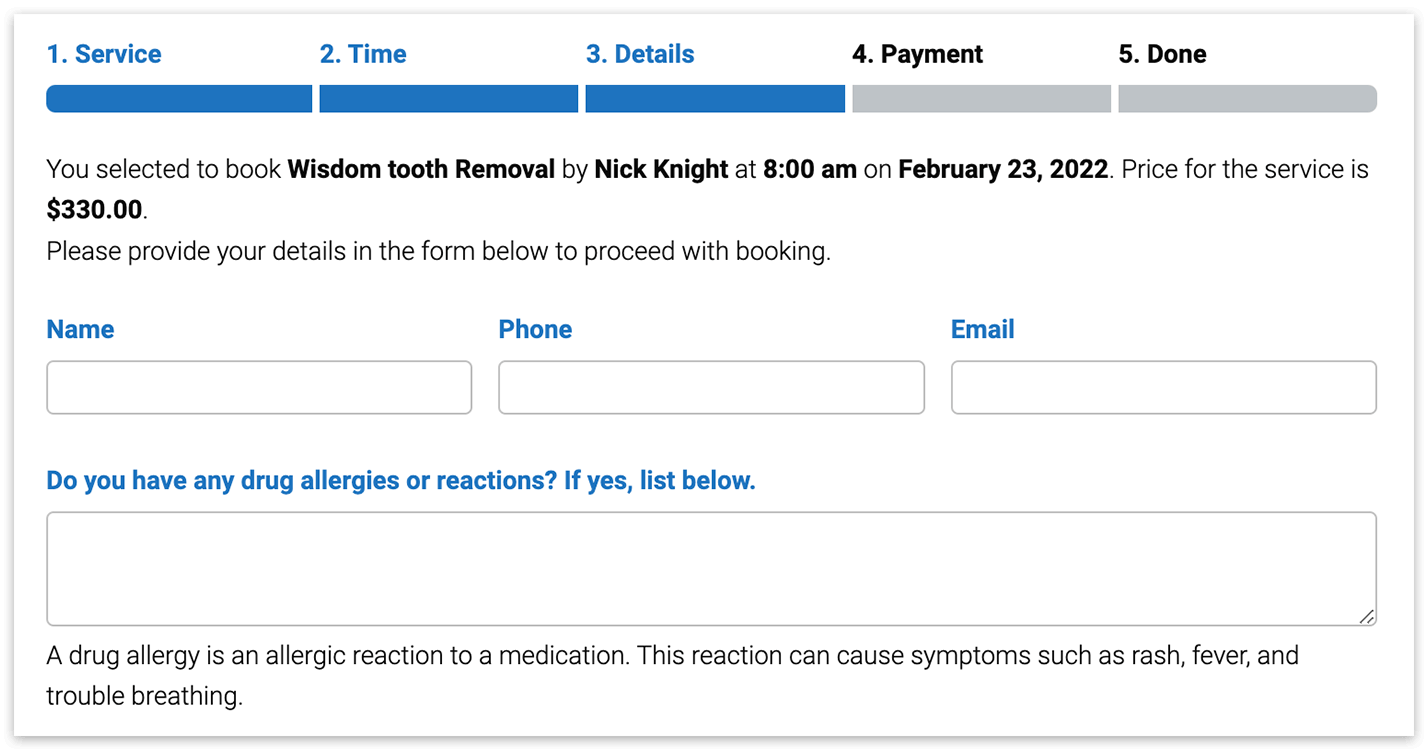
3. Wenn Sie ein individuelles Feld als erforderlich festlegen, müssen Ihre Kunden die zugehörigen Fragen beantworten, bevor sie die Buchung abschließen können.
4. Wenn Sie die Option Verknüpfen von Eingabefeldern mit Dienstleistungen aktivieren, können Sie dienstleistungsspezifische individuelle Felder erstellen. Mit dieser Funktion können Sie je nach der konkret gebuchten Dienstleistung Ihres Kunden unterschiedliche Informationen abfragen. Aktivieren Sie einfach die entsprechenden Dienstleistungen in der Dropdown-Liste neben dem erstellten individuellen Feld, um die Fragen entsprechend anzupassen.
5. Um Duplikate individueller Felder im Schritt „Details“ zu vermeiden (zum Beispiel, wenn Kunden mehrere Instanzen derselben Dienstleistung buchen), können Sie die Funktion aktivieren, mit der diese Felder zu einem einzigen Feld zusammengeführt werden.
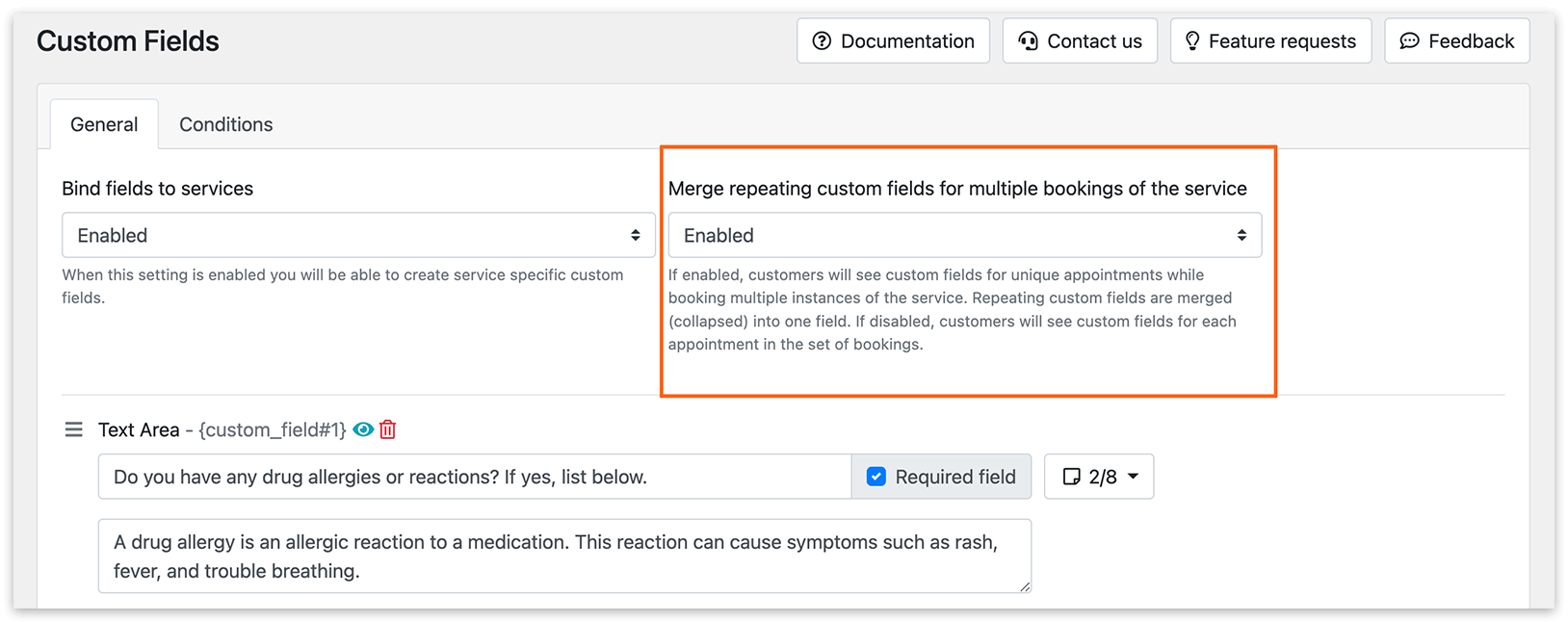
Die Option Sich wiederholende individuelle Felder bei mehreren Buchungen der Dienstleistung zusammenführen ist für identische Dienstleistungen vorgesehen. Bucht ein Kunde dieselbe Dienstleistung mehrfach, werden die individuellen Felder zusammengeführt. Bucht ein Kunde jedoch zwei oder mehr unterschiedliche Dienstleistungen, werden die individuellen Felder für jede einzelne Dienstleistung wiederholt.
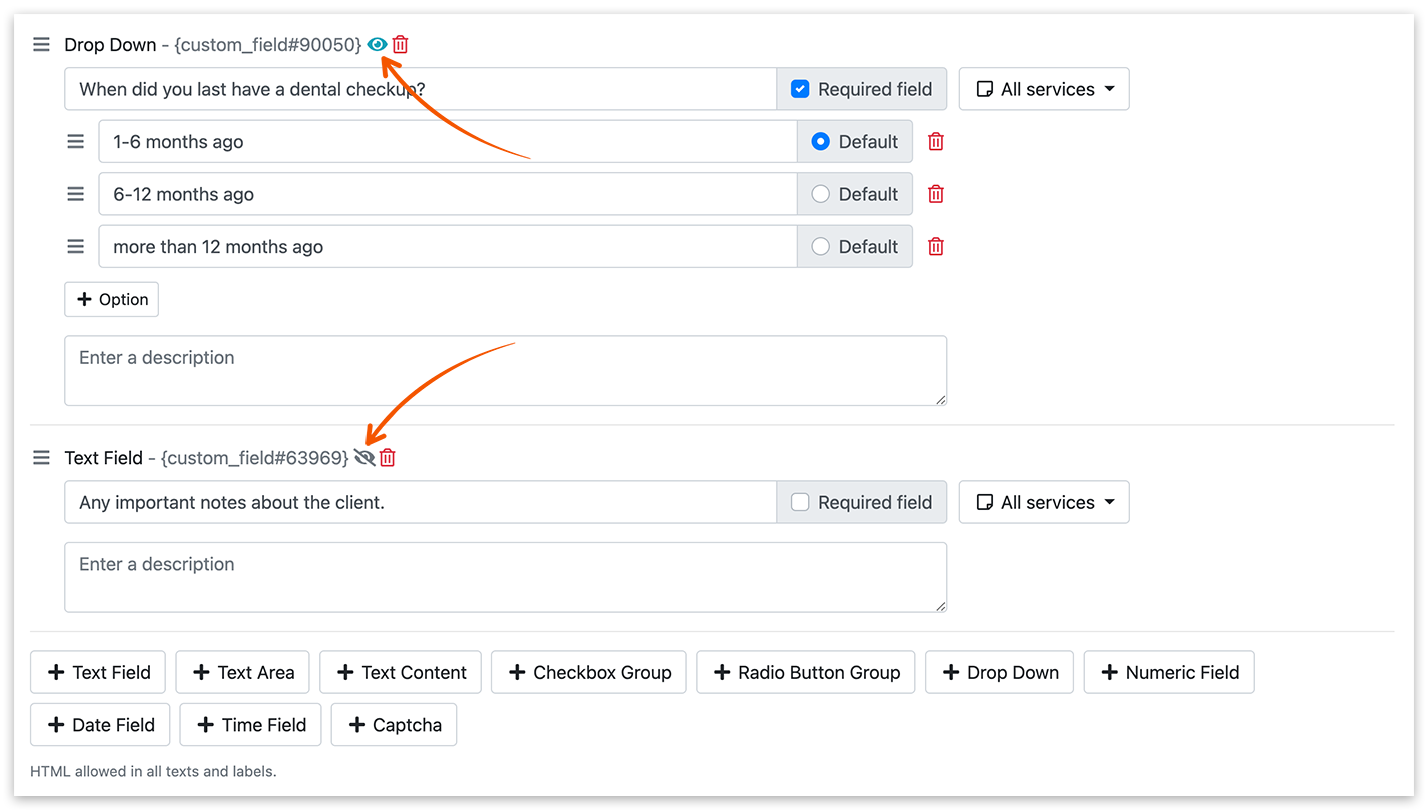
6. Sie können interne individuelle Felder erstellen, die nur im Backend sichtbar sind. Um ein bestimmtes individuelles Feld auszublenden, klicken Sie auf das Augensymbol, um dessen Sichtbarkeit umzuschalten.
Bedingte individuelle Felder
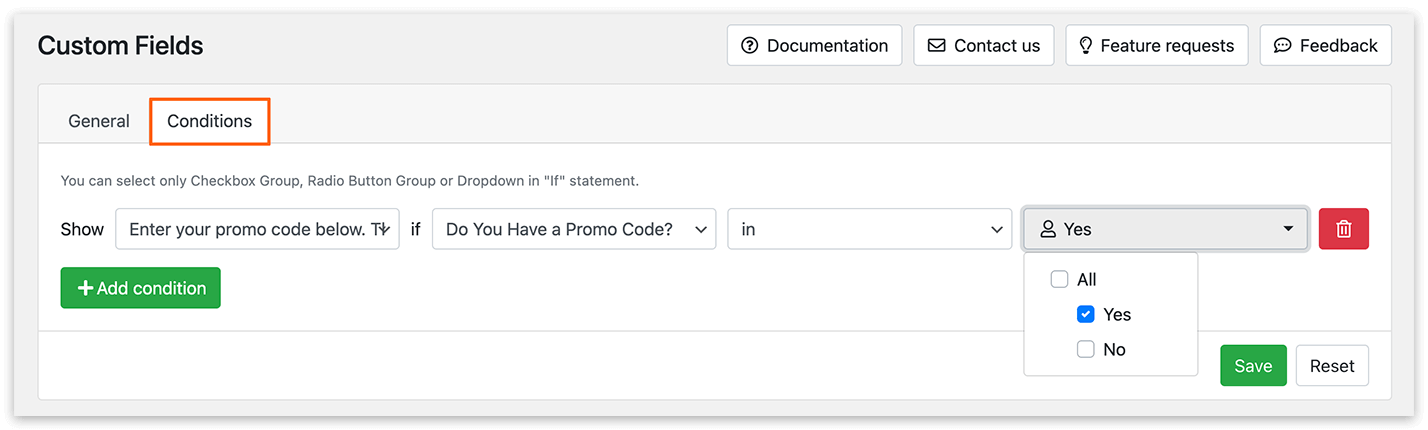
Sie können Bedingungen dafür festlegen, dass ein bestimmtes individuelles Feld basierend auf der Auswahl (oder Nicht-Auswahl) eines bestimmten Werts in einem anderen individuellen Feld angezeigt wird. Aktuell können Bedingungen im if-Ausdruck auf die Feldtypen Kontrollkästchen-Gruppe, Optionsfeldgruppe oder Dropdown angewendet werden.
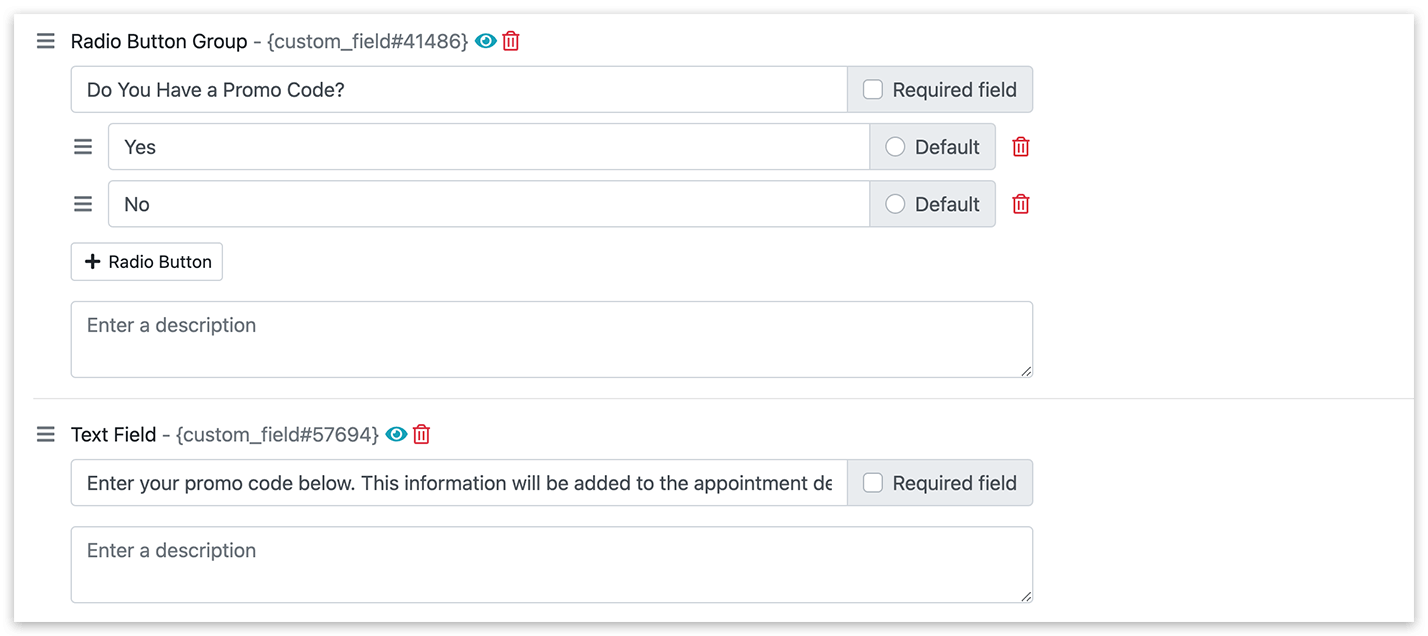
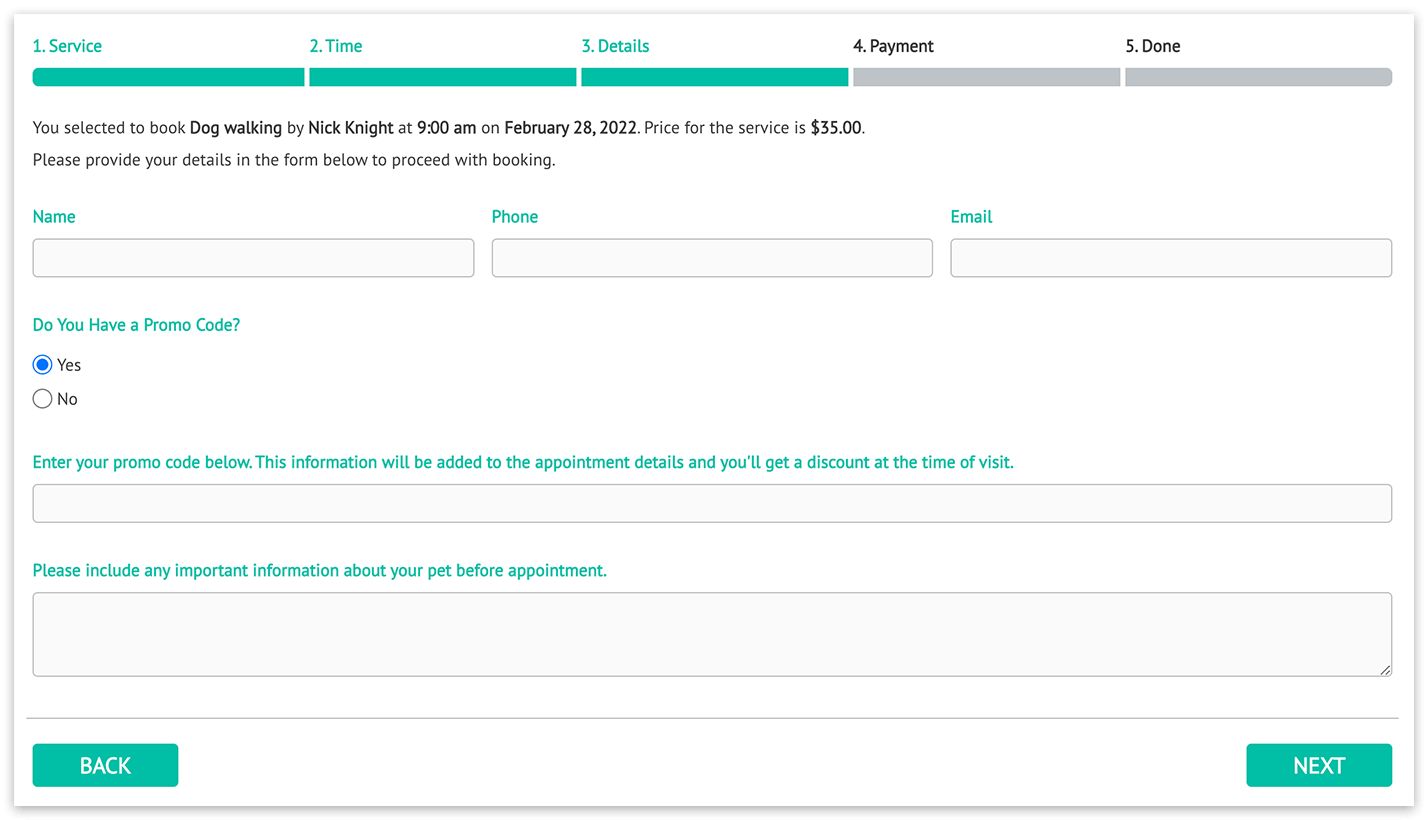
Beispielsweise möchten Sie ein Textfeld zur Eingabe eines Promo-Codes nur anzeigen, wenn Kunden bestätigen (also „Ja“ auswählen), dass sie einen besitzen.
Erstellen Sie dazu zwei Arten von individuellen Feldern.
Wechseln Sie zum Tab Bedingungen. Legen Sie Anzeigen > Geben Sie unten Ihren Promo-Code ein. Diese Information wird den Termindetails hinzugefügt, und Sie erhalten beim Besuch einen Rabatt. wenn Haben Sie einen Promo-Code? gleich Ja fest.
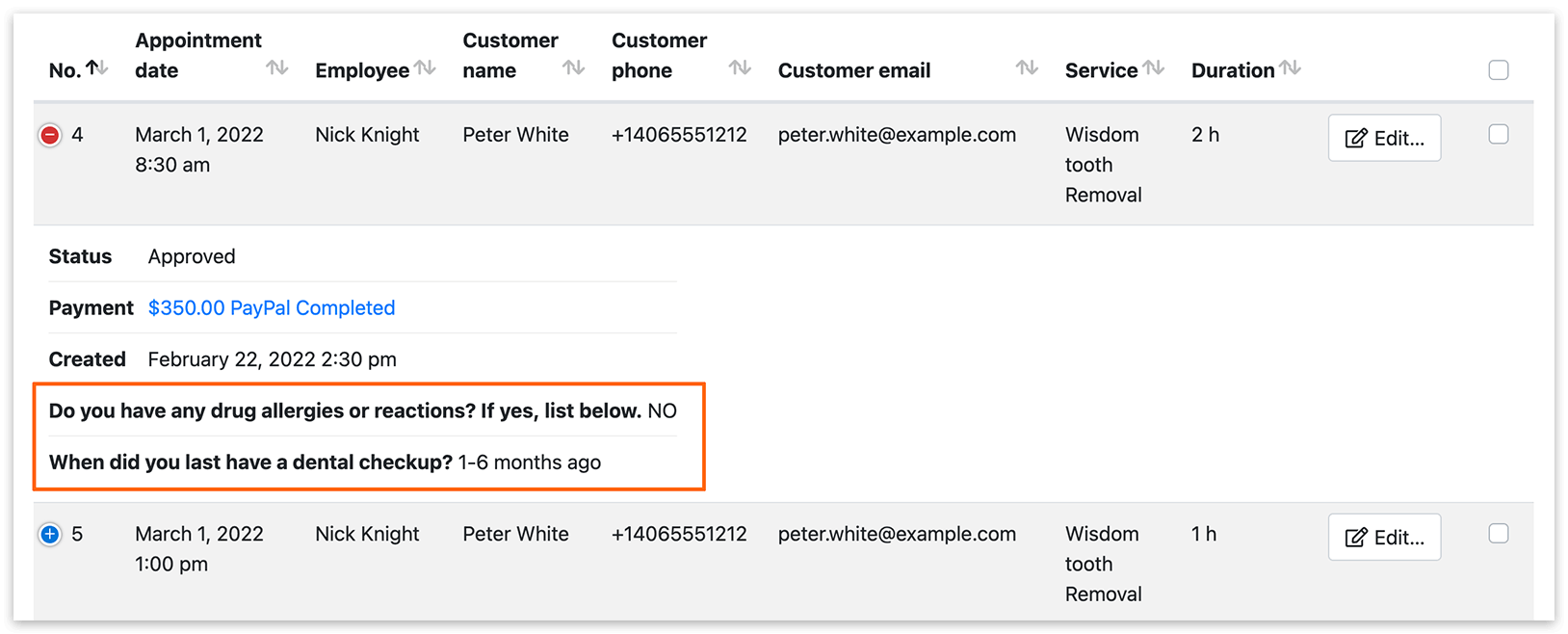
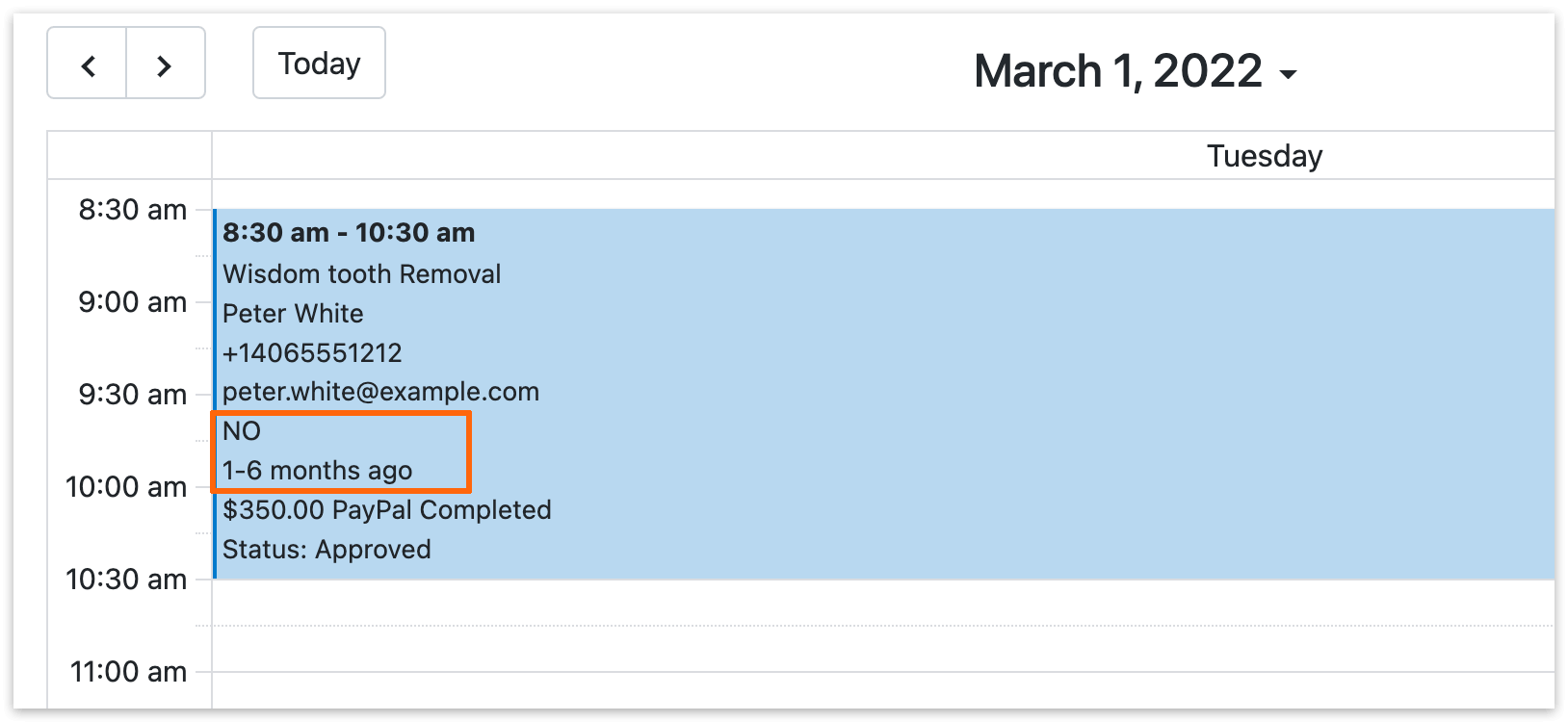
Alle von Ihren Kunden in den individuellen Feldern angegebenen Informationen können Sie im Bereich Termine einsehen (drücken Sie „+“, wenn Sie einen nicht sehr breiten Monitor verwenden). Wenn Sie zusätzlich den Code {custom_fields} in Ihrer Eintragsvorlage verwenden (Einstellungen > Kalender), wird diese Information in Ihren Kalendereintrag übernommen.
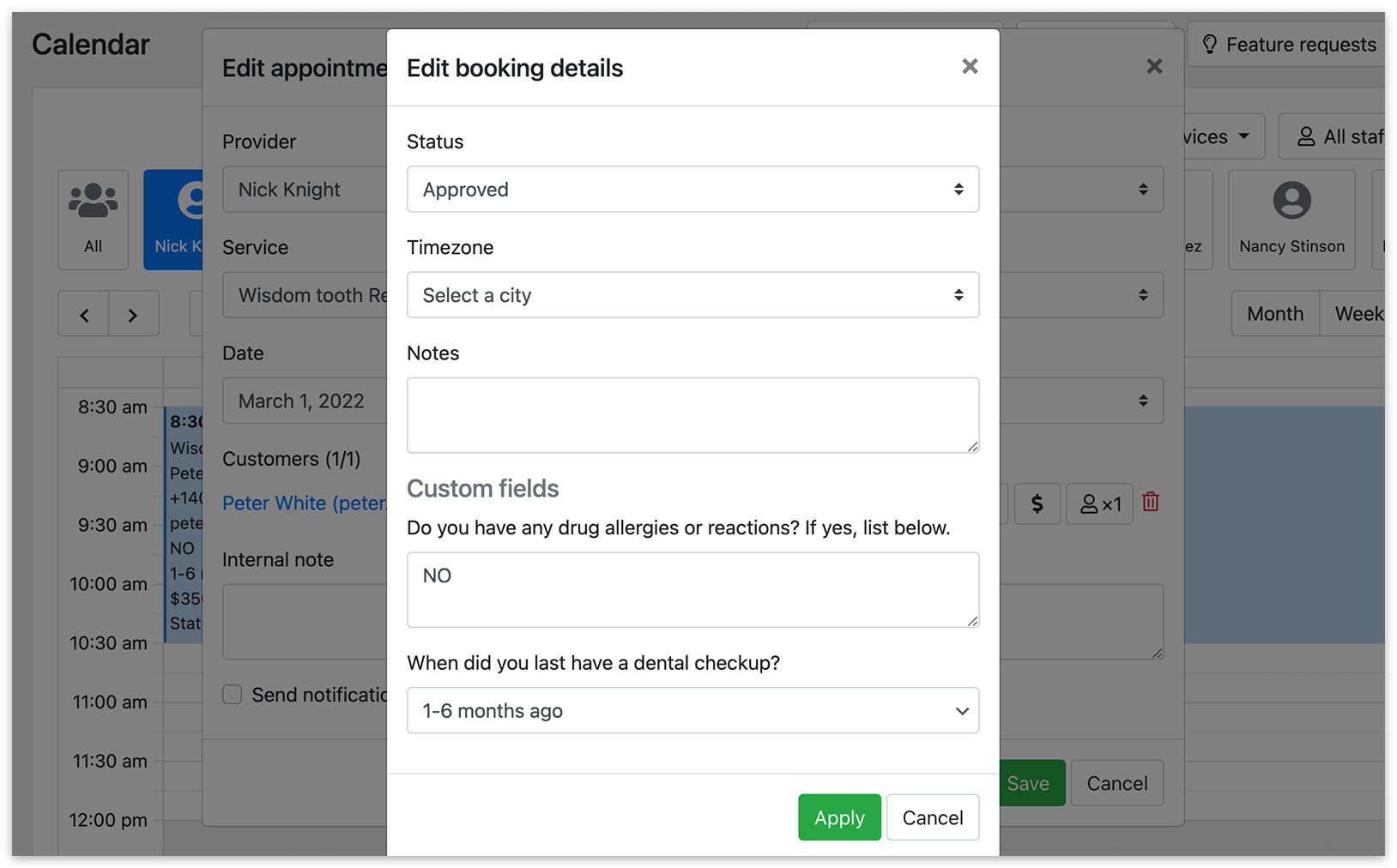
Wenn Sie die Angaben bearbeiten müssen, klicken Sie auf Bearbeiten, um zu den Buchungsdetails zu gelangen, klicken Sie dann auf den Namen des Kunden und nehmen Sie die erforderlichen Änderungen vor. Klicken Sie auf Anwenden und anschließend auf Speichern.
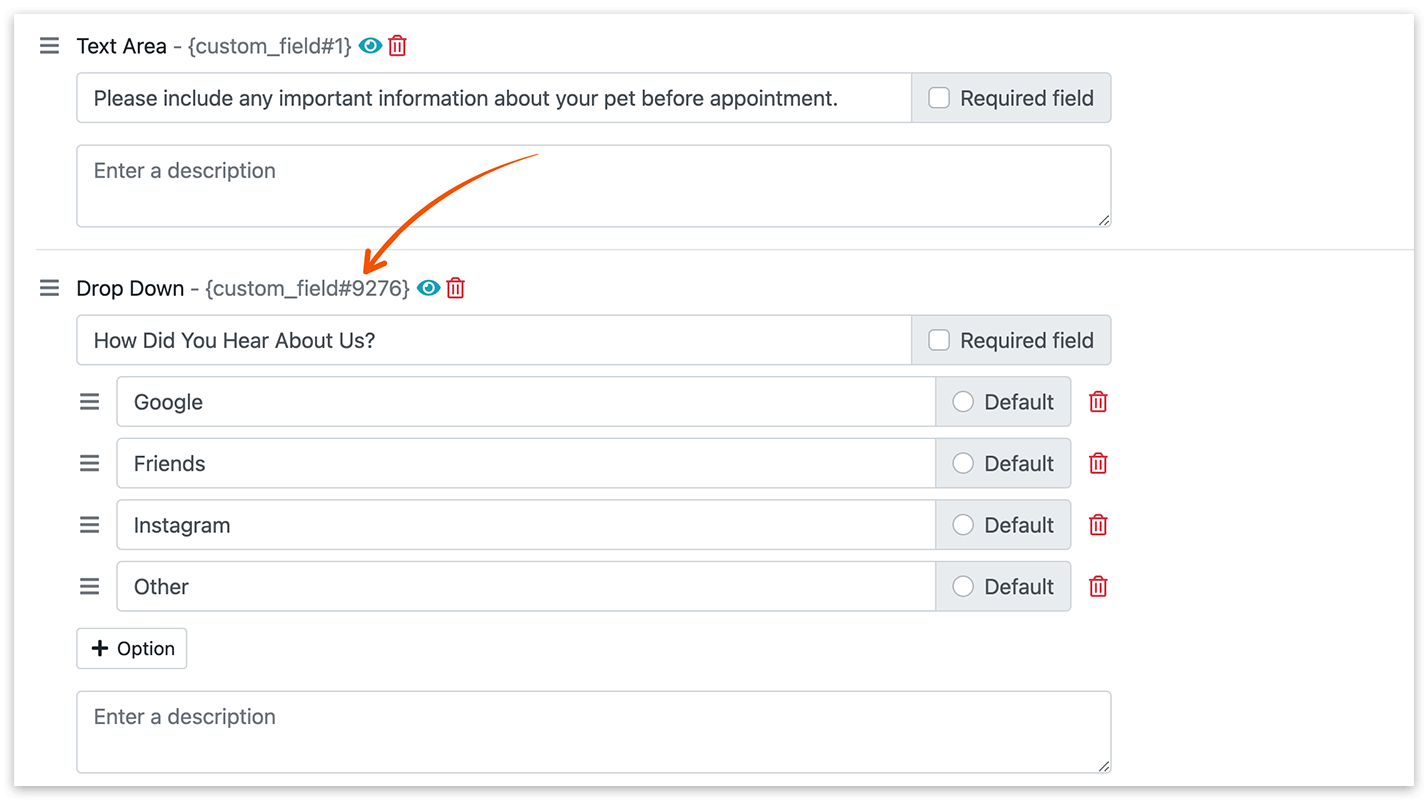
Für E-Mail-Benachrichtigungen und Ihre Kalender-Eintragsvorlage können Sie für jedes individuelle Feld einen eigenen Code verwenden. Kopieren Sie den Code neben dem jeweiligen Feldtyp und fügen Sie ihn in die E-Mail-Benachrichtigung oder Kalendervorlage ein.
Arten individueller Felder
- Textfeld: Wird vom Kunden ausgefüllt.
- Textbereich: Ein Element der Oberfläche des Buchungsformulars, das oberhalb oder unterhalb der Felder für die Eingabe oder Auswahl durch den Kunden positioniert ist.
- Textinhalt: Erscheint als einfacher Text.
- Kontrollkästchen-Gruppe: Kunden können mehrere Optionen innerhalb einer Gruppe von Auswahlmöglichkeiten wählen.
- Optionsfeldgruppe: Eine Liste von Elementen mit nur einer möglichen Auswahl.
- Dropdown: Kunden können eine Antwort aus einer Liste auswählen.
- Numerisches Feld: Erstellt ein Feld für die Eingabe numerischer Werte. Mit der Option Grenzwerte verwenden können Sie Mindest- und Höchstwerte innerhalb eines Bereichs festlegen.
- Datumsfeld: Erzeugt ein Feld für die Datumsauswahl. Mit der Option Grenzwerte verwenden können Sie Mindest- und Höchstwerte innerhalb eines Bereichs festlegen.
- Zeitfeld: Erstellt ein Feld für die Zeitauswahl. Mit der Option Grenzwerte verwenden können Sie Mindest- und Höchstwerte innerhalb eines Bereichs festlegen.
- Captcha: Dient dazu, festzustellen, ob es sich bei einem Nutzer um einen Menschen handelt oder nicht.
Testen Sie sowohl die Frontend- als auch die Backend-Version des Custom Fields (Add-on) in unserer kostenlosen Live-Demo. Verschaffen Sie sich einen besseren Eindruck davon, wie das Add-on in der Praxis funktioniert.
Sehen Sie sich unser Video-Tutorial für eine Schritt-für-Schritt-Anleitung zum Hinzufügen individueller Felder zu Ihrem Buchungsformular an.
SIEHE AUCH
Files (Add-on) – laden Sie Anhänge direkt in Ihrem Buchungsformular hoch.
Kundenliste – verwalten Sie alle Daten, die Sie von Kunden erhalten.
GUT ZU WISSEN