
SMS einrichten
Senden Sie Kunden und Mitarbeitern automatische SMS-Benachrichtigungen und geplante Erinnerungen. Die Benachrichtigungstypen finden Sie in der Übersicht der Benachrichtigungen.
Wichtig: SMS-Nachrichten werden separat abgerechnet. Die Preise variieren je nach Zielland.
Einrichtung
Abschnitt betitelt „Einrichtung“Schritt 1: SMS Notifications öffnen
Abschnitt betitelt „Schritt 1: SMS Notifications öffnen“- Melden Sie sich in Ihrem Bookly-Cloud-Konto an.
- Klicken Sie auf die Produktkarte SMS Notifications.
- Klicken Sie auf Get Started.
Laden Sie Ihr Bookly-Cloud-Guthaben auf, bevor Sie SMS versenden.
Schritt 2: Telefonnummer des Administrators hinzufügen
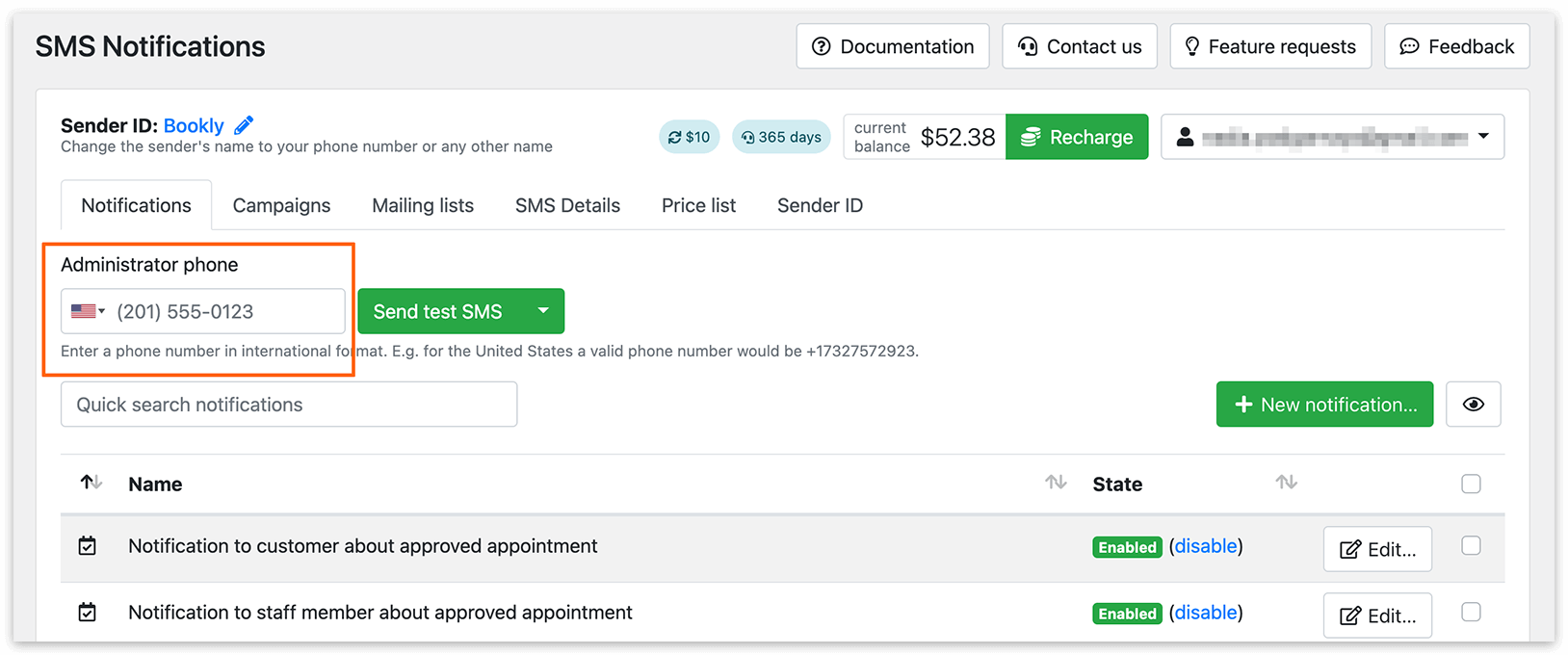
Abschnitt betitelt „Schritt 2: Telefonnummer des Administrators hinzufügen“Geben Sie unter SMS Benachrichtigungen die Telefonnummer Ihres Administrators im internationalen Format im Feld Administrator-Telefon ein.
Schritt 3: CRON für geplante Nachrichten einrichten
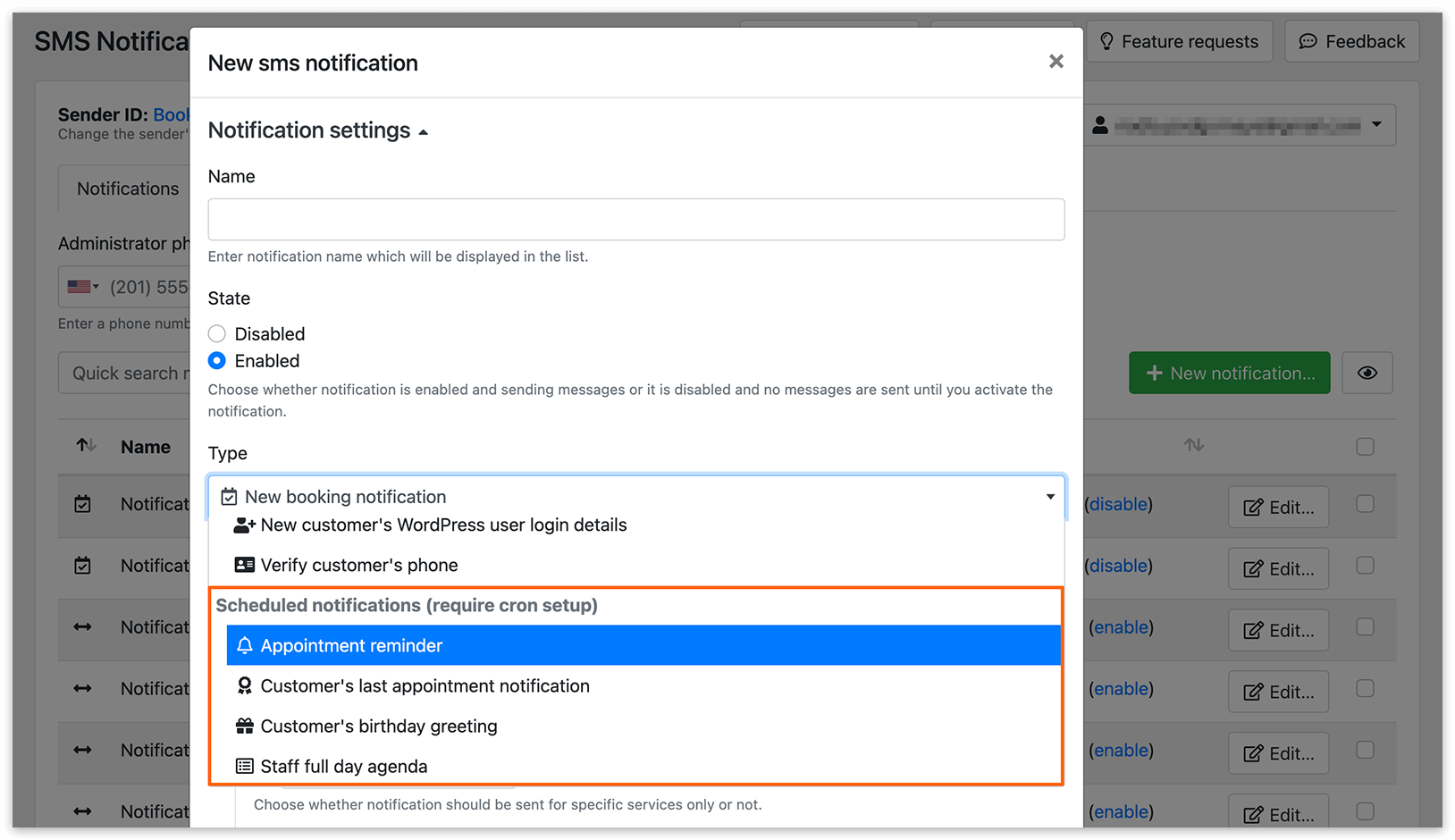
Abschnitt betitelt „Schritt 3: CRON für geplante Nachrichten einrichten“Konfigurieren Sie Cron für geplante Benachrichtigungen:
- Verwenden Sie Bookly Cloud Cron, oder
- Führen Sie stündlich folgenden Befehl aus:
wget -q -O - http://[your-domain]/wp-cron.phpWenden Sie sich bei Bedarf an Ihren Hosting-Anbieter.
Schritt 4: Benachrichtigungsnachrichten konfigurieren
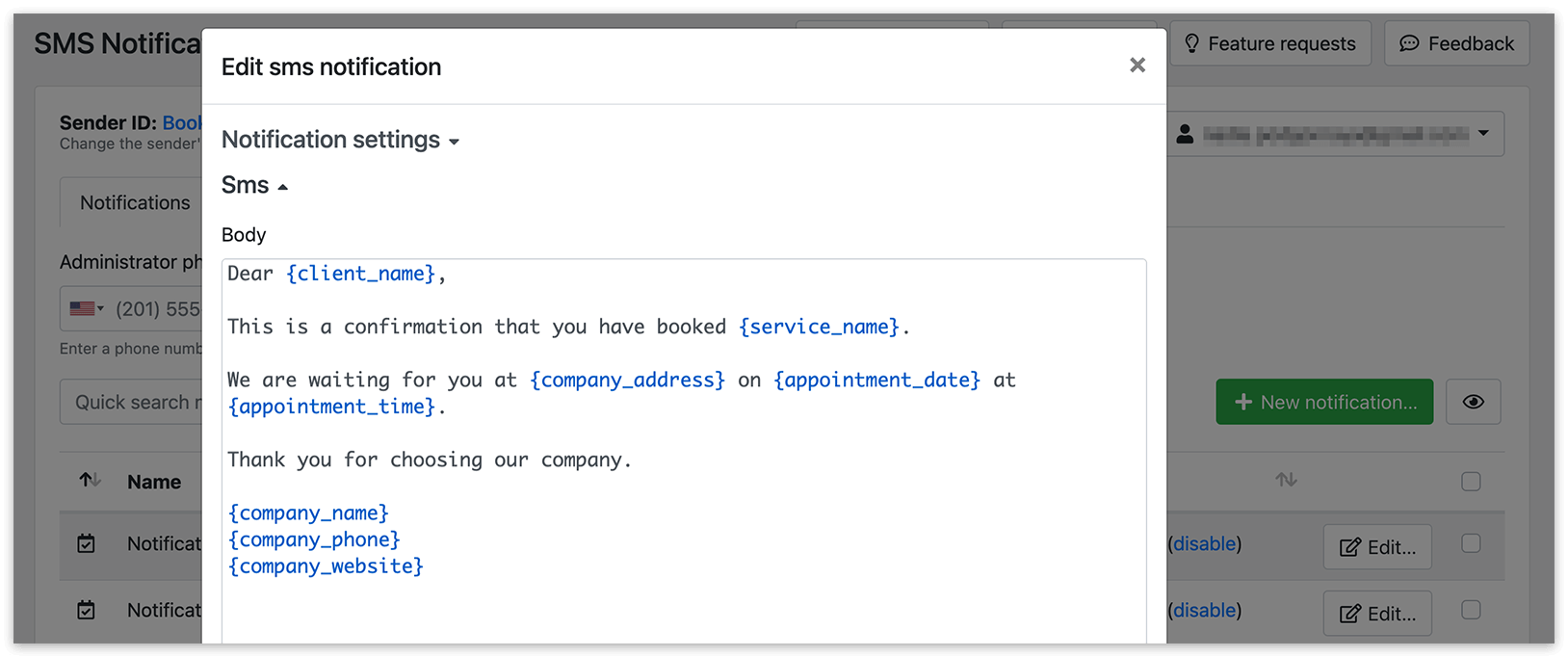
Abschnitt betitelt „Schritt 4: Benachrichtigungsnachrichten konfigurieren“- Wählen Sie einen Benachrichtigungstyp und verwenden Sie eine vorhandene Vorlage oder erstellen Sie eine eigene.
- Verfassen Sie Ihre Nachricht.
- Personalisieren Sie Ihre Nachricht mit Platzhaltern in {geschweiften Klammern}.
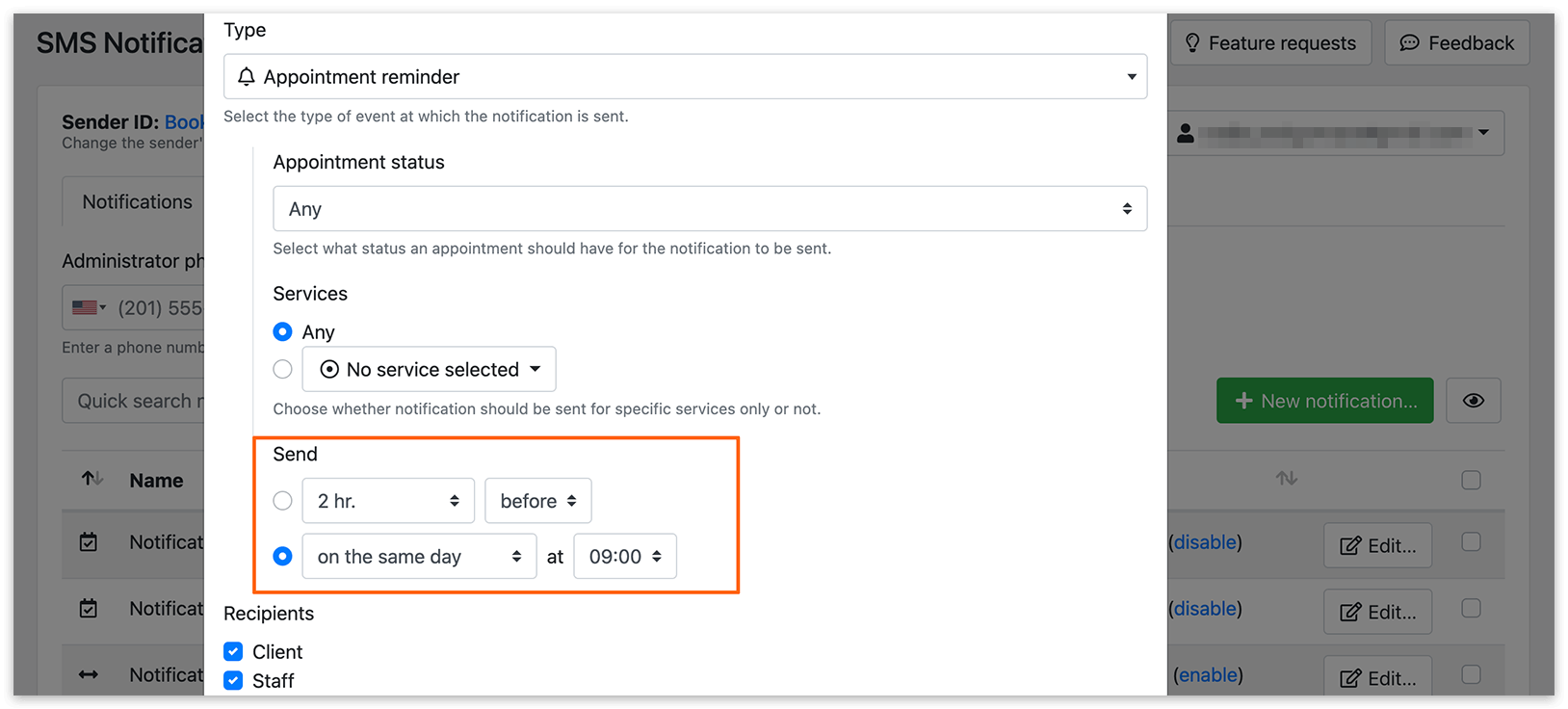
- Legen Sie die Versandzeit für geplante Benachrichtigungen fest.
Individuelle Absender-ID
Abschnitt betitelt „Individuelle Absender-ID“Verwenden Sie eine individuelle Absender ID, um statt einer Telefonnummer Ihren Firmennamen anzuzeigen.
Nachrichten mit individueller Absender-ID kosten in der Regel 20–25 % mehr. Details finden Sie unter SMS-Preise.
Hinweis
- Absender-IDs müssen 4–11 Zeichen lang sein.
- Die Verfügbarkeit hängt von lokalen Vorschriften ab. Wo individuelle Absender-IDs nicht unterstützt werden, verwenden Nachrichten eine generische SMS-Gateway-Nummer.
SMS-Länge
Abschnitt betitelt „SMS-Länge“Nachrichten, die folgende Grenzen überschreiten, werden aufgeteilt und als mehrere SMS abgerechnet:
- Lateinische Zeichen: bis zu 160 pro Nachricht
- Andere Zeichen (z. B. Kyrillisch, Chinesisch, Arabisch): bis zu 70 pro Nachricht
Mit einem Online-SMS-Längenrechner können Sie Ihre Nachricht prüfen.
SMS-Kampagnen (Marketing-Nachrichten)
Abschnitt betitelt „SMS-Kampagnen (Marketing-Nachrichten)“Senden Sie Massen-SMS mit Verteilerlisten und manuellen oder geplanten Kampagnen an Ihre Kunden. Eine Anleitung finden Sie unter SMS-Kampagne erstellen.
SMS-Verifizierung (Validierung der Kundentelefonnummer)
Abschnitt betitelt „SMS-Verifizierung (Validierung der Kundentelefonnummer)“Stellen Sie sicher, dass die Telefonnummern der Kunden bei der Buchung gültig sind.
Für das Schritt-für-Schritt-Buchungsformular
Abschnitt betitelt „Für das Schritt-für-Schritt-Buchungsformular“Gehen Sie zu Einstellungen > Kunden > Kontaktinformationen des Kunden überprüfen.
Optionen:
- Aus – Verifizierung deaktivieren
- Telefon immer verifizieren – SMS-Code wird bei jeder Buchung gesendet
- Nur wenn die Daten von der vorherigen Bestellung abweichen – SMS wird nur gesendet, wenn die Telefonnummer neu ist

Für moderne Buchungsformulare
Abschnitt betitelt „Für moderne Buchungsformulare“- Öffnen Sie Ihr Buchungsformular.
- Gehen Sie zum Tab Details.
- Aktivieren Sie Telefon verifizieren.
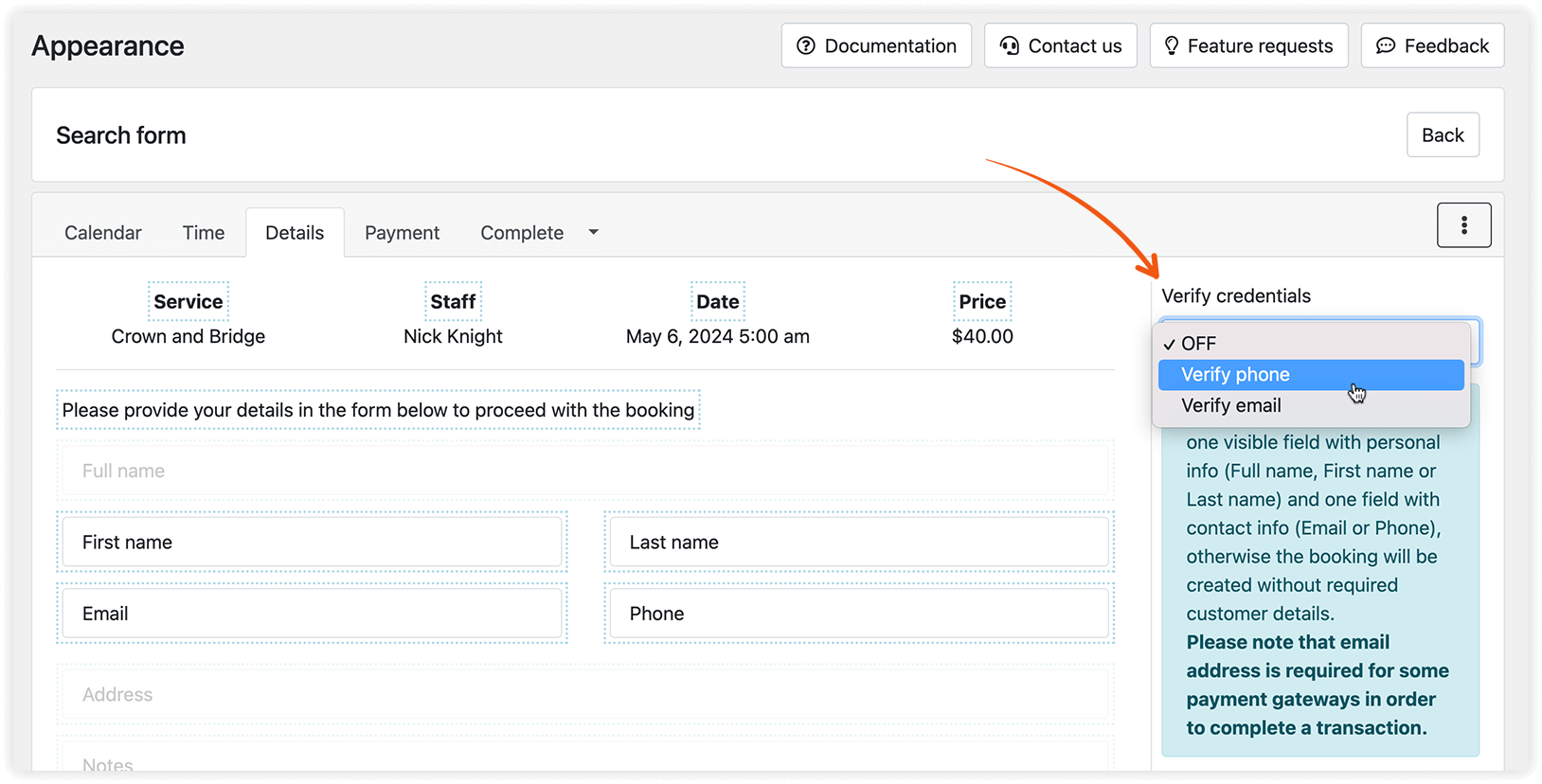
Wichtig: Aktivieren Sie die SMS-Verifizierungsvorlage, um Verifizierungscodes zu senden.
SIEHE AUCH
Abschnitt betitelt „SIEHE AUCH“Übersicht der Benachrichtigungen
GUT ZU WISSEN
Abschnitt betitelt „GUT ZU WISSEN“Wie konfiguriere ich CRON für Bookly-Erinnerungen
Wie setze ich das Passwort meines SMS-Kontos zurück
WPML-Integration (Nachrichten in über 40 Sprachen übersetzen)