
Benachrichtigungen anpassen
Nachdem Sie E-Mail und/oder SMS eingerichtet haben, können Sie über die intuitive Oberfläche Ihre personalisierten Nachrichten erstellen und konfigurieren.
Eine Benachrichtigung aktivieren
Abschnitt betitelt „Eine Benachrichtigung aktivieren“1. Gehen Sie zu E-Mail-Benachrichtigungen und SMS Benachrichtigungen.
2. Wählen Sie die Benachrichtigung, die Sie aktivieren möchten, und klicken Sie auf Aktivieren.
Alternativ können Sie auf Neue Benachrichtigung klicken, um eine zu erstellen.
3. Klicken Sie auf Bearbeiten, um die Vorlage zu konfigurieren.
Benachrichtigungseinstellungen
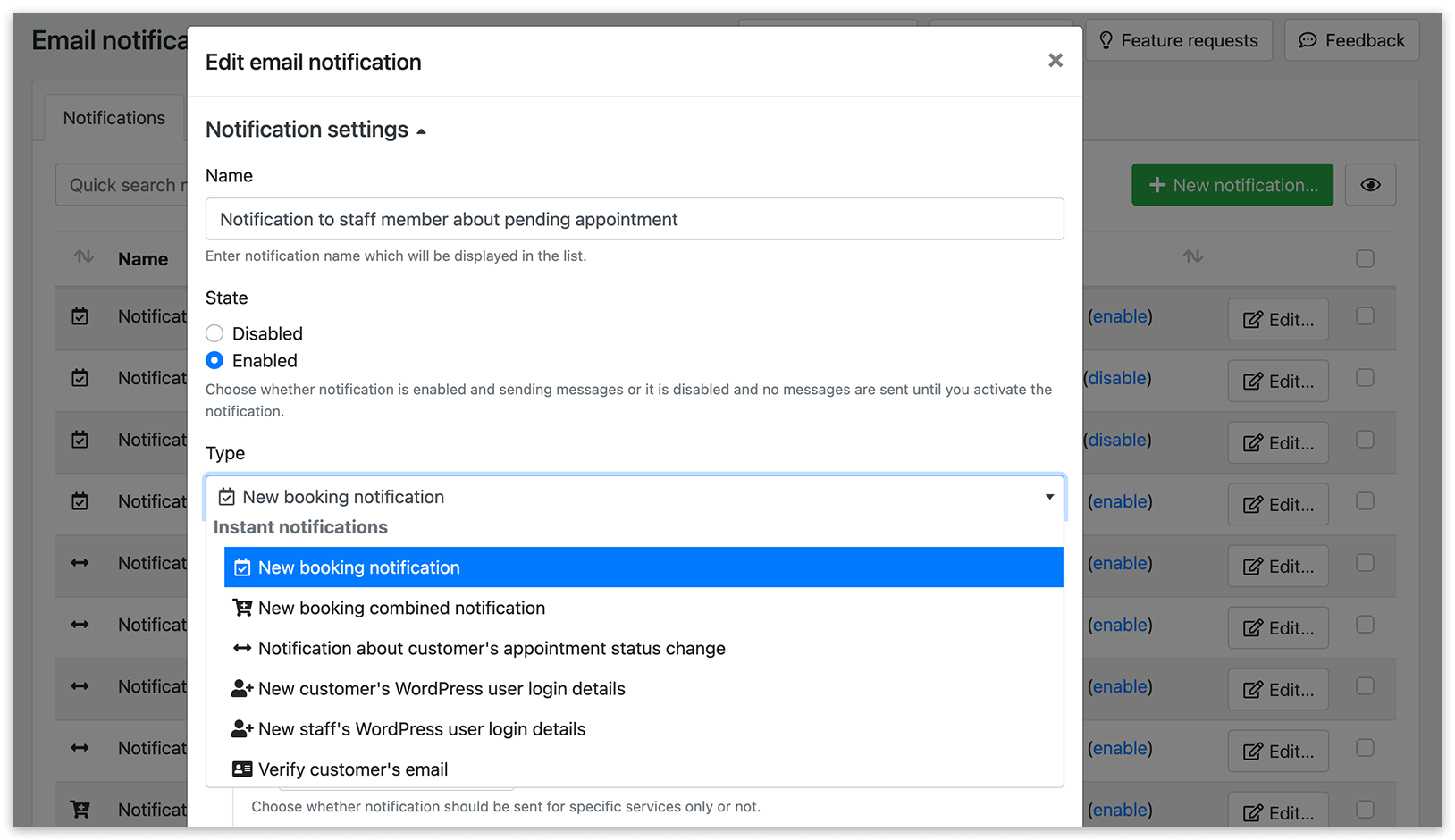
Abschnitt betitelt „Benachrichtigungseinstellungen“- Name: Geben Sie einen aussagekräftigen Titel für die Benachrichtigung ein.
- Status:
- Aktiviert – um die Benachrichtigung zu senden
- Deaktiviert – um sie inaktiv zu halten
- Typ: Legen Sie fest, wann die Benachrichtigung gesendet werden soll:
- Sofort – wird unmittelbar nach dem Ereignis gesendet
- Geplant – erfordert die Einrichtung von Cron
| Auslöser | Beschreibung |
|---|---|
| Bestätigung der neuen Buchung | Informiert Kunden automatisch, wenn ihr Termin erfolgreich gebucht wurde. |
| Termin-Erinnerung | Sendet Erinnerungen vor dem Termin. Sie können den Zeitpunkt festlegen (z. B. 1 Stunde oder 1 Tag vorher). |
| Stornierungsbestätigung (Warnung bei Statusänderung) | Informiert Kunden, wenn ein Termin storniert wird oder sich sein Status ändert. |
| Follow-up-/Dankesnachricht | Sendet nach dem Termin eine Nachricht, um dem Kunden zu danken oder um Feedback zu bitten. |
| Mitarbeiter-Tagesplan | Gibt Mitarbeitern eine Zusammenfassung ihres bevorstehenden Zeitplans (z. B. Tagesplan für den nächsten Tag). |
| WordPress-Anmeldedaten (Mitarbeiter oder Kunde) | Sendet Anmeldedaten, wenn für einen neuen Mitarbeiter oder Kunden ein WordPress-Konto erstellt wird. |
| Benachrichtigung mit Verifizierungscode | Sendet dem Kunden einen Verifizierungscode, wenn die Option „Kontaktinformationen des Kunden im Schritt Details überprüfen“ unter Einstellungen > Kunden aktiviert ist. |
| Geburtstagsgruß für Kunden | Sendet dem Kunden an seinem Geburtstag eine persönliche Nachricht. |
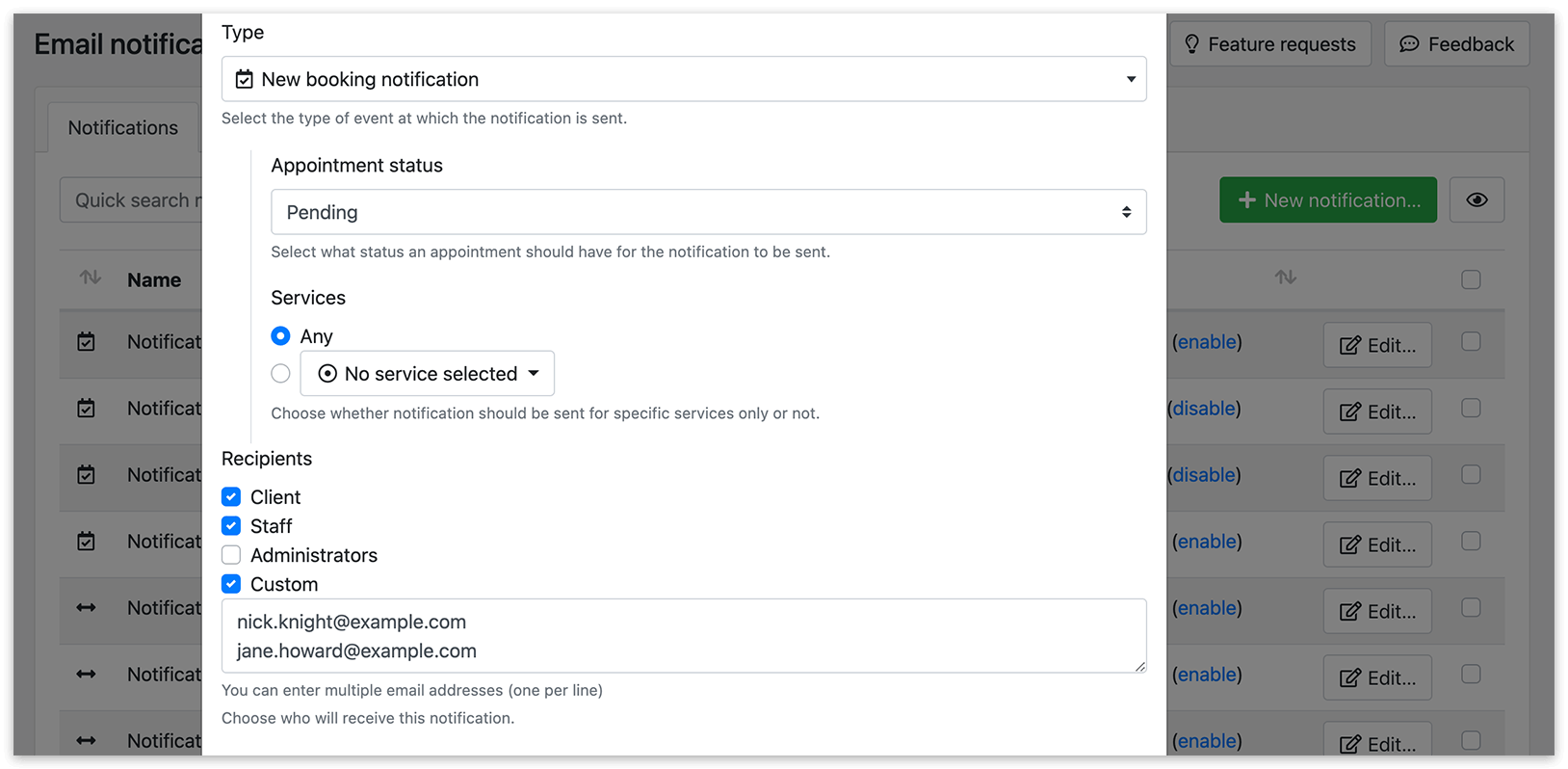
- Termin-Status: Legen Sie fest, welcher Terminstatus die Benachrichtigung auslösen soll.
- Dienstleistungen: Wählen Sie die Dienstleistung(en) aus, für die diese Benachrichtigung gilt.
- Empfänger: Wählen Sie, wer die Benachrichtigung erhalten soll:
- Kunden
- Mitarbeiter
- Administratoren
- Oder fügen Sie individuelle E-Mail-Adressen hinzu
Nachrichteninhalt anpassen
Abschnitt betitelt „Nachrichteninhalt anpassen“Gegenstand
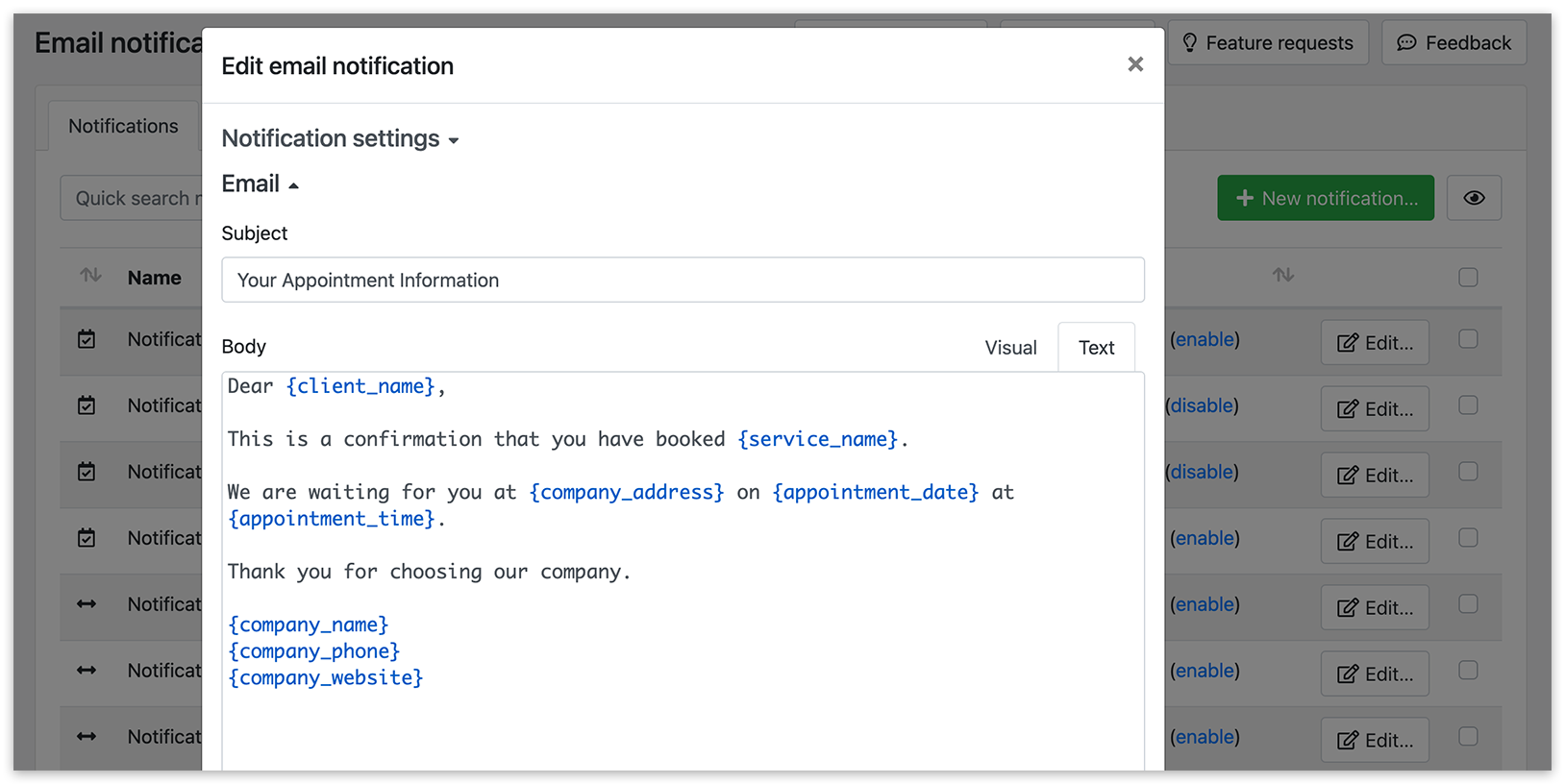
Abschnitt betitelt „Gegenstand“Geben Sie die Betreffzeile für die E-Mail oder SMS-Nachricht ein.
Verfassen Sie Ihre Nachricht und verwenden Sie Personalisierungscodes, um dynamische Daten wie Kundendetails oder Termininformationen einzufügen. Beginnen Sie mit { zu tippen, um verfügbare Codes anzuzeigen.
Bedingter Inhalt
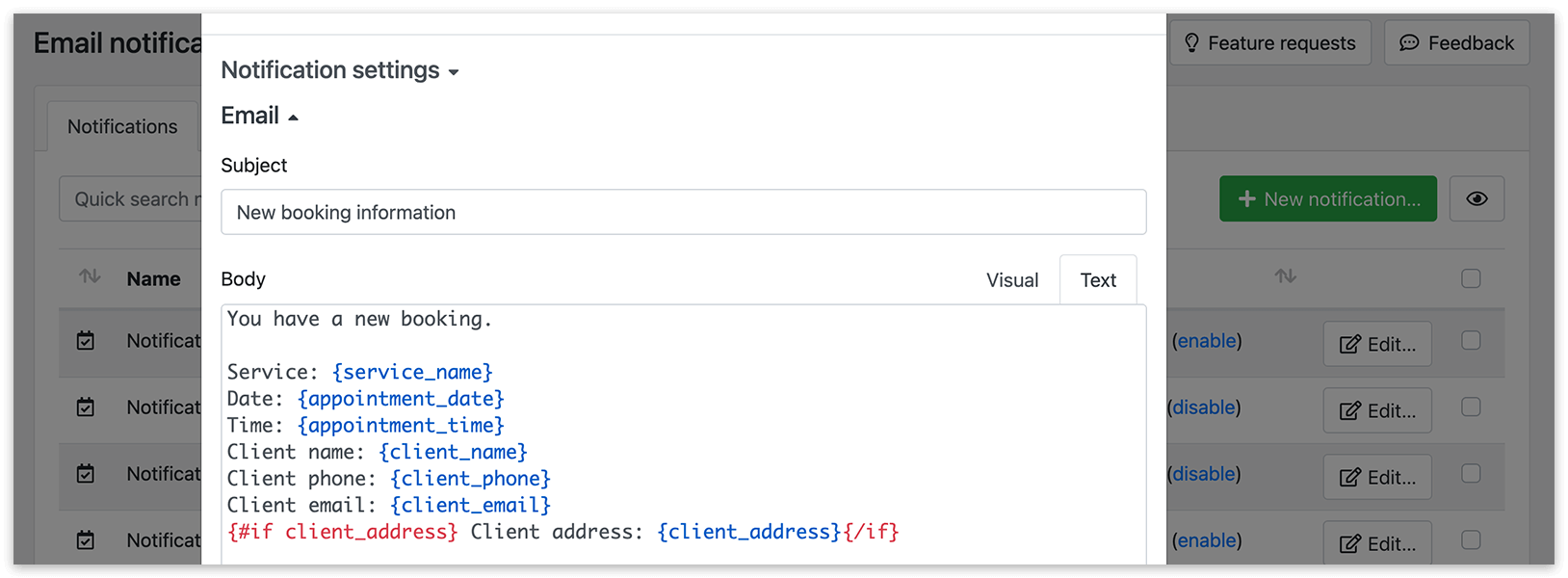
Abschnitt betitelt „Bedingter Inhalt“Verwenden Sie eine bedingte Logik, um Inhalte nur anzuzeigen, wenn bestimmte Daten vorhanden sind.
Beispiel:
{#if client_address}Adresse des Kunden: {client_address}{/if}
Ist die Adresse des Kunden vorhanden, wird sie in die Nachricht eingefügt.
Kombinierte Benachrichtigungen für mehrere Termine
Abschnitt betitelt „Kombinierte Benachrichtigungen für mehrere Termine“Können Kunden in einer Sitzung mehrere Termine buchen (über Add-ons), können Sie statt einzelner Nachrichten eine einzige kombinierte Benachrichtigung senden.
Verwenden Sie den Code {cart_info}, um alle Termine in einer Tabelle anzuzeigen.
Termine in einer Schleife durchlaufen
Abschnitt betitelt „Termine in einer Schleife durchlaufen“Um Details zu jeder Buchung anzuzeigen, verwenden Sie den each-Block:
{#each appointments as appointment}
IHR INHALT
{/each}
Innerhalb dieses Blocks können Sie spezielle Codes verwenden, wie zum Beispiel:
{appointment.service_name}
{appointment.staff_name}
{appointment.appointment_date}
{appointment.appointment_time}
Beispiel:
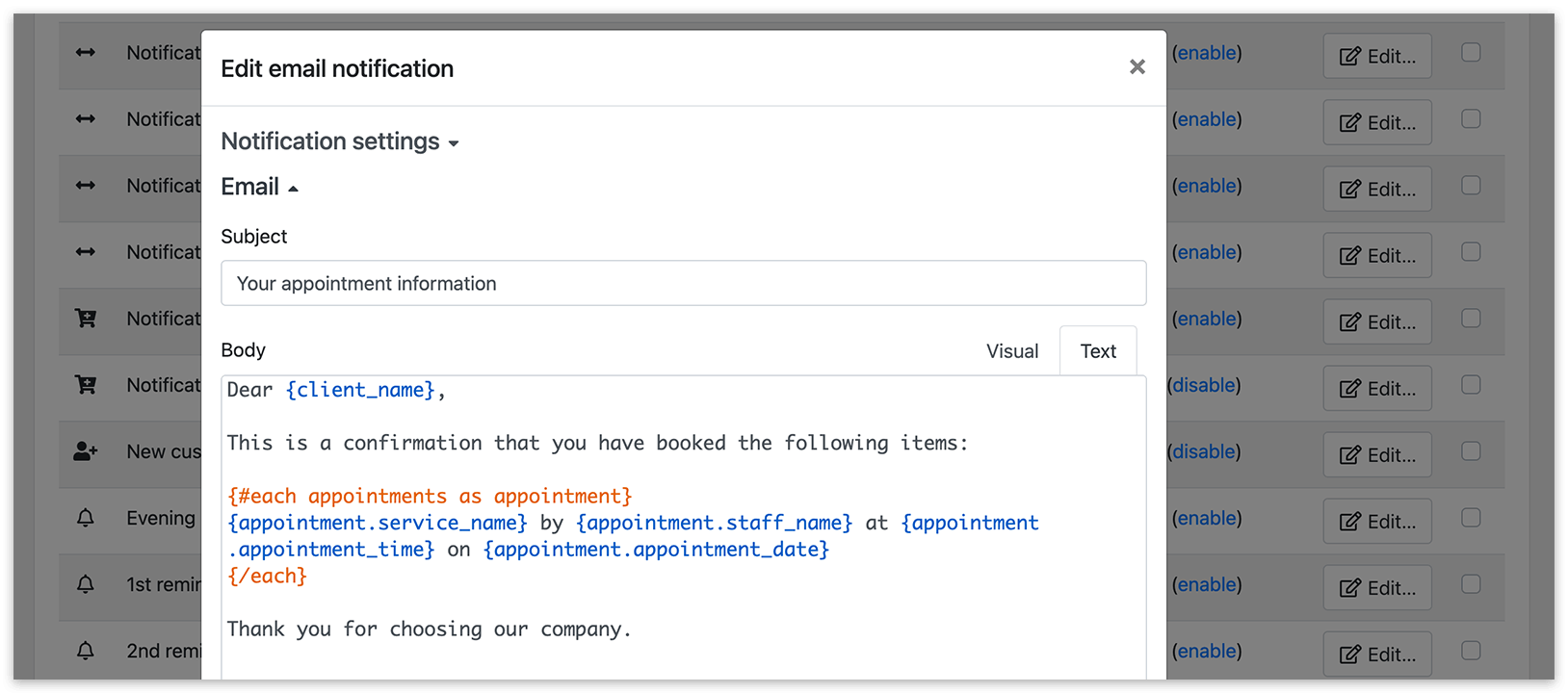
Sehr geehrte(r) {client_name}.
Hiermit bestätigen wir, dass Sie die folgenden Termine gebucht haben:
{#each appointments as appointment}
{appointment.service_name} bei {appointment.staff_name} um {appointment.appointment_time} am {appointment.appointment_date}
{/each}
Vielen Dank, dass Sie sich für unser Unternehmen entschieden haben.
ICS-Anhang hinzufügen
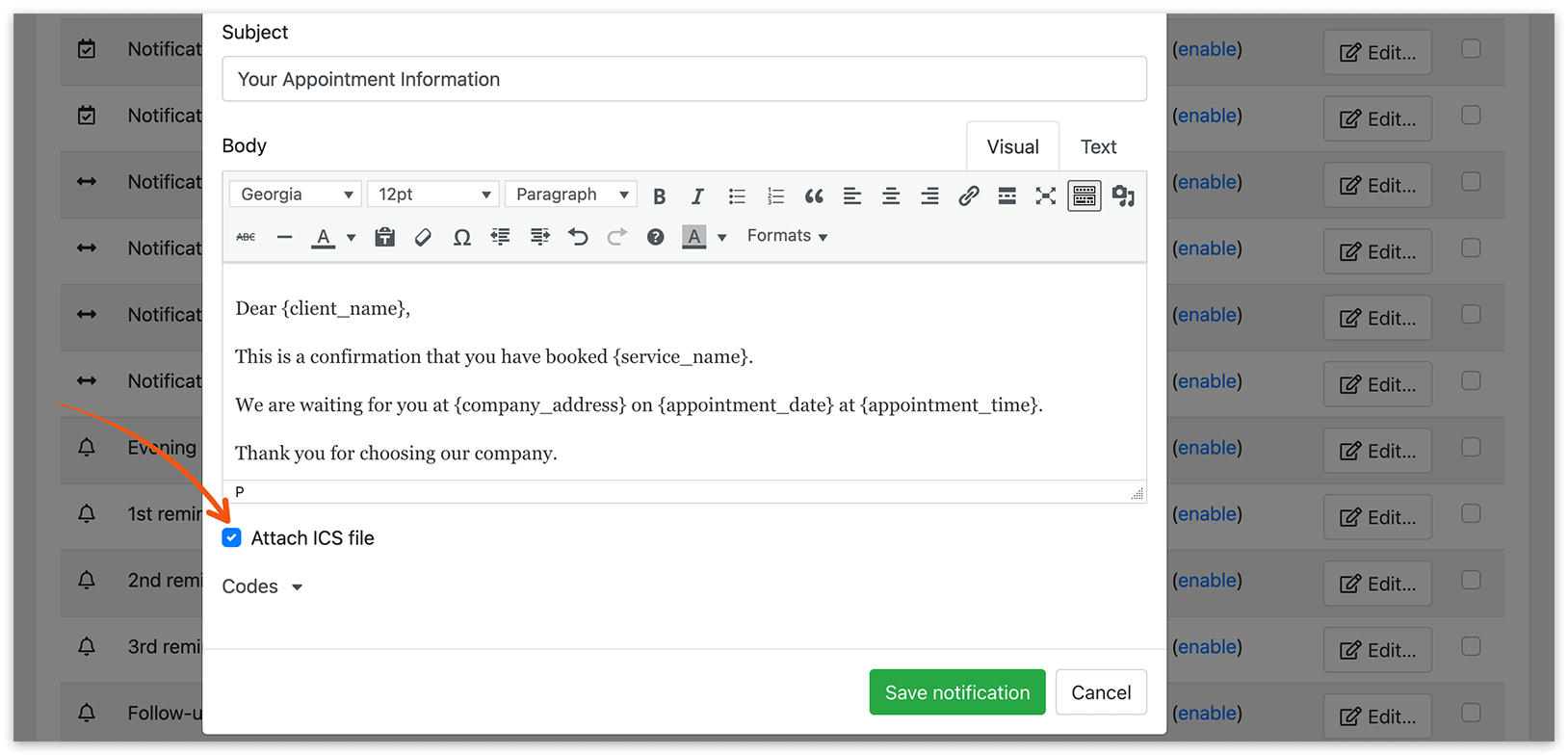
Abschnitt betitelt „ICS-Anhang hinzufügen“Eine ICS-Datei ermöglicht es Kunden oder Mitarbeitern, den Termin ihrem Kalender hinzuzufügen.
So fügen Sie sie hinzu:
- Bearbeiten Sie die Vorlage der E-Mail-Benachrichtigung
- Aktivieren Sie ICS-Datei anhängen
Sie können die Beschreibung unter Einstellungen > Termine > ICS-Beschreibung (für den Kalender von Kunden/Mitarbeitern) anpassen.
E-Mail-Benachrichtigungen testen
Abschnitt betitelt „E-Mail-Benachrichtigungen testen“Klicken Sie unten auf der Seite auf E-Mail Benachrichtigungen testen, um Testnachrichten für alle aktivierten Benachrichtigungen zu senden.
Geplante Benachrichtigungen einrichten (Cron)
Abschnitt betitelt „Geplante Benachrichtigungen einrichten (Cron)“Um geplante Benachrichtigungen zu senden, müssen Sie Cron konfigurieren:
- Verwenden Sie Bookly Cloud Cron, oder
- Führen Sie stündlich folgenden Befehl aus:
wget -q -O – http://[your-domain]/wp-cron.phpWenden Sie sich bei Bedarf an Ihren Hosting-Anbieter.
Wir empfehlen, dies für Kundenerinnerungen auf 20:00 Uhr zu planen und für Mitarbeiterbenachrichtigungen etwa auf das Ende des Arbeitstages.
SIEHE AUCH
Übersicht der Benachrichtigungen – erfahren Sie mehr über Auslöser und Planungsoptionen.
Personalisierungscodes – fügen Sie dynamische Buchungsdaten in Nachrichten ein.
GUT ZU WISSEN
Abschnitt betitelt „GUT ZU WISSEN“Wie konfiguriere ich Cron für Bookly-Erinnerungen?
E-Mail-Benachrichtigungen funktionieren nicht – Anleitung zur Fehlerbehebung.
Benachrichtigungen ohne Buchungsinformationen – häufige Ursachen.