
Персоналізація сповіщень
Після налаштування сповіщень Email та/або SMS скористайтеся зручним інтерфейсом, щоб створити й налаштувати власні персоналізовані повідомлення.
Увімкнення сповіщення
Section titled “Увімкнення сповіщення”1. Перейдіть до розділів Сповіщення по Email і SMS-повідомлення.
2. Виберіть сповіщення, яке хочете активувати, і натисніть Увімкнути.
Або натисніть Нове сповіщення, щоб створити нове.
3. Натисніть Редагувати, щоб налаштувати шаблон.
Налаштування сповіщення
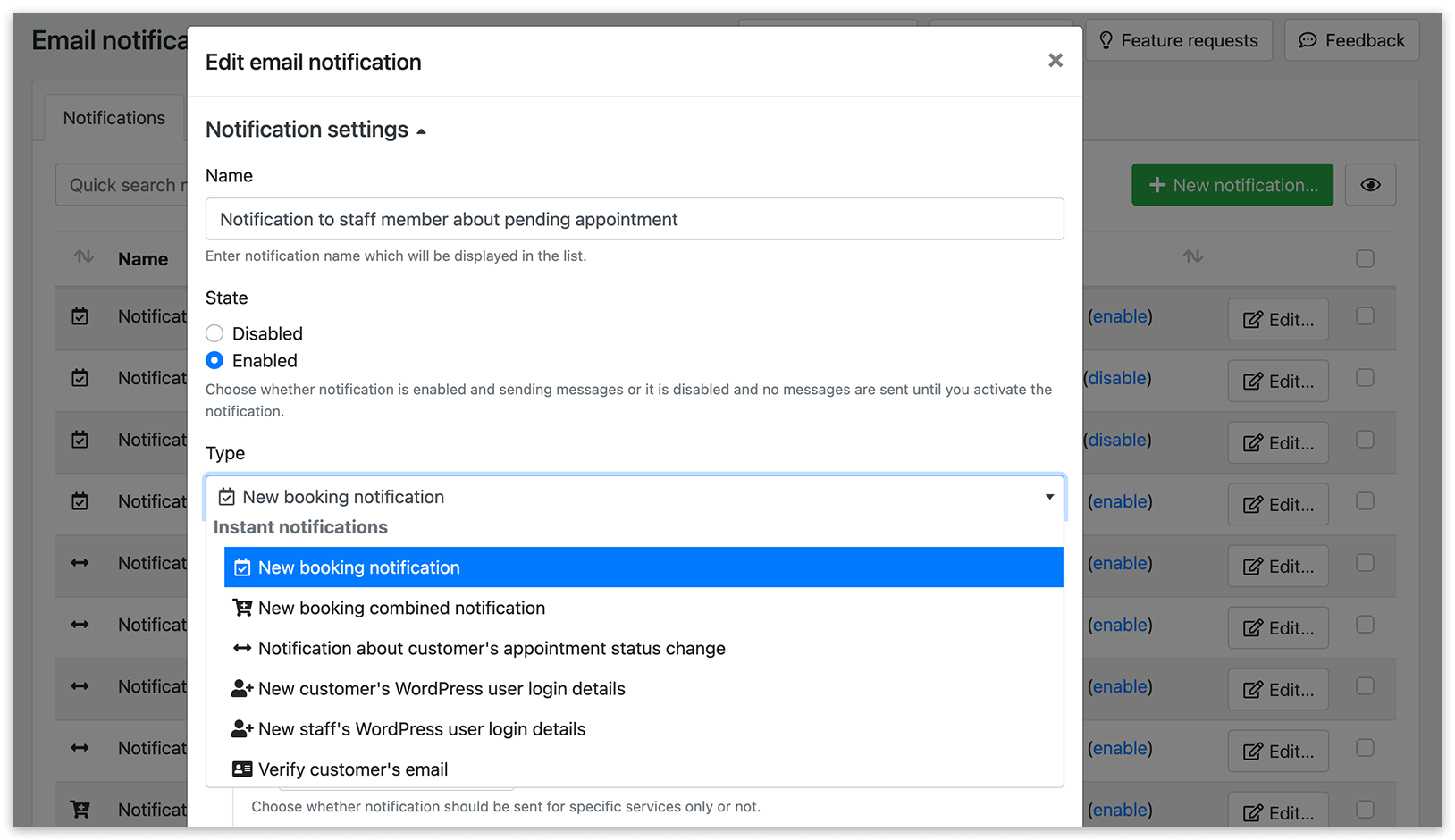
Section titled “Налаштування сповіщення”- Імʼя: введіть зрозумілу назву для сповіщення.
- Стан:
- Увімкнено — сповіщення надсилатиметься
- Вимкнено — сповіщення залишиться неактивним
- Тип: виберіть, коли надсилати сповіщення:
- Миттєво — надсилається негайно після події
- Заплановано — потребує налаштування cron
| Тригер | Опис |
|---|---|
| Підтвердження нового бронювання | Автоматично сповіщає клієнтів про успішне бронювання запису. |
| Нагадування про запис | Надсилає нагадування перед записом. Час можна налаштувати (наприклад, за 1 годину або за 1 день). |
| Підтвердження скасування бронювання (сповіщення про зміну статусу) | Сповіщає клієнтів, коли запис скасовано або його статус змінився. |
| Повідомлення після візиту / подяка | Надсилає повідомлення після запису, щоб подякувати клієнту або запросити відгук. |
| Розклад співробітника | Надає співробітникам стислий огляд їхнього найближчого розкладу (наприклад, план на наступний день). |
| Дані для входу WordPress (співробітник або клієнт) | Надсилає облікові дані для входу, коли для нового співробітника або клієнта створюється облікований запис WordPress. |
| Сповіщення з кодом підтвердження | Надсилає клієнту код підтвердження, якщо в Налаштування > Клієнти увімкнено опцію «Підтвердити контактну інформацію клієнта на кроці Деталі». |
| Вітання з днем народження клієнта | Надсилає клієнту персоналізоване повідомлення в день його народження. |
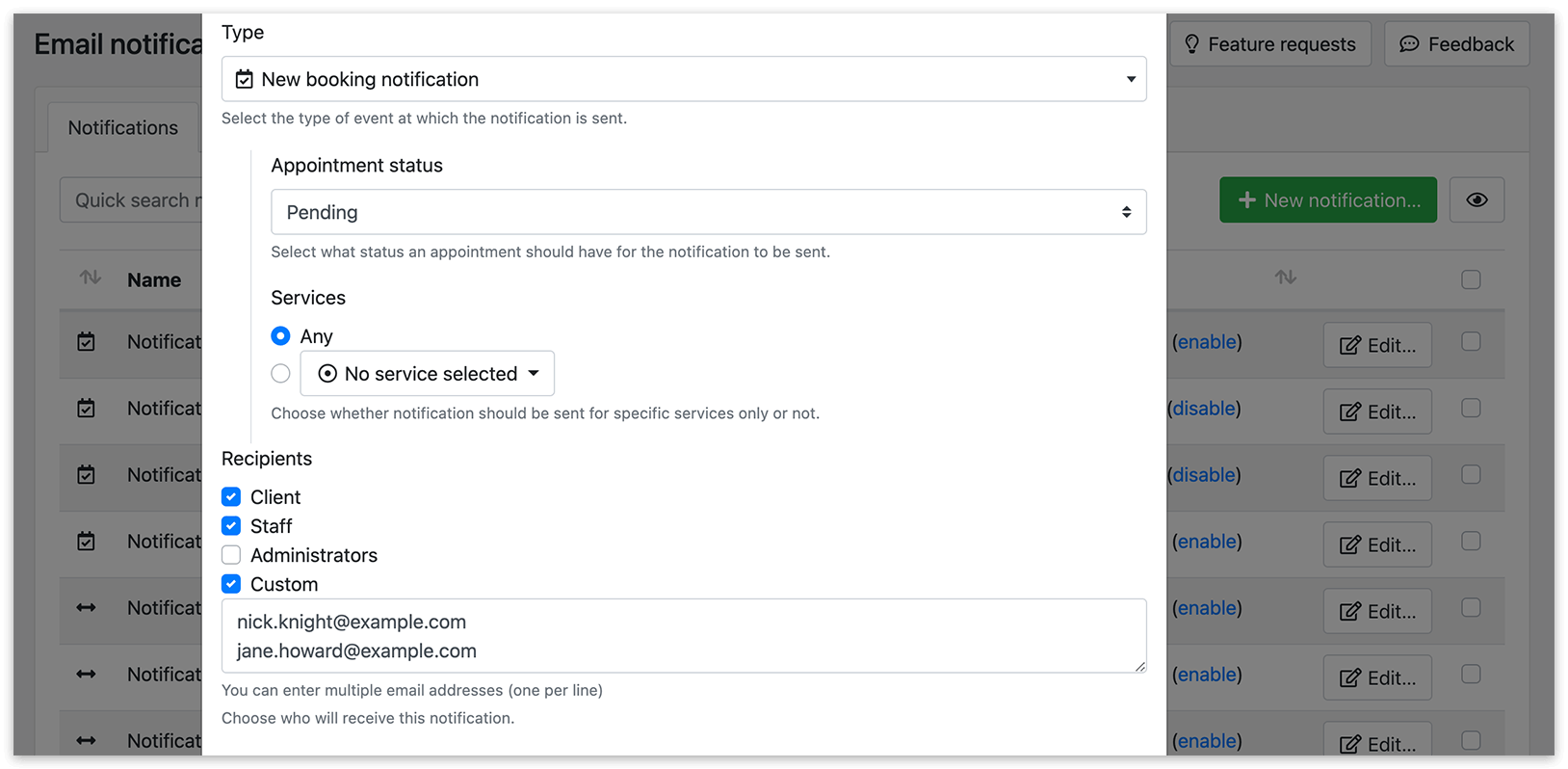
- Статус запису: визначте статус запису, необхідний для запуску сповіщення.
- Сервіси: виберіть сервіс(и), до яких застосовується це сповіщення.
- Одержувачі: виберіть, хто отримає сповіщення:
- Клієнти
- Співробітники
- Адміністратори
- Або додайте власні електронні адреси
Персоналізація змісту повідомлення
Section titled “Персоналізація змісту повідомлення”Тема
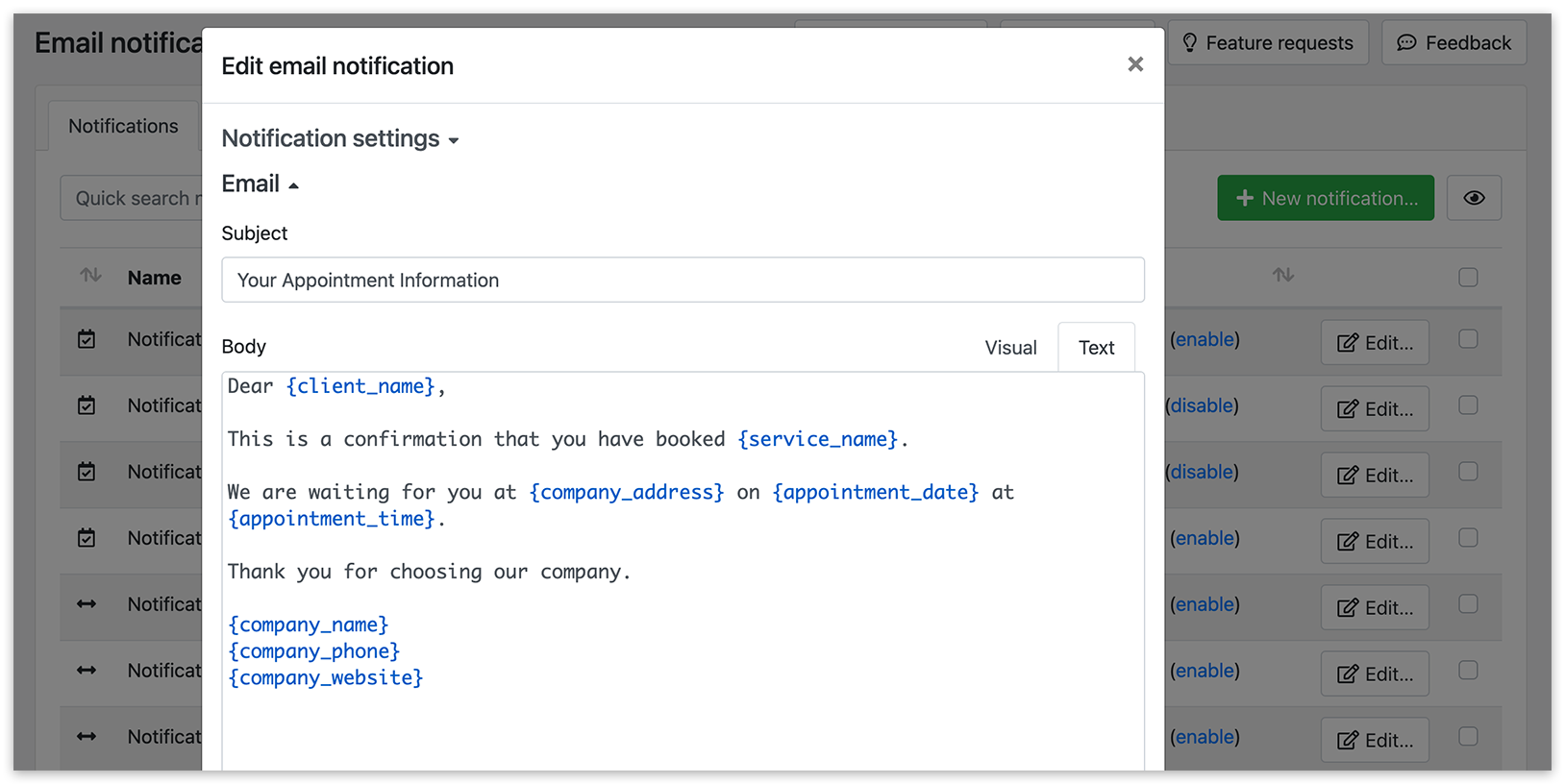
Введіть тему для email- або SMS-повідомлення.
Тіло повідомлення
Складіть своє повідомлення та скористайтеся кодами персоналізації, щоб вставити динамічні дані, наприклад дані клієнта або інформацію про запис. Почніть вводити символ {, щоб побачити доступні коди.
Умовний контент
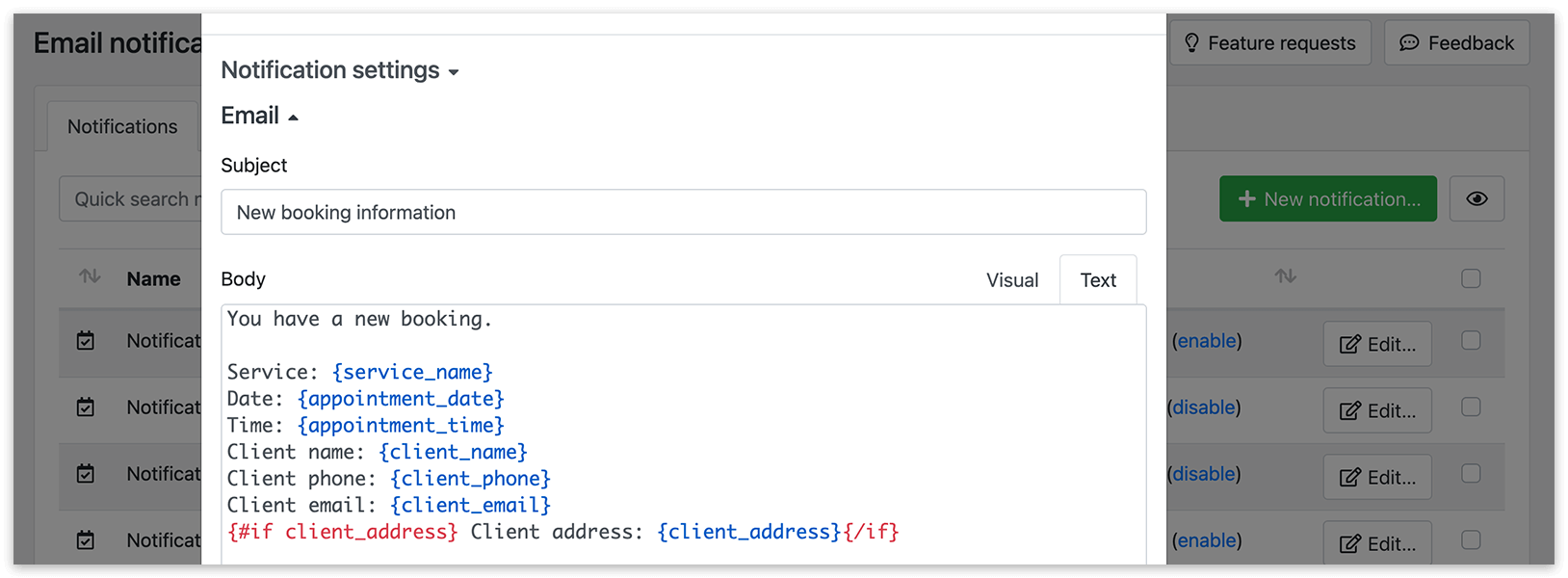
Section titled “Умовний контент”Використовуйте умовну логіку, щоб показувати контент лише за наявності певних даних.
Приклад:
{#if client_address}Адреса клієнта: {client_address}{/if}
Якщо адреса клієнта вказана, вона буде включена в повідомлення.
Обʼєднані сповіщення для кількох записів
Section titled “Обʼєднані сповіщення для кількох записів”Якщо клієнти можуть забронювати кілька записів за один сеанс (за допомогою add-ons), ви можете надсилати одне обʼєднане сповіщення замість окремих повідомлень.
Скористайтеся кодом {cart_info}, щоб показати всі записи в таблиці.
Цикл по записах
Section titled “Цикл по записах”Щоб показати деталі кожного бронювання, скористайтеся блоком each:
{#each appointments as appointment}
ВАШ КОНТЕНТ
{/each}
Усередині блоку можна використовувати такі спеціальні коди:
{appointment.service_name}
{appointment.staff_name}
{appointment.appointment_date}
{appointment.appointment_time}
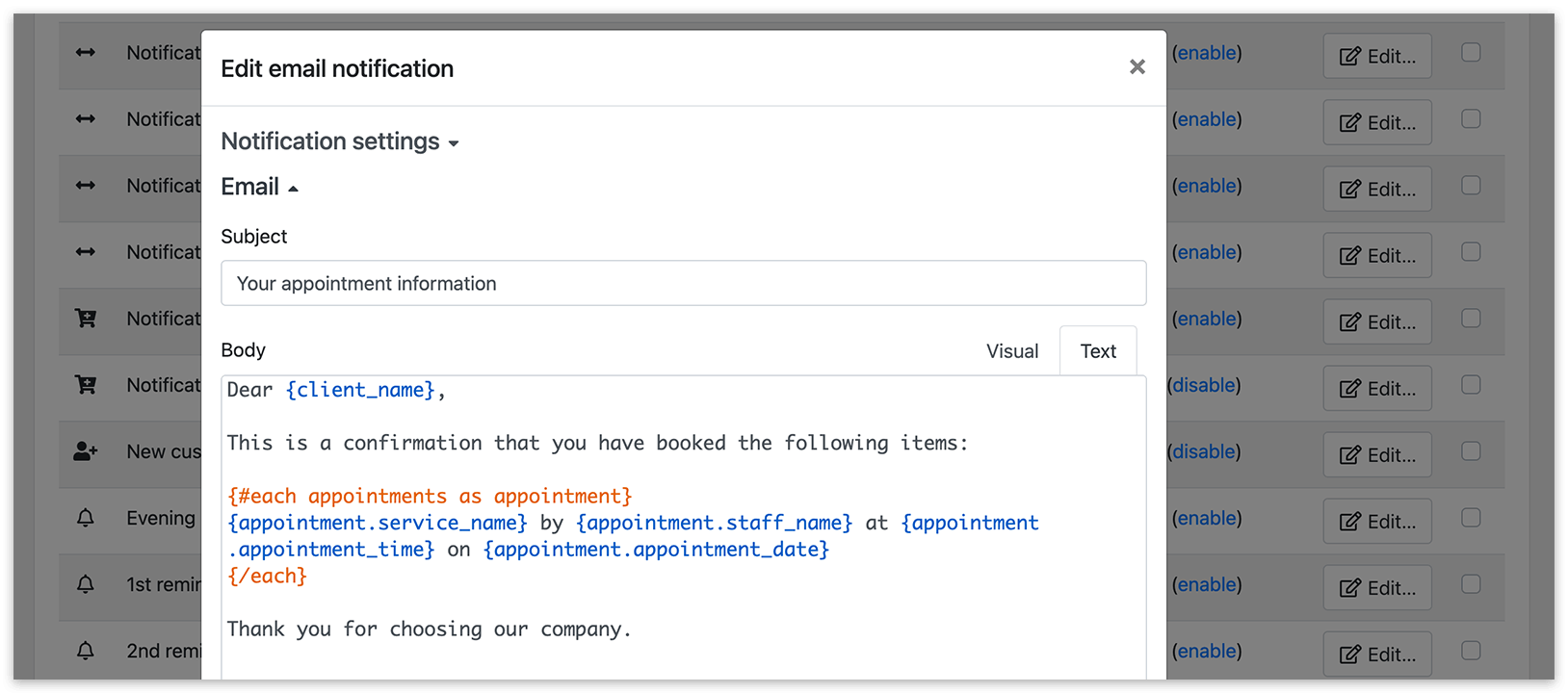
Приклад:
Шановний(а) {client_name}.
Це підтвердження того, що ви забронювали такі позиції:
{#each appointments as appointment}
{appointment.service_name} у виконанні {appointment.staff_name} о {appointment.appointment_time} {appointment.appointment_date}
{/each}
Дякуємо, що обрали нашу компанію.
Додавання вкладення ICS
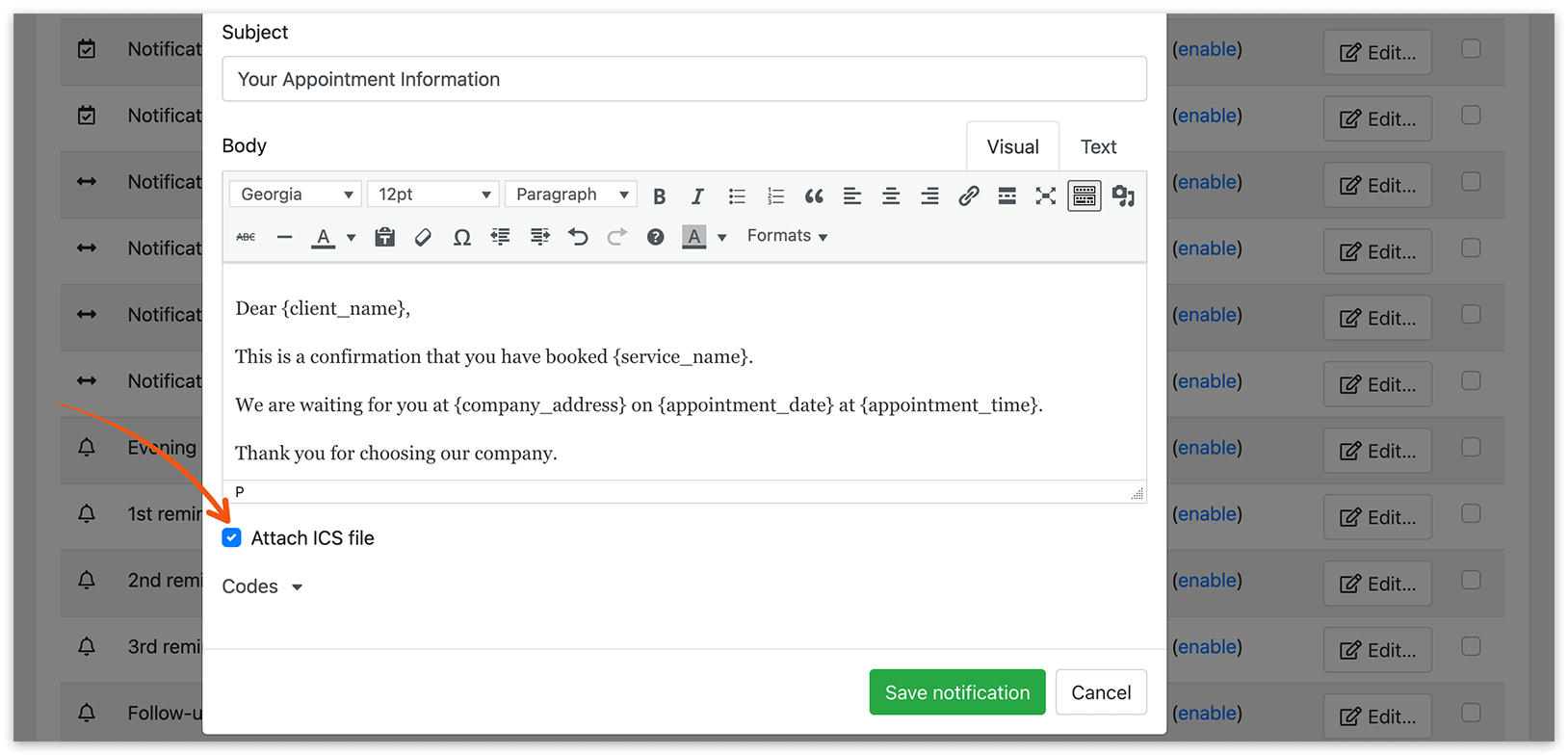
Section titled “Додавання вкладення ICS”Файл ICS дозволяє клієнтам або співробітникам додати запис у свій календар.
Щоб додати його:
- Відредагуйте шаблон email-сповіщення
- Увімкніть вкладення файлу ICS
Опис можна налаштувати в Налаштування > Записи > Опис ICS (для календаря клієнтів/співробітників).
Тестові сповіщення на електронну пошту
Section titled “Тестові сповіщення на електронну пошту”Натисніть Тестові сповіщення на електронну пошту внизу сторінки, щоб надіслати тестові повідомлення для всіх увімкнених сповіщень.
Налаштування запланованих сповіщень (Cron)
Section titled “Налаштування запланованих сповіщень (Cron)”Щоб надсилати заплановані сповіщення, потрібно налаштувати cron:
- скористайтеся Bookly Cloud Cron, або
- щогодини запускайте таку команду:
wget -q -O – http://[your-domain]/wp-cron.phpЗа потреби зверніться до свого хостинг-провайдера.
Рекомендуємо планувати надсилання на 20:00 для нагадувань клієнтам і приблизно на кінець робочого дня для сповіщень співробітників.
ДИВІТЬСЯ ТАКОЖ
Section titled “ДИВІТЬСЯ ТАКОЖ”Огляд сповіщень – дізнайтеся про тригери та варіанти планування.
Коди персоналізації – вставляйте динамічні дані бронювання в повідомлення.
КОРИСНО ЗНАТИ
Section titled “КОРИСНО ЗНАТИ”Як налаштувати cron для нагадувань Bookly?
Email-сповіщення не працюють – посібник з усунення несправностей.
У сповіщеннях відсутня інформація про бронювання – поширені причини.