
Advanced Google Calendar Add-on
Інтегруйте Bookly з Google Calendar, щоб безперешкодно синхронізувати ваші розклади. За замовчуванням Bookly PRO пропонує два режими синхронізації:
- Одностороння синхронізація
- Двостороння синхронізація для фронтенду
Оновіться до Advanced Google Calendar (Add-on) для повноцінної двосторонньої синхронізації між Bookly і Google Calendar. З цим add-on усі бронювання, створені або оновлені в Календарі Bookly, автоматично відображатимуться в Google Calendar, і навпаки, забезпечуючи ідеальну узгодженість ваших розкладів.
Налаштування
- Придбайте, завантажте, встановіть і активуйте Bookly Advanced Google Calendar (Add-on) у розділі Плагіни.
2. Дотримуйтеся інструкцій, наведених у цьому посібнику, щоб встановити зʼєднання між вашим обліковим записом Google і Календарем Bookly.
3. Перш ніж вибрати тип синхронізації та зберегти налаштування, переконайтеся, що ви налаштували «інкрементну синхронізацію» та зареєстрували свій домен. Детальні вказівки наведено тут.
Важливо
Section titled “Важливо”Для двосторонньої синхронізації ваш сайт має використовувати HTTPS. Google Calendar API зможе надсилати сповіщення лише на адреси HTTPS за наявності дійсного SSL-сертифіката, встановленого на вашому веб-сервері.
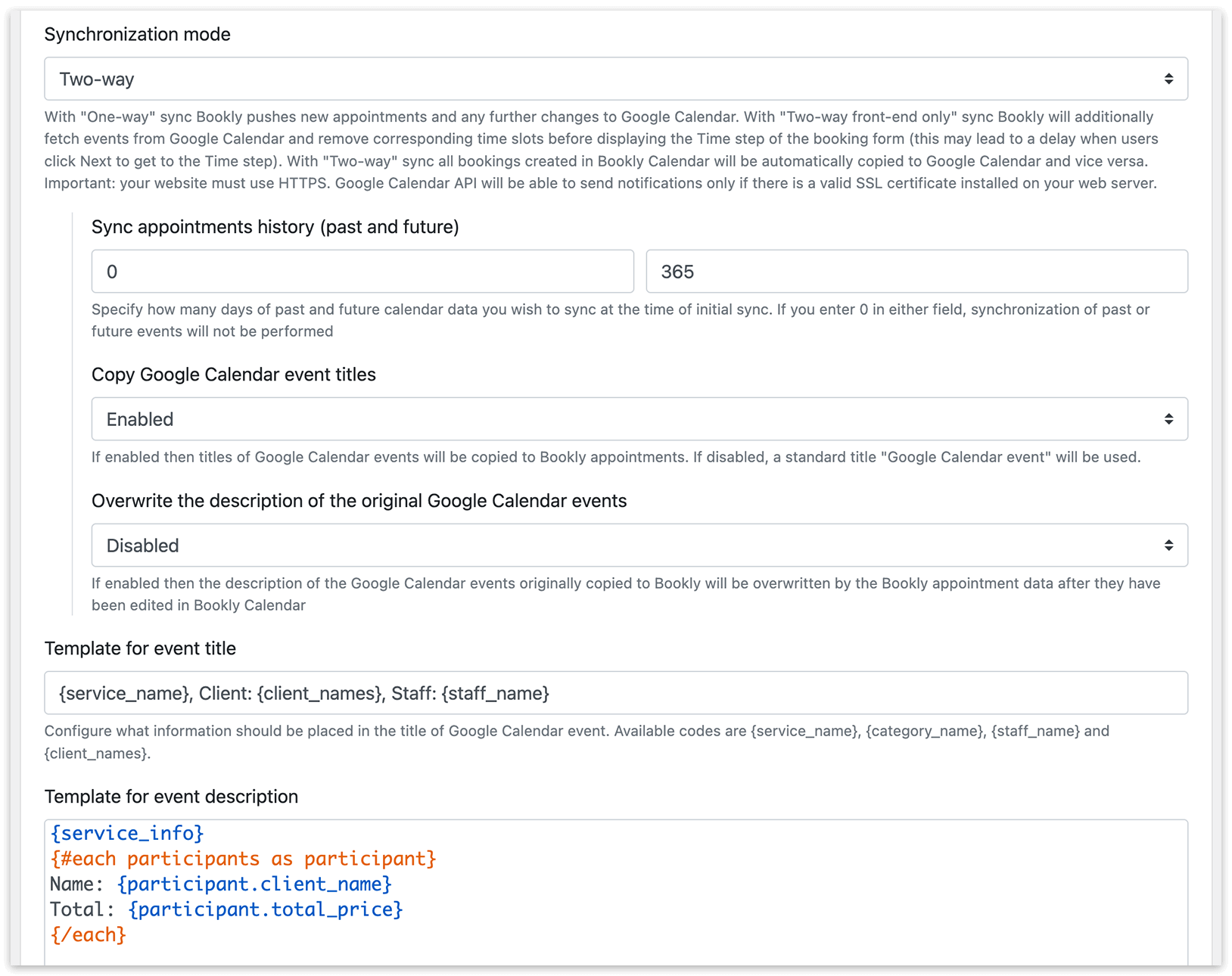
4. У розкривному меню Режим синхронізації виберіть Двостороння синхронізація, а потім натисніть Зберегти, щоб застосувати зміни.
Ви можете налаштувати, як інформація про бронювання відображатиметься в Google Calendar.
Спосіб відображення інформації про бронювання в Google Calendar можна налаштувати за допомогою таких опцій:
Шаблон для назви події: дозволяє вибрати деталі для назви події в Google Calendar, яку створено через Bookly. Доступні коди: {service_name}, {category_name}, {staff_name} і {client_names}.
Шаблон опису події: тут можна використовувати доступні коди, щоб включити інформацію про запис, яка відображатиметься в описі події Google Calendar.
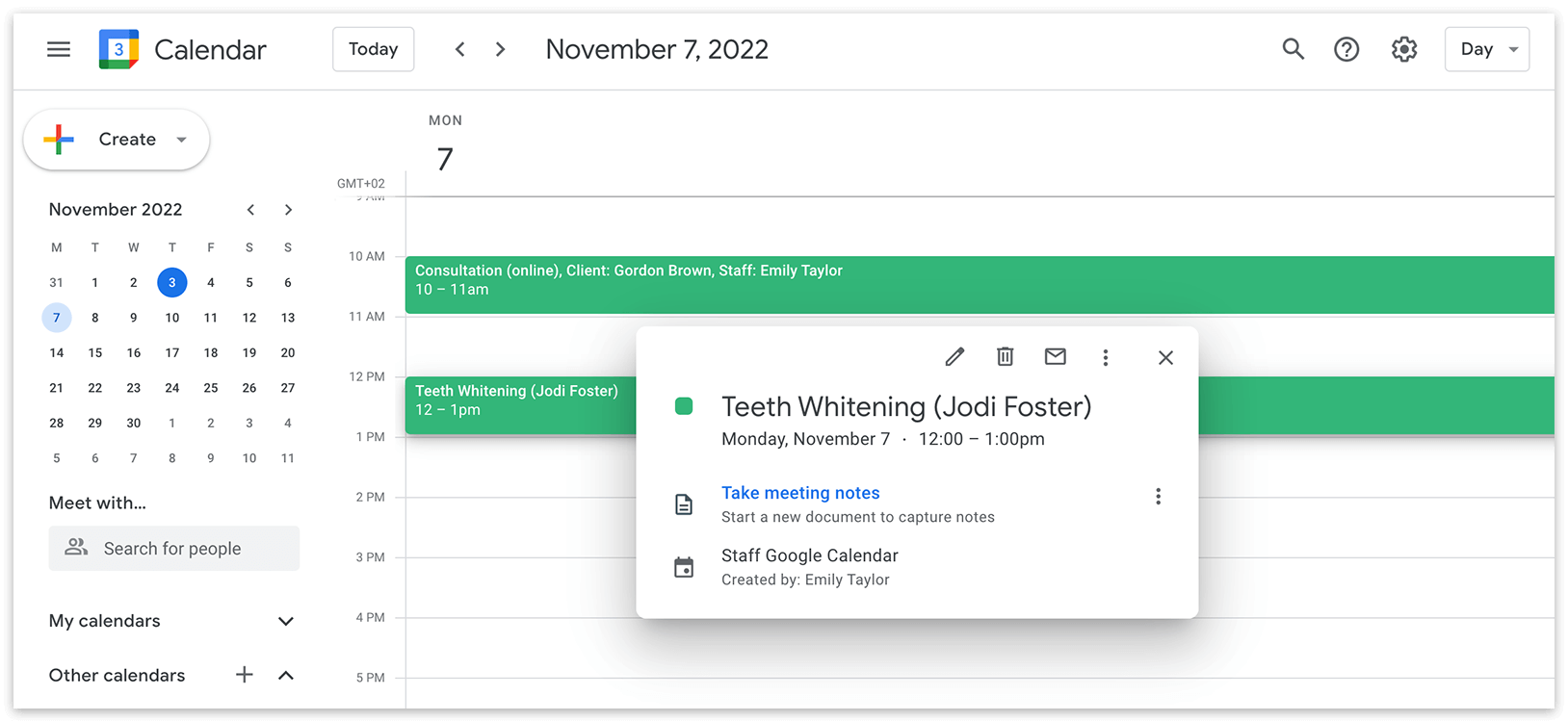
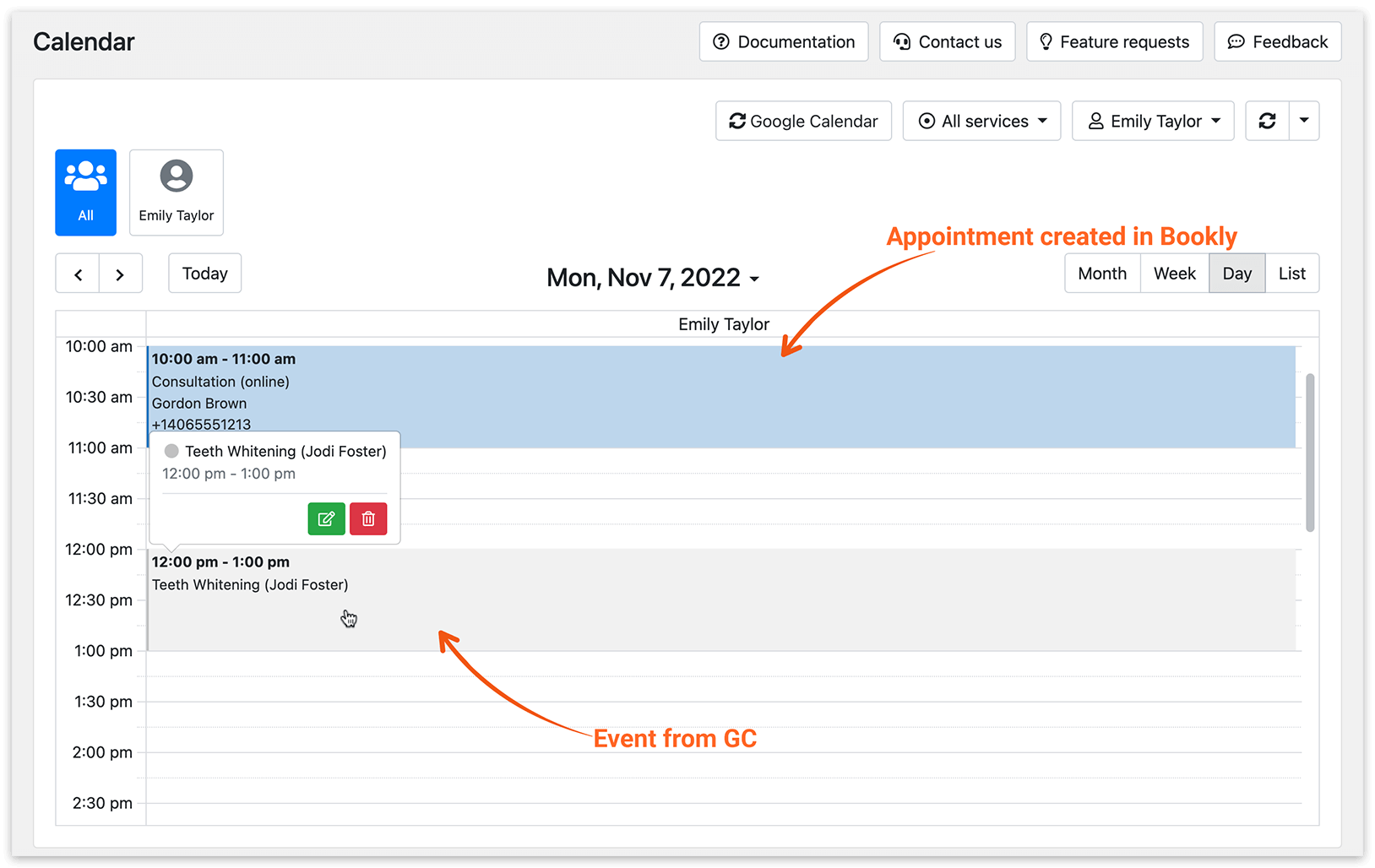
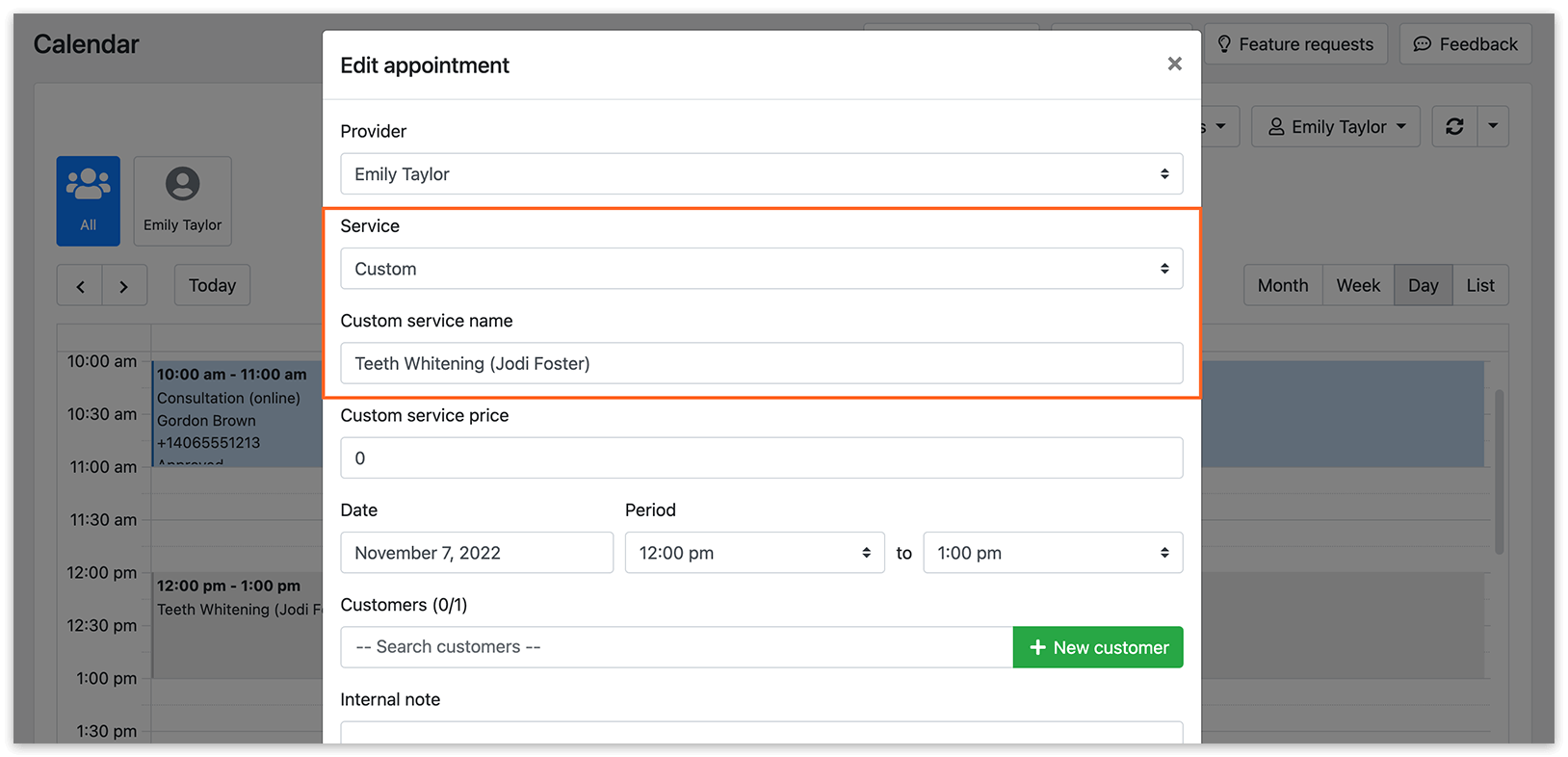
Синхронізуючи дані подій, створених у Google Calendar, Bookly створює запис у Календарі Bookly на вказану дату й час, використовуючи назву події Google як користувацьку послугу.
Для подій, спочатку створених у Google Calendar, відповідний запис у Календарі Bookly синхронізується так:
Ручна синхронізація
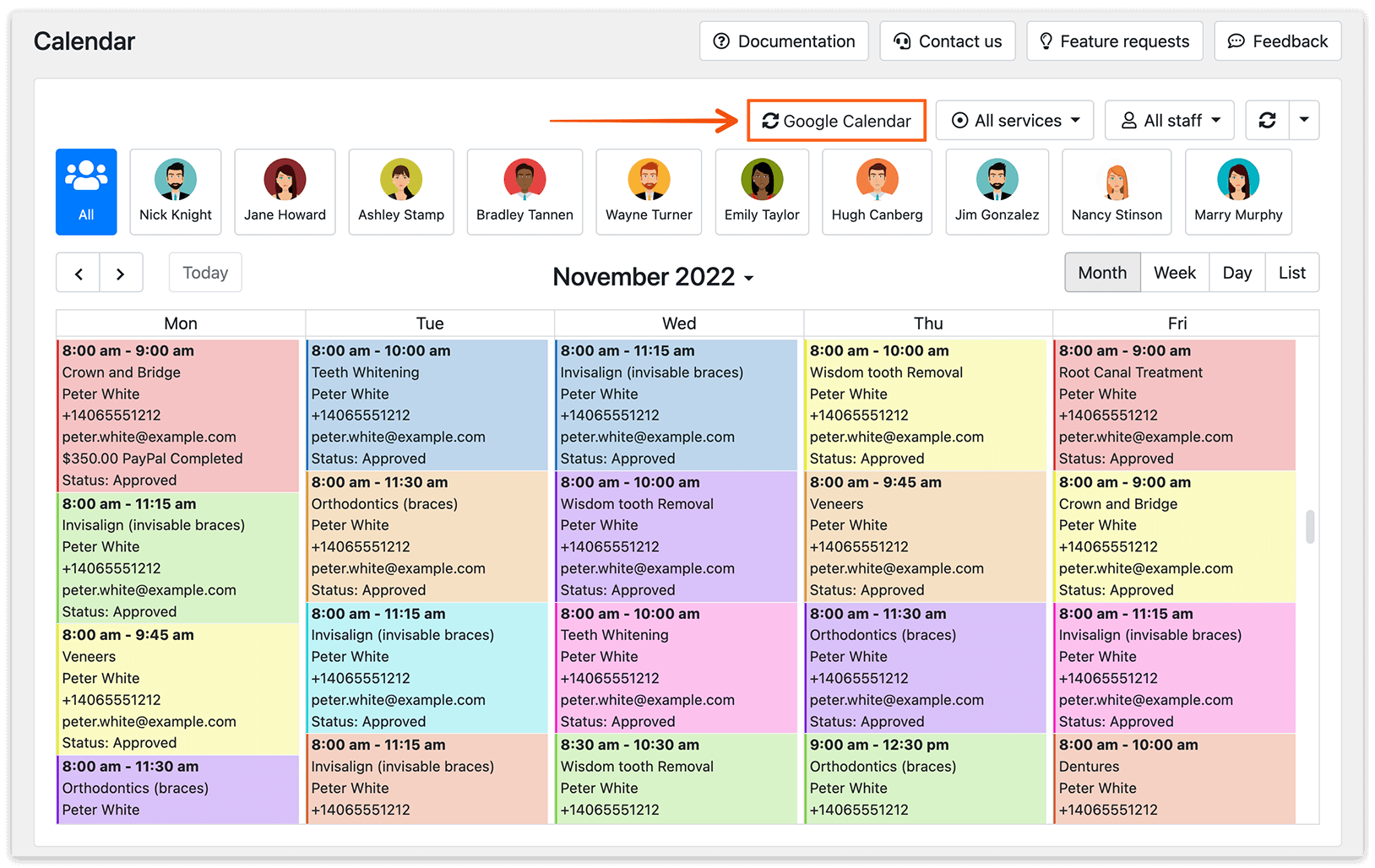
Ручна синхронізація також доступна – вона дозволяє запустити нову інкрементну синхронізацію, натиснувши кнопку Google Календар у верхньому правому куті Календаря Bookly.
Щоб вирішити поширені проблеми із синхронізацією Google Calendar, зверніться до таких статей:
Не вдається підключити співробітника до Google Calendar
Між моїм сайтом і Google Calendar є розбіжності. Що можна зробити?
Синхронізація з Google Calendar перестала коректно працювати після оновлення. Як це виправити?
ДИВІТЬСЯ ТАКОЖ
Синхронізація з Google Calendar – дізнайтеся більше про три режими синхронізації вашого Календаря Bookly з Google Calendar.