
Перенесення до Bookly за допомогою імпорту записів
Якщо ви переходите на Bookly з іншого плагіна для бронювання, функція Імпорт записів у Bookly дозволяє імпортувати співробітників, сервіси, клієнтів, записи та платежі з CSV-файлу в систему. Уважно виконуйте ці кроки, щоб забезпечити плавний і успішний процес імпорту.
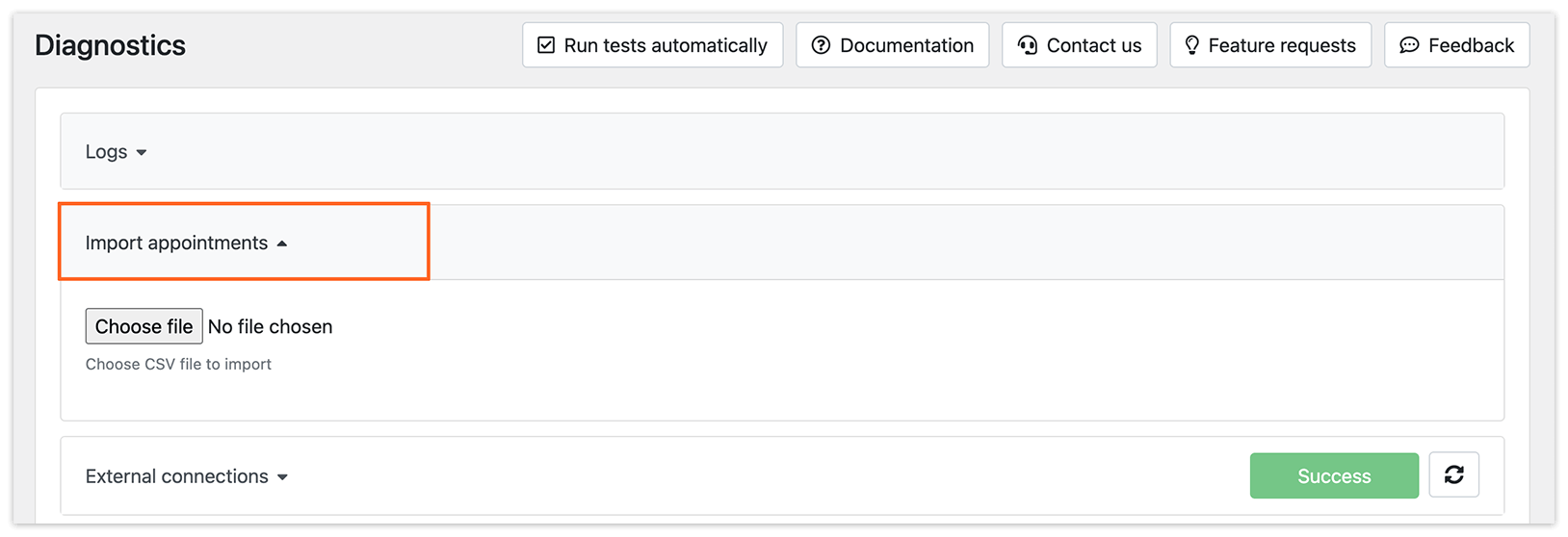
Перейшовши в Діагностика > Імпорт записів, ви побачите набір рекомендацій, що пояснюють процес імпорту. Уважно перегляньте ці рекомендації, перш ніж продовжити.
Що робить імпорт
- Створює нових співробітників, сервіси, клієнтів, записи та платежі на основі даних із вашого CSV-файлу.
- Повʼязує сервіси зі співробітниками, а клієнтів — з їхніми записами.
- Обчислює тривалість сервісу на основі часу початку та завершення запису, якщо дані про тривалість відсутні.
- Повторно використовує наявні записи (співробітники, сервіси, клієнти), щоб запобігти дублюванню.
- Не надсилає сповіщення, але нагадування електронною поштою та SMS все одно спрацьовуватимуть як завжди.
Важливі примітки
Section titled “Важливі примітки”- Імпортовані записи не синхронізуватимуться із зовнішніми календарями.
- Настійно рекомендується зробити резервну копію бази даних перед імпортом, оскільки зміни неможливо легко скасувати.
- Якщо ви імпортуєте великий CSV-файл, перевірте обмеження на завантаження на вашому сервері. Можливо, вам знадобиться розділити великі файли на менші частини, щоб уникнути помилок.
Крок 1: виберіть CSV-файл
Коли будете готові продовжити, завантажте свій CSV-файл:
1. Натисніть кнопку Виберіть файл у розділі Діагностика > Імпорт записів.
2. Виберіть CSV-файл, який хочете імпортувати. Переконайтеся, що файл правильно відформатований і стовпці відповідають властивостям, які потрібно імпортувати.
Крок 2: зіставте поля CSV із полями Bookly
Після завантаження файлу потрібно зіставити стовпці вашого CSV-файлу з відповідними полями в Bookly. Поля, позначені зірочкою (*), є обовʼязковими.
Основні поля для зіставлення:
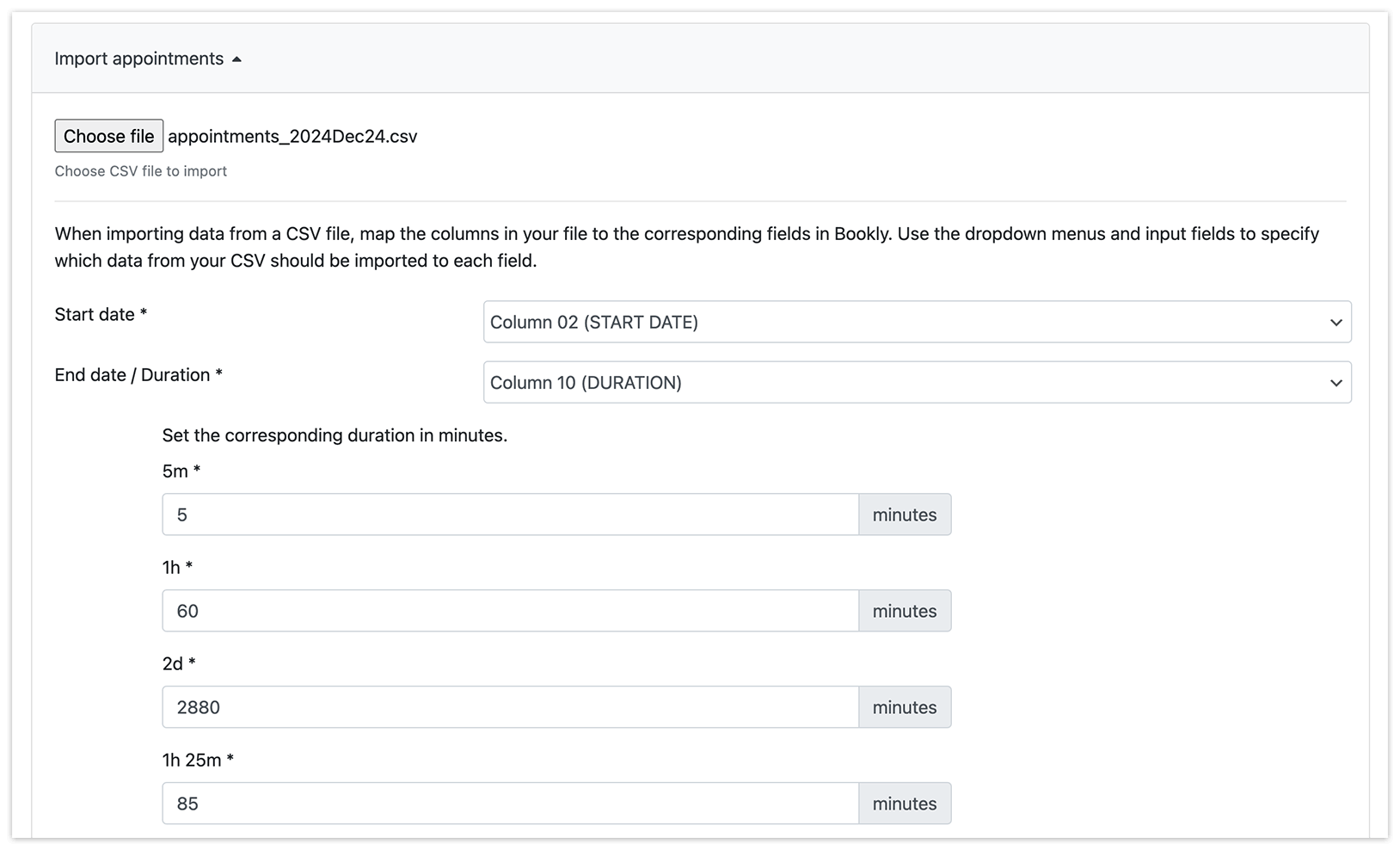
1. Дата початку: виберіть стовпець, що містить дату початку запису.
2. Дата закінчення / Тривалість: виберіть стовпець, що містить дату закінчення або тривалість запису.
Якщо у вашому файлі є дата закінчення, просто виберіть відповідний стовпець.
Якщо у вашому файлі є тривалість, вкажіть значення в хвилинах.
Приклади:
«2d» (два дні) → 2880 хвилин
«1h» (одна година) → 60 хвилин
«1h 25m» (одна година й 25 хвилин) → 85 хвилин
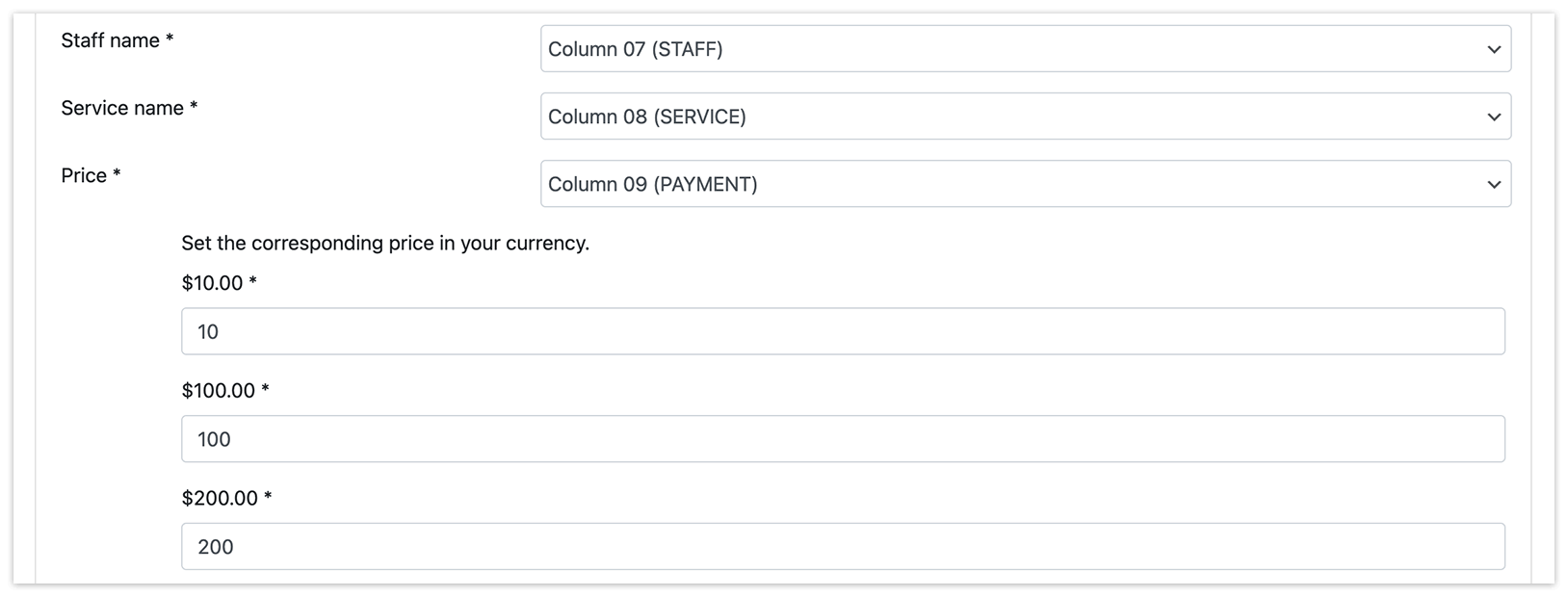
3. Імʼя співробітника: виберіть стовпець, що містить імена співробітників.
4. Найменування сервісу: виберіть стовпець, що містить назви сервісів.
5. Ціна: виберіть стовпець, що містить ціни записів. Переконайтеся, що всі значення числові:
«100» (для $100)
Якщо поле порожнє (якщо ви бачите запис «Порожнє значення»), потрібно вручну встановити ціну для цих записів.
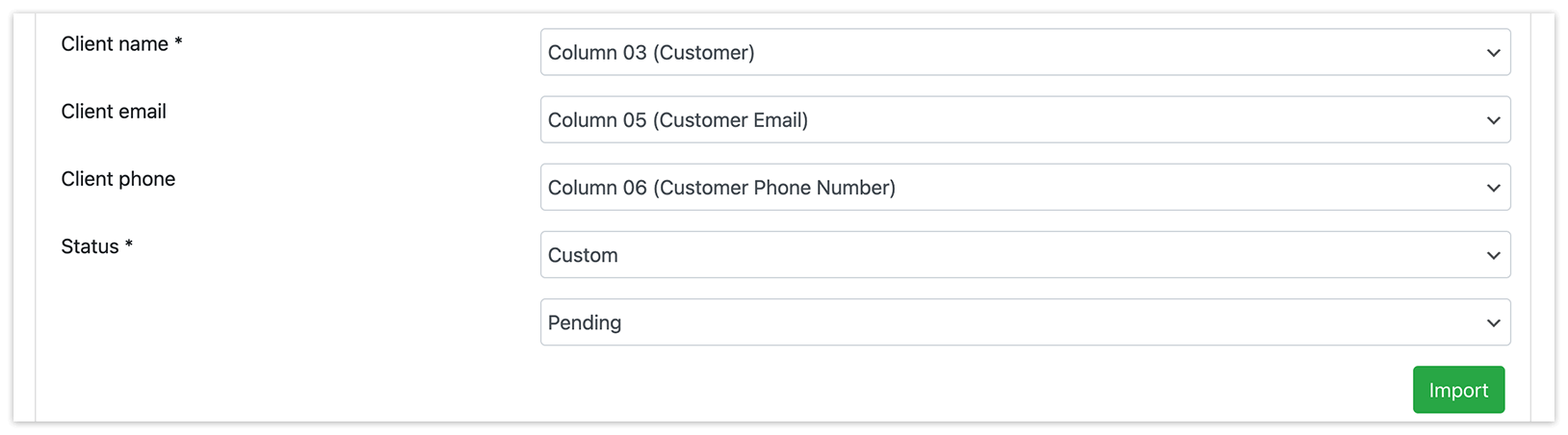
6. Дані клієнта: зіставте імʼя, email і номер телефону клієнта з відповідними стовпцями.
7. Статус: виберіть стовпець, що визначає статус запису. Переконайтеся, що статуси у вашому файлі відповідають статусам у Bookly.
Якщо ваш CSV-файл не містить статусів, можна встановити статус за замовчуванням (наприклад, «Підтверджено», «В очікуванні»).
Крок 3: завершіть імпорт і перегляньте результати
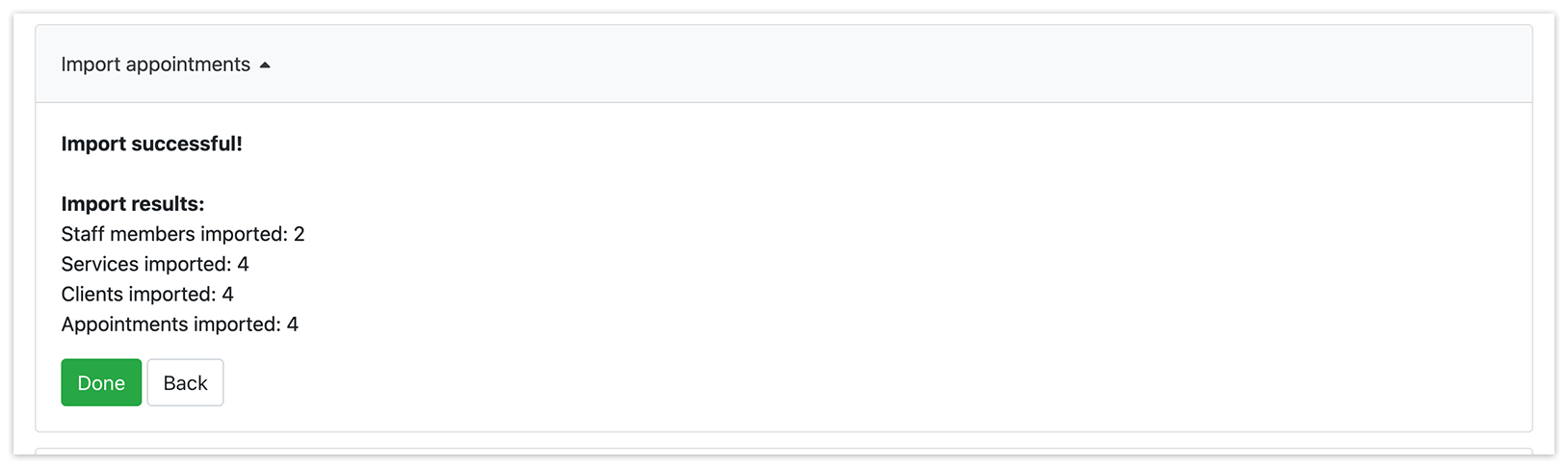
Коли всі поля зіставлено, натисніть кнопку Імпорт, щоб почати процес. Після завершення ви побачите підсумок результатів імпорту, включно з кількістю успішно імпортованих записів:
- Імпортовано співробітників
- Імпортовано сервісів
- Імпортовано записів
- Імпортовано клієнтів
Якщо виникнуть проблеми, натисніть кнопку Назад, перегляньте імпортовані дані та внесіть потрібні коригування.
Скасування імпорту
Якщо потрібно скасувати зміни, внесені під час імпорту:
- Bookly виявить попередньо імпортований файл (якщо такий є) і покаже таке повідомлення:
«Виявлено попередньо імпортований файл. Якщо під час імпорту виникли проблеми, можна скасувати імпорт цього файлу».
- Натисніть кнопку Відмінити зміни, щоб скасувати імпорт.
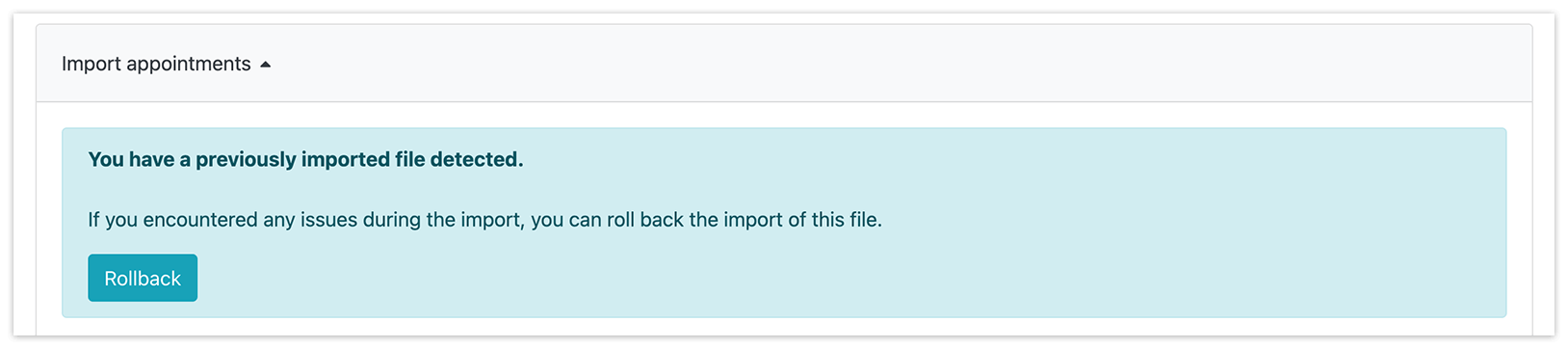
Ця дія видалить усі раніше створені записи (записи, співробітники, сервіси, клієнти), що дозволить почати процес імпорту знову.