
Migrar a Bookly mediante la importación de citas
Si vas a cambiarte a Bookly desde otro plugin de reservas, la función Importar citas de Bookly te permite importar al sistema empleados, servicios, clientes, citas y pagos desde un archivo CSV. Sigue estos pasos con atención para garantizar un proceso de importación correcto.
Cuando vayas a Diagnósticos > Importar citas, verás una serie de indicaciones que explican el proceso de importación. Revísalas con atención antes de continuar.
Qué hace la importación
- Crea nuevos empleados, servicios, clientes, citas y pagos a partir de los datos de tu archivo CSV.
- Vincula los servicios con los empleados y los clientes con sus citas.
- Calcula la duración del servicio a partir de la hora de inicio y fin de la cita si faltan los datos de duración.
- Reutiliza los registros existentes (empleados, servicios, clientes) para evitar duplicados.
- No envía notificaciones, pero los emails y SMS de recordatorio seguirán activándose con normalidad.
Notas importantes
Sección titulada «Notas importantes»- Las citas importadas no se sincronizarán con calendarios externos.
- Te recomendamos encarecidamente hacer una copia de seguridad de tu base de datos antes de importar, ya que los cambios no se pueden revertir fácilmente.
- Si vas a importar un archivo CSV grande, comprueba los límites de subida de tu servidor. Puede que necesites dividir los archivos grandes en partes más pequeñas para evitar errores.
Paso 1: selecciona un archivo CSV
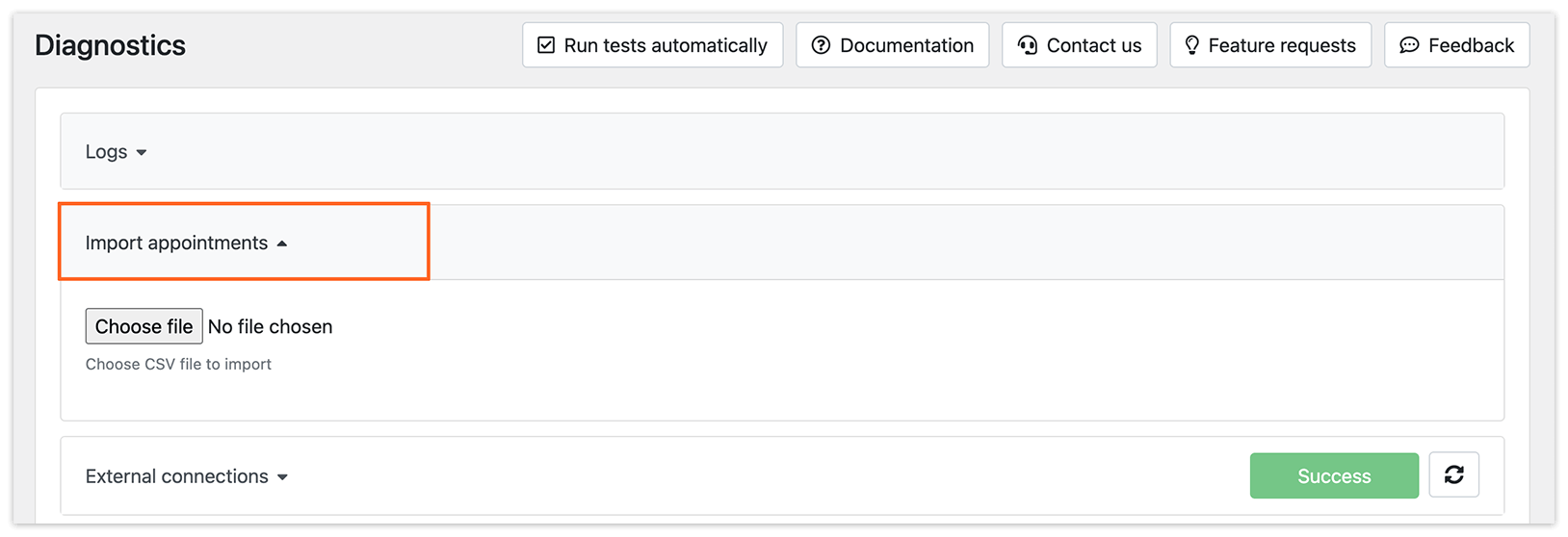
Cuando estés listo para continuar, sube tu archivo CSV:
1. Haz clic en el botón Elegir archivo en la sección Diagnósticos > Importar citas.
2. Selecciona el archivo CSV que quieras importar. Asegúrate de que el archivo tiene el formato correcto, con columnas que correspondan a las propiedades que quieres importar.
Paso 2: asigna los campos del CSV a los campos de Bookly
Después de subir el archivo, tendrás que hacer coincidir las columnas de tu CSV con los campos correspondientes de Bookly. Los campos marcados con un asterisco (*) son obligatorios.
Campos clave para la asignación:
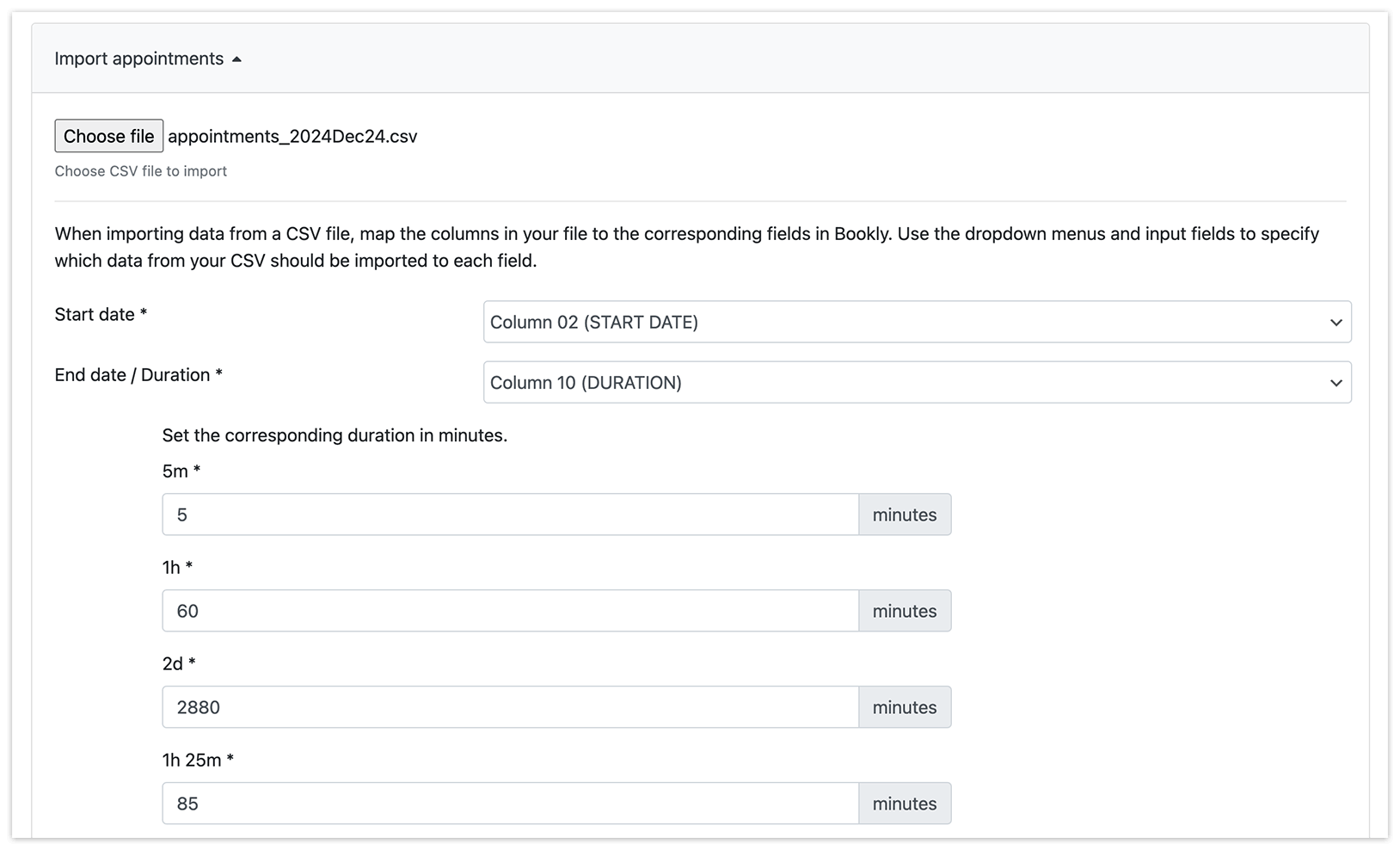
1. Fecha de inicio: selecciona la columna que contiene la fecha de inicio de la cita.
2. Fecha de finalización / Duración: selecciona la columna que contiene la fecha de finalización o la duración de la cita.
Si tu archivo contiene una fecha de finalización, selecciona simplemente la columna correspondiente.
Si tu archivo contiene una duración, establece el valor en minutos.
Ejemplos:
“2d” (dos días) → 2880 minutos
“1h” (una hora) → 60 minutos
“1h 25m” (una hora y 25 minutos) → 85 minutos
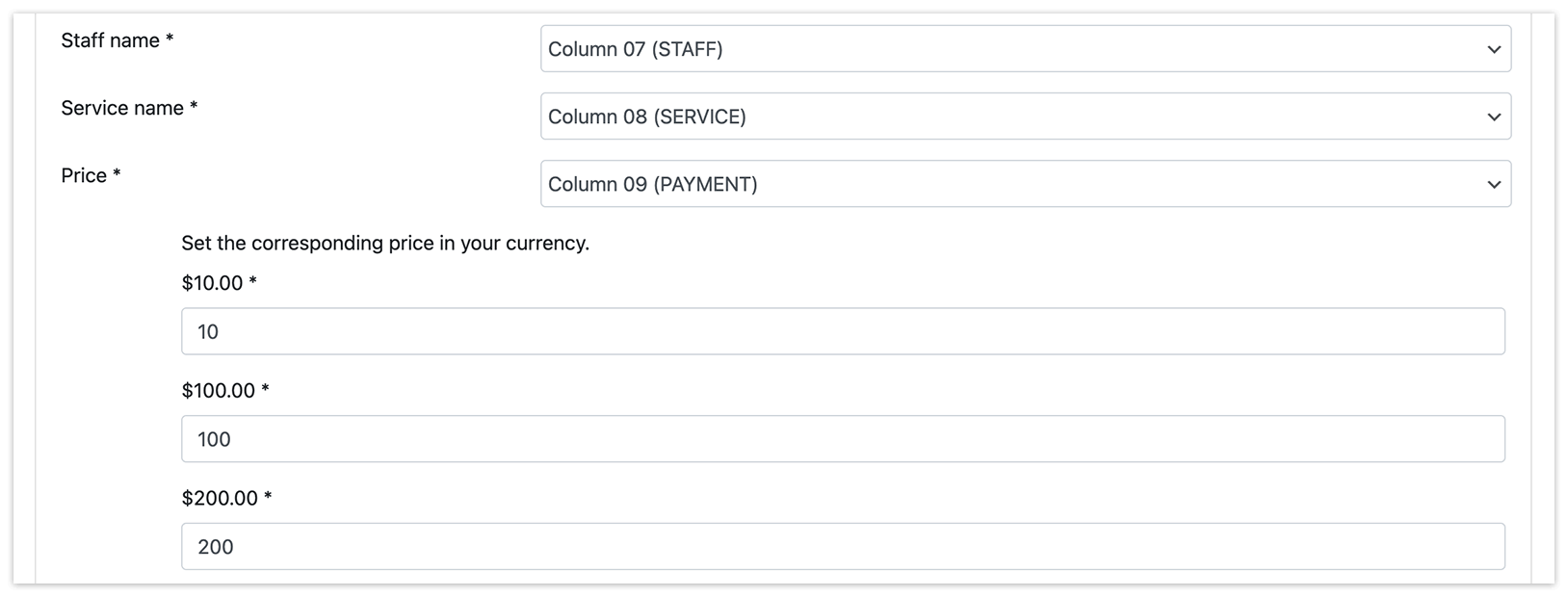
3. Nombre del personal: selecciona la columna que contiene los nombres de los empleados.
4. Nombre del servicio: selecciona la columna que contiene los nombres de los servicios.
5. Precio: selecciona la columna que contiene los precios de las citas. Asegúrate de que todos los valores sean numéricos:
“100” (para $100)
Si el campo está vacío (si ves un registro «Empty value»), tendrás que establecer manualmente un precio para esas citas.
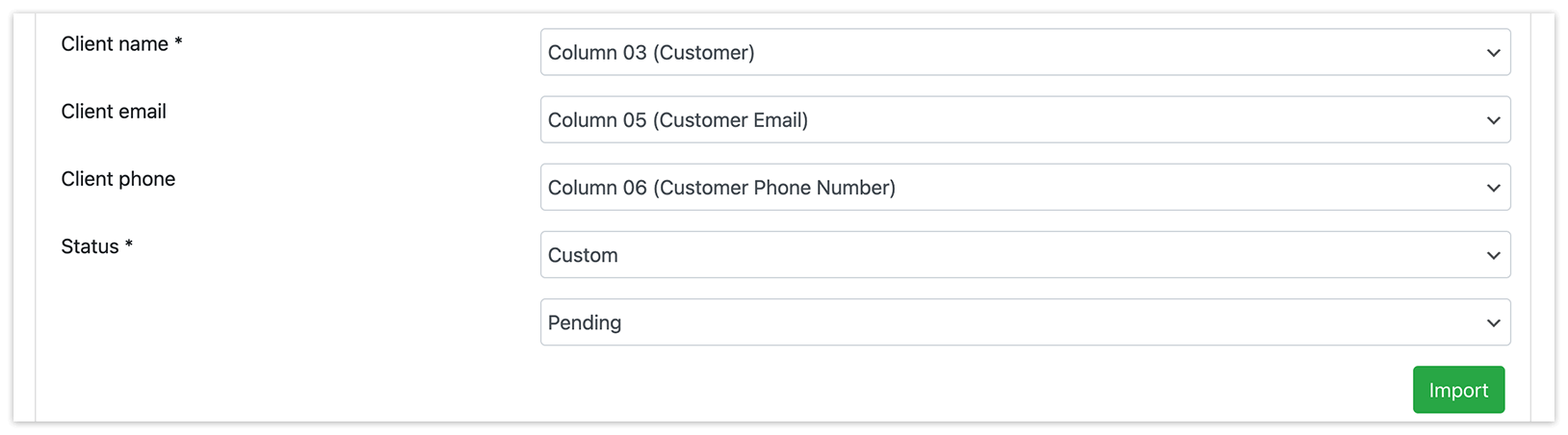
6. Datos del cliente: asigna el nombre, el email y el teléfono del cliente a sus columnas correspondientes.
7. Estado: selecciona la columna que define el estado de la cita. Asegúrate de que los estados de tu archivo coincidan con los de Bookly.
Si tu archivo CSV no incluye estados, puedes establecer un estado predeterminado (por ejemplo, Aprobada, Pendiente).
Paso 3: completa la importación y revisa los resultados
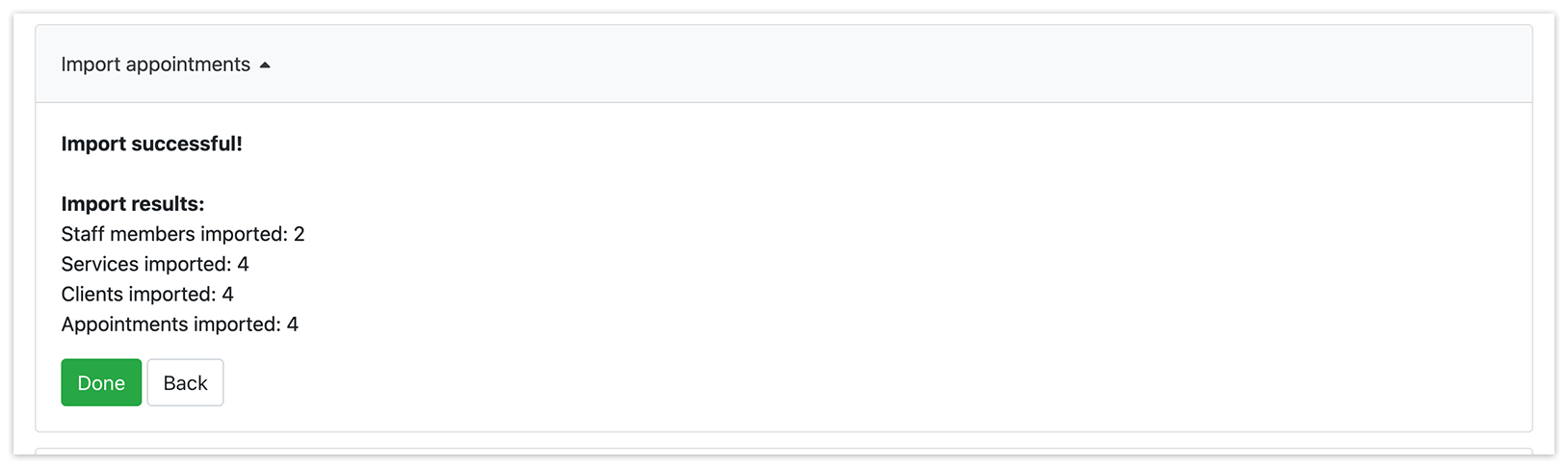
Una vez asignados todos los campos, haz clic en el botón Importar para iniciar el proceso. Al finalizar, verás un resumen de los resultados de la importación, incluido el número de registros importados correctamente:
- Empleados importados
- Servicios importados
- Citas importadas
- Clientes importados
Si encuentras algún problema, haz clic en el botón Anterior, revisa los datos importados y haz los ajustes necesarios.
Revertir la importación
Si necesitas deshacer los cambios realizados durante la importación:
- Bookly detectará un archivo importado anteriormente (si corresponde) y mostrará el siguiente mensaje:
“Se ha detectado un archivo importado anteriormente. Si has tenido algún problema durante la importación, puedes revertir la importación de este archivo.”
- Haz clic en el botón Revertir para deshacer la importación.
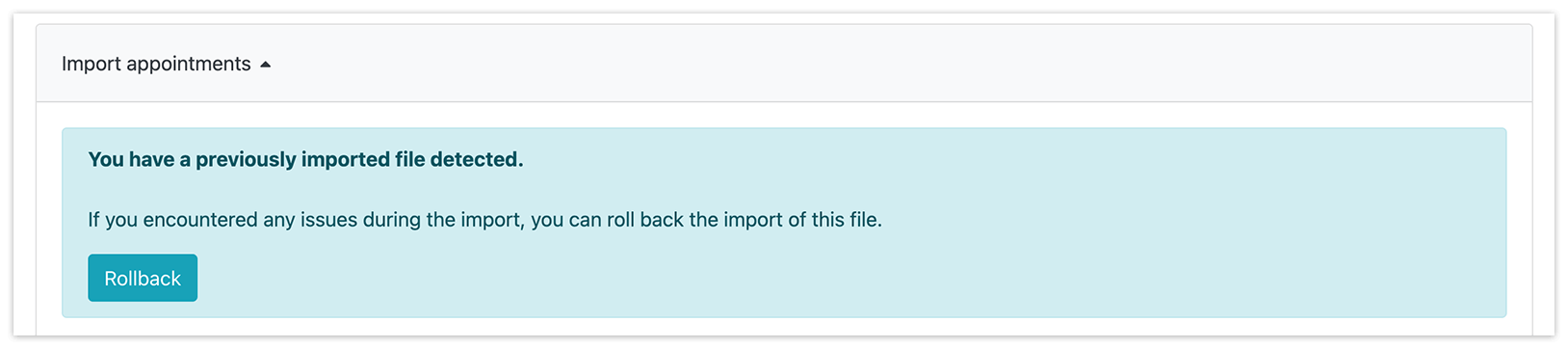
Esta acción eliminará todos los registros creados anteriormente (citas, empleados, servicios, clientes), lo que te permitirá reiniciar el proceso de importación.