
透過匯入預約資料轉移至 Bookly
如果您正從其他預約外掛轉換到 Bookly,Bookly 的匯入預約功能可讓您將員工、服務、顧客、預約與付款資料從 CSV 檔案匯入系統。請仔細依照以下步驟操作,以確保匯入過程順利成功。
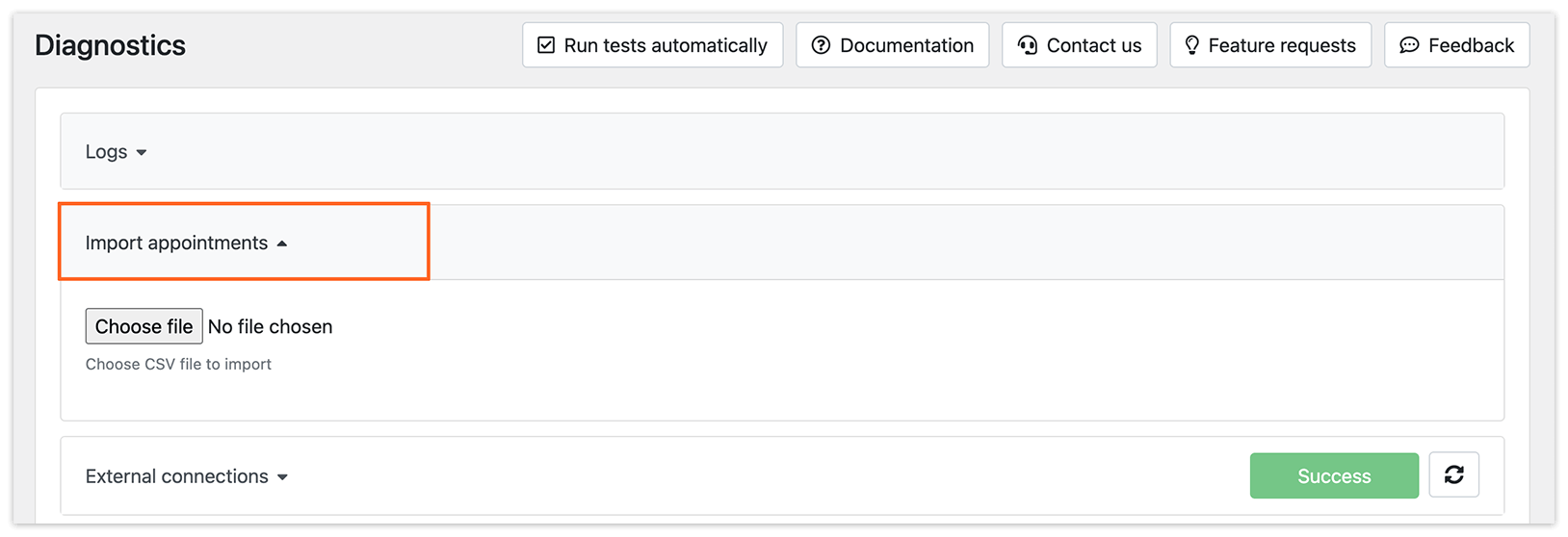
當您前往**「診斷」> Import appointments**時,會看到一組說明匯入流程的指引。請在開始前仔細閱讀這些指引。
匯入功能的作用
- 依據您 CSV 檔案中的資料,建立新的員工、服務、顧客、預約與付款記錄。
- 將服務與員工連結,並將顧客與其預約連結。
- 若缺少時長資料,會依照預約的開始與結束時間計算服務時長。
- 重複使用既有記錄(員工、服務、顧客),避免重複建立。
- 不會發送通知,但提醒電子郵件與簡訊仍會照常觸發。
- 匯入的預約不會與外部日曆同步。
- 強烈建議在匯入前先備份您的資料庫,因為變更完成後不易復原。
- 若要匯入大型 CSV 檔案,請先確認伺服器的上傳限制。您可能需要將大檔案拆分成較小的部分,以避免發生錯誤。
步驟 1:選擇 CSV 檔案
準備好之後,請上傳您的 CSV 檔案:
1. 在 「診斷」> Import appointments 區塊中點擊 Choose file 按鈕。
2. 選擇您要匯入的 CSV 檔案。請確認檔案格式正確,欄位對應到您要匯入的屬性。
步驟 2:將 CSV 欄位對應到 Bookly 欄位
上傳檔案後,您需要將 CSV 檔案中的欄位對應到 Bookly 中相應的欄位。標有星號(*)的欄位為必填。
對應時的關鍵欄位:
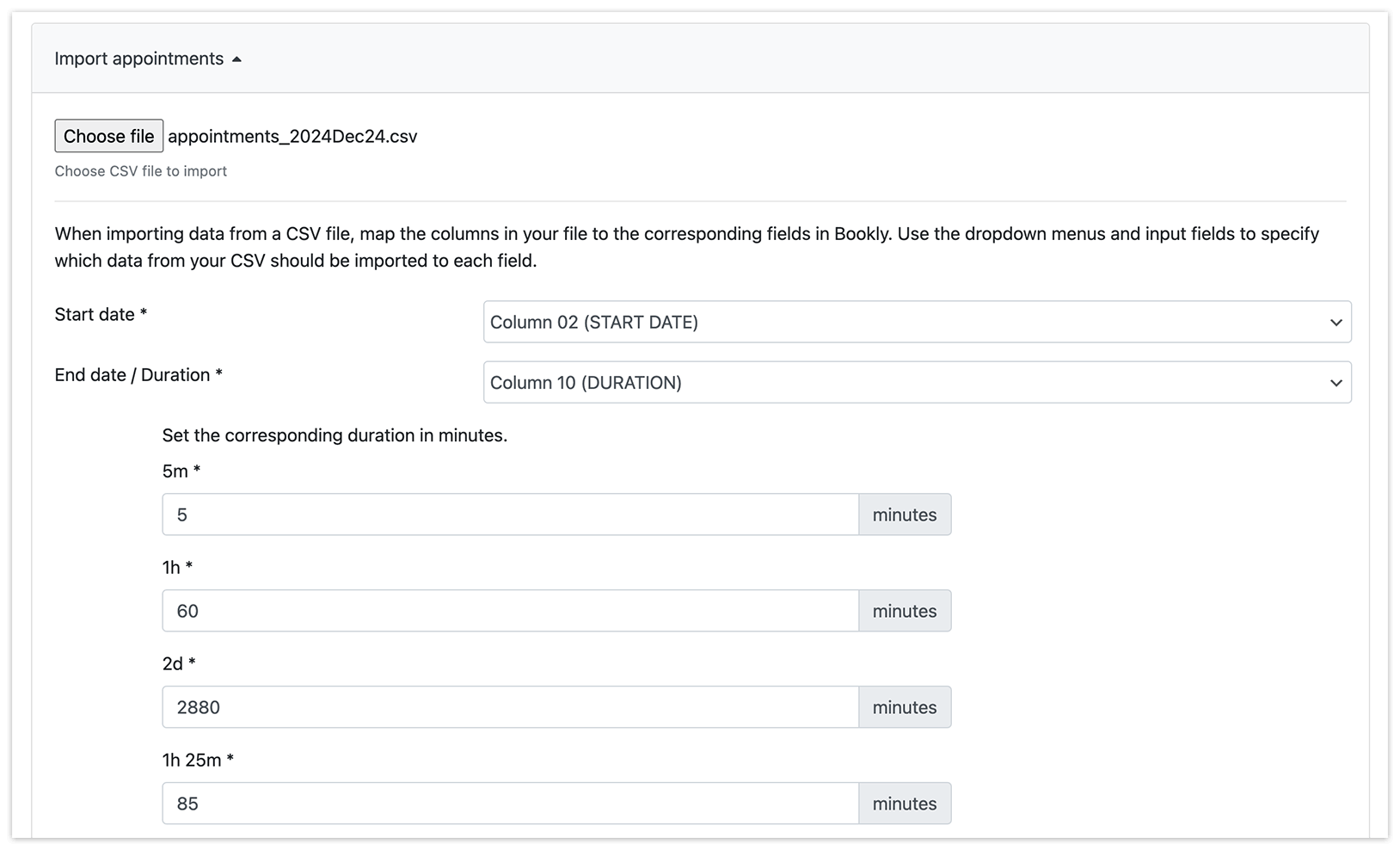
1. **開始日期:**選擇包含預約開始日期的欄位。
2. **結束日期/時長:**選擇包含結束日期或預約時長的欄位。
如果您的檔案包含結束日期,直接選擇對應的欄位即可。
如果您的檔案包含時長,請以分鐘為單位設定數值。
範例:
「2d」(兩天)→ 2880 分鐘
「1h」(一小時)→ 60 分鐘
「1h 25m」(一小時 25 分鐘)→ 85 分鐘
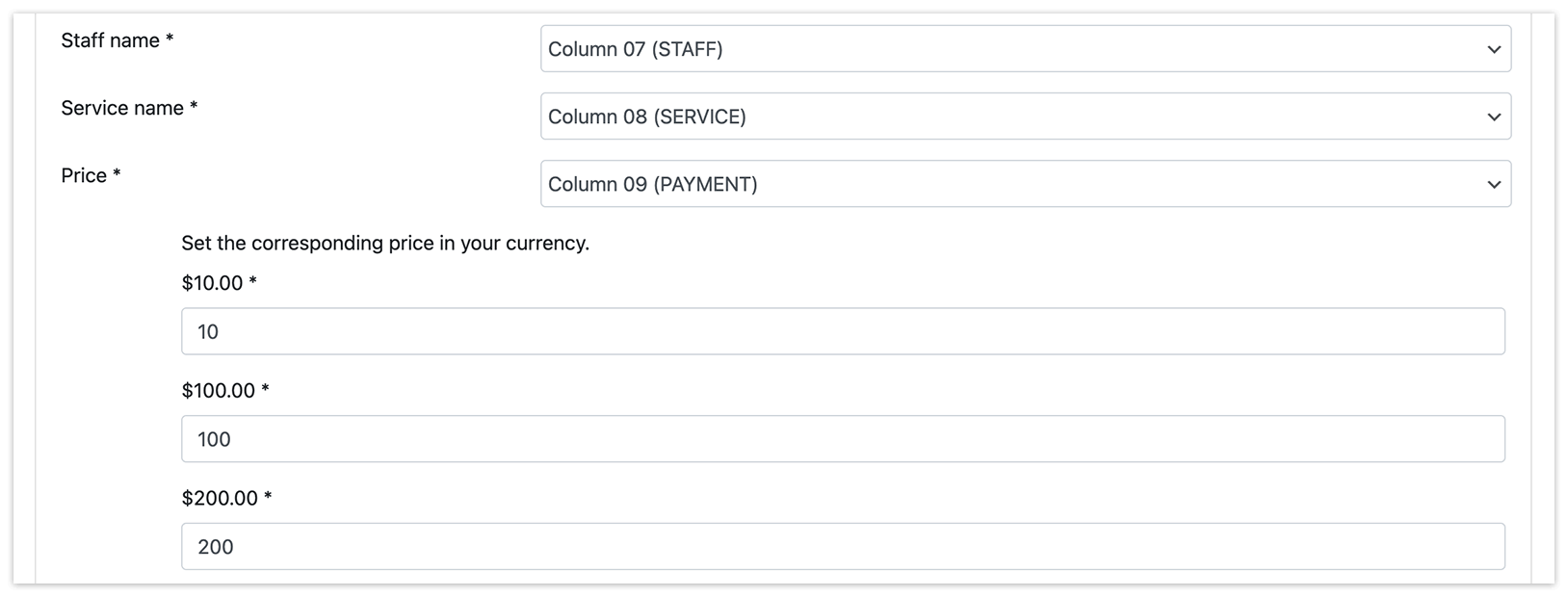
3. **工作人員名稱:**選擇包含員工姓名的欄位。
4. **服務名稱:**選擇包含服務名稱的欄位。
5. **售價:**選擇包含預約價格的欄位。請確認所有數值皆為數字:
「100」(代表 $100)
如果欄位是空的(如果您看到「空值」記錄),您必須手動為這些預約設定價格。
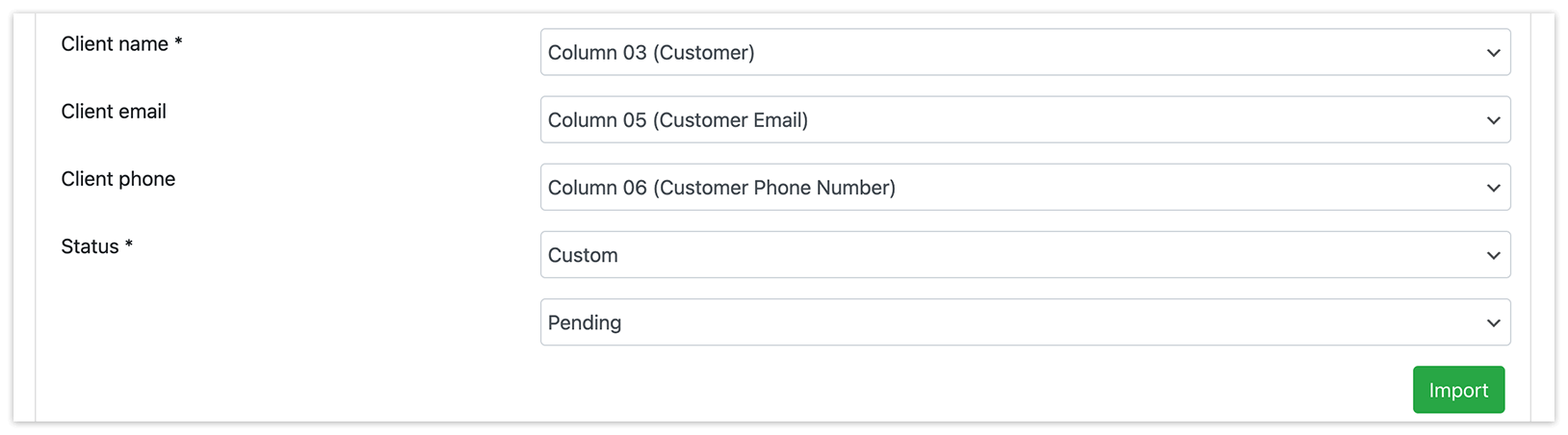
6. **Customer Details:**將顧客的姓名、電子郵件與電話號碼對應到相應的欄位。
7. **狀態:**選擇定義預約狀態的欄位。請確認您檔案中的狀態與 Bookly 中的狀態一致。
如果您的 CSV 檔案未包含狀態,您可以設定一個預設狀態(例如「已經獲批」、「審批中」)。
步驟 3:完成匯入並檢視結果
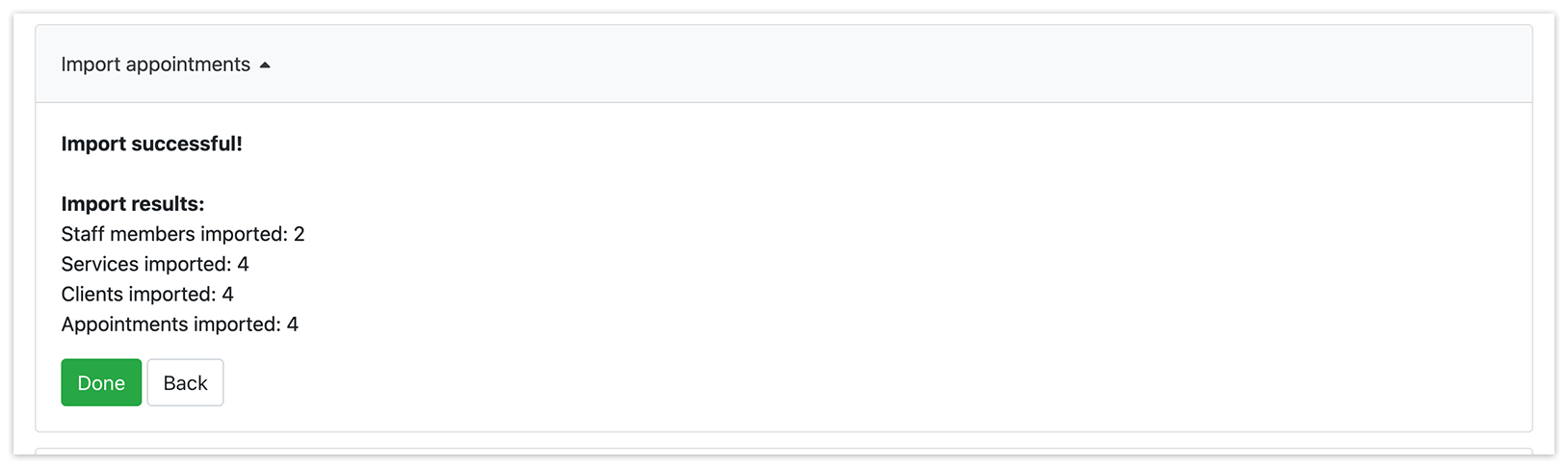
所有欄位對應完成後,點擊 導入 按鈕開始匯入。完成後,您會看到匯入結果的摘要,包括成功匯入的記錄數量:
- 已匯入的員工
- 已匯入的服務
- 已匯入的預約
- 已匯入的顧客
如果遇到任何問題,請點擊 返回 按鈕,檢視已匯入的資料並進行必要的調整。
復原匯入
如果您需要復原匯入過程中所做的變更:
- Bookly 會偵測先前匯入過的檔案(如果有的話),並顯示以下訊息:
「You have a previously imported file detected. If you encountered any issues during the import, you can roll back the import of this file.」
- 點擊 回退 按鈕即可復原匯入。
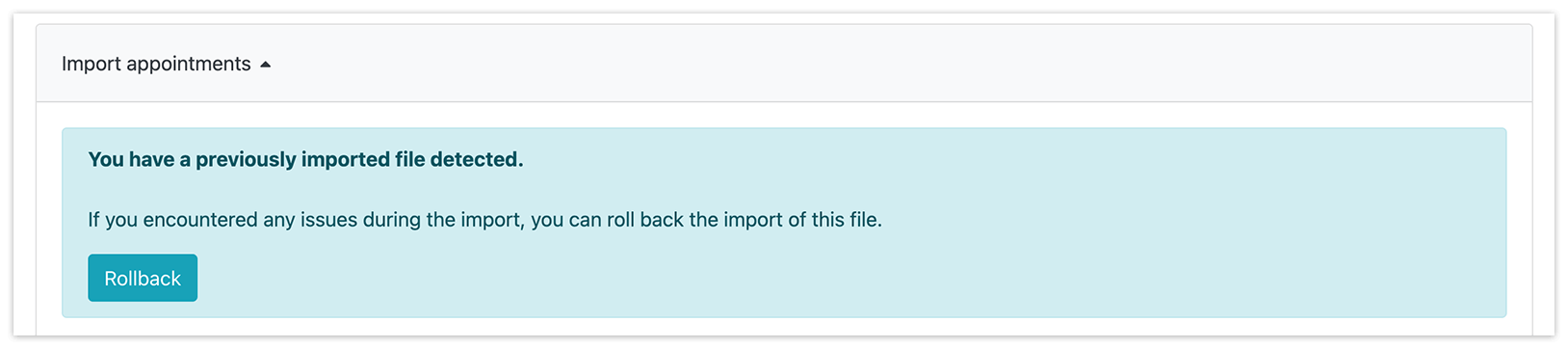
此操作會刪除先前建立的所有記錄(預約、員工、服務、顧客),讓您可以重新開始匯入流程。