
Google Maps Address Add-on
透過 Bookly Google Maps Address(Add-on),體驗順暢的地址輸入功能。啟用此功能後,顧客即可在預約過程中,透過 Google 地圖自動完成服務,快速且準確地填寫地址表單。
當使用者開始輸入時,系統會即時提供街道地址與商家名稱的建議,簡化操作流程,減少錯誤並提升效率。
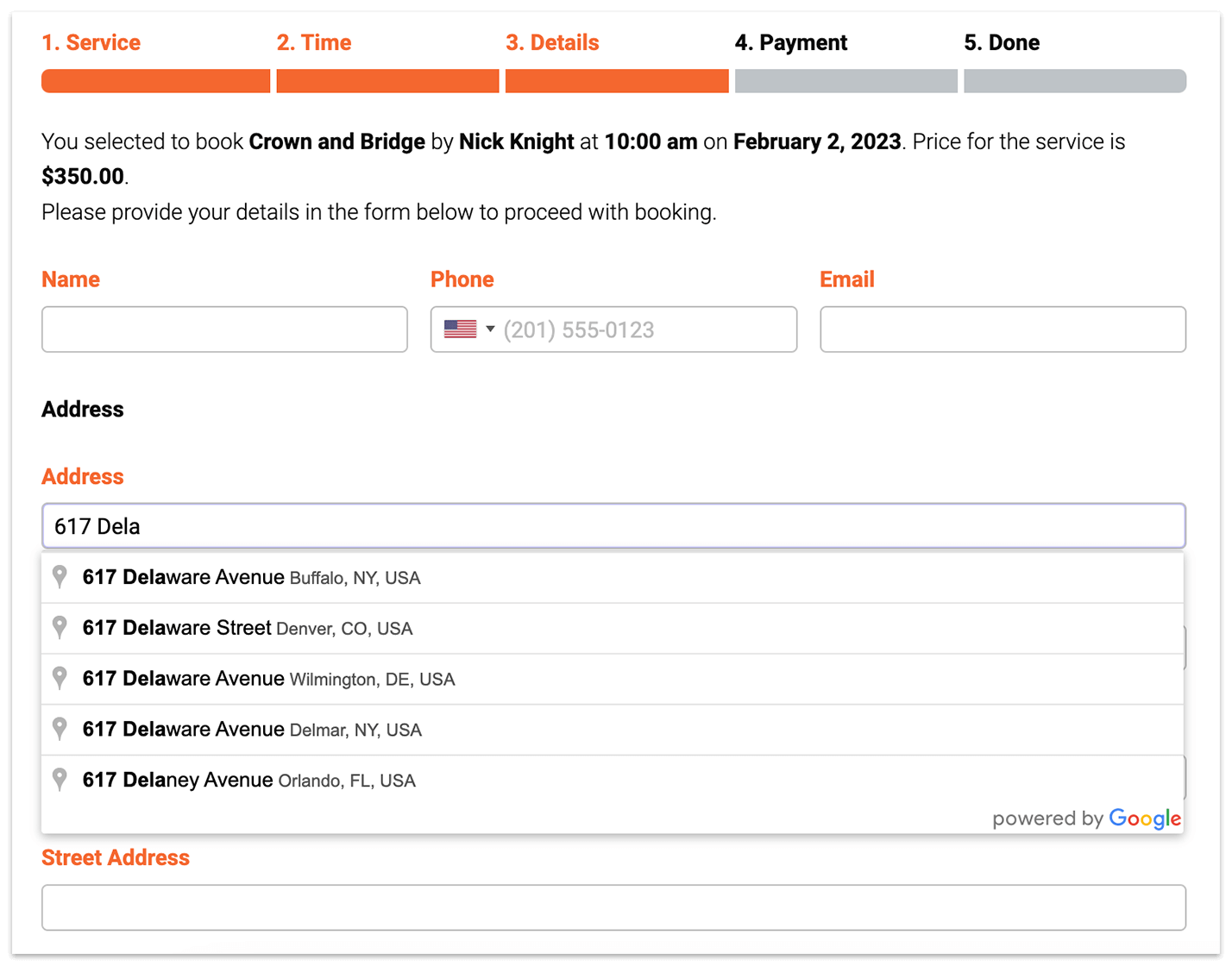
設定與配置
1. 購買、下載並在外掛中啟用 Google Maps Address(Add-on)。
2. 在 Bookly 中,開啟「設定」>「Google地圖」。
若要取得Google Places API 金鑰,請依照以下步驟操作:
-
- 前往 Google API 控制台。
- 建立新專案,或選擇現有專案。點擊Continue以啟用該 API。從下拉清單中選擇 Google Places API Web Service,然後點擊按鈕繼續。
- 在Credentials頁面中,取得API key並設定必要的限制。附註:如果您已有現成不受限制的 API 金鑰,或帶有伺服器限制的金鑰,您可以直接使用。
- 前往左側側邊欄選單中的Library區塊。請確保 Google Maps JavaScript API 與 Google Places API Web Service 均已啟用。
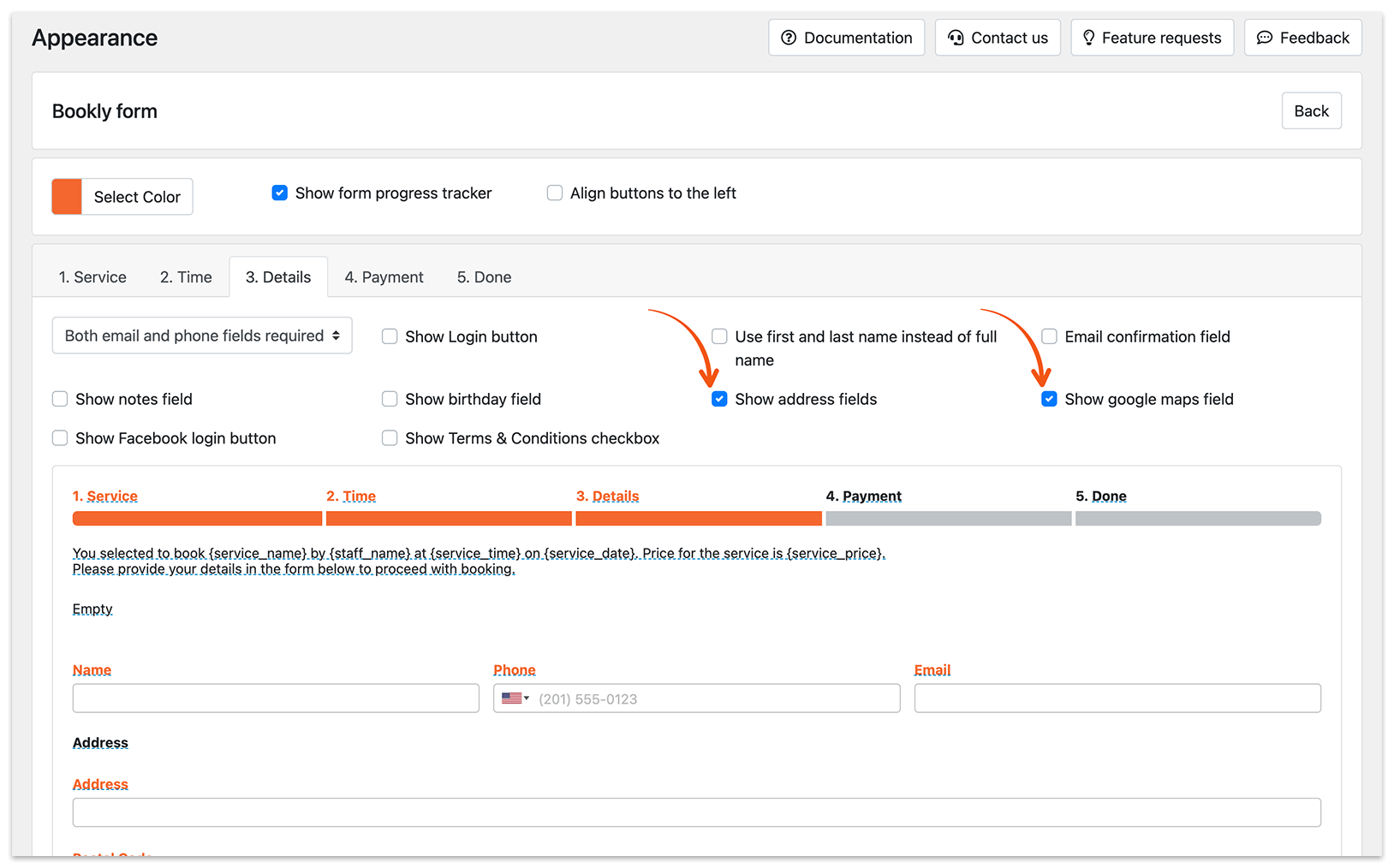
3. 在 Bookly 的「外觀」>「細節」分頁中,請確保顯示地址欄與顯示谷歌地圖字段旁的核取方塊已勾選,以顯示所需的地址欄位。
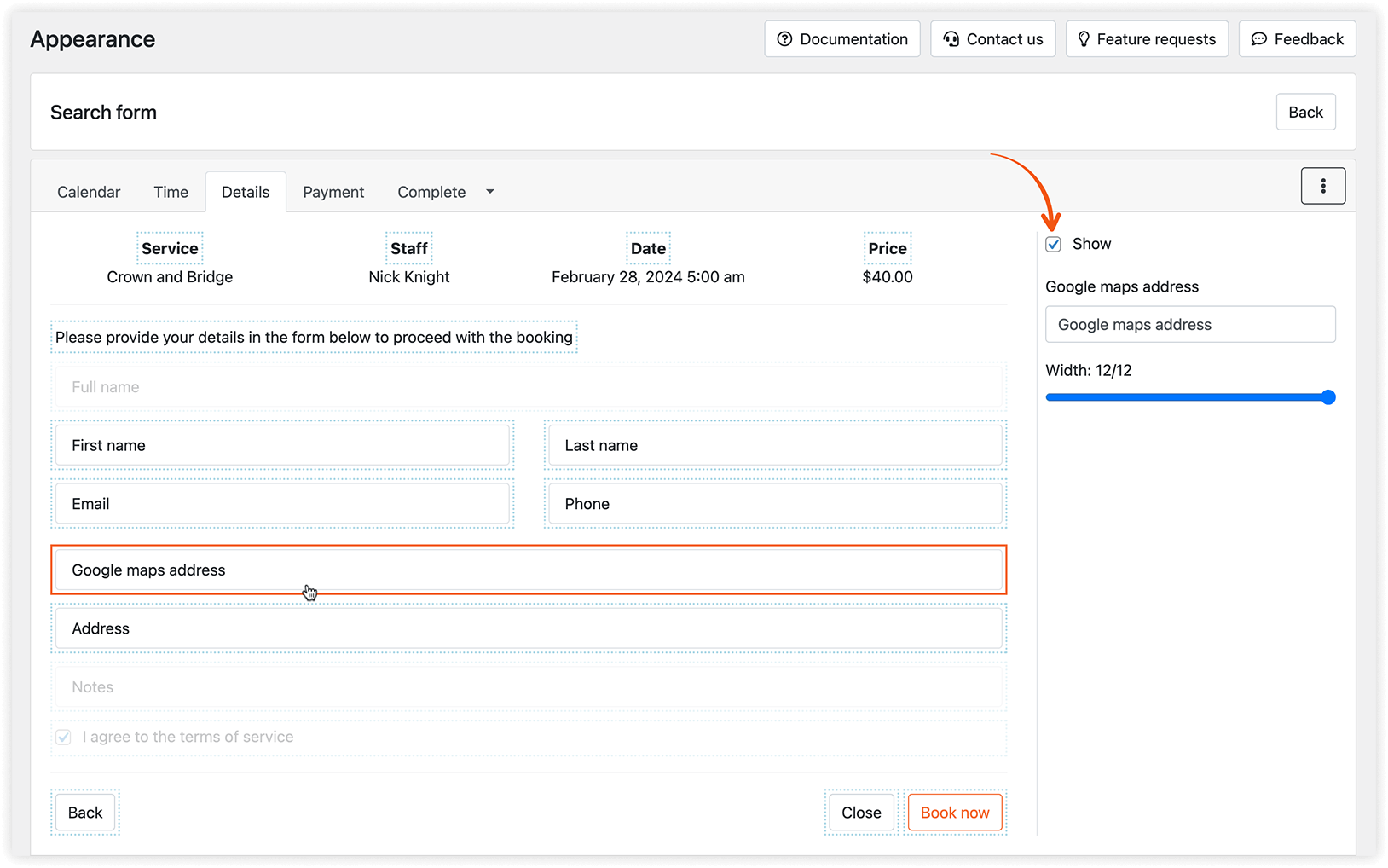
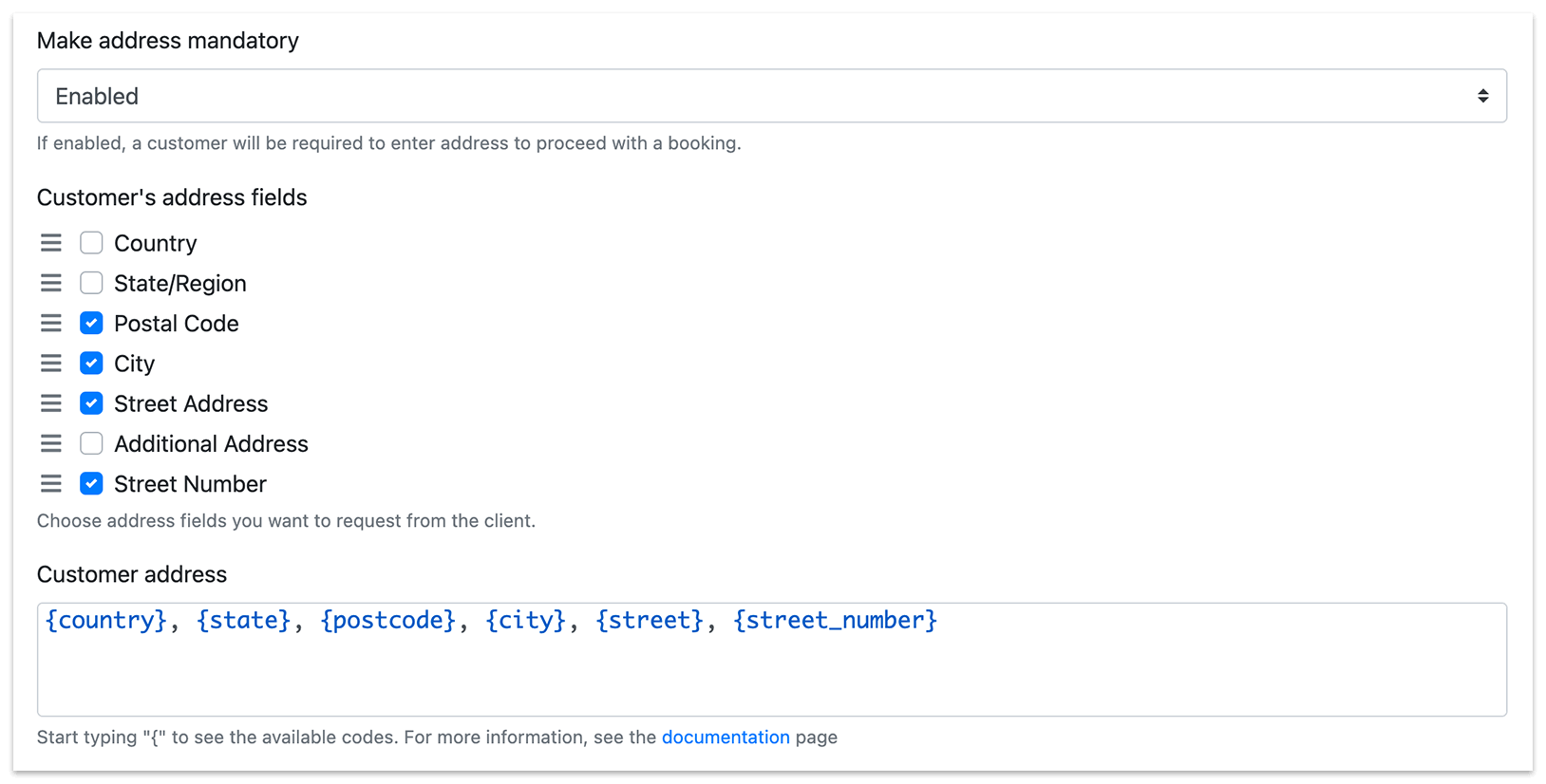
4. 若要自訂顯示給顧客的地址欄位,請前往「設定」>「客戶」>客戶的地址欄位。取消勾選您在預約流程中不需要顧客填寫的任何地址欄位。
如果您的預約表單中的 Google 地圖搜尋在幾次嘗試後就停止運作,可能是您已超過 Google Maps API 的每日請求配額上限。若要解決此問題:
- 請前往以下網址,確認您的專案是否已啟用有效的帳單帳戶:http://g.co/dev/maps-no-account
- 如果您尚未設定自訂的每日請求配額,請考慮相應調整您的設定。如需更多關於用量限制與 Google Maps JavaScript API 服務的詳細資訊,請前往:https://developers.google.com/maps/documentation/javascript/usage
若要體驗 Bookly Google Maps Address(Add-on)的功能,歡迎試用我們的免費線上示範。
相關文章
Customer Information(Add-on)——以自訂資料擴充顧客個人資料。
Files(Add-on)——讓顧客在預約時新增多個附件。