
線上會議(Zoom、Google Meet、Jitsi、BigBlueButton)
您可以與線上會議軟體設定整合,讓您的員工能夠進行直播會議,並以線上方式提供服務。
目前,Bookly PRO 支援與 Zoom、Google Meet、Jitsi Meet 與 BigBlueButton 的整合。我們的團隊持續努力開發更多整合選項,以提供更豐富的選擇。
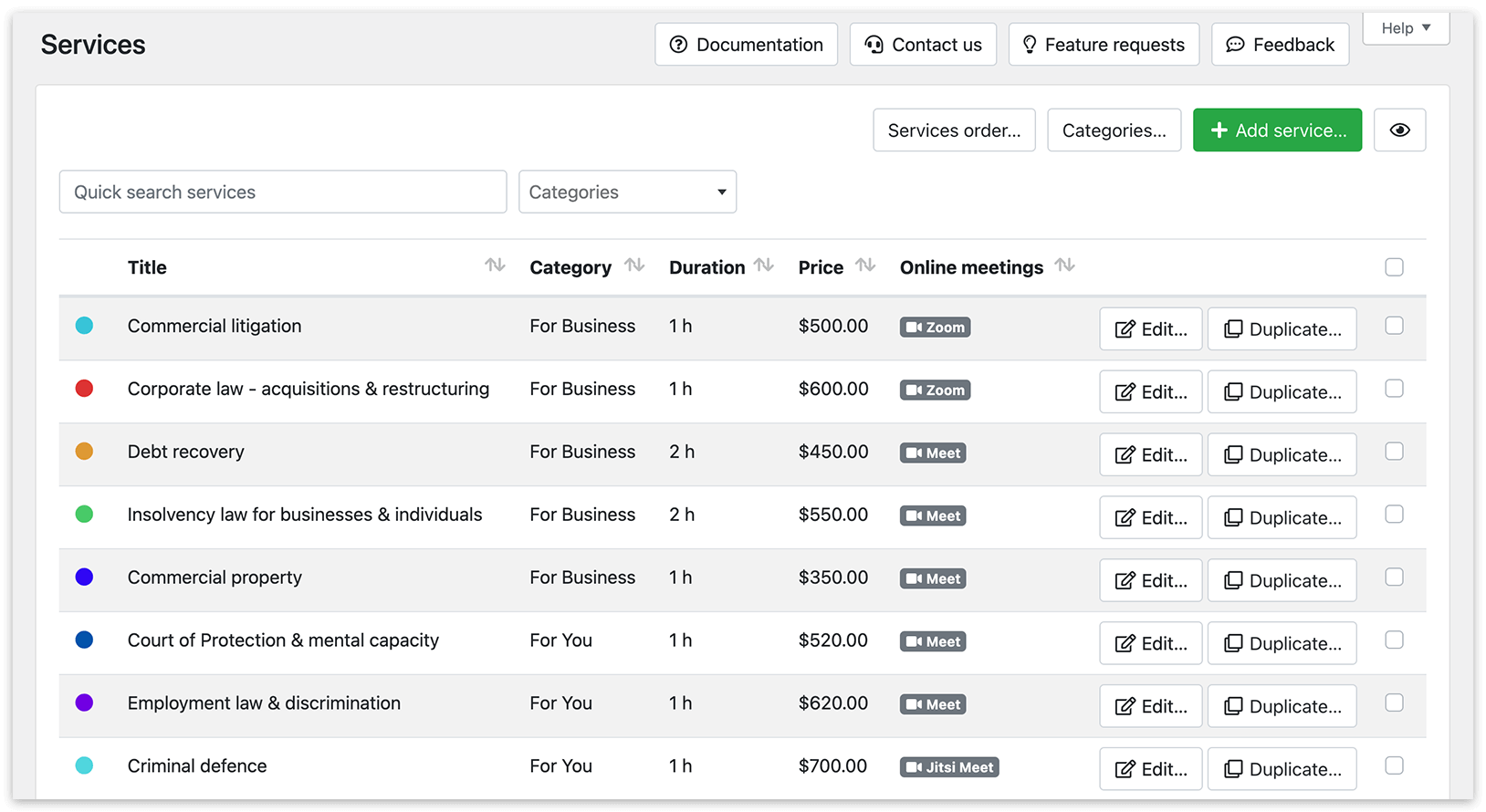
Zoom 解決方案提供視訊與語音會議功能,讓您可以在任何裝置(桌上型電腦或行動裝置)上進行互動式會議。與 Bookly 整合後,您可以在確認郵件與簡訊通知中使用 {online_meeting_url} 代碼,為新預約產生線上會議連結。
1. 前往 Bookly >「設定」>「網上會議」> Zoom。
2. 登入您的 Zoom 帳戶。
3. 前往 Zoom App Marketplace。
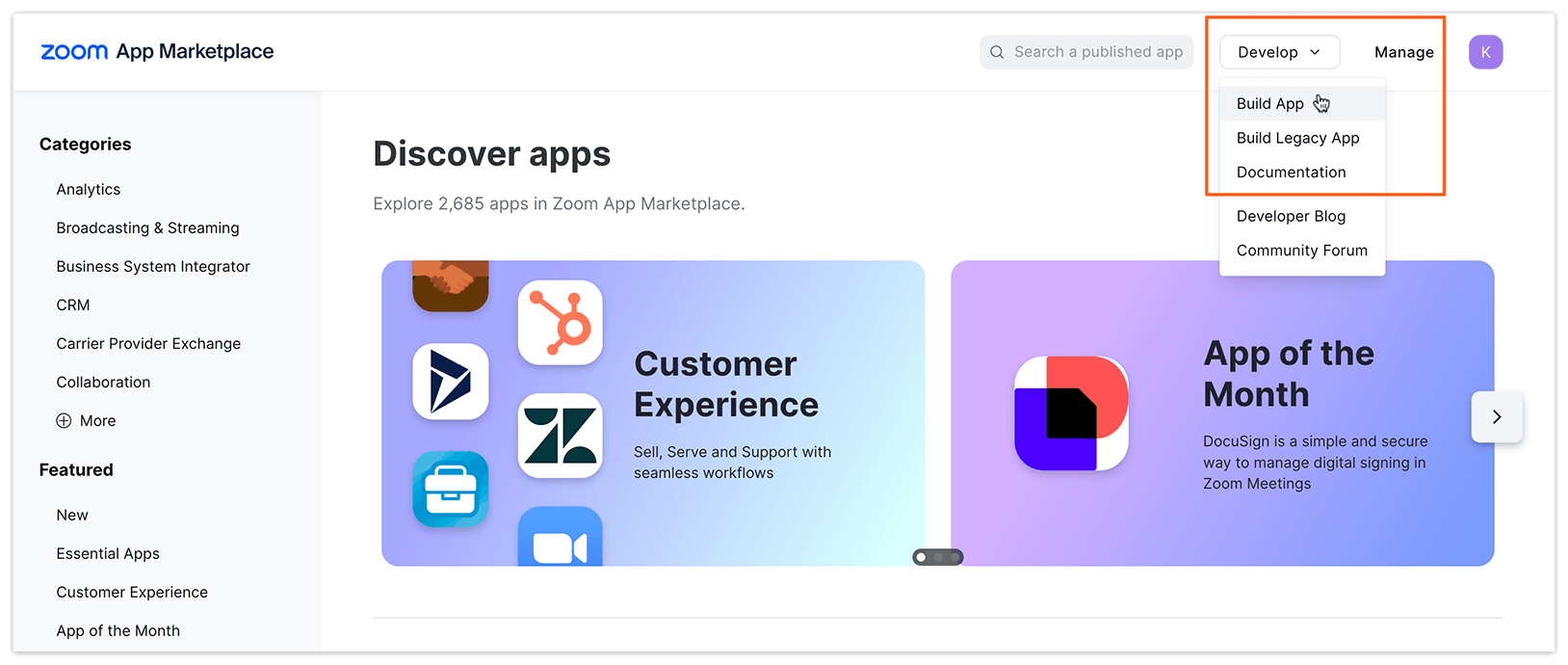
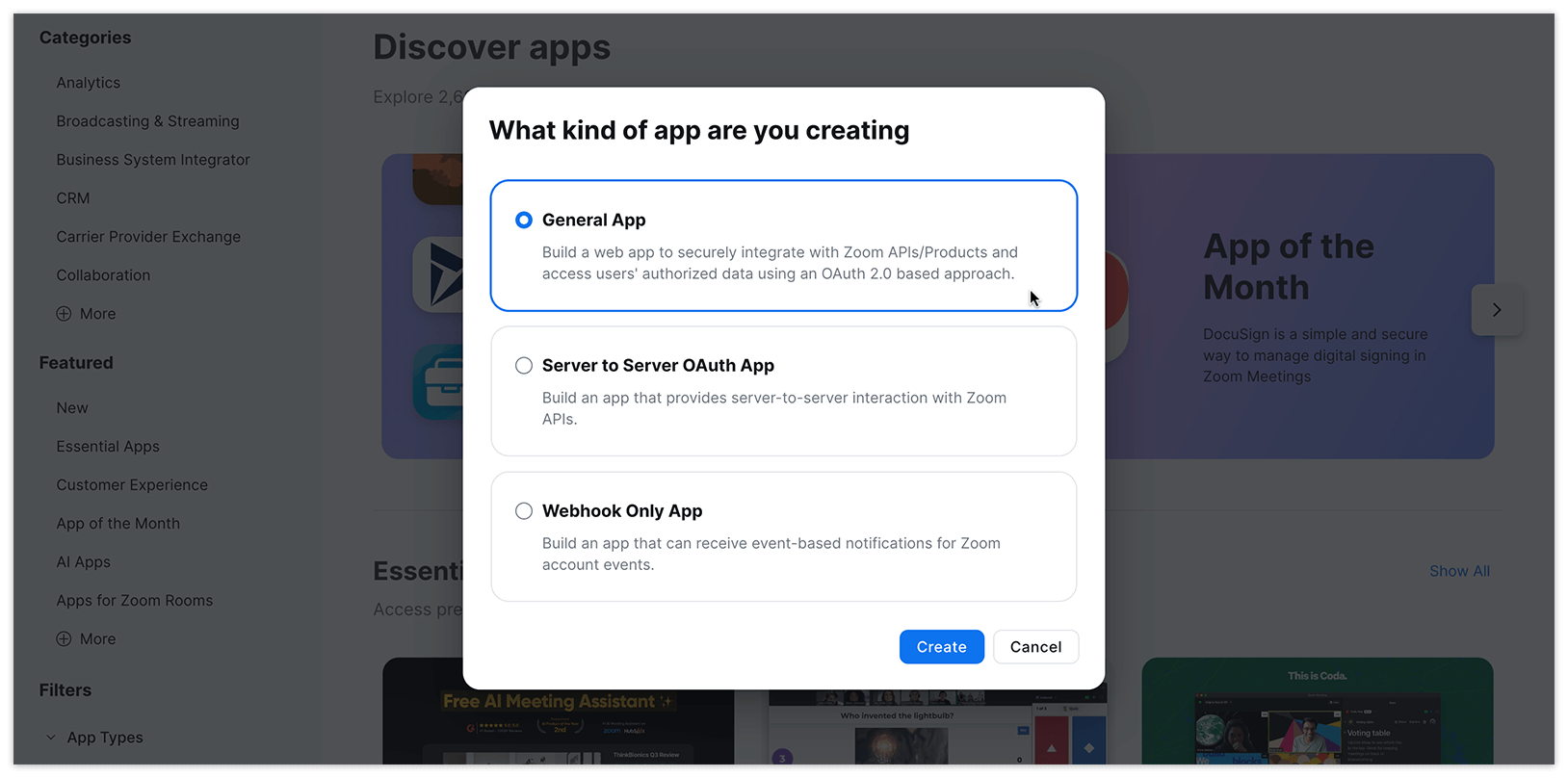
4. 點擊右上角下拉選單中的 Develop 選項,選擇 Build App,然後選擇 General App。
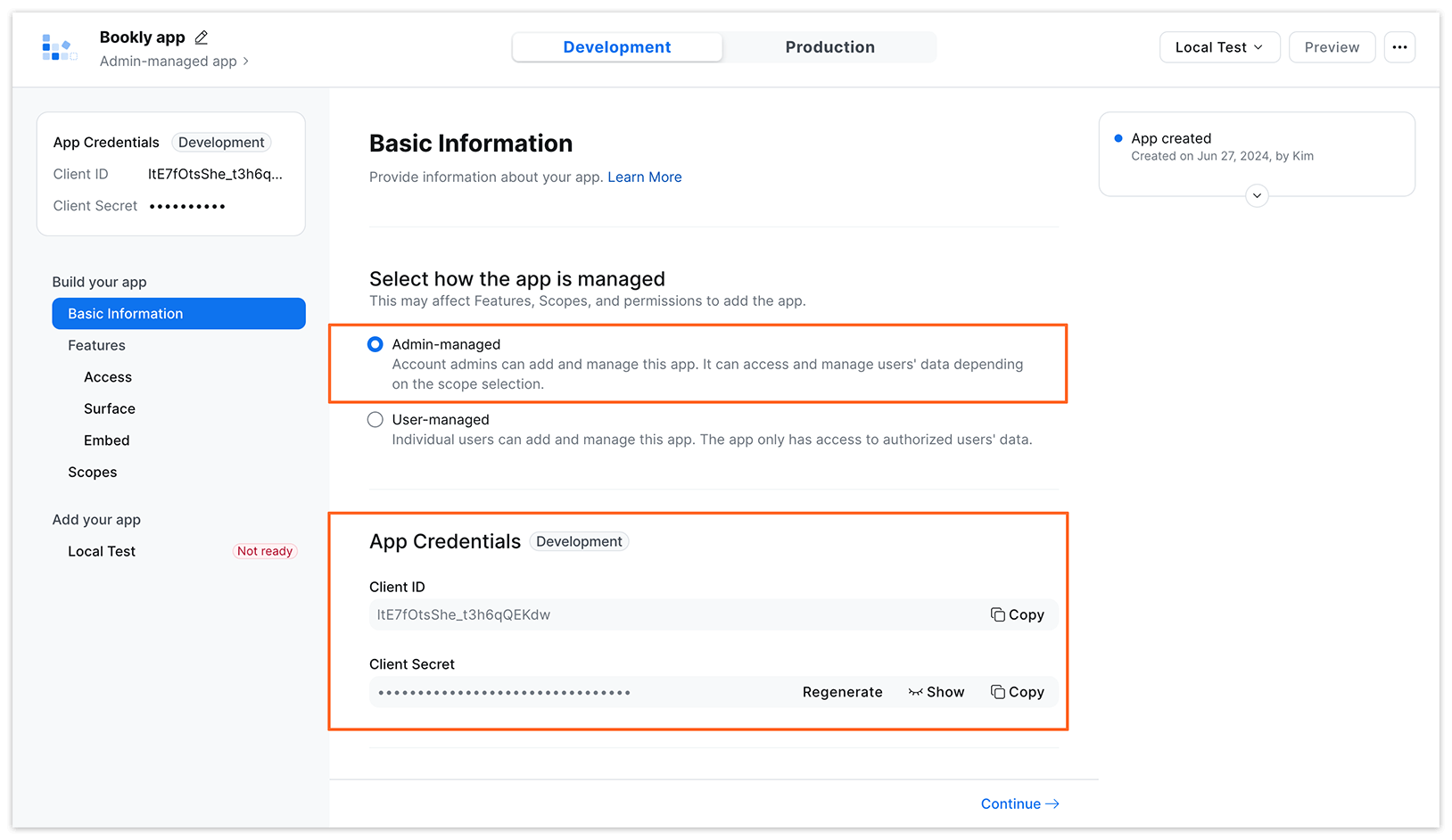
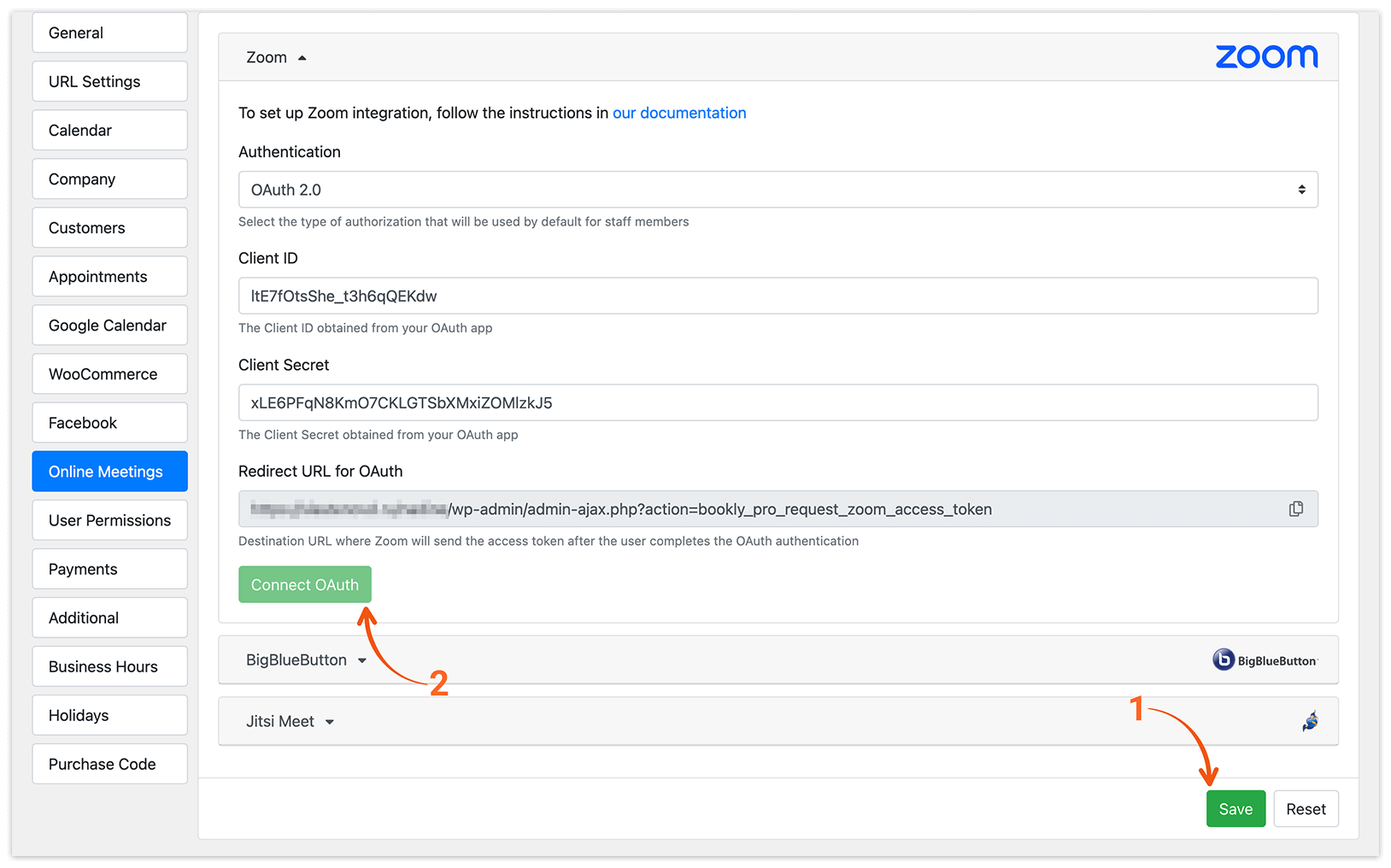
5. 在「Basic Information」中,選擇 Admin-managed 應用程式。在「App Credentials」中,找到 Client ID 與 Client Secret。將這些憑證輸入 Bookly「設定」>「網上會議」中的表單。
6. 輸入 OAuth Redirect URL,此網址可在 Bookly「設定」>「網上會議」中找到。
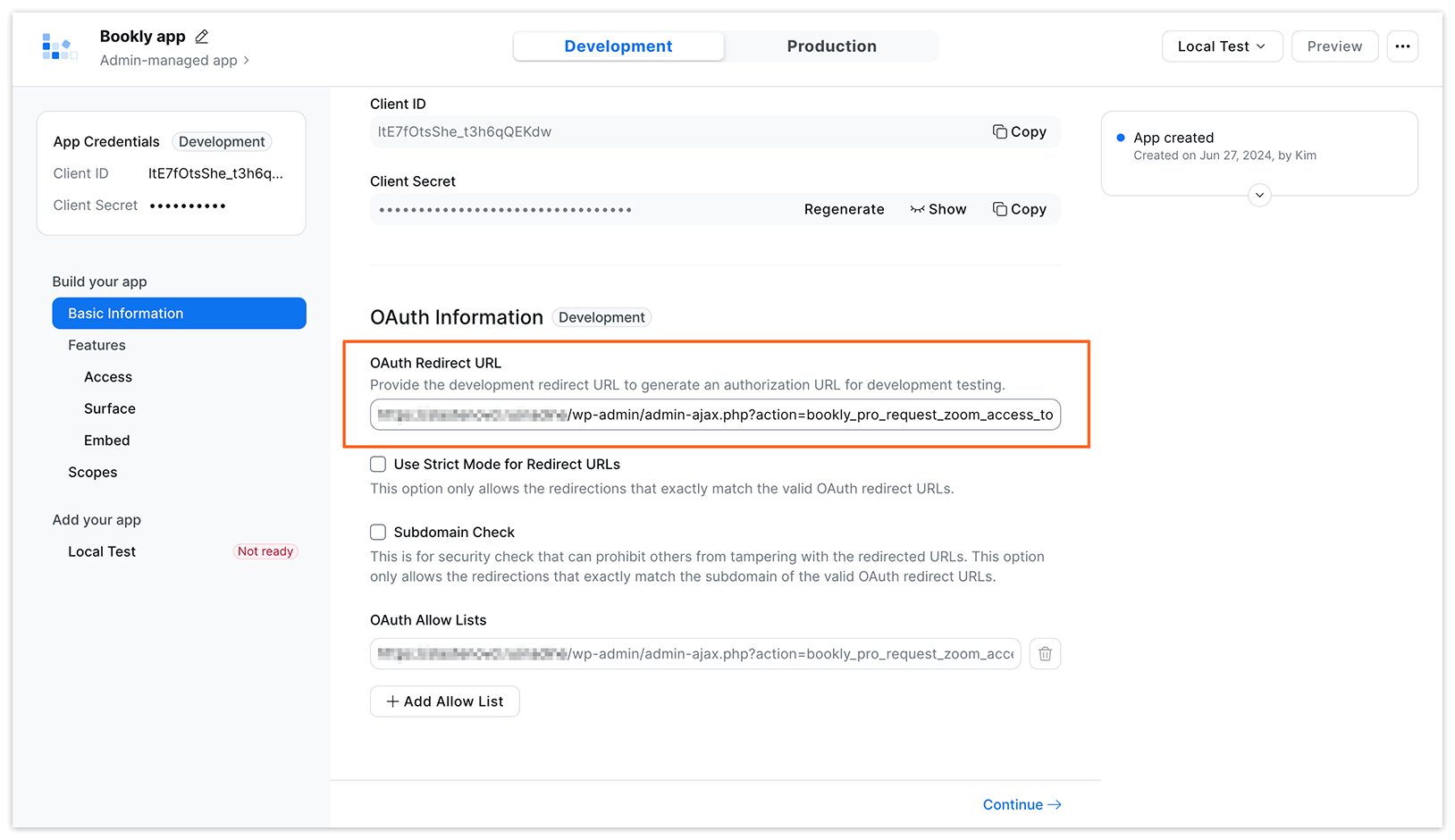
7. 在 OAuth Allow Lists 中新增一筆記錄,值為 Bookly「設定」>「網上會議」中的 OAuth的轉向URL。若您同時使用 HTTP 與 HTTPS,請為 OAuth allow list 新增兩筆記錄。點擊 Continue。
8. 跳過 Features 畫面,點擊 Continue。
9. 選擇您應用程式所需的權限範圍(scopes)。
meeting:read:list_meetings:admin
meeting:update:meeting:admin
meeting:delete:meeting:admin
meeting:write:meeting:admin
user:read:list_users:admin
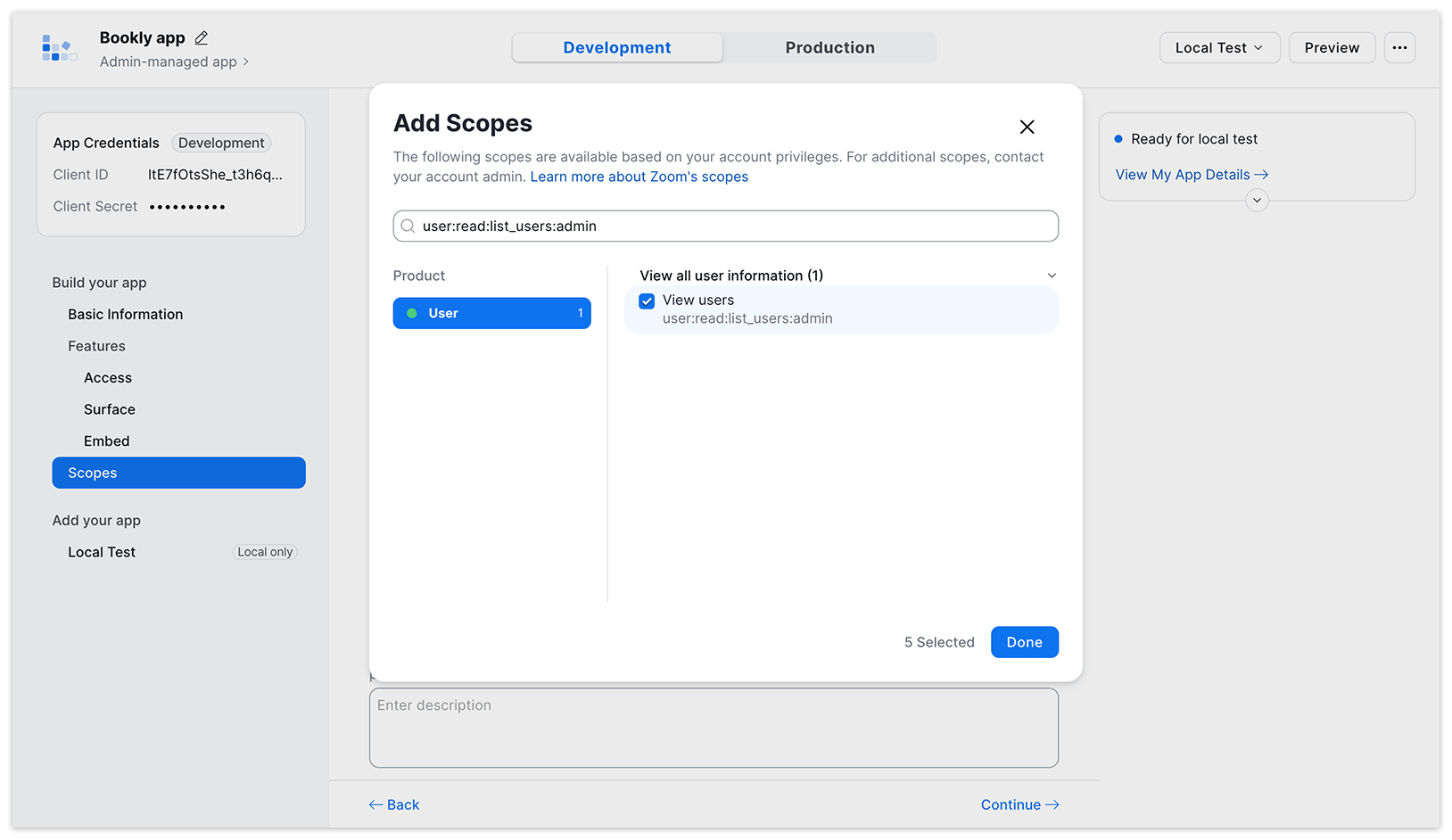
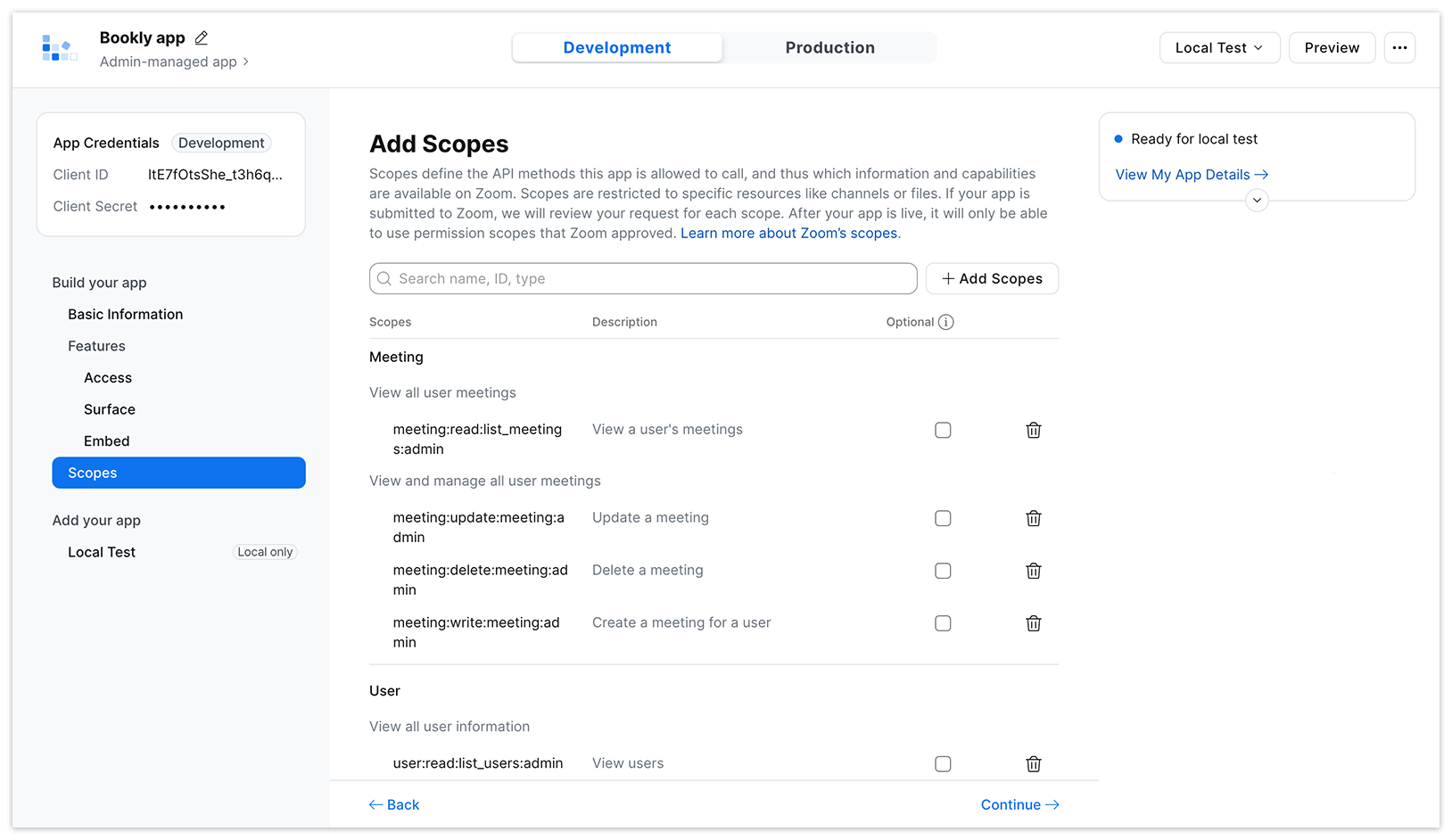
附註:在大多數情況下,若您只打算在公司內部使用此應用程式,就不需要將其發布,因此您可以停用 Publish the App on Zoom App Marketplace 選項。
10. 在 Bookly 的「設定」>「網上會議」頁面底部儲存設定。接著點擊下方的 Connect OAuth 按鈕,完成 Bookly 與 Zoom 之間的連線。
11. 點擊 Allow 按鈕,授權您的應用程式存取並管理相關資訊。
12. 前往 Bookly 中的「服務」區塊。選擇一項服務,點擊「編輯」>「高階」> 進行網上會議,並從下拉選單中選擇 Zoom 以啟用連線。
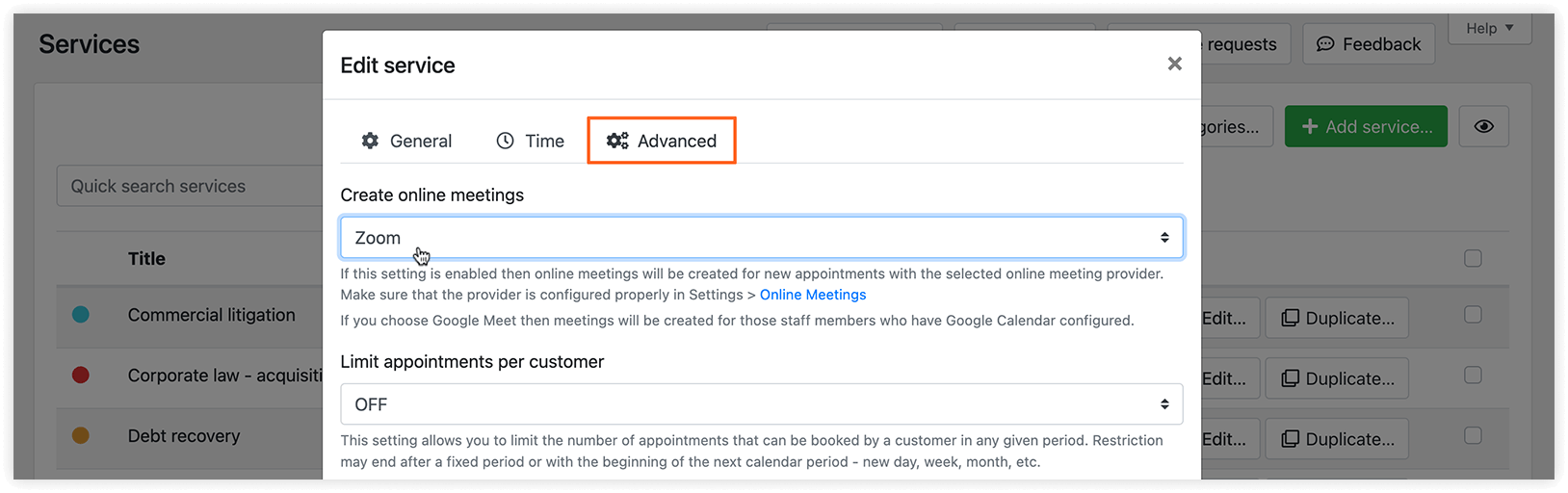
請注意,Zoom 視訊會議連結會加入到任何指派了該服務的員工的預約中。
您可以為每位員工設定個人的 Zoom 帳戶。首先,請在 Zoom 的 User Management > Users 中新增員工的 Zoom 帳戶(此步驟須由帳戶擁有者執行)。
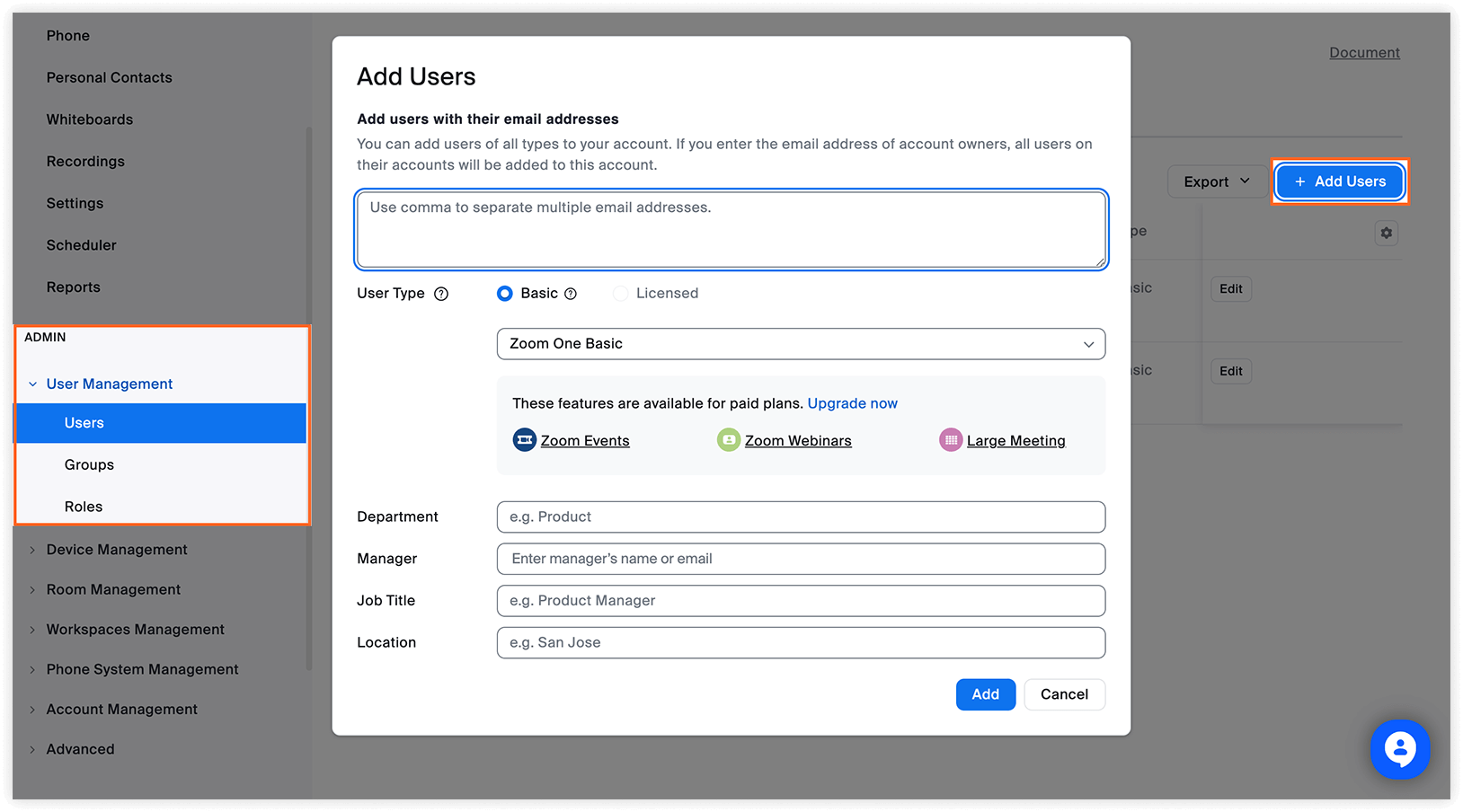
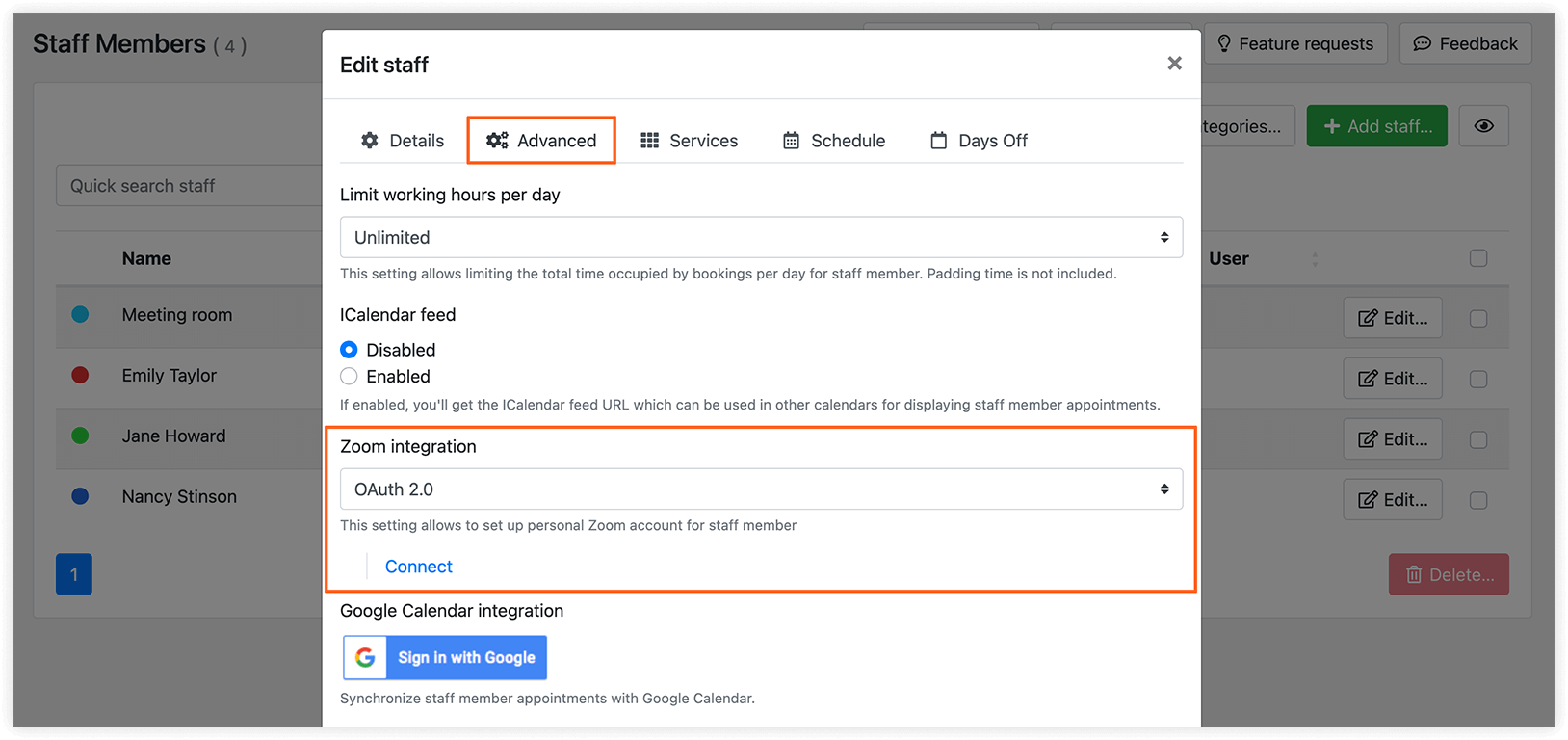
接著,點擊員工檔案 >「高階」> Zoom integration > OAuth 2.0 中的 連接 按鈕,並登入該員工的帳戶。
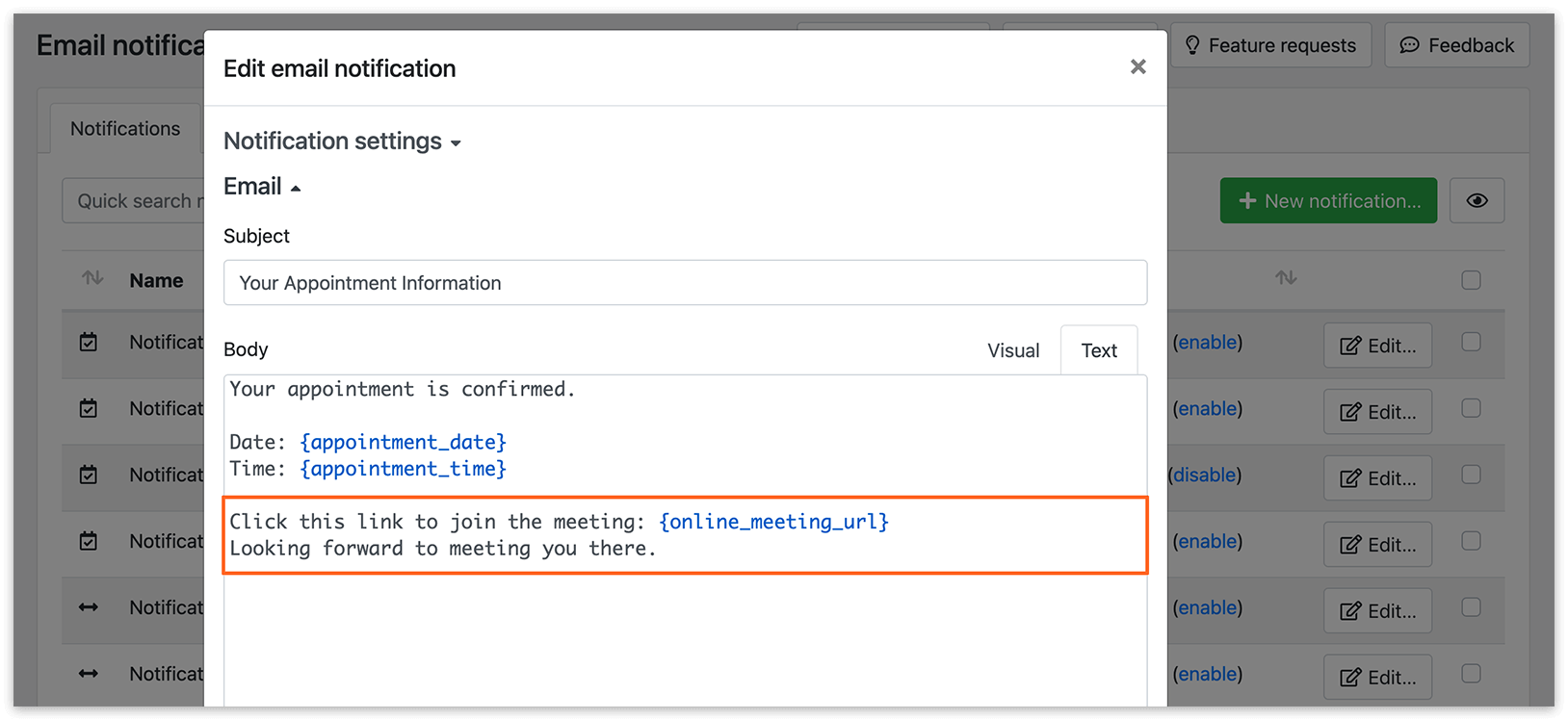
前往「電郵通知」或 SMS 短信通知,並在電子郵件範本內文中插入 {online_meeting_url} 代碼,即可在通知中加入自動產生的連結。
您也可以使用以下代碼:
{online_meeting_start_url} ——供會議主持人啟動會議的網址。
{online_meeting_join_url} ——供會議參加者加入的網址。
{online_meeting_password} ——自動產生的會議密碼。
Zoom 對於帳戶可使用的主持人數量有不同的方案選項。詳情請參閱此連結。
您的員工不一定要在預約開始前先登入 Zoom。但若您想這樣做,需要在您的 Zoom 帳戶中進行設定。
請注意,此教學影片是在 Zoom 推出新的應用程式建立流程之前錄製的。雖然部分變更不會影響您現有的應用程式,但某些設定可能會有所不同。
Google Meet
Section titled “Google Meet”任何擁有 Google 帳戶的人都可以使用 Google Meet 進行視訊會議。對於已設定 Google 日曆同步的員工,系統會自動建立會議連結。
1. 前往「服務」>「編輯」>「高階」分頁。在進行網上會議下拉選單中,選擇 Google Meet。
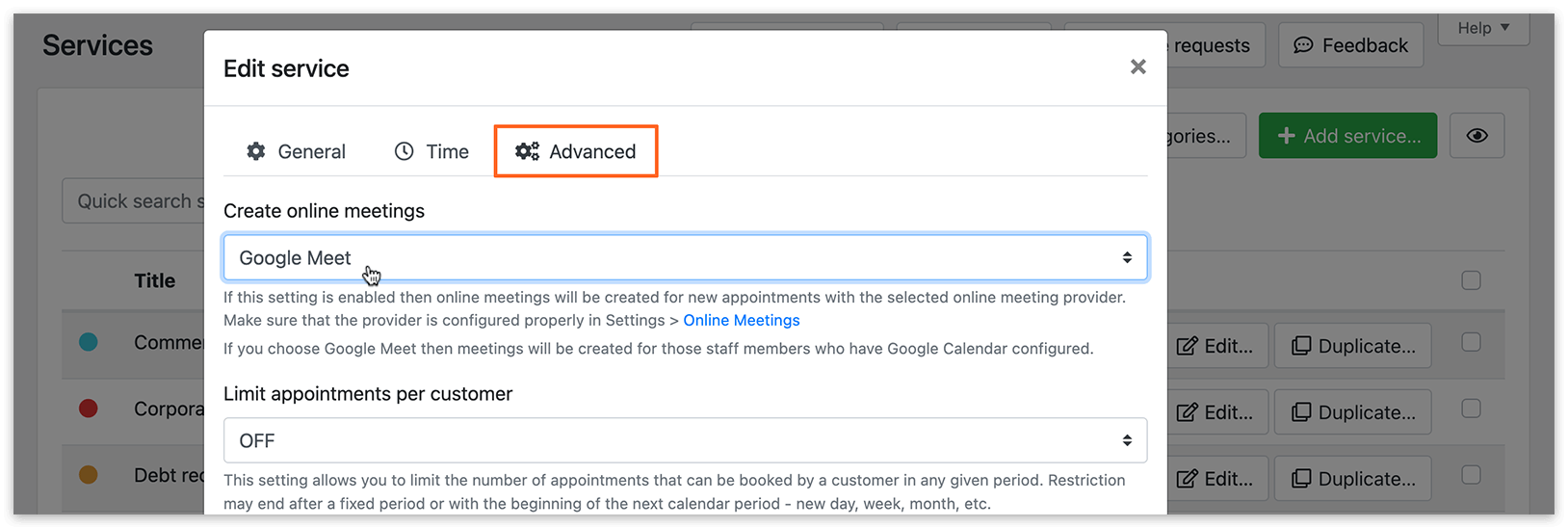
2. 前往「電郵通知」或 SMS 短信通知,並在範本內文中插入 {online_meeting_url} 代碼,即可在通知中加入自動產生的連結。
附註
所有已設定 Google 日曆整合、且被指派到已啟用 Google Meet 選項服務的員工,在透過 Bookly 建立新預約時,都會自動取得一個線上會議網址。請確保您的確認郵件與簡訊通知中都已加入 {online_meeting_url} 代碼。
Jitsi Meet
Section titled “Jitsi Meet”若要使用 Jitsi Meet 進行線上會議,只需在「編輯服務」>「高階」分頁 > 「進行網上會議」中選擇此選項即可。系統會自動產生專屬的會議連結。請在「電郵通知」/SMS 短信通知 的範本內文中插入 {online_meeting_url} 代碼。
請注意,自 8 月 24 日起,meet.jit.si 不再支援匿名建立會議室。現在至少需要一位擔任主持人的使用者,透過 Google 或 Facebook 完成身分驗證。
您可以在這裡找到更詳細的資訊。
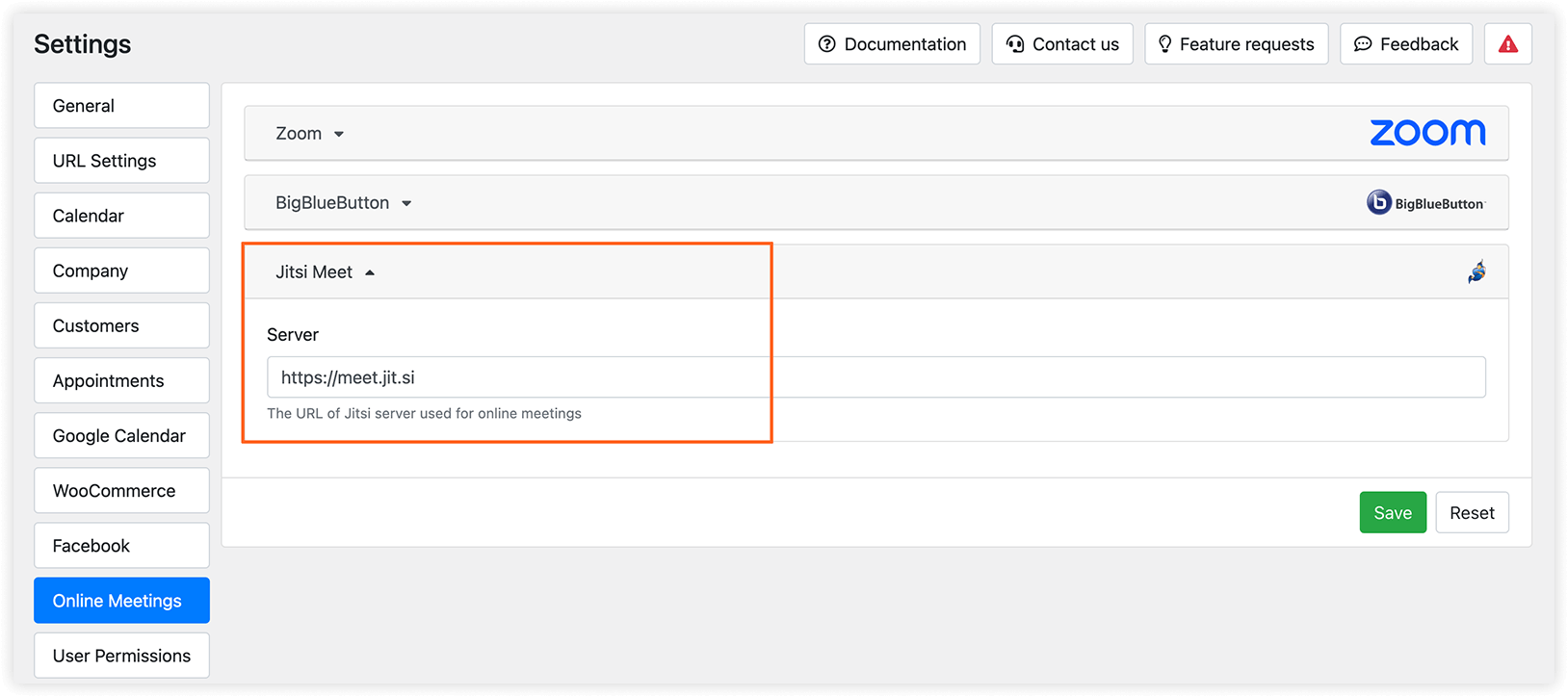
在「設定」>「網上會議」中,您可以指定用於線上會議的自訂 Jitsi 伺服器。
BigBlueButton
Section titled “BigBlueButton”BigBlueButton 是一套可架設在您自己伺服器上的開放原始碼網路會議系統。此軟體專為線上學習所設計。
1. 首先,您必須將 BBB 安裝在專屬伺服器上,或使用 BBB 的主機服務。請參閱這裡瞭解如何安裝 BBB。
2. 前往「設定」>「網上會議」> BigBlueButton。若要取得您的 URL 與 Secret,請連接到已架設 BBB 的伺服器(例如透過 SSH),並在主控台中執行以下指令:bbb-config —secret。
3. 將取得的資料填入表單中。
4. 在 Bookly > 服務中,選擇該服務,點擊「編輯」>「高階」> 進行網上會議。從下拉選單中選擇 BigBlueButton 以啟用連線。
5. 前往「電郵通知」或 SMS 短信通知,並在範本內文中插入 {online_meeting_url} 代碼,即可在通知中加入自動產生的連結。
{online_meeting_start_url} ——主持人使用的會議連結。
{online_meeting_join_url} ——參加者使用的會議連結。
{online_meeting_url} ——參加者使用的會議連結。
Bookly 預約表單中的會議連結
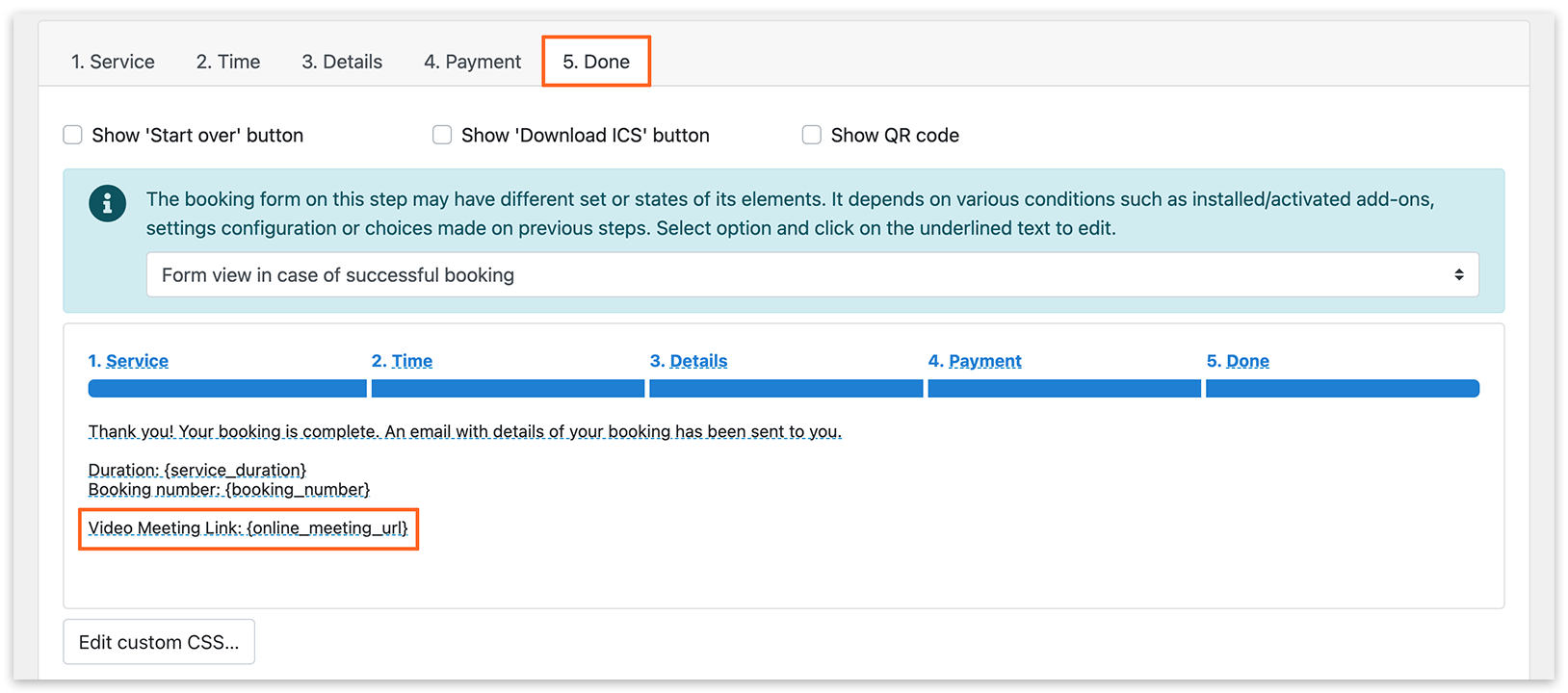
Section titled “Bookly 預約表單中的會議連結”您可以在預約流程的最後一步顯示線上會議連結。前往外觀 >「已完成」步驟,點擊底線文字進行編輯,並在「預約完成」訊息中使用 {online_meeting_url}。
Bookly 後台中的會議連結
Section titled “Bookly 後台中的會議連結”排定新預約後,Bookly 會在「預約」>「網上會議」欄位中顯示專屬的視訊會議連結(在非寬螢幕的顯示器上,請按 + 展開)。
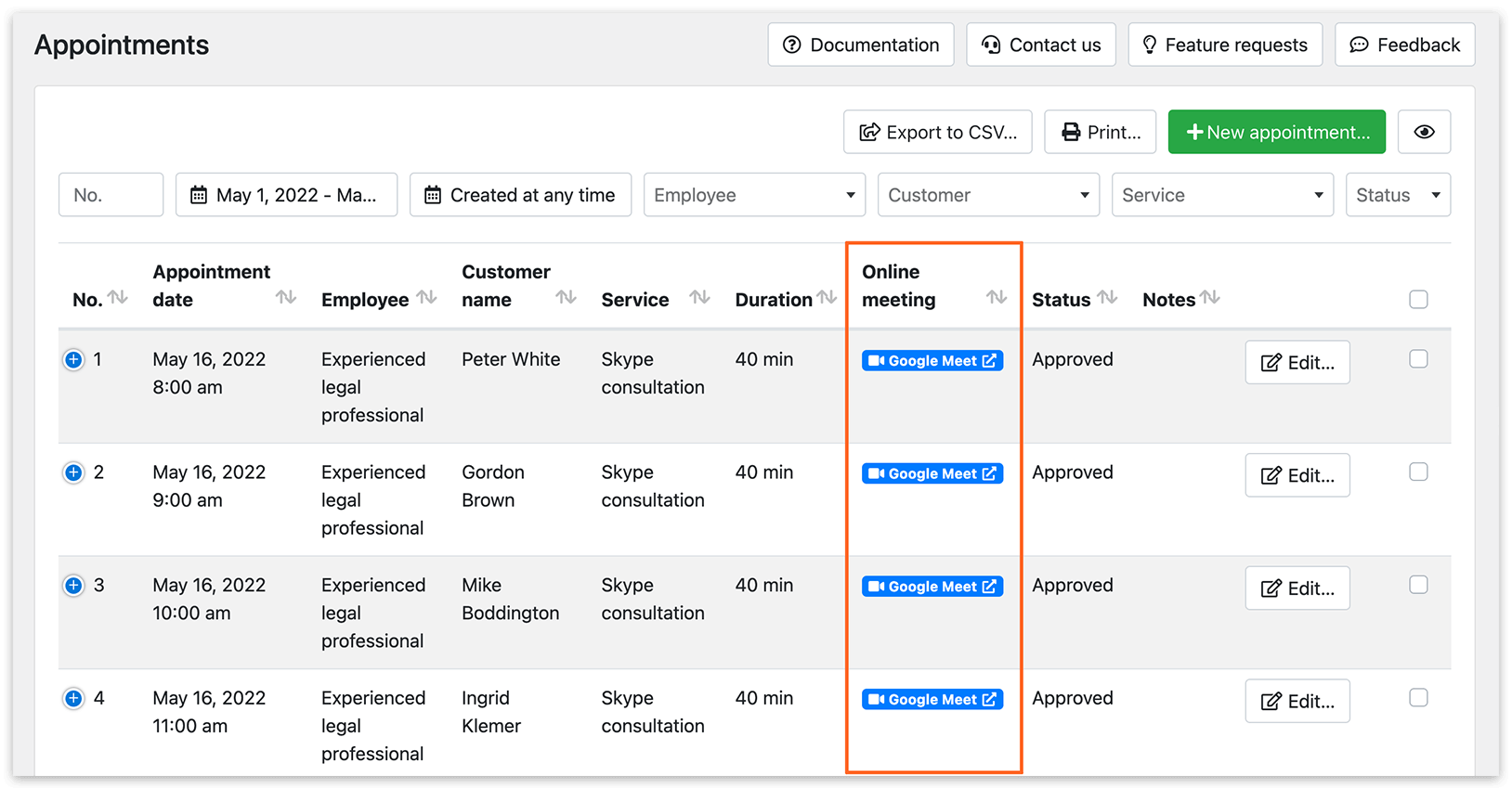
開啟預約詳情即可檢視並複製會議連結。
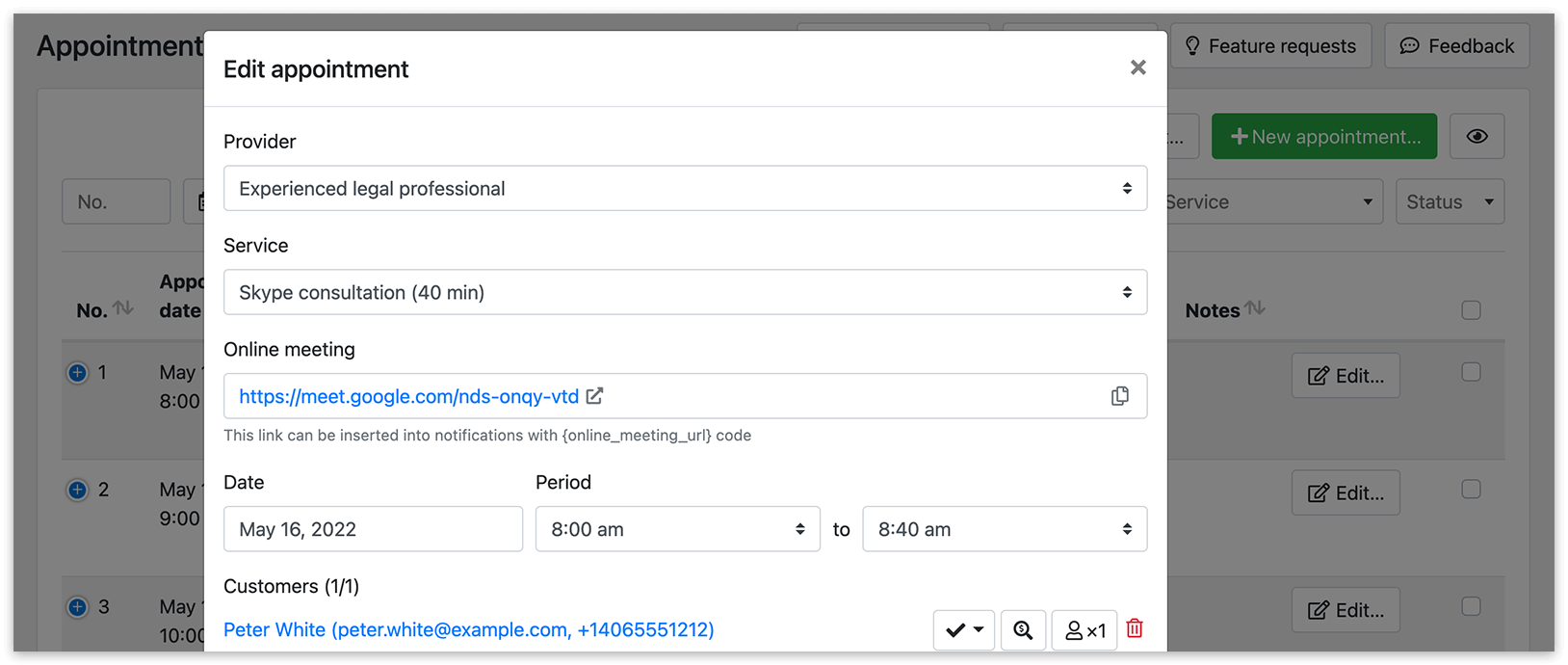
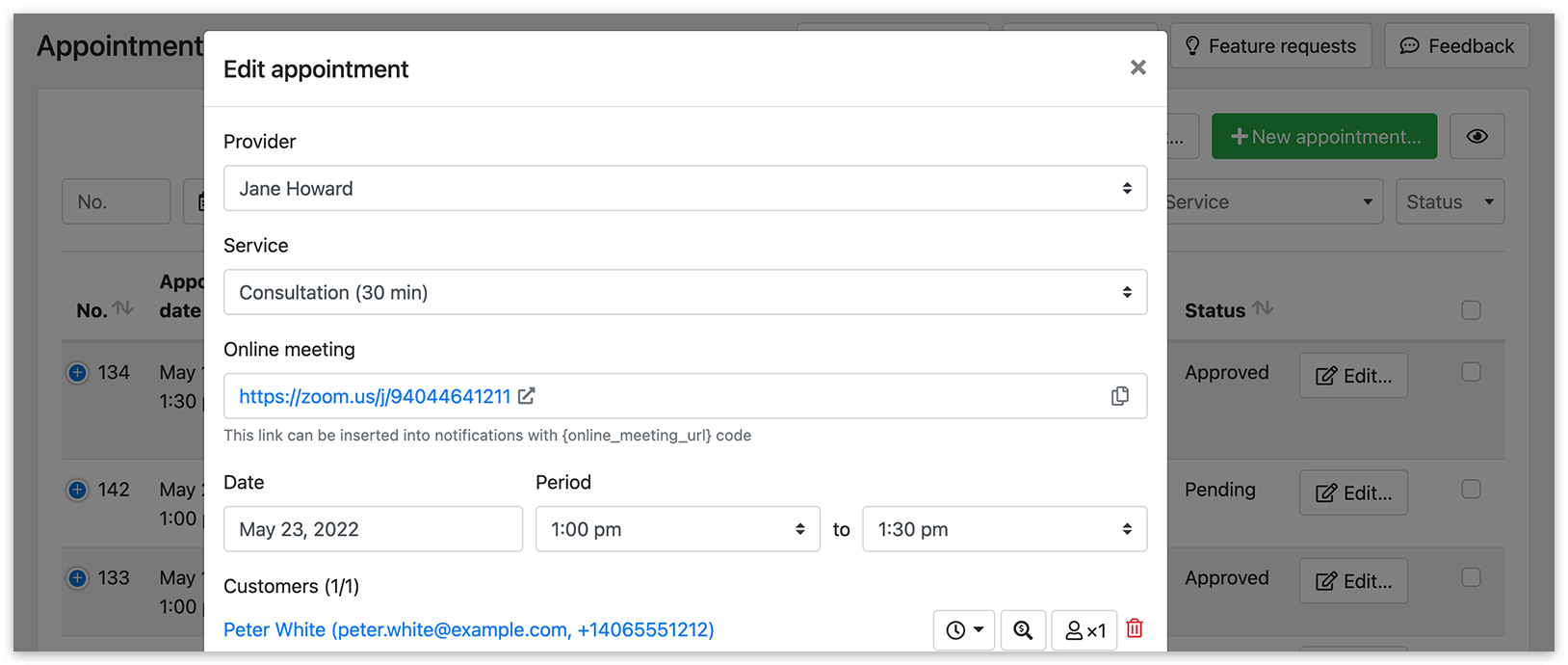
若您想編輯預約詳情中的會議連結,需要先刪除現有的預約,再重新建立一筆新的預約。