結算表單
結算表單讓您的顧客可以透過一個直接連結,輕鬆快速地為預約、活動、票券等項目付款。此表單會顯示您在設定中啟用的所有線上付款方式,提供簡單流暢的付款體驗。
您可以在 「外觀」>「結算表單」> Your Form 中設定此表單。
此設定包含兩個可自訂的步驟:
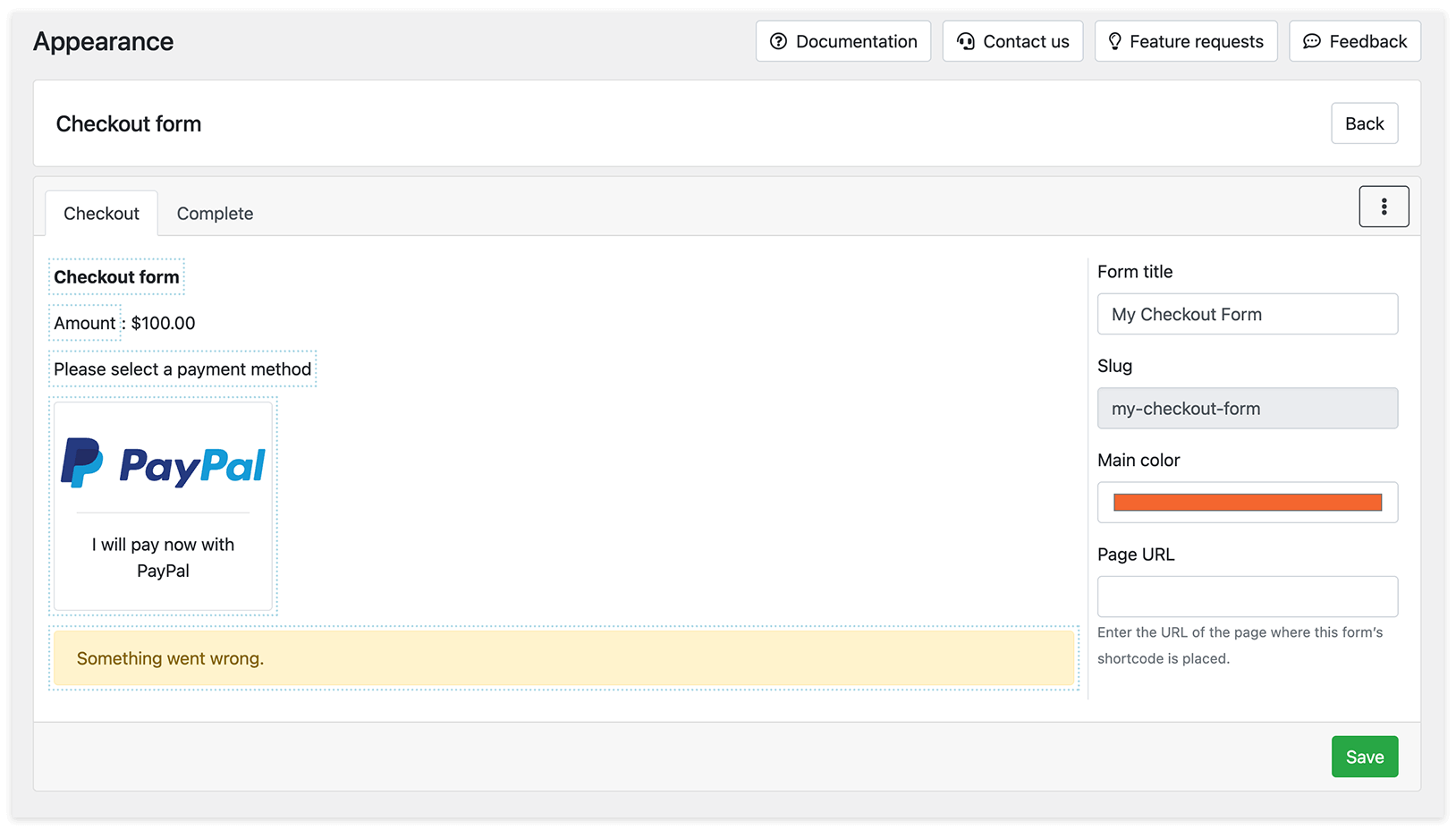
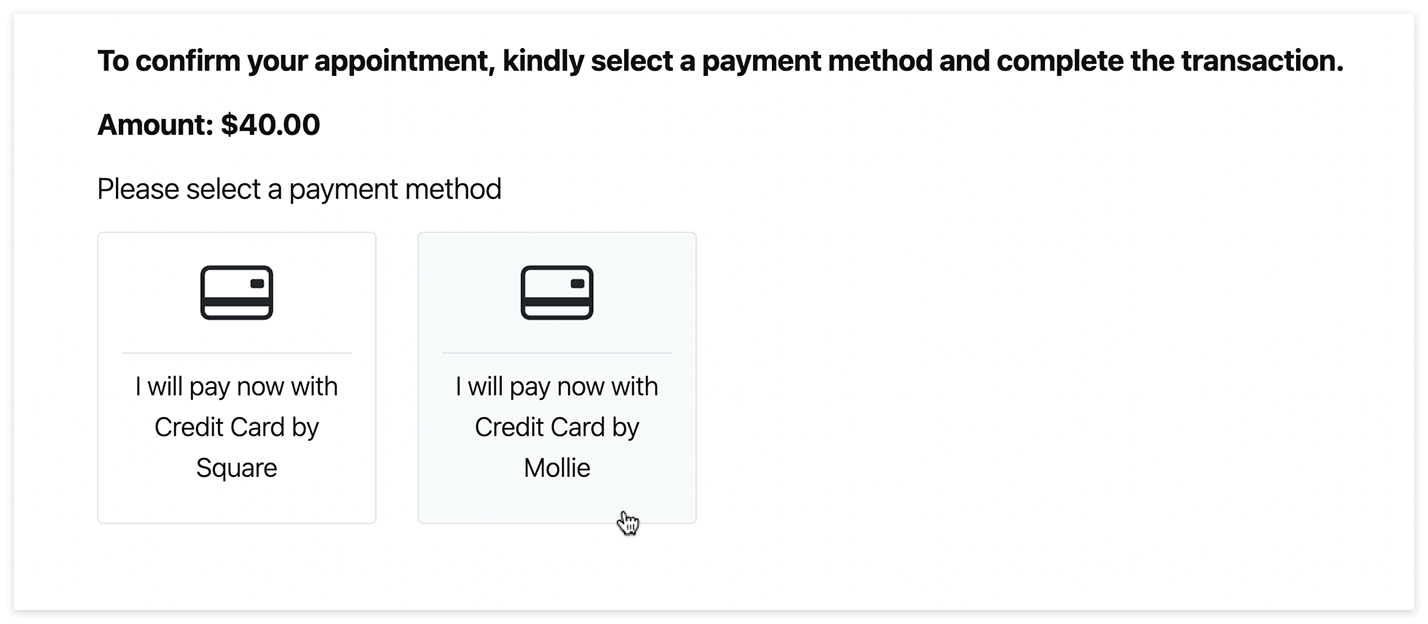
選擇付款方式
- 表單標題
- 應付數目
- 鼓勵顧客完成付款的邀請文字
- 每種可用付款方式對應的按鈕
- 發生付款問題時顯示的警告訊息
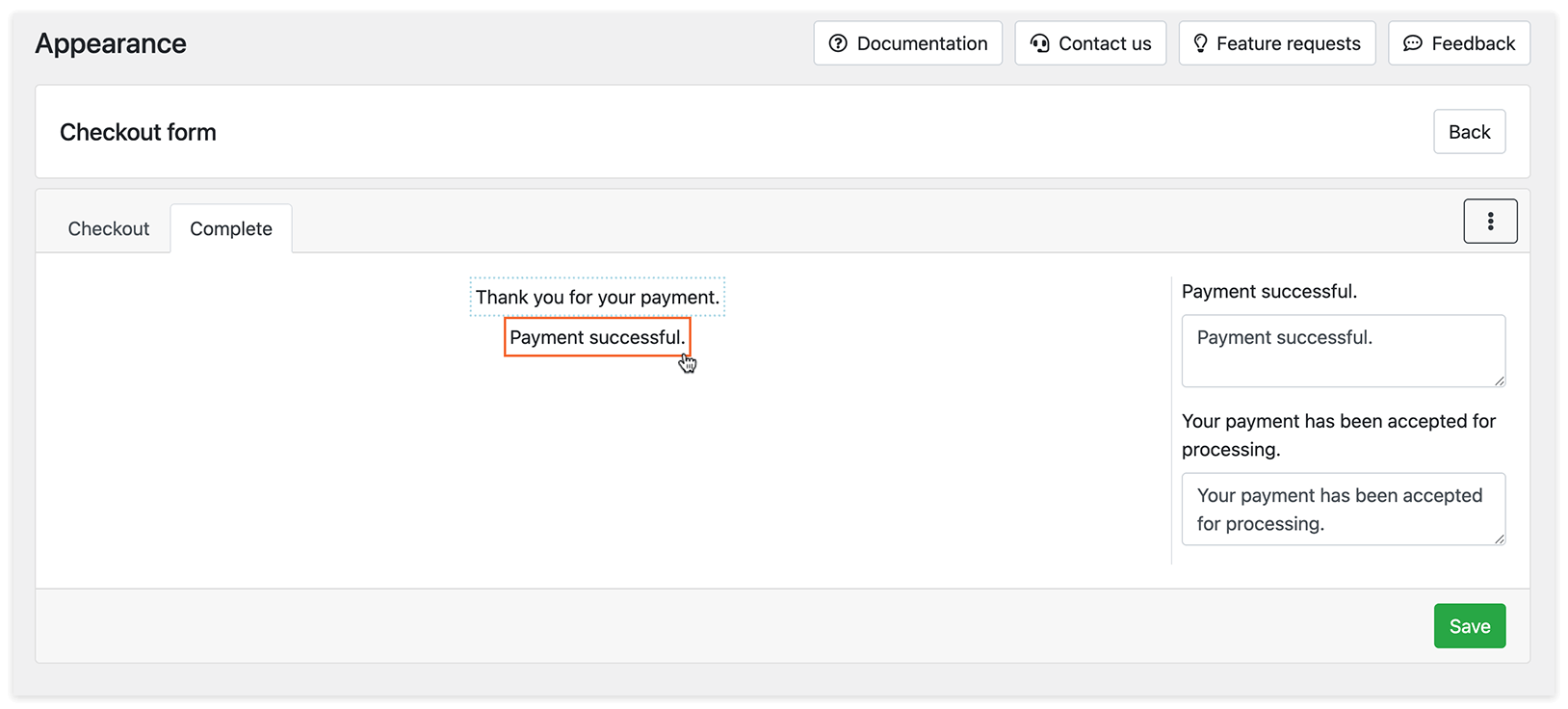
付款完成後的確認畫面
- 付款成功時顯示的自訂文字
- 付款仍在處理中時顯示的自訂文字
如何建立結算表單
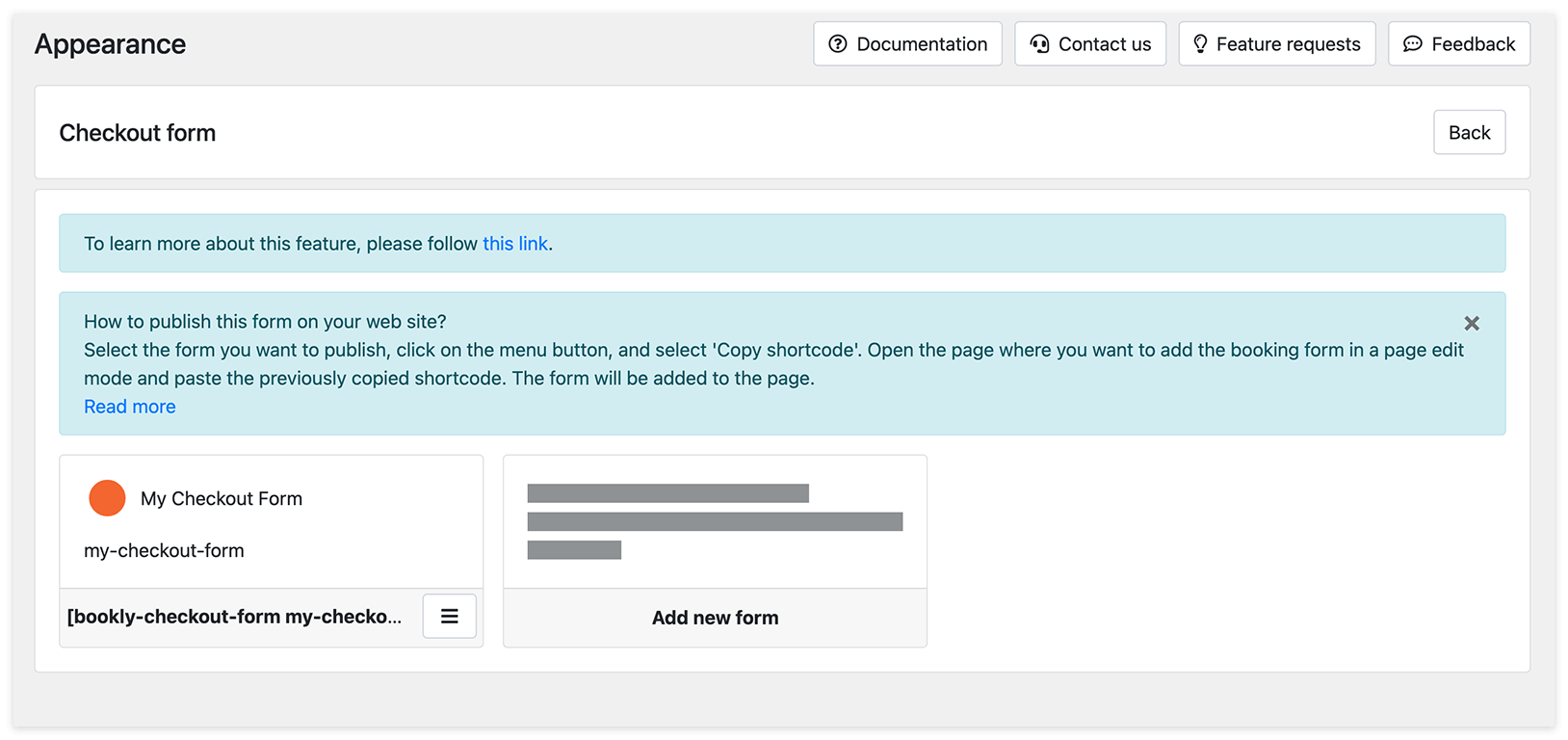
1. 前往 「外觀」>「結算表單」,選擇現有表單,或點擊 添加新表單。為它命名(例如:My form)。
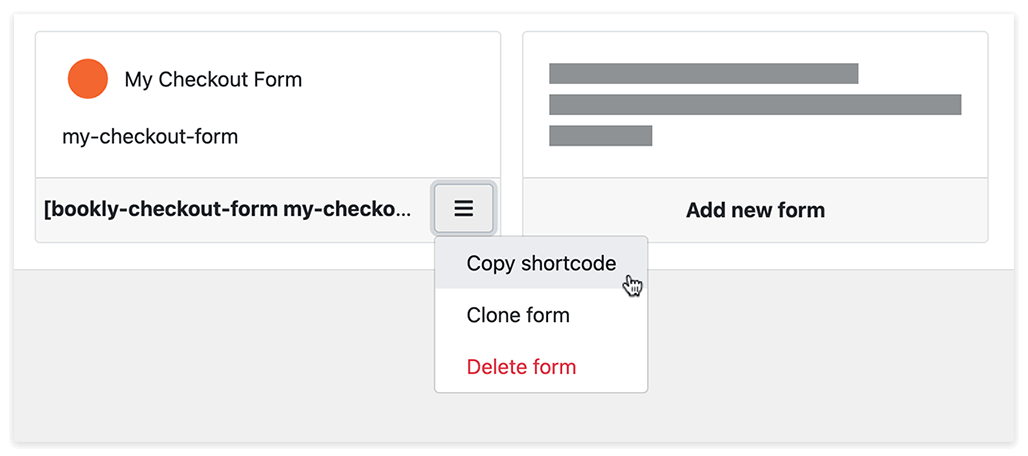
2. 儲存表單以產生對應的短代碼。若要複製短代碼,請點擊表單旁的選單按鈕,並選擇 複製短代碼。
3. 建立一個新的 WordPress 頁面(或開啟現有頁面),作為您想要顯示此表單的位置。將短代碼貼到頁面中並儲存。
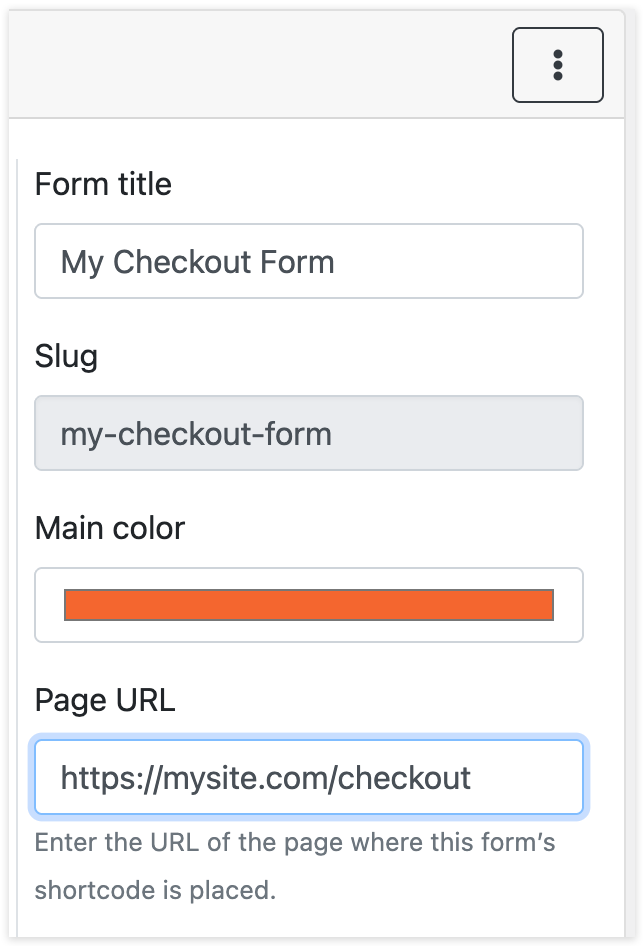
4. 回到 「外觀」>「結算表單」> Your Form(例如 My form),並將該 WordPress 頁面的網址貼到 頁面URL 欄位中。
進階選項
每個結算表單都可以有各自的一組可用付款方式。舉例來說:
- 某個表單可能只使用 Square
- 另一個表單則可能允許使用 Stripe Cloud 與 PayPal
顧客的使用方式
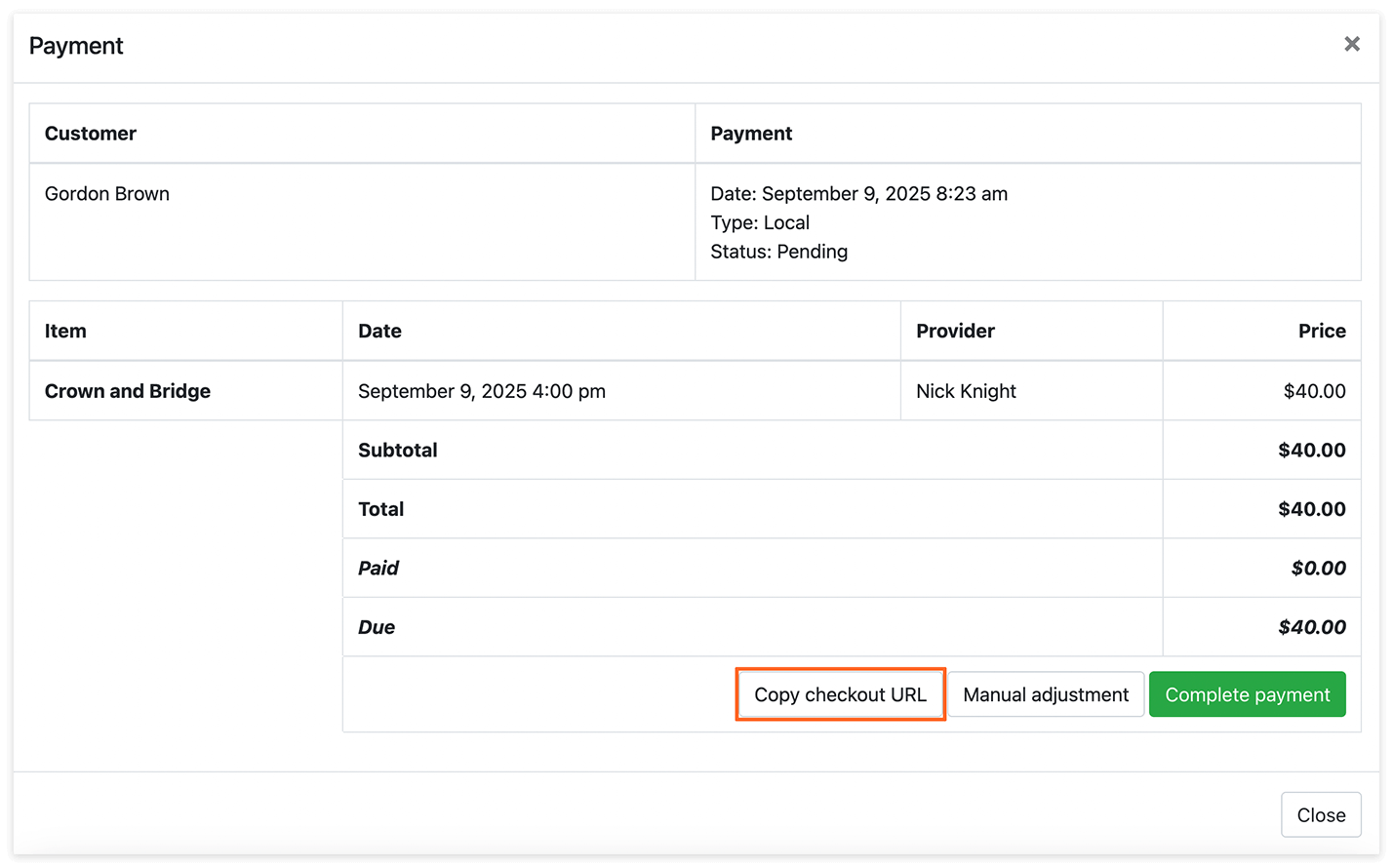
當您在後台建立一筆包含付款的預約時,該筆付款旁會顯示一個 複製結算URL 按鈕。點擊後會產生一個連結,您可以透過電子郵件、通訊軟體等方式分享給顧客。付款完成後,Bookly 中的狀態會自動更新為已完成。
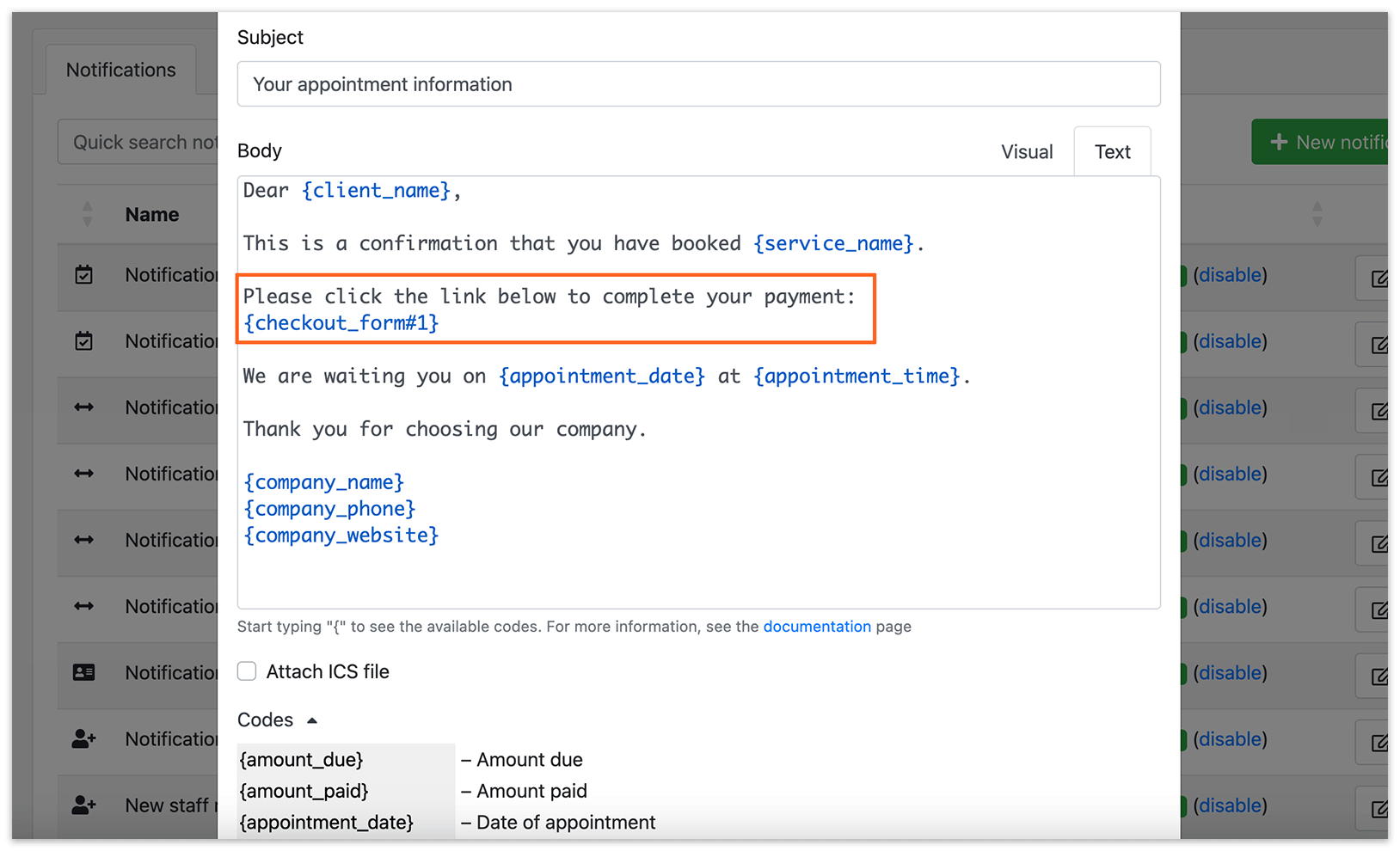
若要在通知中加入結算網址,請從可用代碼清單中複製 {checkout_form} 代碼,並將它插入電子郵件內文中。若您有多個結算表單,每個表單都會有各自的代碼。