
Packages Add-on
透過 Bookly Packages(Add-on),您可以為顧客偏好的服務提供套組優惠。提供套組優惠不僅能提升顧客的便利性,還能搭配可選的折扣,進而帶動特定服務的銷售。
您的顧客總是回來預訂同一項服務嗎?何不為他們提供套組優惠?
員工或管理員可以透過後台建立新的套組,並在需要時為顧客預訂第一筆預約。套組中的後續預約,則可由顧客透過其在您網站上的使用者帳戶自行排程,只要這些預約落在所設定的有效期限內即可。
正在推出新服務嗎?可以考慮以優惠價格推出套組,作為特別上市推廣活動的一部分。這項策略不僅能推廣您的新服務,還能在兼顧顧客便利性的同時,帶動銷售成長。
注意 目前,預設的經典 Bookly 預約表單尚不支援顧客在前台預訂套組。不過,全新的 Bookly 現代預約表單已完整支援套組功能,讓您的顧客可以像預訂一般服務一樣預訂套組。您可以在我們的免費線上示範中,了解此功能的實際運作方式。
1. 在 外掛 中購買、下載、安裝並啟用 Bookly Packages(Add-on)。
2. 在「服務」區塊中,點擊添加服務(Add service)按鈕,將類型選擇為包裹(Package)。
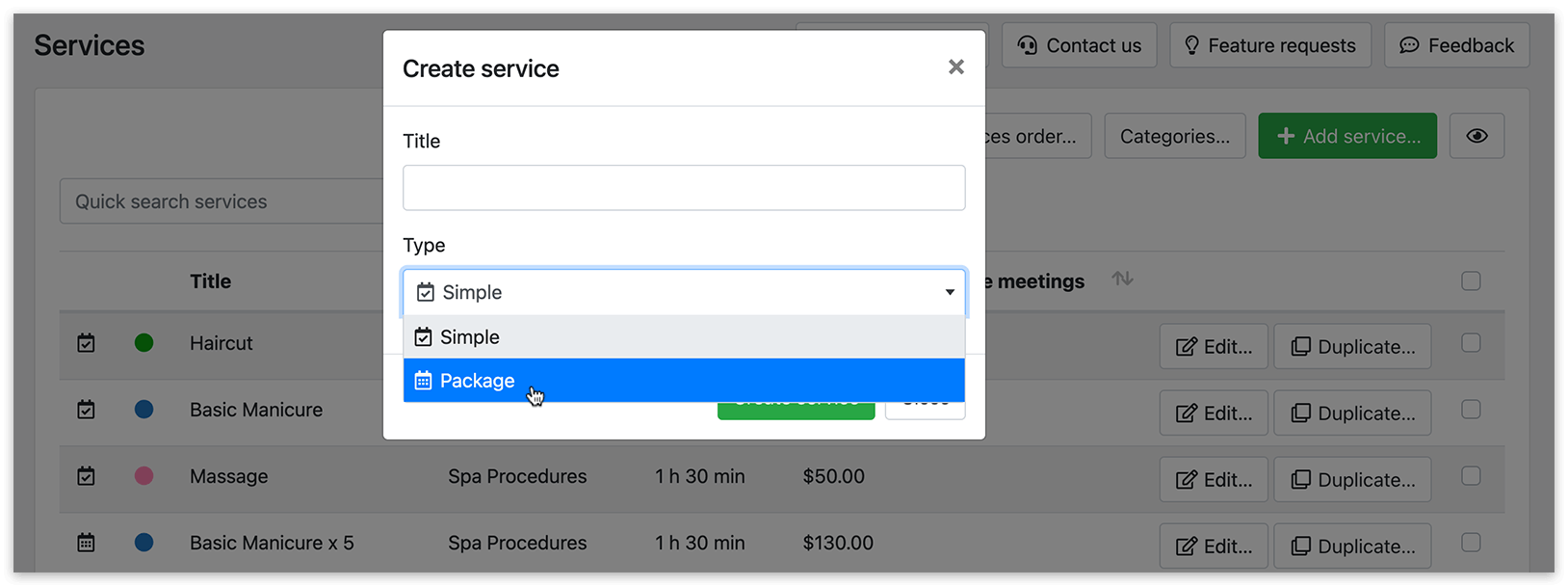
輸入名稱與價格。每個套組服務都是以一般服務為基礎建立的。請從「服務」下拉選單中選取該服務,然後點擊保存(Save)。
無法從複合或協同合作類型的服務建立套組。
3. 調整套組設定的方式,與一般服務的標準設定方式相同。
若您啟用**未分配(Unassigned)**選項,就能透過 Bookly 管理後台建立不指定服務供應者的未分配套組。之後,顧客可以在自己的使用者帳戶中,為未分配套組選擇服務供應者。
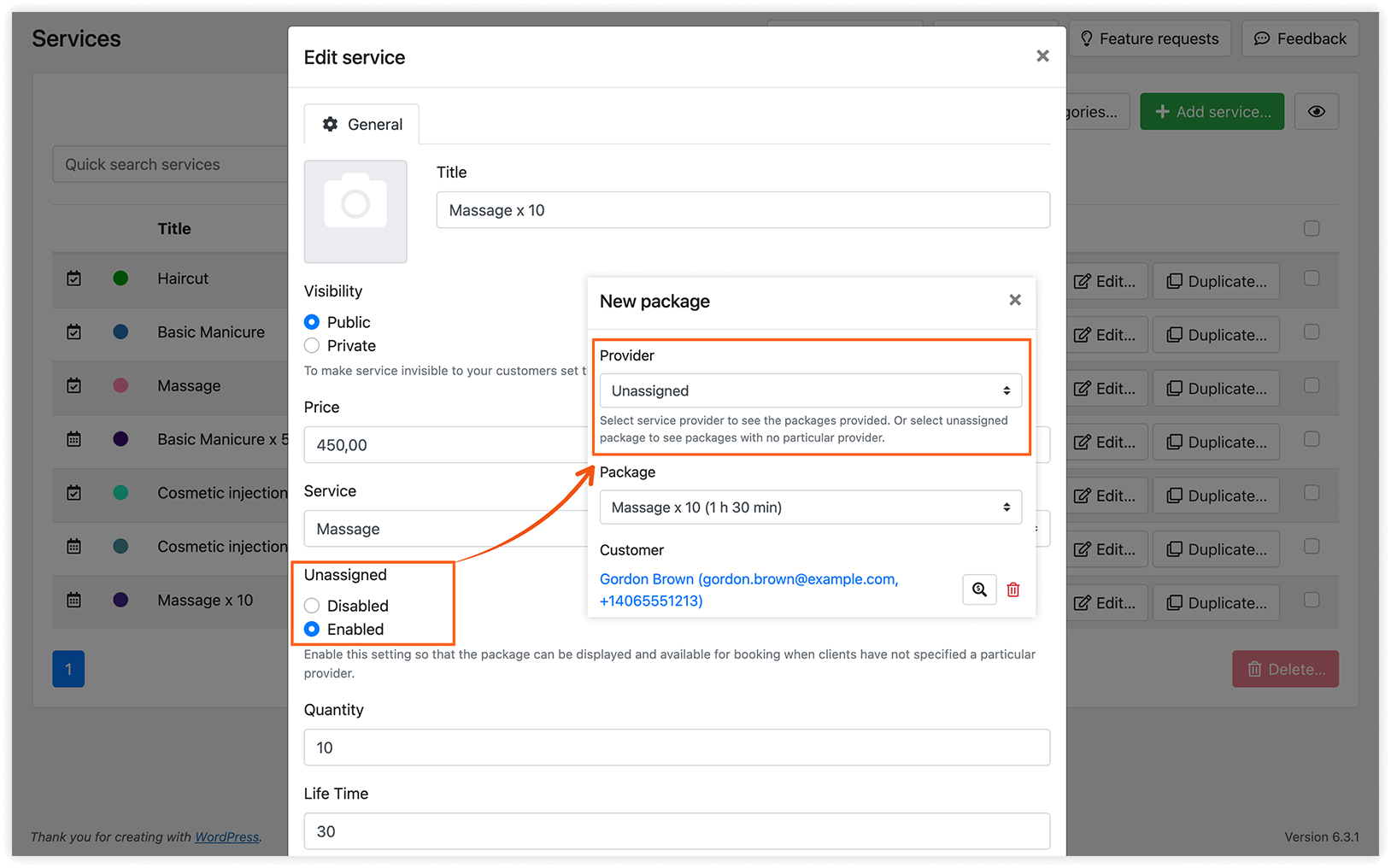
**數量(Quantity)**指的是套組中包含的預約筆數。
**終生(Life Time)**用於指定套組服務的有效期限,以天數計算。此期限會從套組中第一筆已排定的預約開始起算。
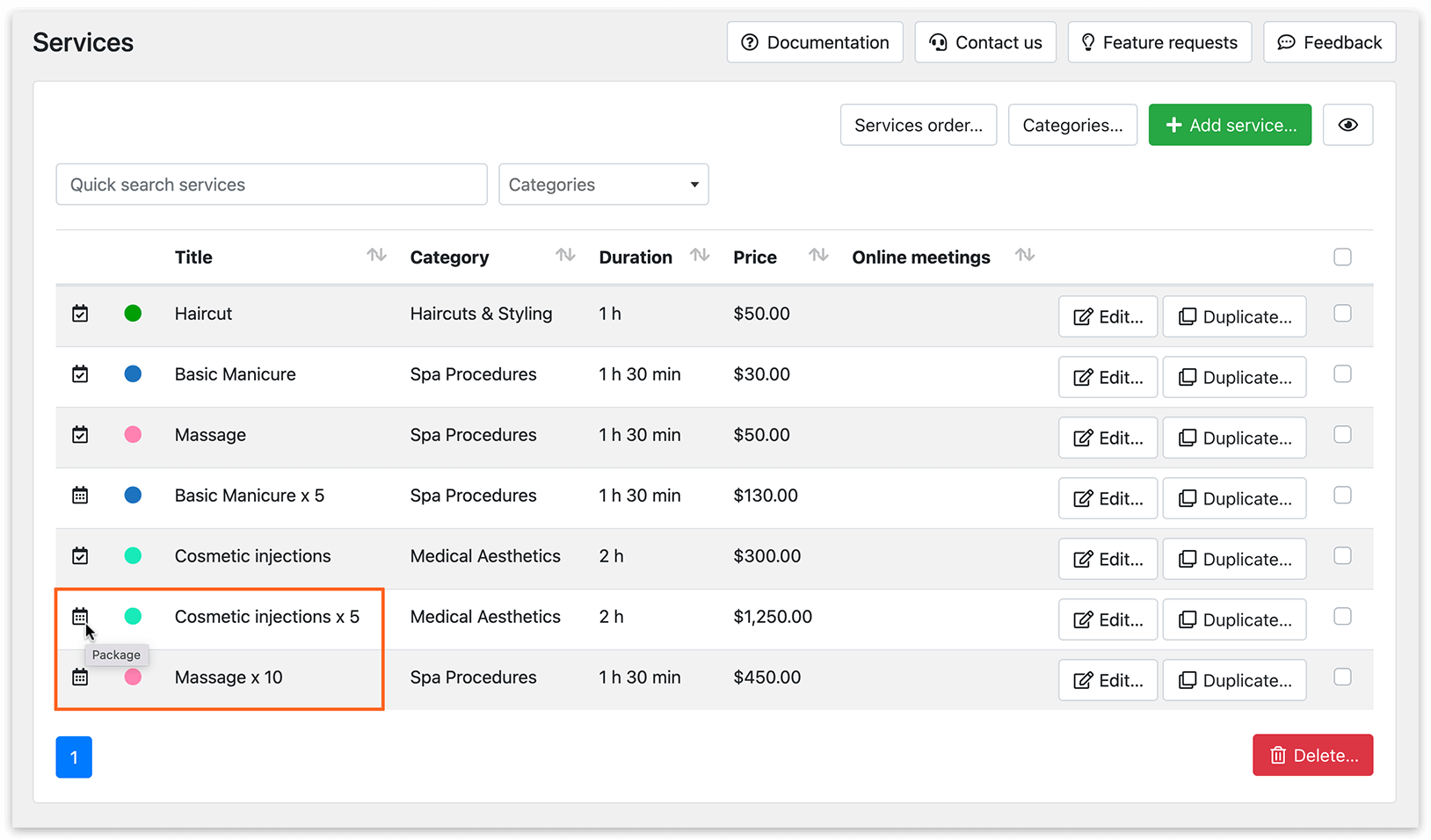
套組服務會在服務清單中以相應的圖示標示。
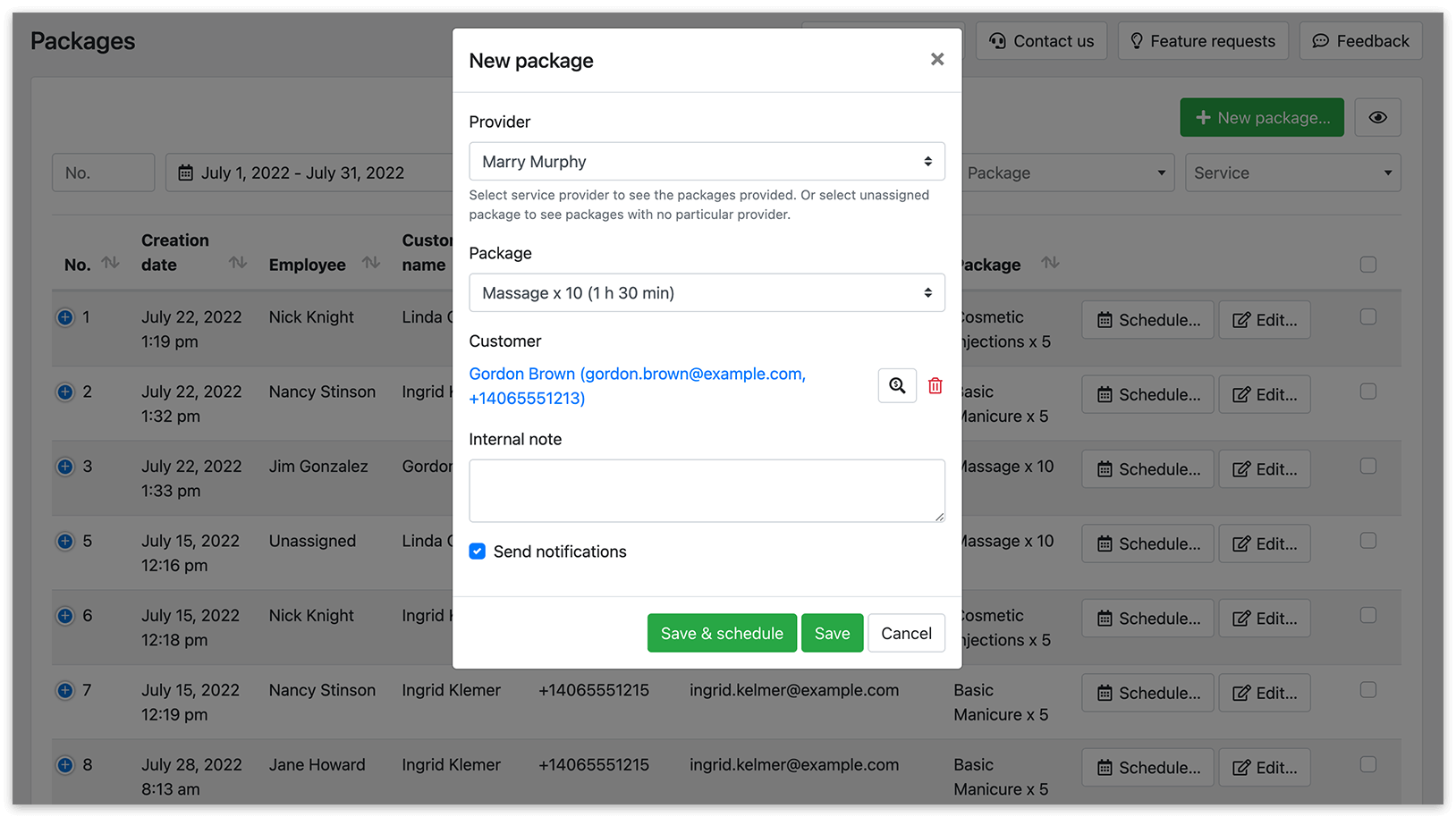
4. 在**包裹(Packages)**區塊中,您可以建立套組優惠,並將其指派給特定顧客。
點擊新包裹(New package)按鈕,填寫必要的詳細資料,然後點擊保存(Save)或儲存及計劃(Save & schedule)。
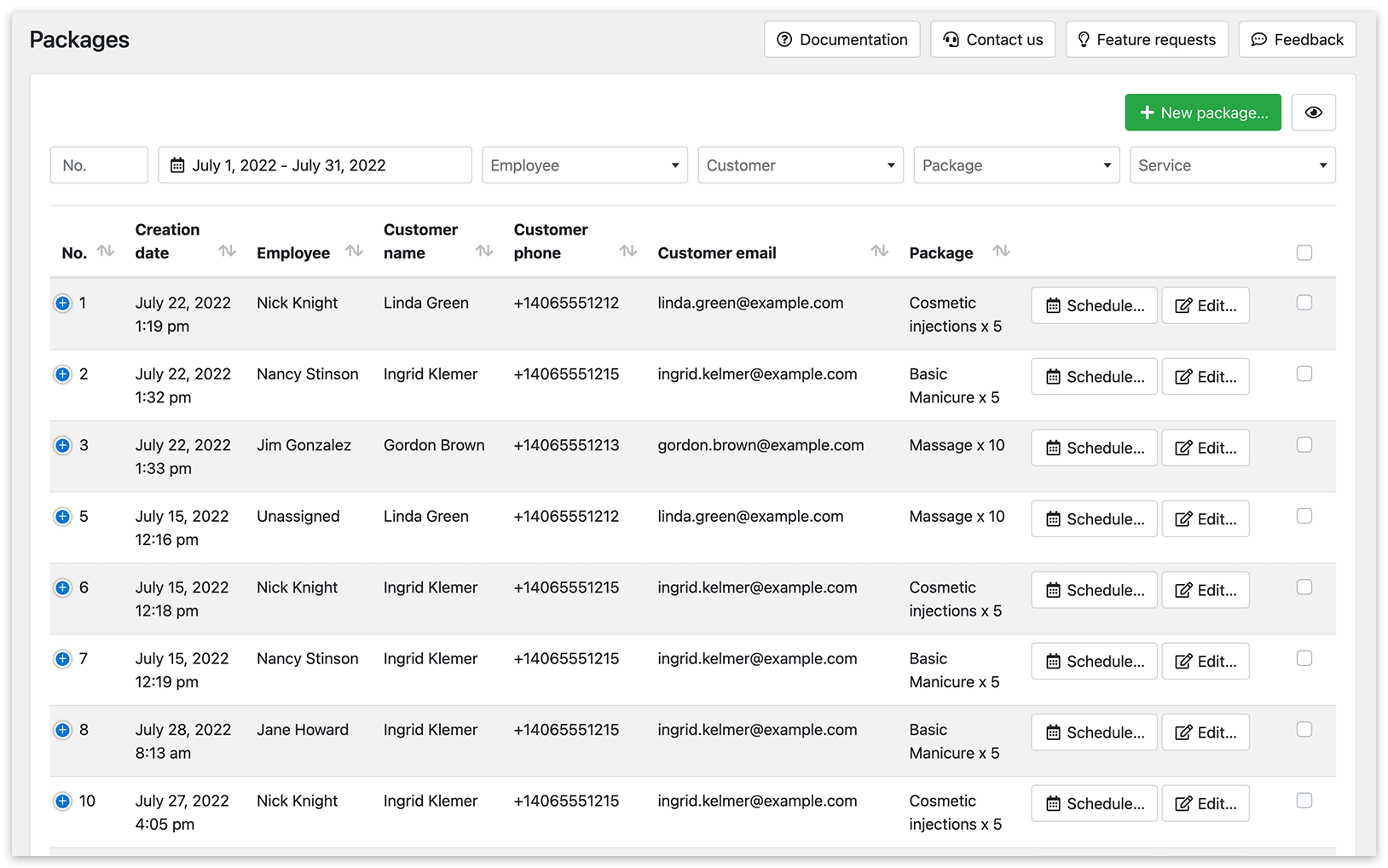
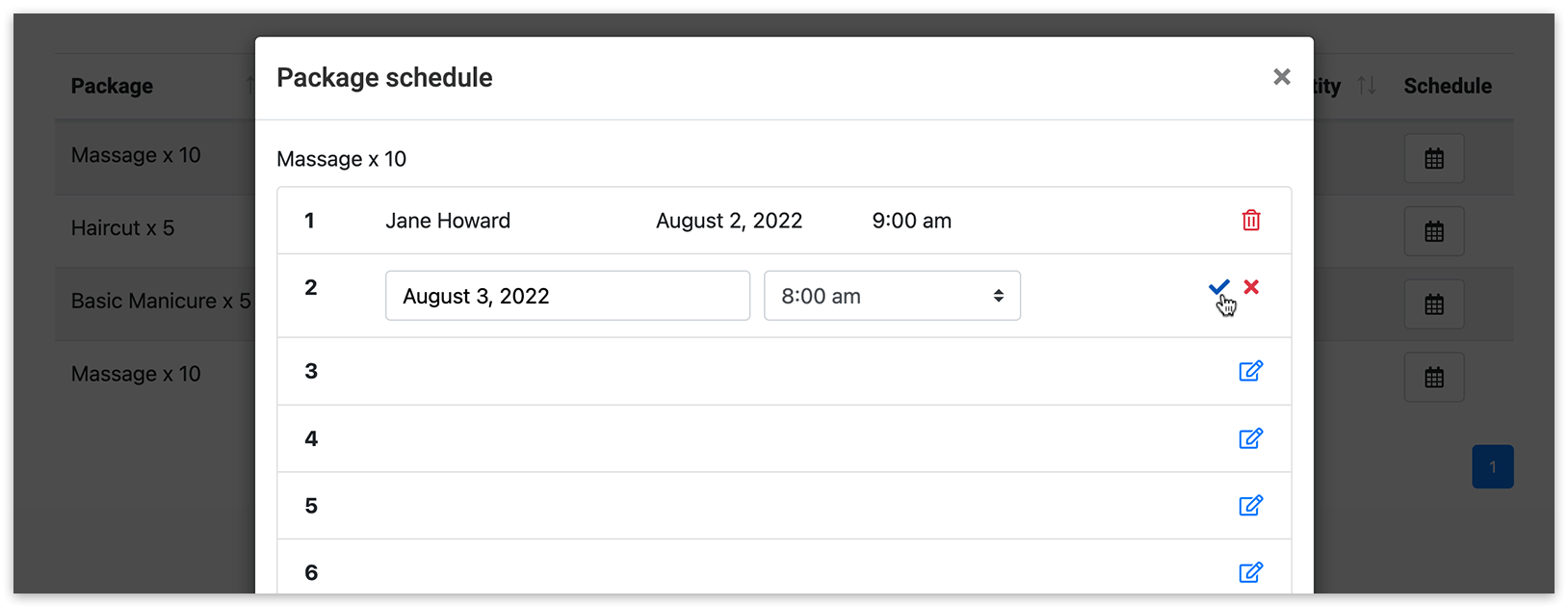
5. 若要為套組內的預約排定時間,請點擊該套組旁的日程(Schedule)按鈕。選擇預約的日期與時間,並點擊勾選圖示確認。然後點擊保存(Save)。
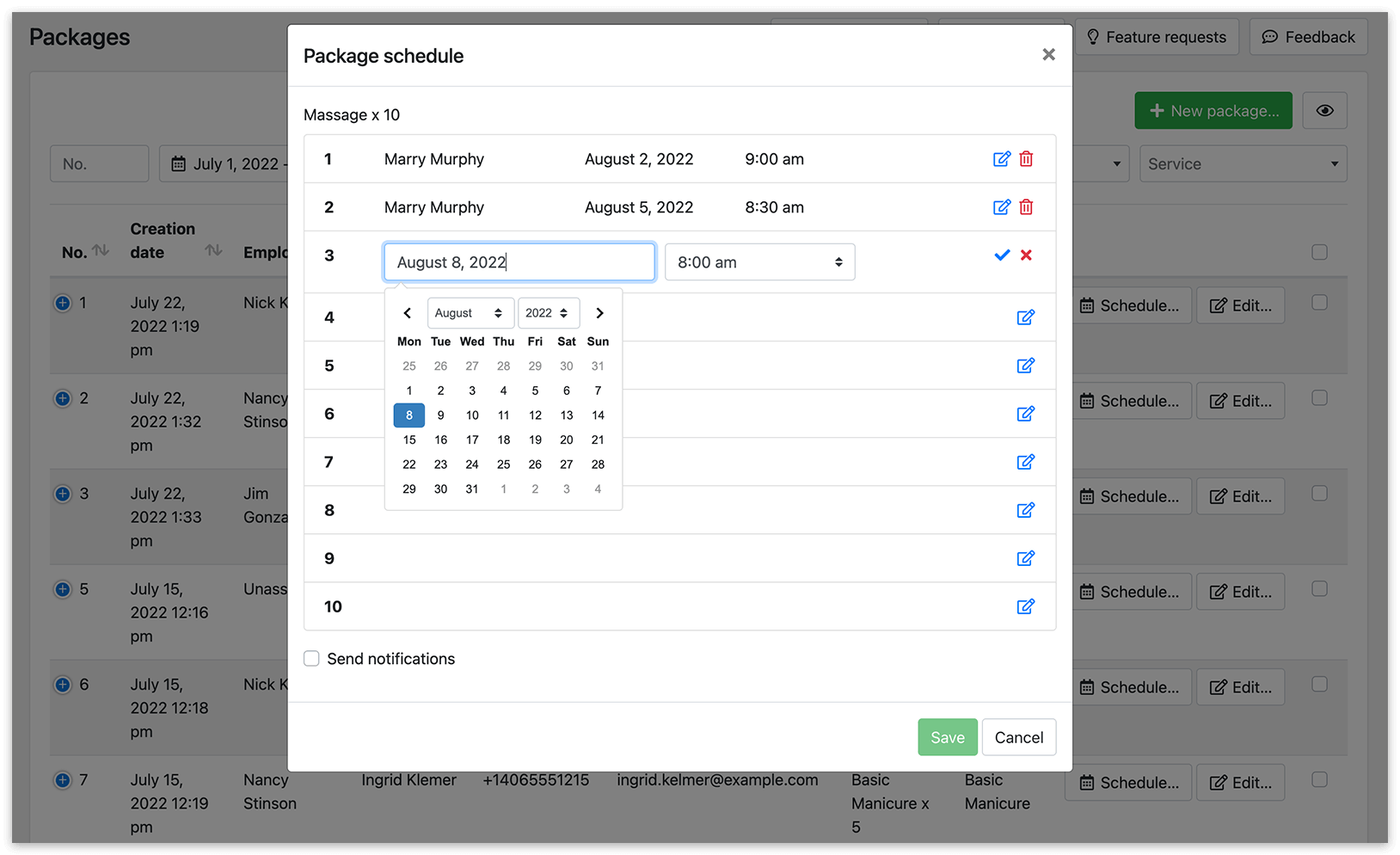
套組中的所有服務項目,顧客皆可透過自己的使用者帳戶自行管理。
在網頁中使用 [bookly-packages-list] 簡碼。
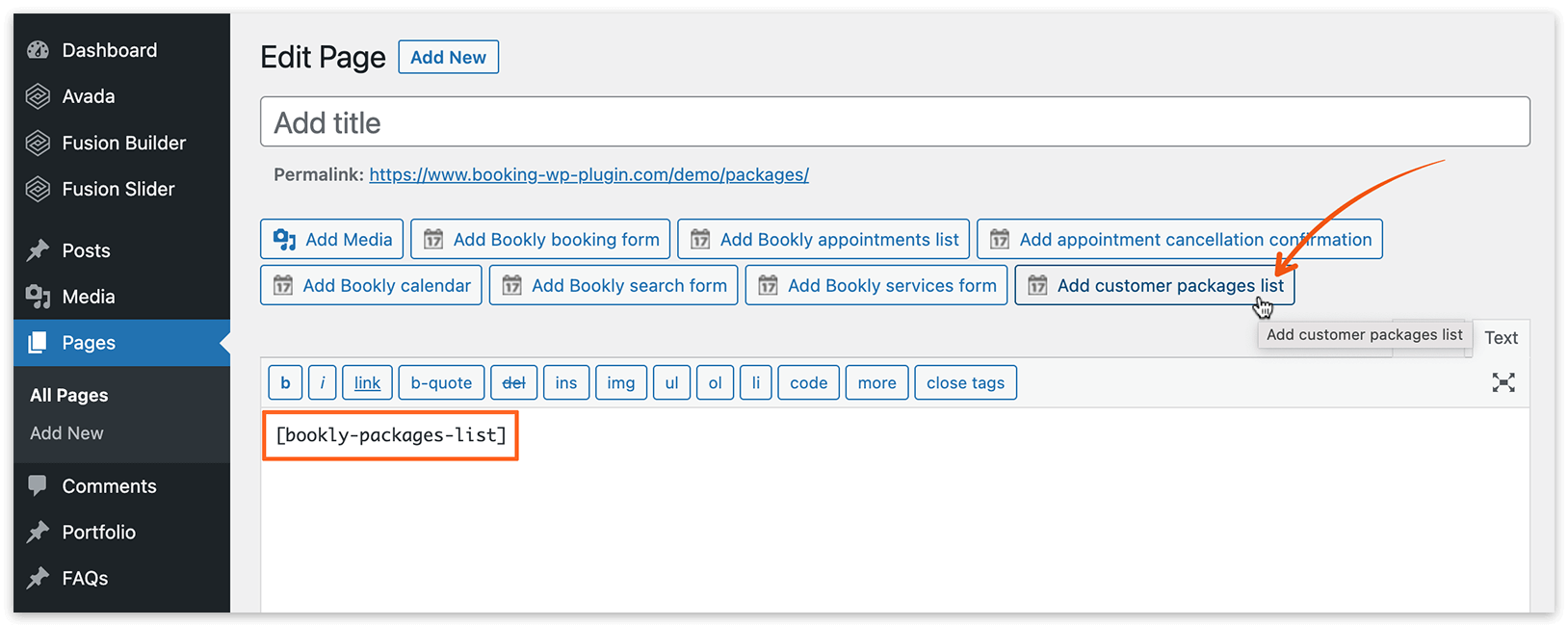
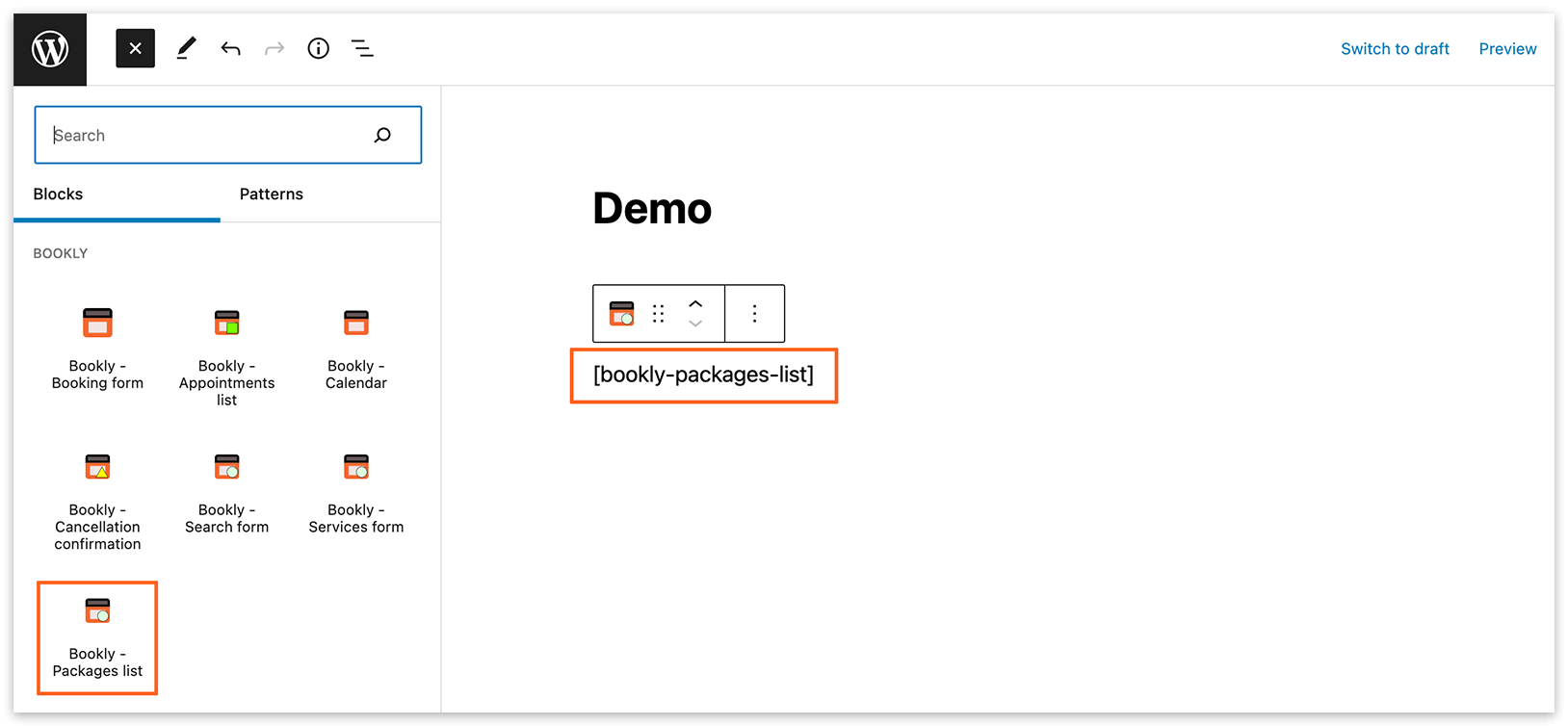
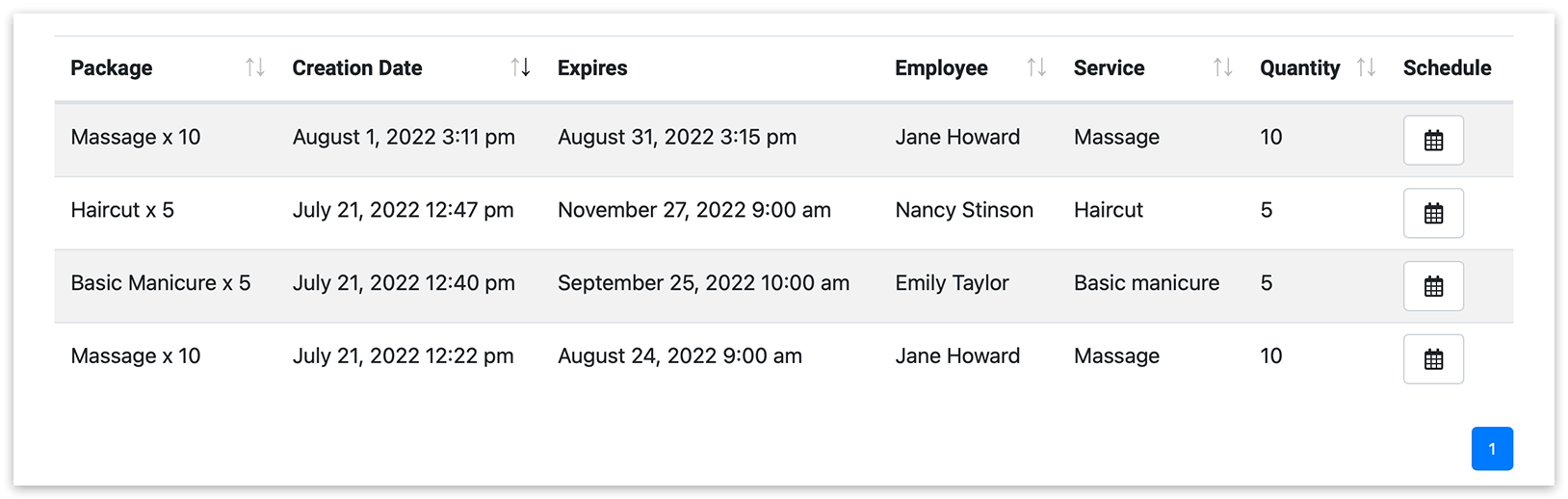
當已登入的顧客造訪此頁面時,會看到已購買套組的清單,包括到期日、詳細資料,以及排定預約的功能。
請參閱這裡,瞭解如何自動為顧客建立 WordPress 使用者帳戶,並透過電子郵件或簡訊通知傳送其登入憑證。
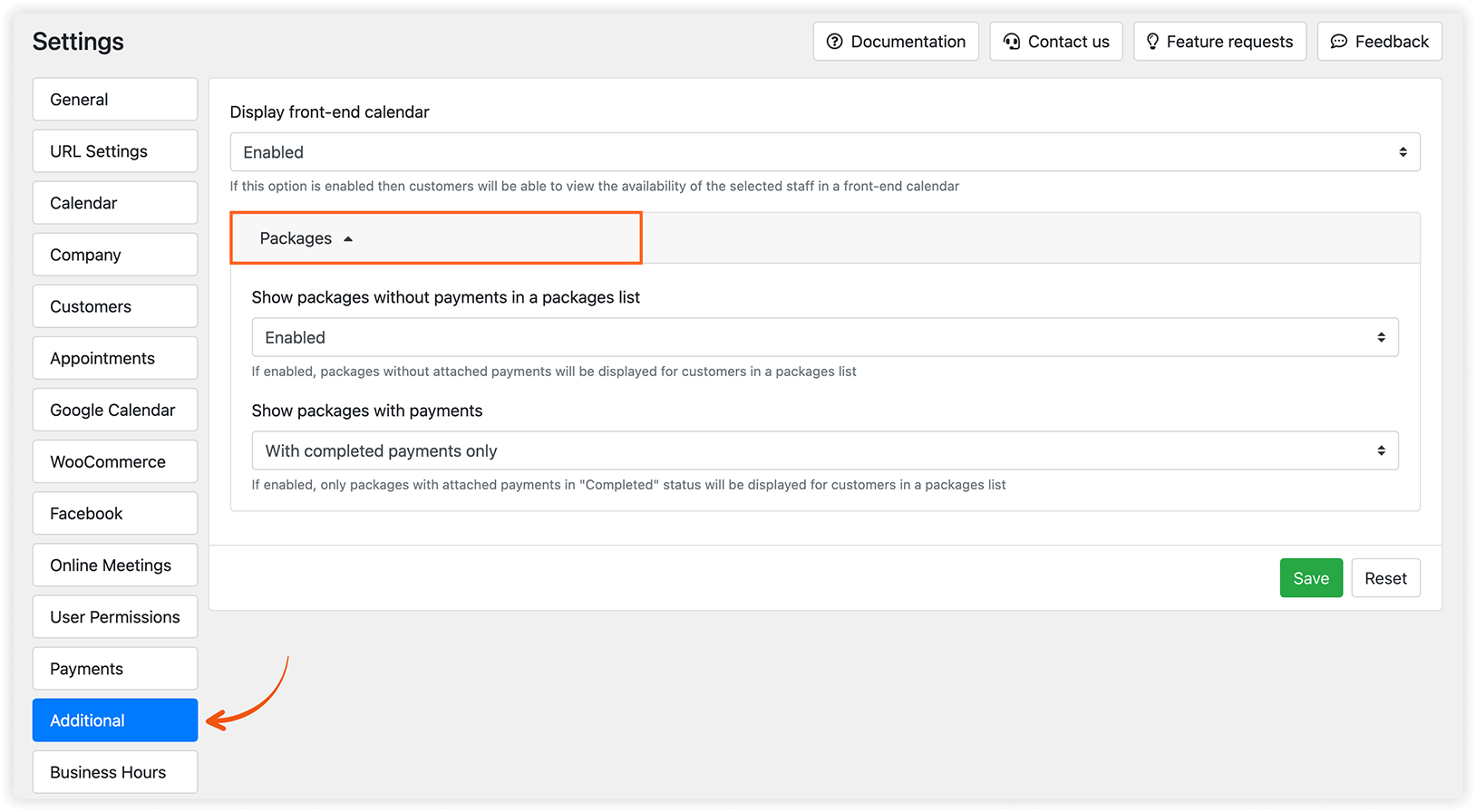
您可以控制哪些套組會顯示給顧客。請前往「設定」>「額外」>「包裹」,選擇讓顧客看到所有已建立的套組(無論是否已付款),或只顯示已附加付款記錄的套組。
套組如何顯示在 Bookly 日曆中
Section titled “套組如何顯示在 Bookly 日曆中”屬於某套組的所有預約,都會在日曆中以相應的圖示顯示。
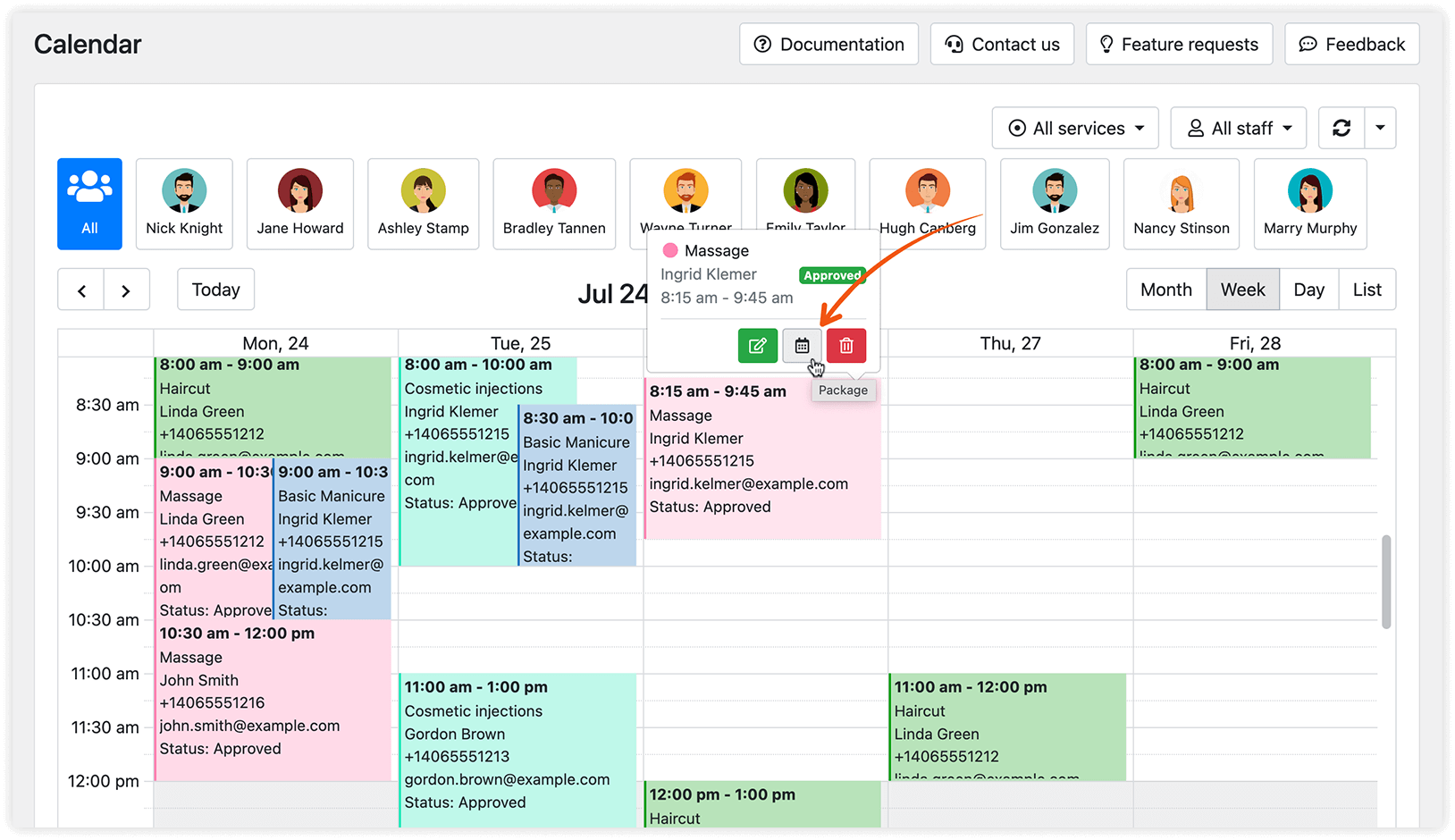
點擊該筆預約即可開啟**編輯預約(Edit appointment)**視窗進行修改。
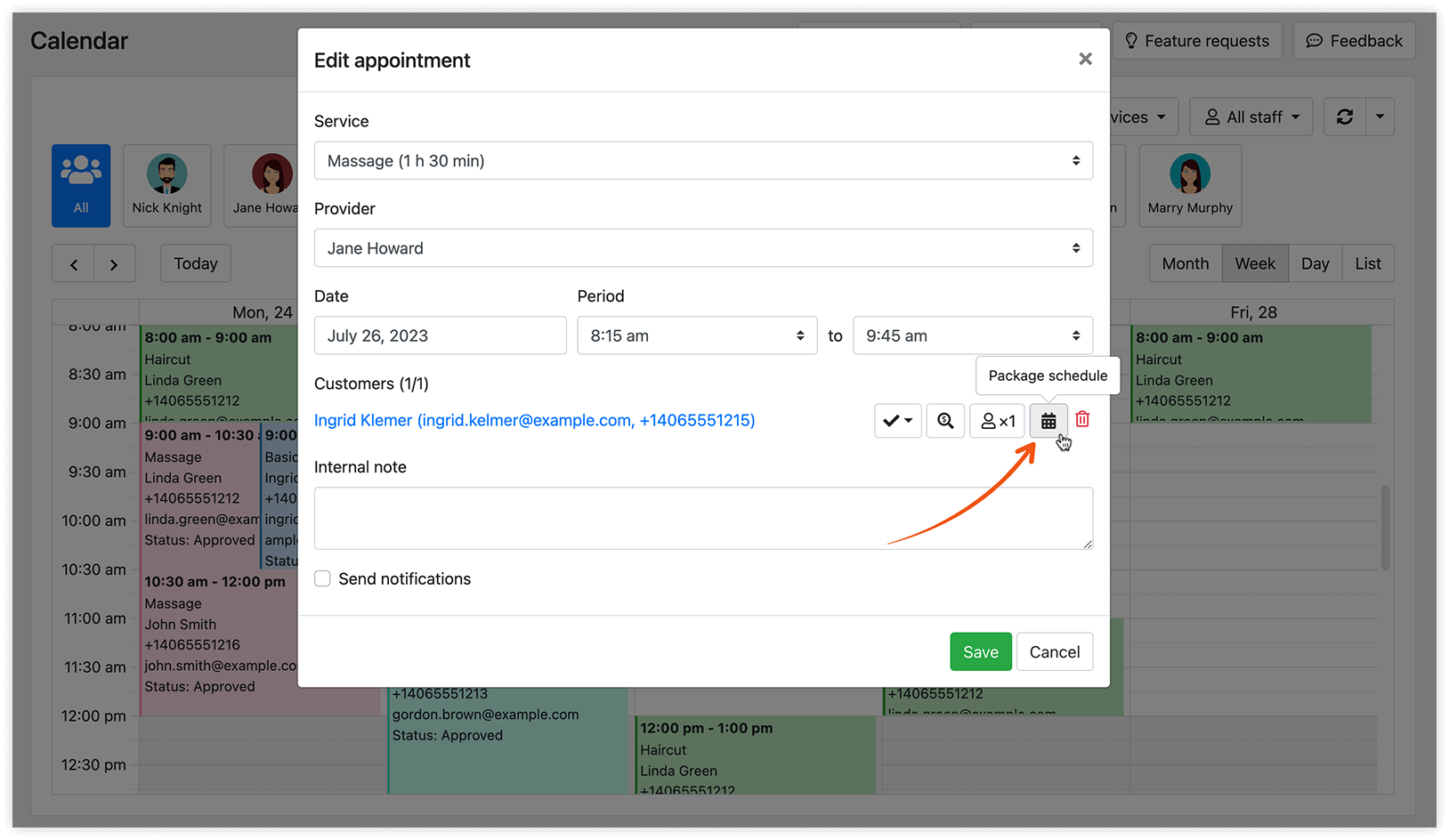
無論是透過前台預約表單,或是在 Bookly 管理後台建立的一般預約,您都可以在預約詳情中點擊**附加到包裹(Attach to package)**按鈕,將其與某個套組建立關聯。
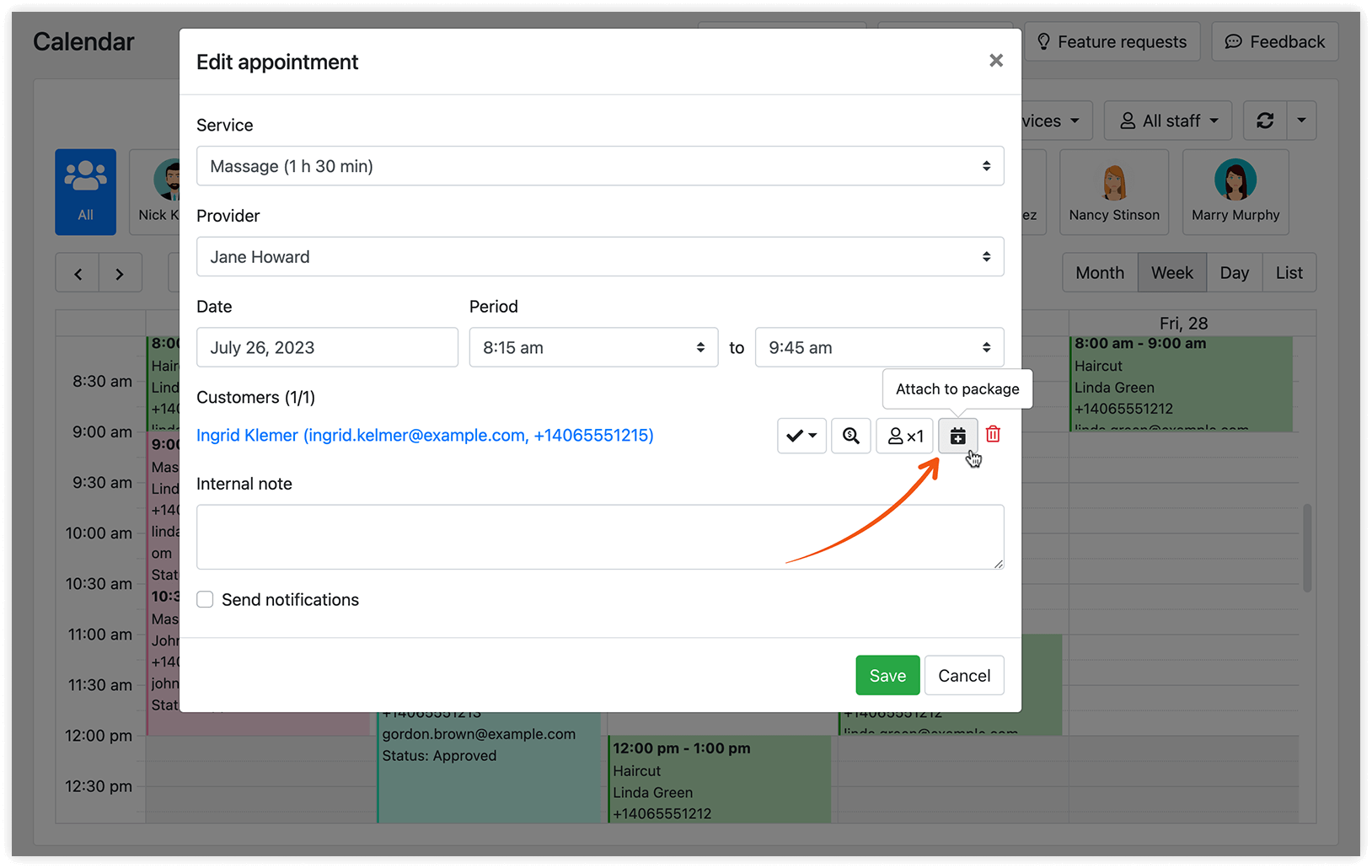
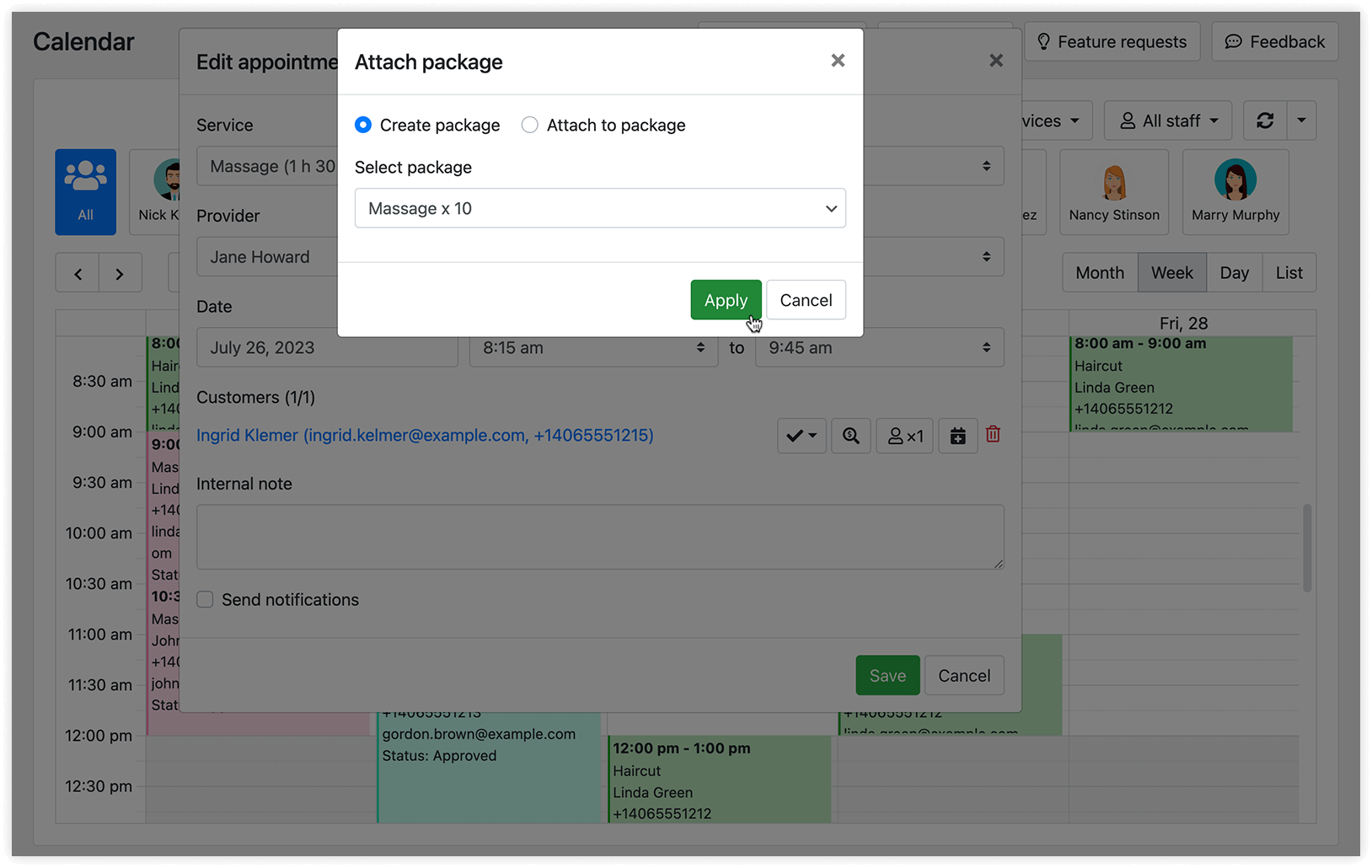
在將預約連結至套組時,您可以選擇建立新套組,或將其附加到現有套組。請注意,您必須先在「服務」區塊中建立一項類型為「包裹(Package)」的服務。
如何透過前台預約表單預訂套組
Section titled “如何透過前台預約表單預訂套組”Bookly Packages(Add-on)與全新的 Bookly 預約表單(「搜索表單」、「服務表單」與「員工表單」)相容,因此您的顧客可以透過線上預約表單預訂套組。
套組會與其他一般服務一起顯示在卡片上。
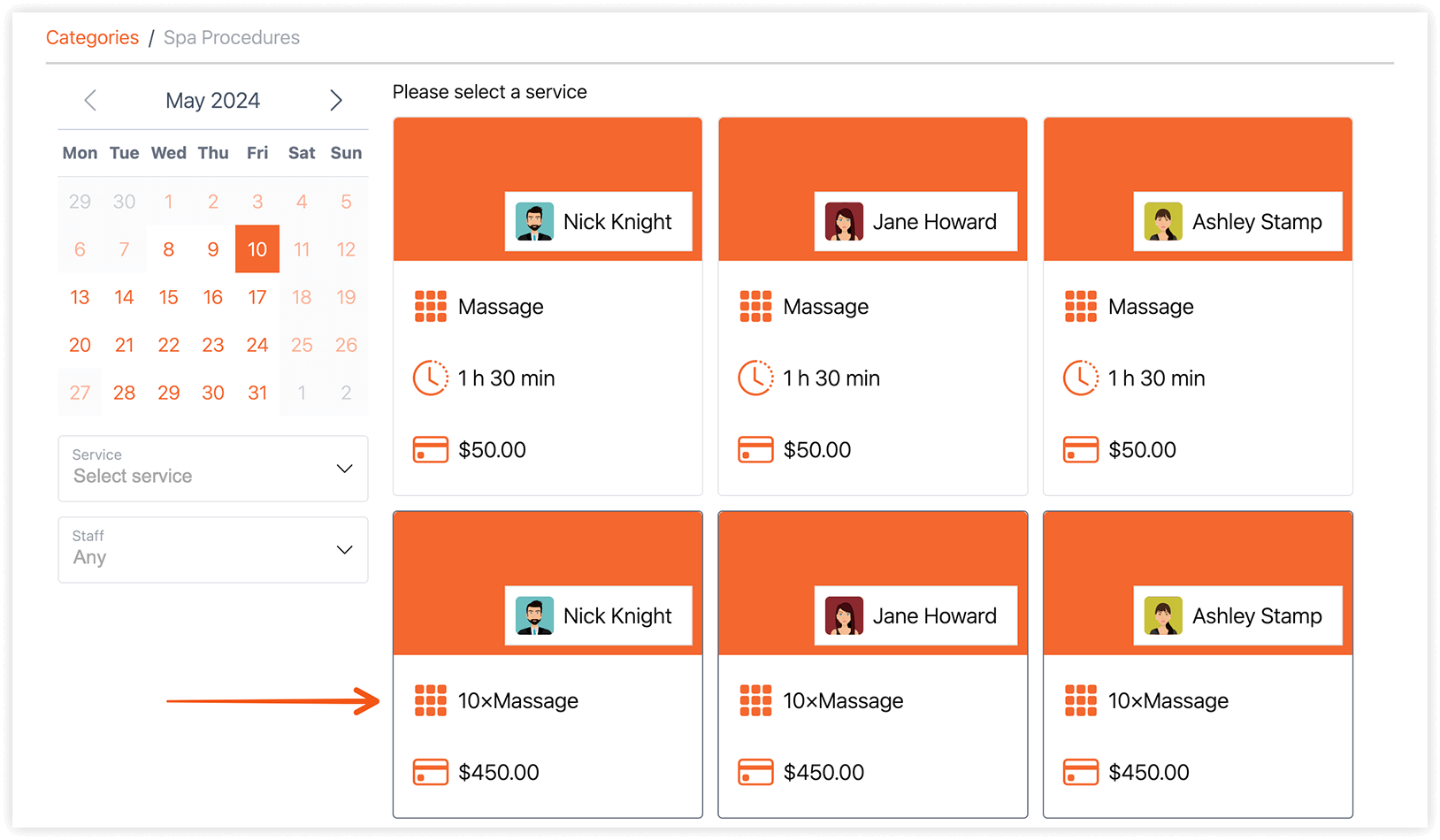
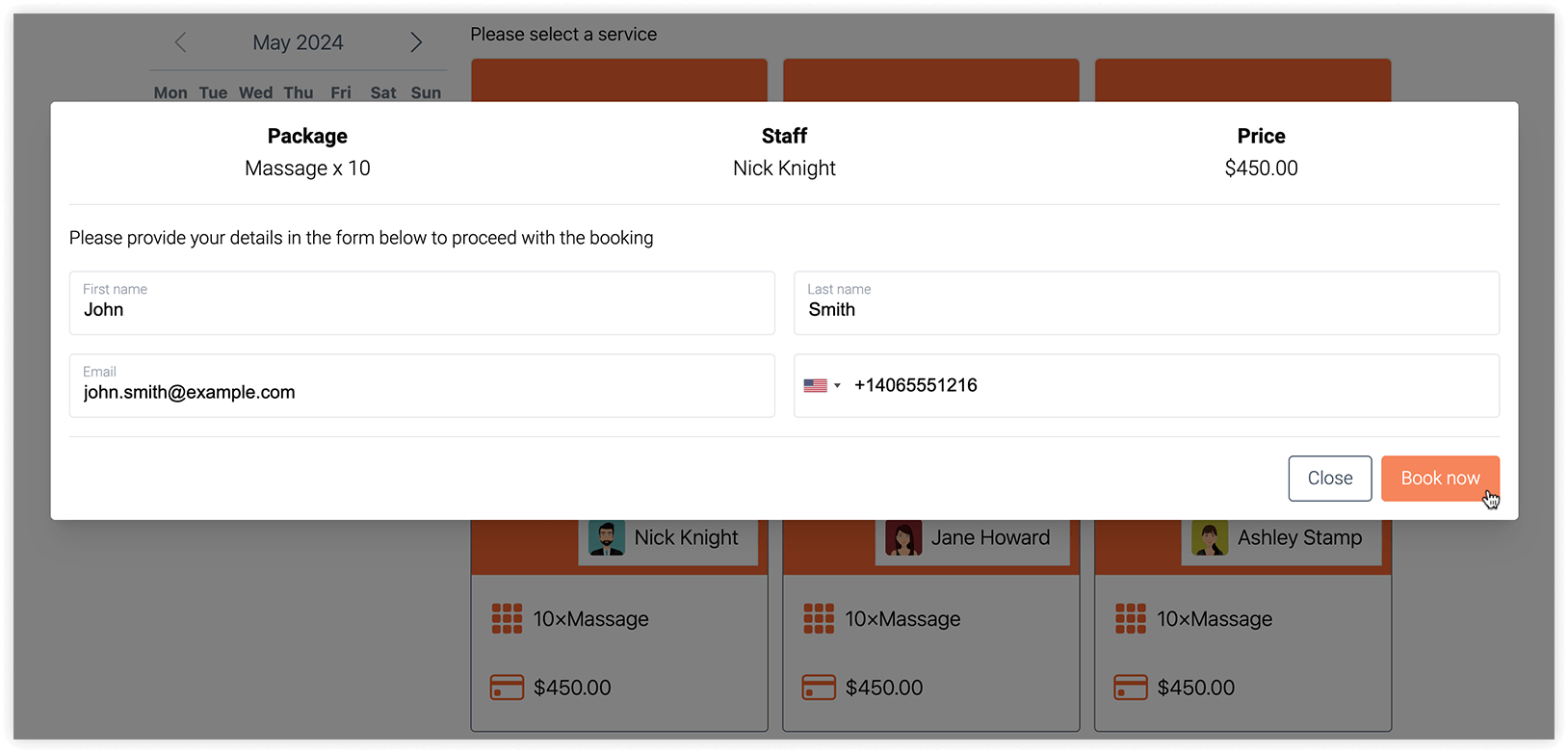
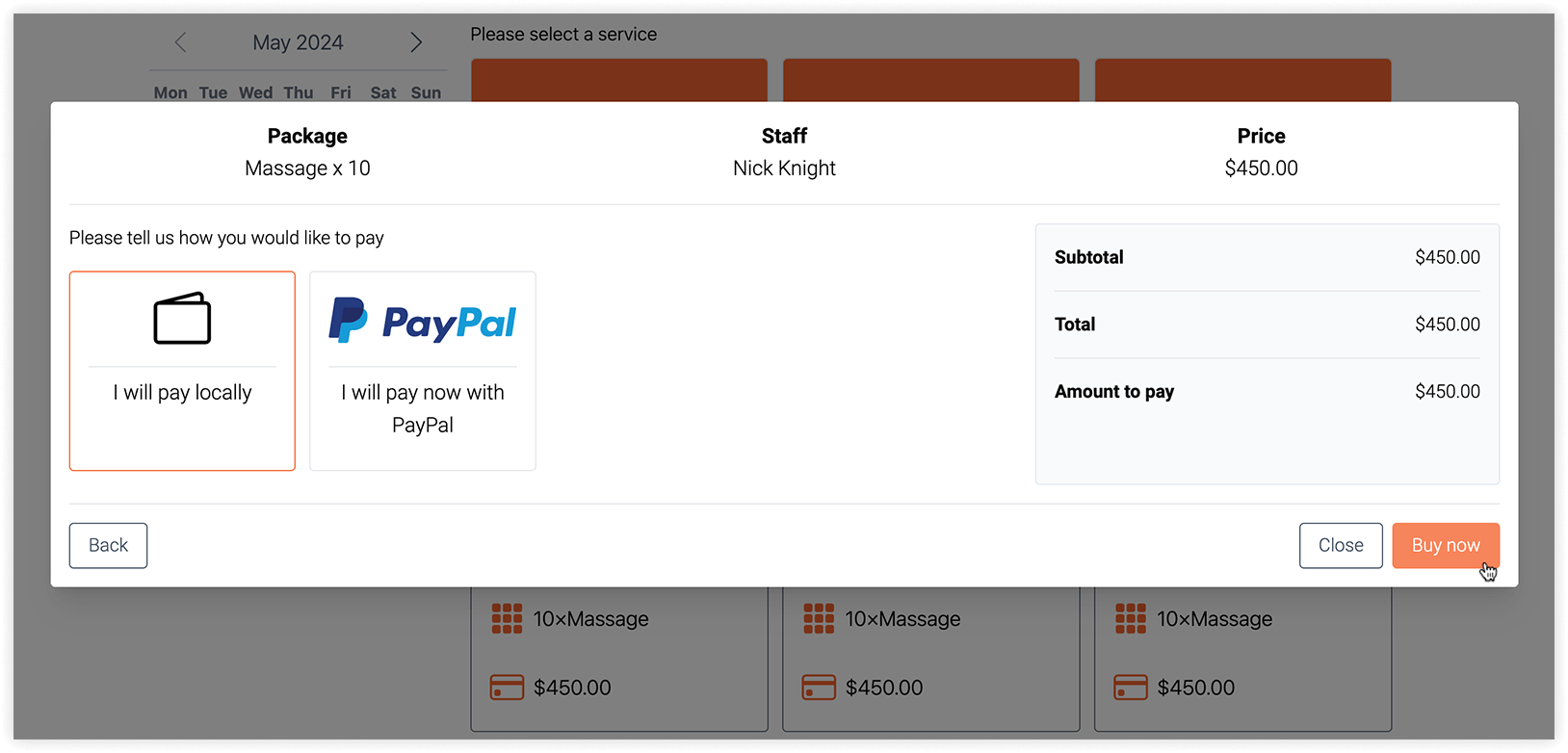
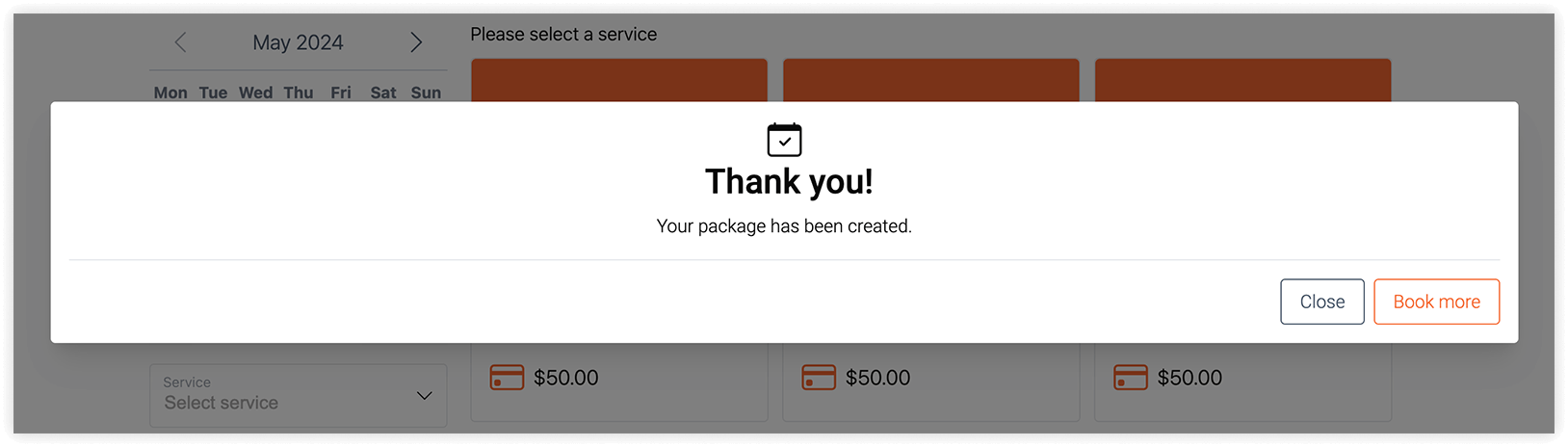
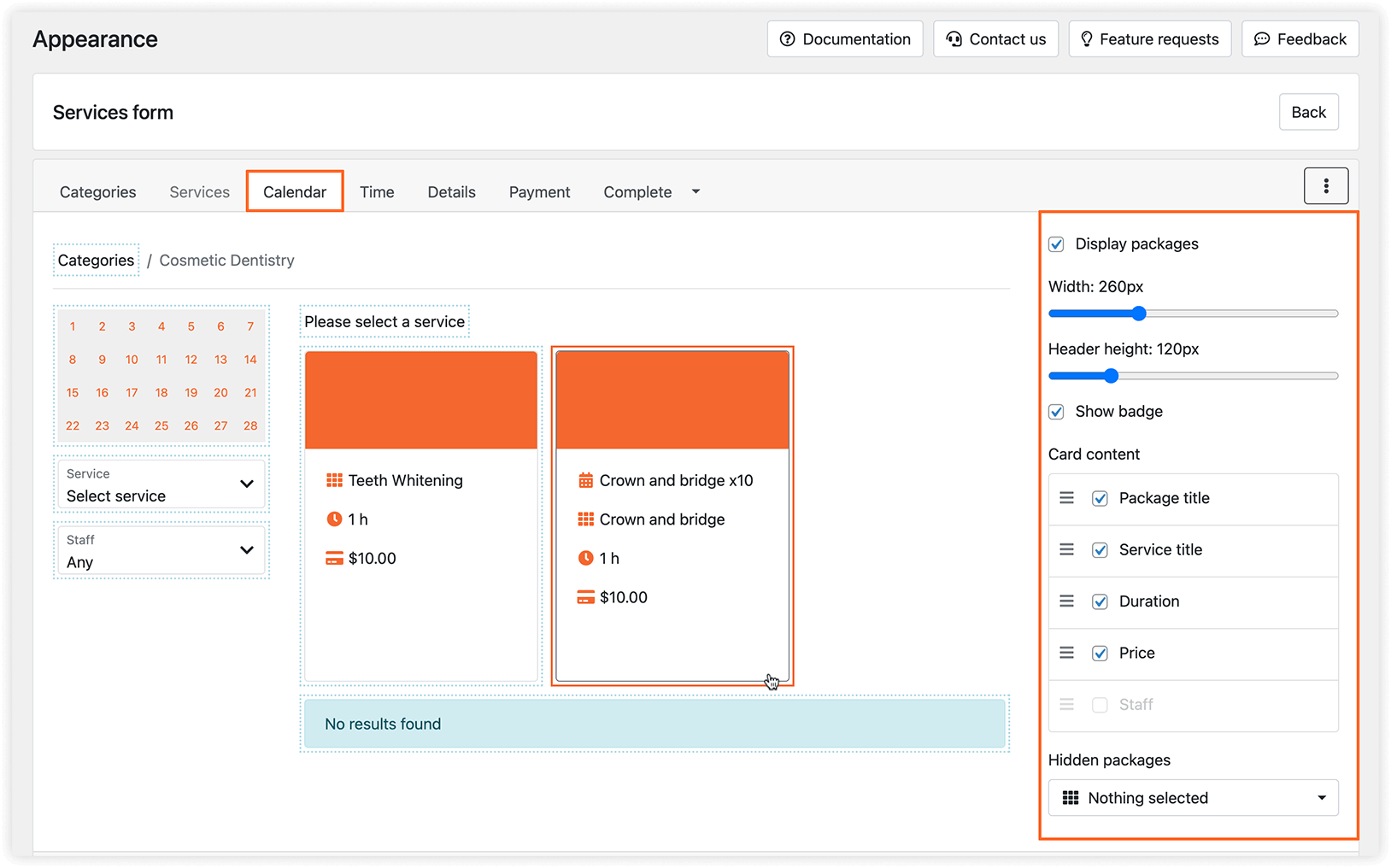
您可以從「外觀」區塊 > 您所使用的預約表單類型 >「日曆」分頁 > **展示包裹(Display packages)**中,調整卡片內容或停用此選項。
若您正在建立特定服務專用的預約表單,或針對某個特定套組設定預約表單,可以從「隱藏包裹(Hidden packages)」下拉選單中,選擇要隱藏的套組。
已購買套組的電子郵件/簡訊通知
Section titled “已購買套組的電子郵件/簡訊通知”透過 Bookly Packages(Add-on),您會在「電郵通知」與 SMS 短信通知 區塊中,取得與已購買套組相關的新通知範本。您可以在電子郵件內文中使用以下代碼,將通知傳送給顧客與員工:
{package_life_time}
{package_name}
{package_price}
{package_size}
重要
Bookly Packages(Add-on)與 Bookly Custom Duration(Add-on)及 Bookly Group Booking(Add-on)不相容。套組優惠僅適用於單次預訂。
試用這個示範(後台版本),更深入瞭解 Packages(Add-on)的運作方式。
查看這個示範(前台版本),瞭解如何透過 Bookly 搜尋表單預訂套組。
Recurring Appointments(Add-on)——讓服務支援週期性預約,並設定重複頻率。