
Packages Add-on
Avec le Bookly Packages (Add-on), vous pouvez proposer des offres de pack pour les services préférés de vos clients. Proposer des offres de pack améliore non seulement le confort des clients, mais permet également d’offrir des réductions optionnelles, ce qui stimule les ventes de certains services.
Comment ça fonctionne
Section intitulée « Comment ça fonctionne »Vos clients reviennent-ils régulièrement pour le même service ? Pourquoi ne pas leur proposer une offre de pack ?
Un membre de l’équipe ou un administrateur peut créer un nouveau pack depuis le back-end et, s’il le souhaite, réserver le premier rendez-vous pour le client. Les rendez-vous suivants du pack peuvent ensuite être planifiés par le client depuis son compte utilisateur sur votre site, à condition qu’ils s’inscrivent dans la période de validité définie.
Vous lancez un nouveau service ? Envisagez de proposer des offres de pack à tarif réduit dans le cadre d’une promotion de lancement spéciale. Cette stratégie permet non seulement de promouvoir votre nouveau service, mais aussi de stimuler les ventes tout en donnant la priorité au confort du client.
Remarque
Actuellement, le formulaire de réservation classique par défaut de Bookly ne permet pas à vos clients de réserver des packs depuis le front-end. Cependant, les nouveaux formulaires de réservation modernes de Bookly prennent entièrement en charge la fonctionnalité des packs, permettant à vos clients de réserver un pack de services tout comme des services standards. Vous pouvez découvrir le fonctionnement de cette fonctionnalité sur notre démo gratuite en direct.
Configuration et paramétrage
Section intitulée « Configuration et paramétrage »1. Achetez, téléchargez, installez et activez le Bookly Packages (Add-on) dans Extensions.
2. Dans la section Services, cliquez sur le bouton Ajouter service, choisissez le type Pack.
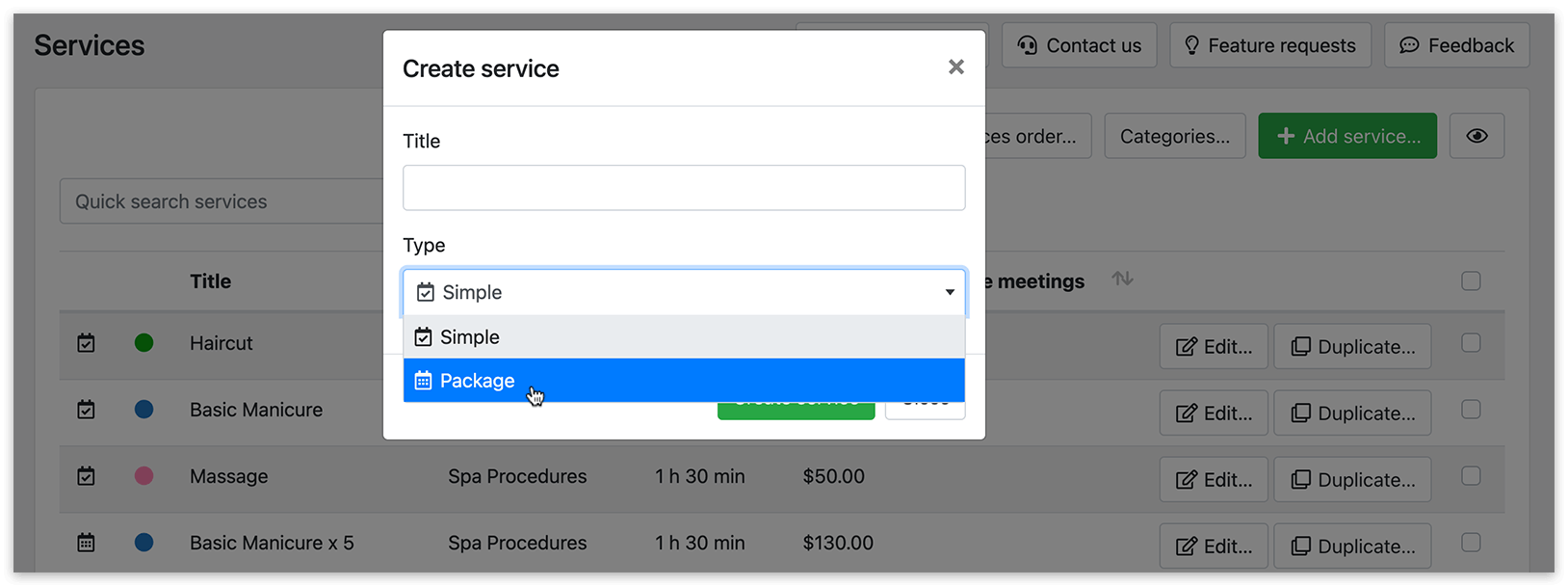
Saisissez le titre et le prix. Chaque service de type pack est créé à partir d’un service simple. Sélectionnez-le dans le menu déroulant Service. Cliquez sur Enregistrer.
Les packs ne peuvent pas être créés à partir de services de type composé ou collaboratif.
3. Ajustez les réglages du pack comme vous le feriez habituellement pour un service simple standard.
Si vous activez l’option Non assigné, vous pourrez créer des packs sans prestataire assigné depuis le panneau d’administration Bookly (back-end). Par la suite, les clients pourront choisir un prestataire pour les packs non assignés depuis leur compte utilisateur.
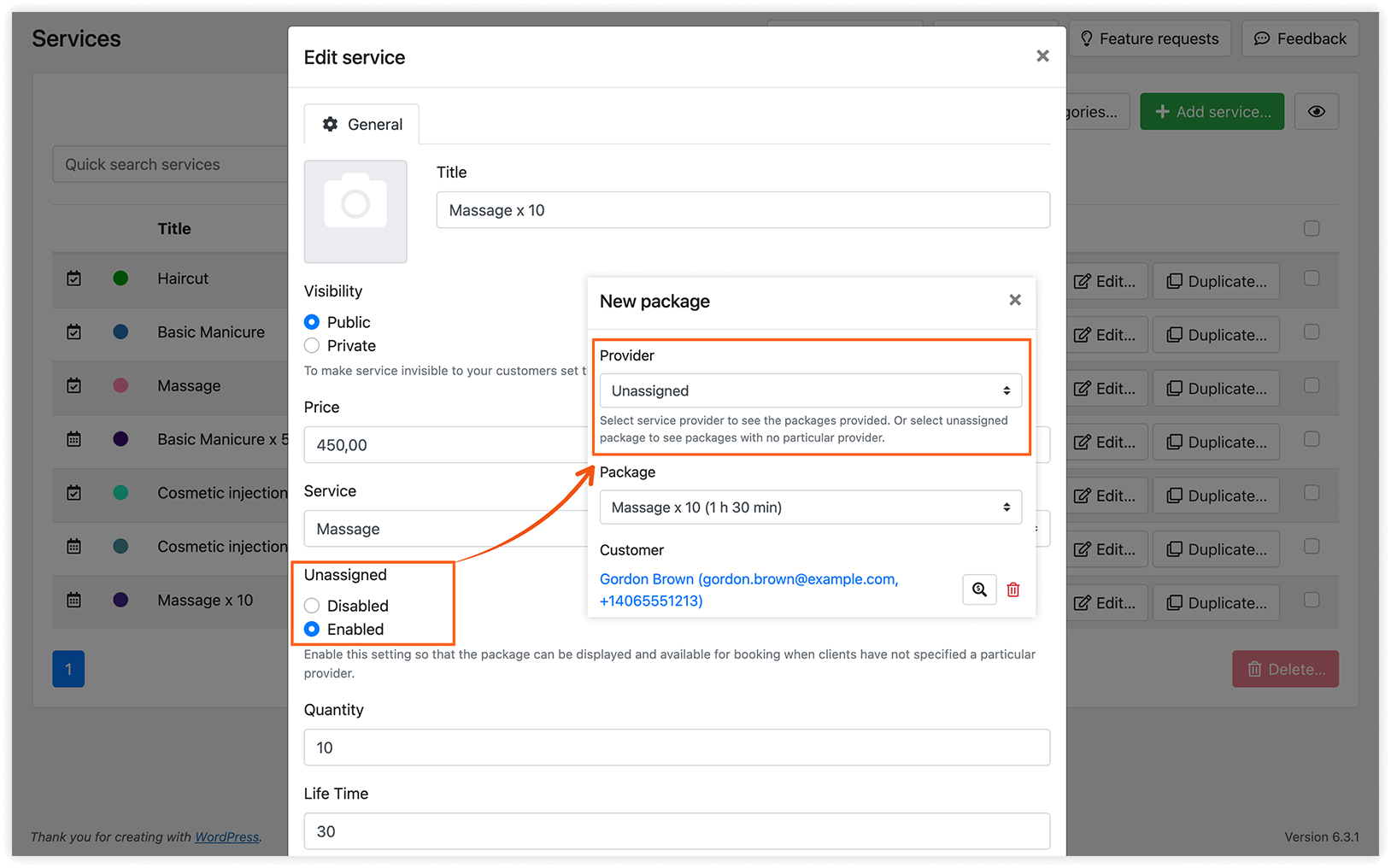
Quantité correspond au nombre de rendez-vous inclus dans un pack.
Durée de vie définit la période de validité d’un service de type pack, exprimée en jours. Cette période débute à partir du premier rendez-vous planifié du pack.
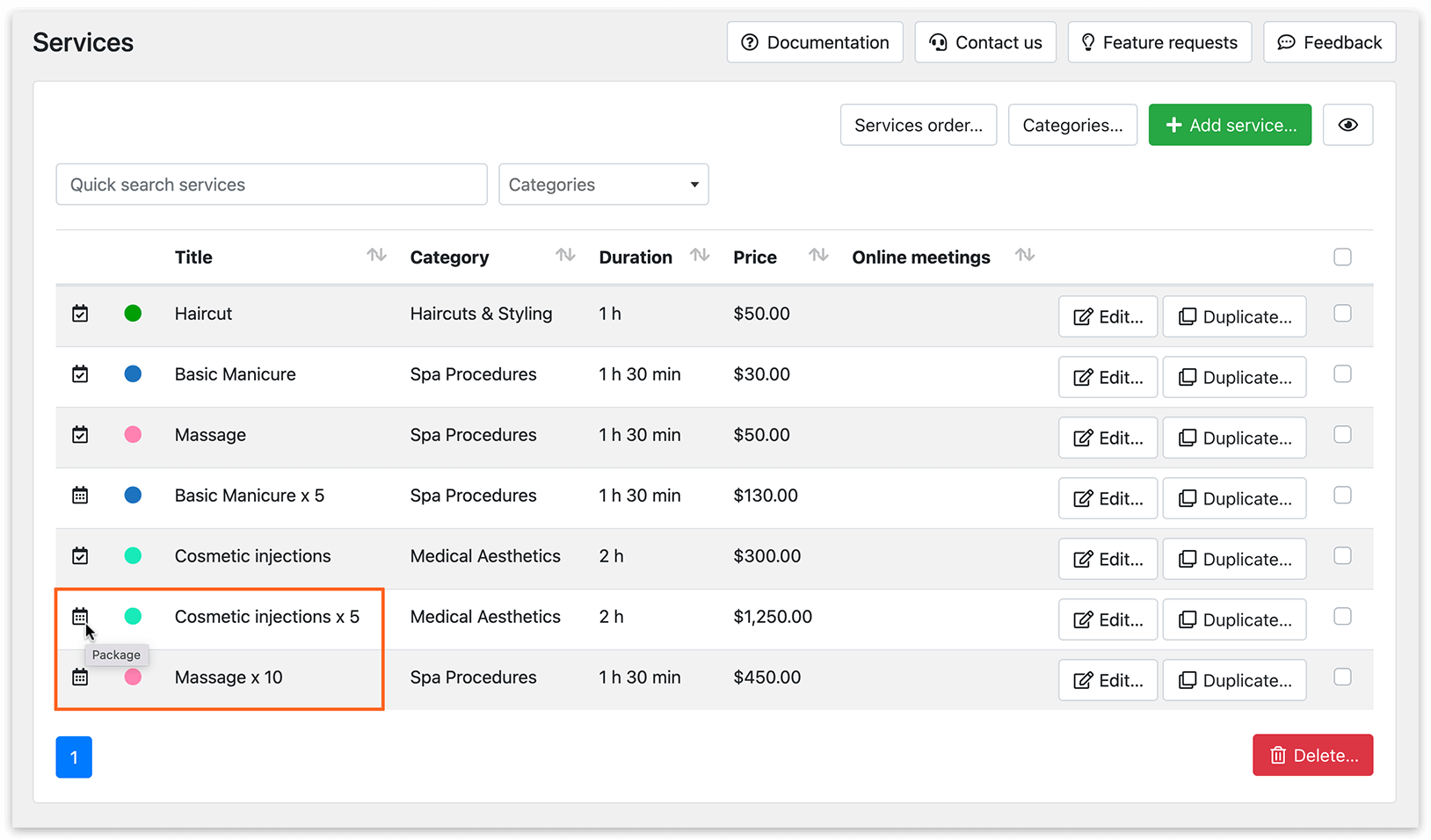
Les services de type pack sont identifiables dans la liste des services grâce à une icône spécifique.
4. Dans la section Pack, vous pouvez créer des offres de pack et les assigner à des clients spécifiques.
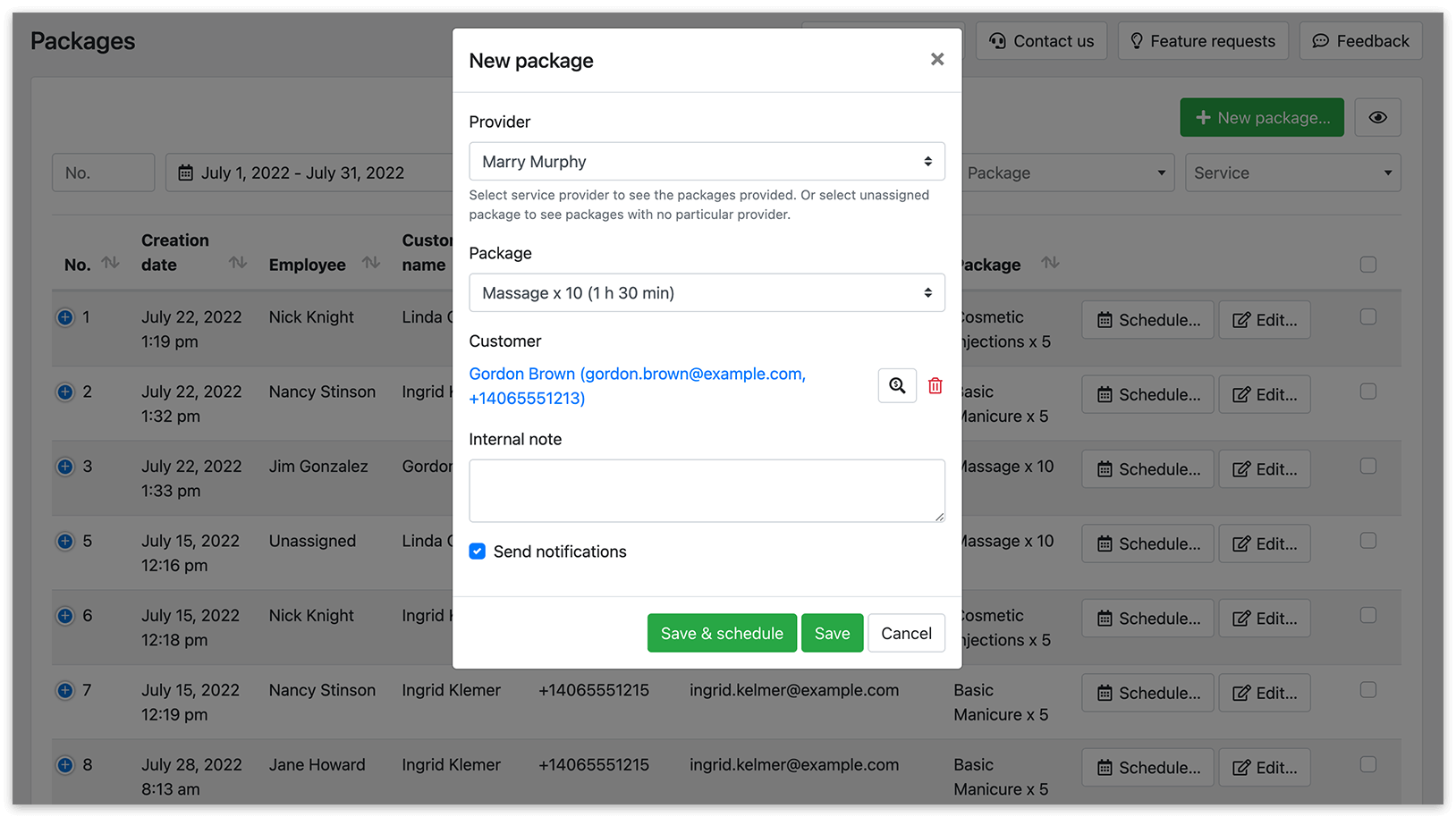
Cliquez sur le bouton Nouveau pack, renseignez les informations nécessaires, puis cliquez sur Enregistrer ou Enregistrer & Planifier.
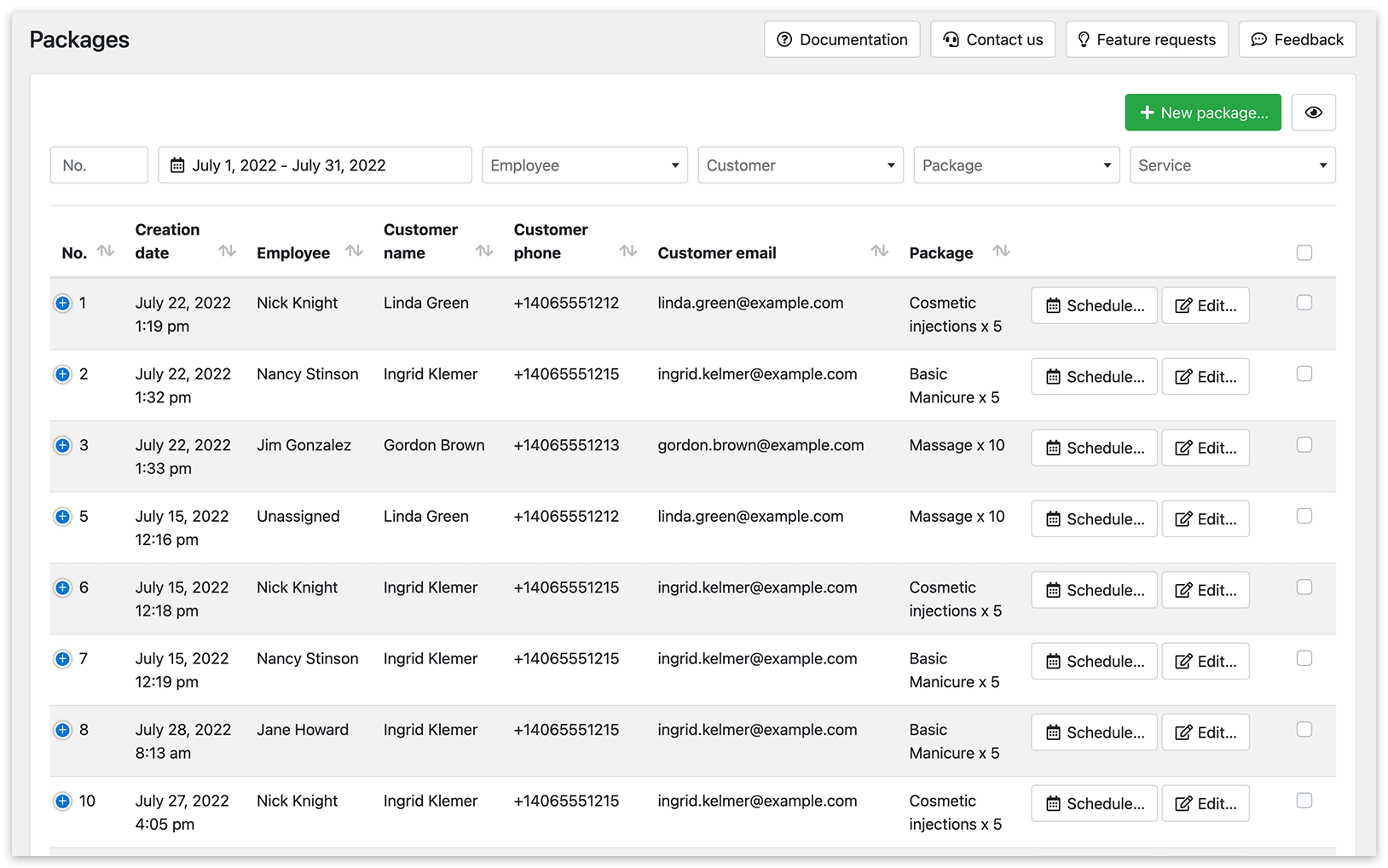
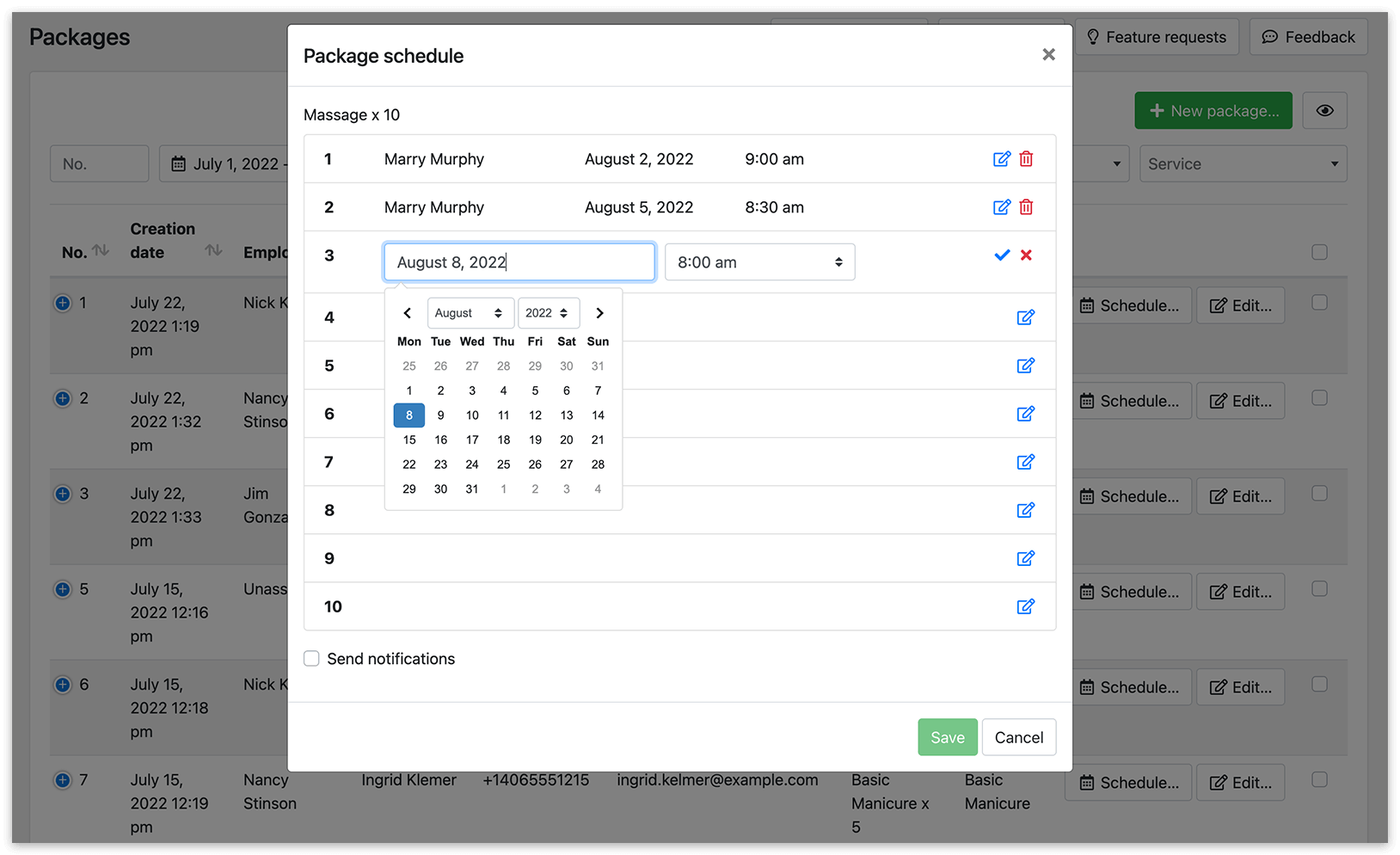
5. Pour planifier des rendez-vous au sein d’un pack, cliquez sur le bouton Horaire à côté du pack. Sélectionnez la date et l’heure du rendez-vous, puis confirmez en cliquant sur l’icône de coche. Ensuite, cliquez sur Enregistrer.
Toutes les occurrences de services au sein d’un pack peuvent être gérées par le client depuis son compte utilisateur.
Utilisez le shortcode [bookly-packages-list] sur une page web.
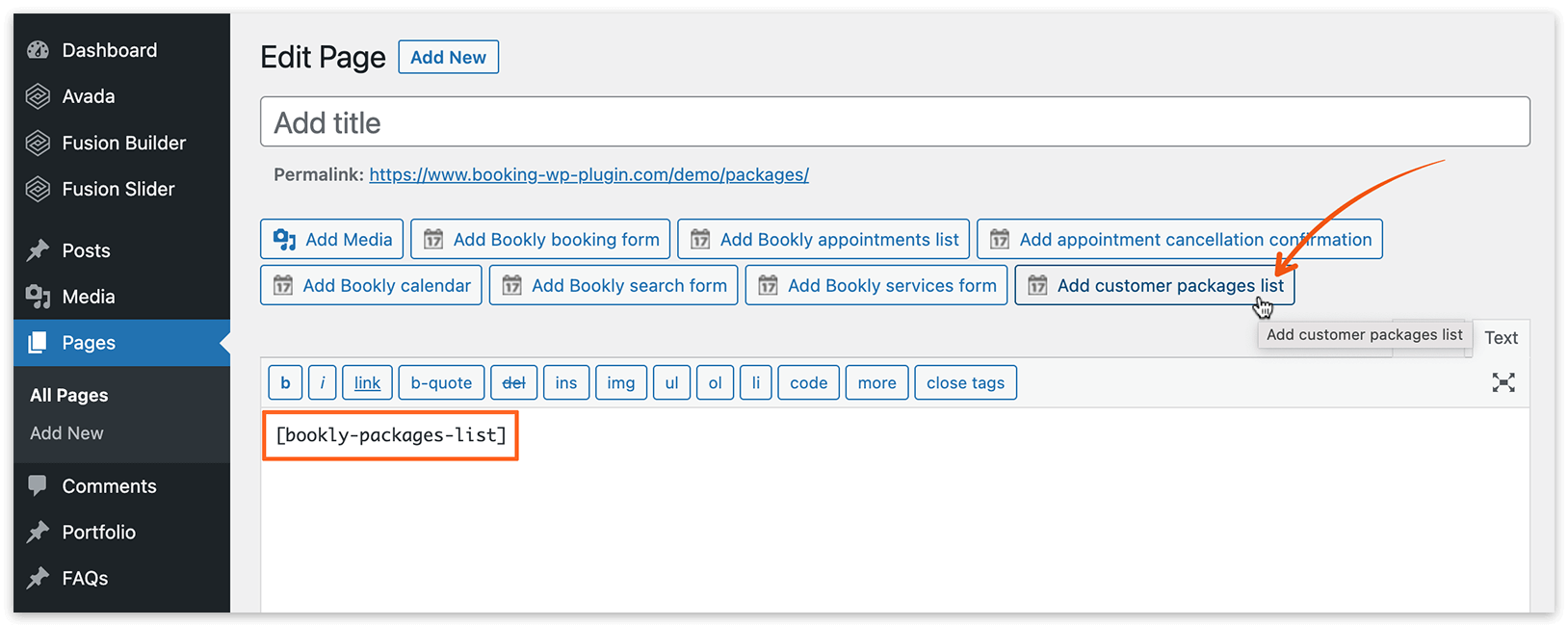
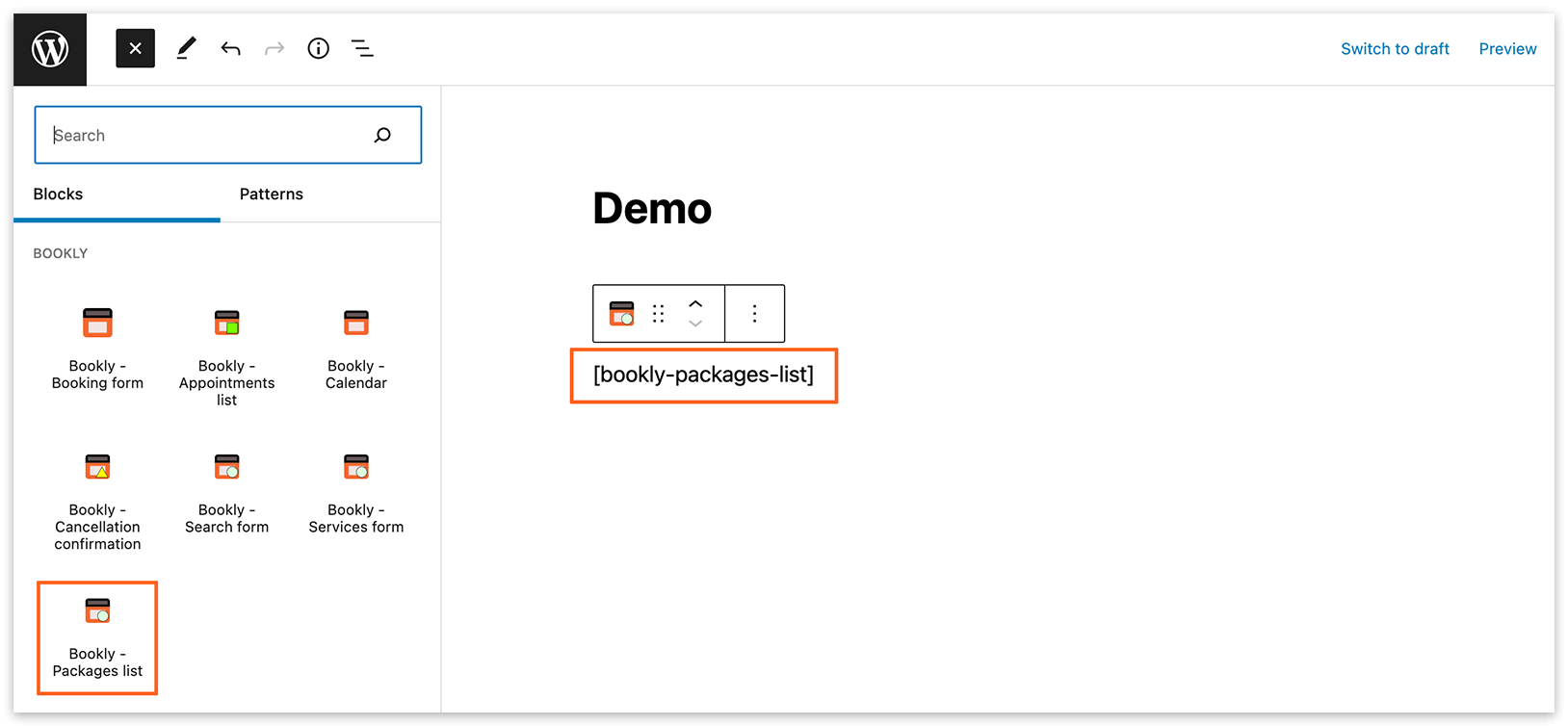
Lorsqu’un client connecté visite cette page, il verra une liste des packs achetés, incluant les dates d’expiration, les détails, et la possibilité de planifier des rendez-vous.
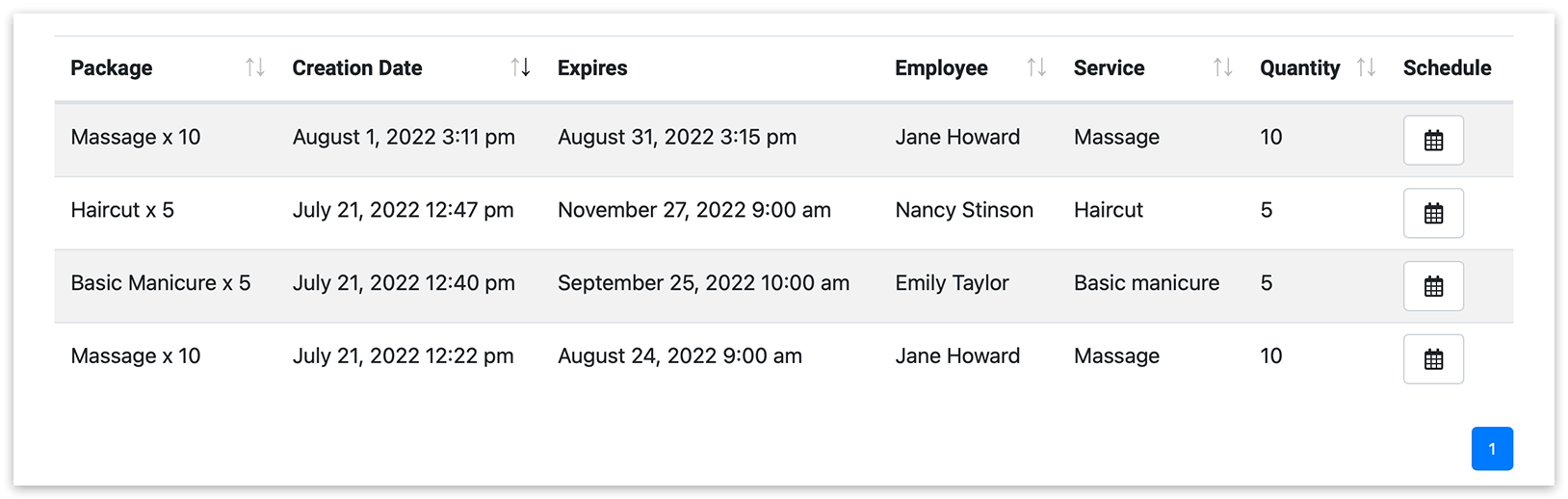
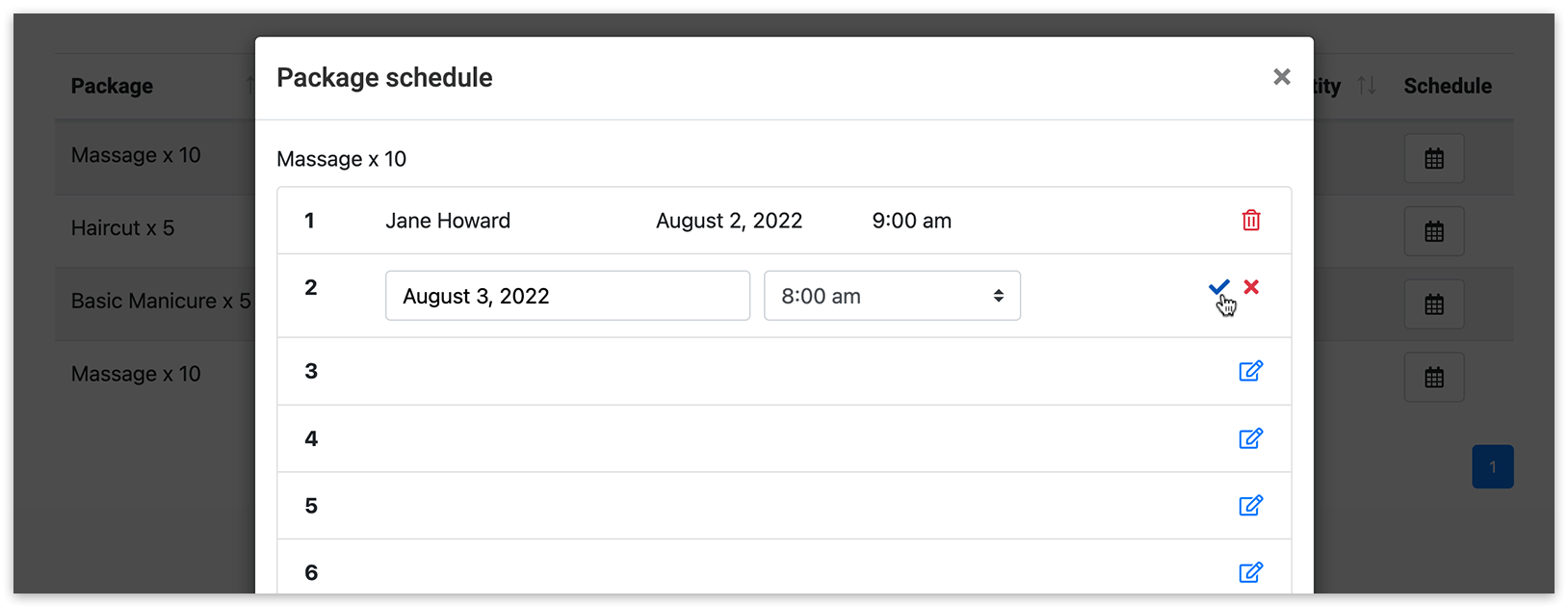
Consultez cette page pour savoir comment créer automatiquement des comptes utilisateurs WordPress pour les clients et leur envoyer leurs identifiants par notification email ou SMS.
Vous pouvez contrôler quels packs sont visibles par les clients. Accédez à Paramètres > Supplémentaire > Pack et choisissez si les clients peuvent voir tous les packs créés, qu’ils soient payés ou non, ou s’ils ne verront que les packs auxquels des paiements sont associés.
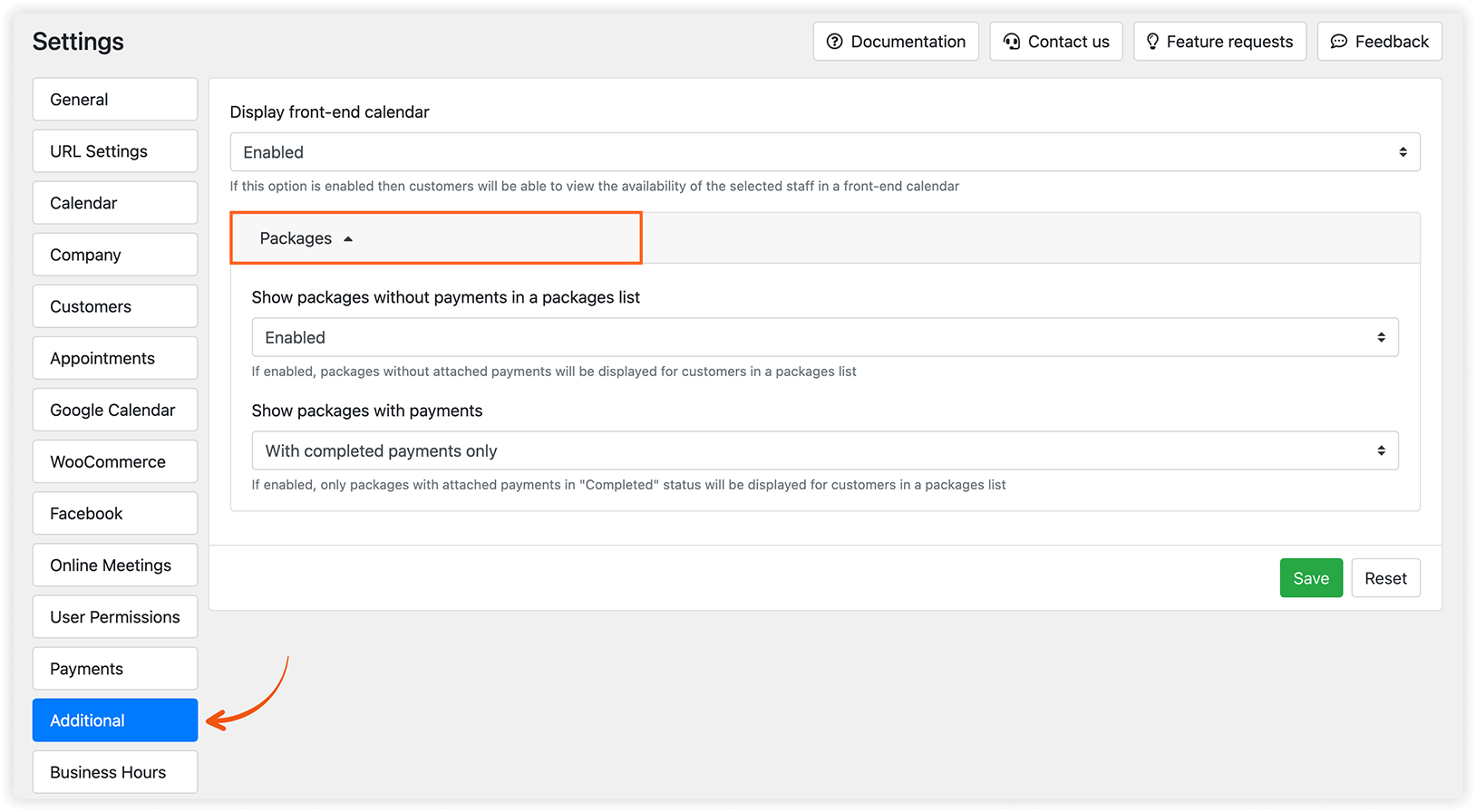
Comment les packs apparaissent dans le calendrier Bookly
Section intitulée « Comment les packs apparaissent dans le calendrier Bookly »Tous les rendez-vous appartenant à un pack apparaissent dans le calendrier avec l’icône appropriée.
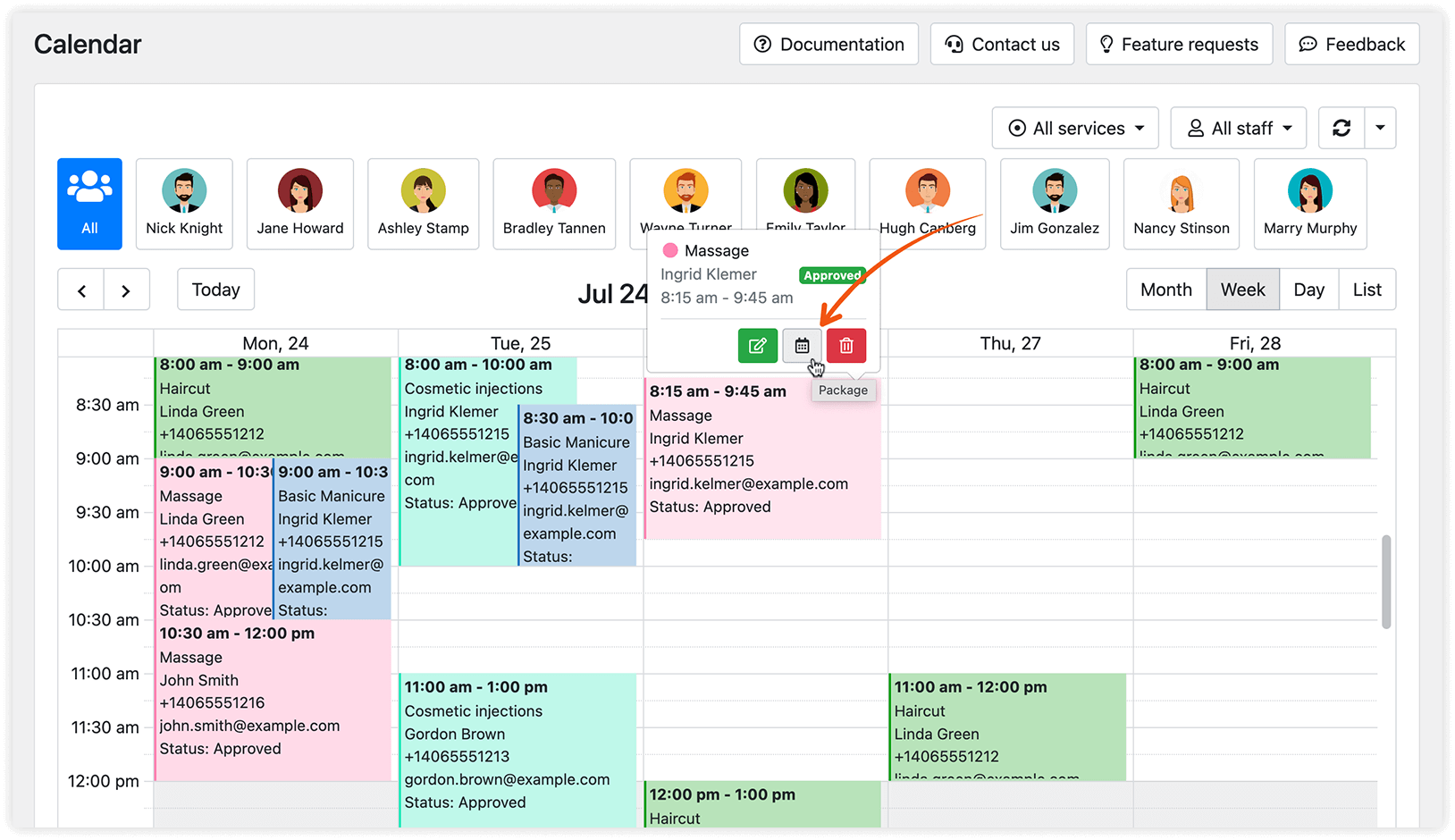
Cliquez sur le rendez-vous pour ouvrir la fenêtre Modifier le rendez-vous, dans laquelle vous pouvez apporter des modifications.
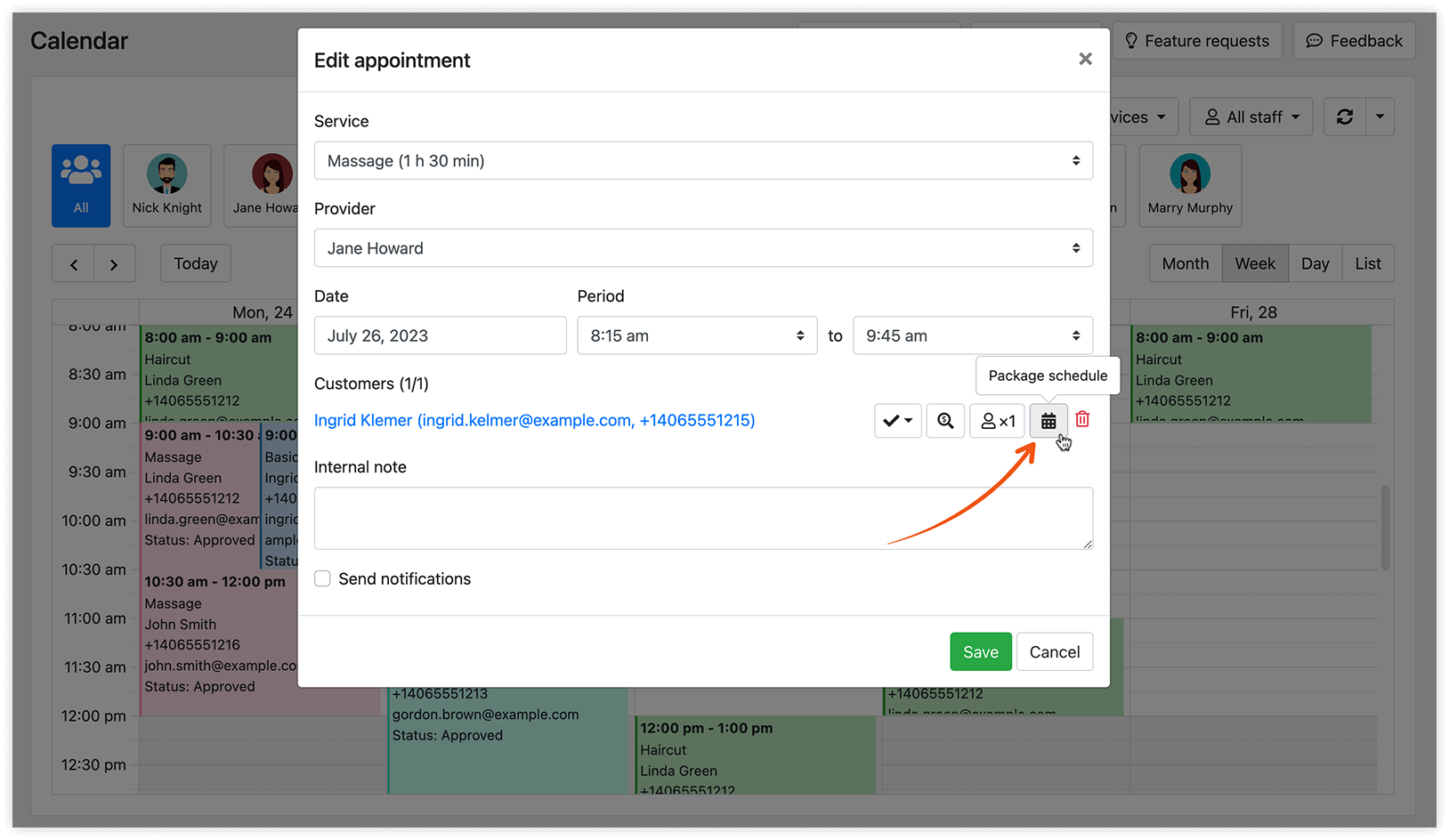
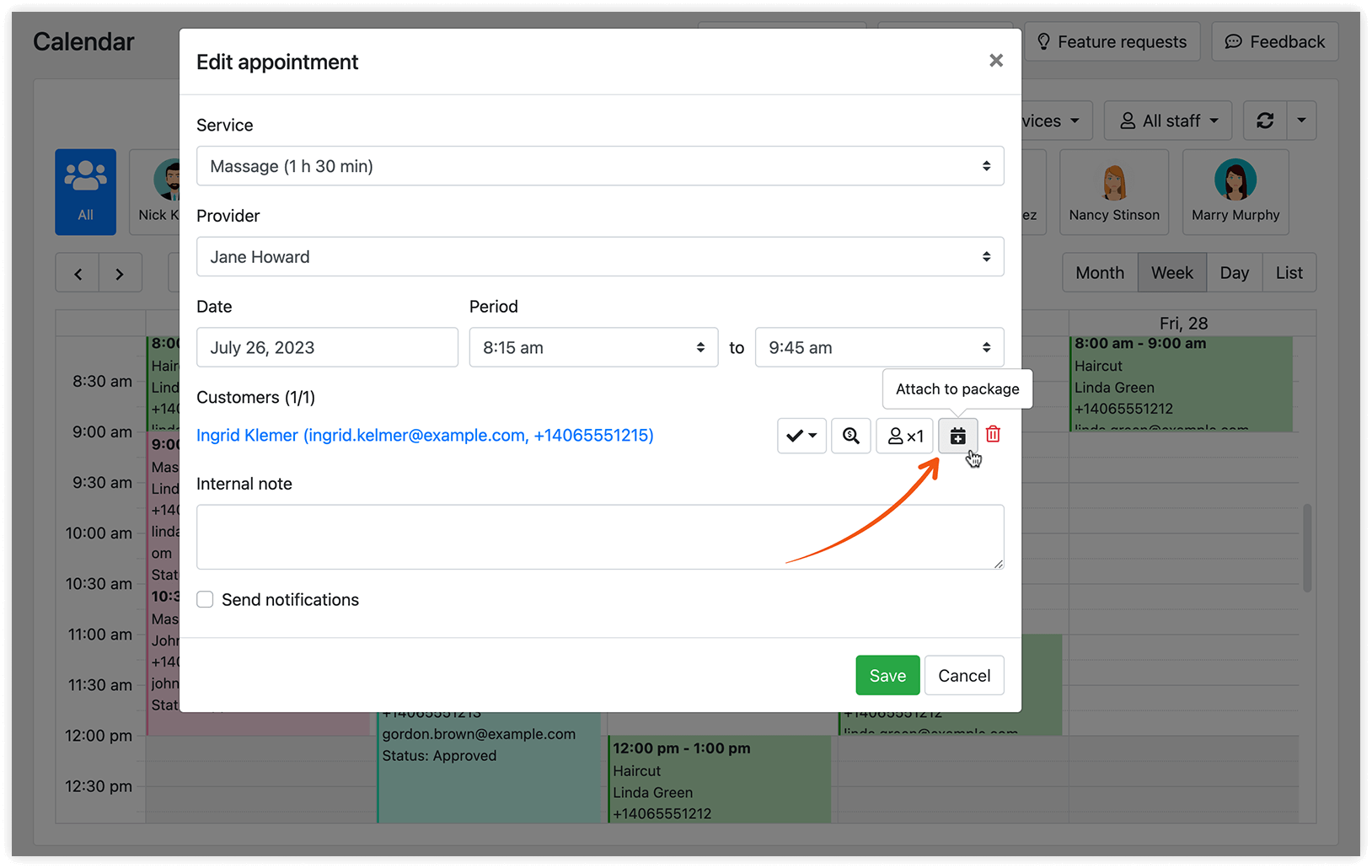
Vous pouvez associer n’importe quel rendez-vous standard, qu’il ait été réservé via le formulaire de réservation front-end ou depuis le panneau d’administration Bookly, à un pack en cliquant sur le bouton Joindre au paquet dans les détails du rendez-vous.
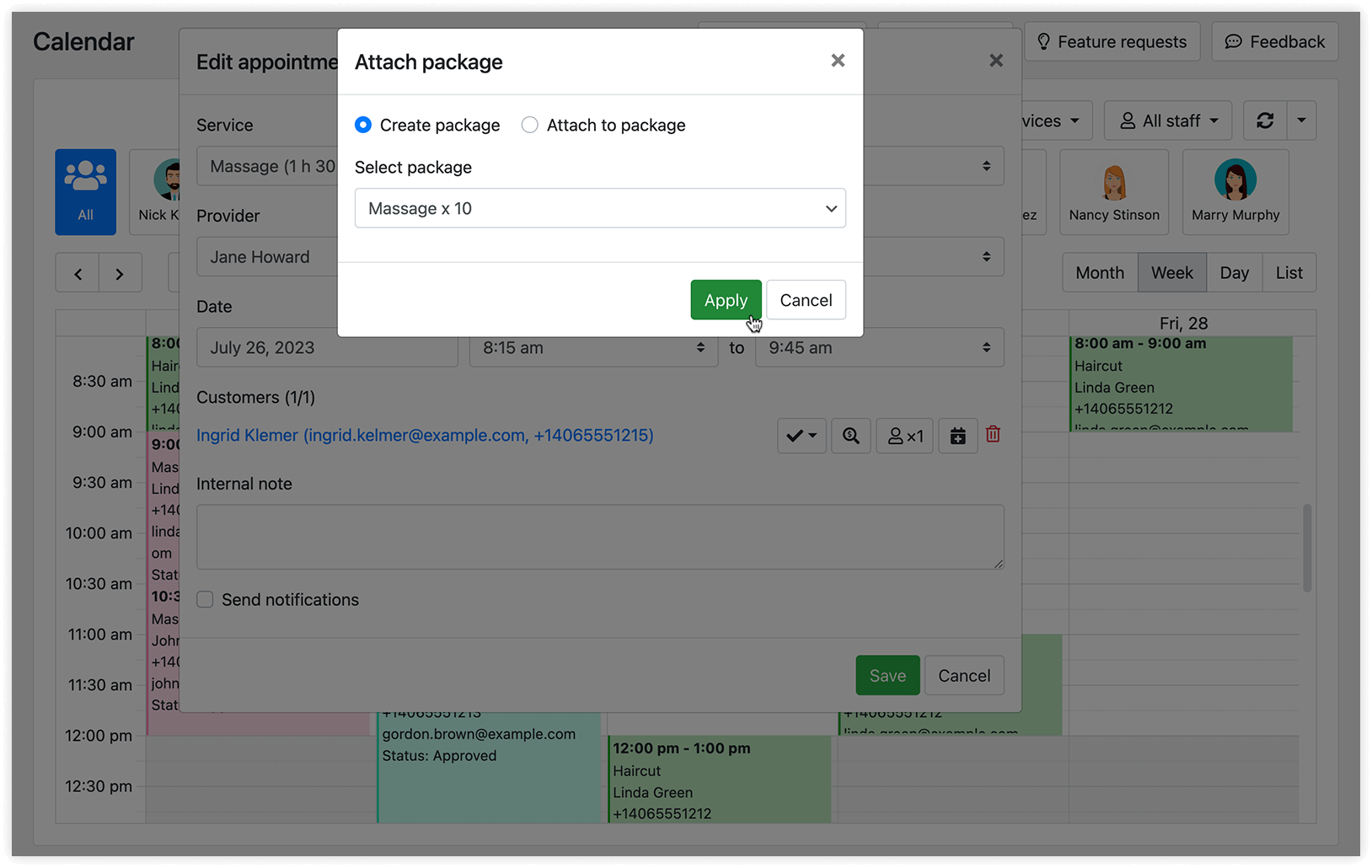
Lorsque vous liez un rendez-vous à un pack, vous avez la possibilité de créer un nouveau pack ou de l’associer à un pack existant. Gardez à l’esprit qu’un service de type « pack » doit déjà avoir été créé dans la section Services.
Comment réserver un pack via le formulaire de réservation front-end
Section intitulée « Comment réserver un pack via le formulaire de réservation front-end »Bookly Packages (Add-on) est compatible avec les nouveaux formulaires de réservation Bookly (Search, Services et Staff), ce qui permet à vos clients de réserver des packs via le formulaire de réservation en ligne.
Les packs seront affichés sur des cartes, aux côtés des autres services standards.
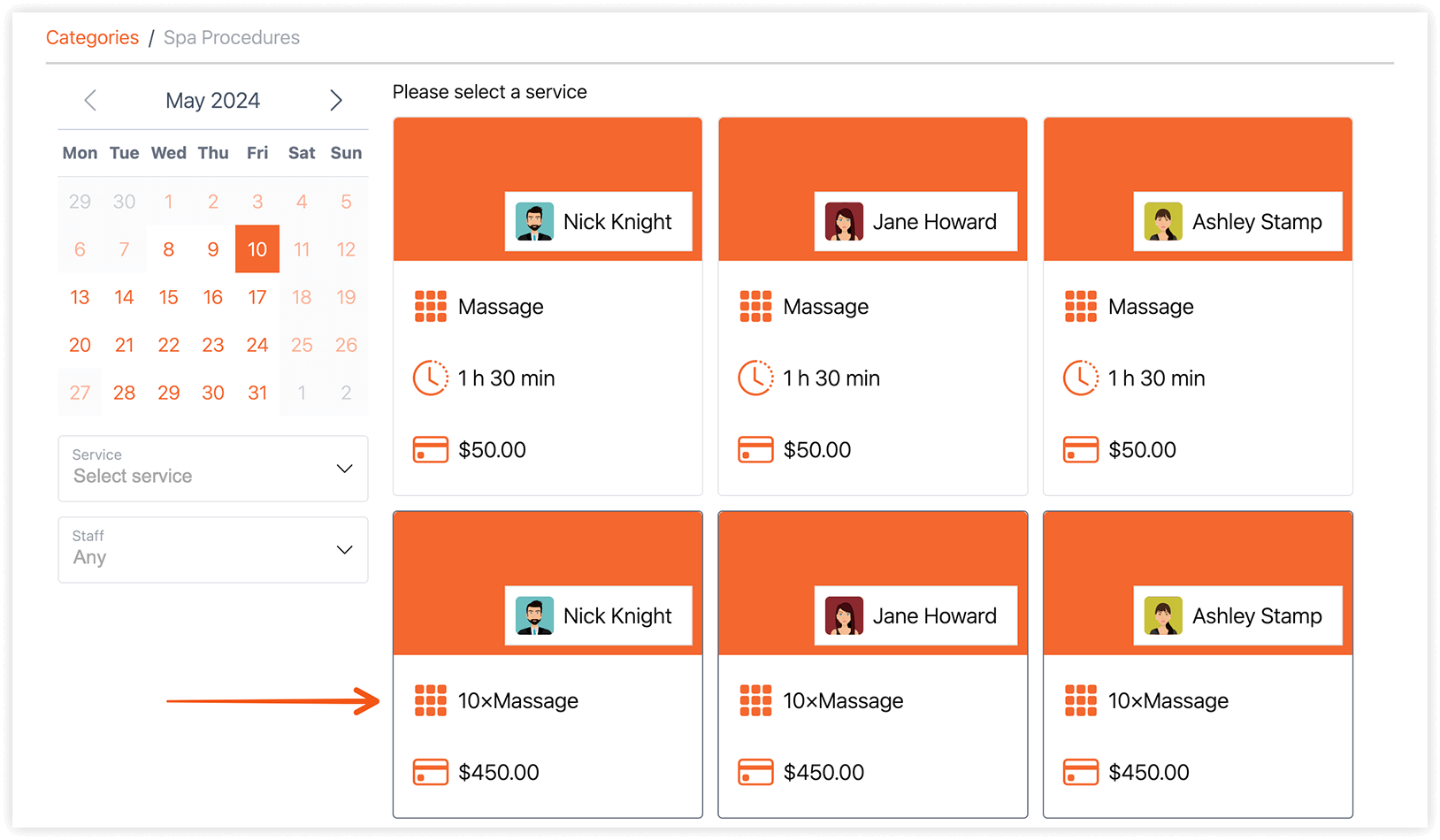
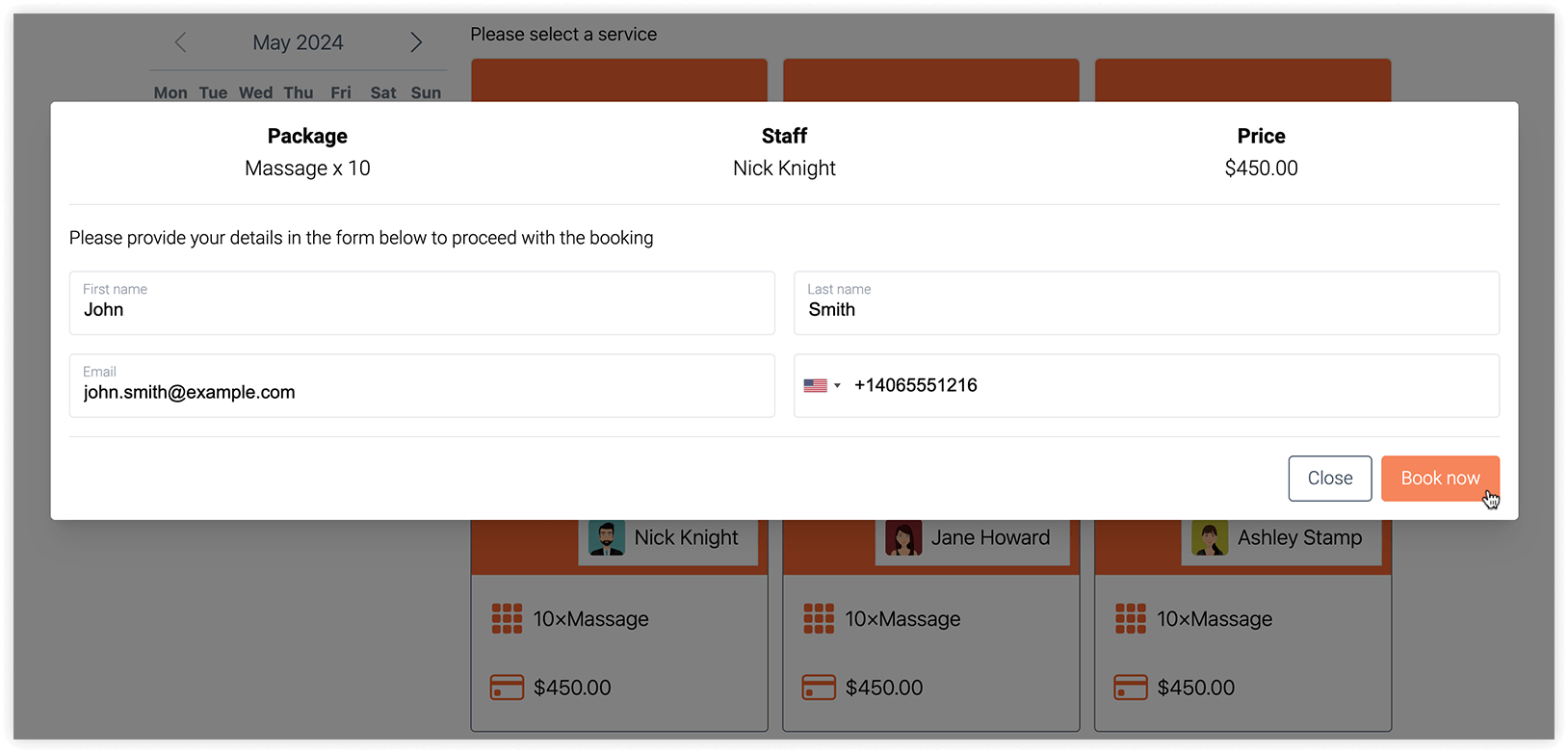
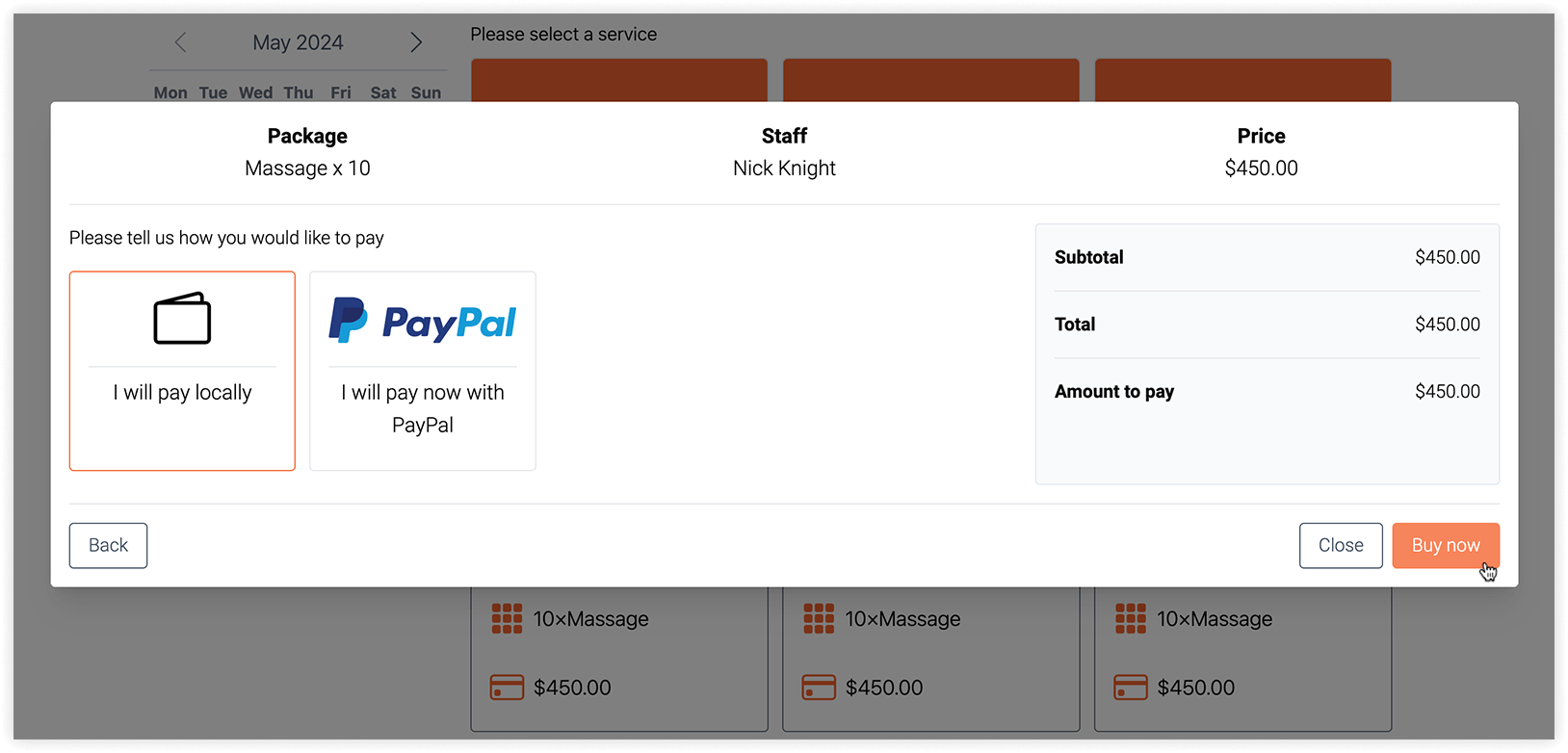
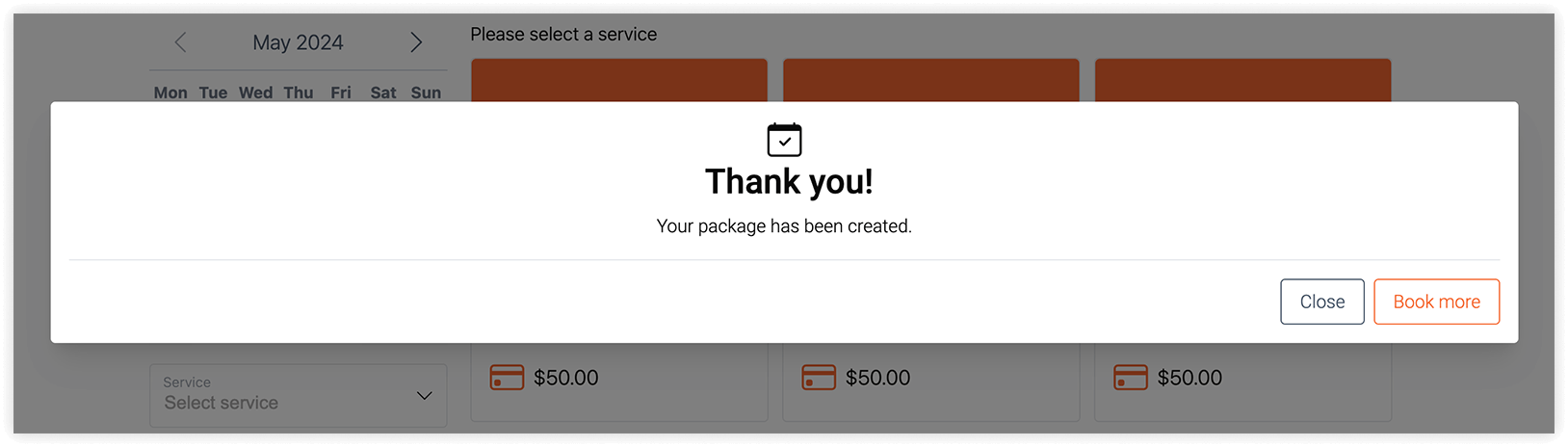
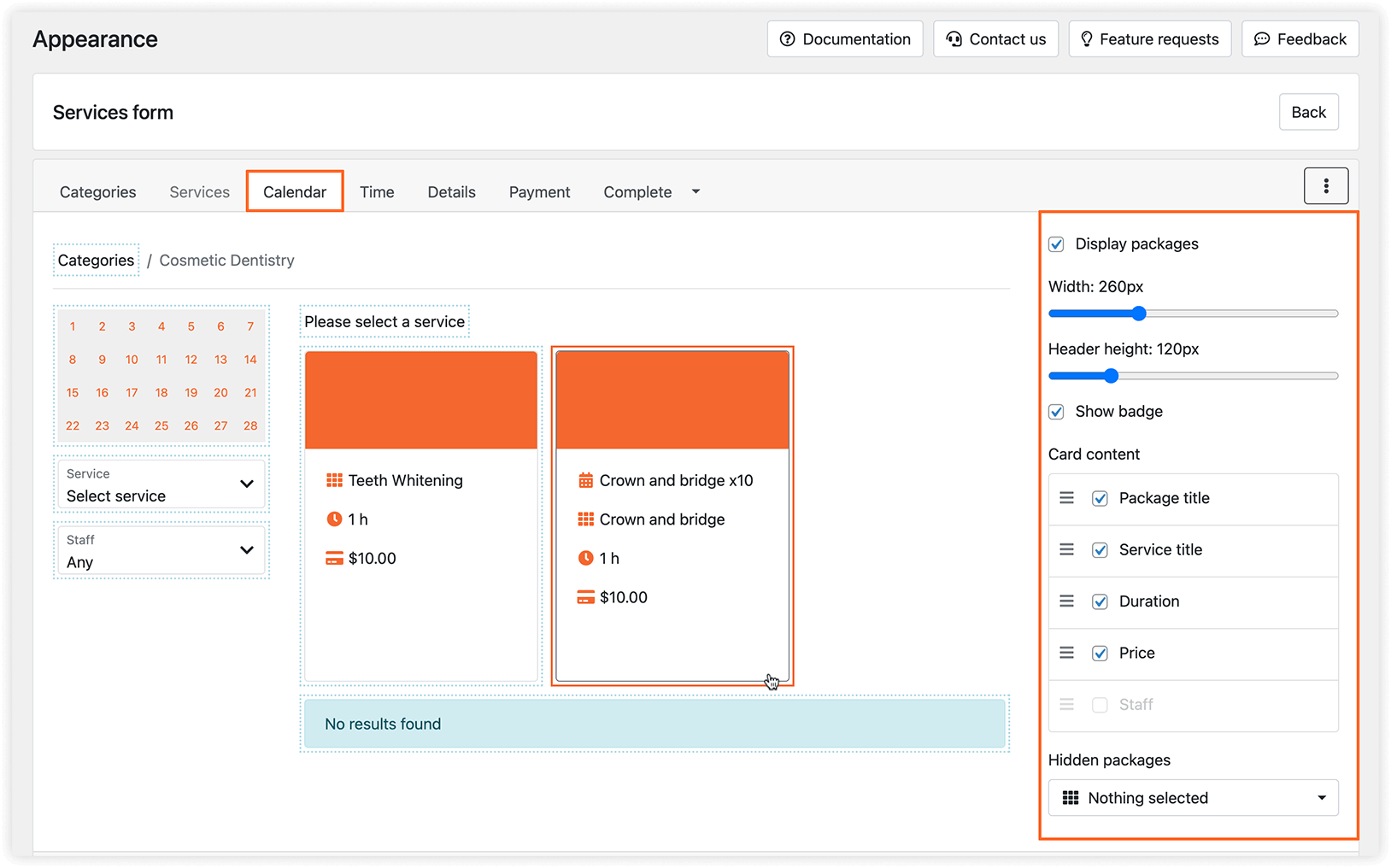
Vous pouvez ajuster le contenu des cartes ou désactiver cette option depuis la section Apparence > votre type de formulaire de réservation > onglet Agenda > Affichage des paquets.
Si vous créez des formulaires de réservation spécifiques à un service ou configurez un formulaire de réservation pour un pack particulier, vous pouvez choisir les packs à masquer depuis le menu déroulant « Paquets cachés ».
Notifications Email/SMS relatives à un pack acheté
Section intitulée « Notifications Email/SMS relatives à un pack acheté »Avec le Bookly Packages (Add-on), vous disposerez de nouveaux modèles de notification dans les sections Notifications e-mail et Notifications SMS, relatifs au pack acheté. Ils peuvent être envoyés à votre client et à votre équipe grâce aux codes suivants dans le corps de votre email :
{package_life_time}
{package_name}
{package_price}
{package_size}
Important
Bookly Packages (Add-on) n’est pas compatible avec le Bookly Custom Duration (Add-on) ni avec le Bookly Group Booking (Add-on). Les offres de pack ne sont disponibles que pour les réservations uniques.
Essayez cette démo (version back-end) pour mieux comprendre le fonctionnement du Packages (Add-on).
Consultez cette démo (version front-end) pour voir comment les packs peuvent être réservés via le formulaire de recherche Bookly.
VOIR AUSSI
Section intitulée « VOIR AUSSI »Recurring Appointments (Add-on) – permettez au service d’avoir des rendez-vous récurrents et définissez la fréquence de répétition.