
Customer Groups Add-on
Avec le Customer Groups (Add-on), vous pouvez créer et gérer des groupes de clients à diverses fins administratives. Organisez votre liste de clients par type pour faciliter un tri avancé, proposer des promotions à certains clients, ou imposer des limitations spécifiques.
Vous pouvez définir des réglages communs pour chaque groupe de clients et répartir vos clients en différents segments selon des critères tels que la fidélité, la fréquence de leurs rendez-vous, les informations fournies, leurs centres d’intérêt, etc.
Fonctionnalités
Section intitulée « Fonctionnalités »-
- Partager des réglages communs entre plusieurs clients
- Proposer des promotions à des clients spécifiques
- Ajuster la visibilité des services selon le groupe de clients
- Configurer les méthodes de paiement disponibles pour chaque groupe de clients
- Créer autant de groupes que nécessaire
Installation et configuration
Section intitulée « Installation et configuration »1. Achetez, téléchargez, installez et activez le Bookly Customer Groups (Add-on) dans Extensions.
2. Pour créer un nouveau groupe de clients, allez dans la section Groupes de clients et cliquez sur Nouveau groupe.
Renseignez les informations requises pour le groupe.
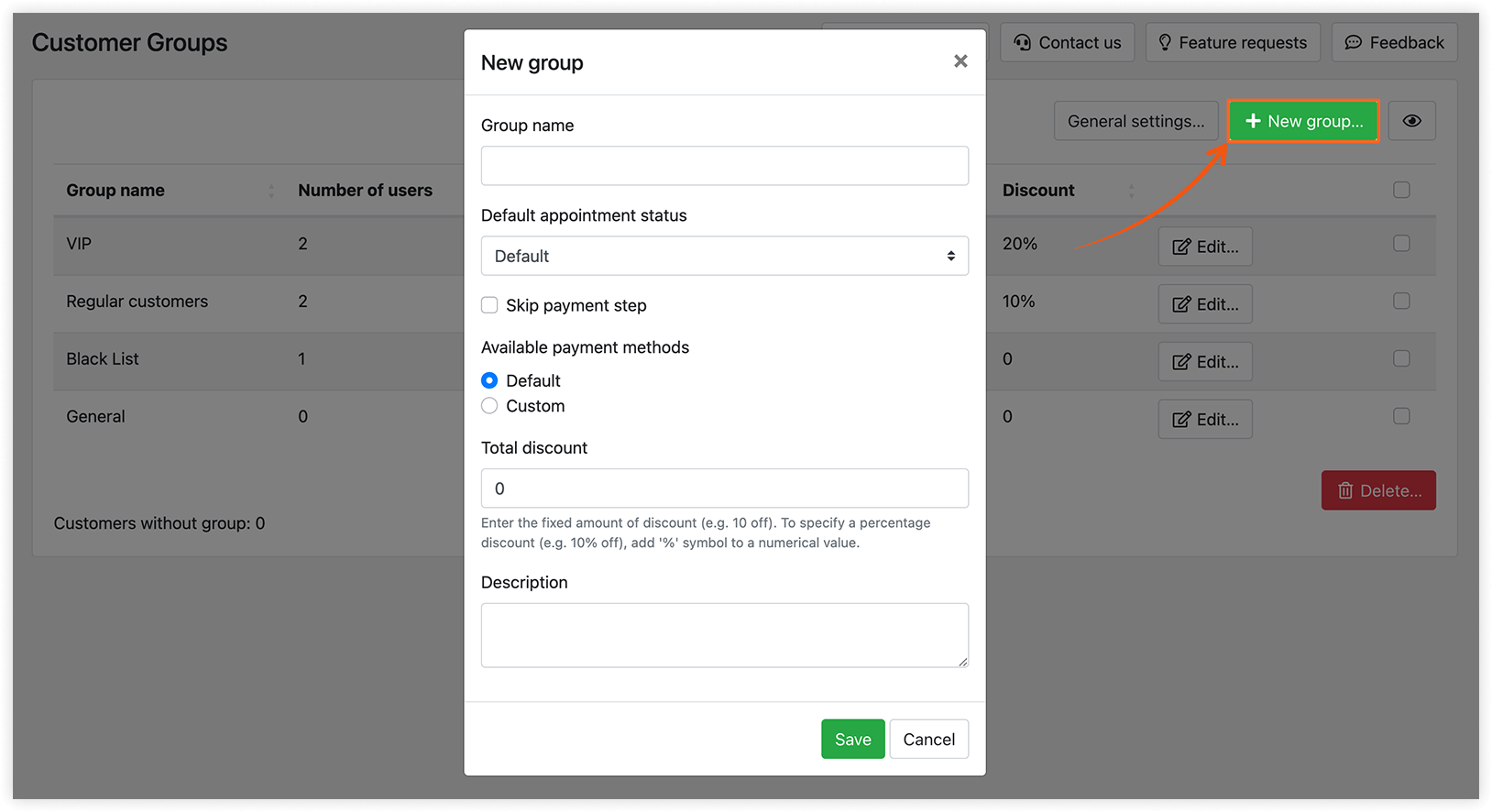
Notez que dans le champ Statut par défaut du rendez-vous, vous pouvez choisir parmi tous les statuts existants, y compris les statuts personnalisés créés avec le Bookly Custom Statuses (Add-on).
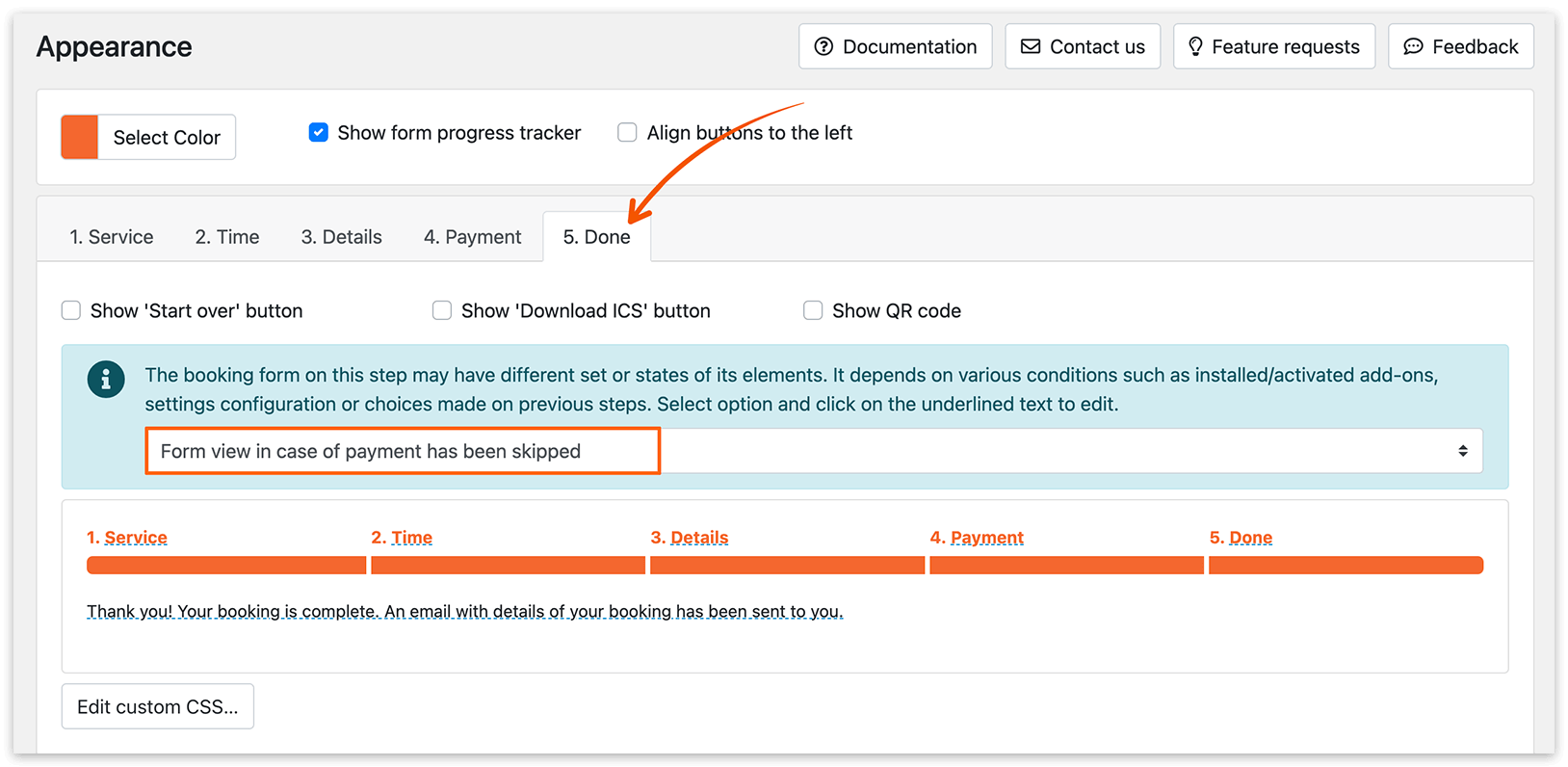
Si vous cochez la case Sauter l’étape du paiement, l’étape Paiement sera masquée pour les clients appartenant à ce groupe. Pour personnaliser le texte affiché à la dernière étape de votre formulaire de réservation lorsque le paiement a été passé, allez dans l’onglet Apparence > Terminé, puis cliquez sur le texte souligné pour le modifier.
Vous pouvez également choisir Personnalisé sous Méthodes de paiement disponibles si vous souhaitez définir une méthode de paiement particulière pour un groupe.
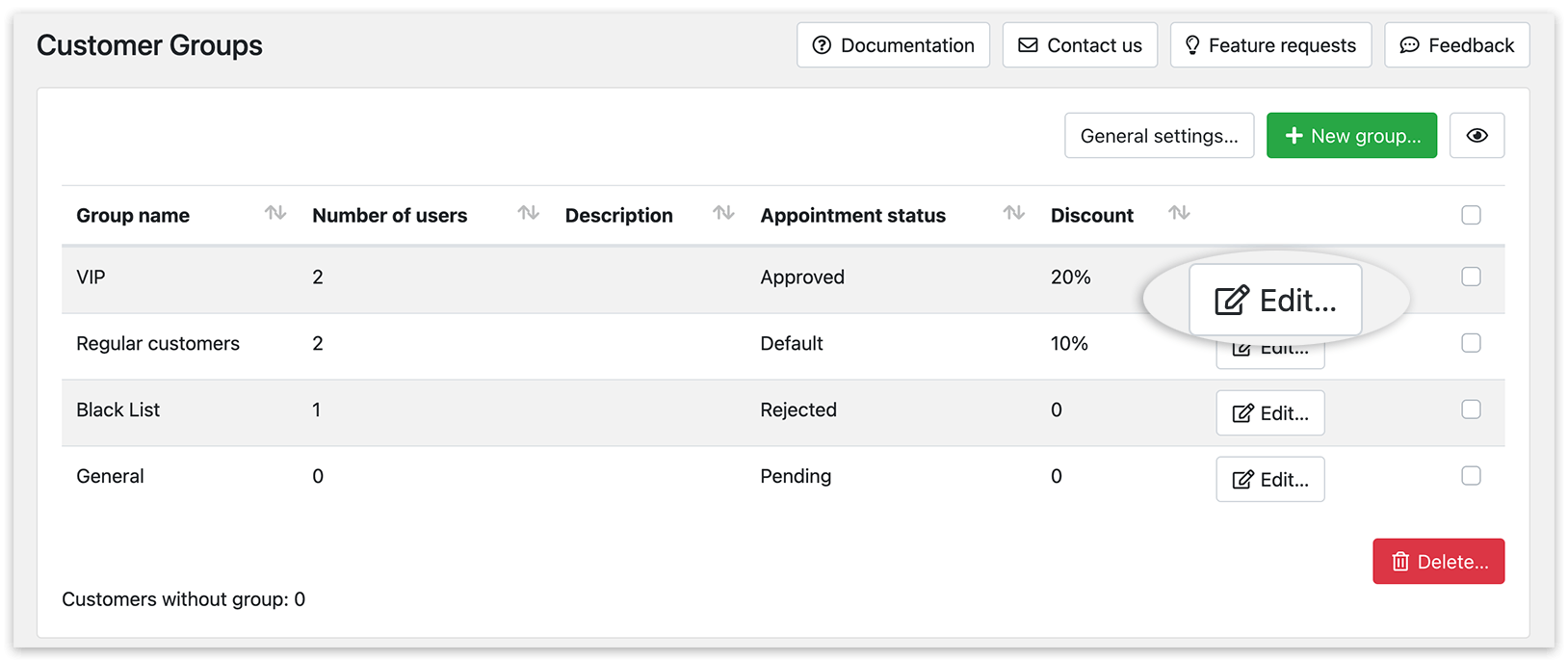
3. Cliquez sur le bouton Modifier pour changer les informations du groupe.
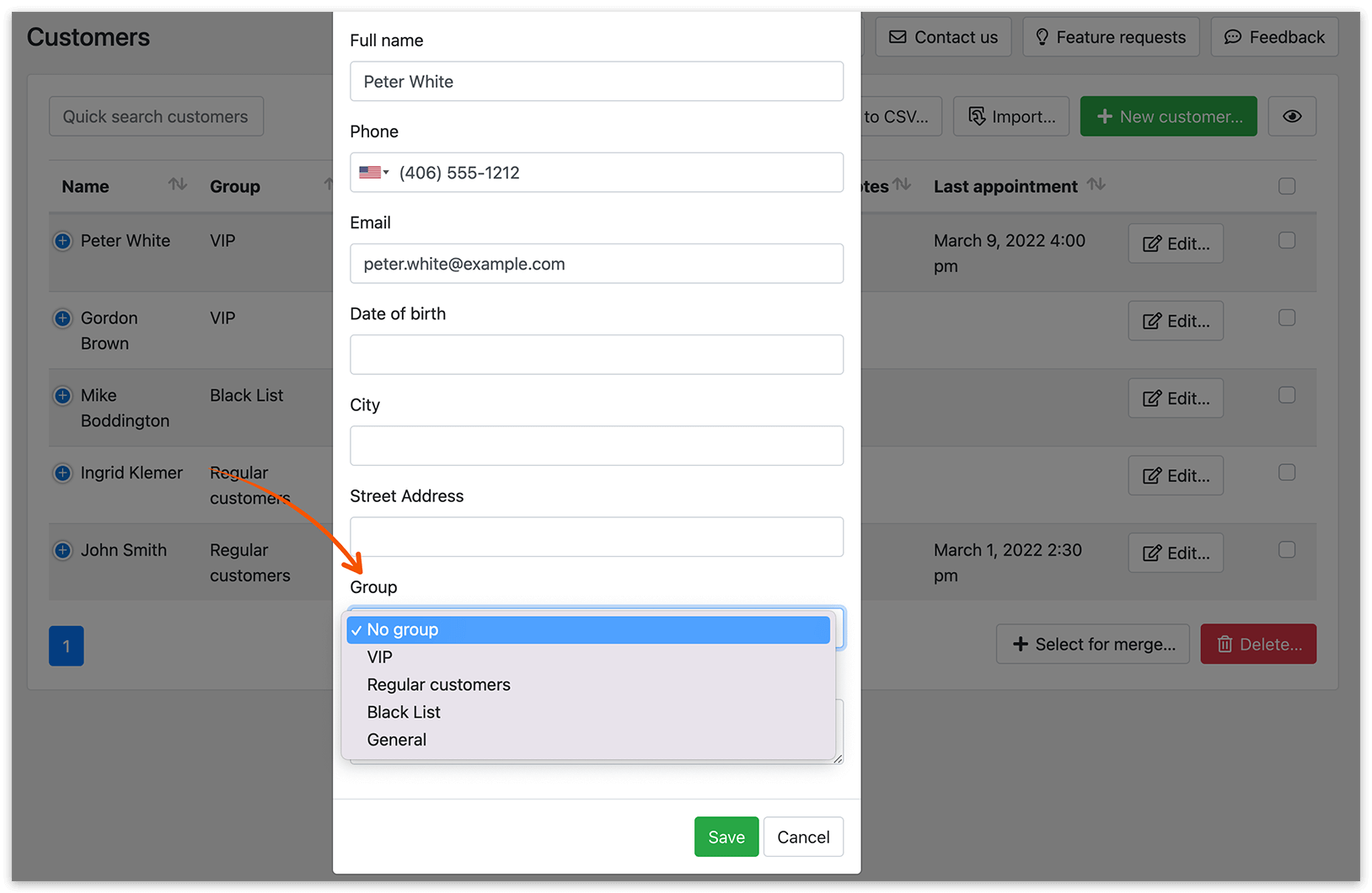
4. Pour associer un client à un groupe, allez dans la section Clients, cliquez sur Modifier pour le client concerné, puis sélectionnez le groupe souhaité dans le menu déroulant.
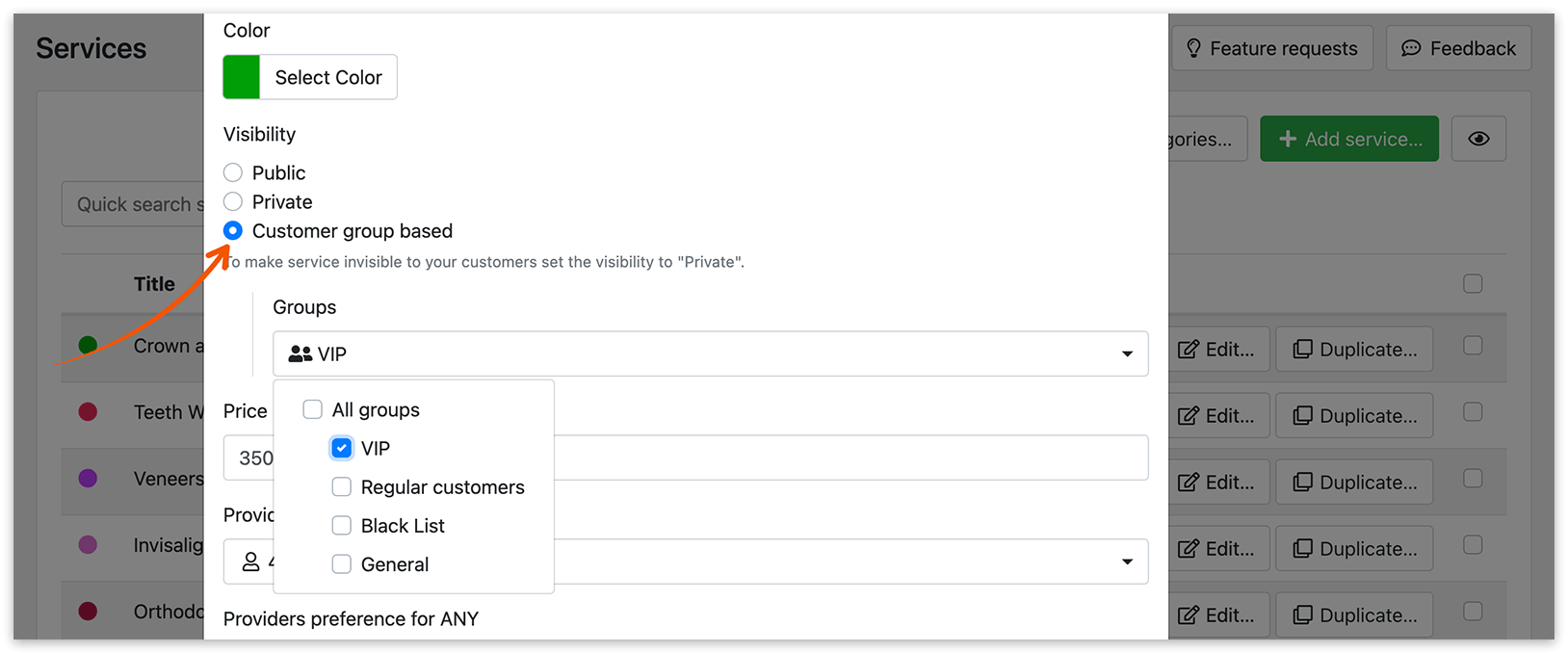
5. Si nécessaire, vous pouvez définir la visibilité d’un service selon le groupe auquel appartient un client. Allez dans Services > Modifier > Visibilité. Avec ces réglages, le service ne sera visible que pour les clients du groupe sélectionné.
Notez que cette fonctionnalité ne s’applique qu’aux utilisateurs authentifiés dans WordPress.
Notez que l’application des remises de groupe et des statuts de rendez-vous par défaut dépend des informations saisies par le client dans le formulaire de réservation.
Clients sans groupe
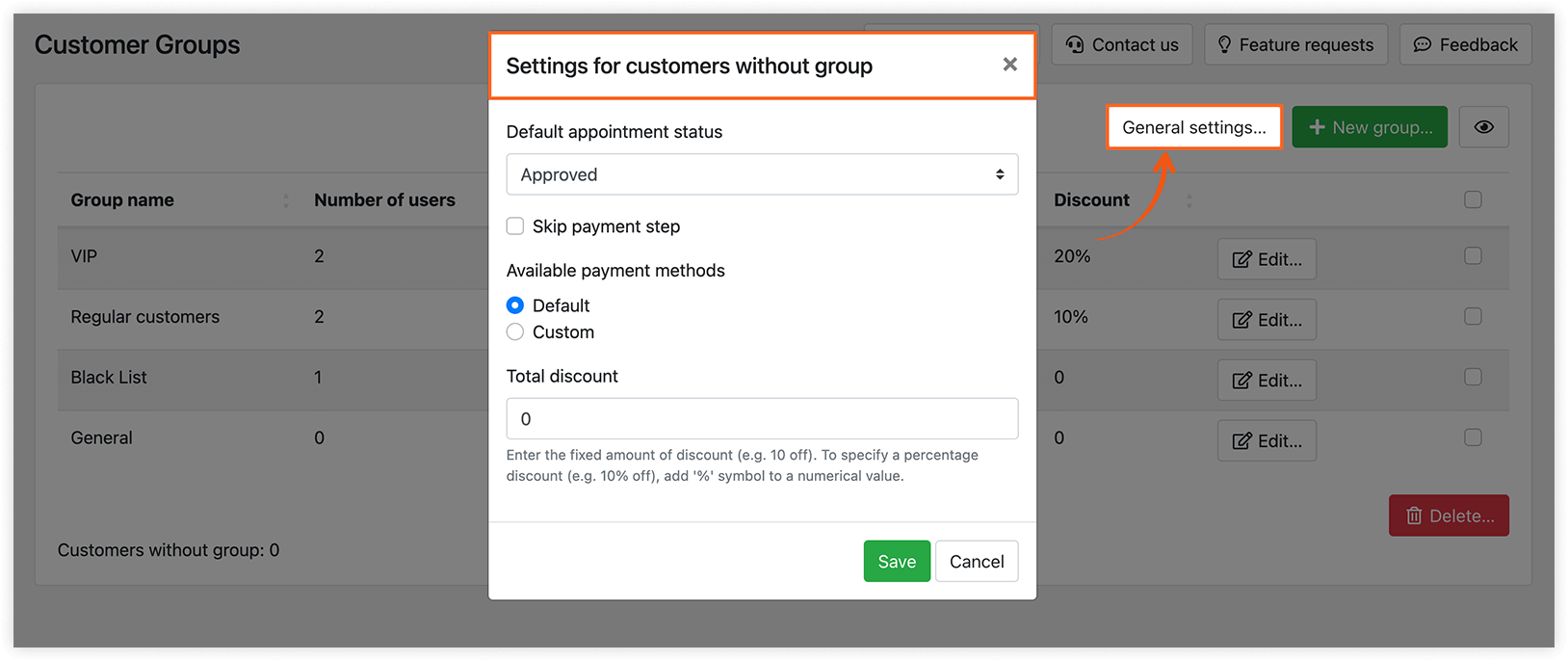
Section intitulée « Clients sans groupe »Les clients sans groupe se voient automatiquement attribuer les réglages par défaut, configurables dans Paramètres généraux. Ces réglages s’appliquent à la fois aux nouveaux clients et aux utilisateurs WordPress non connectés.
Essayez cette démo pour mieux comprendre le fonctionnement du Customer Groups (Add-on).
VOIR AUSSI
Section intitulée « VOIR AUSSI »Custom Fields (Add-on) – obtenez des informations supplémentaires de vos clients.
Liste des clients – gérez efficacement votre base de clients.