
Produits et soins supplémentaires (Service Extras Add-on)
Le Service Extras (Add-on) pour Bookly vous permet de proposer des services, produits ou options supplémentaires venant compléter le service principal. Les suppléments achetés par les clients peuvent influencer le prix et la durée du rendez-vous, mais ne peuvent pas être fournis indépendamment du rendez-vous principal.
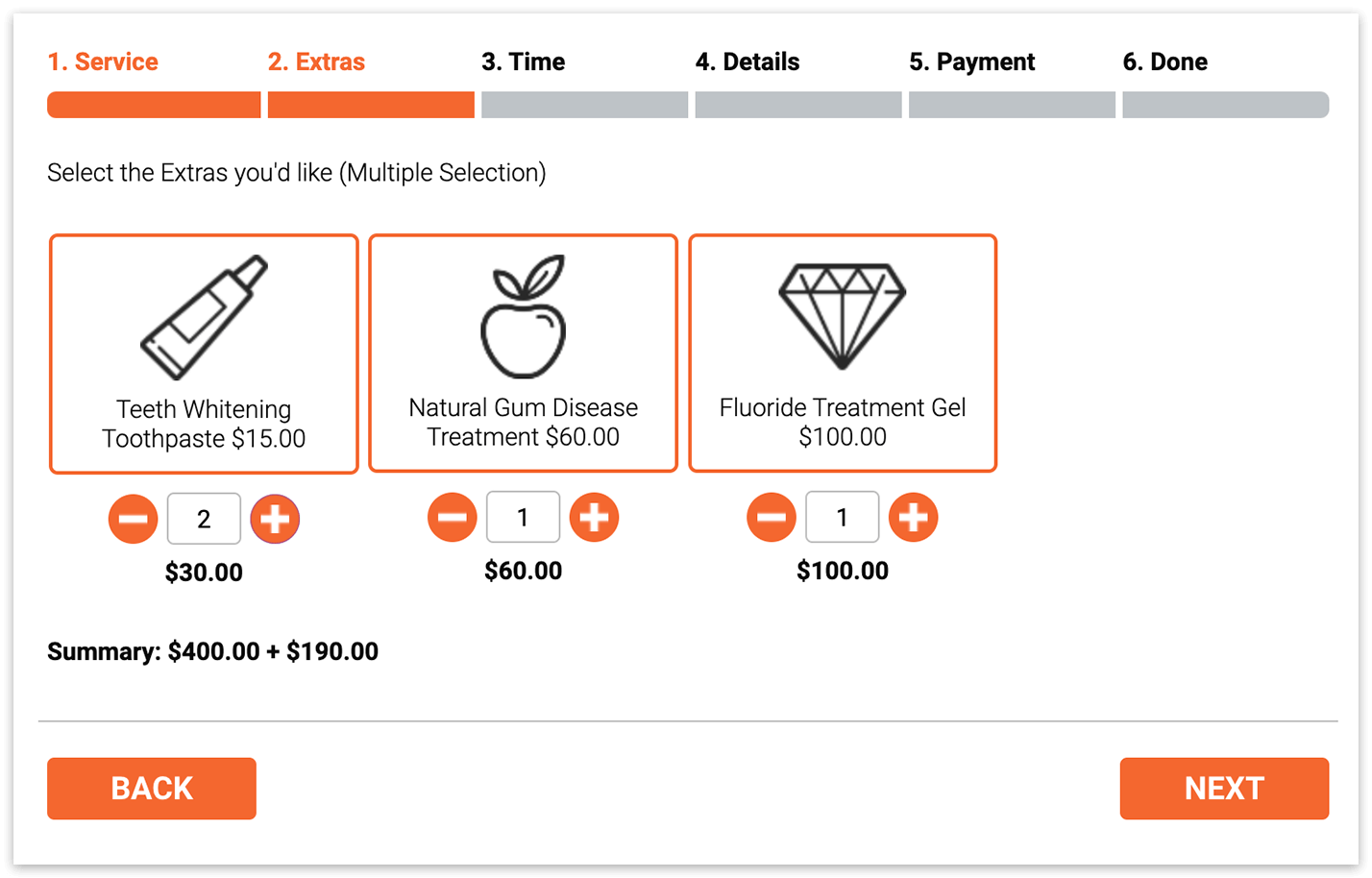
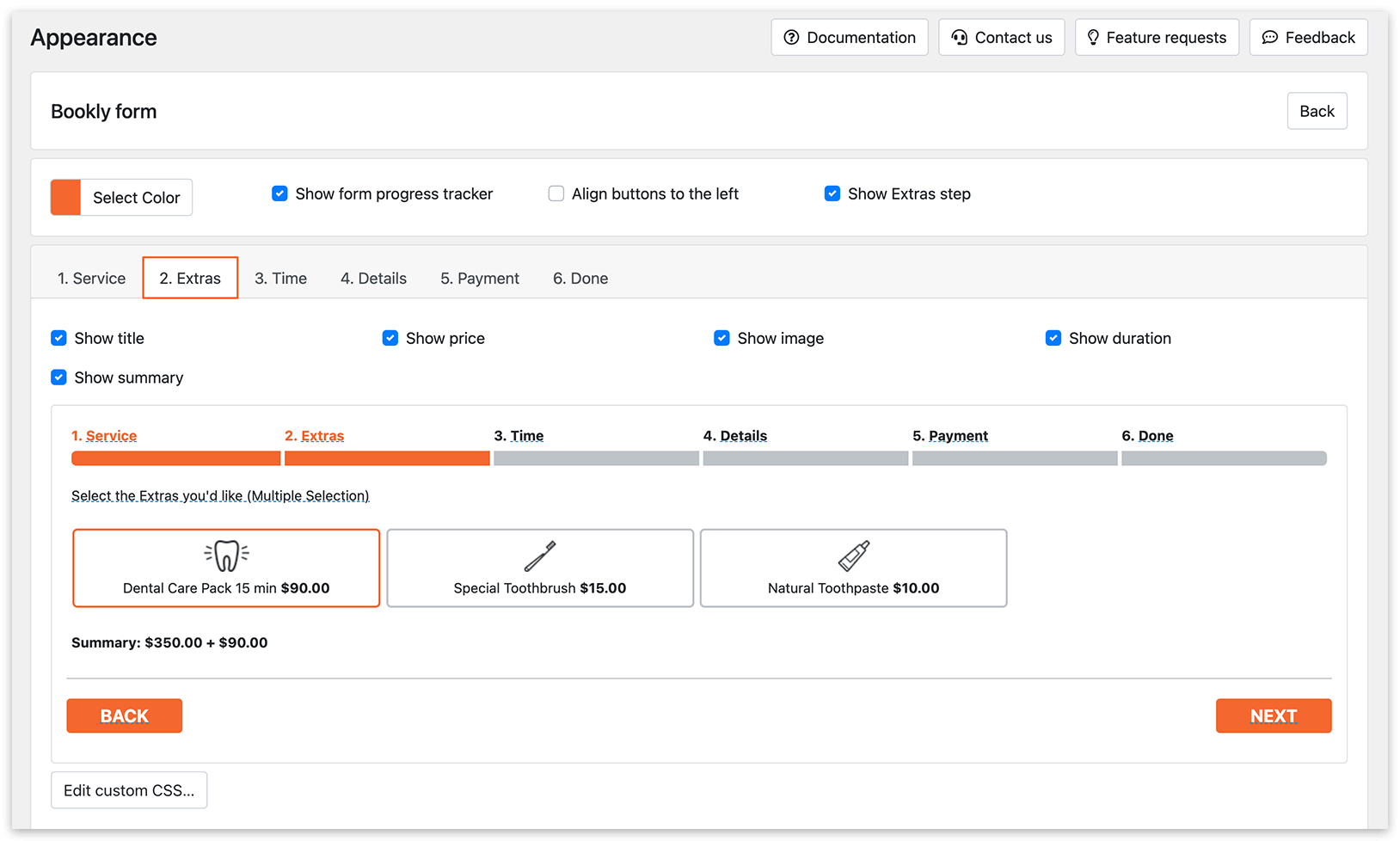
L’expérience de réservation reste la même, l’accent étant toujours mis sur le rendez-vous principal, mais une nouvelle étape (n° 2) est introduite pour sélectionner des suppléments après le choix du service. Cette étape permet aux clients d’opter pour des services supplémentaires avant de passer à la sélection d’un créneau horaire pour le rendez-vous.
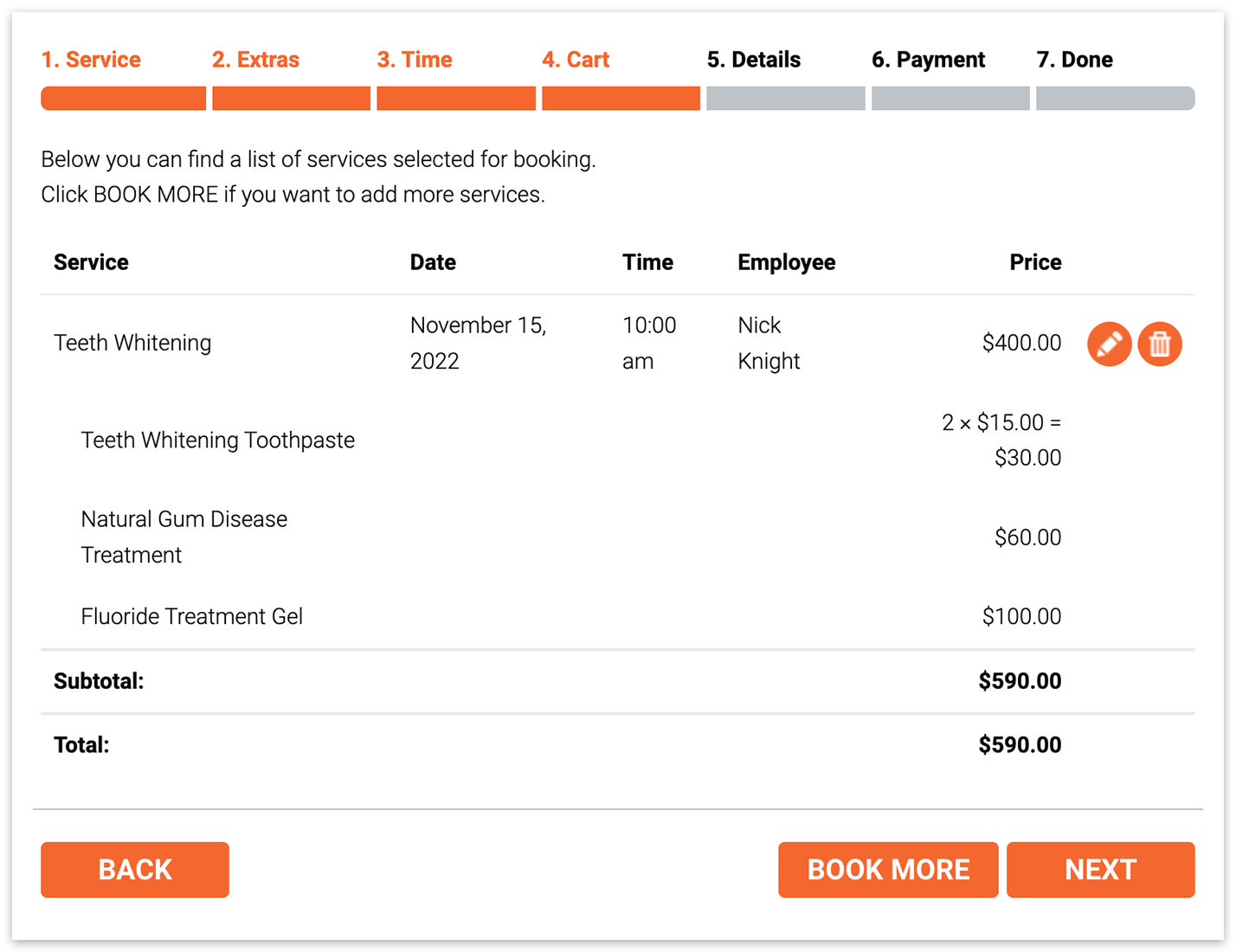
Cette capture d’écran montre le formulaire de réservation avec le Bookly Cart (Add-on) installé et activé
Installation et configuration
1. Achetez, téléchargez, installez et activez le Bookly Service Extras (Add-on).
2. Dans la section Apparence, sélectionnez le formulaire de réservation de votre choix et assurez-vous que l’option « Montrer étape Extras » est activée pour le formulaire de réservation étape par étape. Pour les formulaires de réservation modernes, l’étape Extras est activée automatiquement.
3. Dans la section Services, ouvrez chaque service auquel vous souhaitez ajouter des suppléments. Cliquez sur Modifier > onglet Suppléments. Téléversez une image pour chaque supplément, indiquez son prix, sa quantité minimale et maximale par client, ainsi que sa durée si nécessaire.
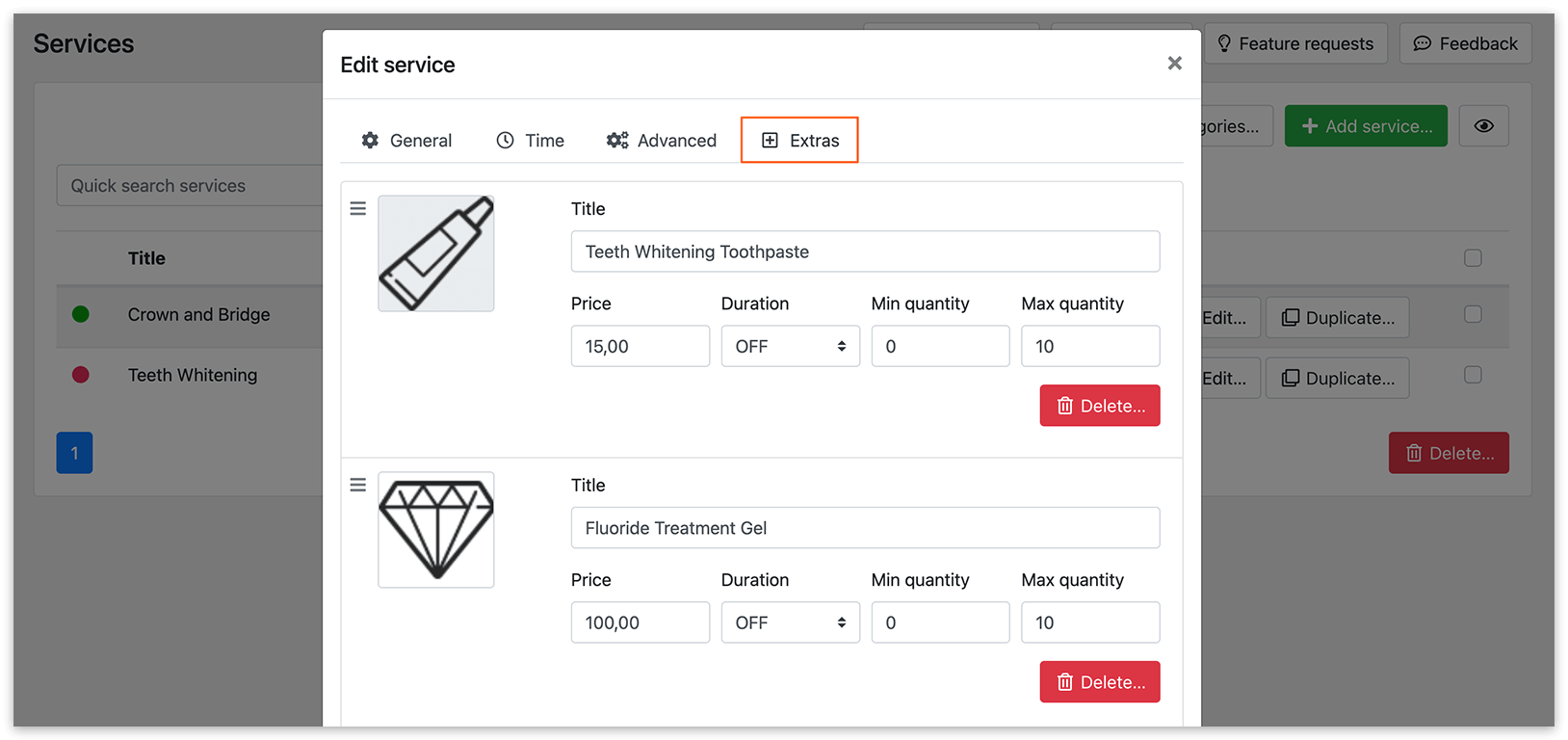
Pour rendre un supplément obligatoire, définissez la quantité minimale à 1 au moins.
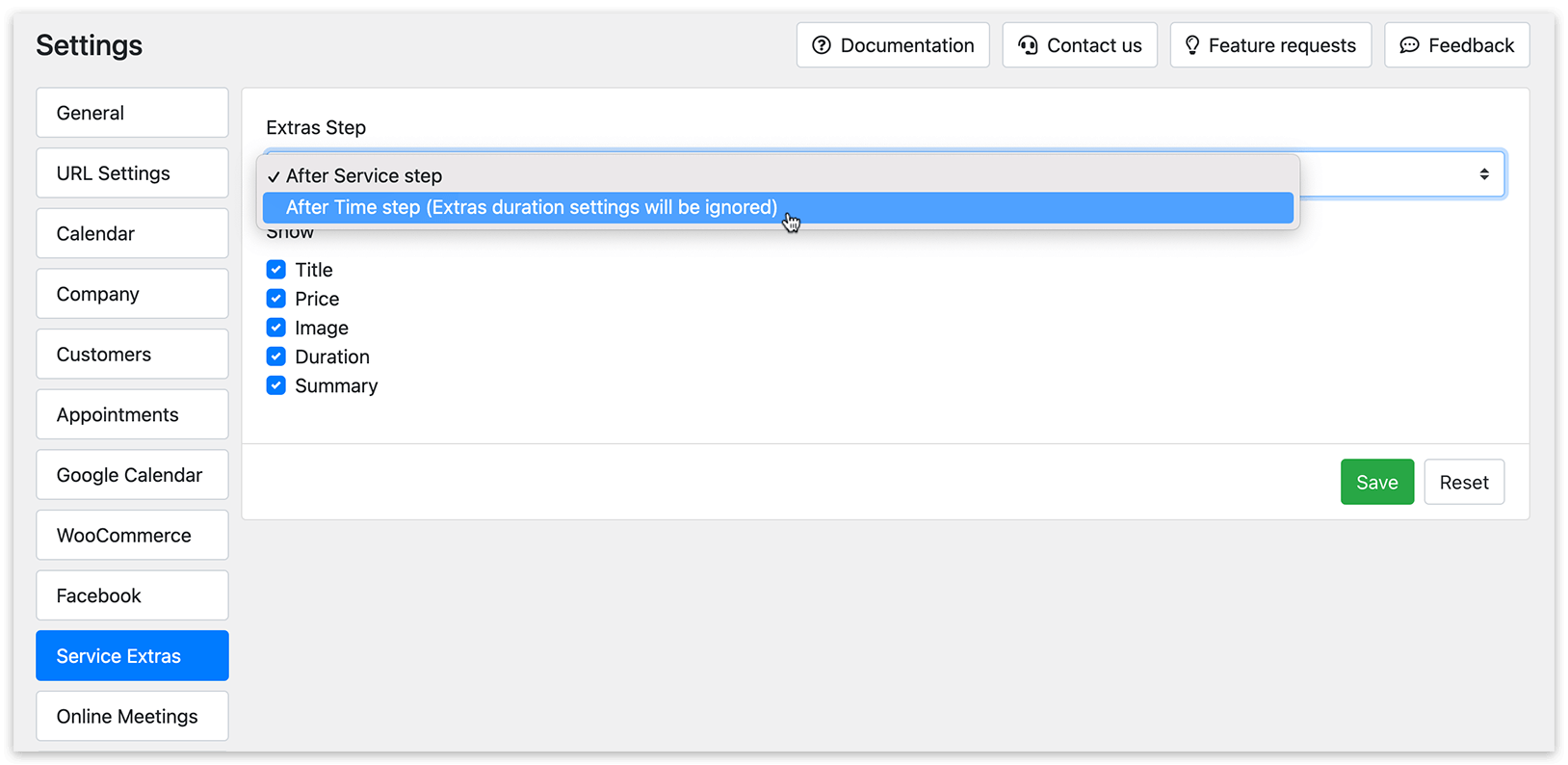
4. Déterminez à quel moment l’étape Extras doit apparaître dans votre formulaire de réservation en front-end. Allez dans Paramètres > Suppléments du service > Après l’étape Service ou Après l’étape Time (le paramètre durée supplémentaire sera ignoré).
5. Personnalisez l’apparence de l’étape Extras selon vos préférences. Allez dans Apparence > votre formulaire de réservation > onglet 2. Suppléments, et utilisez les cases à cocher pour sélectionner les éléments à afficher à cette étape.
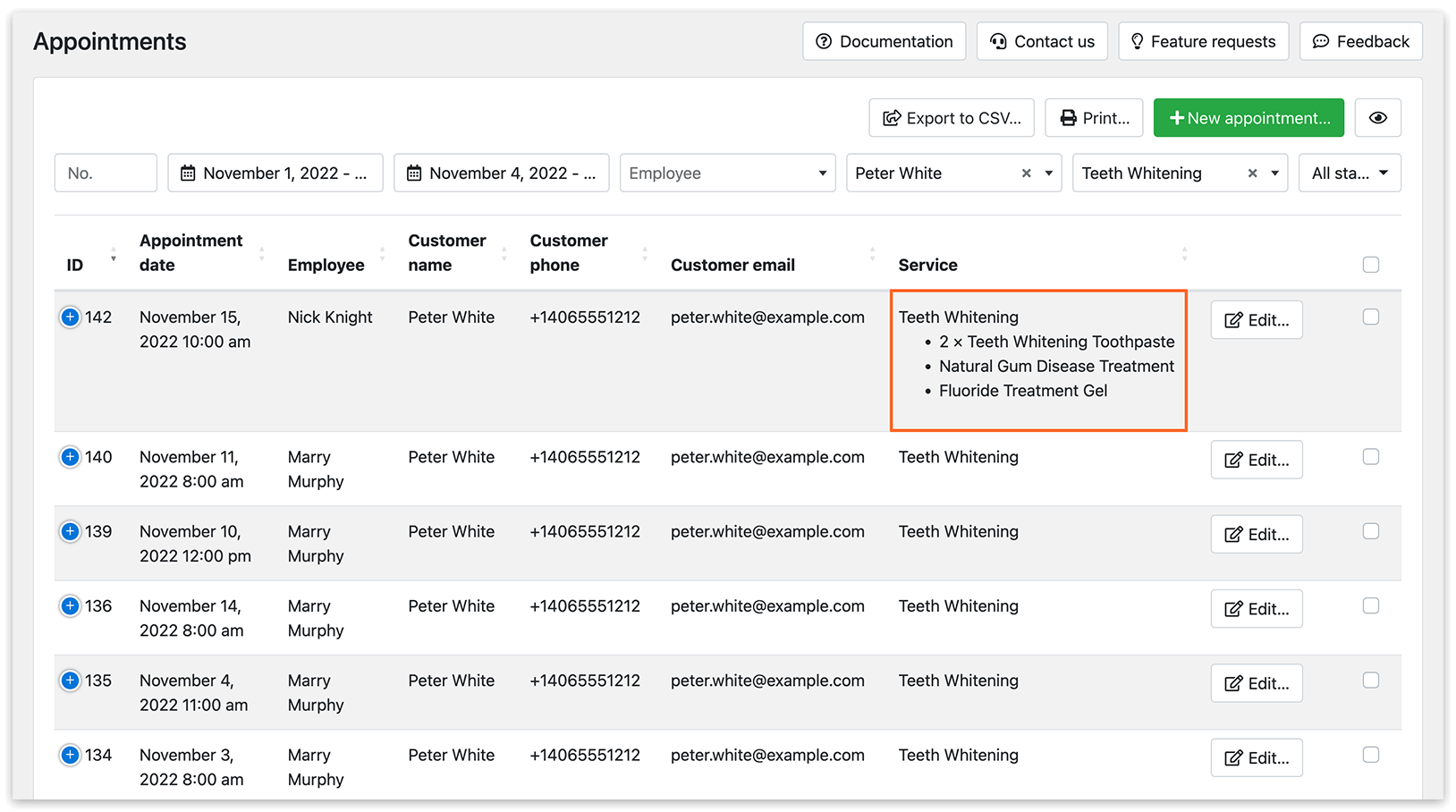
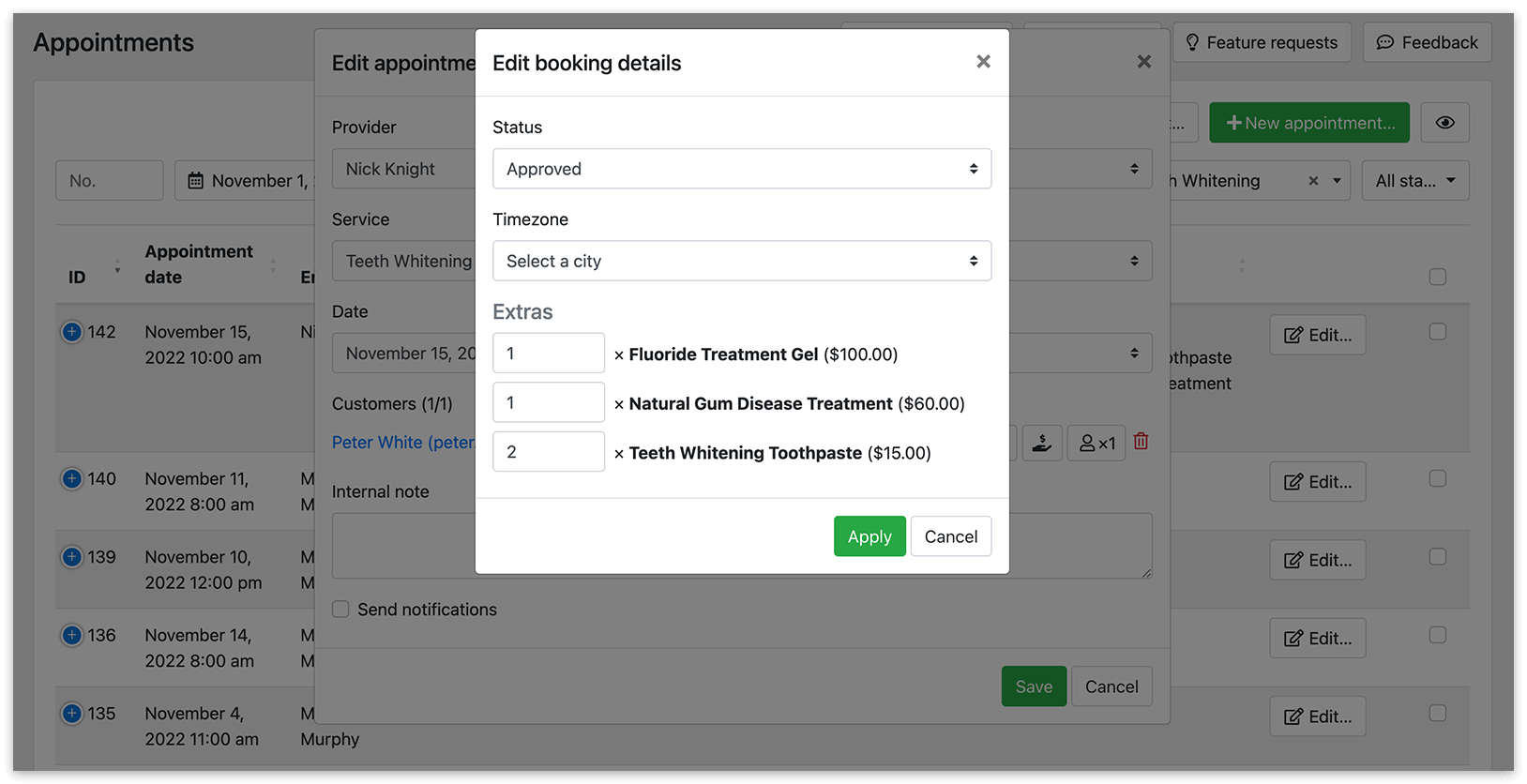
Les détails des suppléments réservés, ainsi que le service principal, s’affichent dans la liste des rendez-vous et dans la fenêtre de modification du rendez-vous n° 2, accessible en cliquant sur le nom du client.
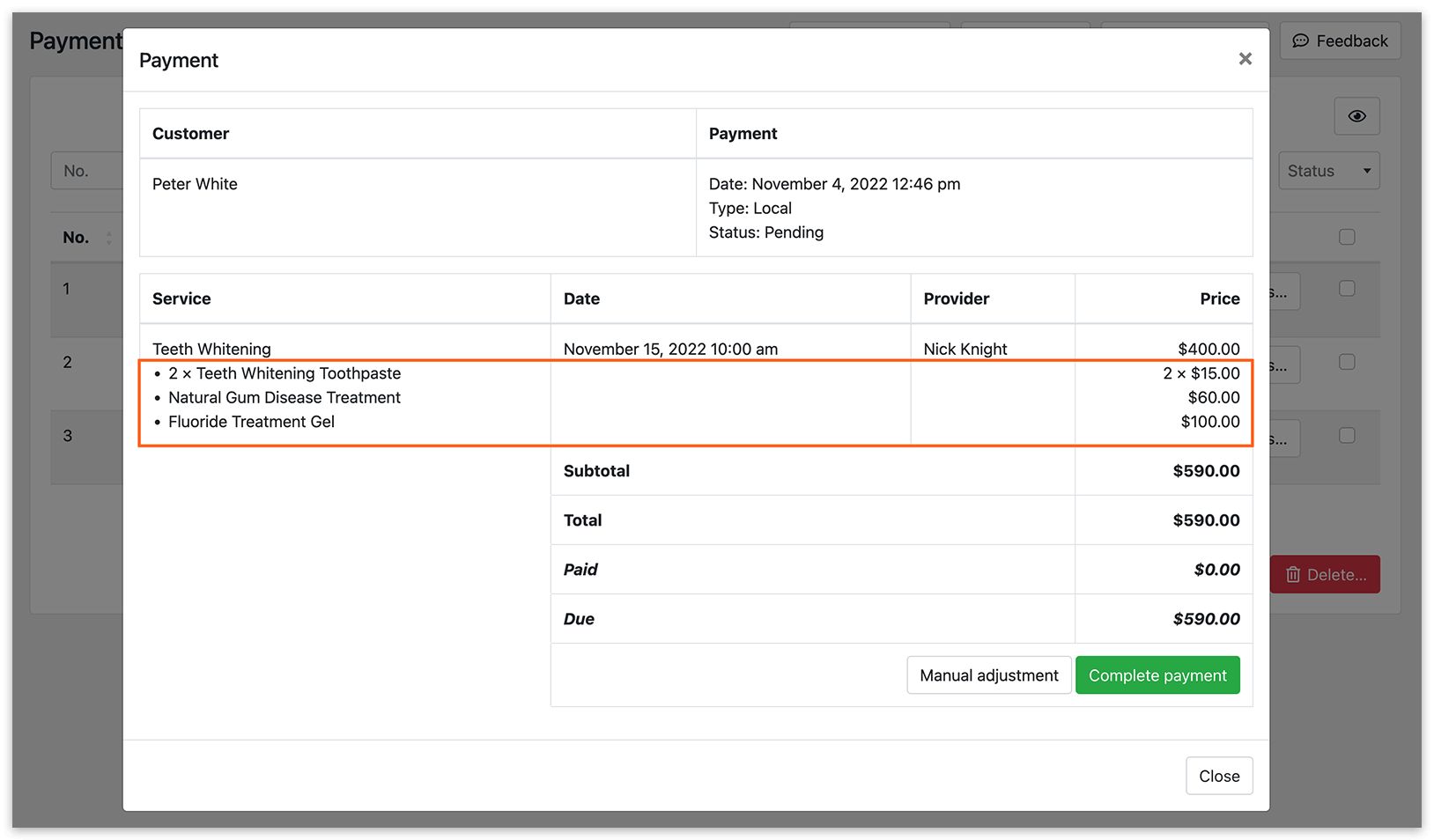
De plus, les informations sur les suppléments réservés seront visibles dans les détails du paiement.
Si vous utilisez le Cart (Add-on), vous avez la possibilité d’activer ou de désactiver l’affichage des suppléments réservés dans le panier. Vous trouverez ce réglage dans Apparence > Formulaire étape par étape > étape Panier > Afficher les suppléments.
Pour personnaliser vos notifications et votre formulaire de réservation, vous pouvez utiliser les variables {extras} et {extras_total_price}.
Votre formulaire de réservation ne peut afficher des informations sur les suppléments réservés que s’il en existe, grâce à la structure if à l’étape Détails. Voici comment la mettre en place :
Vous avez choisi de réserver {service_name} avec {staff_name} à {service_time} le {service_date}.
{#if extras} Éléments supplémentaires : {extras} {/if}
Le prix total de votre réservation est {total_price}.
Merci de renseigner vos informations dans le formulaire ci-dessous pour finaliser la réservation.
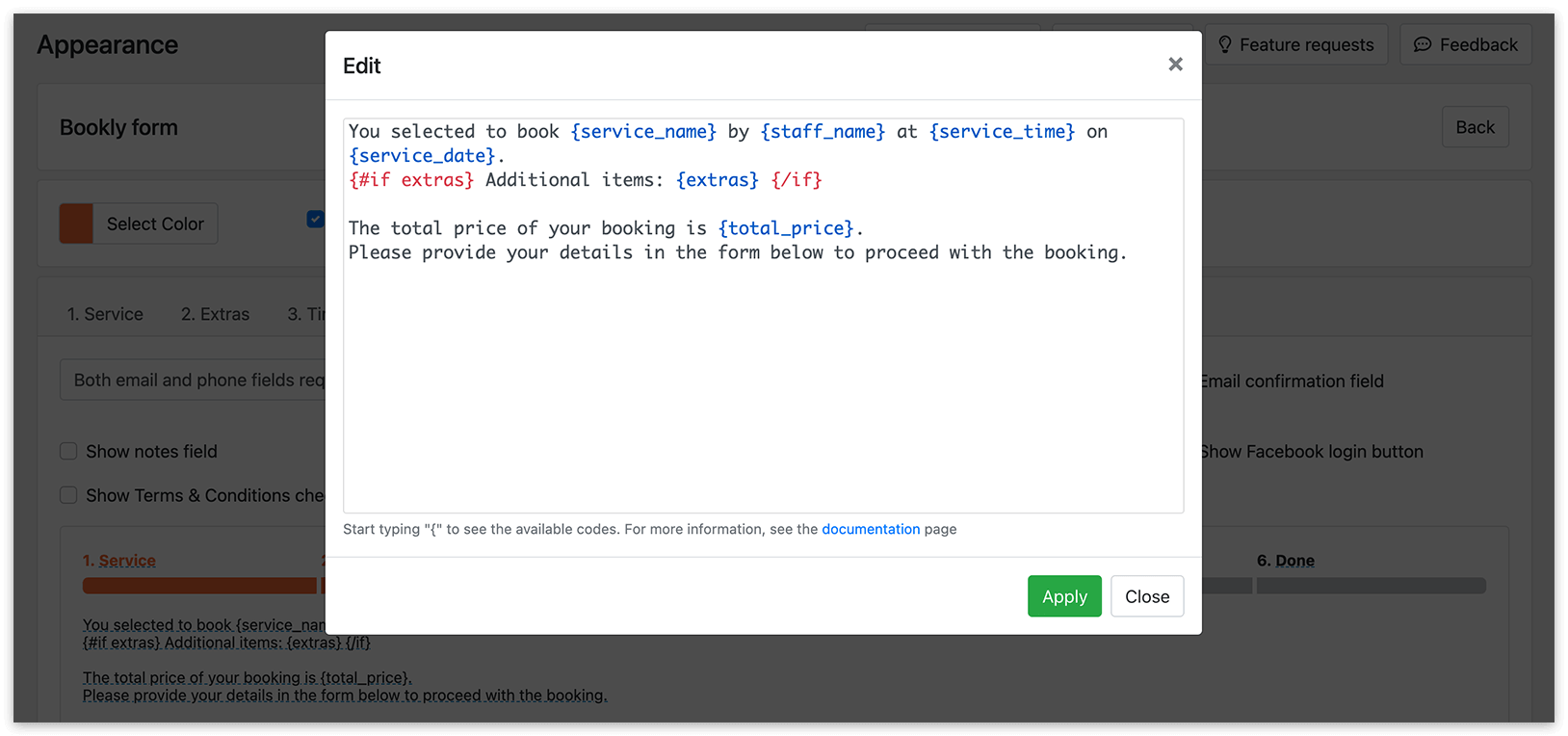
Cette structure garantit que les informations sur les suppléments réservés ne s’affichent que lorsque des suppléments sont associés à la réservation.
Pour plus de détails sur la personnalisation de l’apparence du formulaire de réservation Bookly, vous pouvez consulter cette page.
Service Extras avec les réservations de groupe
Vos options de configuration pour Service Extras incluent des réglages supplémentaires lorsque vous utilisez le Group Booking (Add-on). Dans Paramètres > Suppléments du service, vous trouverez une option permettant de multiplier les suppléments par le nombre de personnes dans les réservations de groupe. Activez ce réglage si vous souhaitez que les suppléments soient multipliés en fonction du nombre de personnes dans le groupe.
Pour une démonstration du fonctionnement du Service Extras (Add-on), vous pouvez essayer les versions front-end et back-end de notre démo gratuite en direct.
Vous pouvez également regarder ce tutoriel vidéo pour apprendre à créer et ajouter des suppléments à vos services dans Bookly.
BON À SAVOIR