
額外產品與療程(Service Extras Add-on)
Bookly 的 Service Extras (Add-on) 讓您可以提供額外的服務、商品或選項,為主要服務加值。顧客購買的額外項目可能會影響預約的價格與時長,但無法脫離主要預約單獨提供。
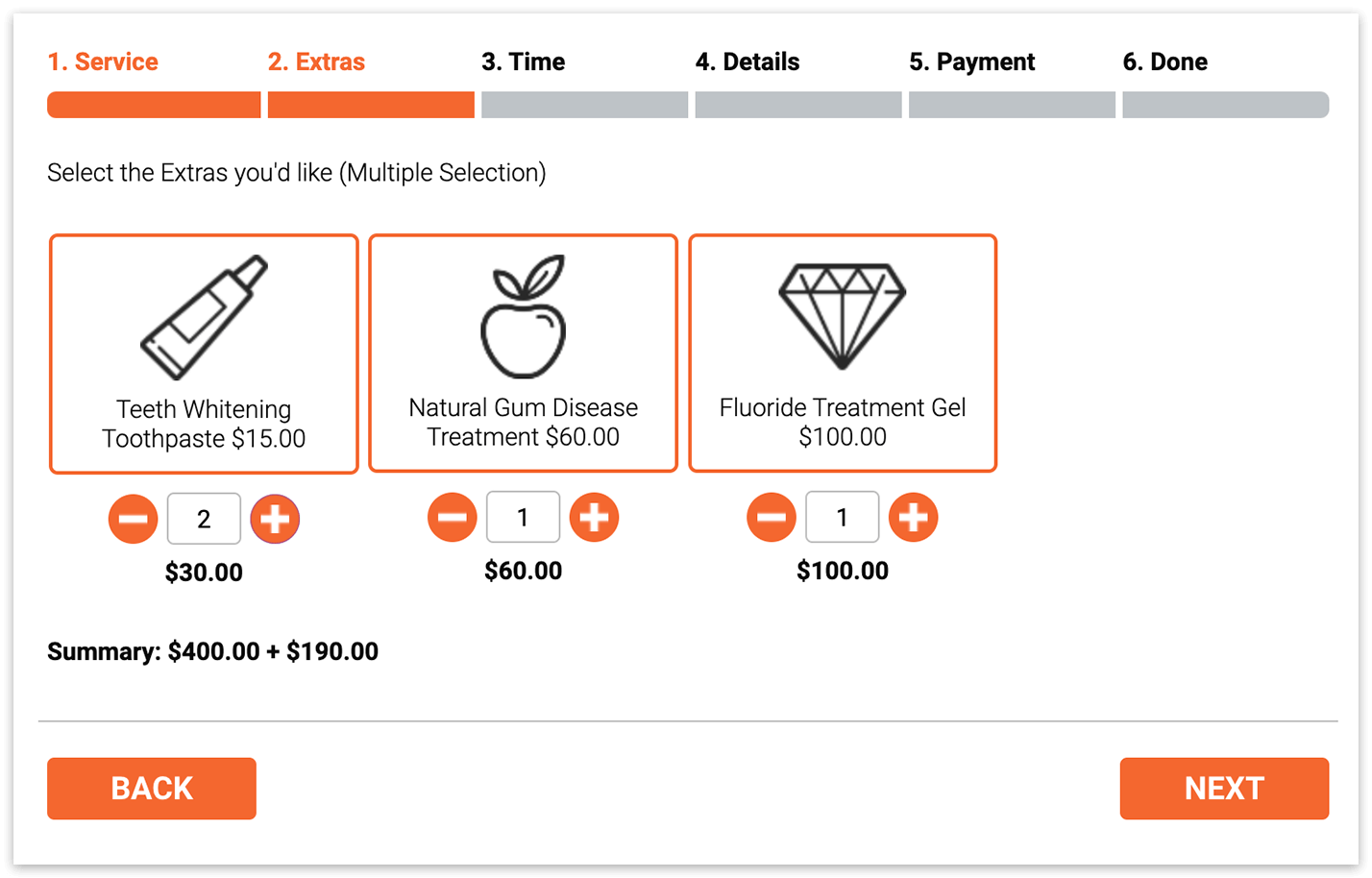
整體預約體驗維持不變,因為預約流程的主要重心仍是核心預約項目,但選擇服務後會新增一個步驟(第 2 步),用於選擇額外項目。此步驟讓顧客可以在挑選預約時段之前,先決定是否加購額外服務。
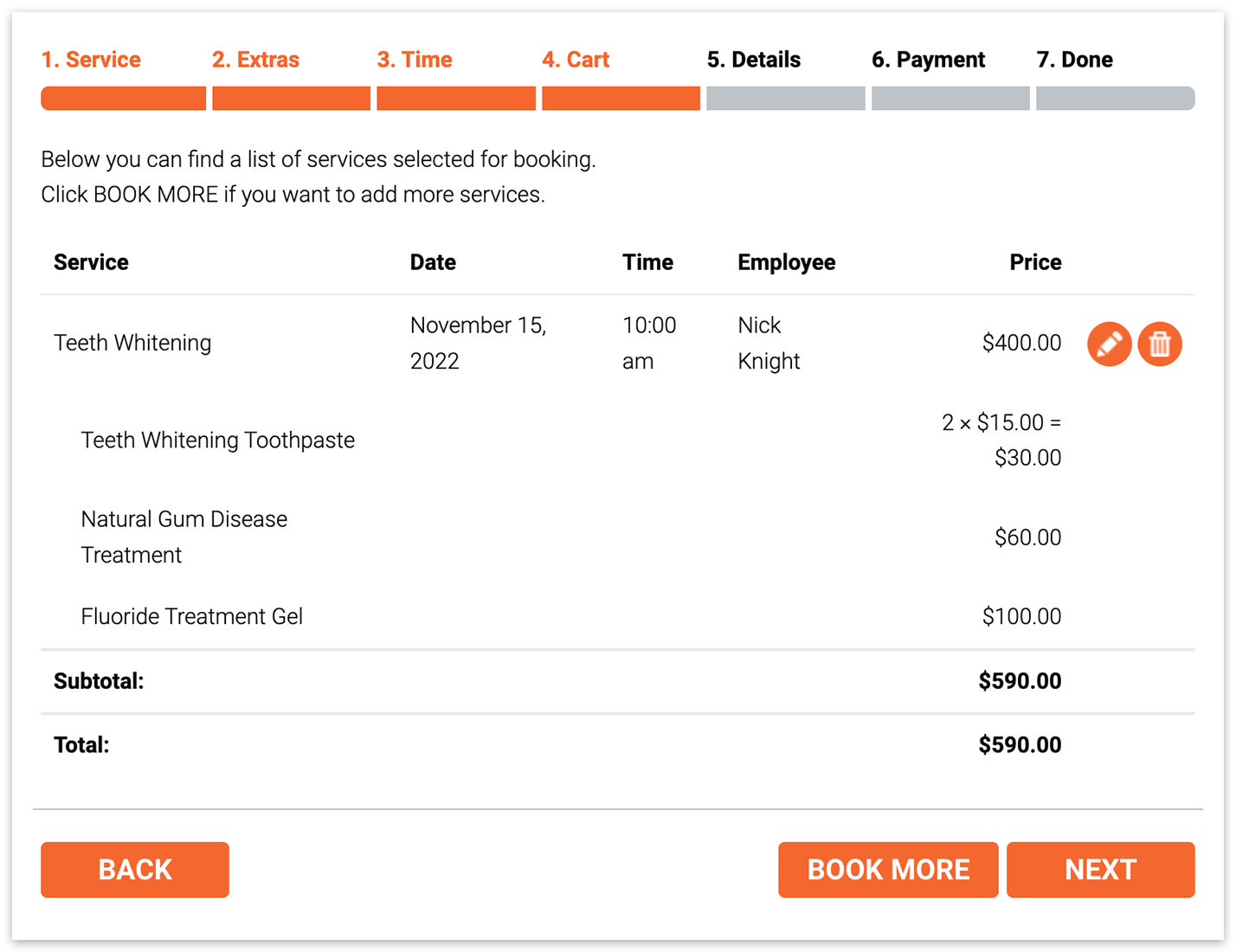
此截圖顯示已安裝並啟用 Bookly Cart (Add-on) 的預約表單
設定與配置
1. 購買、下載、安裝並啟用 Bookly Service Extras (Add-on)。
2. 在 Appearance 區塊中,選擇您偏好的預約表單,並確認 Step by step booking form 已啟用顯示其他步驟選項。若使用現代預約表單,Extras 步驟會自動啟用。
3. 在Services區塊中,開啟您想加入額外項目的每項服務。點擊 Edit > Extras 分頁。為每個額外項目上傳圖片,並指定其價格、每位顧客可購買的最少與最多數量,以及必要時的時長。
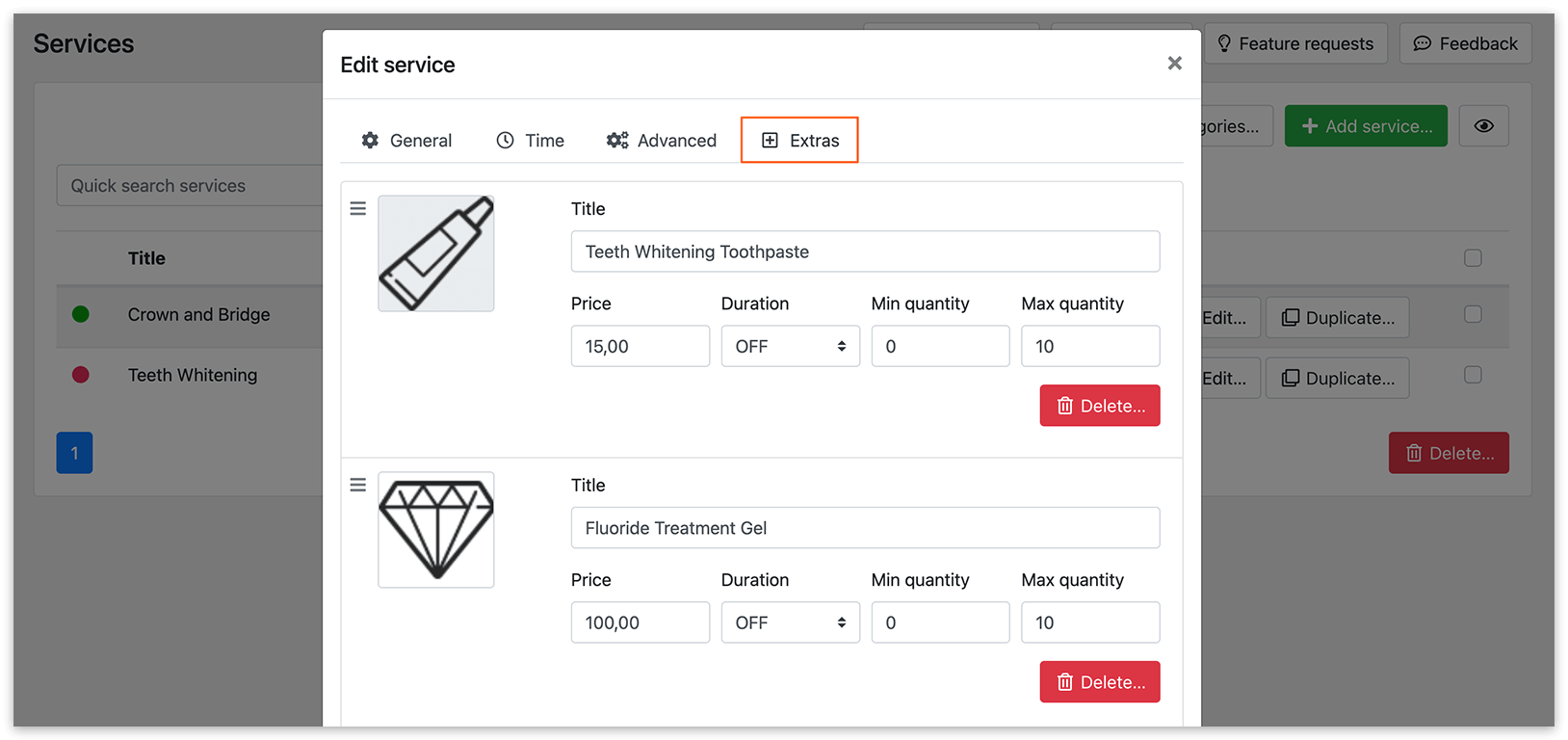
若要將某個額外項目設為必選,請將最少數量設定為至少 1。
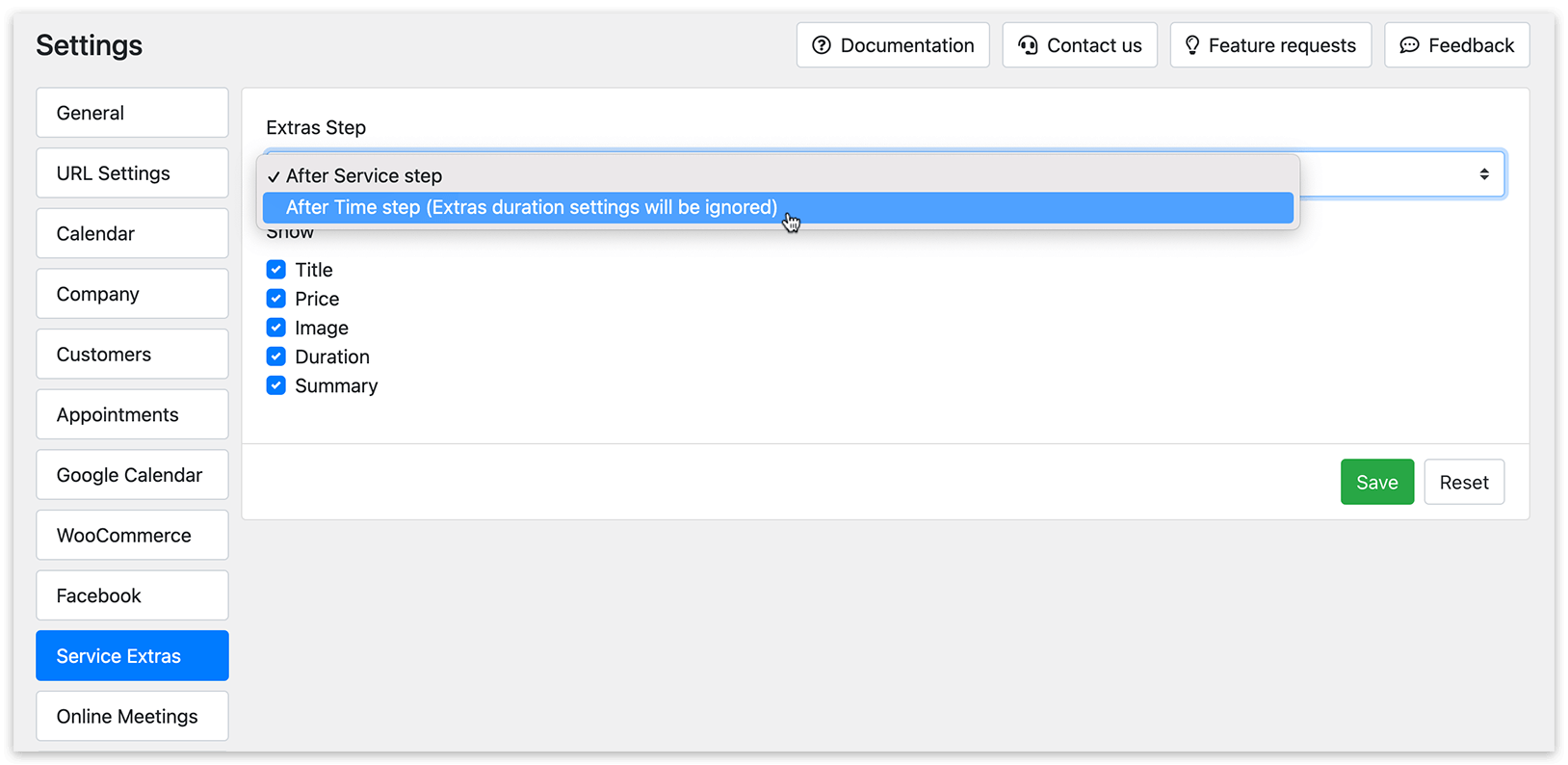
4. 決定 Extras 步驟應在前台預約表單中的哪個位置出現。前往 Settings > Service Extras > 服務步驟後或 After Time step。
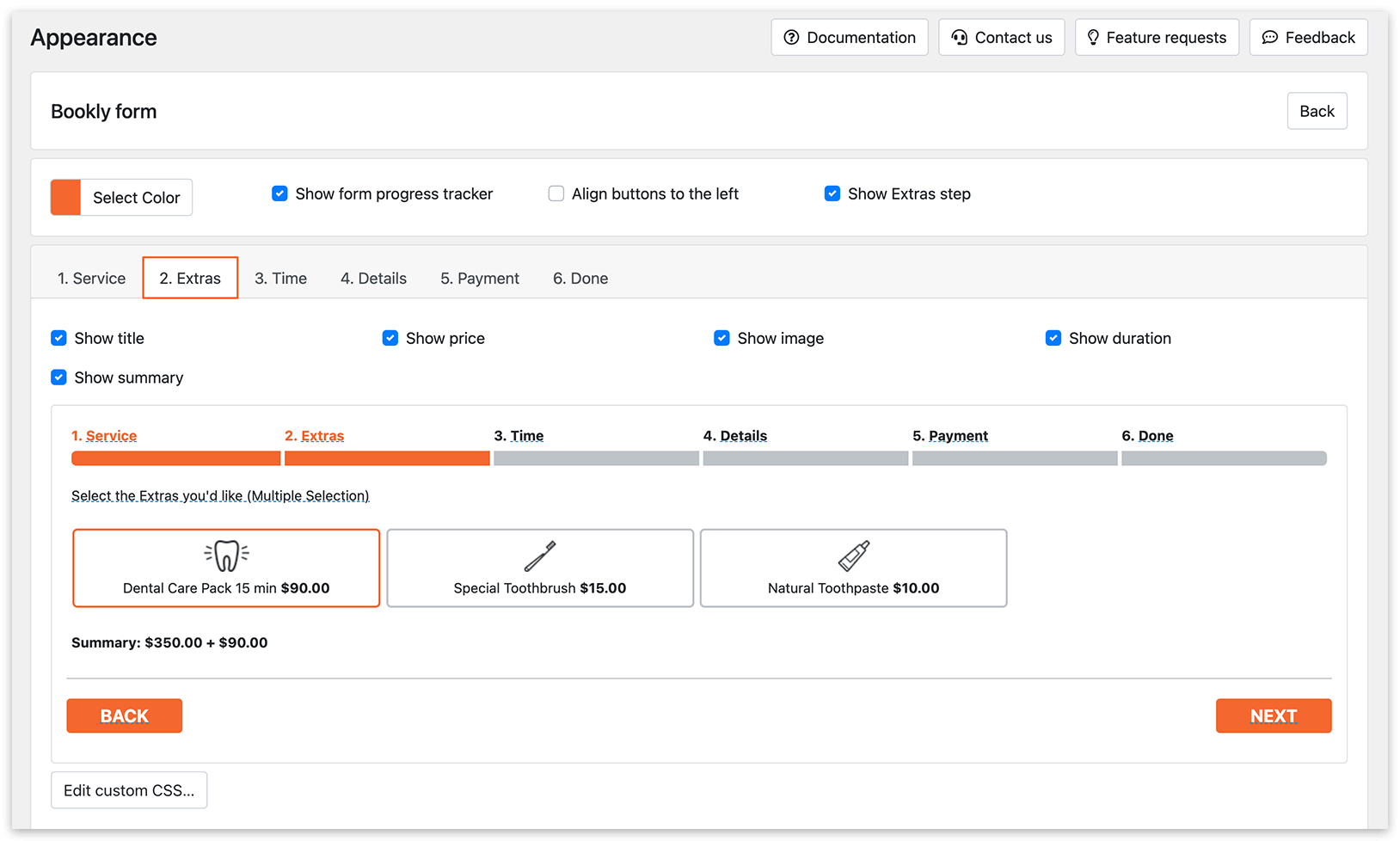
5. 依您的偏好自訂 Extras 步驟的外觀。前往 Appearance > 您的預約表單 > 2. Extras 分頁,並使用核取方塊選擇此步驟要顯示哪些元素。
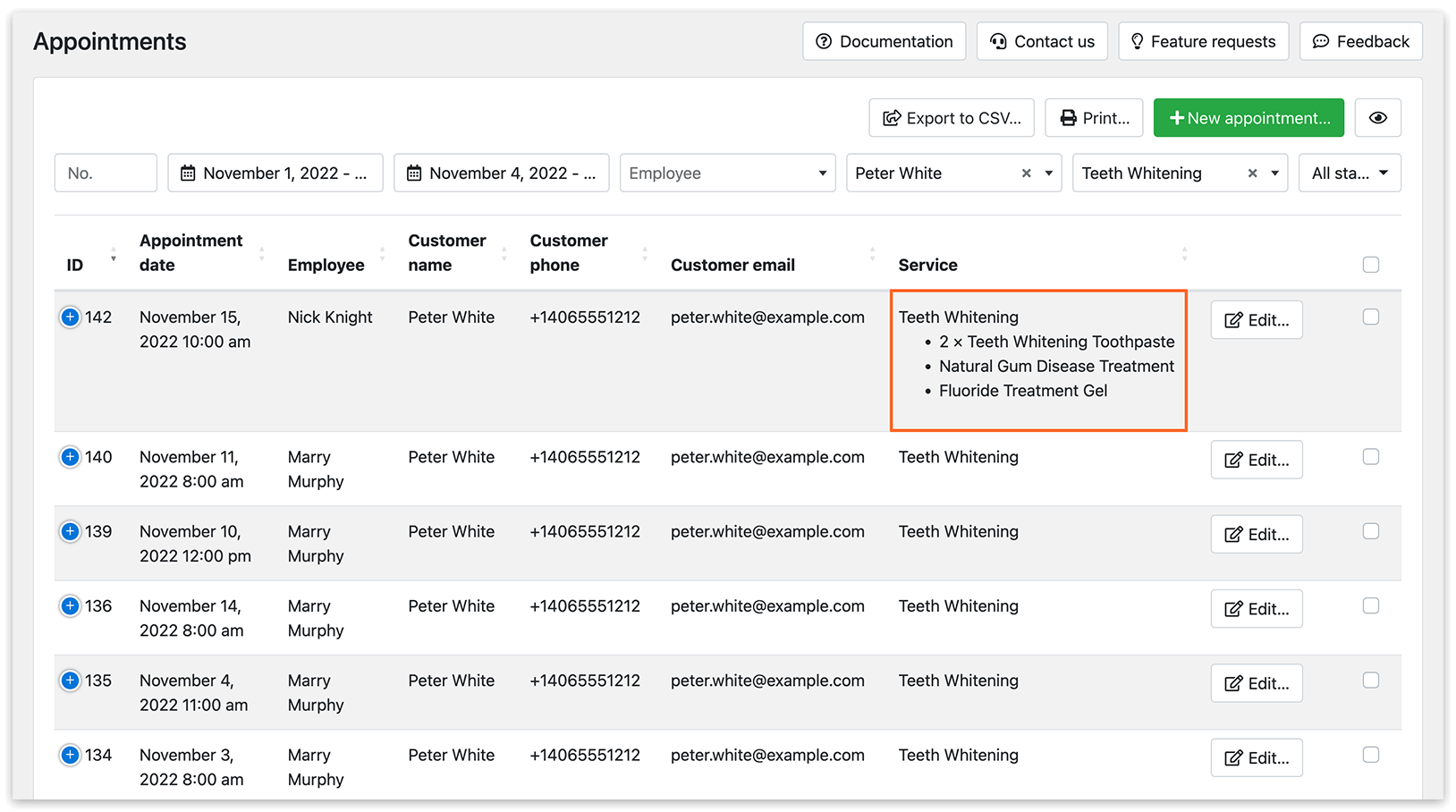
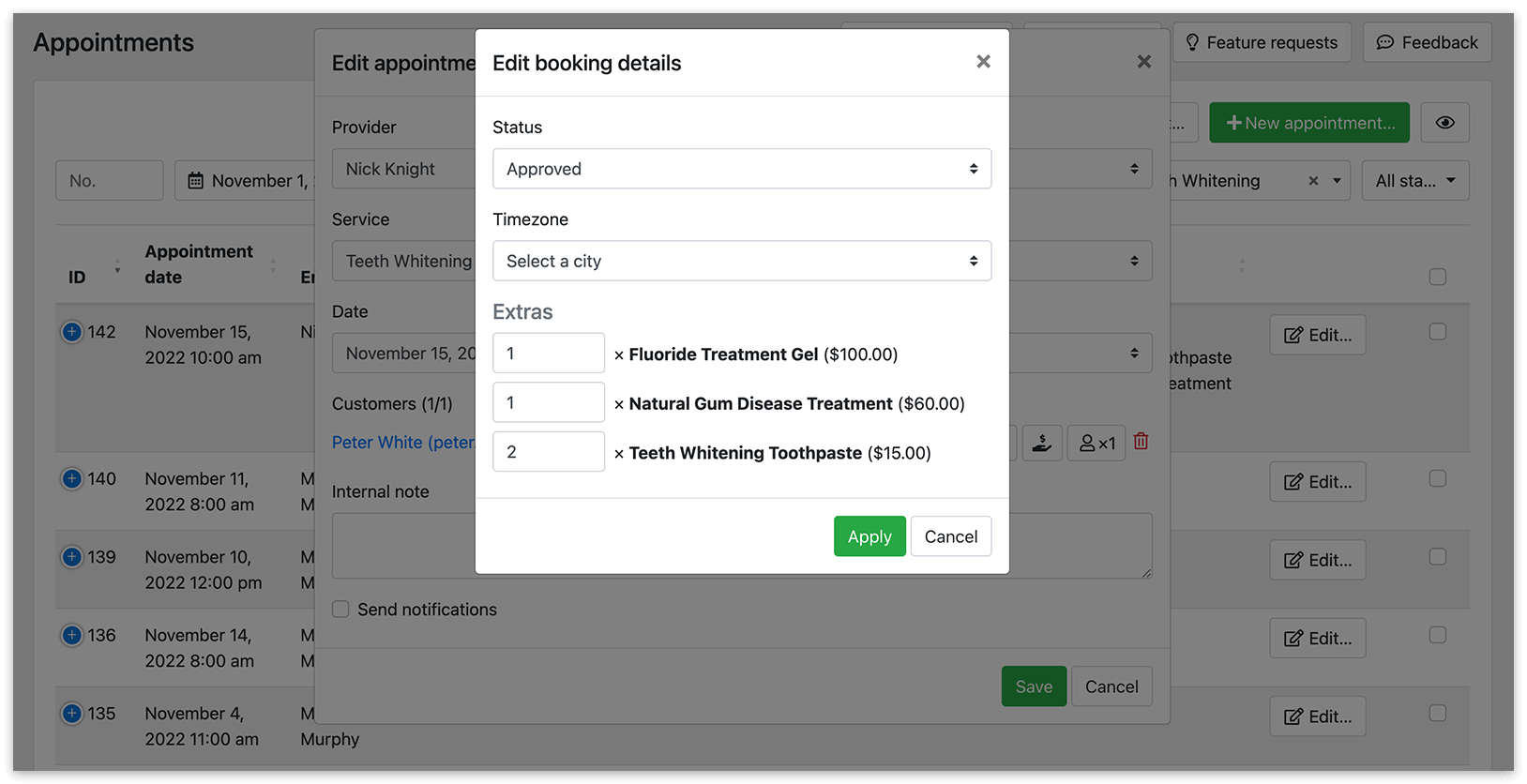
已預約的額外項目詳情連同主要服務,都會顯示在預約清單以及第 2 個預約編輯視窗中,您可以點擊顧客姓名進行查看。
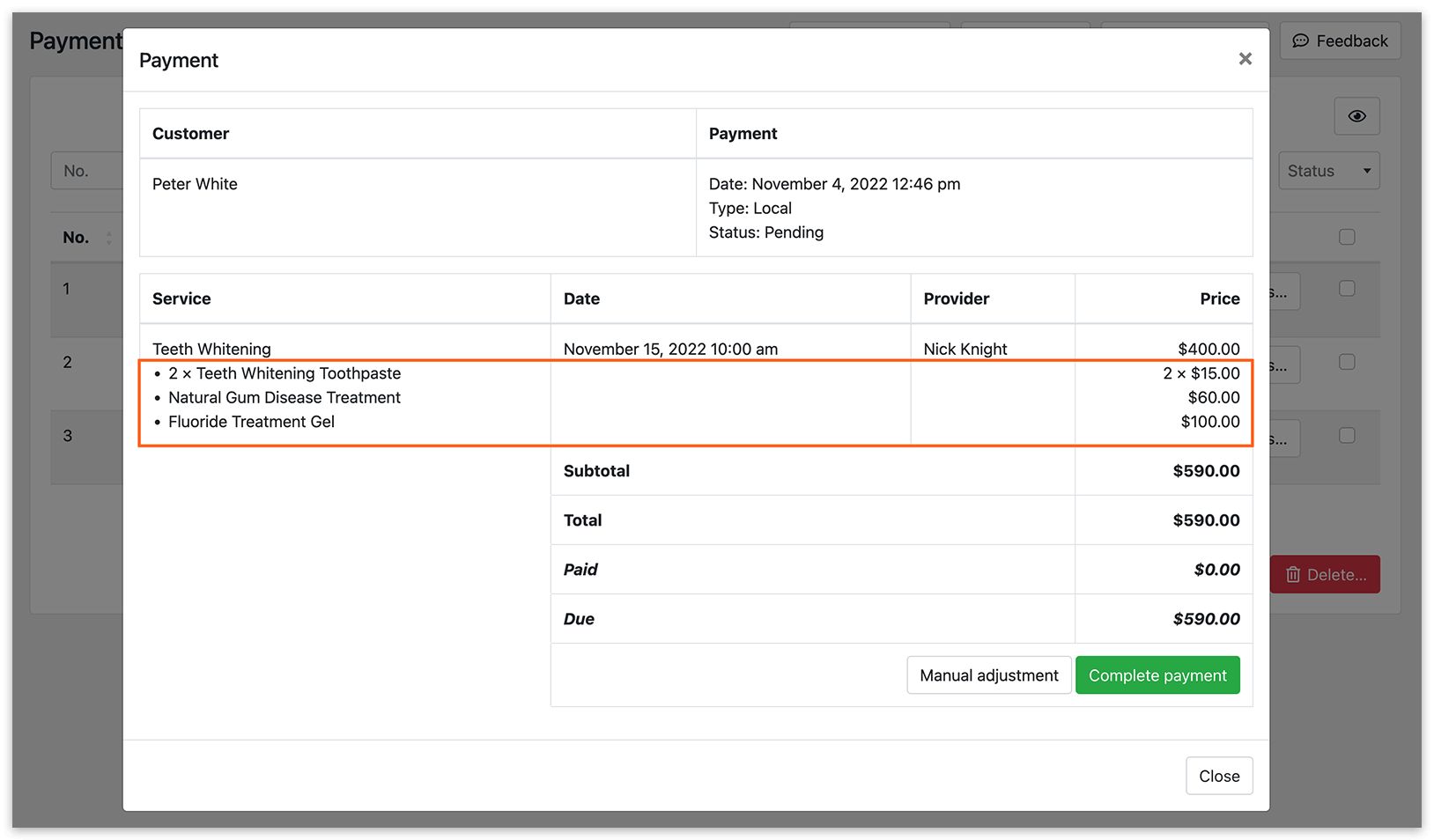
此外,已預約的額外項目資訊也會顯示在付款詳情中。
若您使用 Cart (Add-on),您可以選擇在購物車中啟用或停用已預約額外項目的顯示。此設定位於 Appearance > Step by step form > Cart 步驟 > 顯示其他。
若要在通知與預約表單中個性化呈現內容,您可以使用 {extras} 與 {extras_total_price} 變數。
只有在有額外項目時,您的預約表單才能透過 Details 步驟的if structure顯示已預約額外項目的相關資訊。以下是實現方式:
您已選擇預約由 {staff_name} 提供、於 {service_date} {service_time} 進行的 {service_name}。
{#if extras} 附加項目:{extras} {/if}
您的預約總金額為 {total_price}。
請在下方表單中填寫您的詳細資料,以完成預約。
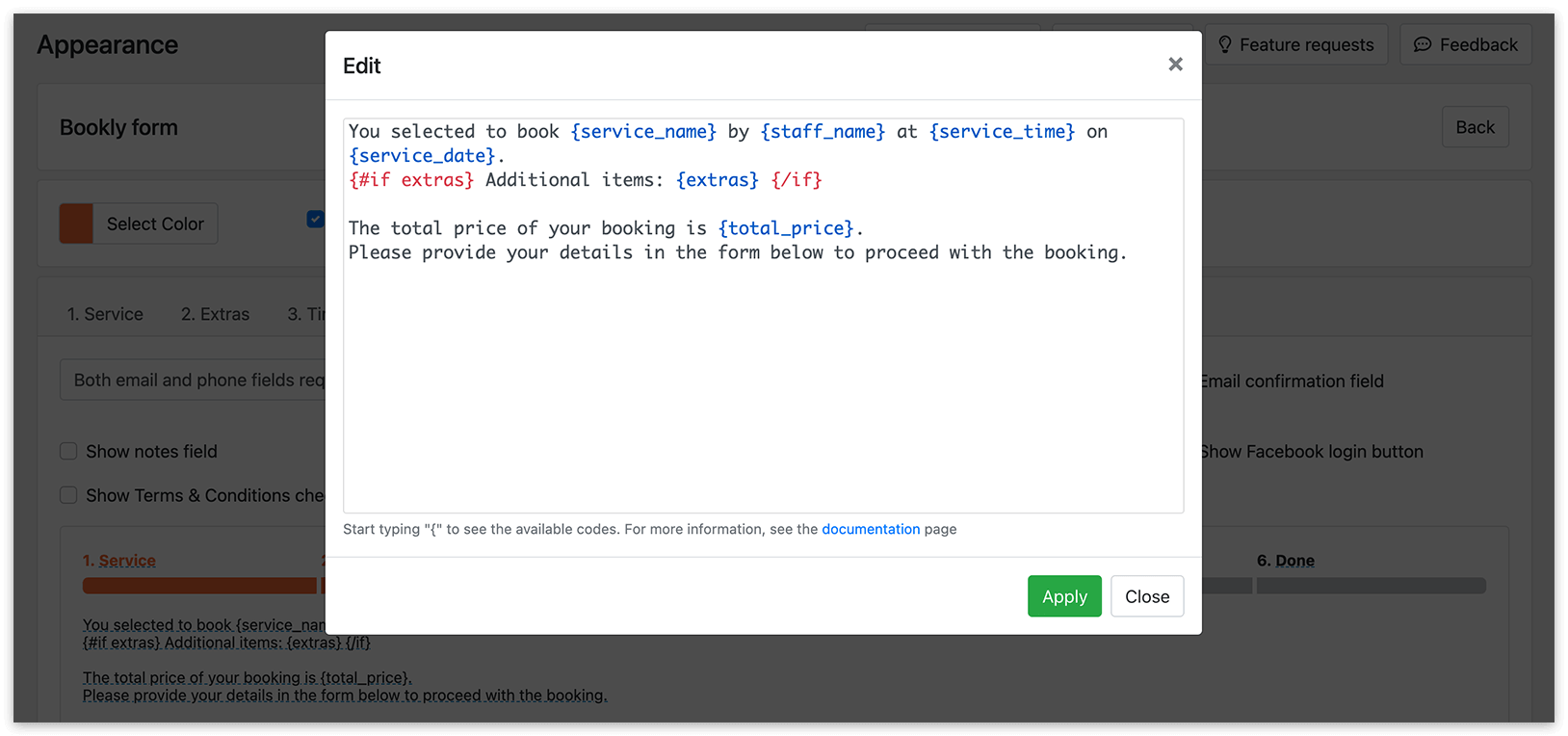
這個結構可確保只有在預約中包含額外項目時,才會顯示相關資訊。
如需進一步瞭解如何自訂 Bookly 預約表單的外觀,您可以參閱這個頁面。
Service Extras 與團體預約
搭配 Group Booking (Add-on) 使用時,Service Extras 的設定選項會有額外的設定項目。在 Settings > Service Extras 中,您會找到依團體預約人數加乘額外項目的選項。若您想依團體人數加乘額外項目的數量,請啟用此設定。
如需瞭解 Service Extras (Add-on) 的實際運作方式,您可以試用我們免費線上示範的前台與後台版本。
此外,您也可以觀看這部教學影片,瞭解如何在 Bookly 中為服務建立並加入額外項目。
延伸閱讀