
Outlook 日曆同步
Bookly Outlook Calendar(Add-on)可在您的 Bookly 日曆與 Outlook 日曆之間,提供無縫的即時同步。此整合功能可讓您的日曆資料保持最新,協助您保持條理、避免排程衝突,並不會錯過任何重要的預約。
1. 購買、下載,並在外掛中安裝並啟用 Bookly Outlook Calendar(Add-on)。
2. 前往 Bookly >「設定」>「Outlook日曆」,設定您的 Bookly 與 Outlook 日曆之間的連線。
**重要:**您的網站必須使用 HTTPS。Outlook Calendar API 需要您的網頁伺服器安裝有效的 SSL 憑證,才能正常運作。
若要找到您的 Application ID 與 Application Secret,請執行以下操作:
1. 使用工作帳戶、學校帳戶或個人 Microsoft 帳戶,登入 Azure 入口網站。
2. 如果您的帳戶可存取多個租用戶(tenant),請在右上角選擇您的帳戶,並將入口網站工作階段設定為您想要的 Azure AD 租用戶。
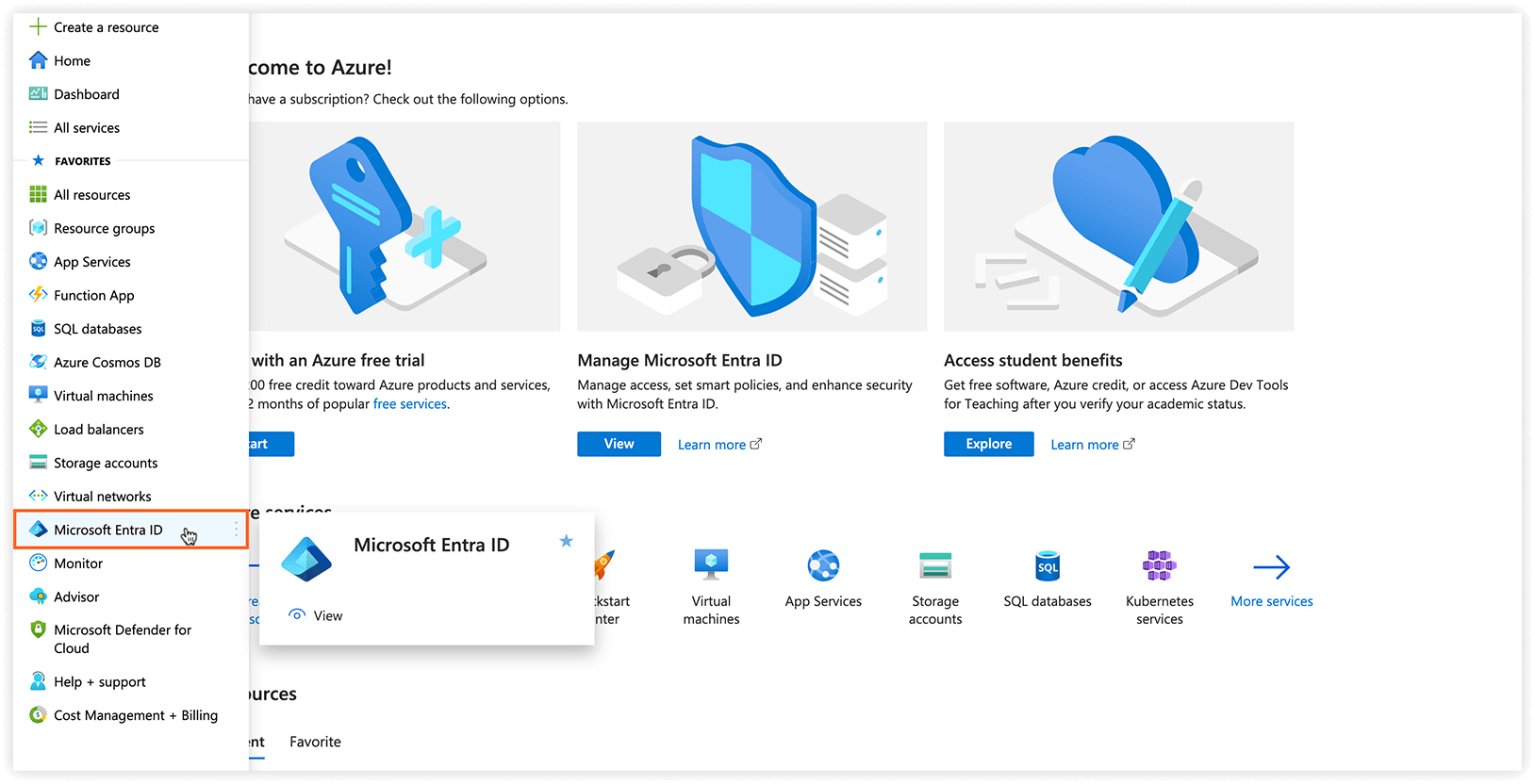
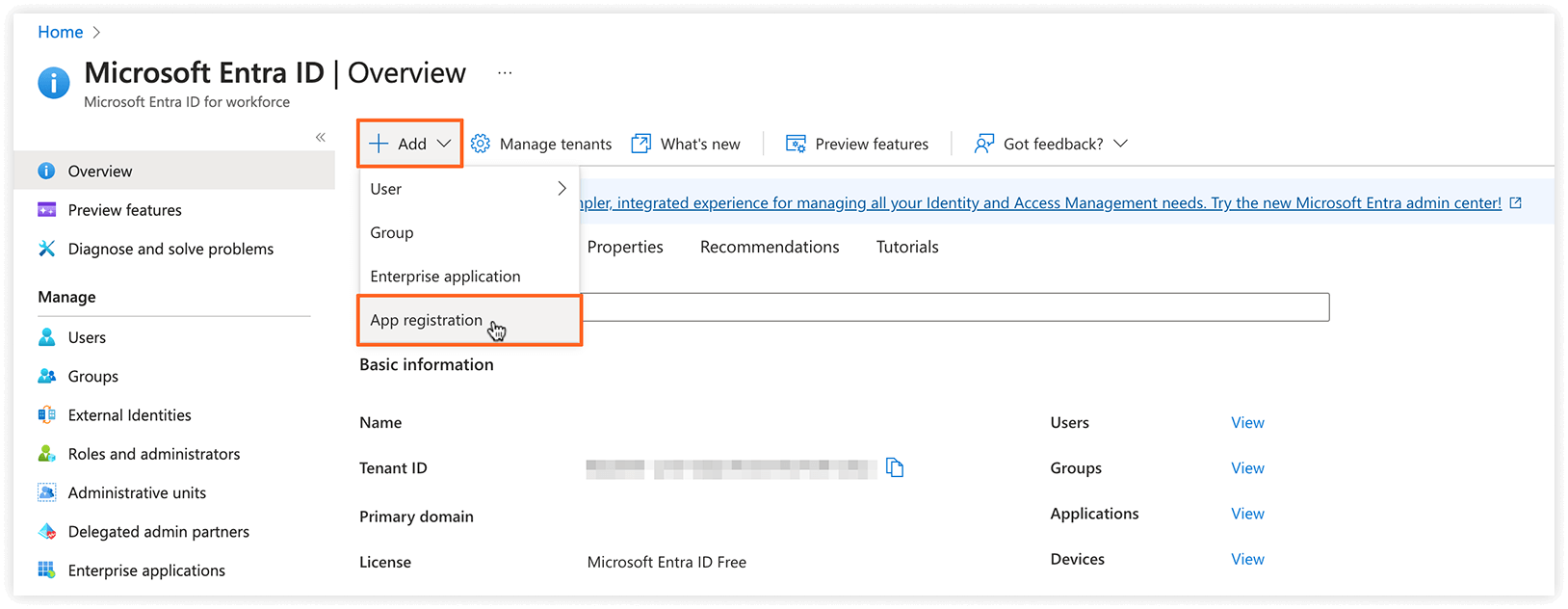
3. 選擇Microsoft Entra ID。然後點擊 + Add > App registration。
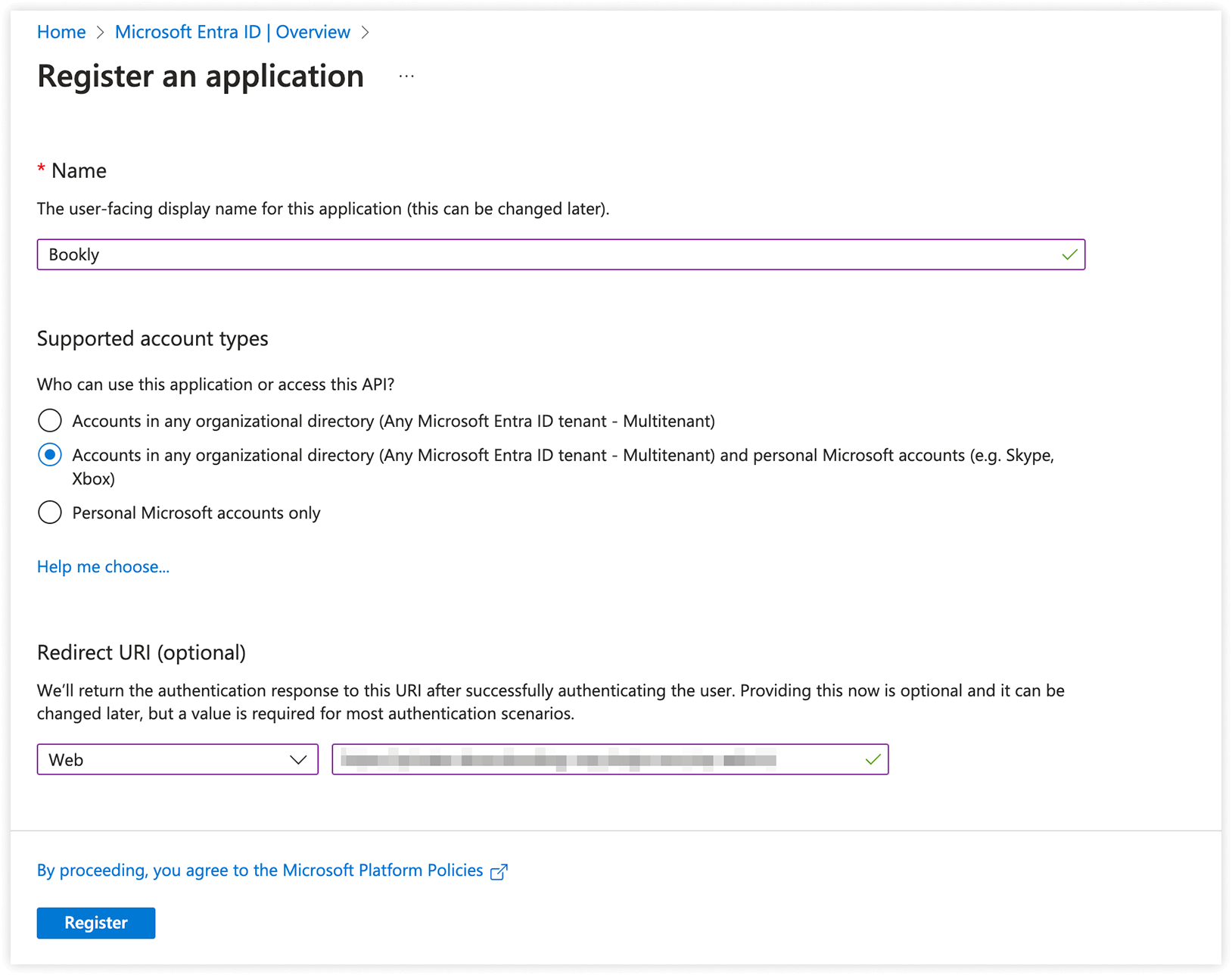
4. 出現Register an application頁面後,輸入您應用程式的Name,以及在 Bookly 選單 >「設定」>「Outlook日曆」中找到的轉向連接URI。在Redirect URI下方的Select a platform欄位中,選擇Web。請確保Supported account types設定為Accounts in any organizational directory (Any Microsoft Entra ID tenant - Multitenant) and personal Microsoft accounts (e.g. Skype, Xbox)。完成後,點擊Register。
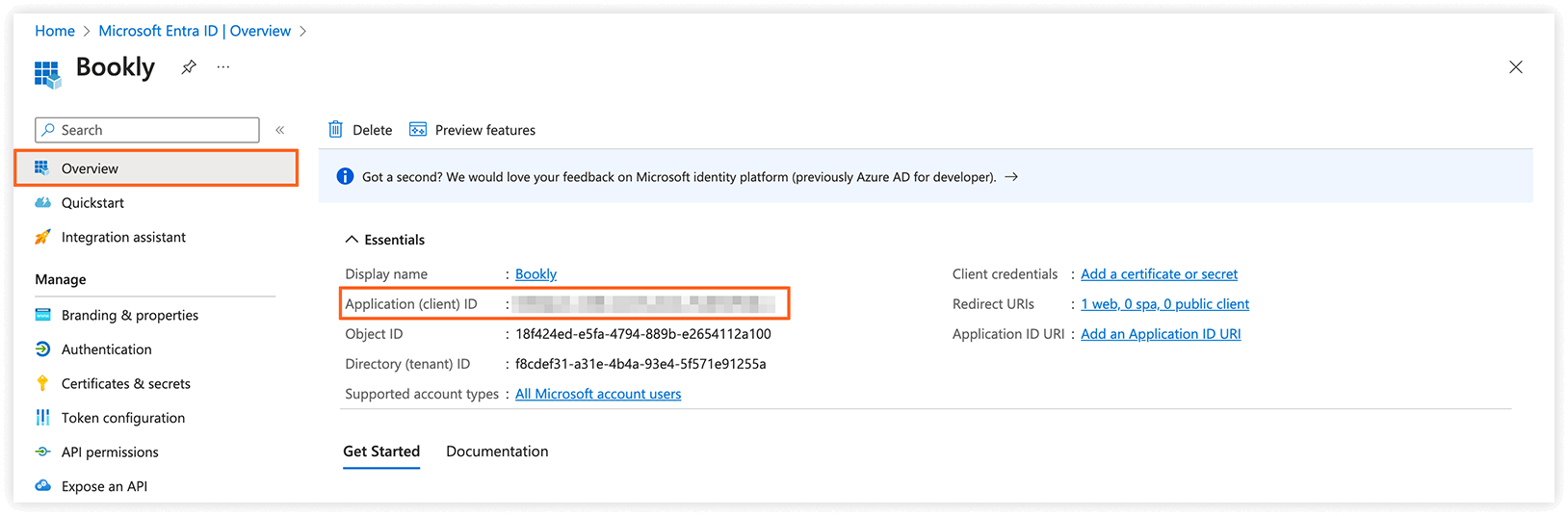
5. Azure AD 會為您的應用程式指派一個唯一的應用程式(用戶端)ID,並將您導向首頁。請在 App registrations > All applications 中找到您的應用程式,並選取它。
6. 複製 Application (client) ID,並將其用於 Bookly 設定中的應用程式號欄位。
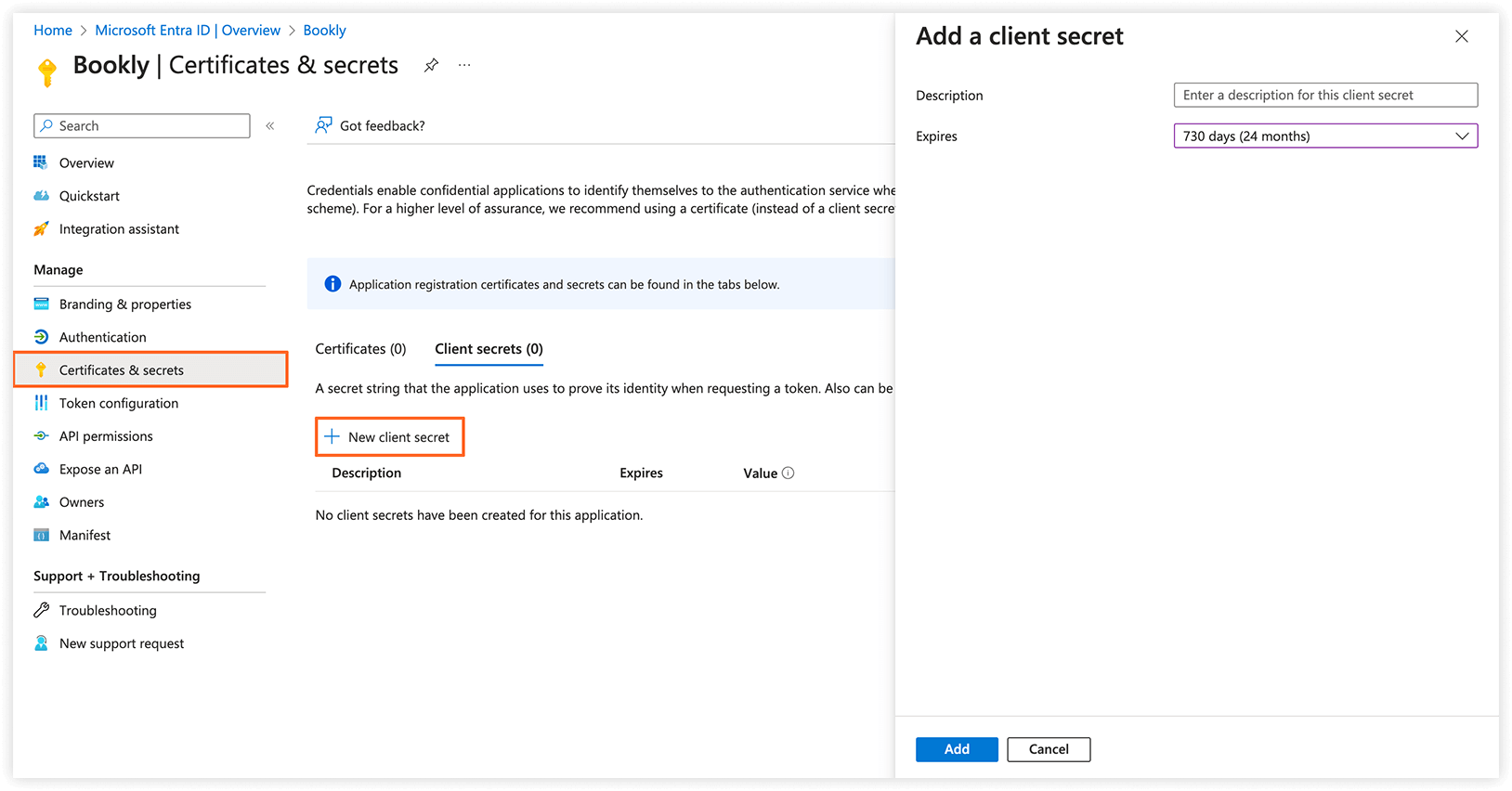
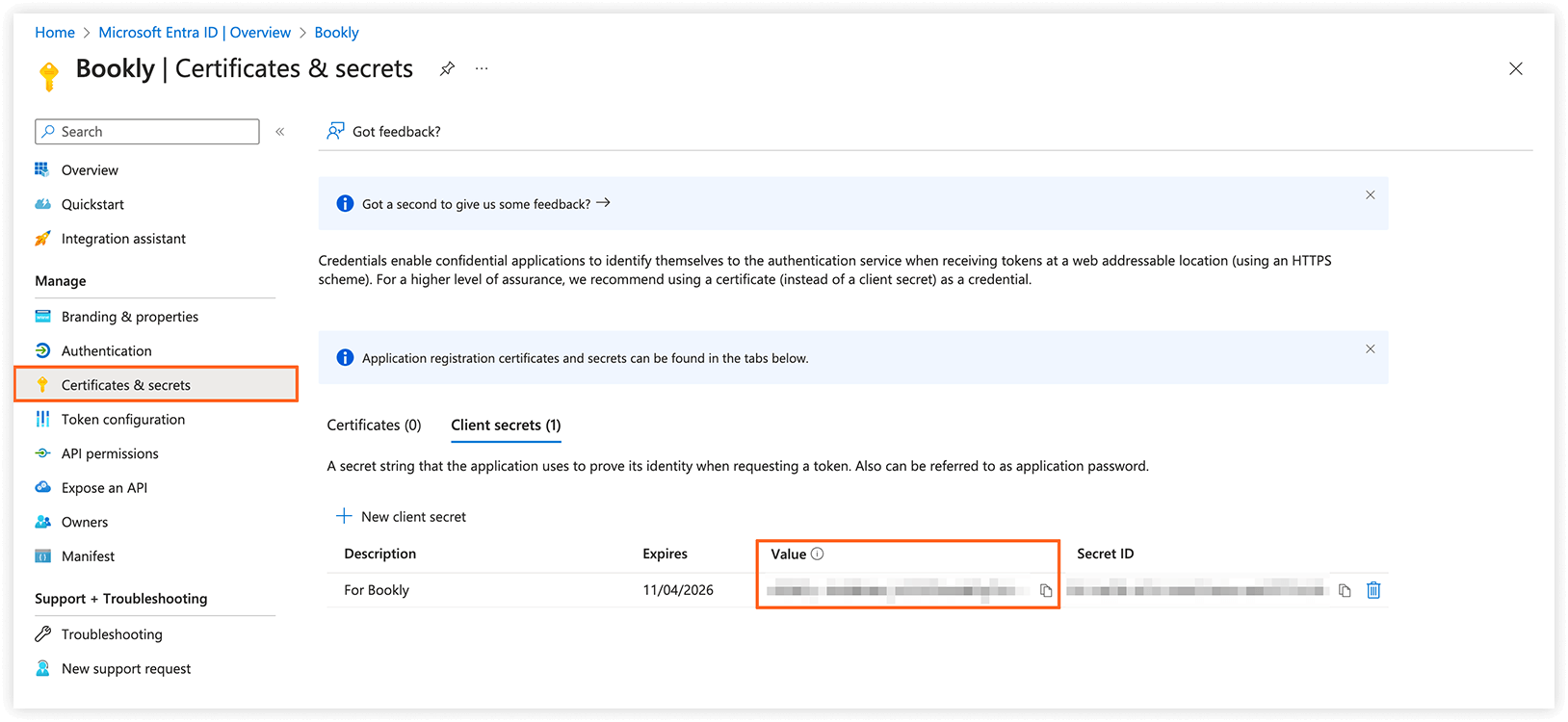
7. 在Certificates & secrets下,選擇New client secret,將Expires設定為24 months,新增說明後點擊Add。將該密鑰插入 Bookly 中的Application secret欄位。
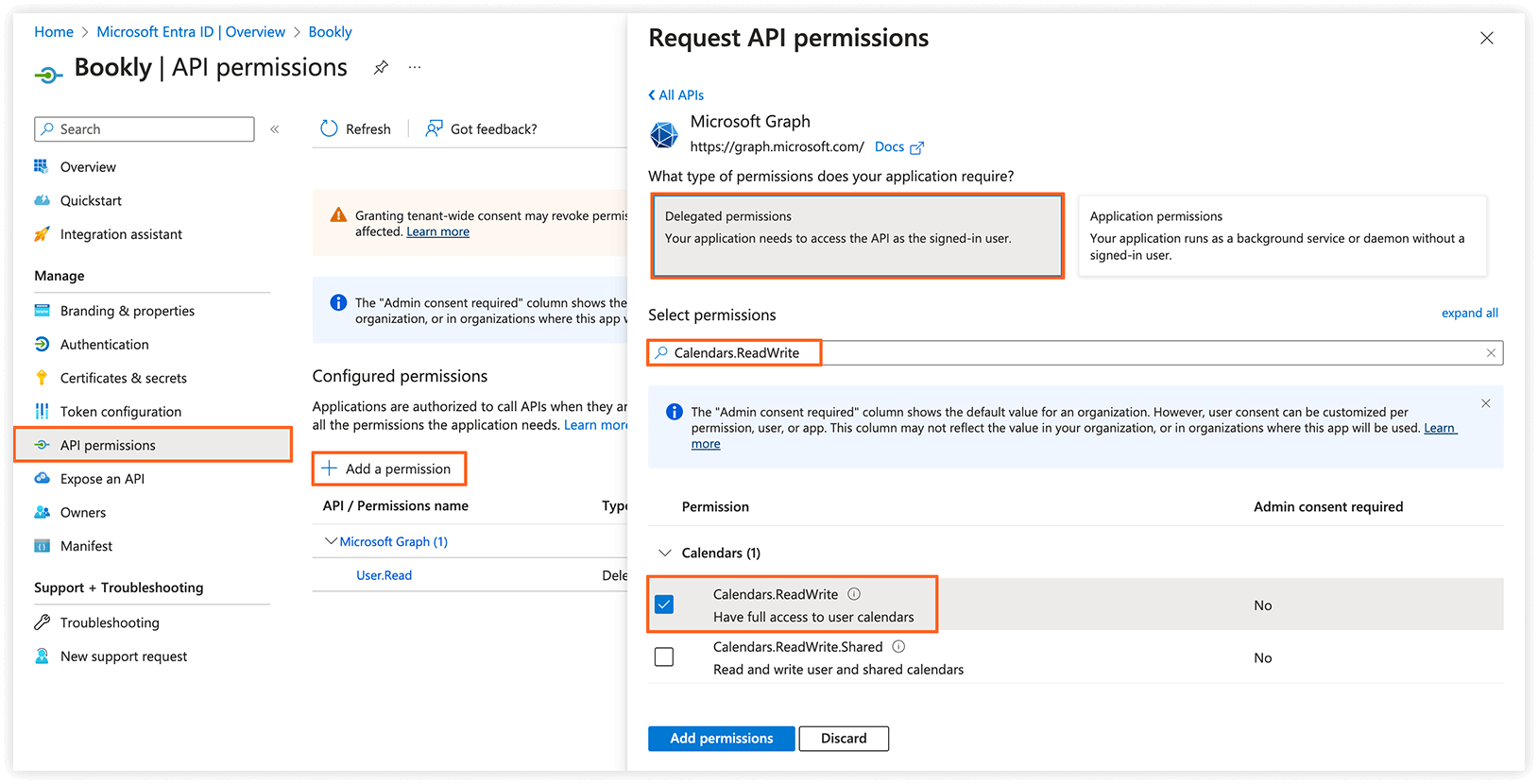
8. 在API permissions下,選擇Add a permission,並選取Microsoft Graph > Delegated permissions。在Select permissions中找到Calendars.ReadWrite,選取後點擊Add permissions按鈕。
9. 儲存變更。
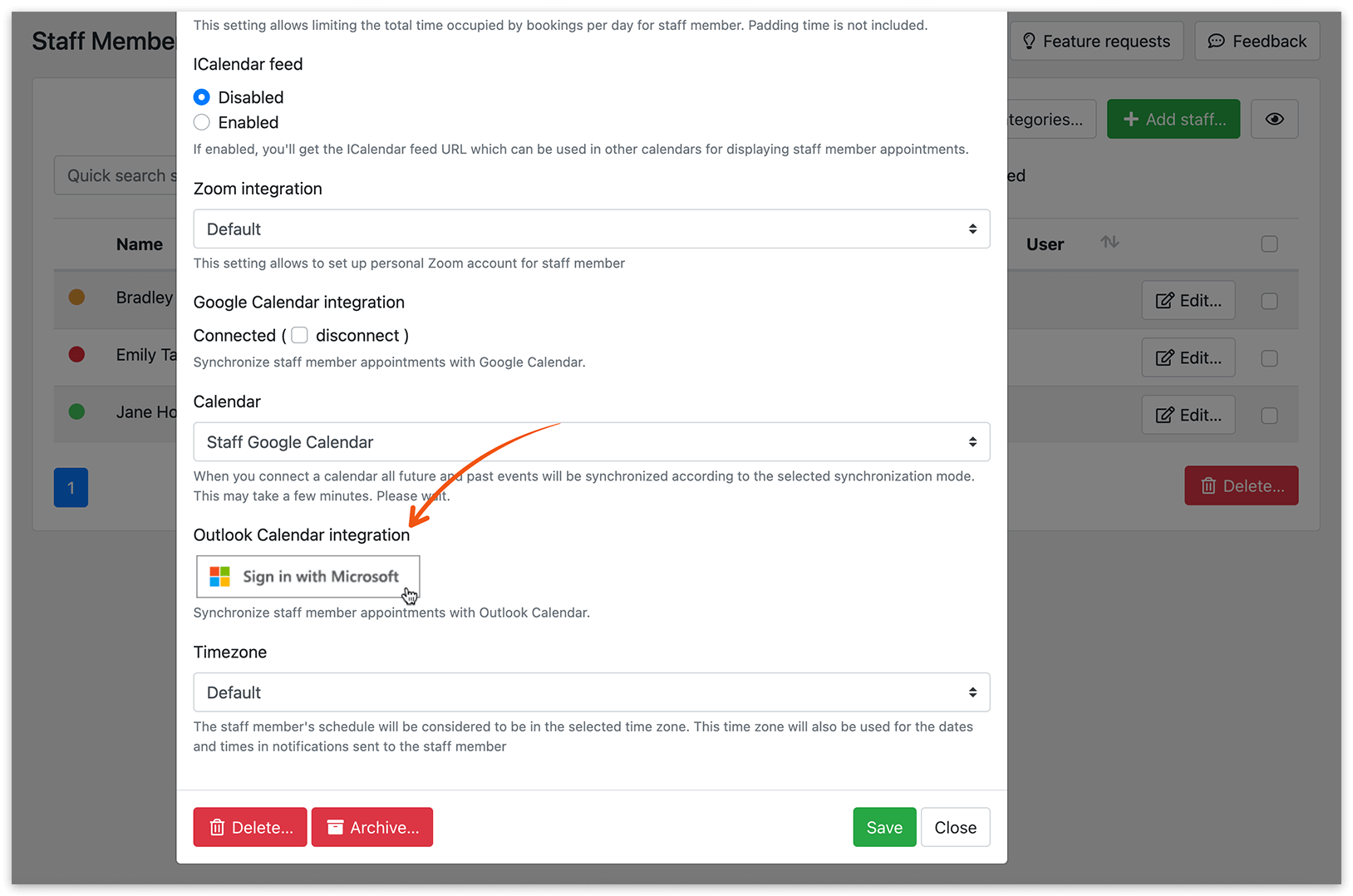
3. 前往「員工」區塊,選擇一位員工,點擊「編輯」> 高階。點擊Sign in with Microsoft。
4. 在「設定」>「Outlook日曆」中,選擇最符合您需求的同步模式:
- 單向同步
在 Bookly 日曆中建立的所有新預約,以及任何更新,都會反映到 Outlook 日曆中。 - 雙向(僅前端)
在 Bookly 中所做的所有更新,都會自動同步到您的 Outlook 日曆。
最初在 Outlook 日曆中建立的活動,不會被新增到 Bookly 日曆中。不過,Outlook 日曆活動所占用的時段,將會在 Bookly 中被視為無法預約。 - 雙向同步
在 Bookly 日曆中建立或更新的所有預約,都會自動反映到 Outlook 日曆中,反之亦然。
5. 如果您選擇雙向同步模式,可以使用同步預約歷史記錄欄位,設定要同步多少天前的日曆資料。例如,輸入 1 將同步從前一天開始的預約。
初次同步可能需要一些時間,視需要同步的活動數量而定。
6. 獲取事件的數量限制選項可讓您限制從 Outlook 日曆擷取的活動數量。這有助於避免當 Bookly 嘗試擷取大量活動時,可能發生的 PHP 記憶體問題。
7. 您可以設定預約資訊在 Outlook 日曆中的顯示方式。
在「預約標題的模板」中,選擇您想要納入 Bookly 產生的 Outlook 日曆事件標題中的細節。您可以使用以下預留位置:{service_name}、{category_name}、{staff_name}與 {client_names}。
在「事件描述樣板」中,使用預留位置,加入應顯示在 Outlook 日曆事件說明中的其他預約相關資訊。
針對團體預約,在設定 Outlook 日曆事件說明時,若在 {#each participants as participant}{/each} 迴圈中使用相關代碼,請使用 {participant.client_email} 而非 {client_email}。
這樣可確保每位參與者的預約詳情,在 Outlook 日曆中正確顯示。
若要手動同步您的日曆,請點擊 Bookly 日曆介面右上角的Outlook日曆按鈕。
**附註:**Bookly 使用 Outlook API 進行同步,但並非所有 Outlook 信箱都受支援。如果您在同步某位員工的 Outlook 帳戶時遇到問題,可能是信箱相容性的限制所致。詳細資訊請參閱此文章。
Microsoft Teams
Section titled “Microsoft Teams”對於已啟用 Outlook Calendar 同步的員工,系統會自動產生 Microsoft Teams 會議連結。
- 前往「服務」>「編輯」>「高階」分頁。
在進行網上會議下拉選單中,選擇Microsoft Teams。
- 前往「電郵通知」與 SMS 短信通知,並將 {online_meeting_url} 預留位置插入您的通知範本中。
這樣可確保寄出的訊息中包含會議連結。
當某項服務設定為建立 Microsoft Teams 會議時,任何指派至該服務且已連接 Outlook Calendar 的員工,在透過 Bookly 預約新的預約時,都會自動收到會議連結。
請確保您的確認電子郵件與 SMS 通知中已加入 {online_meeting_url} 預留位置,以便顧客能夠存取會議。
Microsoft Teams 會議連結也會顯示在預約詳情中。