
跳過時間選擇(Tasks Add-on)
Bookly Tasks (Add-on) 讓您和您的顧客可以在不選擇日期與時間的情況下,建立任務或預約。
所有已建立的任務都會列在 Bookly 的「預約」區塊中。
當任務被指定了日期與時間,您可以修改其詳情,系統會將一筆新的預約加入您的 Bookly 日曆中。若任務不需要指定完成時間,您可以在完成後將其標記為已完成。
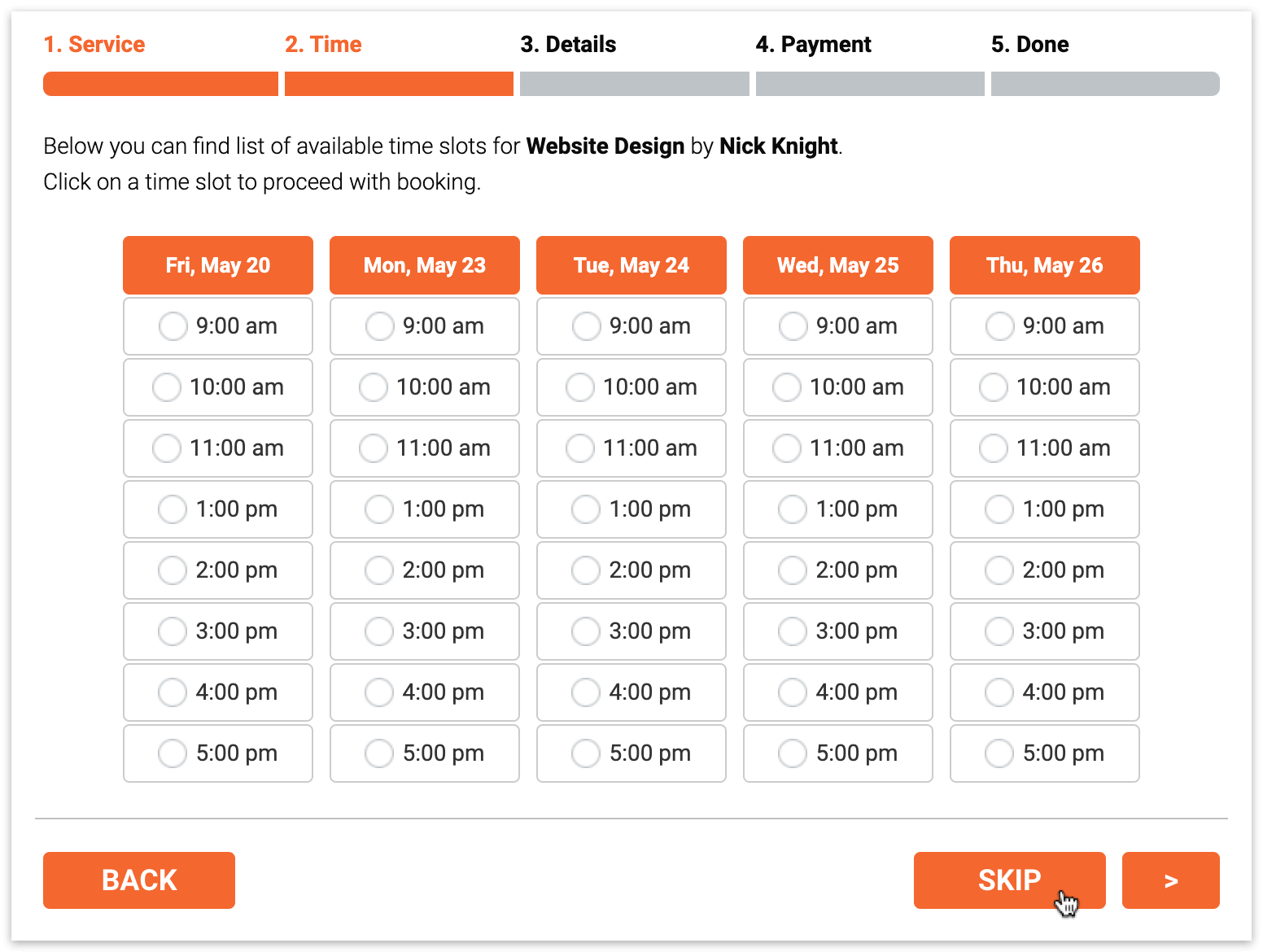
-
- 建立並管理數量不限的任務清單
- 在 Bookly 後台一次查看所有未排定時間的預約與待辦事項
- 讓顧客在前台跳過日期與時間選擇
- 勾選已完成的任務,或為未排定的預約設定日期與時間
- 任務完成後傳送電子郵件或簡訊通知
1. 在 外掛 中購買、下載、安裝並啟用 Bookly Tasks (Add-on)。
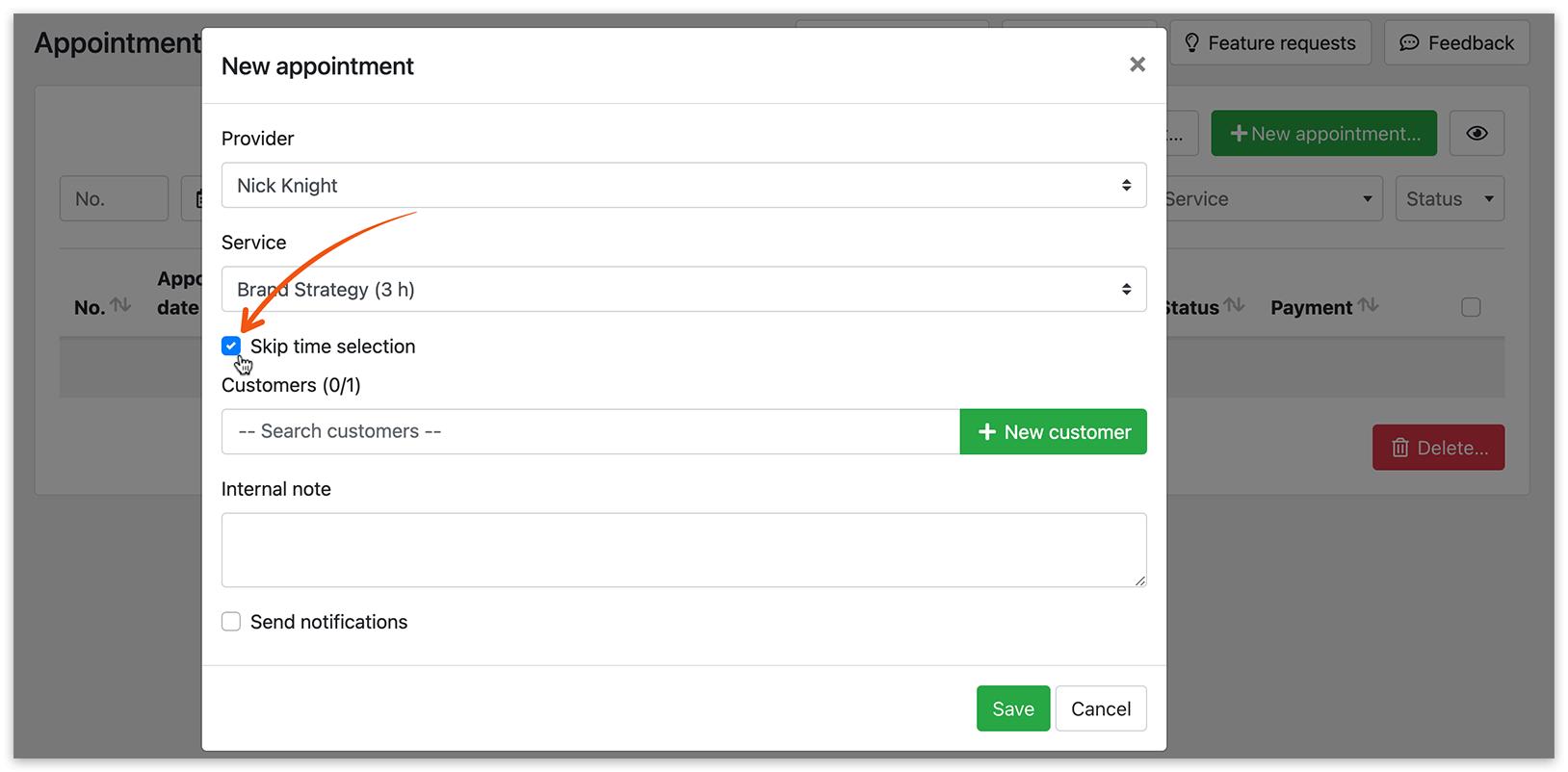
2. 若要在 Bookly 後台建立任務,請前往「預約」區塊,點擊建立預約。您會看到一個新選項,標示為跳過時間選項,讓您可以在不指定日期與時間的情況下,建立預約(或任務)。
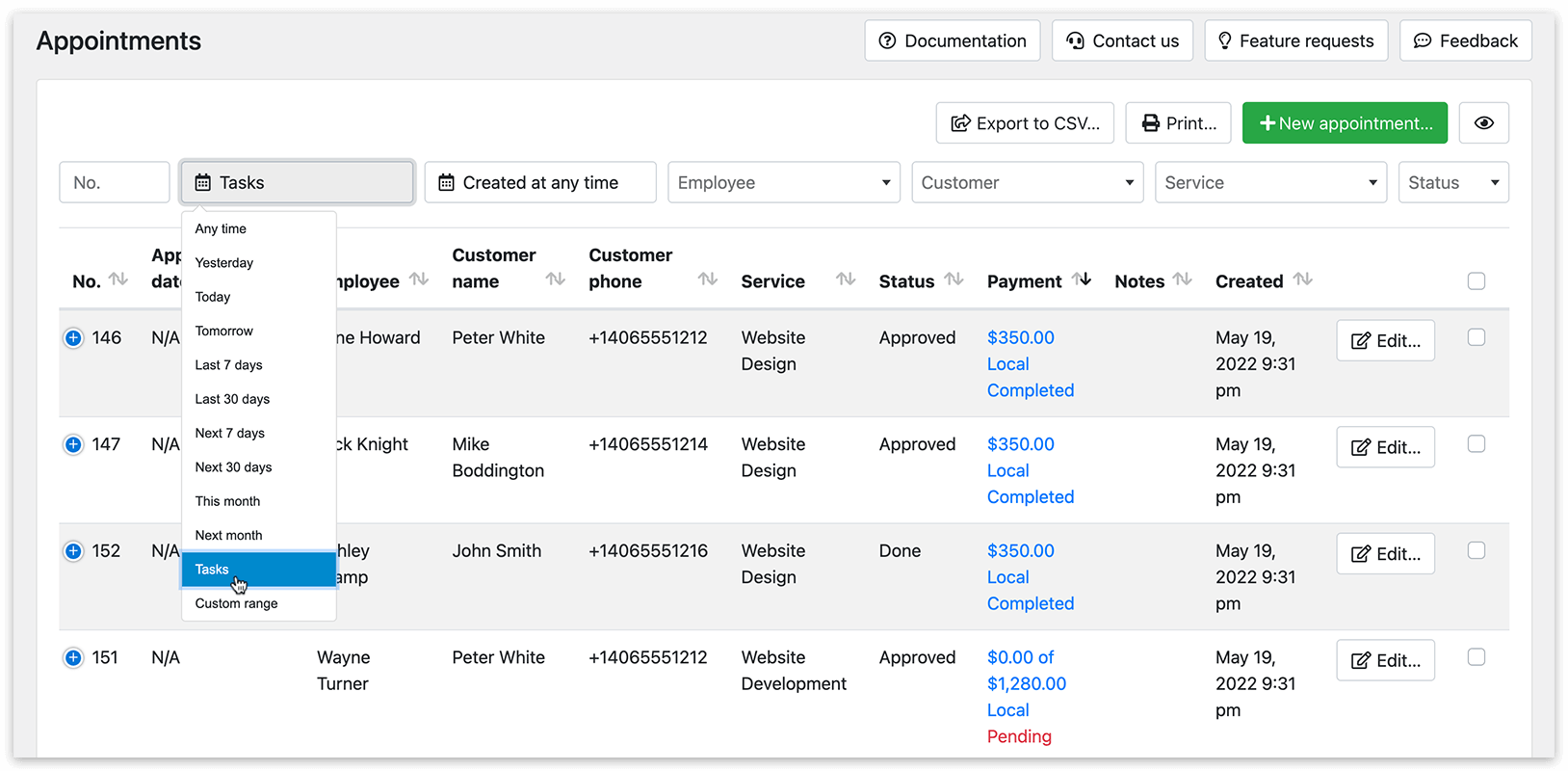
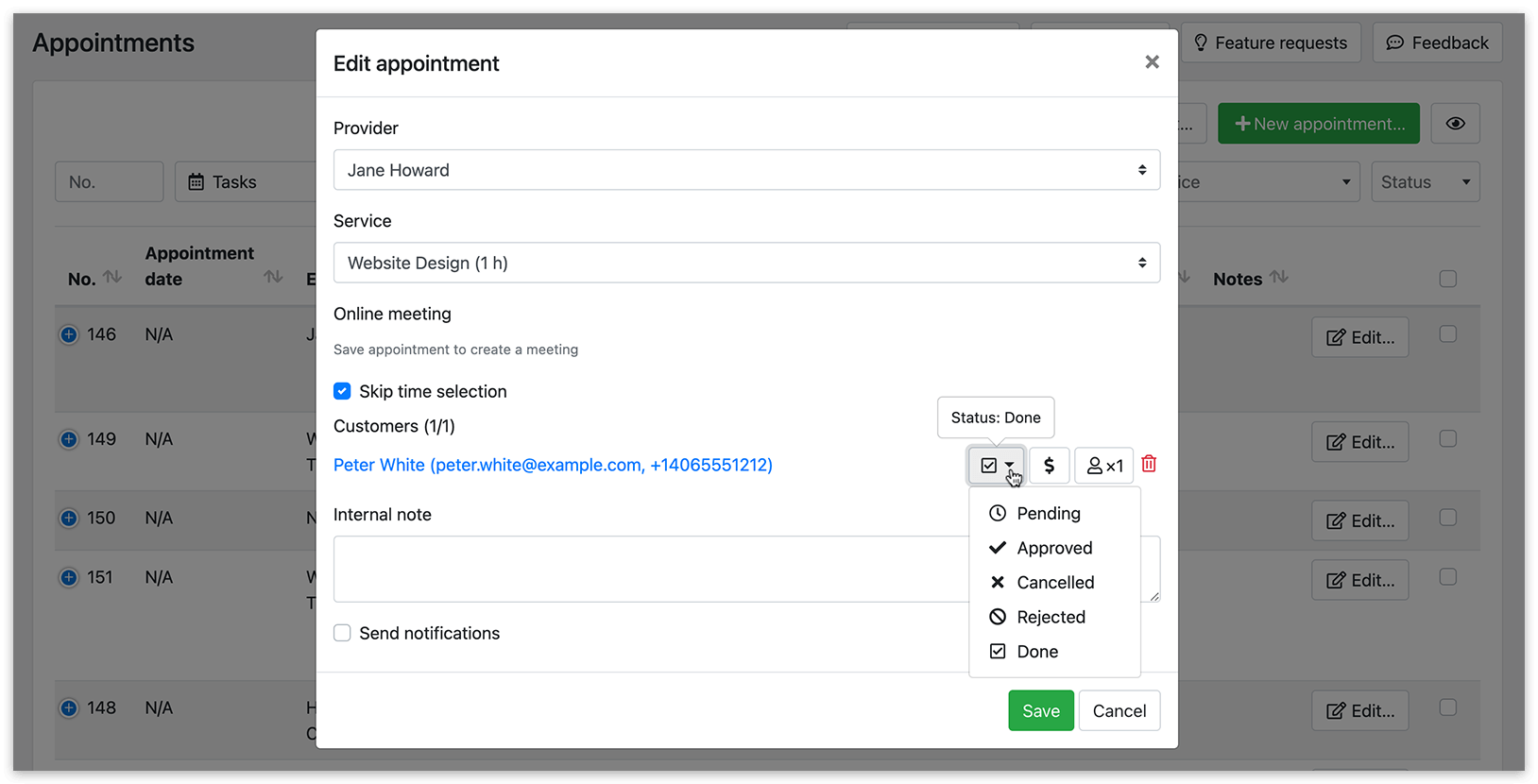
3. 任務或未排定的預約建立後,您可以在時間範圍下拉選單中選擇任務來查看它。當任務完成時,點擊編輯更新任務狀態;若任務已有日期與時間,則可安排為一筆新的預約。
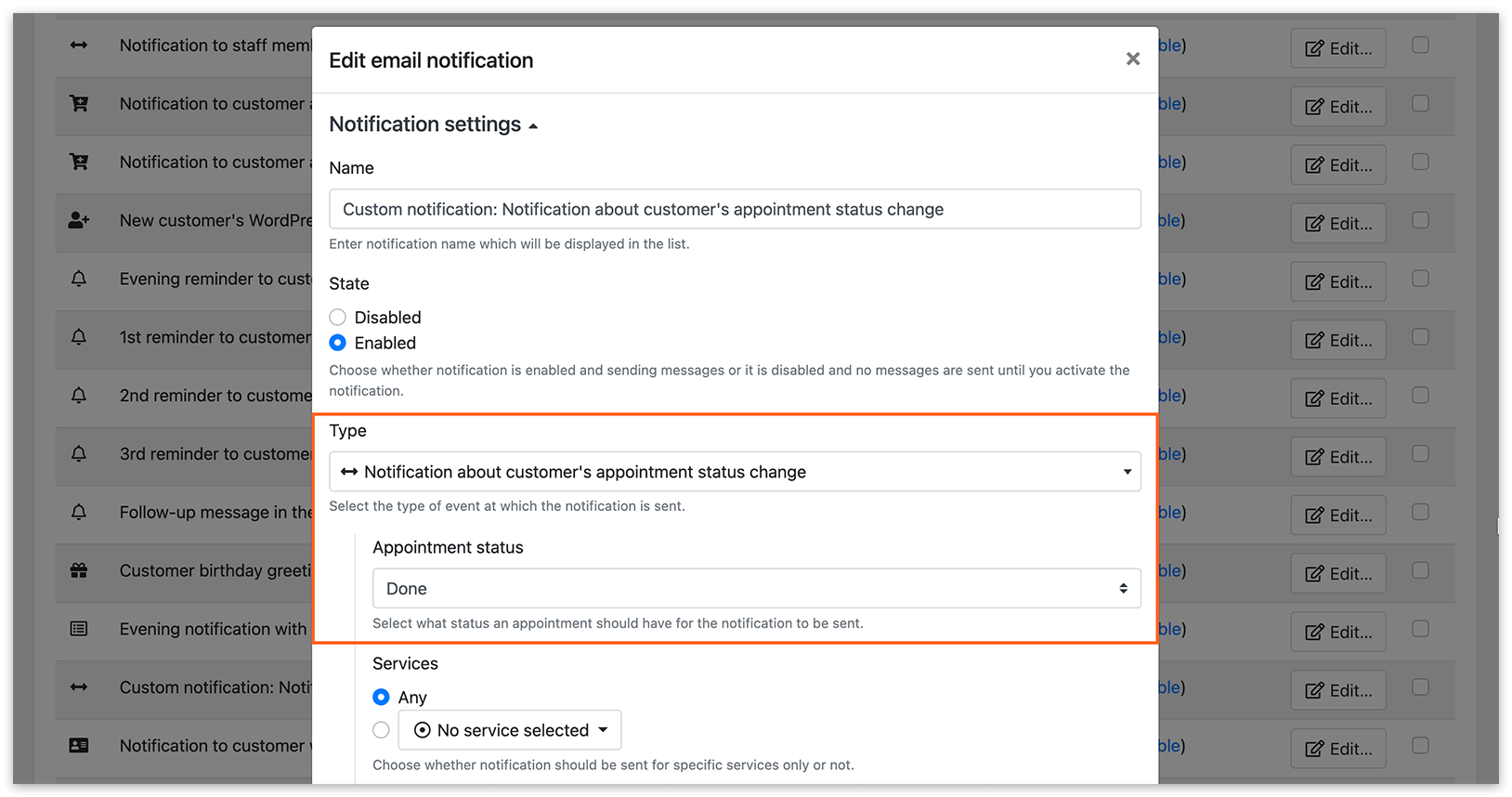
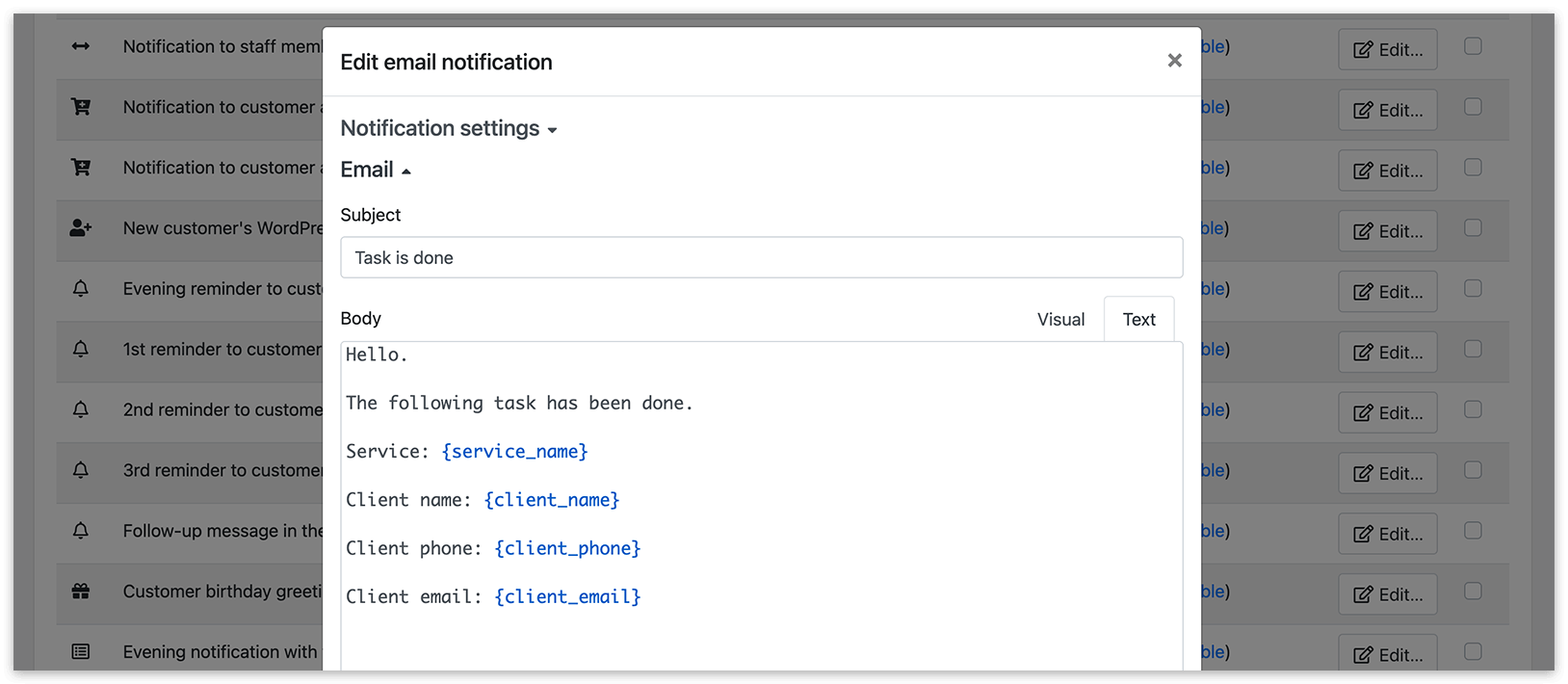
4. 前往「電郵通知」與 SMS 短信通知 區塊。建立並設定相應的範本,用於在新任務建立時,以及/或任務狀態變更為「已完成」時發送通知。
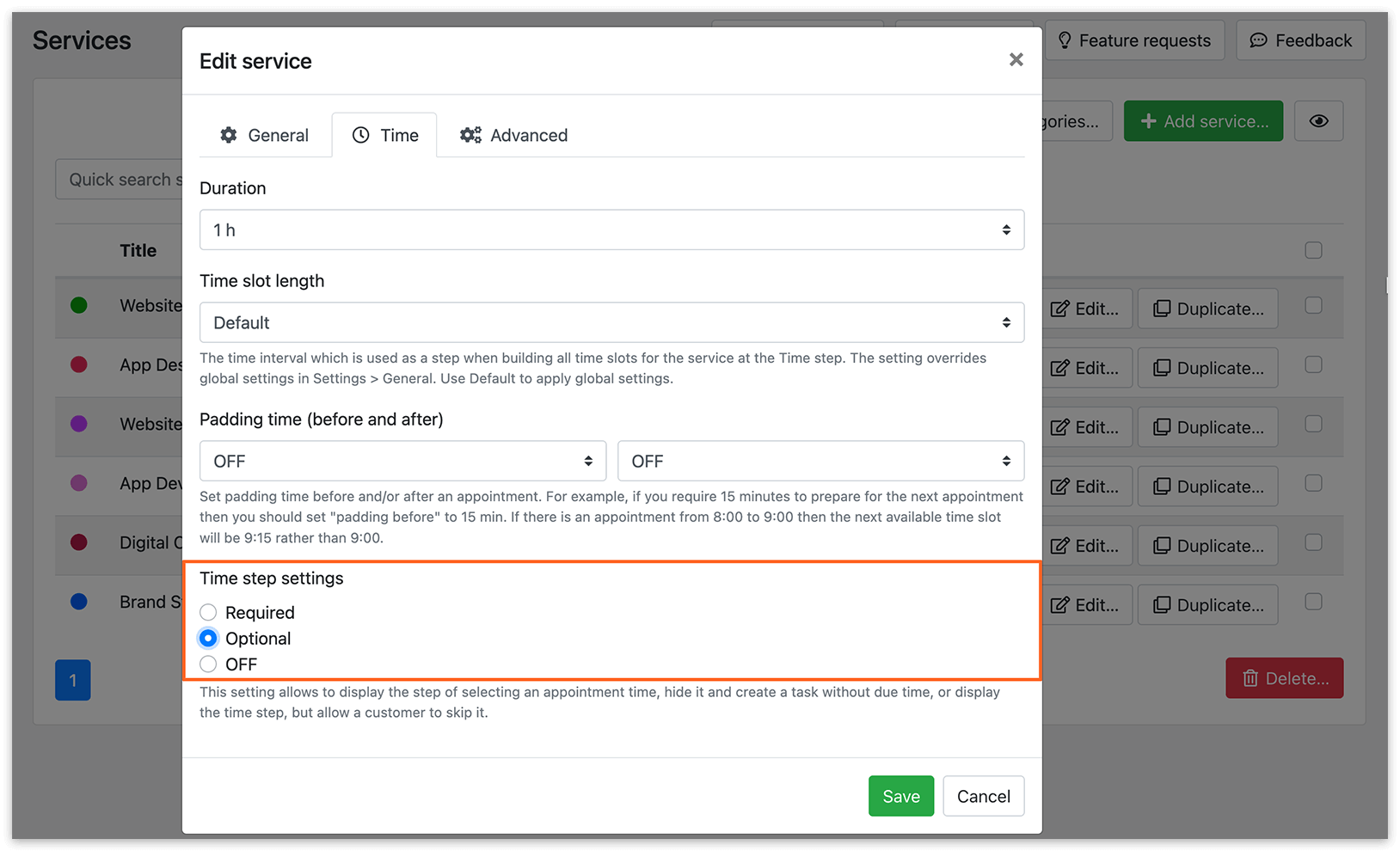
5. 若要讓顧客在前台預約表單中跳過「時間」步驟,您需要為每項服務個別設定。前往「服務」區塊,選擇一項服務並點擊「編輯」。開啟「時間」分頁,並在時間步長設置中選擇適當的選項。
**必需:**預約表單中的「時間」步驟為必填。
**自選:**顧客可以跳過時段選擇。
**關閉:**預約表單中的「時間」步驟會停用(隱藏),適用於任務。
- 任何供應商喜好(「服務」>「編輯」>「通用」分頁)
請參閱這裡瞭解此設定在一般服務中的運作方式。
若某項服務停用了「時間」步驟,且您為「ANY」選項設定了當日最忙/最閒,系統會將顧客建立預約的當天視為服務執行的日期,並將預約指派給當天最忙/最閒的服務供應者。
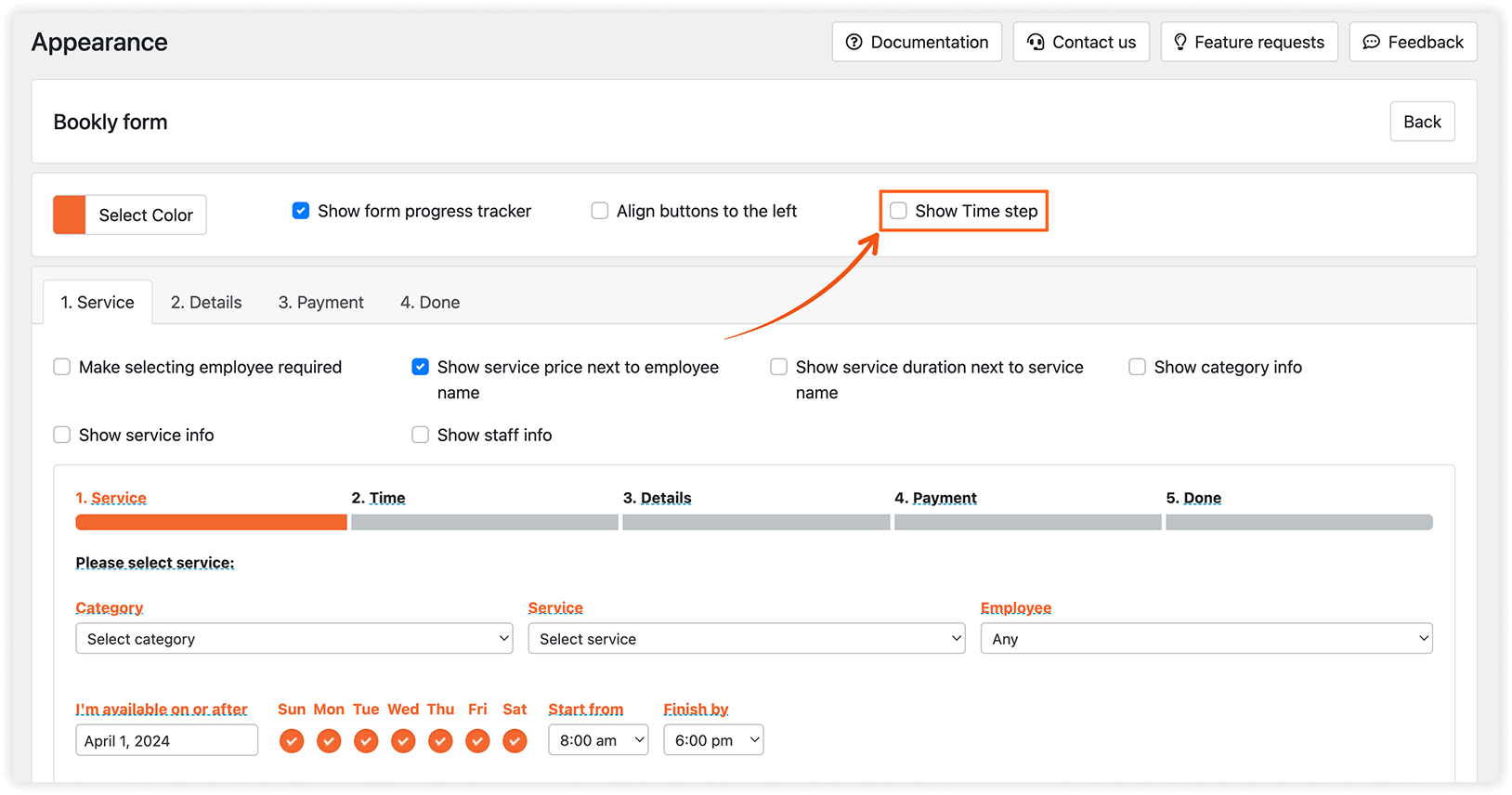
7. 若要在預約表單中永久隱藏「時間」步驟選擇,請前往「外觀」區塊,取消勾選顯示時間步驟旁的方框。
試用這個免費的線上示範,進一步瞭解 Bookly Tasks (Add-on) 的運作方式。
觀看這部關於 Bookly Tasks (Add-on) 的簡短教學影片。
Service Extras (Add-on) – 建立額外項目並將其與服務綁定。
Files (Add-on) – 讓顧客為預約加入多個附件。