
PayPal Checkout Add-on
Bookly PayPal Checkout(Add-on)能為您的顧客簡化結帳流程,確保順暢的體驗。透過將全球知名的付款閘道 PayPal 整合到您的 Bookly 預約表單中,您可以立即在網站上開始接受線上付款。
設定
1. 購買、下載,並在外掛中安裝並啟用 Bookly PayPal Checkout(Add-on)。
2. 在整合 PayPal Checkout 選項之前,請確保您已註冊或登入現有的 PayPal 商業帳戶。
3. 在您 Bookly 外掛的「設定」>「付款」區塊中,於 PayPal 選項下啟用 PayPal Checkout。
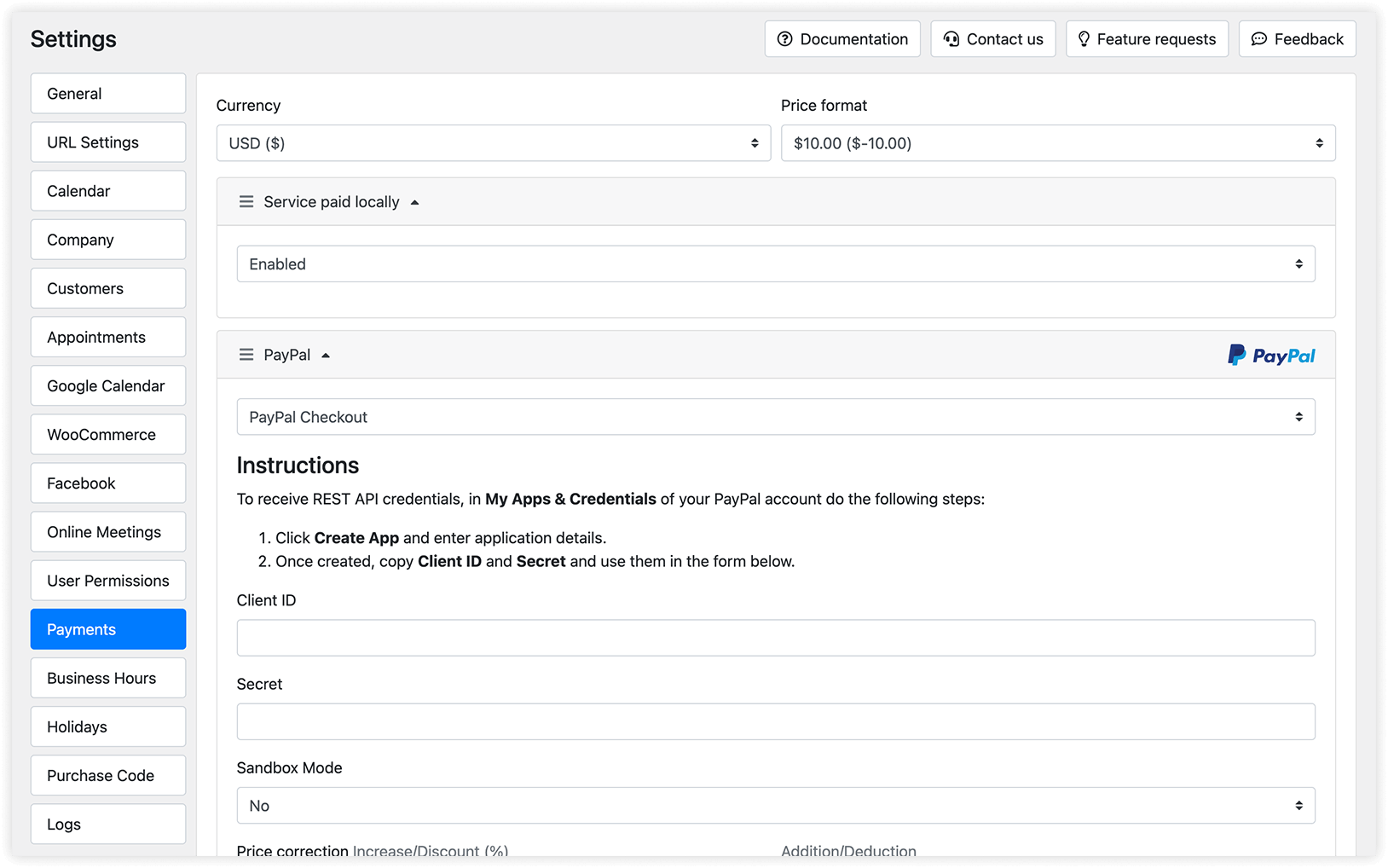
4. 若要取得您的 Client ID 與 Secret,請登入您的 PayPal 商業帳戶,並前往 My Apps & Credentials。點擊 Create App,然後輸入所需的應用程式資訊。
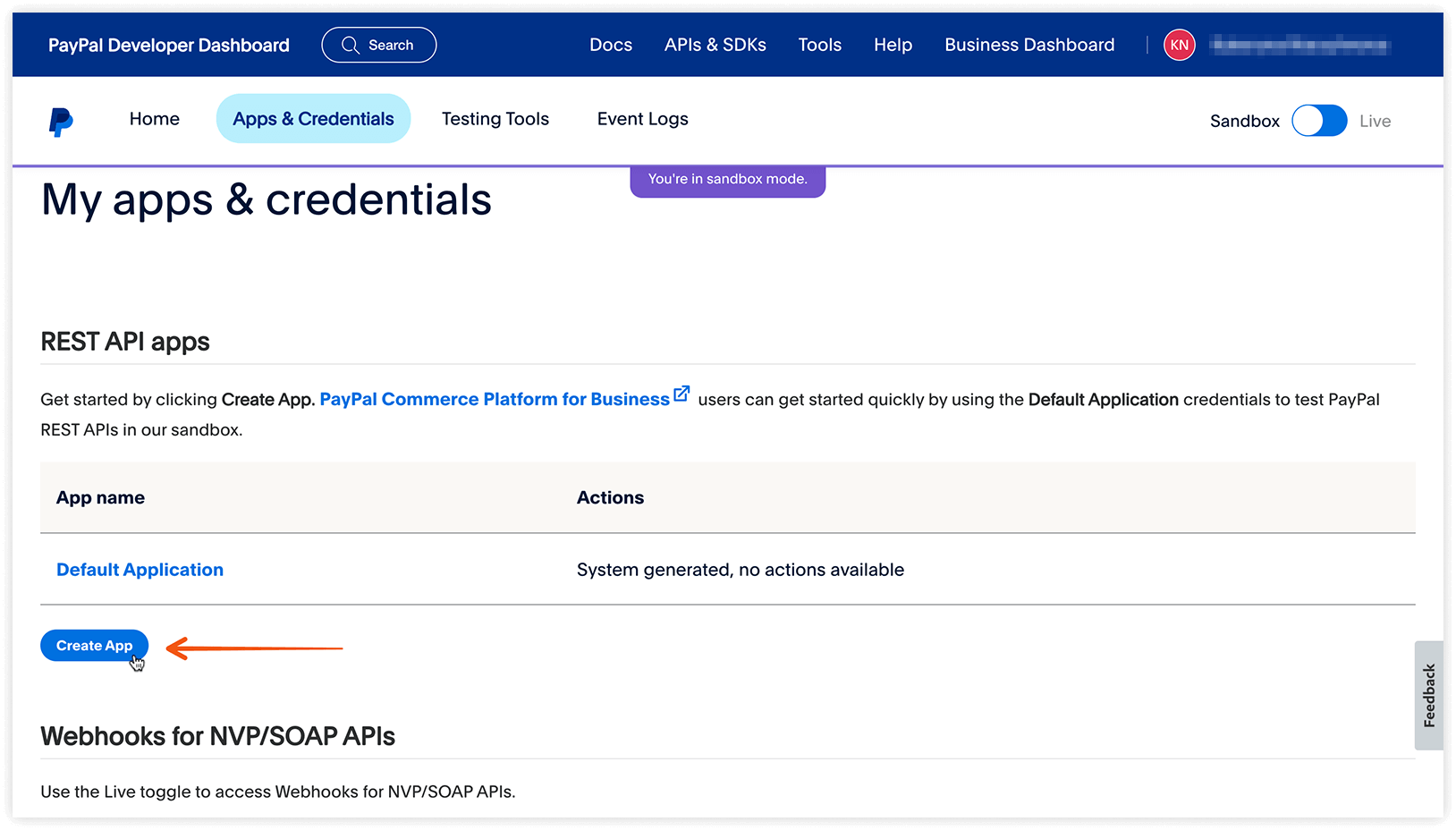
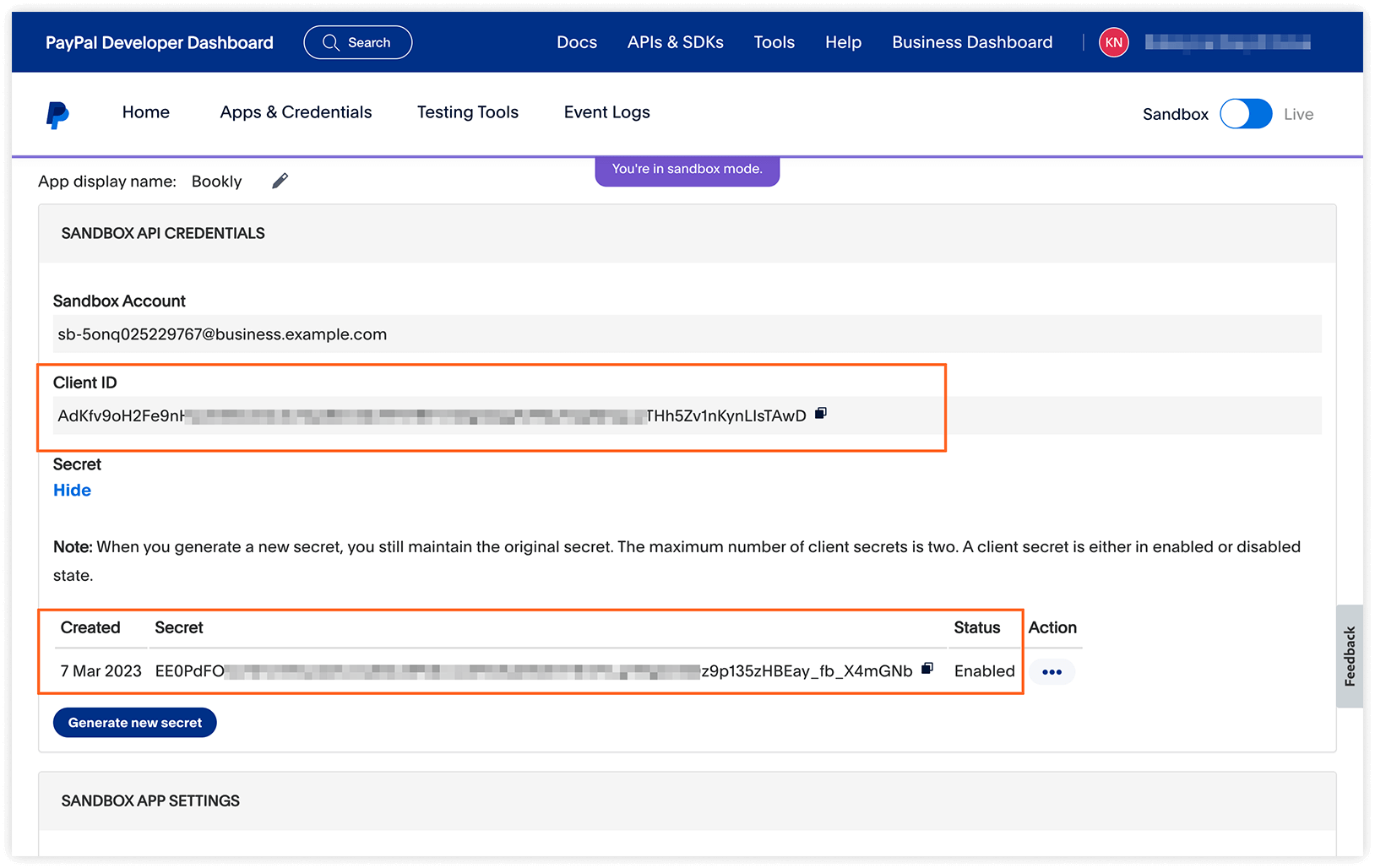
應用程式建立完成後,複製 PayPal 提供的Client ID與Secret,並貼到 Bookly「設定」>「付款」> PayPal Checkout 中。
5. 如果您準備立即啟用 PayPal 付款方式,請將沙箱模式保持為「停用」。若您想在正式上線前進行測試交易,請啟用此模式。
6. 價格修正功能可讓您在顧客選擇此付款方式時,透過加收費用或給予折扣來調整預約費用。
7. 支付方的時間間隔決定了透過該付款閘道付款後,需要多久才會被視為未完成付款。如果顧客未在設定的時間內完成付款,該預約將會被拒絕。請注意,此功能需要設定排程的 cron job。
在預約表單的付款步驟,您的顧客會看到透過 PayPal 付款的選項。
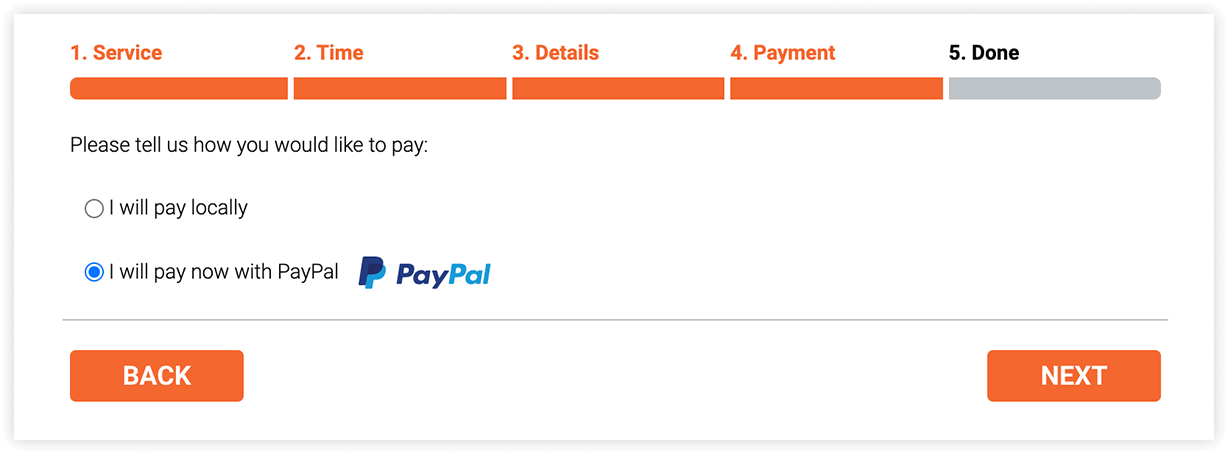
選擇後,他們會被導向 PayPal 網站以完成訂單。
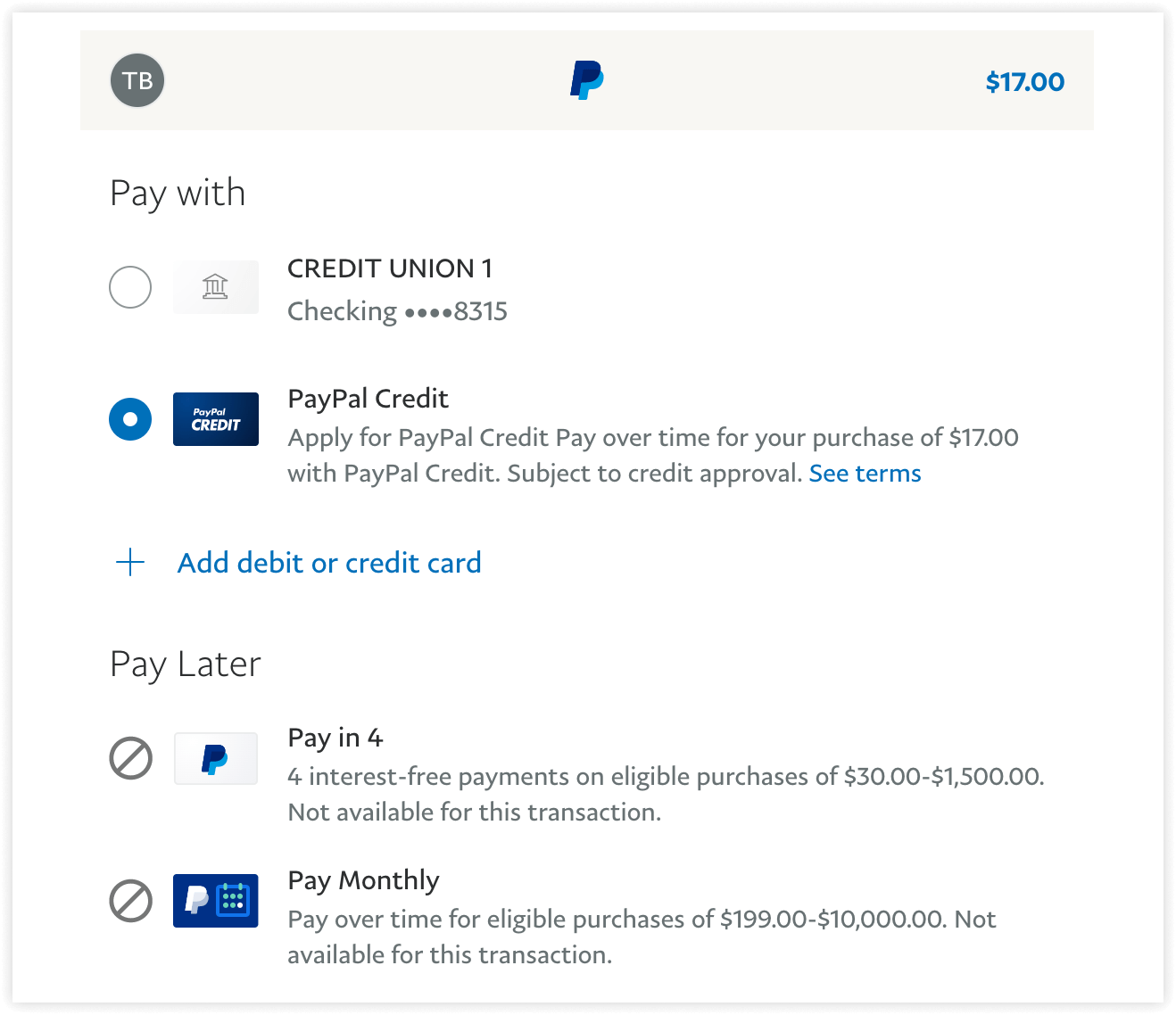
請注意,PayPal 的服務可用性可能因國家或地區而異。在某些地區,PayPal 可能會將付款方式限制為僅透過 PayPal 帳戶進行交易,不包含信用卡付款。詳細資訊請參閱 PayPal 說明文件,或直接聯絡 PayPal 客戶服務。
若要調整付款選項在前台預約表單中顯示的順序,請前往「設定」>「付款」。您可以在此拖曳圖示,將偏好的付款選項在清單中上下移動。
相關文章
定價功能——進一步瞭解如何為您的服務設定價格。
管理付款與預約——追蹤您的交易記錄。