
員工
Bookly 中的員工,是直接與您的顧客互動、提供服務的團隊成員。外掛需要至少一個預設的員工帳戶才能正常運作。團隊成員可以透過各自對應的 WordPress 帳戶,存取自己的個人日曆。
請在您的 Bookly > 員工 中建立與編輯員工。
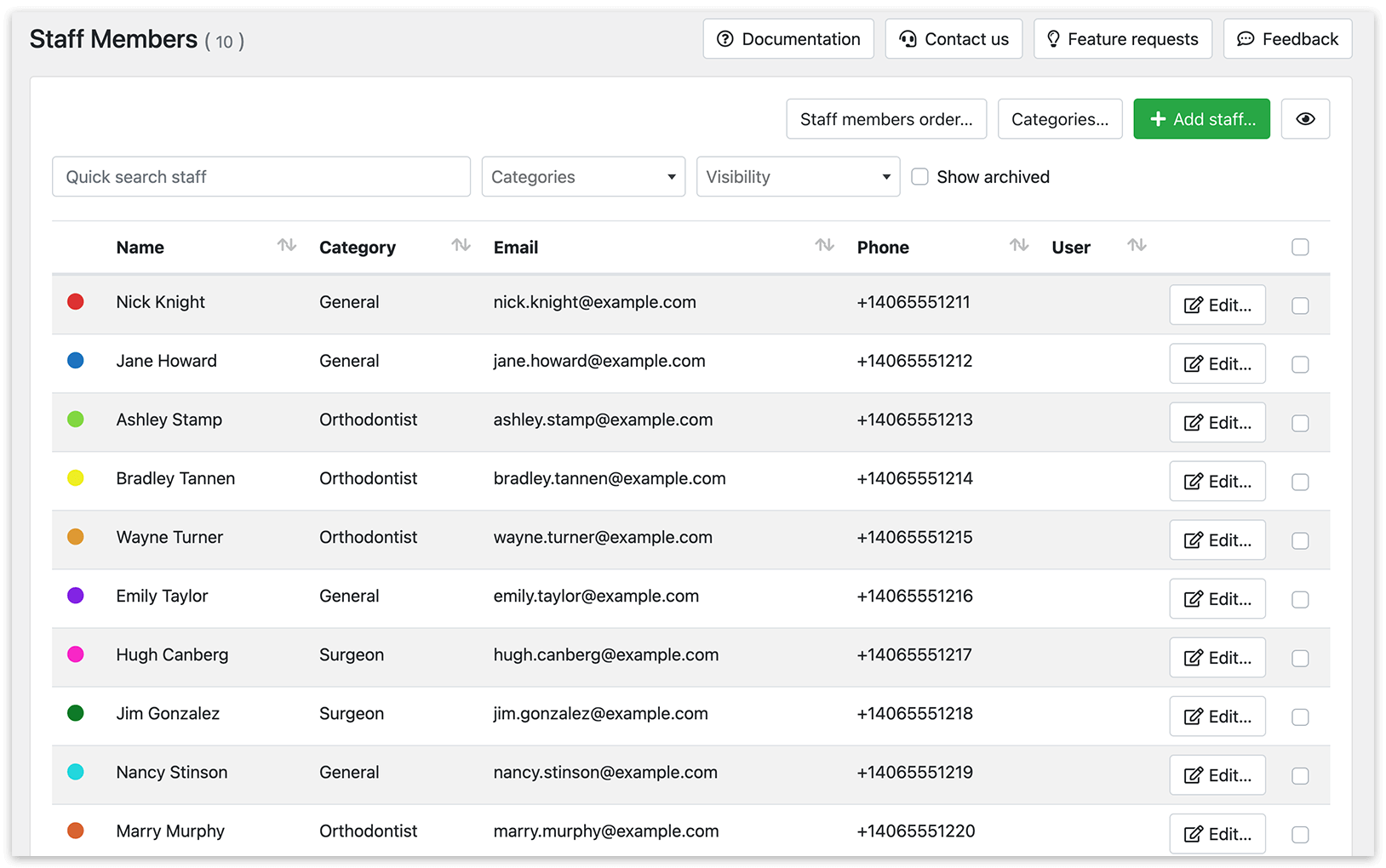
您的預約表單中員工的順序
Section titled “您的預約表單中員工的順序”若要調整員工在預約表單中的顯示順序,請點擊 員工次序 按鈕,並使用拖放功能設定您想要的順序。您可以隨時重新排列此清單。
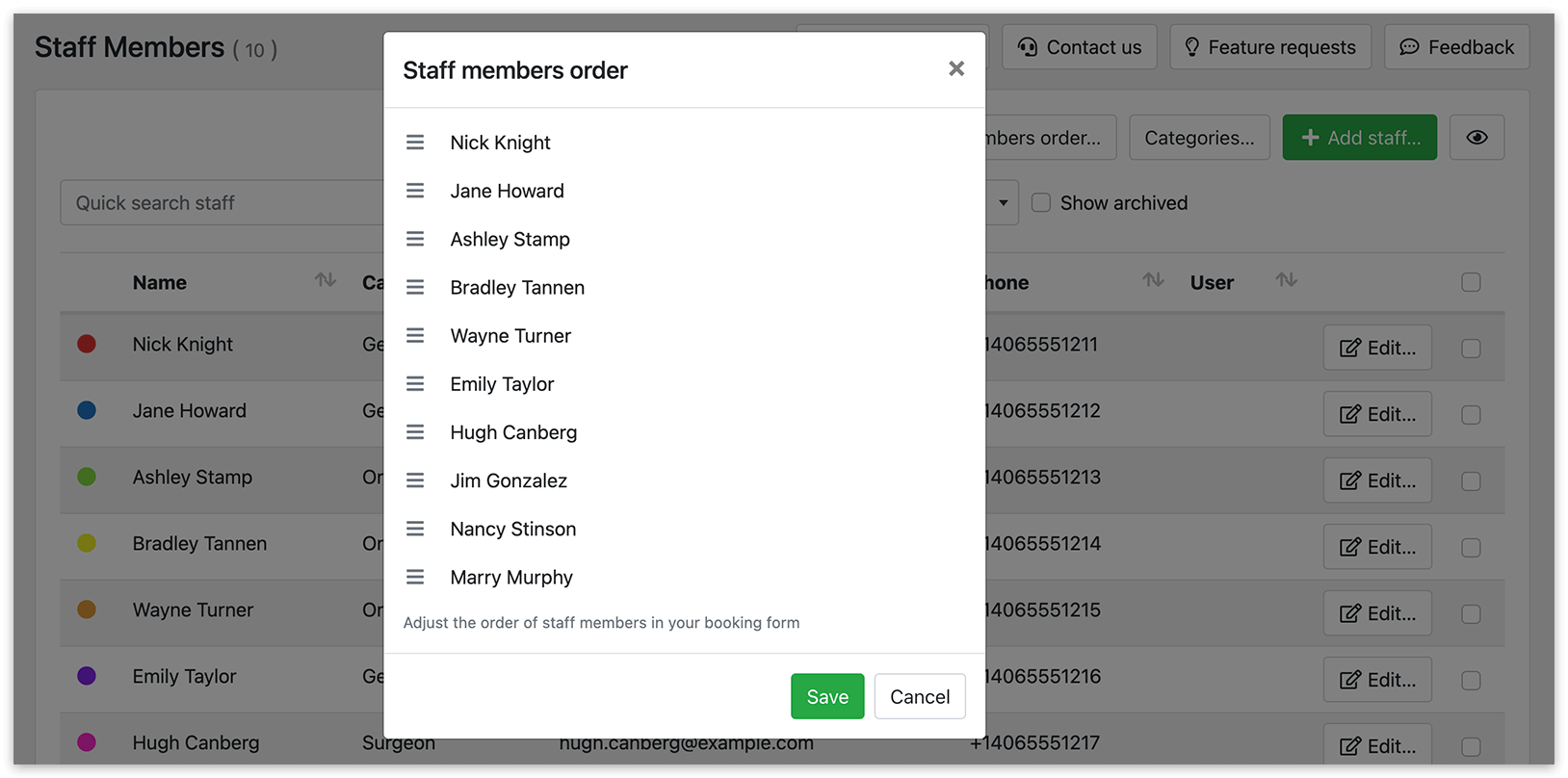
點擊頁面右上角的眼睛圖示,選擇您想要在員工表格中顯示的欄位。您也可以使用拖放功能重新排列這些欄位。
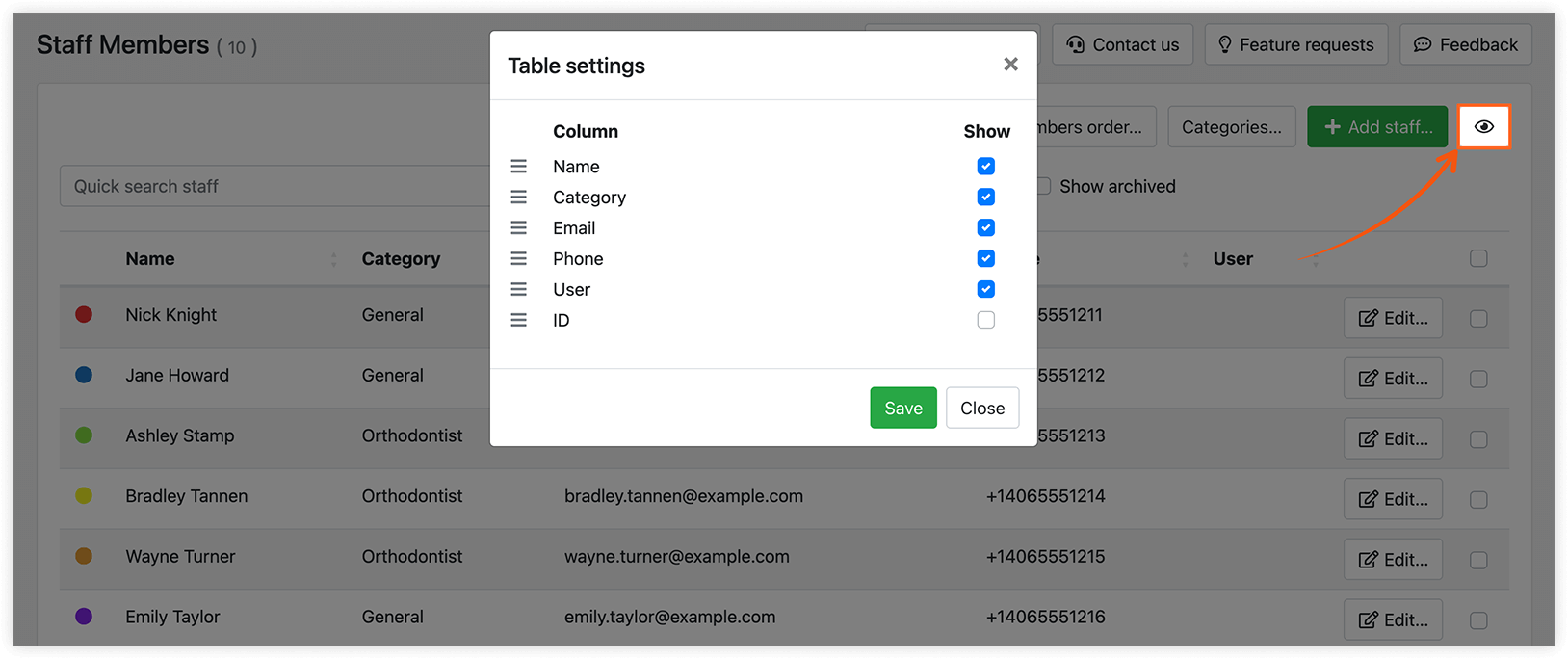
為了方便管理,您可以將員工整理成分類。若要建立分類,請點擊 Categories > Add category。每個分類都可以加入圖片或照片,以及說明文字。這些資訊可以透過 {staff_category_info} 代碼加入通知中。
請注意,以下說明的設定僅在安裝並啟用 Bookly Pro(Add-on) 後才能使用。Bookly 免費版的功能較為有限。
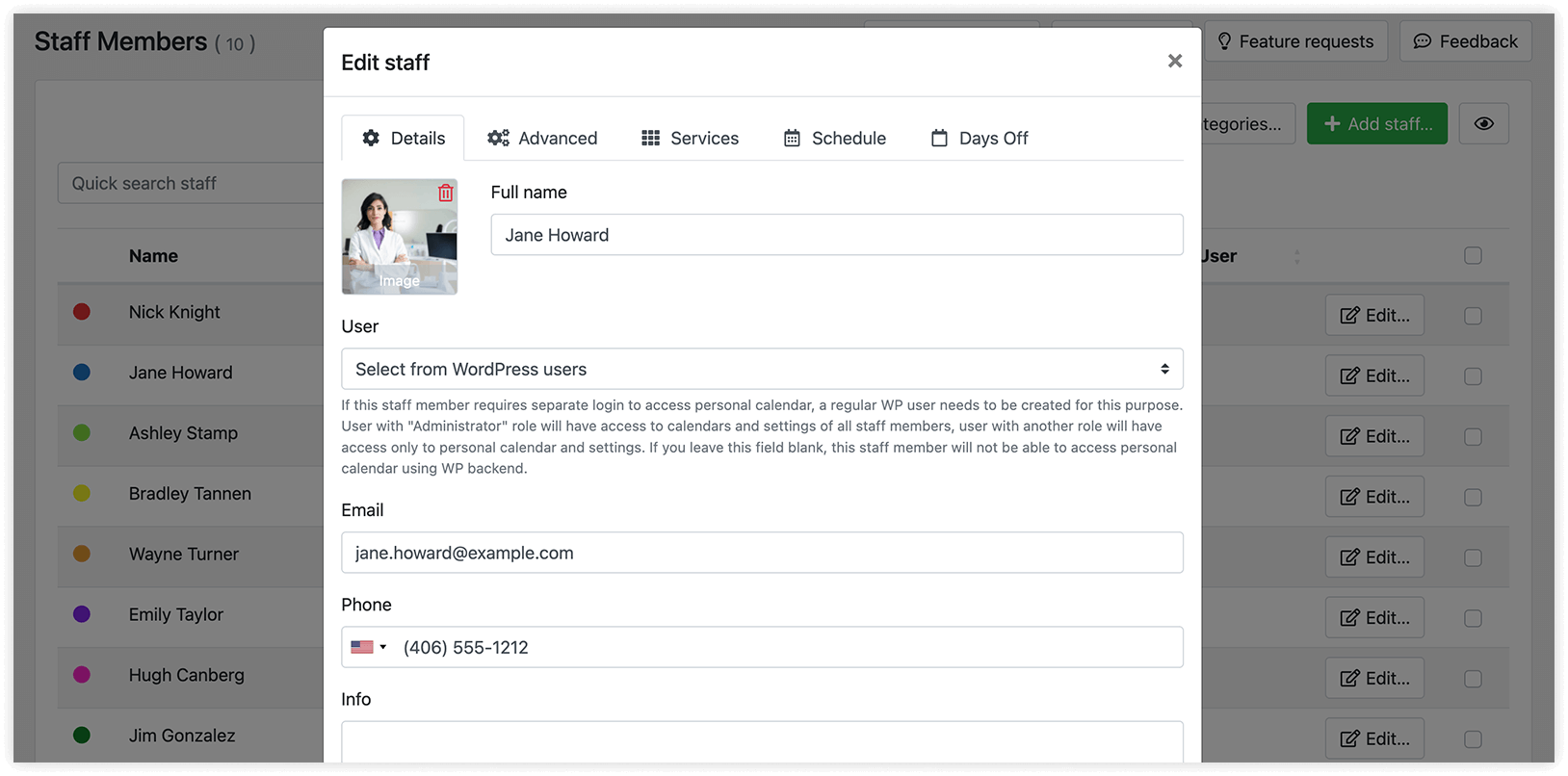
全名
在預約過程中會顯示給顧客看到。
圖片
您可以使用 {staff_photo} 代碼,在電子郵件通知與您的預約表單中顯示員工照片。在現代預約表單中,員工照片會自動顯示。
WP 用戶
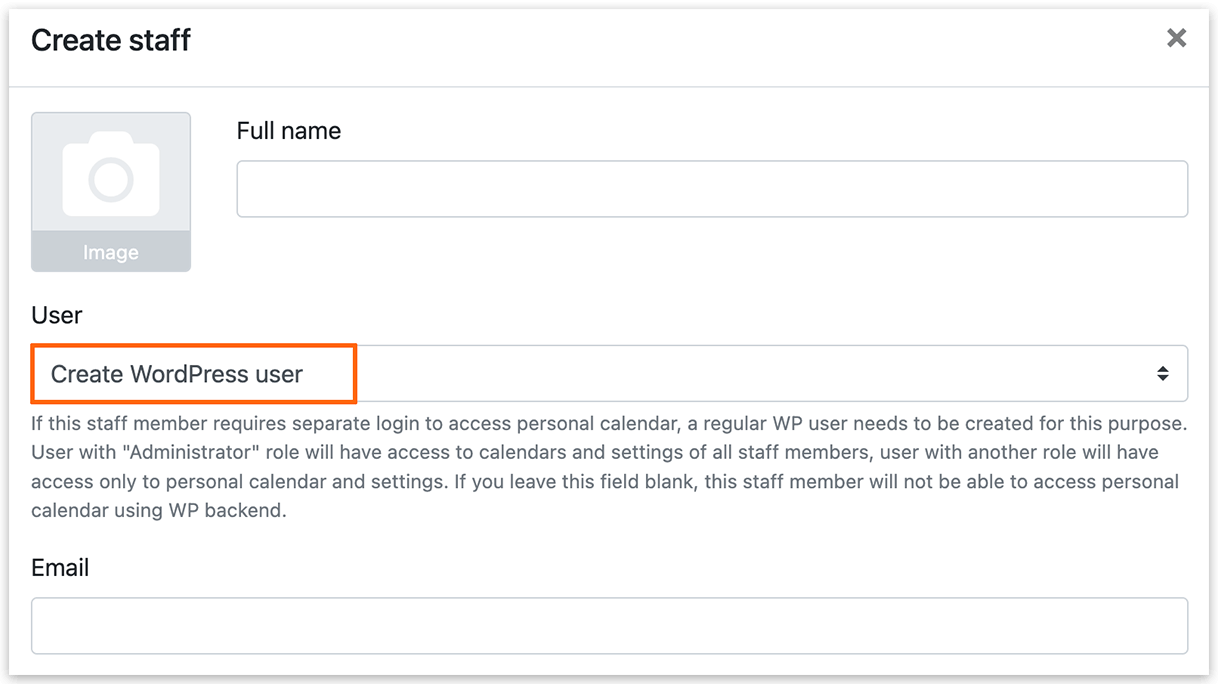
如果您的員工已註冊為 WordPress 使用者,您可以從下拉選單中選擇,將他們與員工檔案連結。擁有「Administrator」角色的使用者可以存取所有員工的日曆與設定,而其他角色的使用者只能存取自己的個人日曆與設定。若此欄位保持空白,該員工將無法透過 WordPress 後台存取日曆。關於員工存取 WP 管理後台的詳細資訊,請參閱這篇指南。
若要新增 WordPress 使用者,請前往 WordPress 後台的使用者 區塊,或在 User 下拉選單中選擇「創建WordPress用戶」。
在 設定 > 用戶權限 > 新員工賬戶角色 中,設定員工新建 WordPress 使用者帳戶時預設指定的角色。
請確認您已在電郵通知中啟用新員工的WordPress用戶登入詳情通知範本。這樣可以讓員工收到自己的 WordPress 使用者登入資訊通知。
電子郵件、電話、資訊
您可以在預約表單或顧客通知中加入員工的聯絡資訊,例如電子郵件、電話與其他附加資訊。此電子郵件地址也可用於員工通知。
您可以為一位員工新增多個電子郵件地址,只需逐行輸入,並以逗號分隔各個地址。
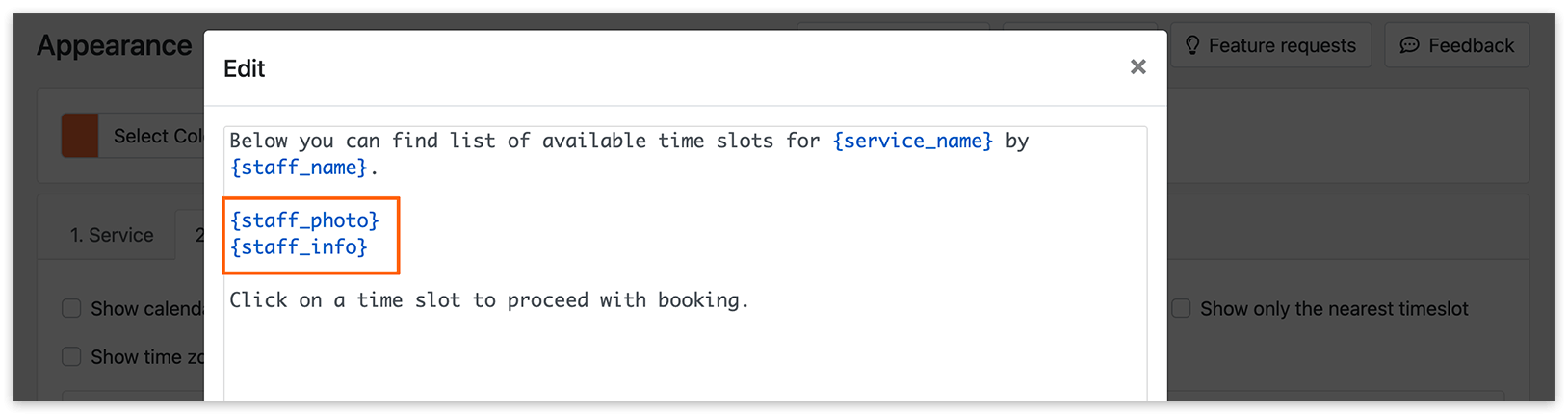
若要將員工介紹加入您的線上預約表單,請前往外觀 > Step by step form > Time 步驟,點擊底線文字進行編輯,並在內容中插入 {staff_info} 代碼。這樣可以確保在預約過程中顯示相關詳情。
顏色
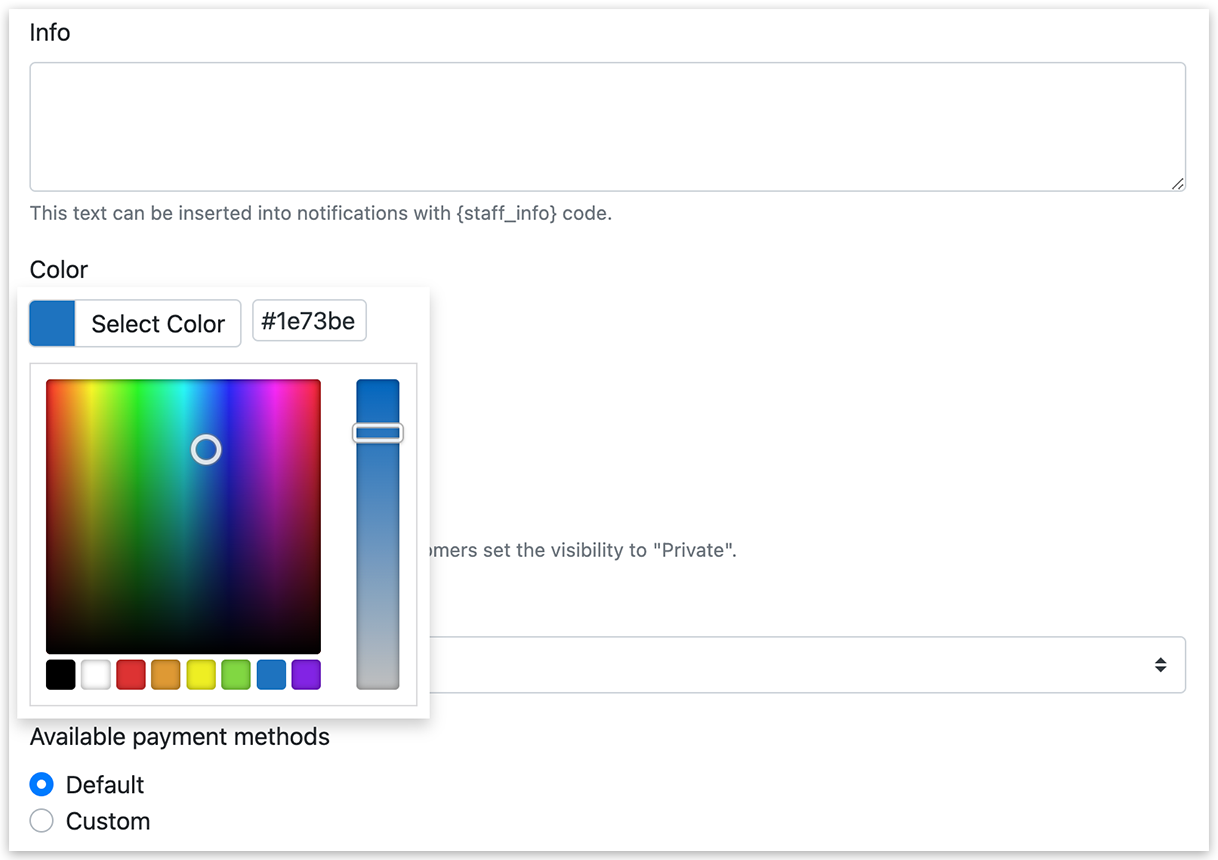
為每位員工指定專屬顏色,能讓您更容易在 Bookly 日曆中辨識與檢視其預約,尤其是當您已將系統設定為依員工顯示預約顏色時。這種視覺上的區別能讓您的排程更清晰,並能快速辨識每位員工的預約。
可見度
選擇「私人的」可見度選項後,該員工在顧客預約流程的第一步中,就不會出現在可選員工清單中。不過,身為管理員,您仍可在後台日曆中為該員工新增預約。此設定適用於內部員工,或不希望在顧客預約流程中被公開選擇的特定團隊成員。
分類
為員工指定分類僅供內部使用,除了員工表單的設計外,顧客在前台預約表單中不會看到。這種分類方式有助於您更妥善地組織與管理員工。
可用的支付方式
您可以為此員工選擇專屬的自訂付款方式。舉例來說,您可以為提供虛擬預約的員工停用「本地付款」選項。
限制每天工作時間
可讓您限制某位員工每天預約所佔用的總時間。
ICalendar庫
啟用後,您可以取得該員工預約的網址,並在其他日曆中使用。
Zoom 整合
如果您使用線上會議,可以在這裡選擇視訊會議要使用預設帳戶或該員工的個人帳戶。
Google日曆整合
如果您想要將 Bookly 與 Google 日曆整合,可以在這裡選擇是否同步該員工的預約。
時區
該員工的排程會以所選時區為準。傳送給該員工的通知中的日期與時間,也會使用此時區。
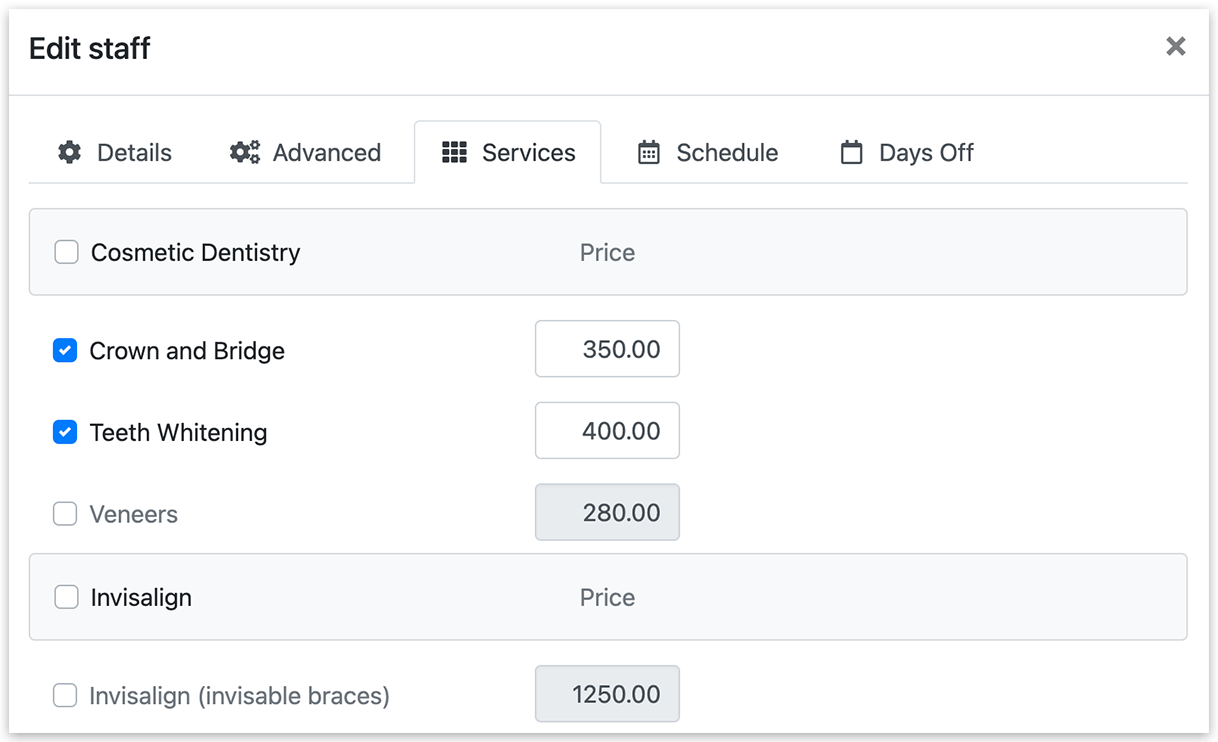
若該員工可以提供所有類型的預約,請全部選取;也可以只連結少數幾項服務。您可以為特定員工覆寫預設的服務價格。
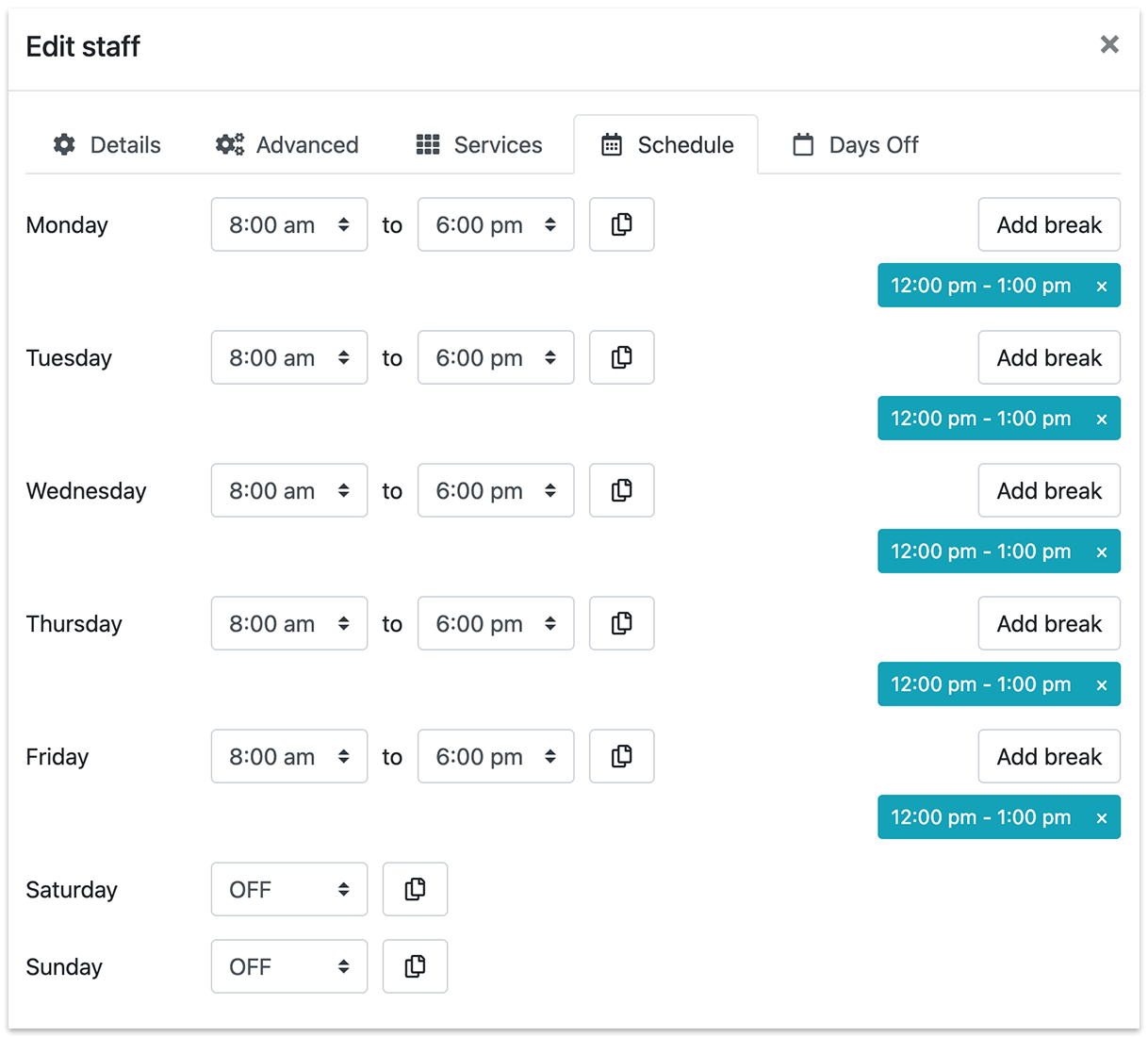
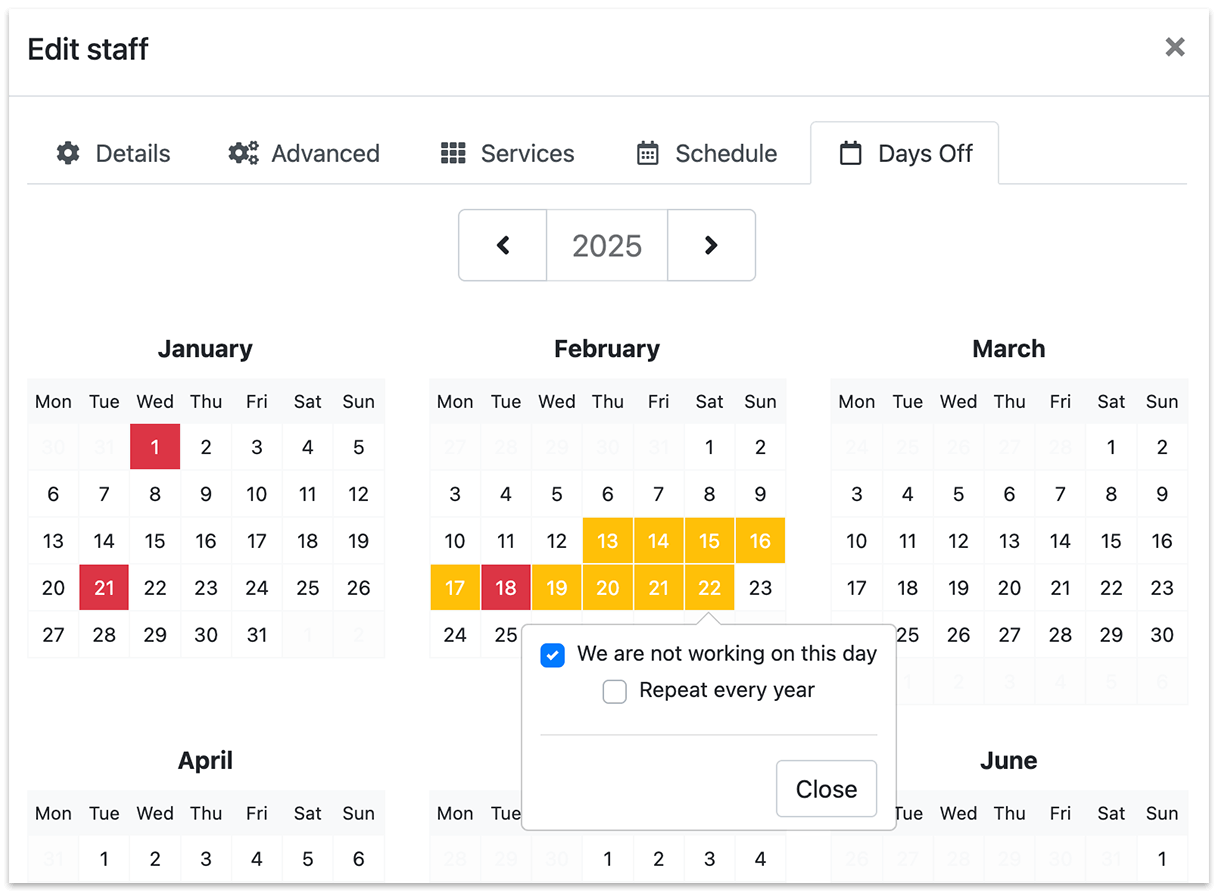
日程與休息日
Section titled “日程與休息日”預設情況下,所有員工的排程都與整個公司相同。每位員工都可以有各自的工作日、工作時間、休息時段,以及假日。
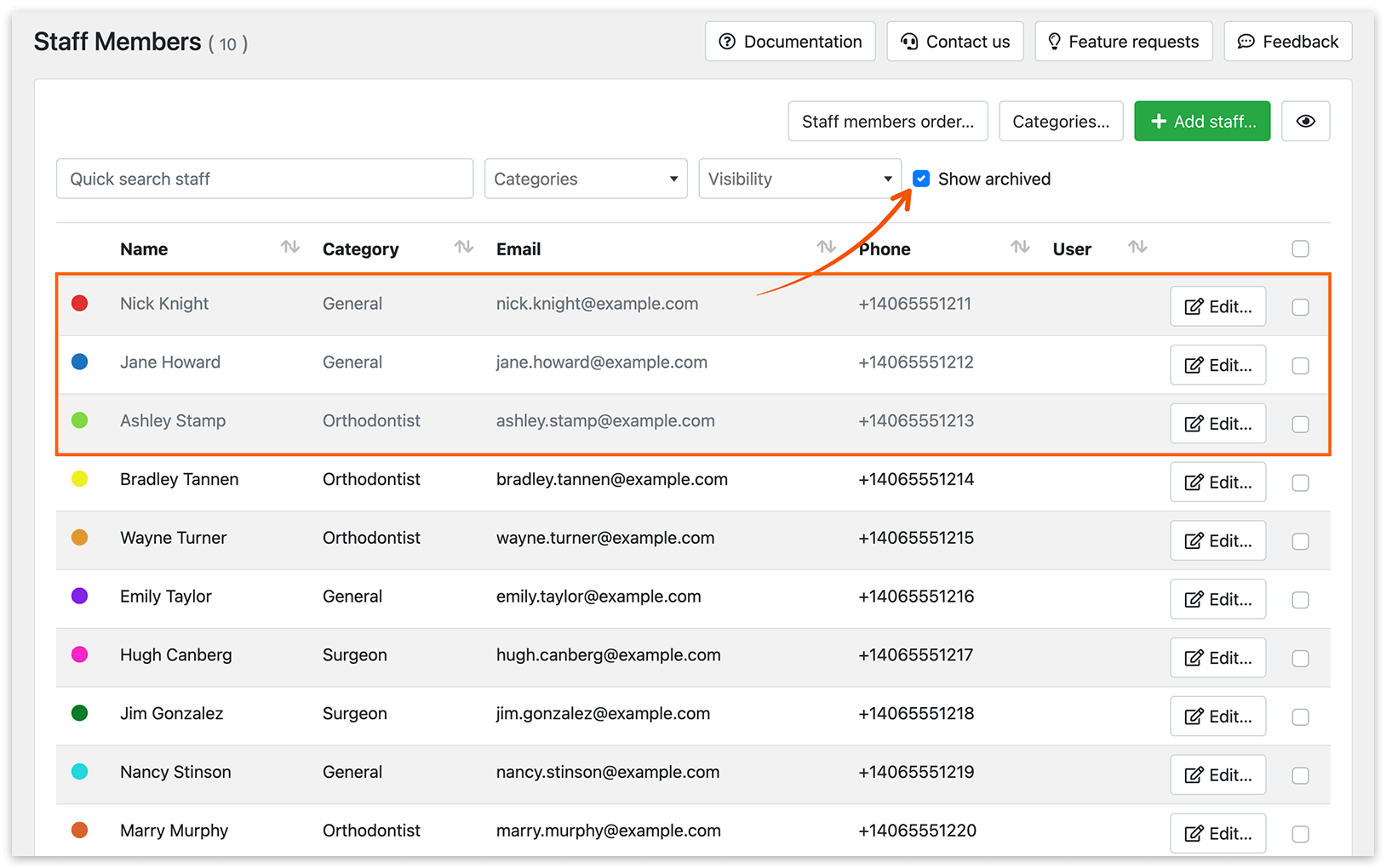
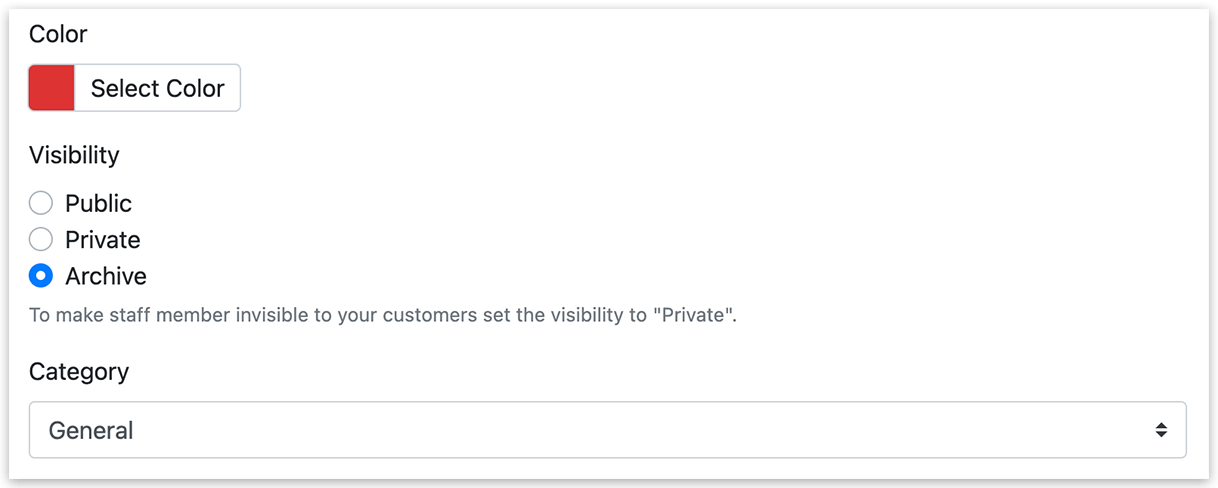
您可以存檔員工,而不會刪除其預約歷史記錄或相關資料。已存檔的員工會從服務供應者清單與 Bookly 日曆中隱藏。
若要在清單中篩選已存檔的員工,請點擊清單頂端的 顯示已存檔。
若要取消存檔員工,請點擊 編輯,將可見度改為上市/私人的,然後點擊 Save。
這部影片會示範如何設定員工清單及其提供的服務。
基本設定
Staff Cabinet(Add-on)——讓您的員工在不進入 WordPress 管理後台的情況下管理自己的預約。
Google 日曆同步——將新預約加入每位員工的 Google 日曆,並將 Google 日曆中的忙碌事件封鎖,避免被預約為 Bookly 預約。
WordPress 使用者存取權限讓員工可以查看公司 WordPress 日曆的簡化版本,僅顯示該員工自己的預約。同時也讓他們可以編輯自己的個人資料。
通知與提醒也可以透過電子郵件與簡訊傳送給員工。
Locations(Add-on)——適用於您有多個提供服務的辦公室/店面的情況。