
我要如何將 Bookly 資料轉移到另一個網站?
請注意,您需要在兩個網站上安裝並啟用相同版本的 Bookly 及其 add-ons。
請注意,目的地網站上的 Bookly 資料將會被來源網站的資料覆蓋。
Bookly 購買代碼不會被匯入到您的目的地網站。您需要先在來源網站手動將購買代碼從舊網域中解除綁定,再於目的地網站輸入這些代碼。
首先,請在來源網站開啟 Bookly 除錯頁面。這個除錯頁面是隱藏的,請依照以下步驟開啟:
- 在 Bookly 後台面板中,點擊 Bookly > Diagnostic 選單
- 在瀏覽器的網址欄位中,於網址結尾加上「&debug」字串,然後按下 Enter 鍵
開啟「Data management」區塊,並點擊匯出資料按鈕。含有 Bookly 資料的檔案將會下載到您的電腦中。
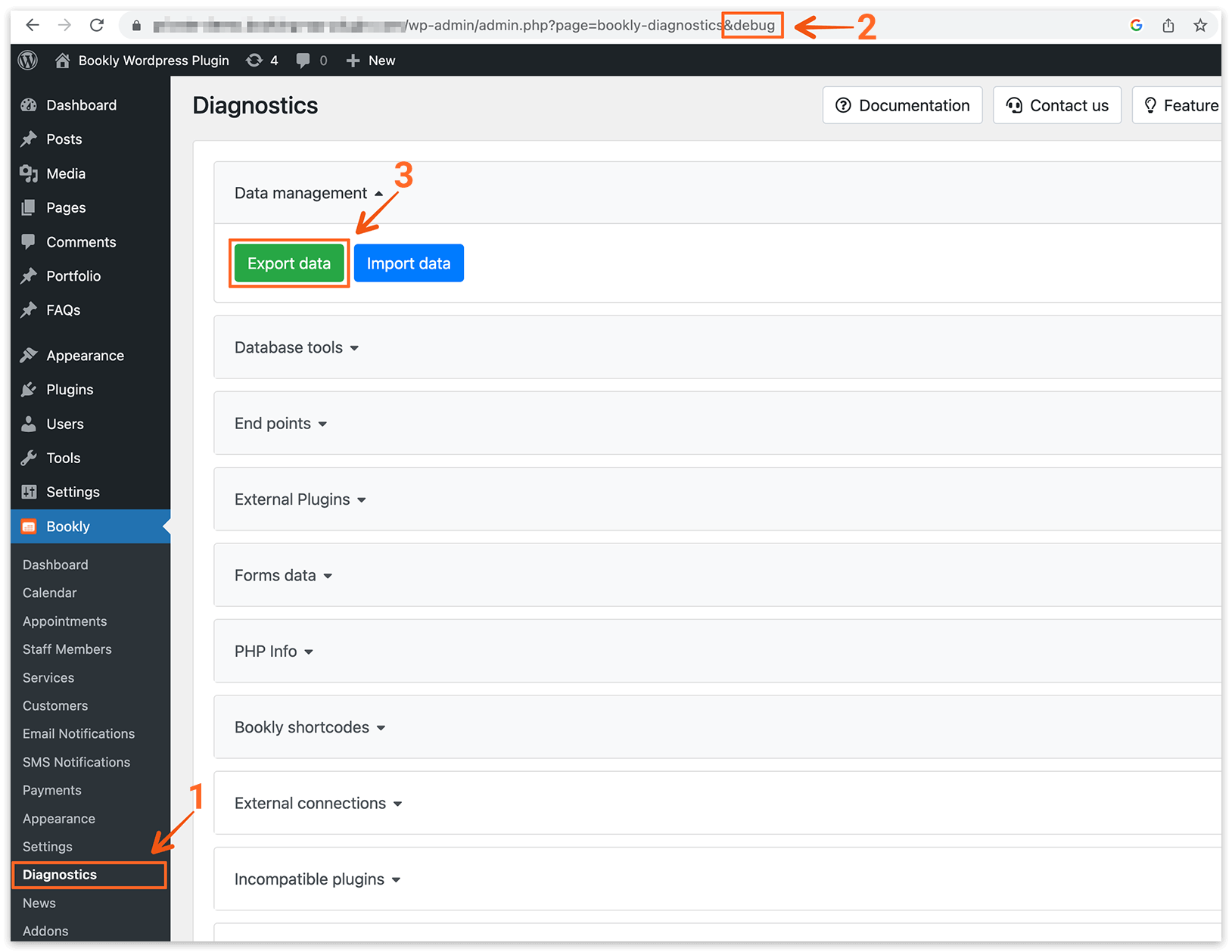
在目的地網站開啟 Bookly 除錯頁面。接著,點擊匯入資料按鈕,將 Bookly 資料檔案載入目的地網站。
如果在匯入資料後看到「Sorry, you are not allowed to access this page」訊息,請不用擔心,這是正常現象。由於購買代碼尚未輸入,Bookly 會封鎖後台面板的存取。
請在來源網站解除 Bookly 購買代碼與您舊網域的綁定(Bookly 選單 > 附加組件)。
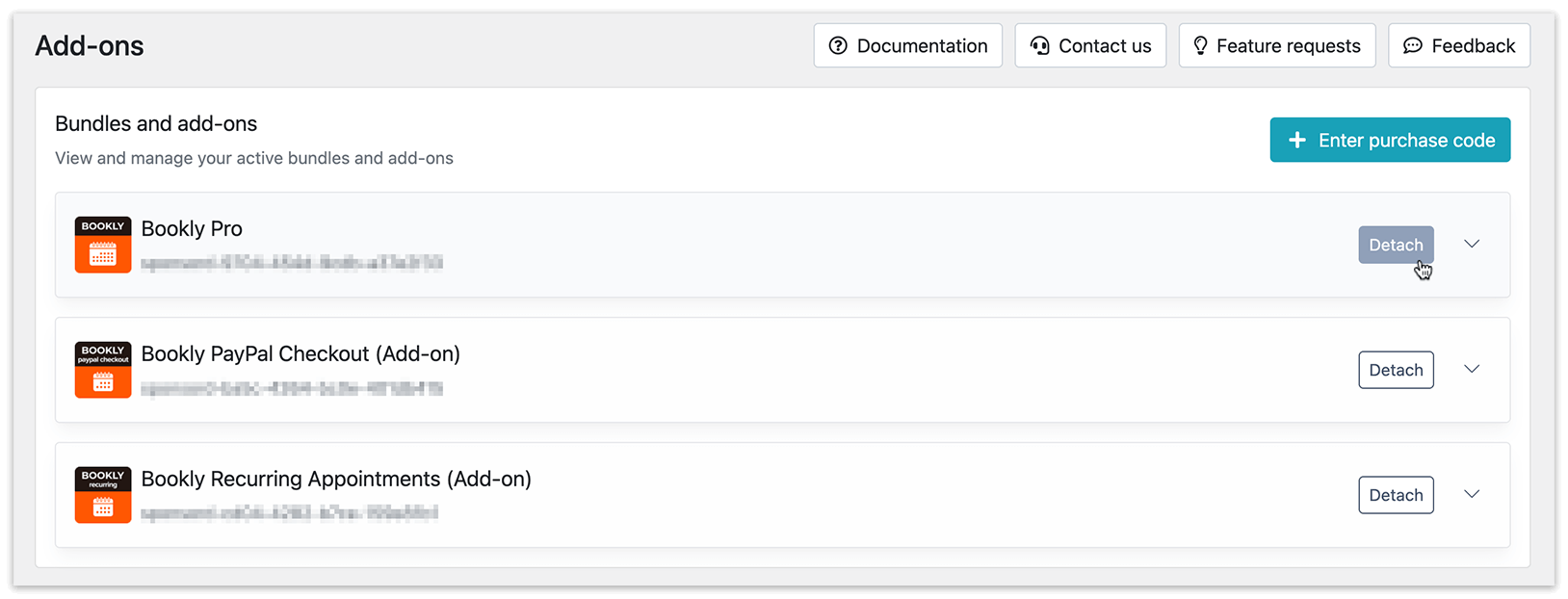
最後,在目的地網站開啟 WordPress 後台,前往 Bookly 選單 > 附加組件,輸入 Bookly 購買代碼。
請在新網站上確認您的資料。
請注意,只有Bookly 資料會被轉移到新網站。
WordPress 使用者帳戶不會包含在此次轉移中。如果您的員工或 Bookly 顧客帳戶與 WordPress 使用者帳戶連結,您需要手動將這些帳戶轉移到新網站。