
透過 WPML 翻譯預約表單
WPML 是翻譯外掛並提供多語言支援的建議選項。
透過 WPML,您可以翻譯外掛的所有內容,包括動態資訊,例如服務與分類標題、排程通知,以及您在翻譯前建立的任何自訂欄位。
1. 安裝 WPML 外掛,並確認您已加入主要的 WPML 元件:
- WPML Multilingual CMS(核心外掛)
- WPML String Translation
在開始翻譯之前,請先設定 WPML。選擇 WPML,並依照步驟為您的網站準備翻譯環境。
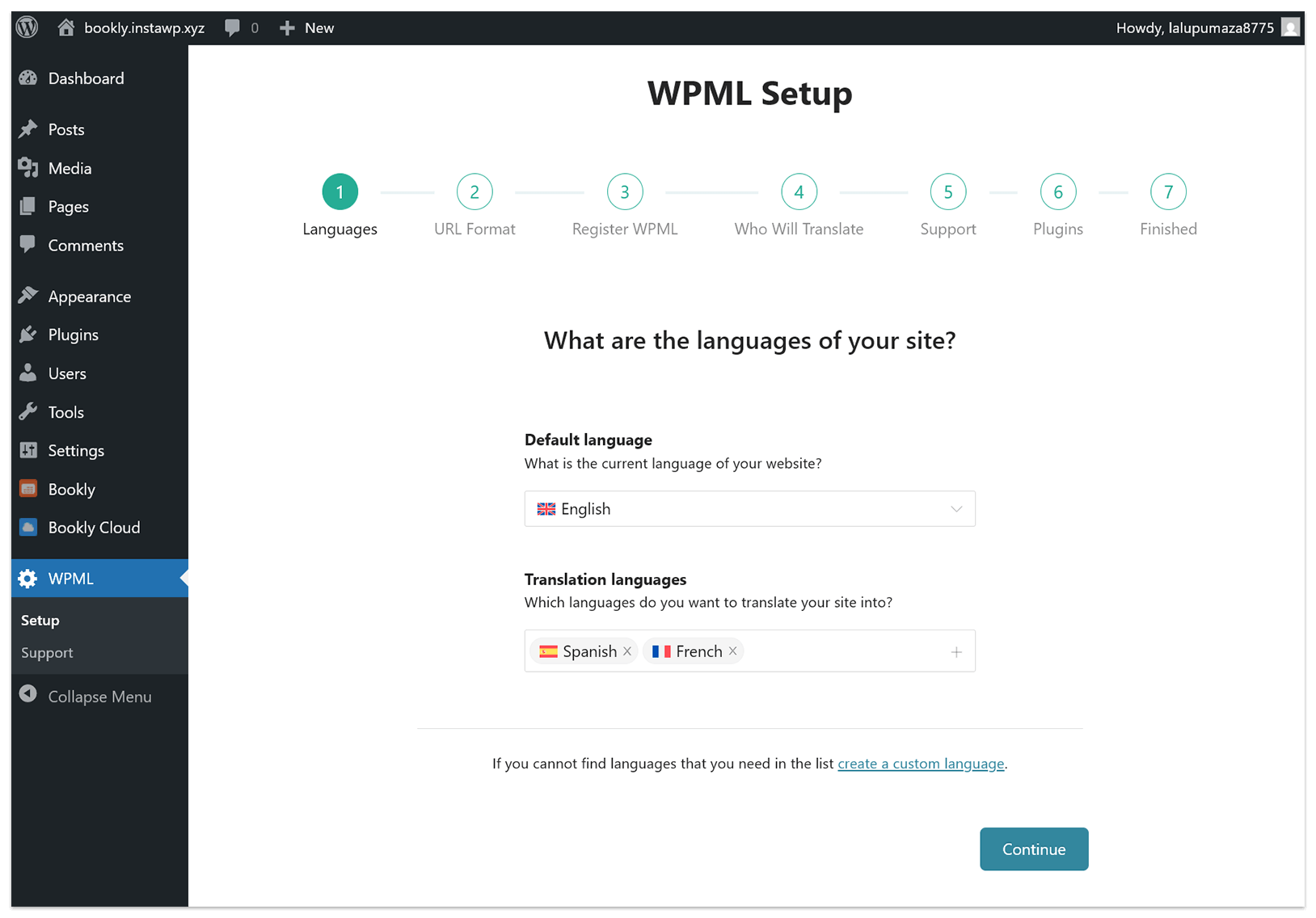
- 安裝 Bookly。
我們建議您先安裝 WPML,再安裝 Bookly,這是讓整個 Bookly 外掛都能被翻譯的最簡單方式。
不過,如果您已經安裝了 Bookly,您需要額外執行一個步驟,確保您的通知與動態文字能透過 WPML 翻譯。只需前往 電郵通知 & SMS 短信通知 與(或)外觀 區塊,重新儲存您想要在 WPML 中顯示的項目即可。
3. 若要翻譯來自 Bookly 的文字(例如您的預約表單),請先翻譯包含該小工具的頁面。請前往 WPML > Translation Management,展開 Pages 區塊並選擇您的頁面。
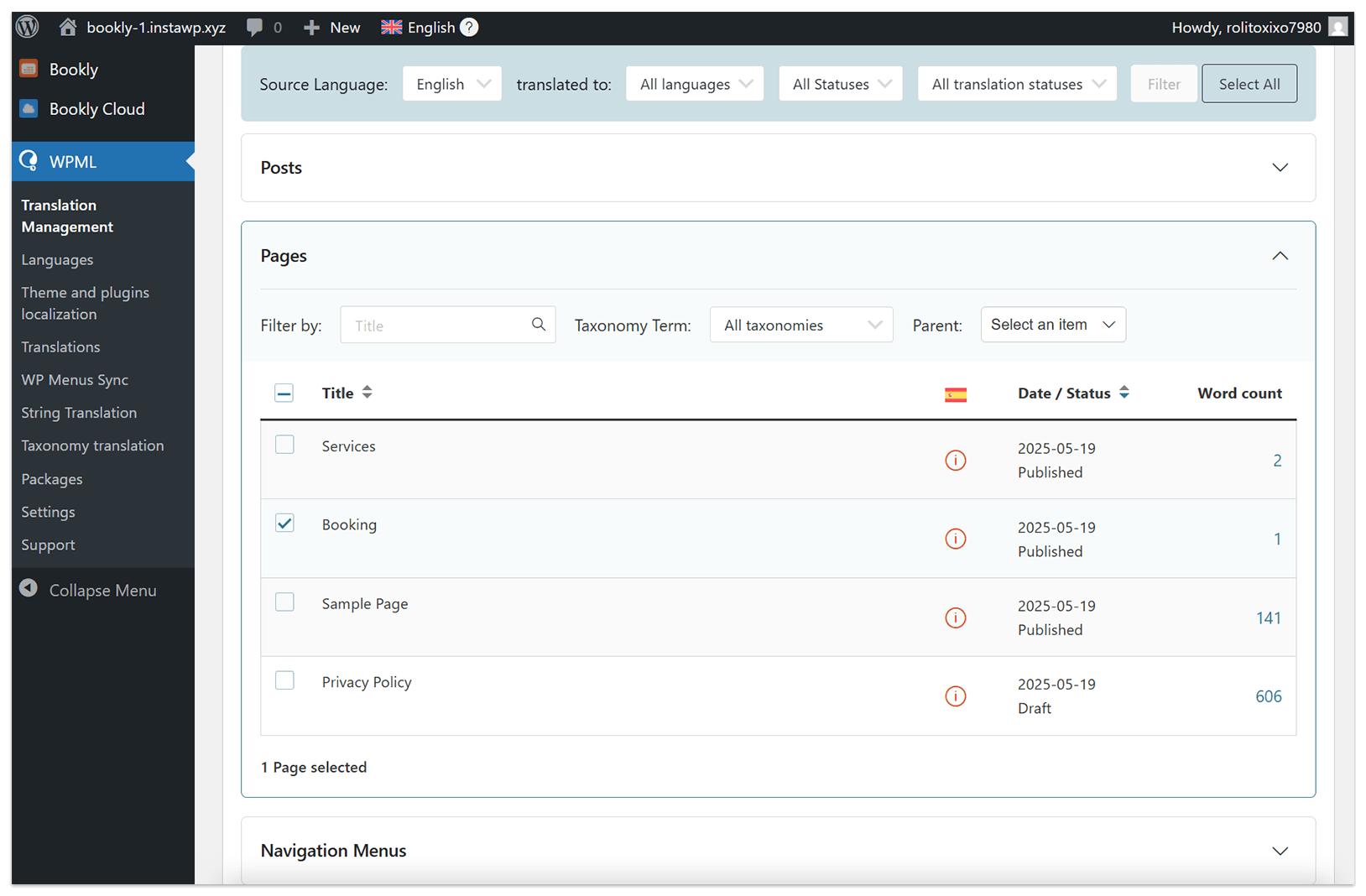
接著,選擇翻譯方式並點擊 Translate 按鈕。為了獲得最佳翻譯品質,我們建議使用 WPML 的自動翻譯功能。
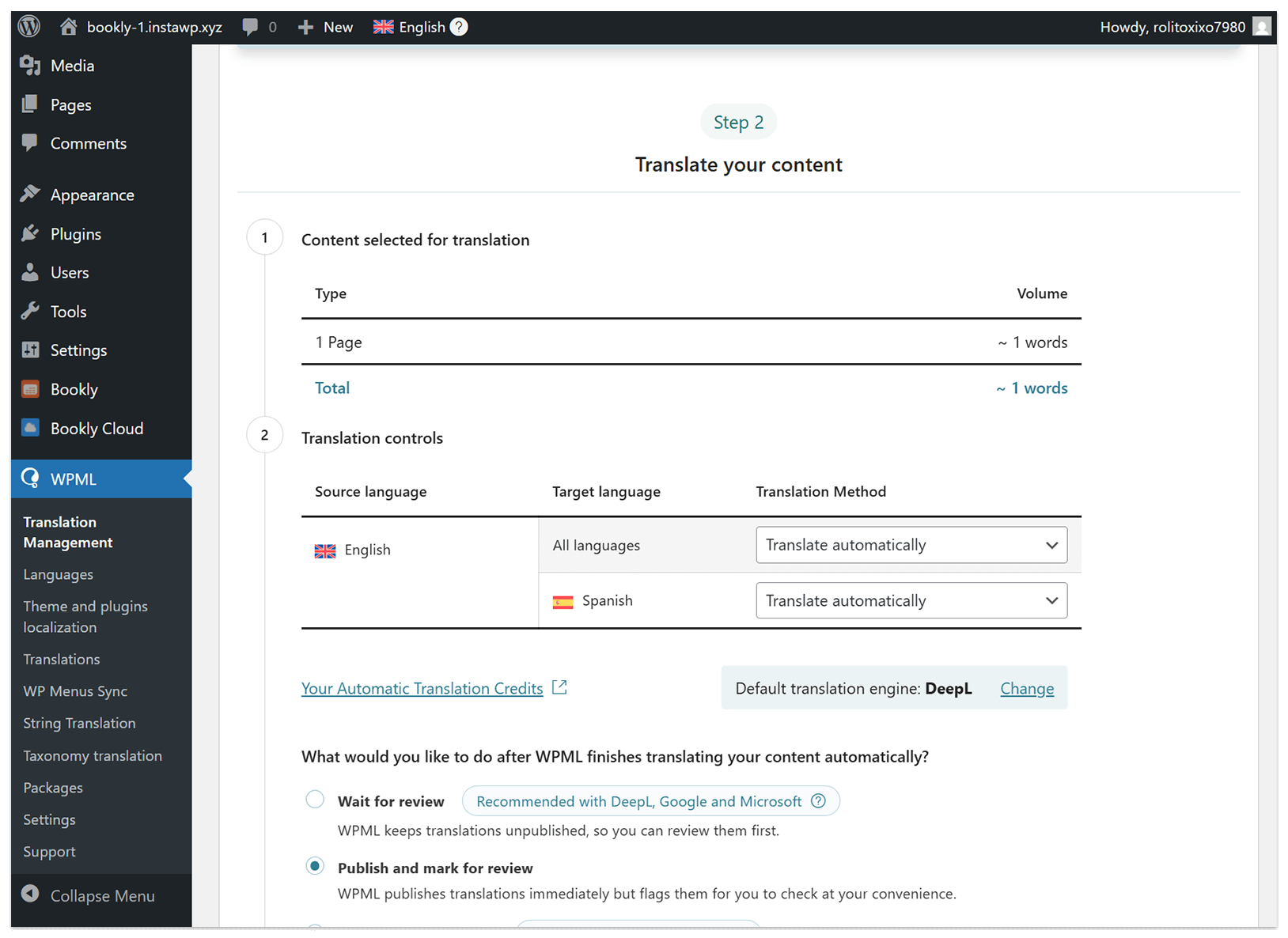
頁面翻譯完成後,下一步是翻譯 Bookly 小工具內部的文字。
預設情況下,WPML 會自動為大部分來自 Bookly 的文字提供翻譯。不過,若要讓這些翻譯顯示出來,您需要將小工具中的部分文字送出翻譯。
若要翻譯 Bookly 小工具中的文字,請前往 WPML > Translation Management,並向下捲動到 Other texts (Strings) 區塊。然後在您的 Bookly 小工具中搜尋幾段文字,並將它們送出翻譯。
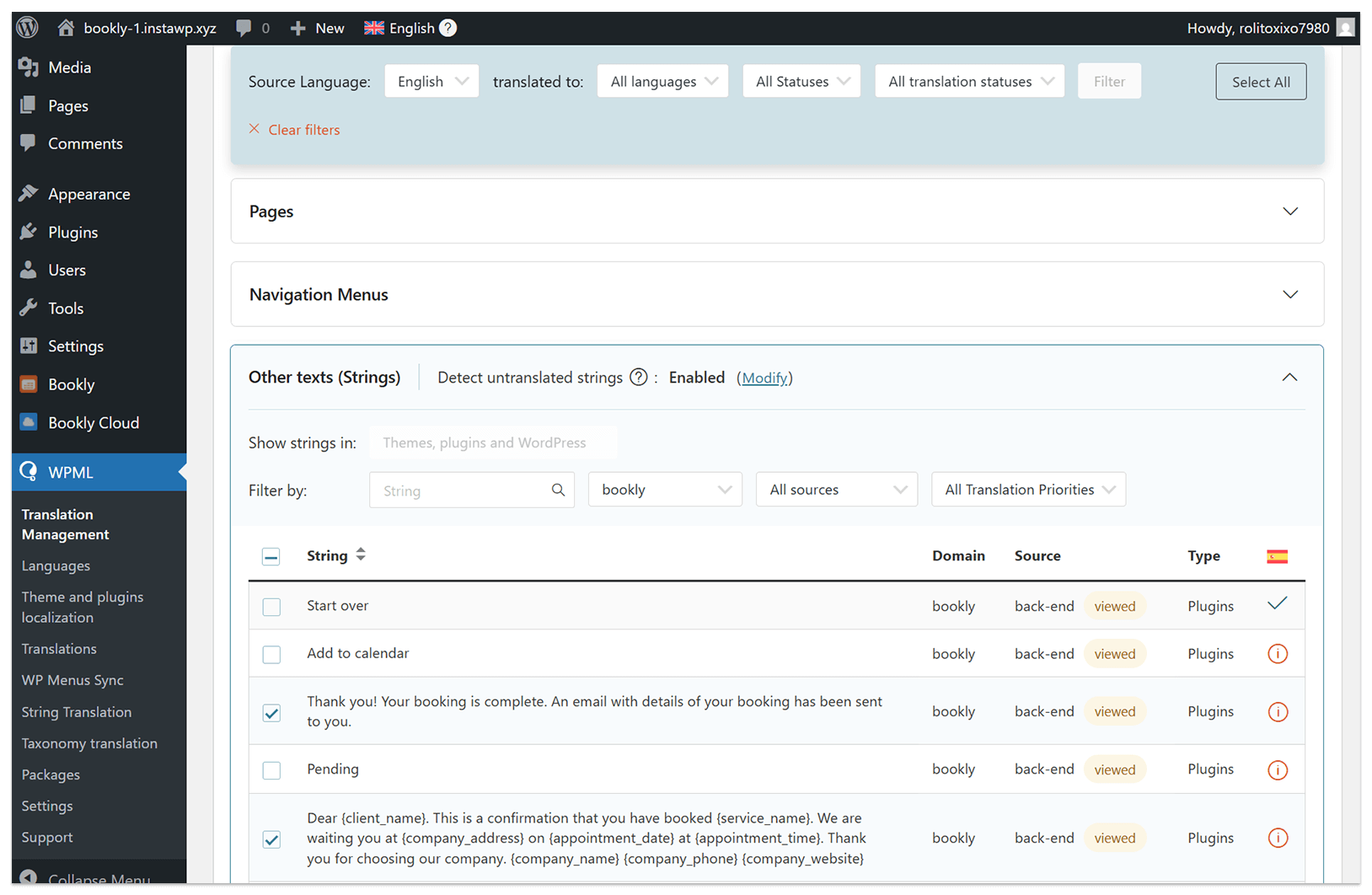
現在您整個 Bookly 小工具都會顯示翻譯後的內容。如果仍有部分文字未被翻譯,請從 Other texts (Strings) 區塊手動將它們送出翻譯。
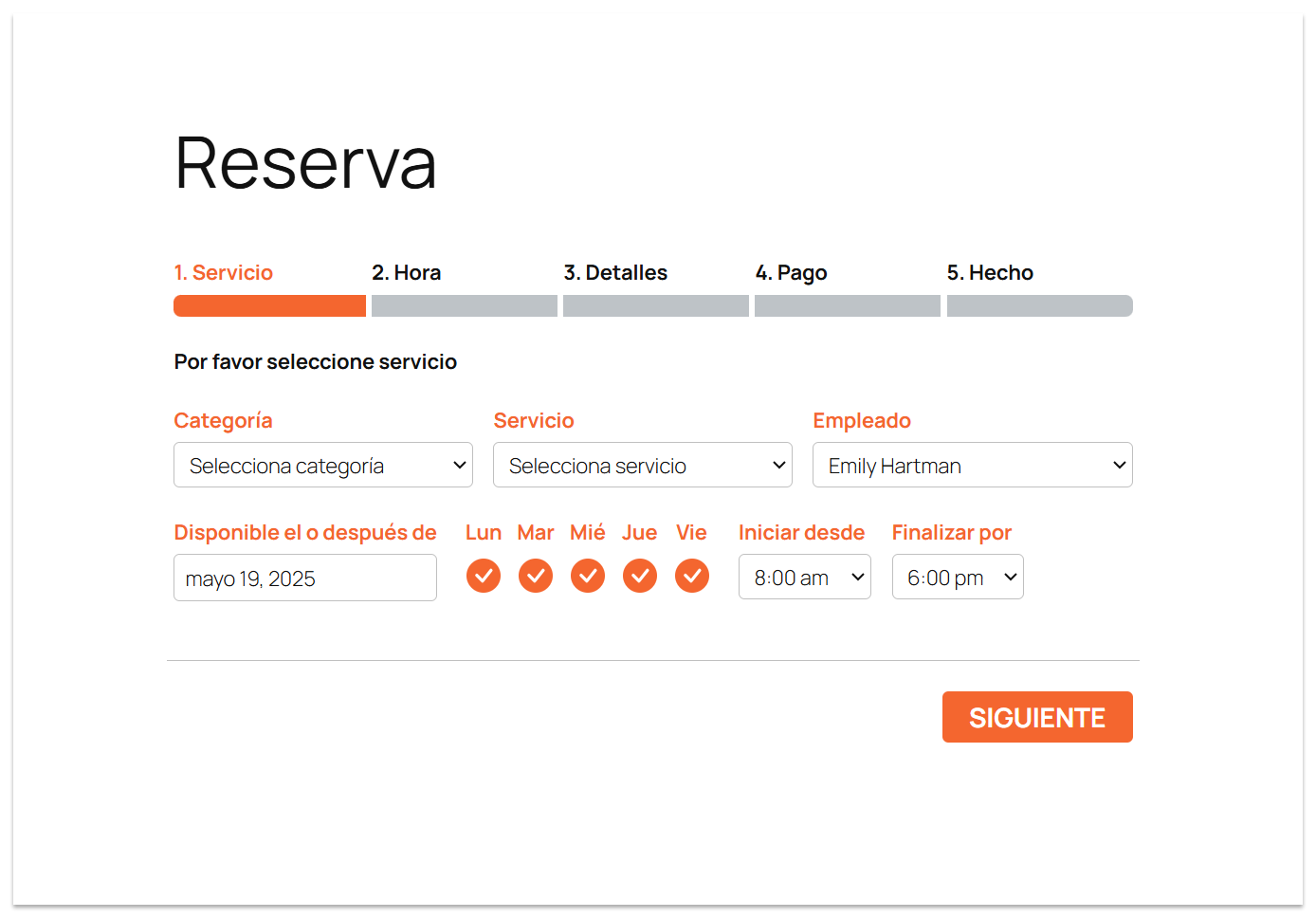
自訂預約表單外觀——變更顏色、重新命名按鈕,並為預約表單介面中幾乎所有元素加入個人化代碼。