
服務
Bookly 中的服務,是顧客可以預約的預約類型。
服務可以由所有員工提供,也可以指定給特定員工,讓您能靈活地將服務分配給不同員工。
將服務分組為分類,讓顧客能以結構化的方式從各種預約類型中選擇。請注意,每項服務都必須屬於一個分類。您至少要建立一個預設分類,並將所有服務納入其中,外掛才能正常運作。
分類與服務都可以在 Bookly 外掛的服務區塊中建立、編輯與管理。
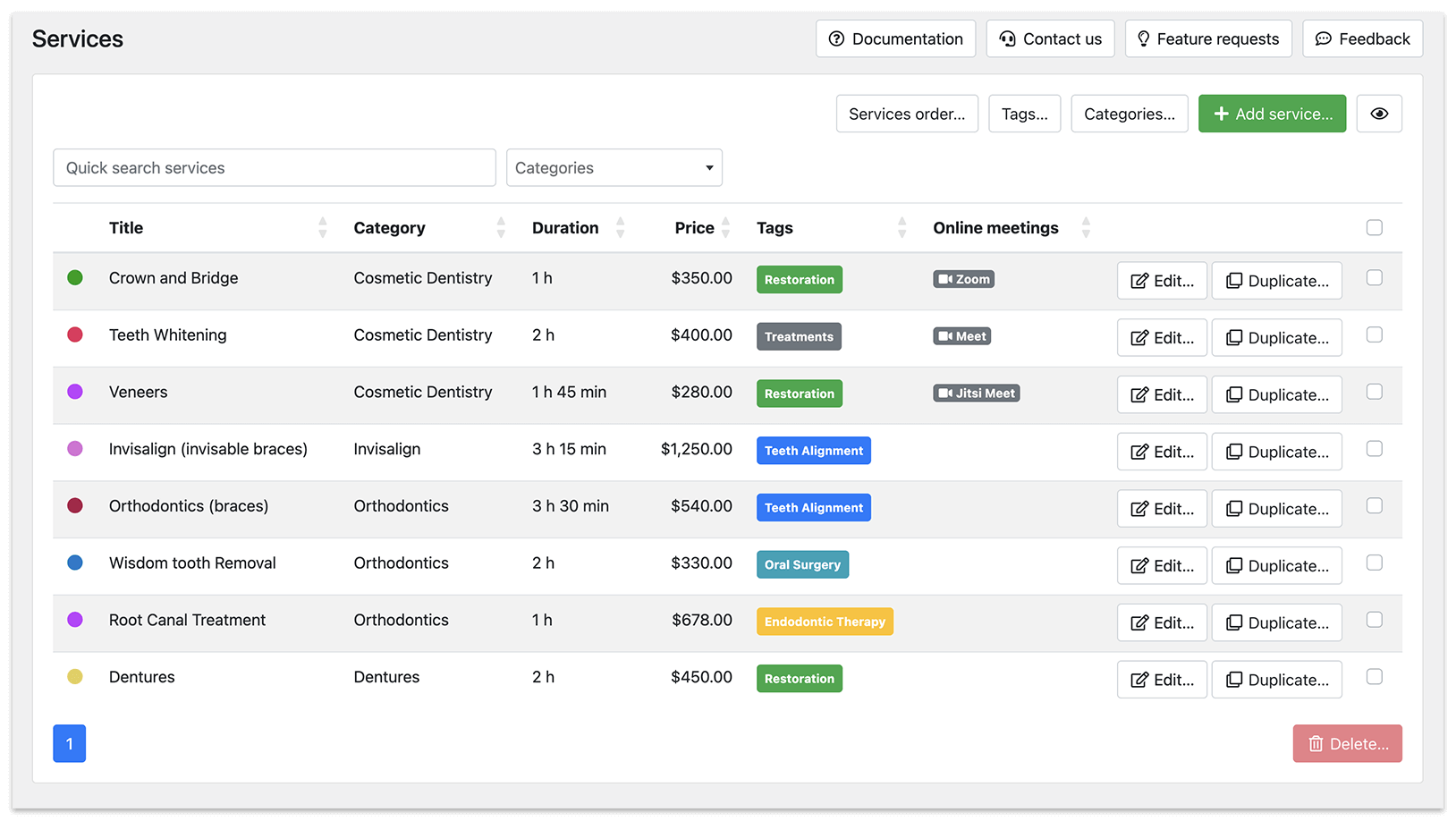
每個服務分類都有額外的設定,可以提升使用者體驗。點擊 分類 按鈕。以下是分類設定可以做的事:
**分類圖片:**您可以為每個分類加入圖片。這張圖片可以透過 {category_image} 預留位置加入電子郵件範本,以圖像方式呈現服務分類。
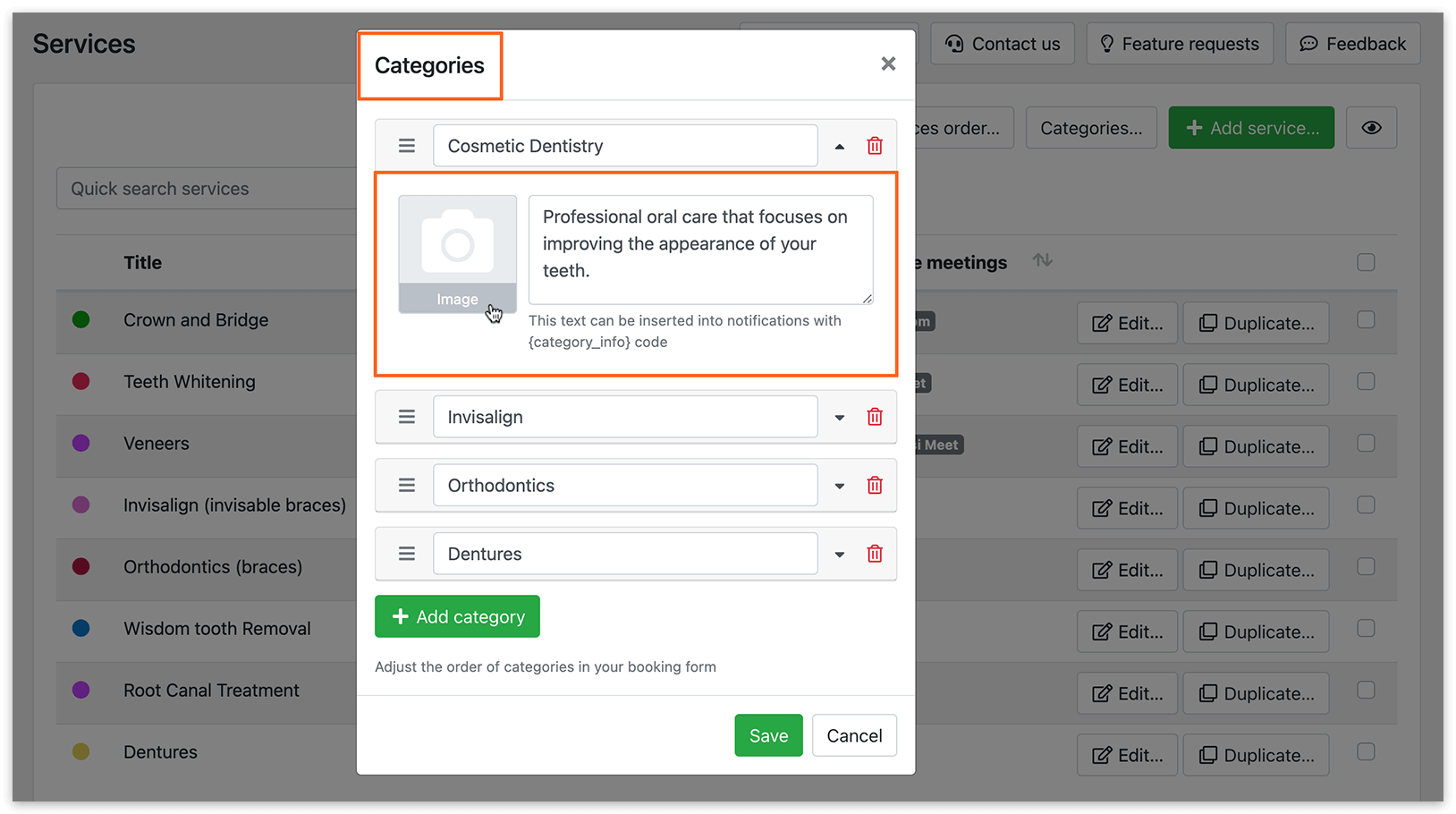
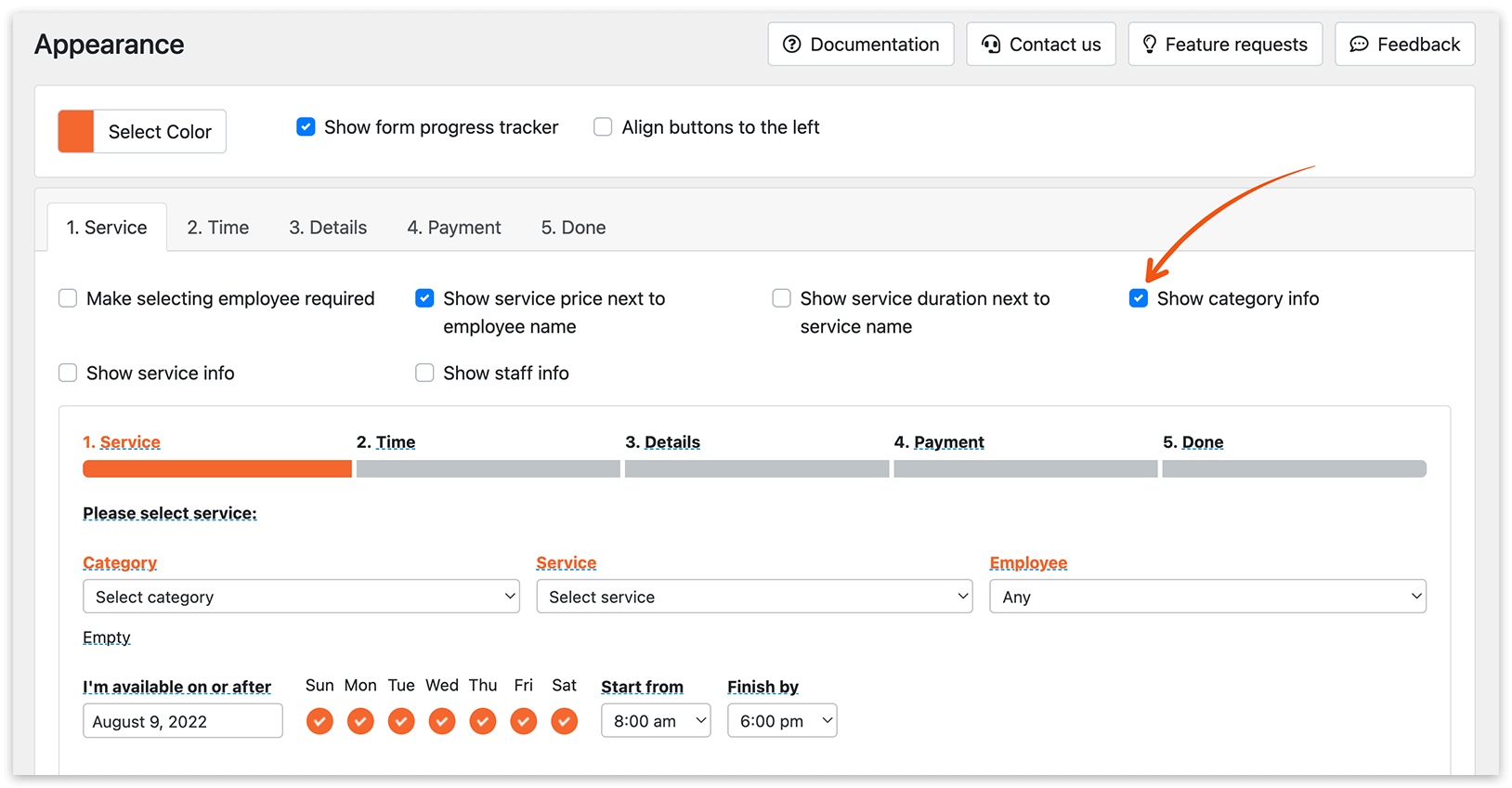
分類描述:為每個分類提供一段描述。當您在 「外觀」>「服務」分頁啟用顯示類別信息選項時,此描述會顯示在預約表單中。此外,您也可以透過 {category_info} 這個預留位置,將描述加入電子郵件通知中。
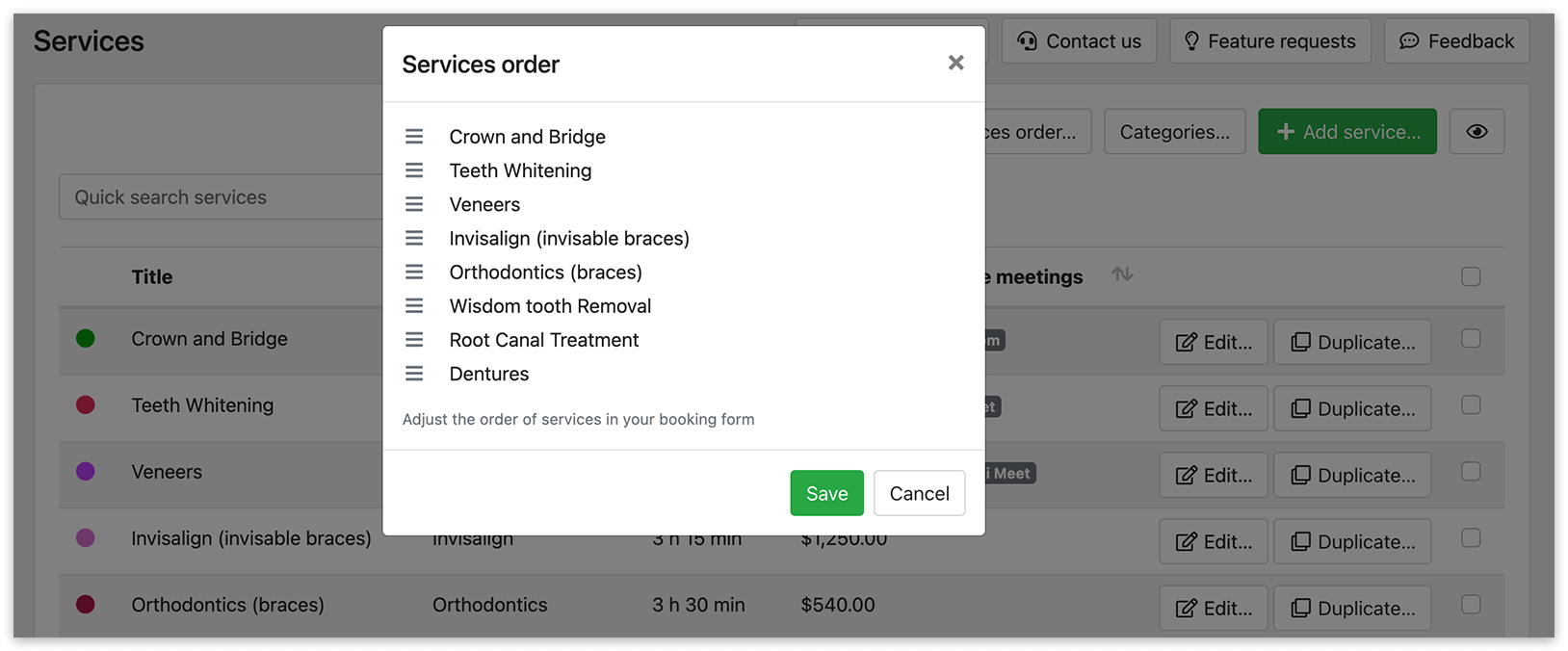
您的預約表單中服務的順序
若要自訂服務在前台預約表單中的顯示順序,請點擊 服務次序 按鈕,並使用拖放功能依您的偏好重新排列服務。
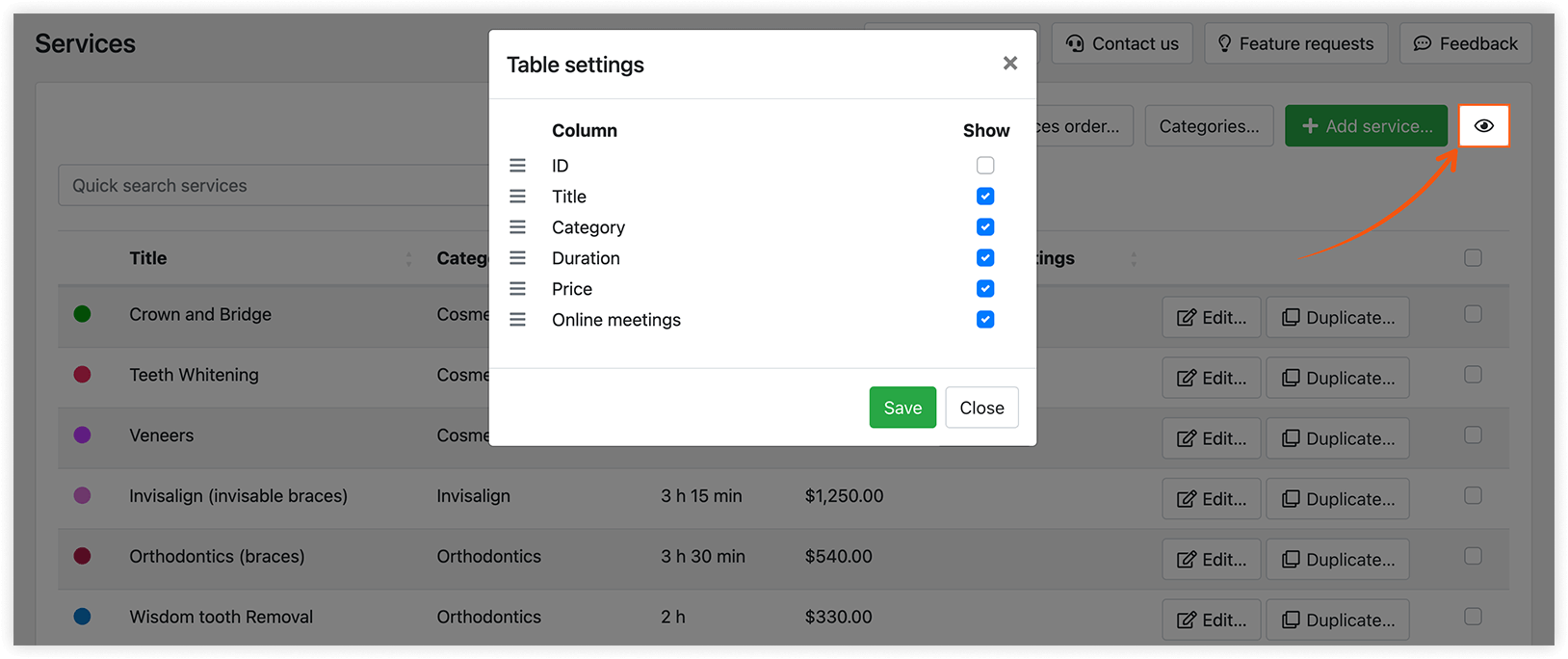
桌面設定
點擊頁面右上角的眼睛圖示,即可進入桌面設定。您可以選擇要在服務表格中顯示的欄位,並透過方便的拖放功能重新排列它們。
一般設置
以下設定僅在安裝並啟用 Bookly Pro 後才能使用。請注意,Bookly 免費版的功能較為有限。
服務圖片
為服務上傳照片或圖片,並透過 {service_image} 代碼將其顯示在電子郵件通知與外觀中。
標記
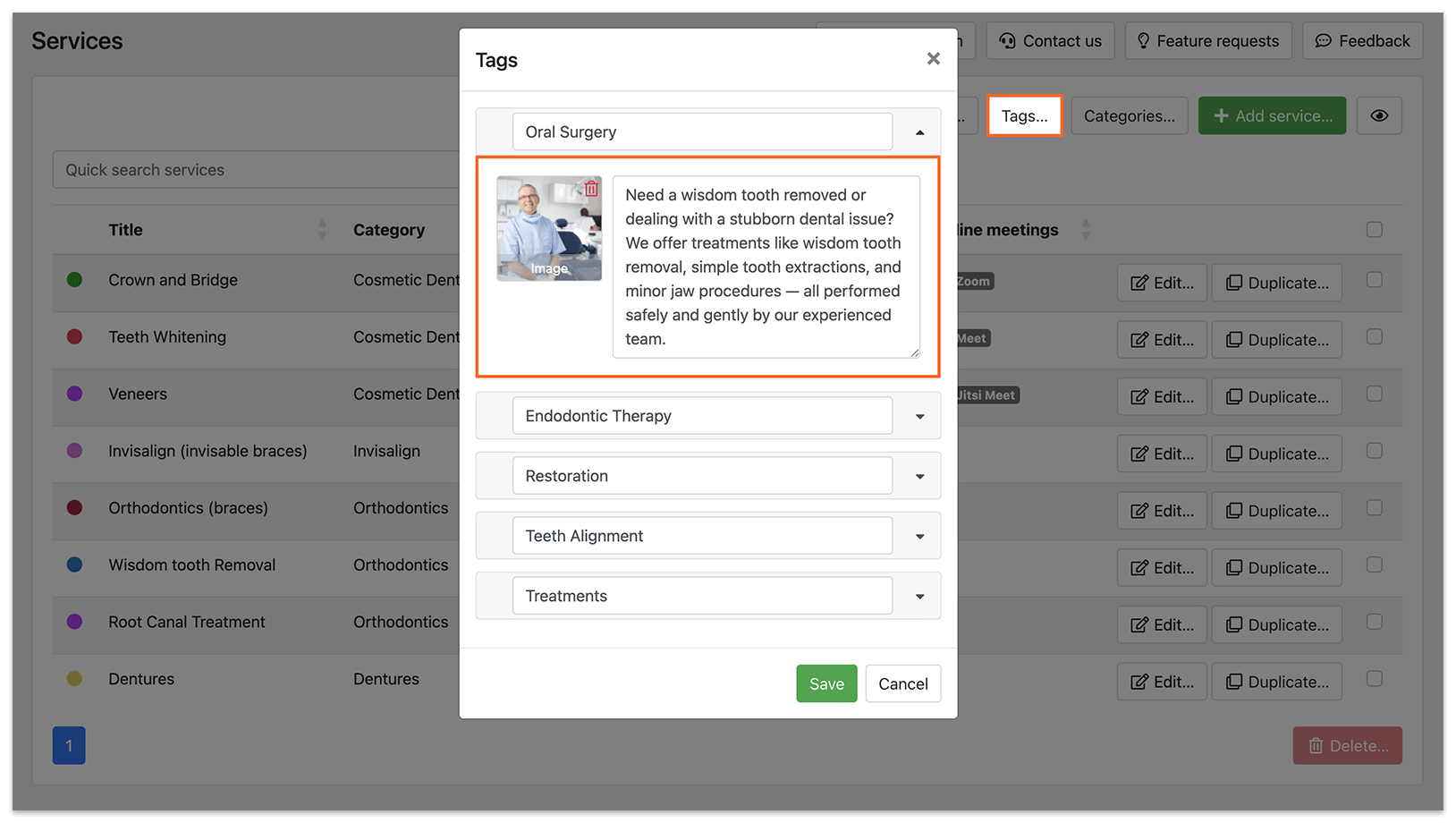
服務標記在您的設定中可作為子分類使用,讓您能依此組織標簽預約表單的結構與導覽方式。若要建立標記,請在服務卡片上輸入標記標題,並選擇喜好的顏色。建立後,該標記會同時適用於新服務與現有服務。
標記包含圖片與描述等設定,設定並發布後會顯示在您的標簽表單中。
顏色
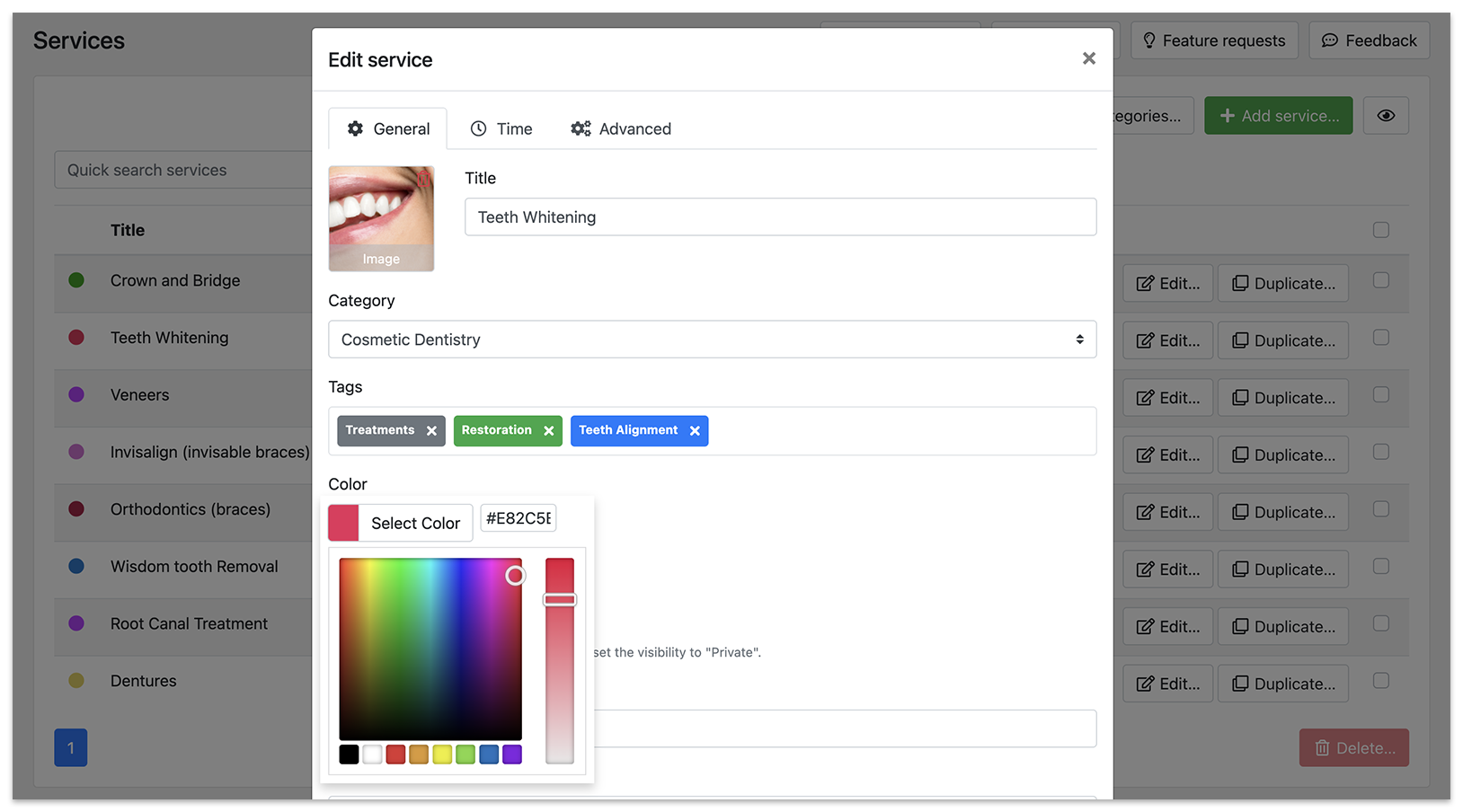
為此服務的預約指定一個顏色代碼,方便在您的 Bookly 日曆中辨識。顧客不會看到這個顏色。日曆的上色模式可在「設定」>「日曆」中設定。
可見度
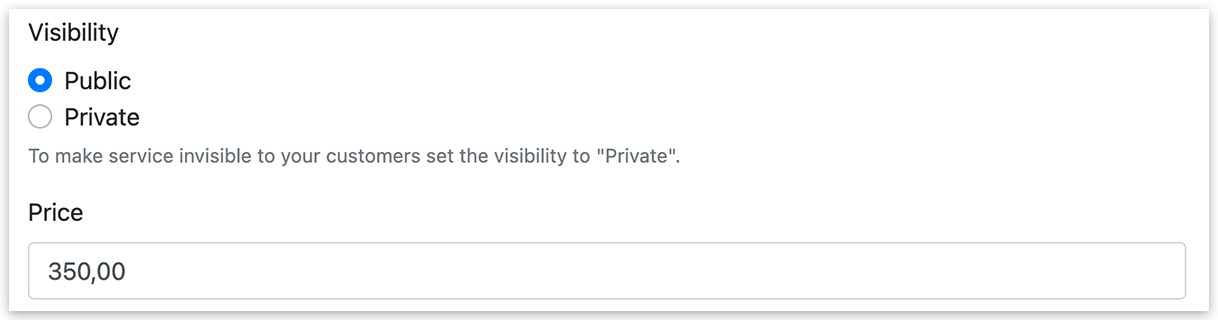
預設為上市。私人的設定適用於您需要停用先前已啟用的服務,或想將此服務用於內部預約的情況。
售價
顧客在預約過程中會看到服務費用,供其確認。在此設定價格並不需要同時設定線上付款,您也可以為顧客提供離線付款選項。
供應者
供應者是顧客在預約時可以選擇的員工,作為提供服務的人員。一項服務必須指定至少一位供應者,才會出現在預約表單的服務下拉選單中。
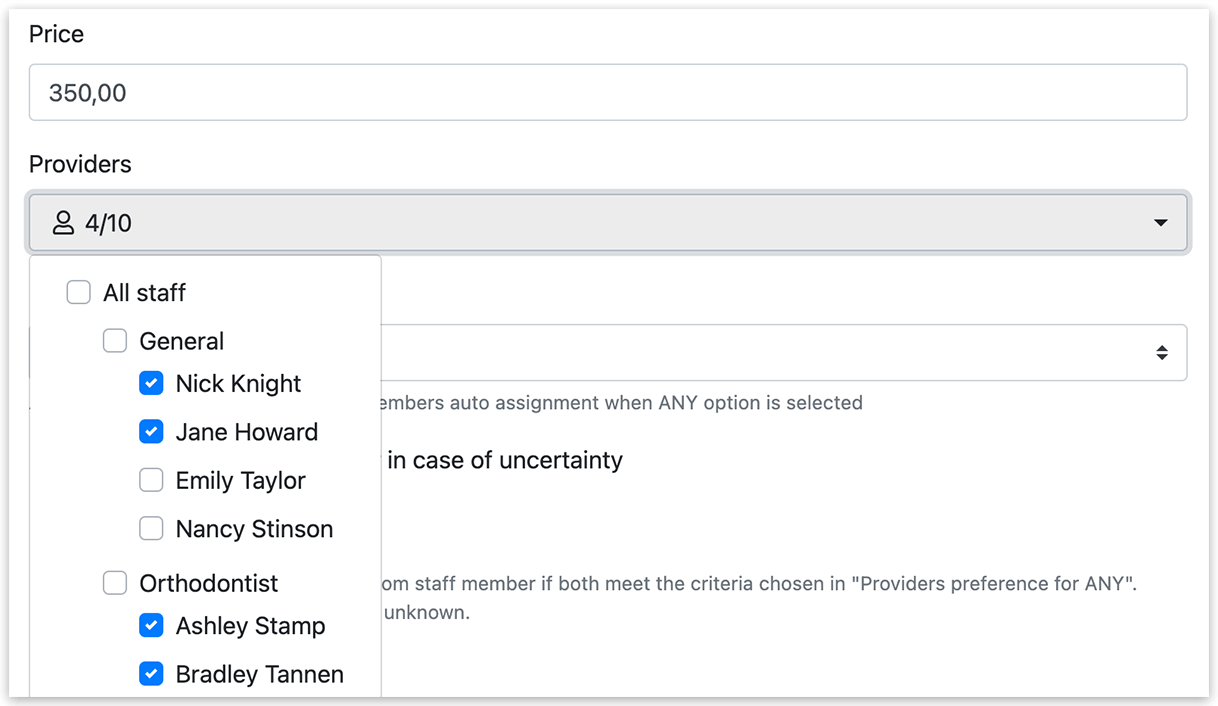
任何供應商喜好
當顧客在您的網站上預約時沒有指定員工偏好(在「供應者」下拉選單中選擇 ANY 選項)時,此設定可讓您定義員工自動指派的規則。
Bookly 會依您的設定,自動為所選服務指派一位員工。
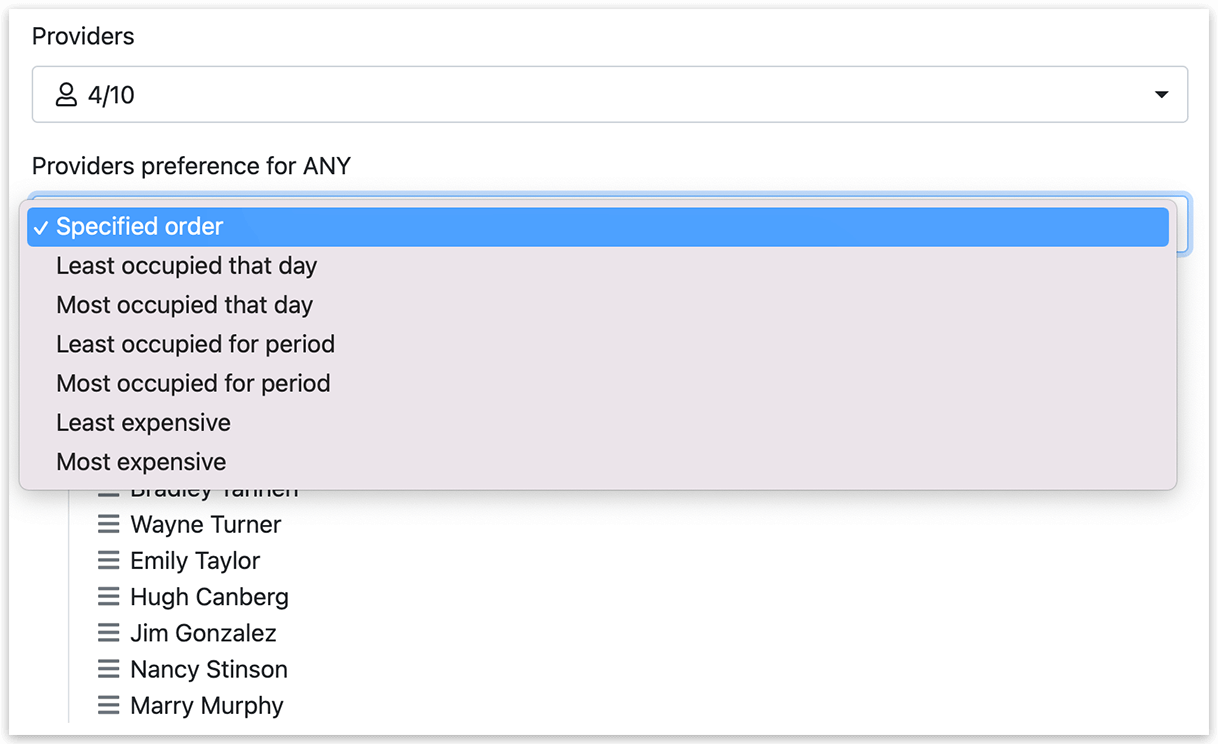
此功能的運作方式如下:
- 指定順序——預約會依指定的優先順序,分配給可預約的員工;
- 當日最忙/最閒——預約會分配給預約當天最忙或最閒的員工(若要瞭解顧客預約未排定時段的預約時如何運作,請參閱這裡);
- 特定期間最忙/最閒——Bookly 會依供應者在所選期間的忙碌程度,將預約分配給最忙或最閒的員工;
- 服務價格最高/最低——預約會分配給服務價格最高或最低的員工。若價格相同,系統會選擇清單中的第一位員工。
如遇上不穩定的情況,隨機選擇員工
啟用此選項後,如果有多位員工符合「任何供應商喜好」中指定的條件,系統會隨機選擇一位員工。若停用此選項,系統會將預約分配給清單中的第一位員工。

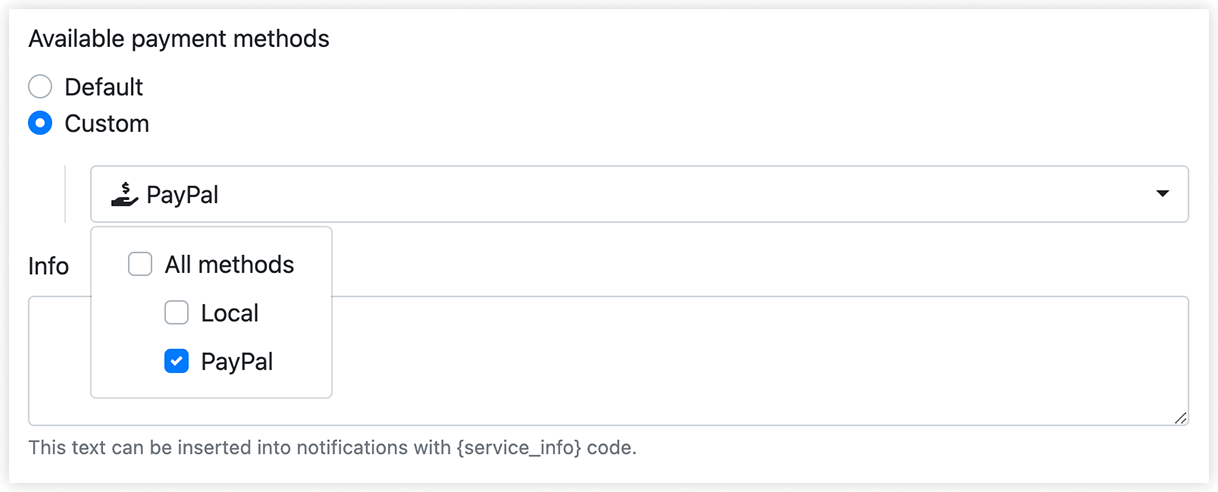
可用的支付方式
為個別服務設定專屬的自訂付款方式。舉例來說,若某些服務是由員工透過 Zoom、Google Meet 或其他線上會議軟體提供,您可以停用「本地付款」選項。
資訊
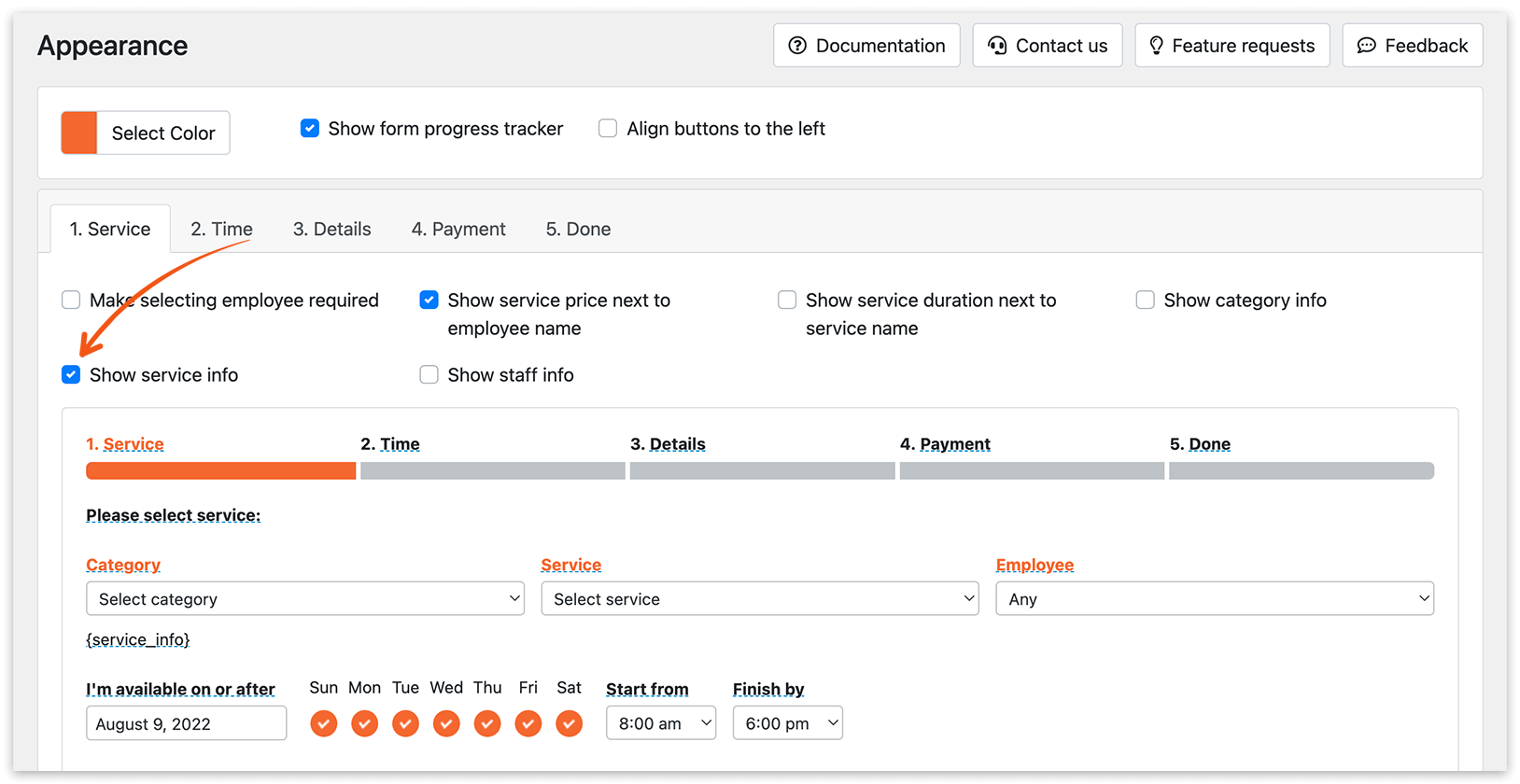
您可以在此欄位輸入任何文字,這些文字會自動透過 {service_info} 代碼,加入顧客通知與預約表單文字中。
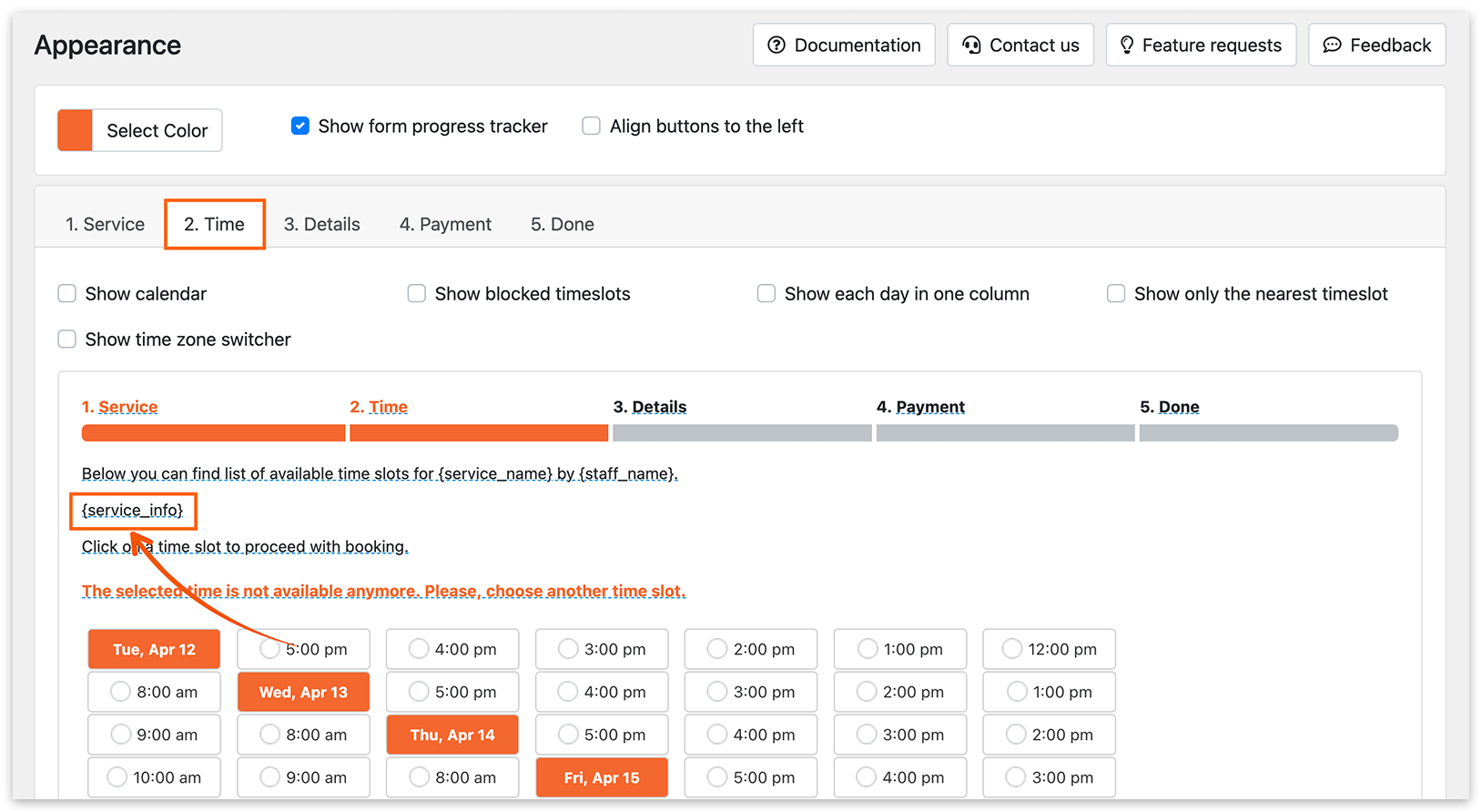
若要在預約流程的第一步向顧客顯示服務描述,請在 「外觀」>「分步表單」>「服務」分頁中啟用顯示服務信息選項。
時間設定
時長
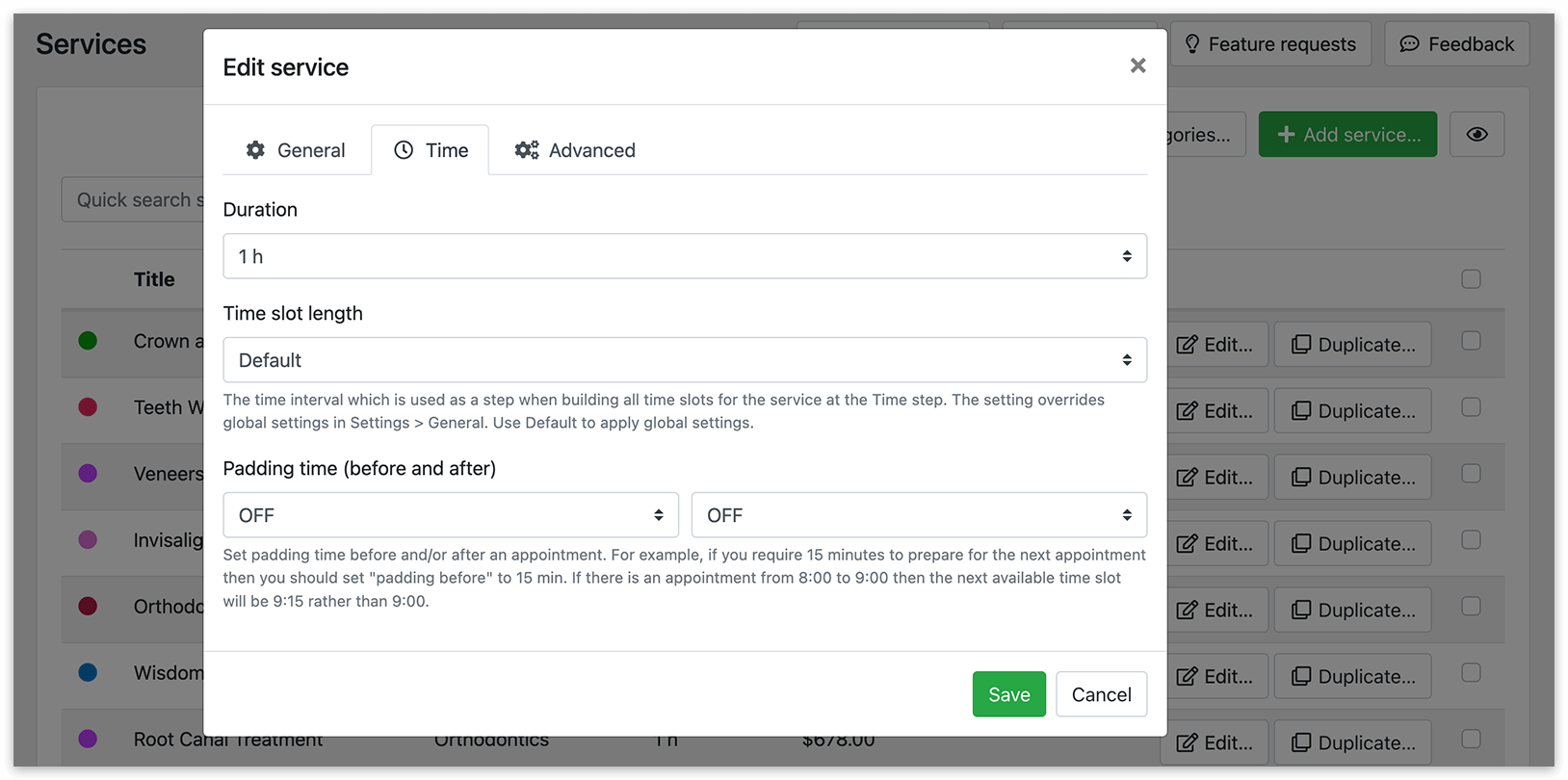
時長代表一筆預約的長度,您可以將它設定為 5 分鐘到 7 天之間的任意長度。對於時長為 1 天或以上的服務,您可以設定預約的開始與結束時間。
時間間隔長度
此設定可讓您將一天劃分成多個時段,這些時段就是在「時間」步驟中,產生特定服務所有可預約時段時所使用的時間區間。您可以自訂此設定,以覆寫「設定」>「通用」>「時間間隔長度」中的全站設定。若選擇預設,則會套用全站設定。
服務間隔時間
此設定可讓您在預約前後設定一段緩衝時間,通常用於清潔、準備或休息等活動。這段緩衝時間無法用於其他預約。舉例來說,如果您為一項時長 1 小時的服務設定了 15 分鐘的服務間隔時間,那麼下一個可預約時段將會在該筆預約結束後的 15 分鐘才開放。因此,若第一筆預約排在上午 8:00,接下來的可預約時段會是上午 9:15。
進階設定
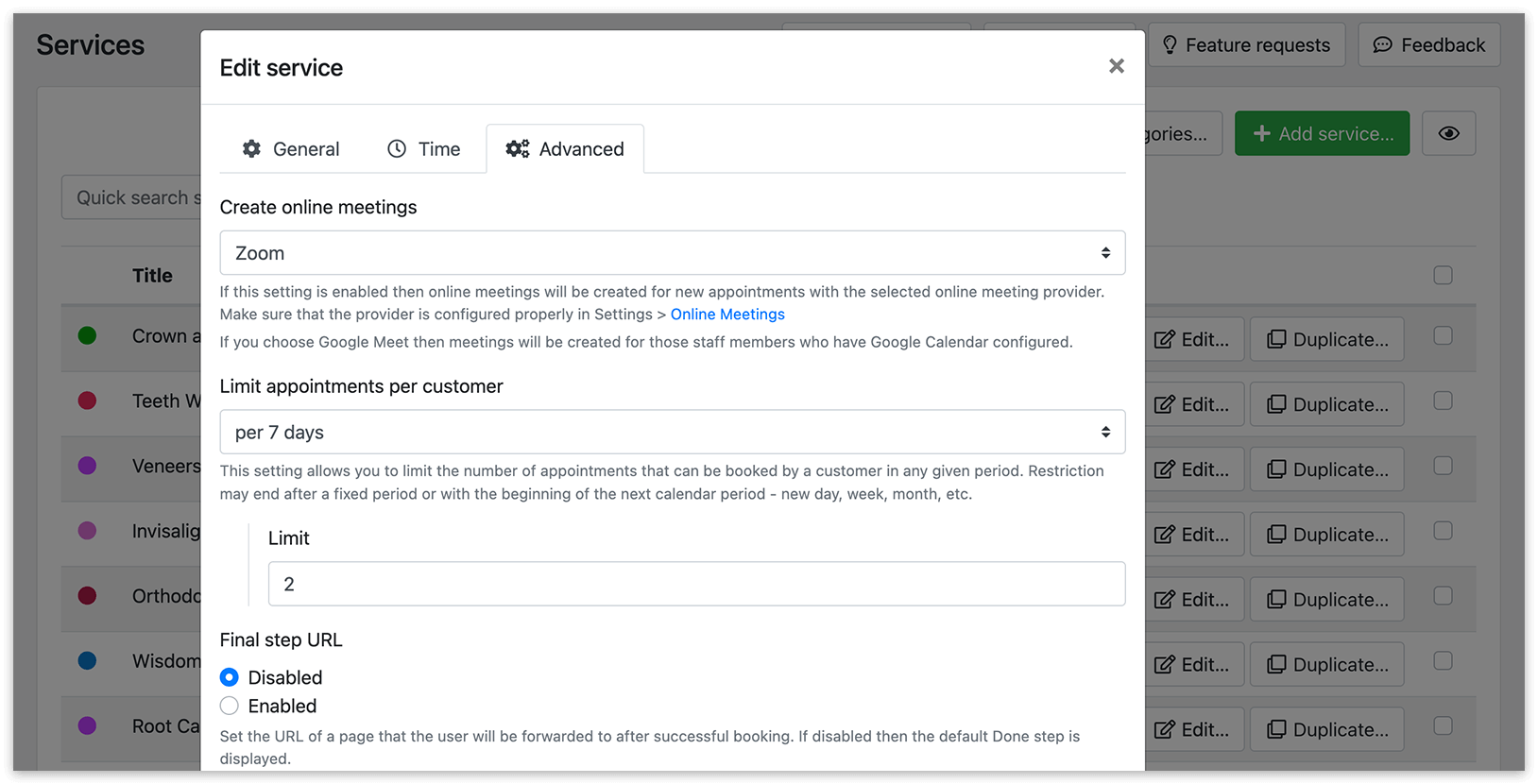
進行網上會議
目前,Bookly PRO 支援與 Zoom、Google Meet、Jitsi 和 BigBlueButton 的整合。詳細設定說明請參閱這裡。
限制每個客戶的預約
此設定可讓您限制顧客在指定期間內可以預訂某項服務的次數。此限制可以在固定期間結束後解除,也可以與下一個日曆週期(例如新的一天、一週、一個月等)同步結束。
範例 1:
限制:2 筆待預約的預約
說明:在可預約期間內,顧客最多只能預訂 2 筆預約,實際情況仍取決於可用時段的數量。這會受到可預約天數與預約前最短時間要求這兩項設定值的影響。
範例 2:
限制:每 24 小時/7 天/30 天/365 天內 2 筆預約
說明:顧客在所選期間內只能預訂 2 筆預約。此限制會在該期間結束後解除(例如 24 小時、7 天、30 天或 365 天後)。
範例 3:
限制:每天/每週/每月/每年 2 筆預約
說明:此限制會在新的一天/一週/一個月/一年開始時解除。在這種情況下,顧客在每天、每週、每月或每年內最多只能預訂 2 筆預約。
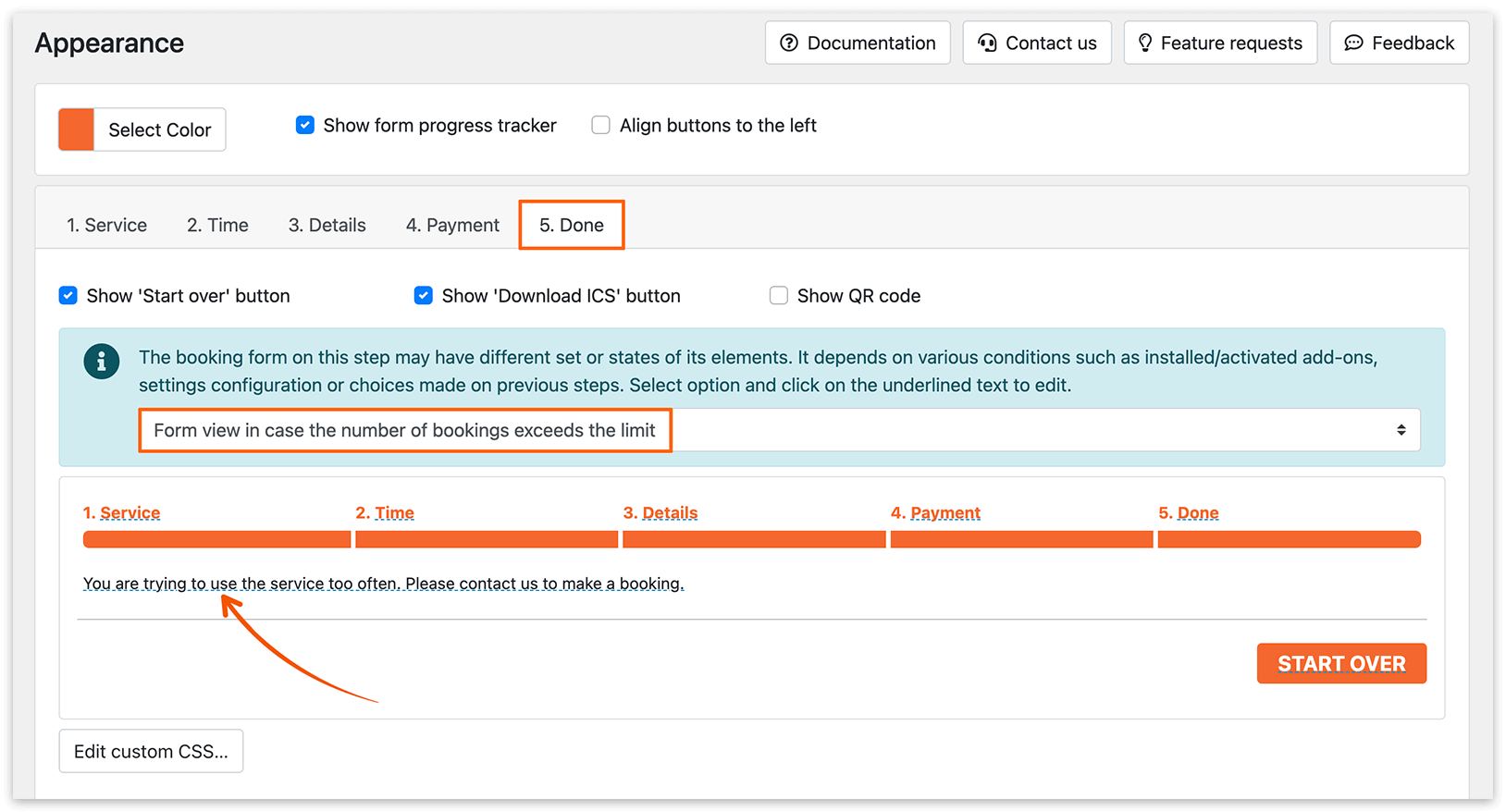
當顧客超過預約次數限制時,會看到以下訊息:
「您正在嘗試頻繁使用該服務。請聯繫我們進行預訂。」
當預約數量超過設定的限制時,您可以在「外觀」>「已完成」分頁的「預約超出上限的表格視圖」中自訂此訊息。
請注意,您可以指定 Bookly 在限制服務預約數量時要納入計算的預約狀態。請參閱「設定」>「客戶」中的**「限制每個客戶的預約」中不計入的預約狀態**設定以進行調整。
最後一步URL
此設定可讓您為特定服務建立獨立的最終頁面(預約成功後的感謝頁面)。
預約前最短時間要求與取消要求
您可以為每項服務設定特定的期間。若設定為預設,則會採用全站設定的數值。
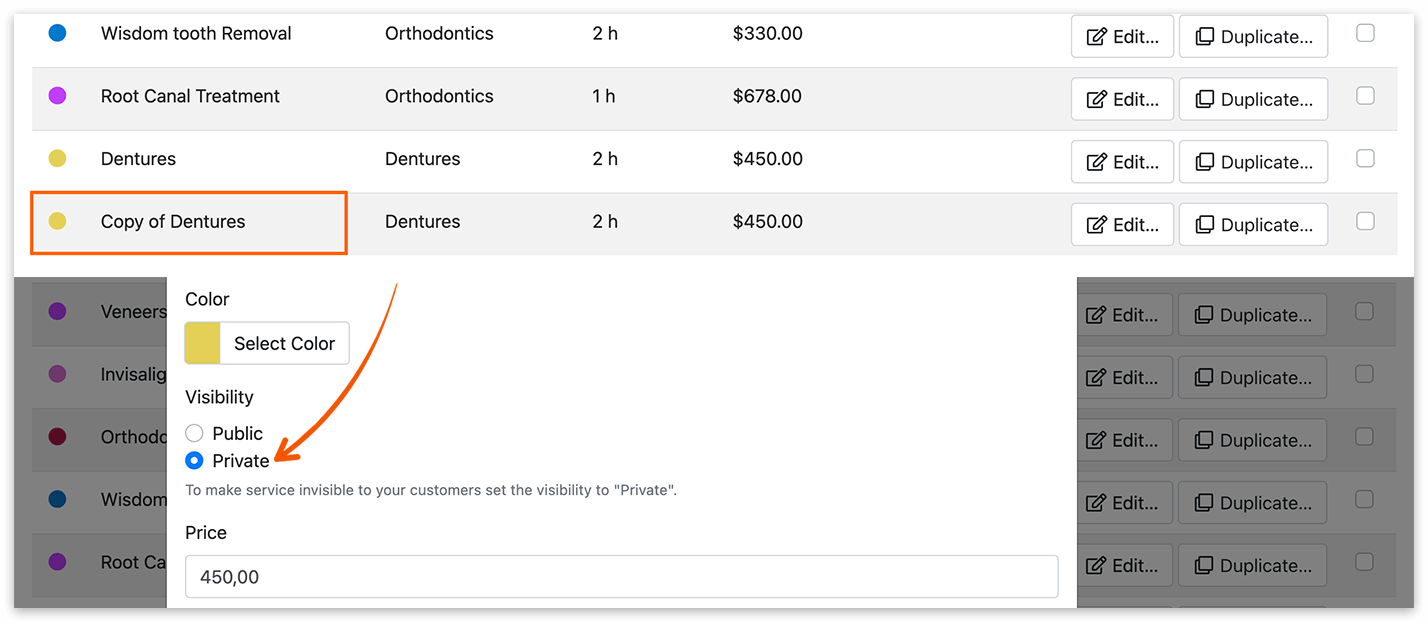
當您重複一項服務時,新建立的服務可見度會是「私人的」。
若要進一步瞭解如何在 Bookly 中建立服務與分類,您可以參考教學影片。
相關文章
基本設定
在同一個網站的一個或多個頁面上發布預約表單。
延伸閱讀