
Taxes Add-on
Bookly Taxes (Add-on) 讓您設定稅率,並套用到服務與產品。Bookly 會依您的設定計算稅額,並可將稅額顯示於購物車摘要中。
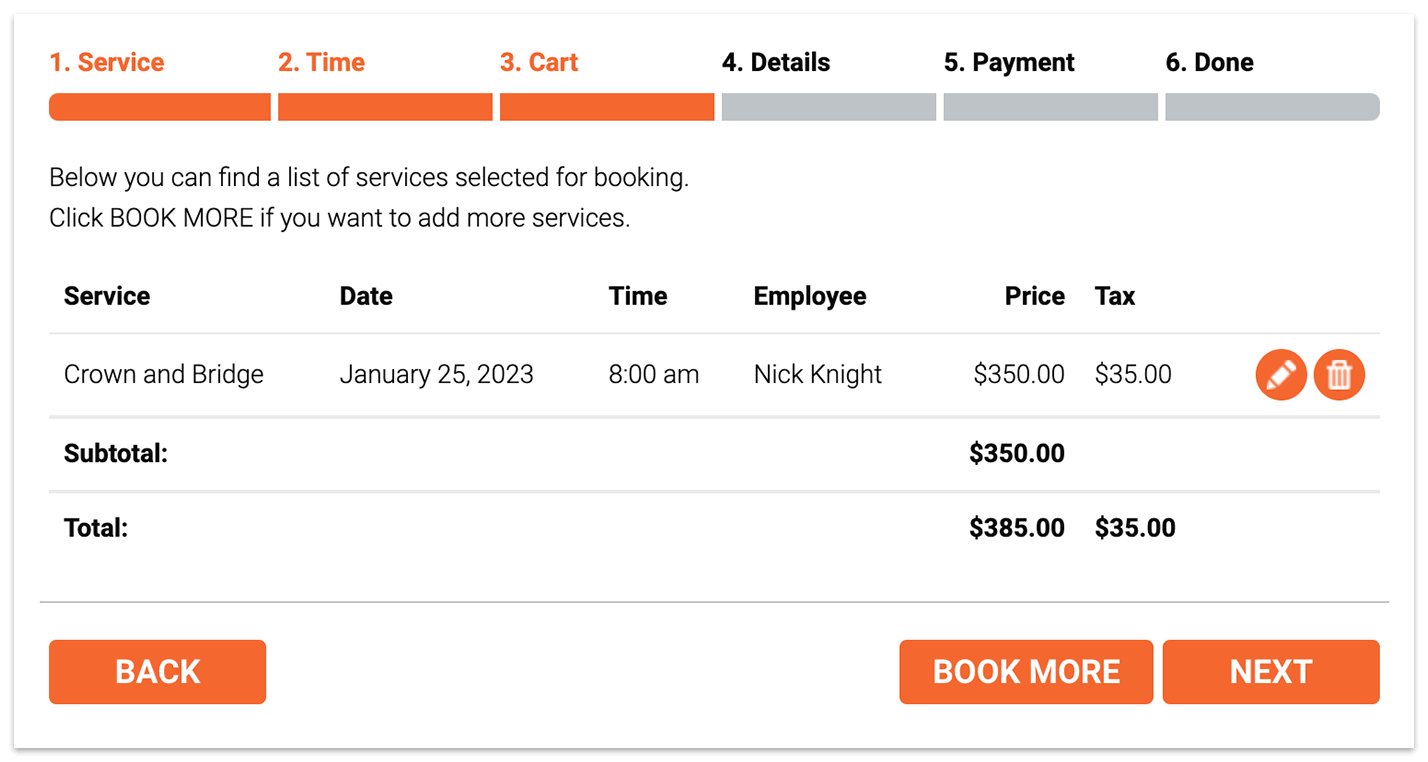
此截圖顯示已安裝並啟用 Bookly Cart (Add-on) 的預約表單
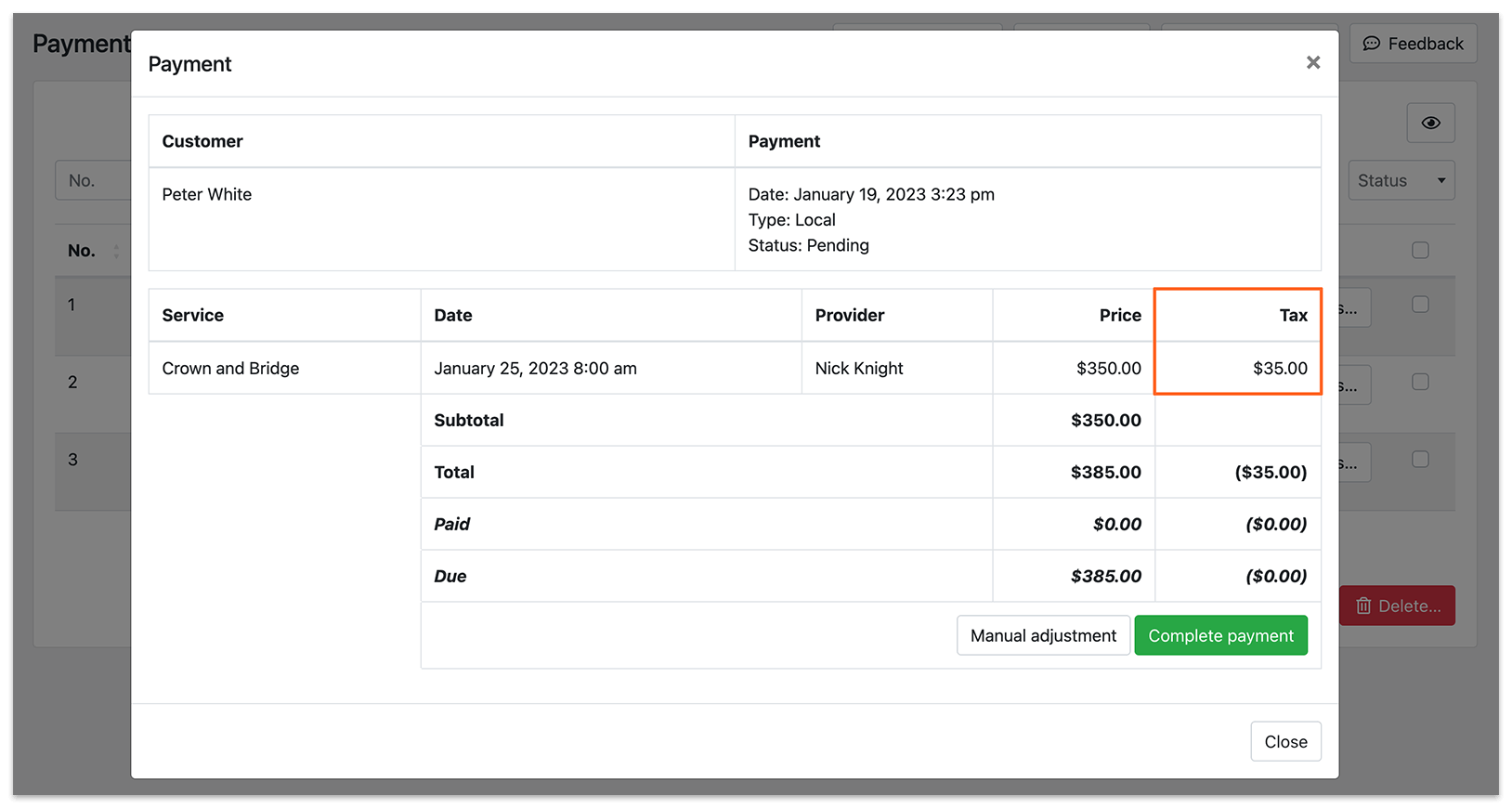
1. 安裝並啟用 Add-on
Section titled “1. 安裝並啟用 Add-on”在 外掛 中購買、下載、安裝並啟用 Bookly Taxes (Add-on)。
2. 選擇價格是否含稅
Section titled “2. 選擇價格是否含稅”前往「設定」>「付款」> 價格設置和顯示,指定您的價格是已含稅還是未含稅。
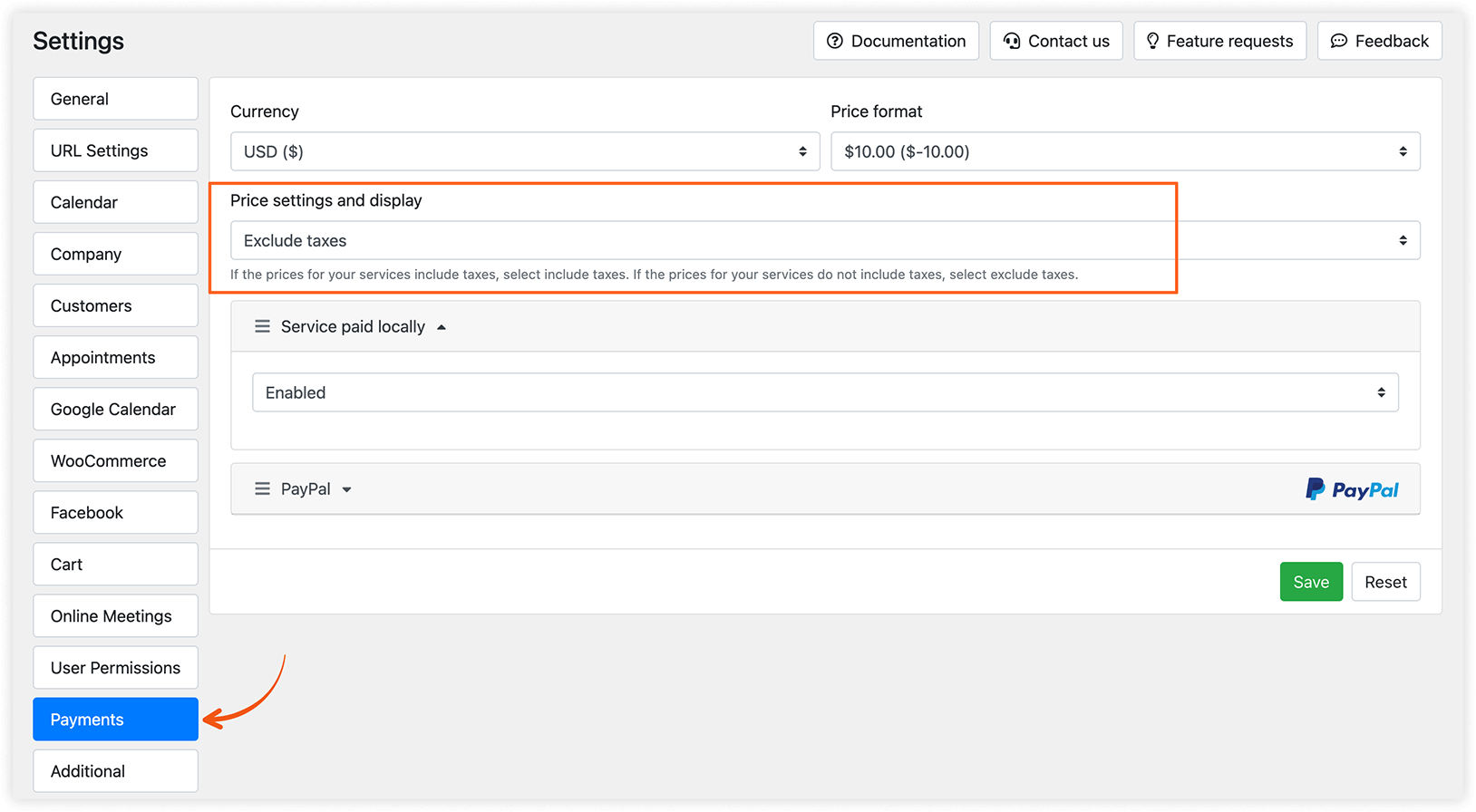
此決定取決於您所在司法管轄區的稅務法規:
- 若您的服務價格已含稅,請選擇包括稅項。稅額將依以下公式計算:tax_amount = price - ( price / ( ( tax_rate_% / 100 ) + 1 ) )。
- 若您的服務價格未含稅,請選擇不含稅。稅額將依以下公式計算:tax_amount = price * ( tax_rate_% / 100 )。
3. 建立稅項
Section titled “3. 建立稅項”前往左側選單的「稅」區塊。點擊增加稅項按鈕以建立新的稅項。
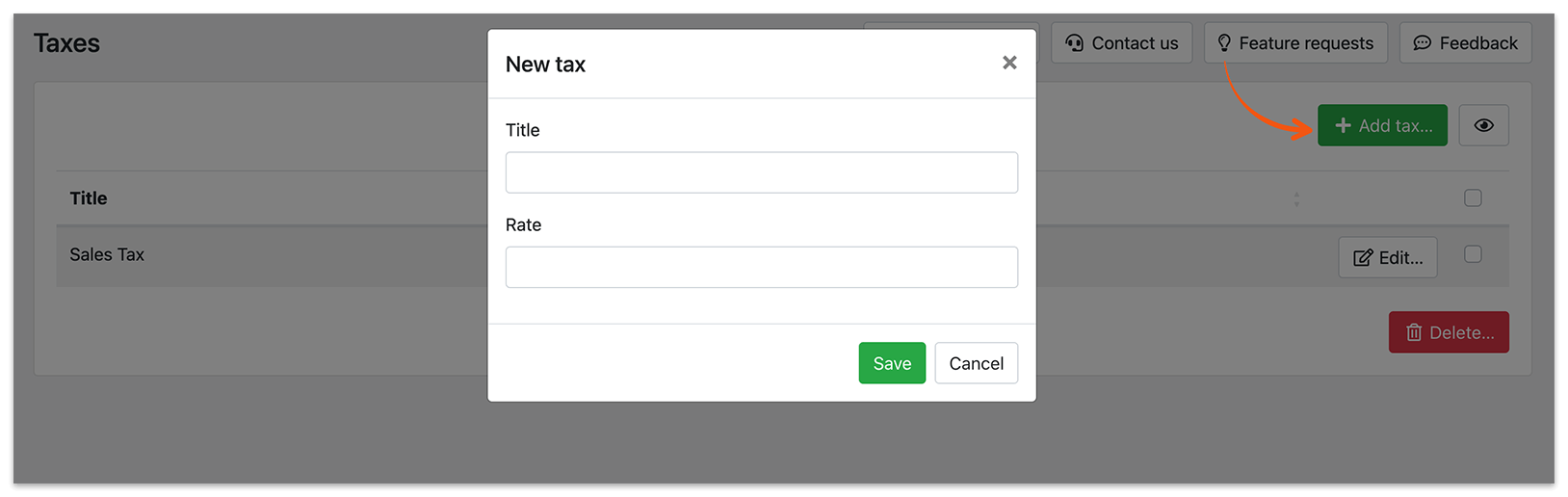
**標題:**為此稅項命名,此名稱會顯示在所有可用稅項的清單中。
**稅率:**以訂單總金額的百分比形式,指定此稅項的稅率。
4. 將稅項套用到服務
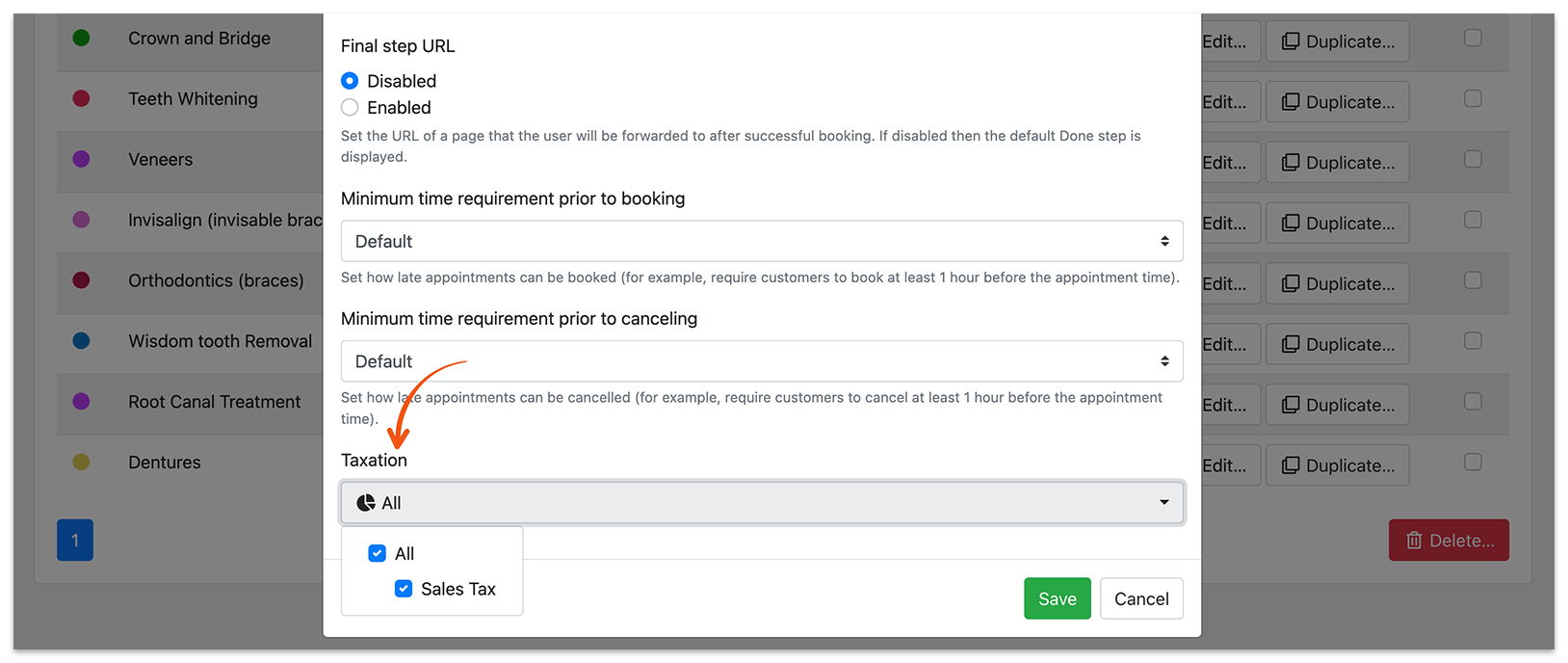
Section titled “4. 將稅項套用到服務”若要將稅項套用到某項服務,請前往「服務」區塊,點擊「編輯」>「高階」分頁。在稅收下,從下拉清單中選擇一個或多個稅項。
5. 在預約表單中顯示稅額
Section titled “5. 在預約表單中顯示稅額”若要在預約表單中顯示稅務資訊,您有兩種方式:
- 啟用購物車功能,此功能需要已安裝並啟用 Bookly Cart (Add-on)。
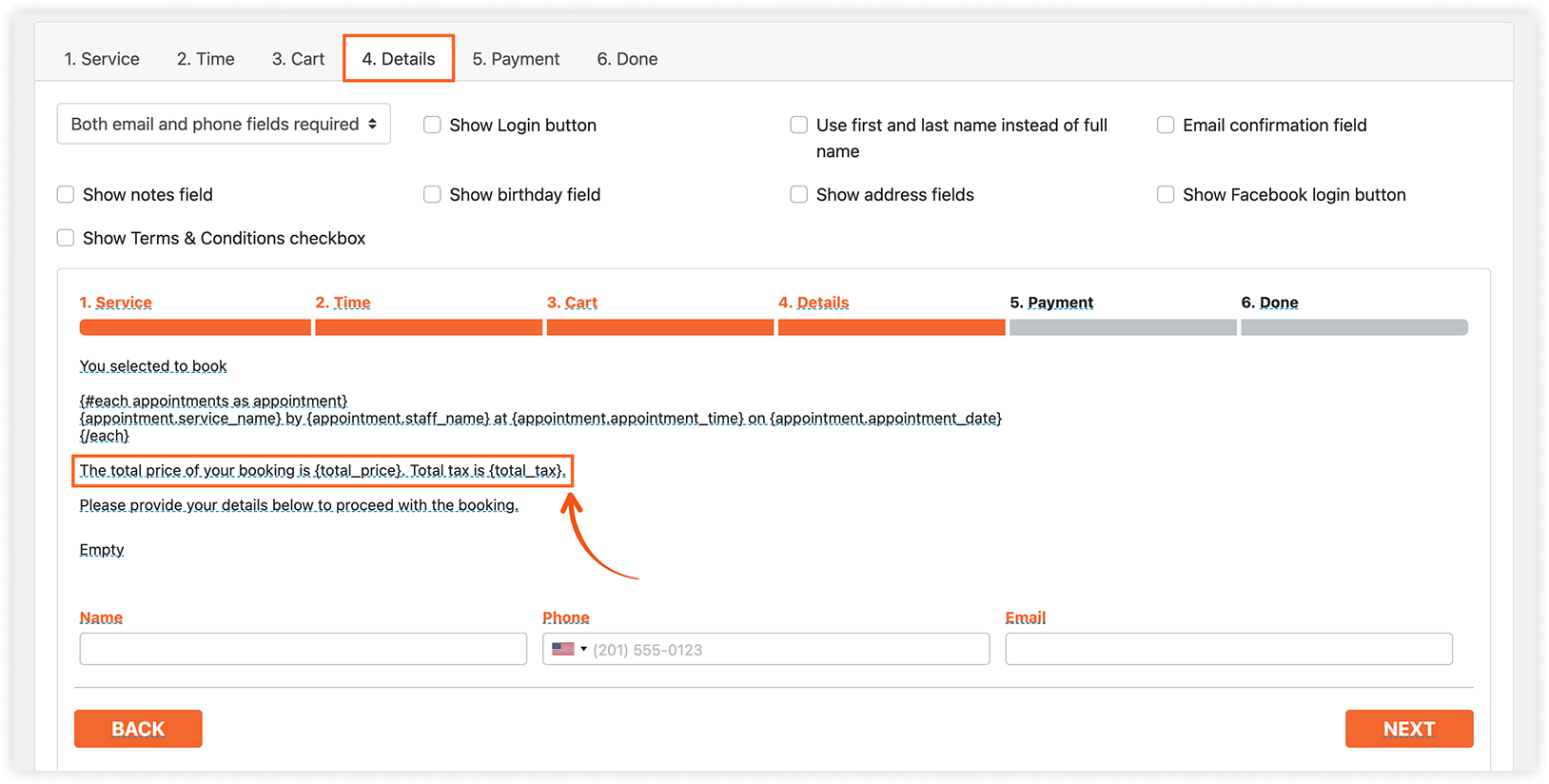
- 對於傳統逐步預約表單,請在編輯訊息文字時,於「外觀」>「細節」分頁中加入代碼,例如 {service_tax}、{total_tax}、{service_tax_rate}、{total_price_no_tax}。
6. 將稅務資訊傳送給付款閘道
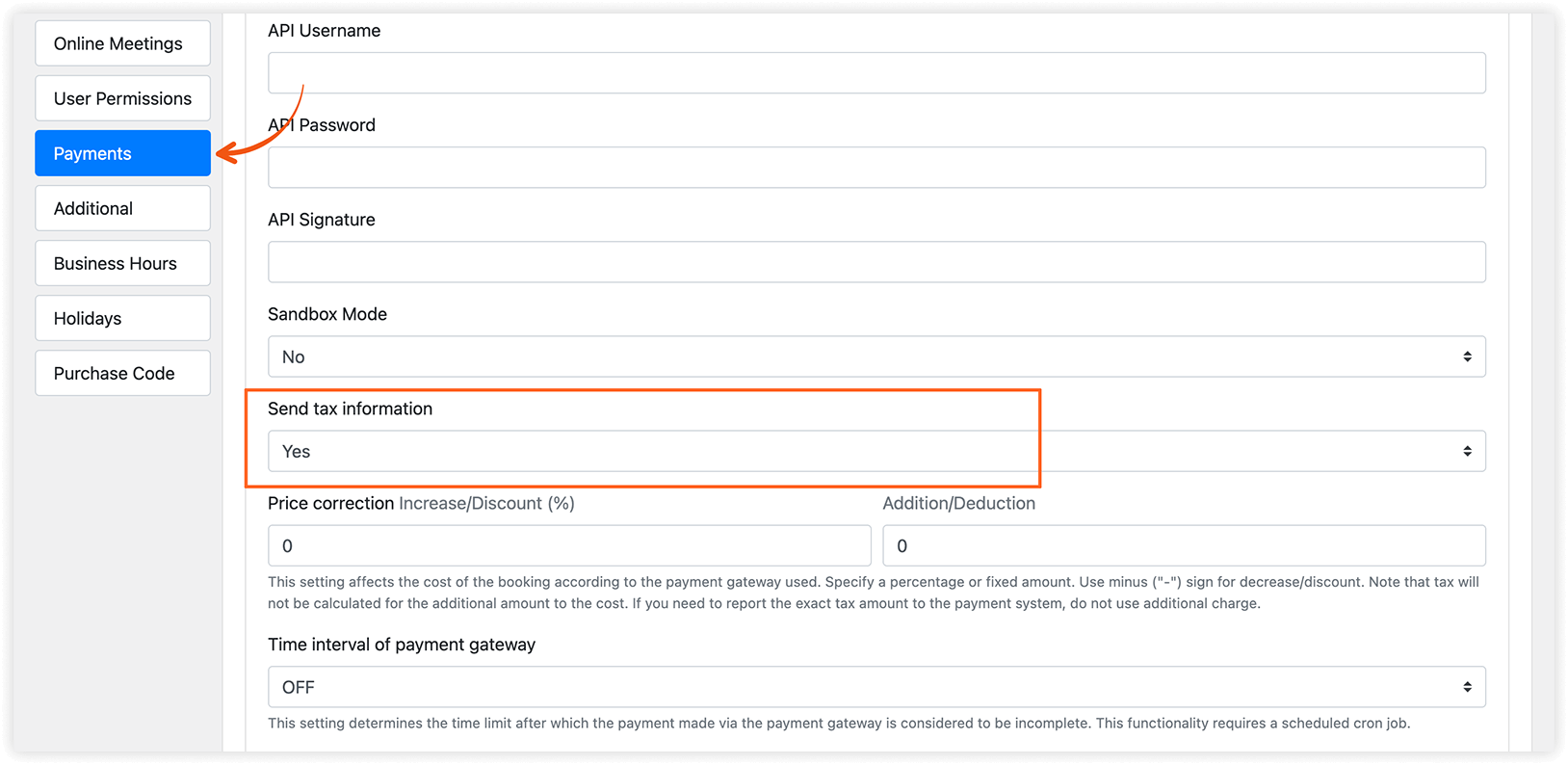
Section titled “6. 將稅務資訊傳送給付款閘道”您可以將稅務資訊傳送給您的付款閘道。前往「設定」>「付款」,選擇您使用的付款閘道,並在發送稅務信息下拉選單中選擇「是」或「否」。
Taxes (Add-on) 與其他 Bookly 項目的整合
Section titled “Taxes (Add-on) 與其他 Bookly 項目的整合”優惠碼會降低服務的費用,因此稅額會在套用所有折扣後、依每項服務分別計算(因為您可以為不同服務套用不同的稅率)。若優惠券適用於整筆訂單,所有服務的費用都會依指定百分比折抵。若折扣是以絕對金額設定的(例如固定折抵 $10),系統會將其轉換為百分比,再從每筆訂單項目中扣除,並重新計算稅額。
群組折扣可依指定的百分比或金額降低總價。因此,群組折扣的處理方式與優惠券相同。
請注意:若您使用價格校正功能,依所使用的付款閘道提高服務費用(Bookly 選單 >「設定」>「付款」> [付款閘道] >「價格修正」),系統不會針對這筆額外費用計算稅額。若您需要向付款系統申報準確的稅額,請不要使用額外收費。
在 Bookly 選單 >「設定」>「購物車」中,請確認您已勾選「稅」欄,這樣一來,在確認預約前,購物車摘要中就會顯示這項資訊。
試用這個示範,進一步瞭解 Bookly Taxes (Add-on) 的運作方式。
Coupons (Add-on) – 建立並管理優惠碼,提升銷售業績。
Deposit Payments (Add-on) – 設定預約時需支付的訂金金額。