
Taxes Add-on
Met Bookly Taxes (Add-on) kun je belastingtarieven instellen en toepassen op je diensten en producten. Bookly berekent de belastingen op basis van je instellingen en kan ze weergeven in het winkelwagen-overzicht.
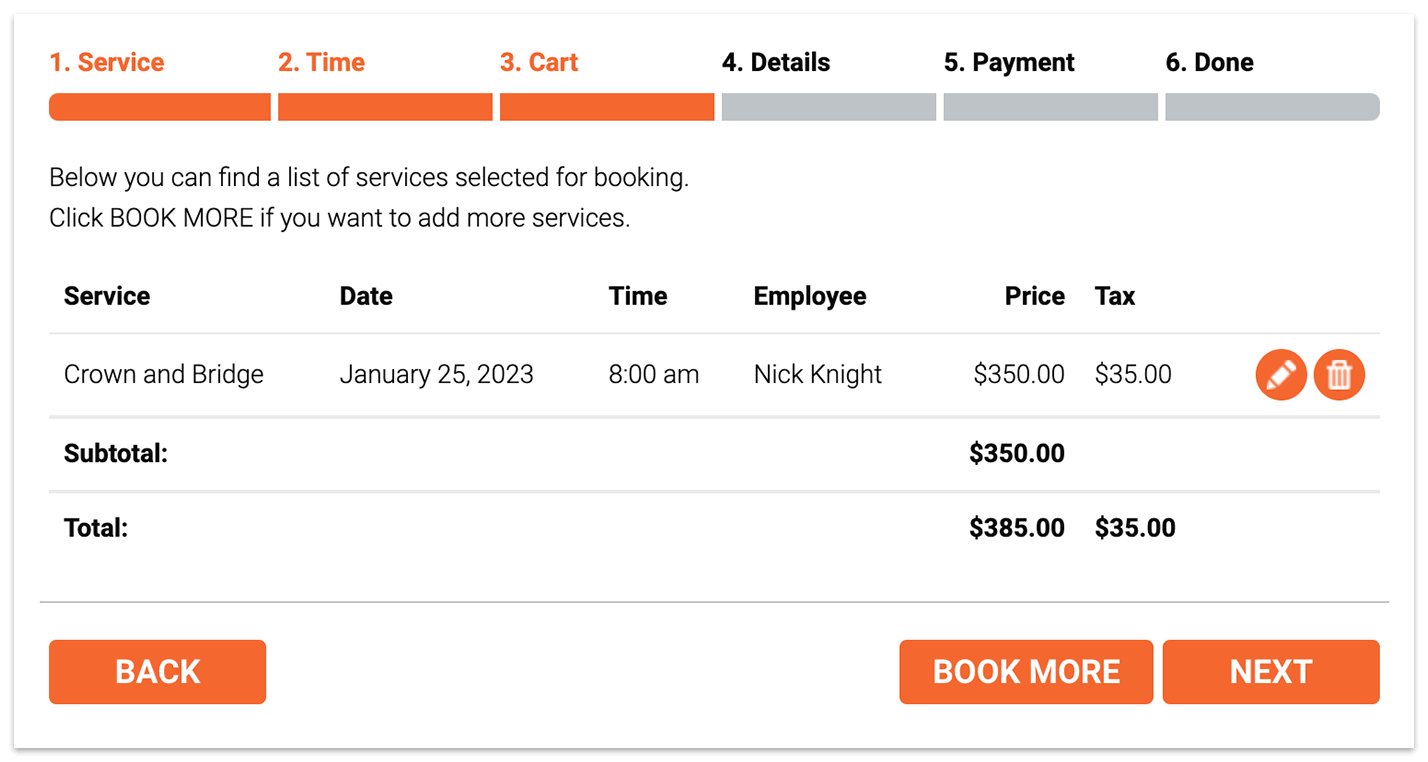
Deze schermafbeelding toont het boekingsformulier met Bookly Cart (Add-on) geïnstalleerd en geactiveerd
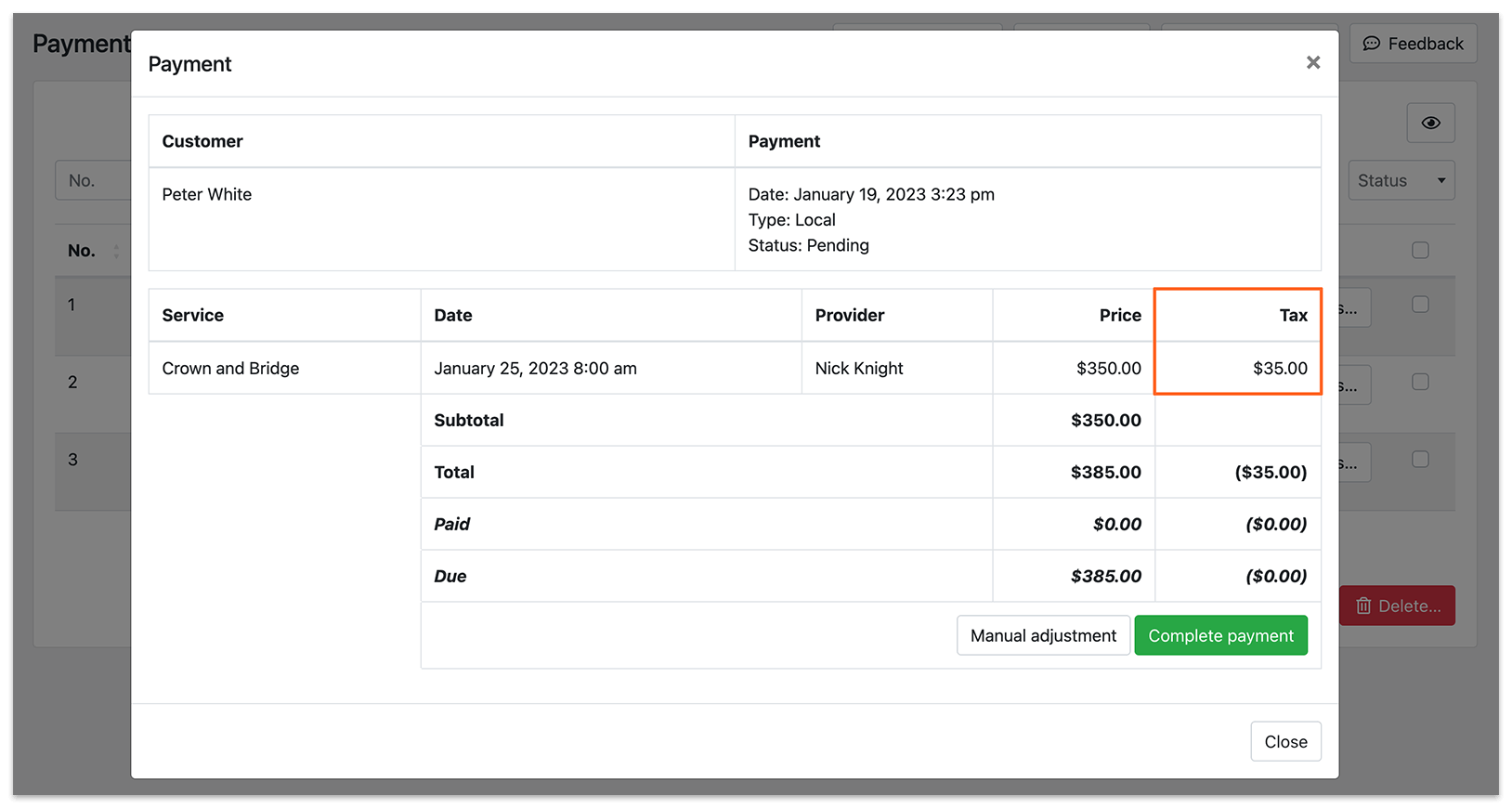
Installatie en configuratie
Section titled “Installatie en configuratie”1. Installeer en activeer de add-on
Section titled “1. Installeer en activeer de add-on”Koop, download, installeer en activeer de Bookly Taxes (Add-on) in Plugins.
2. Kies of prijzen inclusief belasting zijn
Section titled “2. Kies of prijzen inclusief belasting zijn”Ga naar Instellingen > Betalingen > Prijs instellingen en weergave om aan te geven of je prijzen inclusief of exclusief belasting worden ingevoerd.
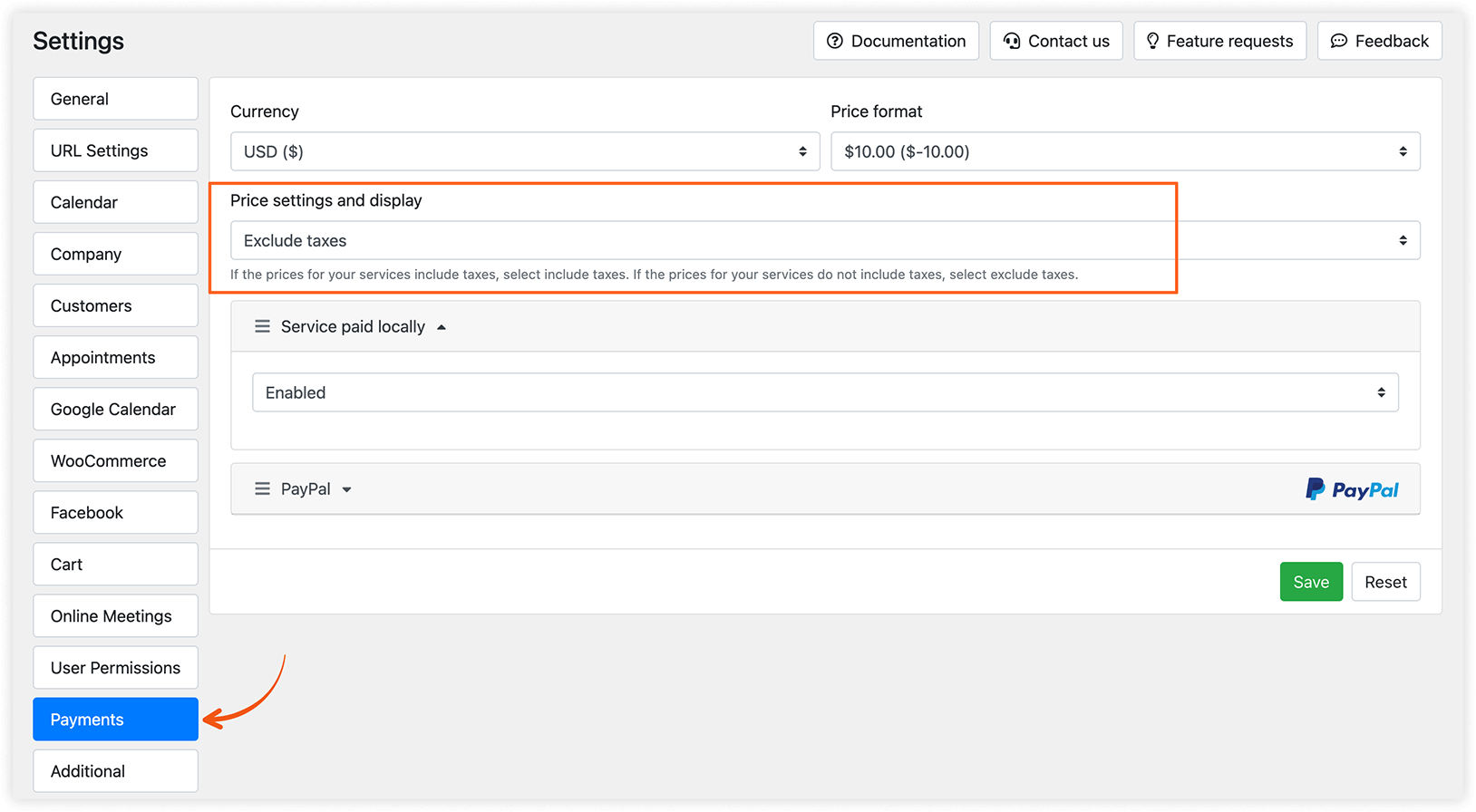
Deze keuze is afhankelijk van de belastingregels in jouw rechtsgebied:
- Als je serviceprijzen belasting bevatten, selecteer je Inclusief belastingen. Het belastingbedrag wordt berekend met de formule: tax_amount = price - ( price / ( ( tax_rate_% / 100 ) + 1 ) ).
- Als je serviceprijzen geen belasting bevatten, selecteer je Exclusief belastingen. Het belastingbedrag wordt berekend met de formule: tax_amount = price * ( tax_rate_% / 100 ).
3. Maak een belasting aan
Section titled “3. Maak een belasting aan”Ga naar de sectie Taxes in het linkermenu. Klik op de knop Belasting toevoegen om een nieuwe belasting aan te maken.
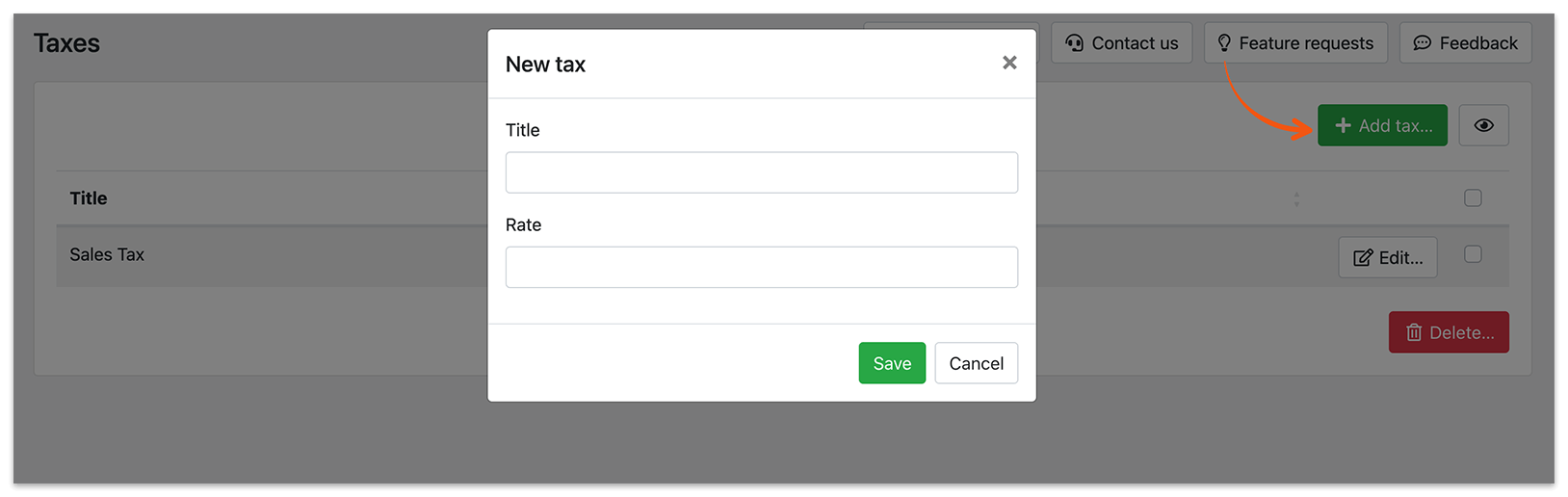
Titel: geef een naam op voor de belasting, die wordt weergegeven in de lijst met alle beschikbare belastingen.
Tarief: geef het belastingtarief op als percentage van het totale bestelbedrag.
4. Pas belastingen toe op een dienst
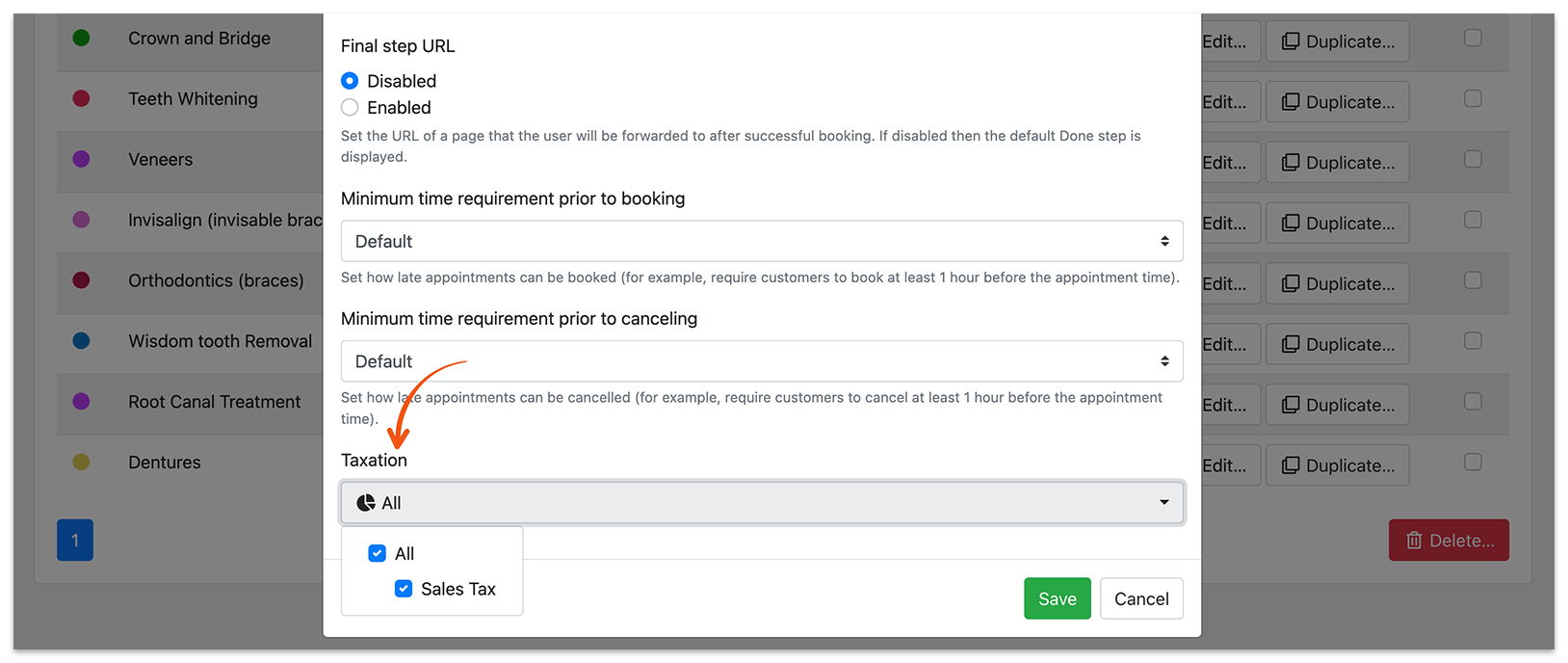
Section titled “4. Pas belastingen toe op een dienst”Om een belasting toe te passen op een dienst, ga je naar de sectie Diensten, klik je op Bewerken > tabblad Geavanceerd. Selecteer bij Taxation een of meer belastingen uit de vervolgkeuzelijst.
5. Toon belastingen in het boekingsformulier
Section titled “5. Toon belastingen in het boekingsformulier”Om belastinginformatie weer te geven in je boekingsformulier, heb je twee opties:
- Schakel de winkelwagenfunctie in, die beschikbaar is met de geïnstalleerde en geactiveerde Bookly Cart (Add-on).
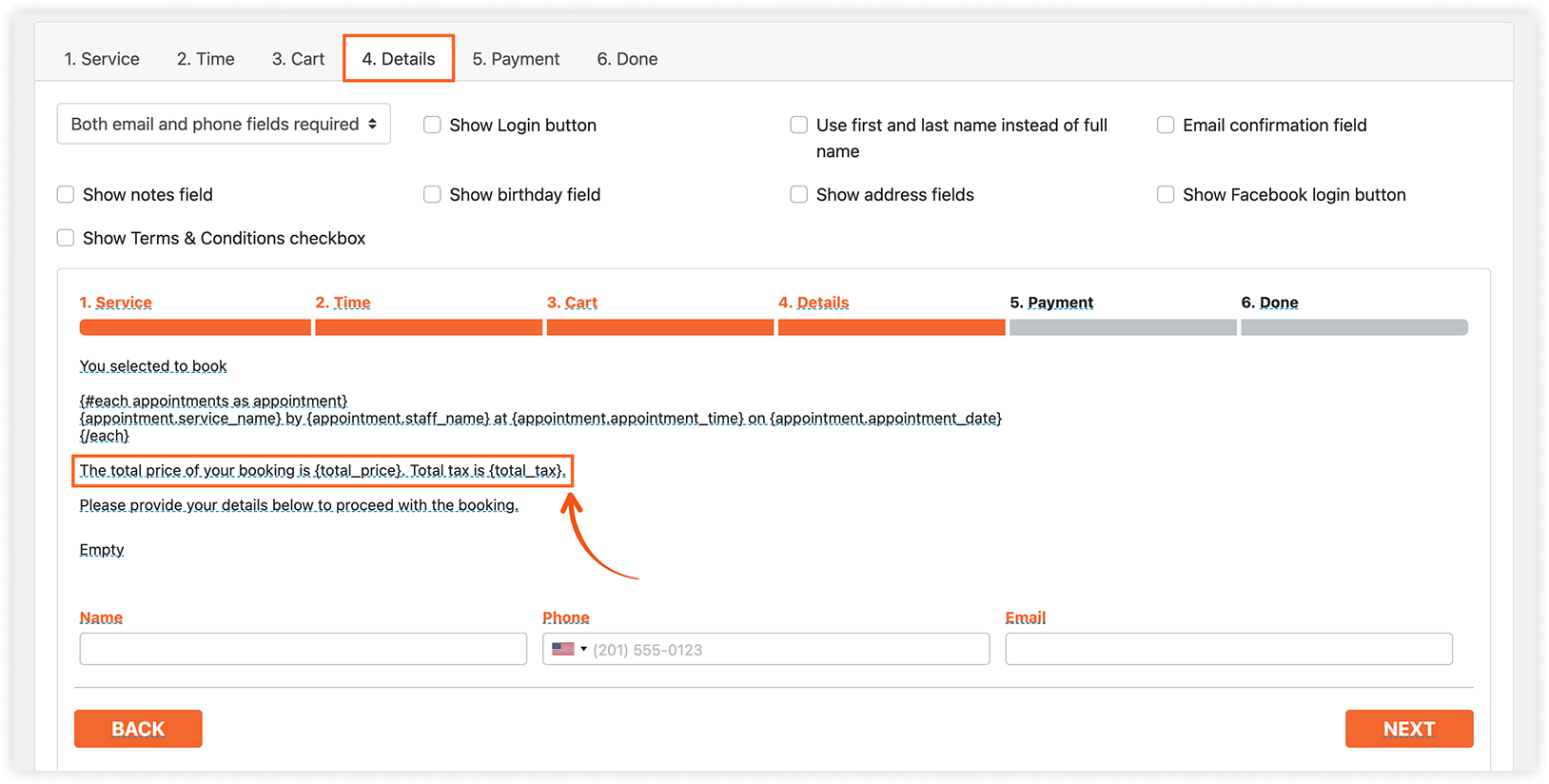
- Voeg voor het klassieke stapsgewijze boekingsformulier codes toe zoals {service_tax}, {total_tax}, {service_tax_rate}, {total_price_no_tax} in het tabblad Weergave > Details, bij het bewerken van de tekst van je bericht.
6. Stuur belastinginformatie naar een betalingsprovider
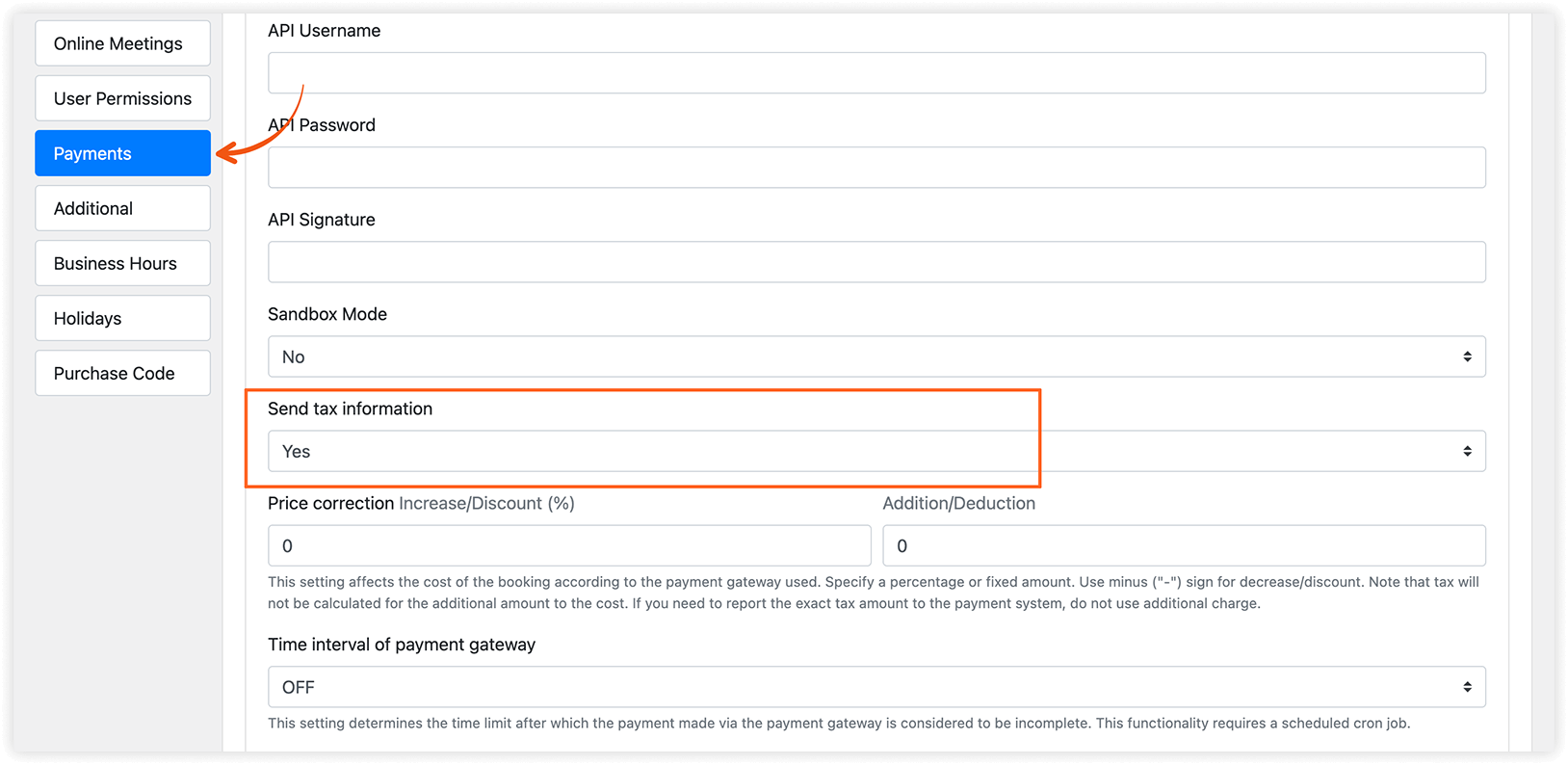
Section titled “6. Stuur belastinginformatie naar een betalingsprovider”Je kunt informatie over belastingen doorsturen naar je betalingsprovider. Ga naar Instellingen > Betalingen, selecteer de betalingsprovider die je gebruikt en kies Yes of No in het vervolgkeuzemenu Verzend belasting informatie.
Integratie van Taxes (Add-on) met andere Bookly-onderdelen
Section titled “Integratie van Taxes (Add-on) met andere Bookly-onderdelen”Belastingen en Coupons
Section titled “Belastingen en Coupons”Promotiecodes verlagen de kosten van diensten, dus belastingen worden berekend na toepassing van alle kortingen, afzonderlijk voor elke dienst (omdat je verschillende belastingen kunt toepassen op verschillende diensten). Als de coupon geldig is voor de volledige bestelling, worden de kosten van alle diensten verlaagd met het opgegeven percentage. Als de korting is ingesteld in absolute waarden (een vast bedrag korting, bijvoorbeeld $10 korting), wordt dit omgezet in percentages en vervolgens afgetrokken van elk bestelonderdeel, met een daaropvolgende herberekening van de belasting.
Belastingen en Groepskorting (Customer Groups)
Section titled “Belastingen en Groepskorting (Customer Groups)”Met groepskorting kun je de totaalprijs verlagen met een opgegeven percentage of bedrag. De groepskorting wordt dus op dezelfde manier verwerkt als coupons.
Let op: als je een prijscorrectie gebruikt om de servicekosten te verhogen op basis van de gebruikte betalingsprovider (Bookly-menu > Instellingen > Betalingen > [betalingsprovider] > Prijscorrectie), wordt er geen belasting berekend over het extra bedrag dat aan de kosten wordt toegevoegd. Als je het exacte belastingbedrag moet rapporteren aan het betalingssysteem, gebruik dan geen extra toeslagen.
Belastingen en Cart
Section titled “Belastingen en Cart”Ga in het Bookly-menu naar Instellingen > Winkelmandje en zorg ervoor dat je de kolom Tax hebt aangevinkt, zodat deze informatie wordt weergegeven in het winkelwagenoverzicht, direct vóór de bevestiging van de boeking.
Probeer deze demo om beter te begrijpen hoe de Bookly Taxes (Add-on) werkt.
GERELATEERD
Section titled “GERELATEERD”Coupons (Add-on) – maak en beheer promotiecodes om de verkoop te stimuleren.
Deposit Payments (Add-on) – stel een aanbetalingsbedrag in dat wordt betaald op het moment van boeken.