
Synchronisatie met Google Kalender
Je kunt Bookly naadloos integreren met Google Kalender om nieuwe boekingen automatisch in beide richtingen te synchroniseren tussen de Bookly-kalender en Google Kalender.
Bookly PRO biedt drie synchronisatiemodi voor Google Kalender:
- Eenrichtingssynchronisatie
- Tweerichtingssynchronisatie (alleen front-end)
- Tweerichtingssynchronisatie (Bookly Advanced Google Calendar (Add-on) vereist)
Lees de volgende instructies aandachtig door voordat je de synchronisatiemodus kiest, om de verbinding tussen de twee kalenders correct in te stellen.
Om de verbinding tot stand te brengen, moet je je Client ID en Client secret invoeren in Bookly > Instellingen > Google Kalender.
Om je Client ID en Client secret te vinden, doe je het volgende:
1. Ga naar het Google Cloud Platform.
2. Maak een nieuw project aan.
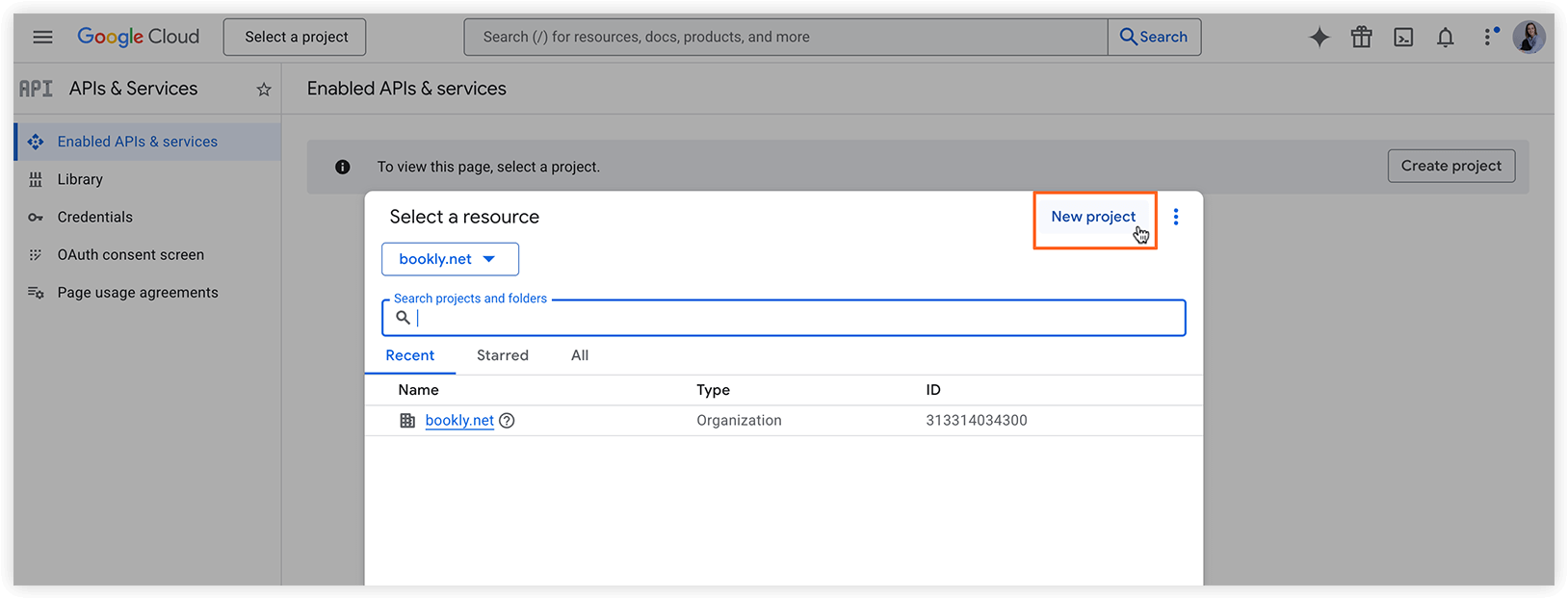
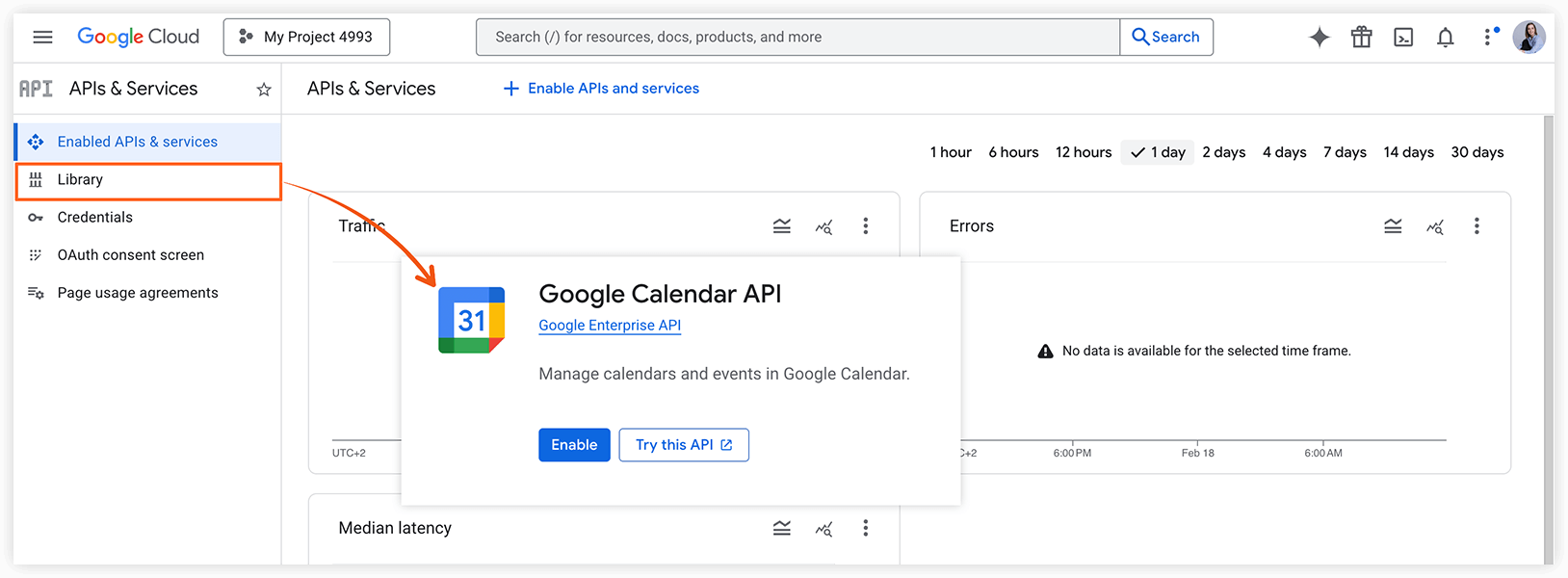
3. Schakel de Google Calendar API in:
- Selecteer Library in het linkermenu.
- Zoek naar Google Calendar API of klik op deze link om direct naar de API-pagina te gaan.
- Controleer of de API is ingeschakeld.
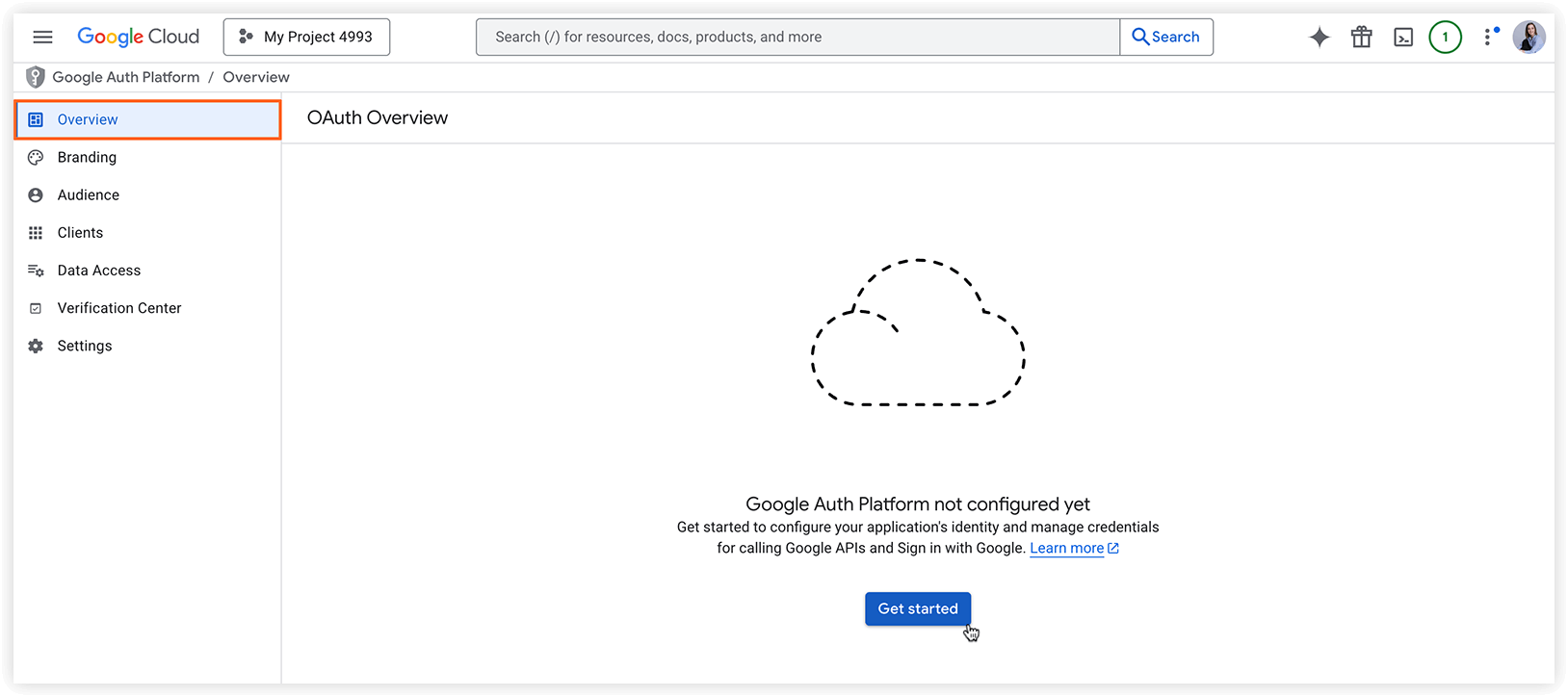
4. Configureer de applicatiegegevens:
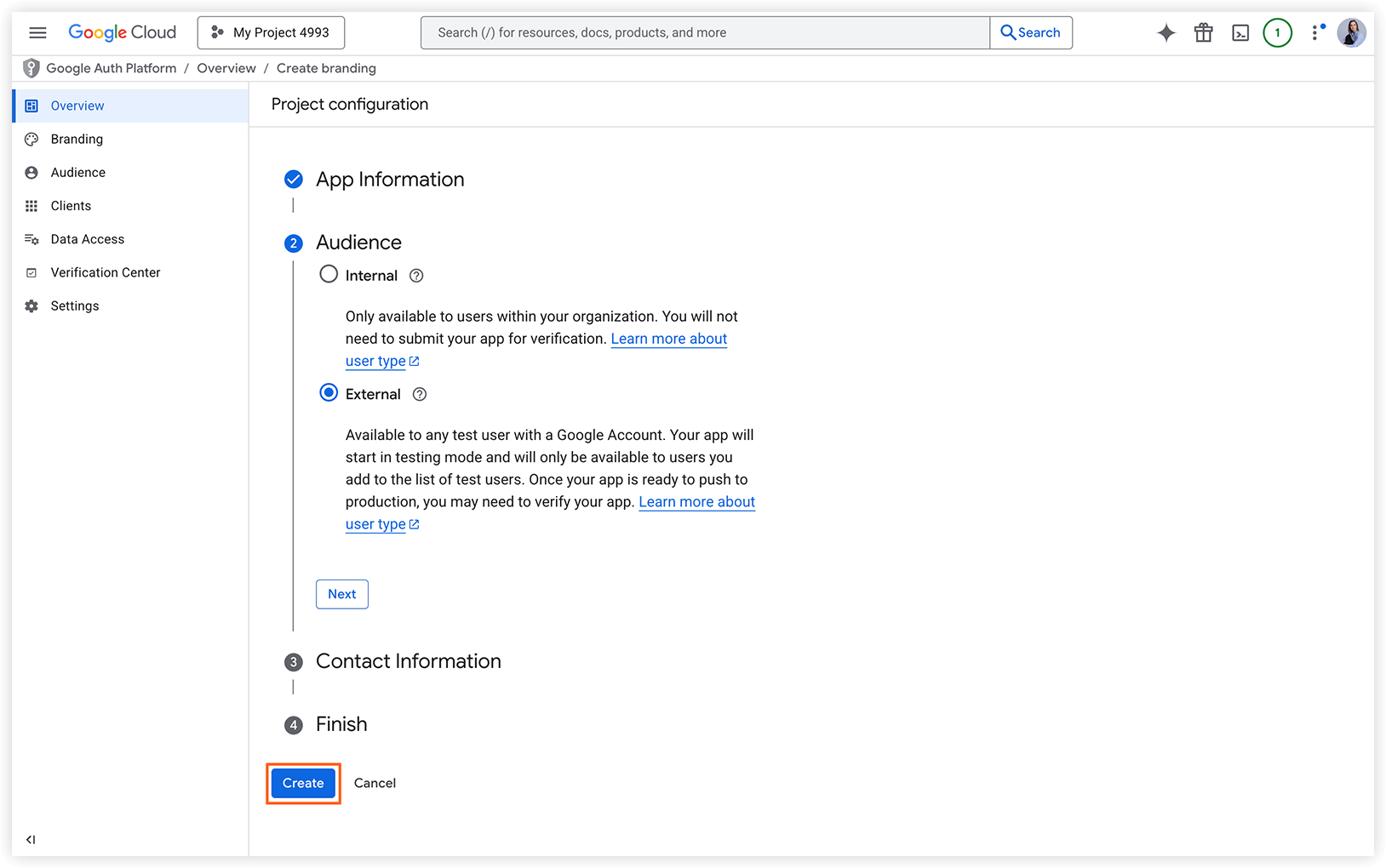
- Selecteer je project, klik links op OAuth consent screen en klik op Get Started om de gegevens te configureren.
- Voeg de vereiste app- en contactgegevens toe en klik op Create.
5. Maak OAuth-clientgegevens aan:
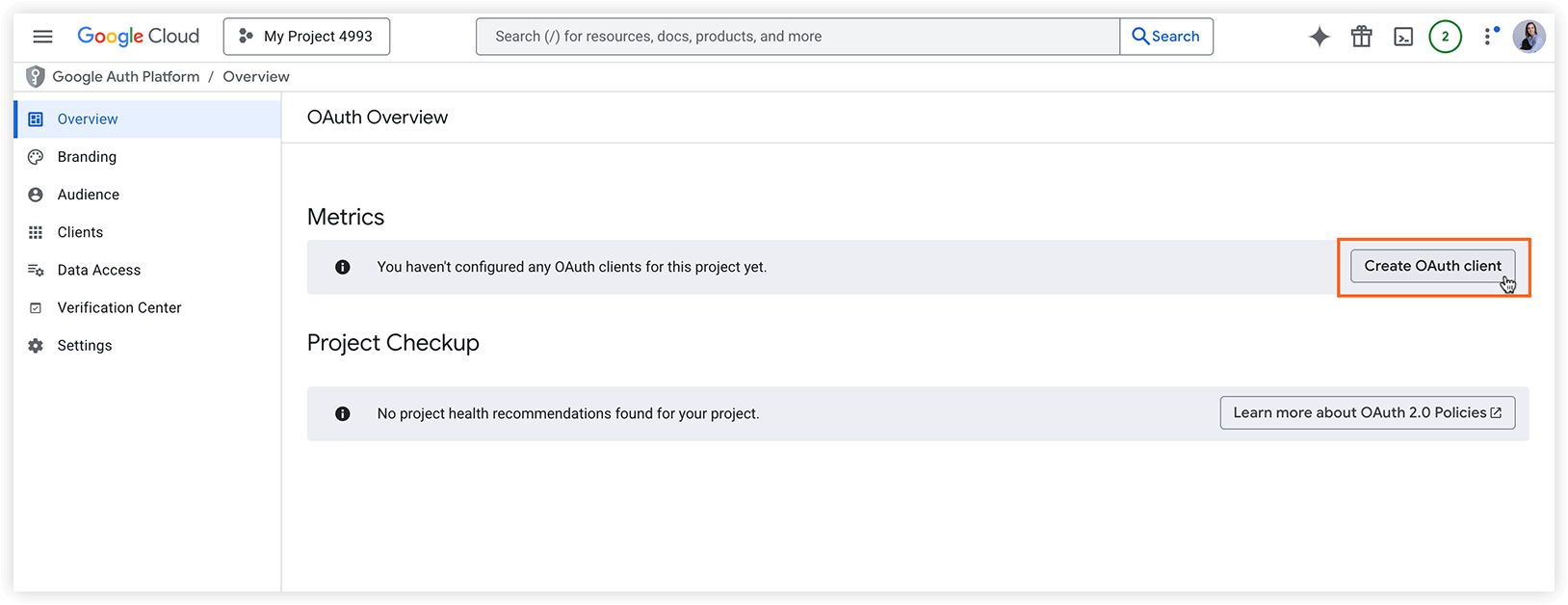
- Klik op het volgende scherm op Create OAuth Client.
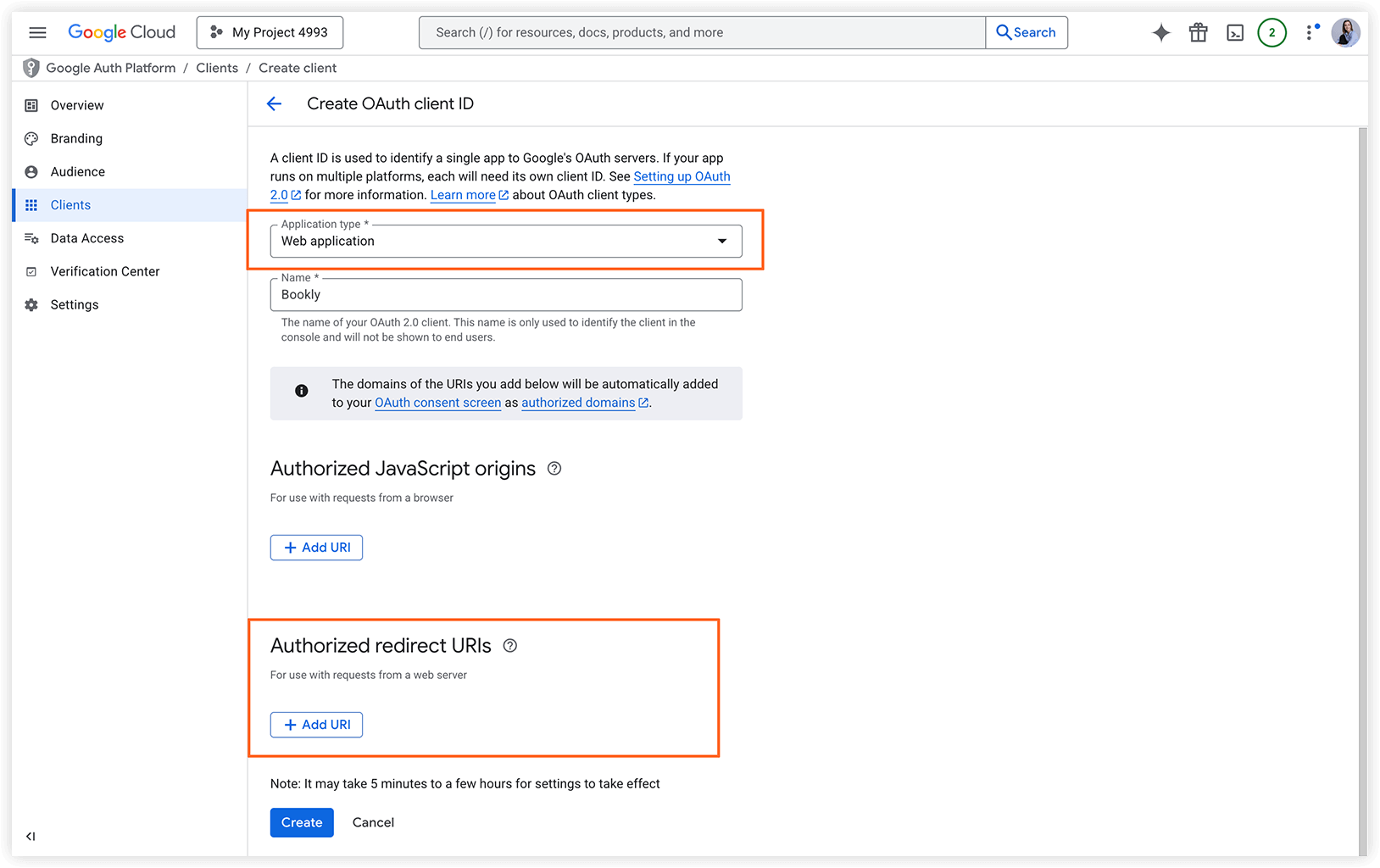
- Selecteer bij Application type de optie Web application en voer een naam in.
- Voer in het veld Authorized redirect URIs de Redirect URI in die je vindt bij Bookly-menu > Instellingen > Google Kalender.
- Klik op Create.
6. Voer de gegevens in bij Bookly:
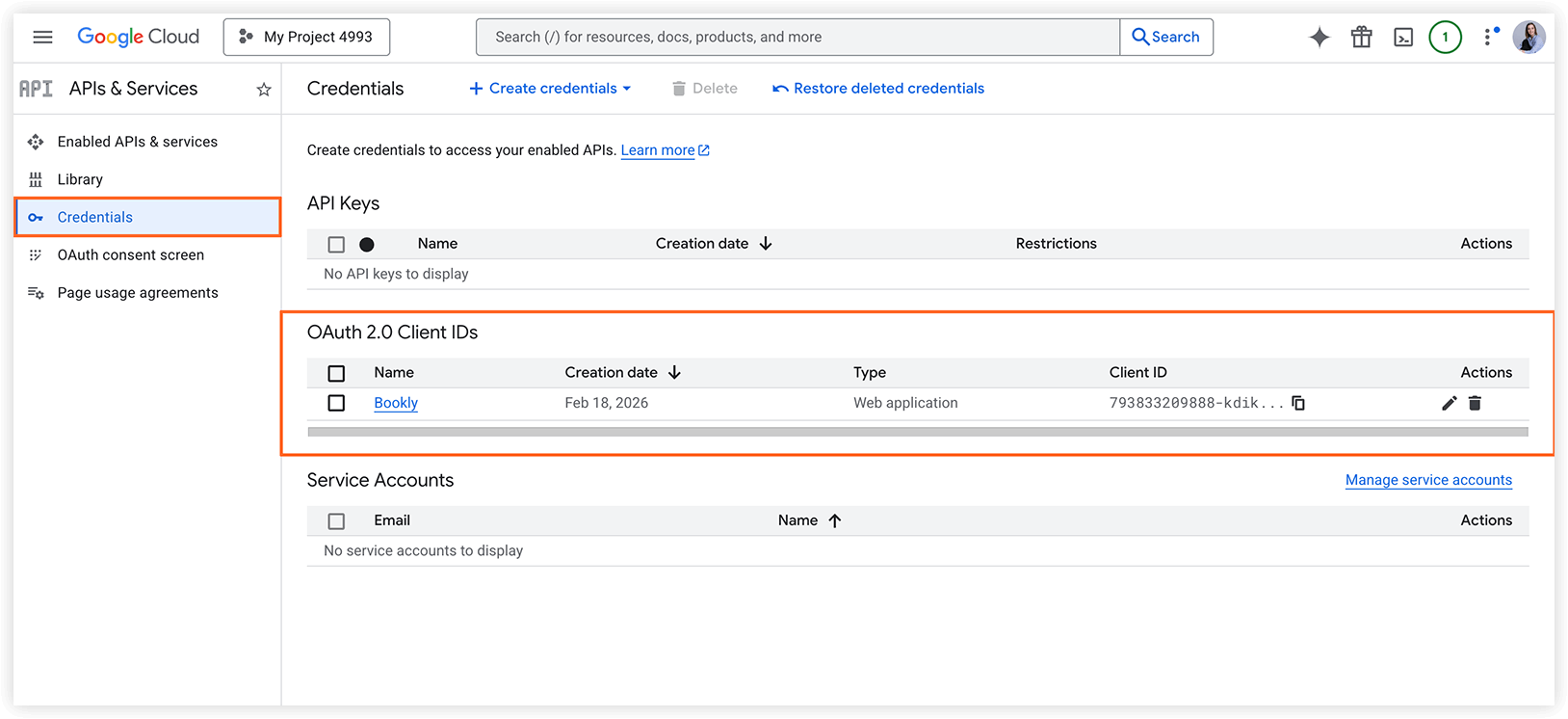
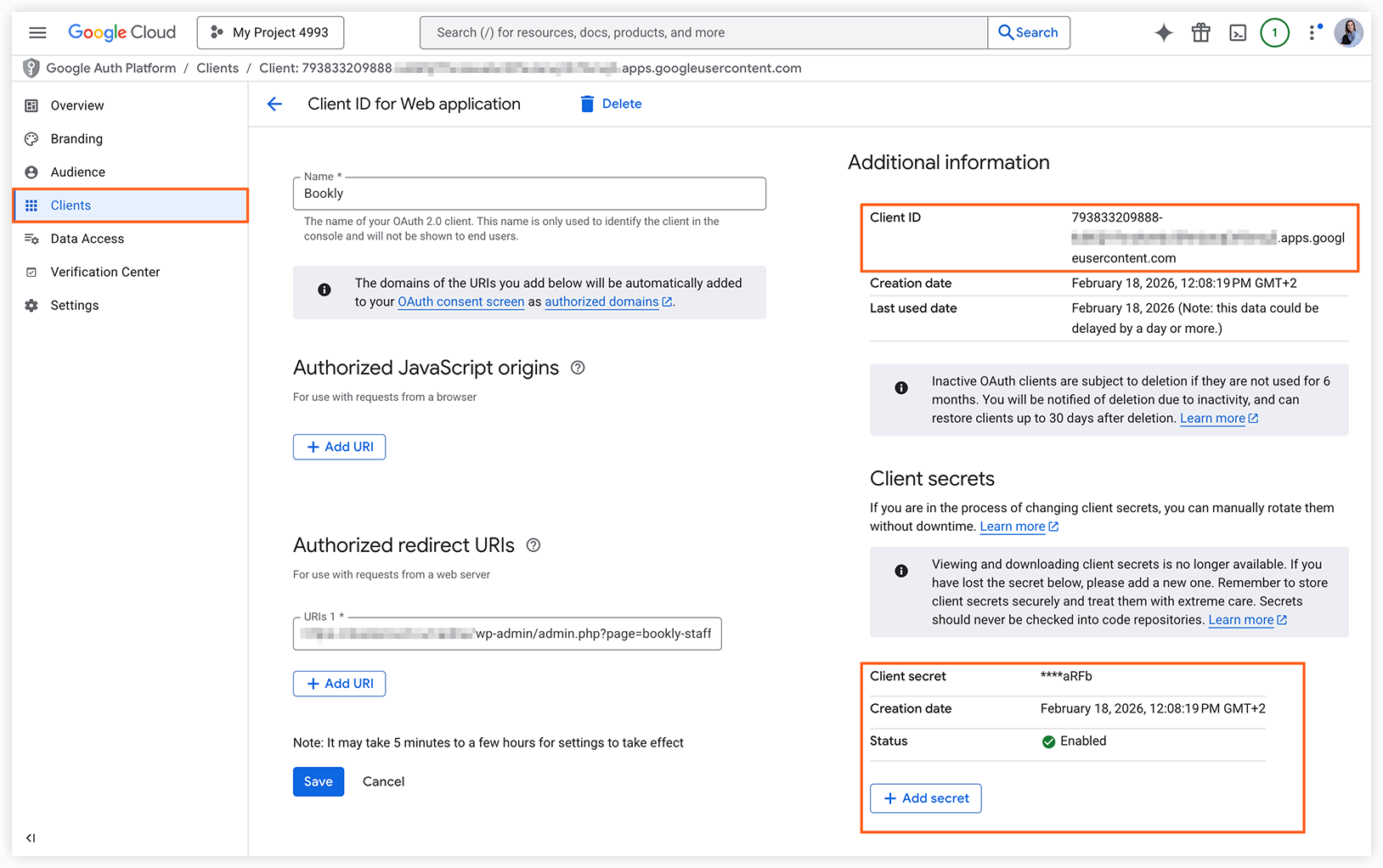
- Selecteer bij OAuth 2.0 Client IDs je project om de Client ID te bekijken en een Client Secret aan te maken.
- Kopieer en plak deze waarden in Bookly-menu > Instellingen > Google Kalender.
Belangrijk: voor tweerichtingssynchronisatie moet je website HTTPS gebruiken. De Google Calendar API kan alleen meldingen naar een HTTPS-adres sturen als er een geldig SSL-certificaat op je webserver is geïnstalleerd.
Wanneer je klaar bent met het configureren van de instellingen, ga je naar de sectie Medewerkers, selecteer je je medewerker, schakel je over naar het tabblad Geavanceerd en schakel je de verbinding in om de afspraken van de medewerker te synchroniseren met Google Kalender.
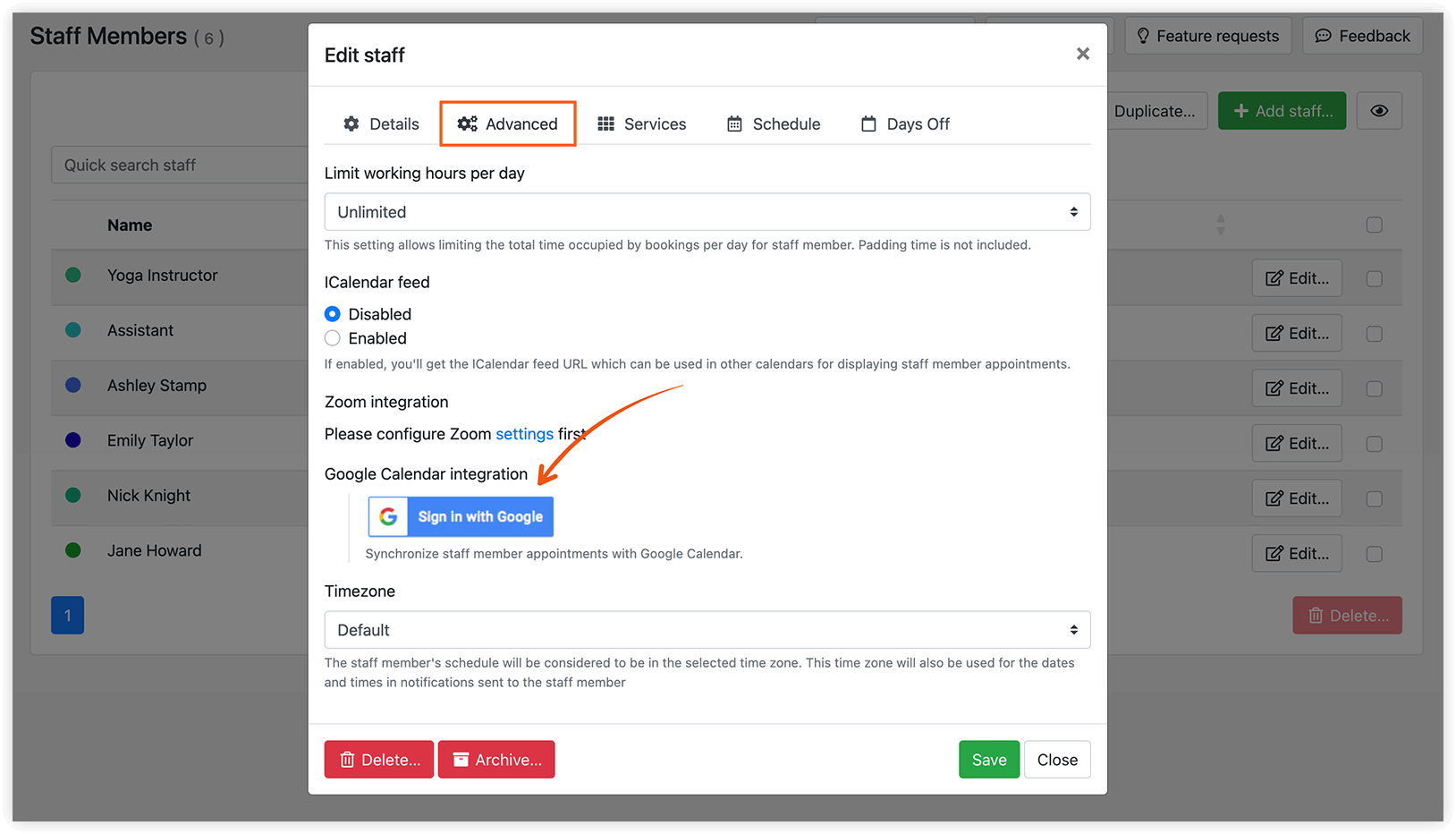
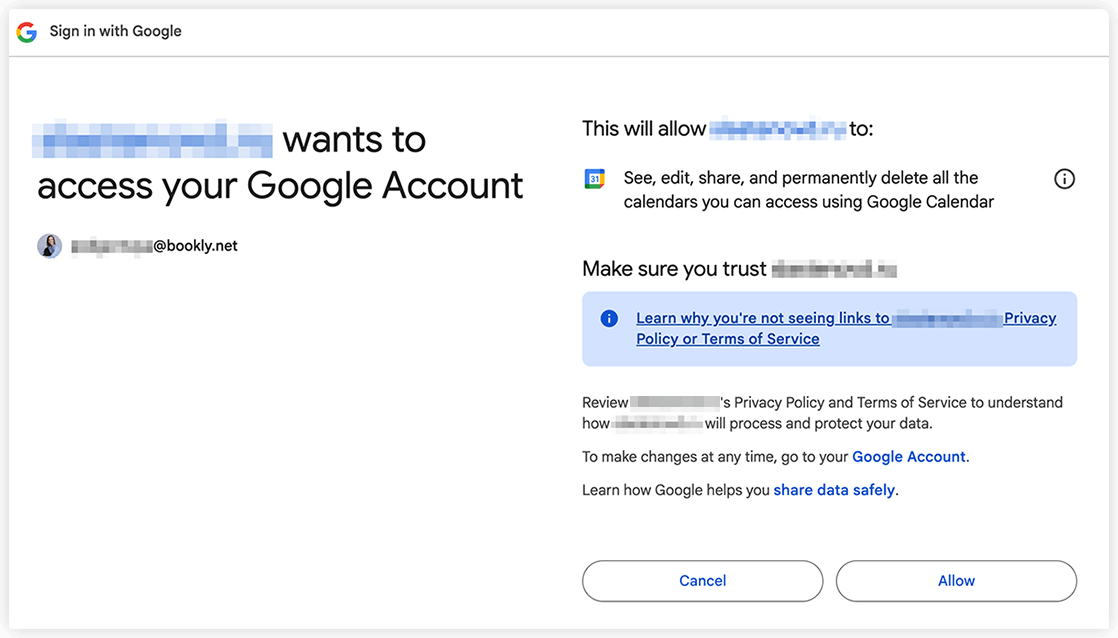
Log ten slotte in op je Google-account en geef de plugin toestemming om toegang te krijgen tot je Google Kalender.
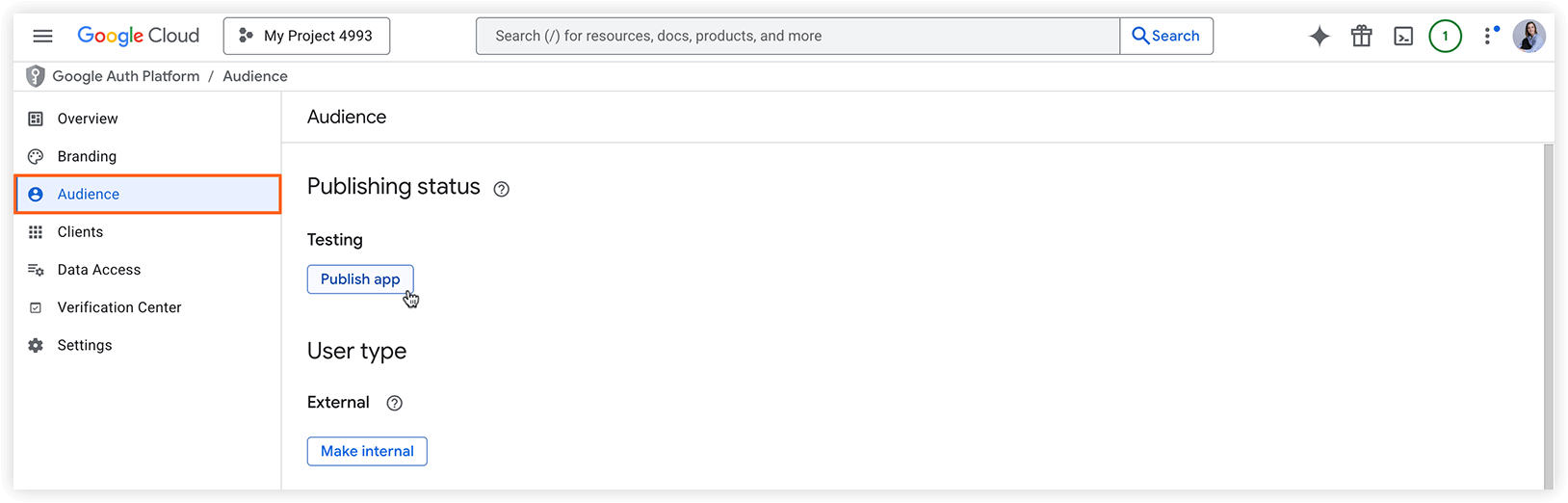
Krijg je tijdens het verbindingsproces de foutmelding Error 403: access_denied, open dan je app in de Google Console, ga naar Google Auth Platform Audience en wijzig de Publishing status naar In production.
Opmerking
Section titled “Opmerking”Er geldt momenteel een limiet van 50 refresh-tokens per gebruikersaccount per client. Wordt deze limiet bereikt, dan maakt het aanmaken van een nieuwe refresh-token automatisch en zonder waarschuwing de oudste refresh-token ongeldig. Deze limiet geldt niet voor service-accounts.
Wanneer je medewerkers koppelt aan hun Google Kalender, kan er een waarschuwing verschijnen dat Google de app niet heeft geverifieerd.
Dit scherm betekent dat je Google-applicatie het Google-verificatieproces niet heeft doorlopen. Je kunt gewoon doorgaan met het koppelen van je medewerkers: klik op Advanced en ga verder.
Om deze waarschuwing in de toekomst te voorkomen, doorloop je de verificatie van je app op het consentscherm van je applicatie.
Ervaar je als bestaande gebruiker synchronisatieproblemen na het toevoegen van nieuwe medewerkers, doe dan het volgende:
Ga naar Bookly-instellingen > Google Kalender > Redirect URI. Kopieer de bijgewerkte link en plak deze in je Google API Console > Credentials > Web Application > Authorized Redirect URIs.
Je hebt dit in het verleden al eens gedaan, en omdat de URI kan wijzigen bij reguliere updates van de plugin, moet je af en toe opnieuw aan Google API doorgeven welke nieuwe URI moet worden geautoriseerd.
Dit lost het synchronisatieprobleem meestal op. Houdt het probleem aan, laat het ons dan weten via support@bookly.net.
Met Bookly kun je instellen hoe je boekingsgegevens worden weergegeven in Google Kalender.
Sjabloon voor gebeurtenistitel
Kies de details voor de beschrijving van de Google Kalender-gebeurtenis die via Bookly wordt aangemaakt. Beschikbare codes zijn {service_name}, {category_name}, {staff_name}, {client_names} en {client_phones}.
Sjabloon voor beschrijving van evenement
Gebruik de beschikbare codes voor de afspraakgerelateerde informatie die in Google Kalender wordt weergegeven.
Gebruik {participant.client_email} in plaats van {client_email}, enzovoort, binnen de structuur {#each participants as participant}{/each} wanneer je de beschrijving van je GC-gebeurtenis configureert. Dit zorgt ervoor dat afspraakgegevens correct worden weergegeven in Google Kalender bij groepsboekingen.
Eenrichtingssynchronisatie
Als je deze synchronisatiemodus activeert, worden nieuwe afspraken die in de Bookly-kalender zijn aangemaakt, inclusief aangepaste velden, en latere wijzigingen daarop weergegeven in Google Kalender.
Tweewegs alleen front-end
Als je voor deze synchronisatiemodus kiest, worden wijzigingen in Bookly automatisch doorgevoerd in je Google Kalender. Gebeurtenissen die oorspronkelijk in Google Kalender zijn aangemaakt, worden echter niet gekopieerd naar en weergegeven in je Bookly-kalender. Google Kalender-gebeurtenissen worden wel meegenomen bij het tonen van beschikbare tijdsloten aan klanten in je boekingsformulier. Is er dus een gebeurtenis in Google Kalender, dan is het bijbehorende tijdslot niet beschikbaar voor boeking, omdat Bookly die tijd als bezet beschouwt.
Houd er rekening mee dat de synchronisatie van afspraken tussen de twee kalenders enige tijd kan duren, wat kan leiden tot vertraging bij het laden van de stap Tijd in een boekingsformulier. Voor optimale prestaties raden we aan het aantal opgehaalde gebeurtenissen voor deze functie te beperken. Te veel gebeurtenissen in Google Kalender kunnen leiden tot geheugenproblemen in PHP wanneer Bookly probeert alle gebeurtenissen op te halen.
Tweerichtingssynchronisatie
Als je de optie Tweerichtingssynchronisatie activeert (hiervoor is de installatie van de Advanced Google Calendar (Add-on) voor Bookly vereist), profiteer je van uitgebreide tweerichtingssynchronisatie. Zo blijven al je Bookly-kalendergegevens, samen met eventuele latere planningswijzigingen, gesynchroniseerd met Google Kalender. Nieuwe of bijgewerkte boekingen in de Bookly-kalender worden automatisch weergegeven in Google Kalender, en omgekeerd.
Belangrijk
Section titled “Belangrijk”Voordat je deze synchronisatieoptie inschakelt en opslaat, is het essentieel om eerst de instellingen in Google Kalender te configureren. Zorg er bovendien voor dat je website HTTPS gebruikt voor een probleemloze synchronisatie.
Lees de volgende instructies aandachtig door en bezoek deze pagina voor meer informatie over de implementatie van “incrementele synchronisatie” van kalendergegevens.
Tweerichtingssynchronisatie bestaat uit twee fasen:
1. Initiële volledige synchronisatie vindt eenmalig plaats bij de start, om de status van de client af te stemmen op de status van de server. De client ontvangt een synchronisatietoken dat moet worden bewaard.
Wanneer je de tweerichtingssynchronisatie activeert en op Opslaan klikt, wordt een volledige synchronisatie gestart. Alle afspraken van Bookly worden gekopieerd naar Google Kalender, en omgekeerd.
Geef in het veld Sync appointments history aan hoeveel dagen in het verleden je wilt synchroniseren. Voer je bijvoorbeeld 1 in, dan synchroniseren beide kalenders de afsprakengeschiedenis vanaf gisteren.
De duur van de eerste synchronisatie varieert afhankelijk van het aantal gebeurtenissen dat moet worden gesynchroniseerd.
2. Incrementele synchronisatie is een terugkerend proces dat de client continu bijwerkt met wijzigingen sinds de laatste synchronisatie. Bij elke iteratie levert de client het vorige synchronisatietoken van de server aan en slaat het het nieuwe synchronisatietoken op dat in het antwoord is ontvangen.
Incrementele synchronisatie wordt actief zodra de eerste volledige synchronisatie is afgerond. Bookly start de incrementele synchronisatie wanneer Google Kalender je Bookly-kalender via pushmeldingen op de hoogte stelt van wijzigingen.
Je domein registreren
Je moet het domein registreren voor alle URL’s die je wilt gebruiken om pushmeldingen te ontvangen. Daarnaast moet je, voordat je het domein registreert, het eigendom verifiëren. Deze stap is een maatregel om misbruik te voorkomen, zodat niemand push kan gebruiken om berichten naar het domein van iemand anders te sturen.
Stap 1: Verifieer dat je eigenaar bent van het domein
Voordat je je domein kunt registreren, moet je verifiëren dat je er de eigenaar van bent. Doorloop het verificatieproces van de site via Search Console. Raadpleeg voor meer informatie de documentatie over siteverificatie.
Stap 2: Registreer je domein
Om een geverifieerde domeinnaam te registreren als een van de toegestane domeinen voor je project, doe je het volgende:
1. Ga naar de pagina voor domeinverificatie in de API Console.
2. Klik op Add domain.
3. Vul het formulier in en klik opnieuw op Add domain.
Op dit punt controleert de Google API Console alle domeinen in de lijst tegen de domeinen die je hebt geverifieerd in Search Console. Als je alle domeinen correct hebt geverifieerd, wordt de pagina bijgewerkt met je nieuwe lijst van toegestane domeinen. Je kunt nu elk van deze domeinen gebruiken om pushmeldingen te ontvangen.
Voor meer technische informatie, raadpleeg de volgende links:
https://developers.google.com/calendar/v3/sync
https://developers.google.com/calendar/v3/push
Handmatige synchronisatie
Je kunt een nieuwe incrementele synchronisatie starten door te klikken op de knop Google Calendar rechtsboven in de Bookly-kalender.
Opmerking
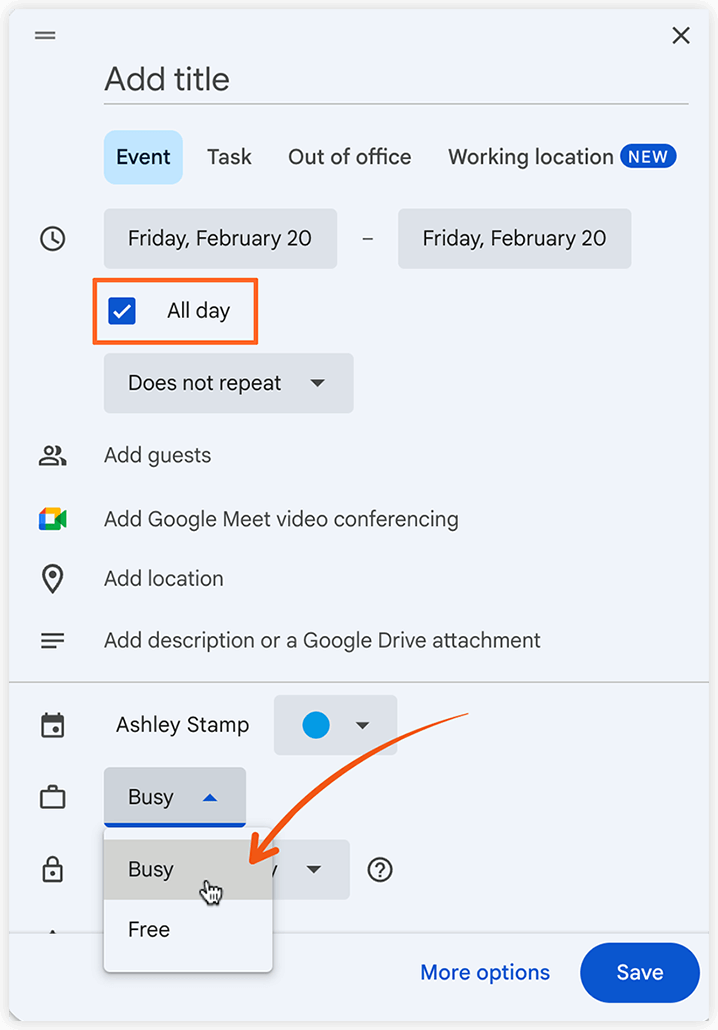
Section titled “Opmerking”Wanneer je een gebeurtenis van De hele dag aanmaakt in Google Kalender, wordt de status standaard ingesteld op Vrij. Wijzig de status naar Bezet om deze gebeurtenis in de Bookly-kalender weer te geven.
Raadpleeg deze artikelen voor het oplossen van de meest voorkomende problemen met de synchronisatie van Google Kalender:
Ik kan geen medewerker koppelen aan Google Kalender
Er zijn verschillen tussen mijn website en Google Kalender. Wat kan ik doen?
De synchronisatie met Google Kalender werkt niet meer goed na een update. Hoe los ik dit op?