
Gift Cards
Met Bookly Gift Cards (Add-on) kun je cadeaubonnen maken en verkopen waarmee klanten afspraken kunnen betalen via je Bookly-boekingsformulier.
Functies
Section titled “Functies”- Cadeaubonnen maken voor specifieke klanten
- Cadeaubonnen beperken tot geselecteerde diensten of medewerkers
- Cadeaubonnen verkopen via je boekingsformulier
- Meerdere cadeaubonnen tegelijk maken
- Geldigheidsperioden instellen
- Klanten of medewerkers informeren wanneer een cadeaubon wordt gekocht
Elke cadeaubon heeft een beginsaldo. Als een afspraak minder kost dan het beschikbare saldo, kan de klant het resterende bedrag gebruiken voor toekomstige boekingen.
Installatie
Section titled “Installatie”1. Installeer de add-on
Section titled “1. Installeer de add-on”Koop, download, installeer en activeer Bookly Gift Cards (Add-on) in WordPress → Plugins. Open vervolgens Cadeaubonnen in Bookly.
2. Maak een type cadeaubon aan
Section titled “2. Maak een type cadeaubon aan”Ga naar Soorten kaarten → Type cadeaubon toevoegen en stel het volgende in:
- Titel, Afbeelding en Bedrag — de naam van de bon, de afbeelding in het boekingsformulier en het beginsaldo.
- Datum limiet (van en tot) — de geldigheidsperiode.
- Diensten en Medewerker(s) — de diensten en medewerkers waarvoor de bon kan worden gebruikt.
- Limiet afspraken in mandje (min en max) — het aantal afspraken dat nodig is om de bon te gebruiken. Laat deze velden leeg voor geen beperkingen.
- Automatisch een cadeaubon aan een klant koppelen — beperkt het gebruik van gekochte bonnen tot de klant die ze heeft gekocht.
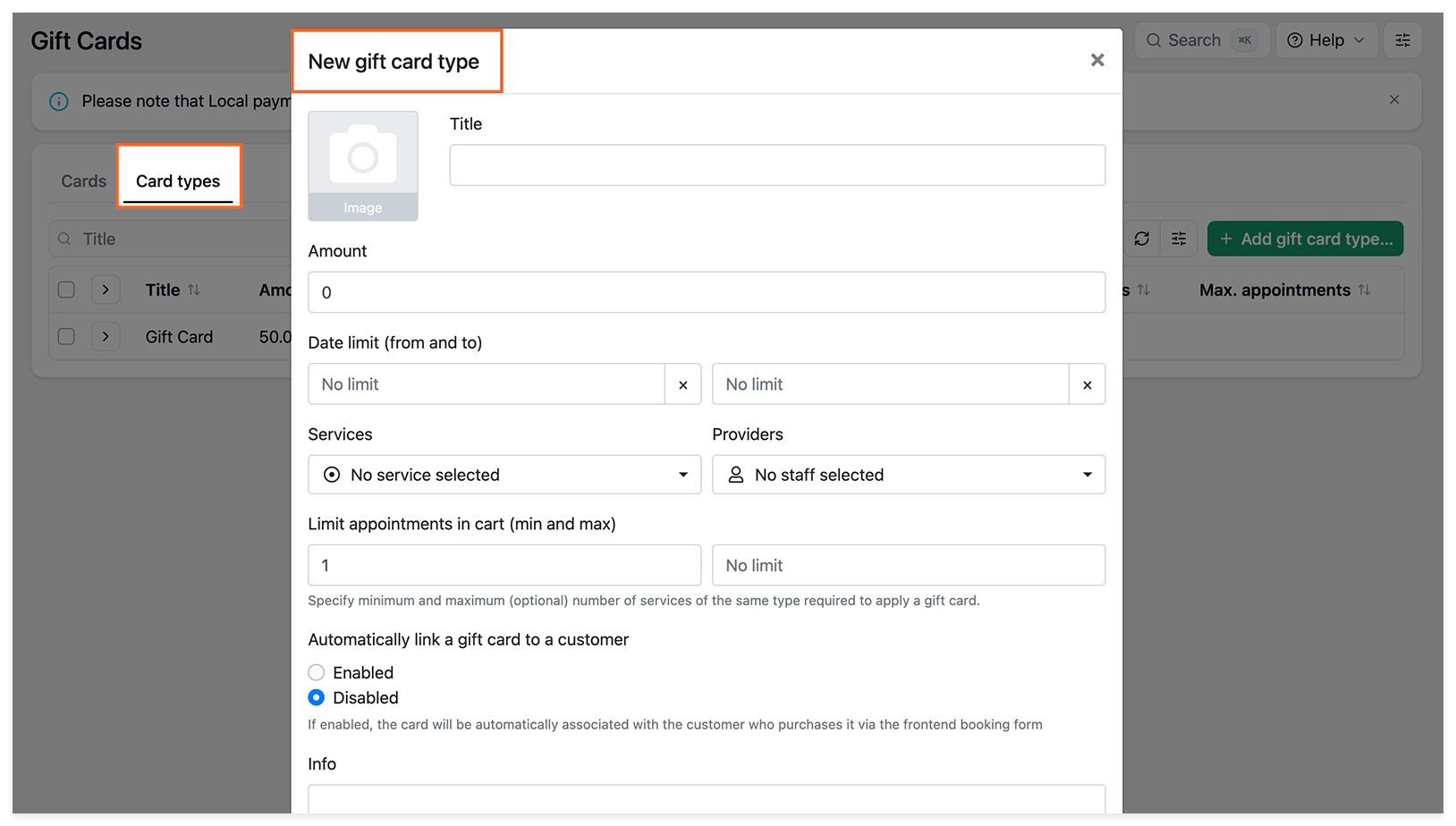
Sla de wijzigingen op.
3. Geef een cadeaubon uit
Section titled “3. Geef een cadeaubon uit”Ga naar Kaarten → Cadeaubon toevoegen:
- Voer een Code in of klik op Genereer.
- Selecteer de Soort cadeaubon.
- Selecteer eventueel een Klant om de bon tot die persoon te beperken.
- Schakel Verstuur meldingen in om de klant te informeren en voeg indien nodig een notitie toe bij Belangrijk.
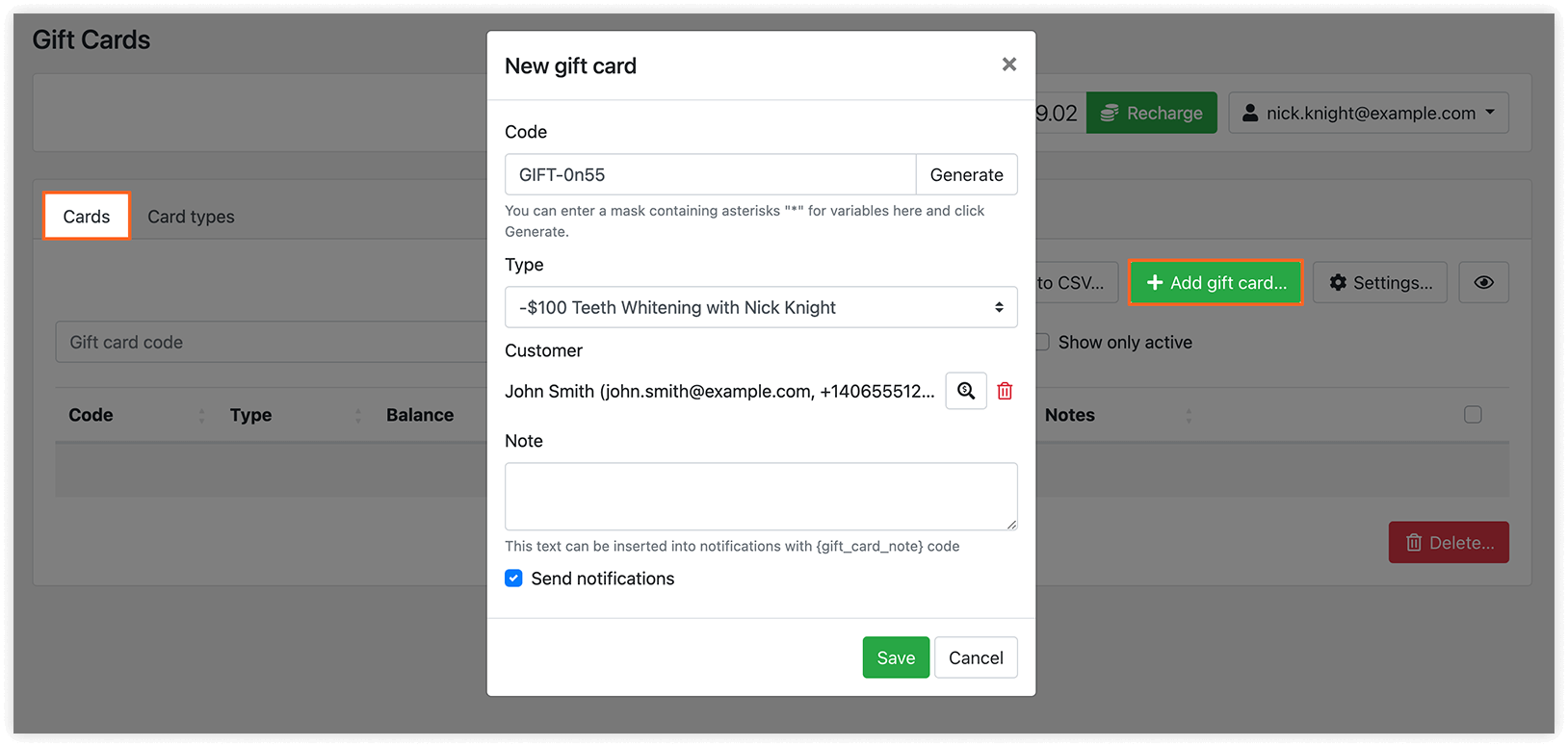
Sla de wijzigingen op.
4. Stel meldingen in
Section titled “4. Stel meldingen in”Stel in E-mailmeldingen en/of SMS-meldingen de Melding over het aanmaken van nieuwe cadeaubon in.
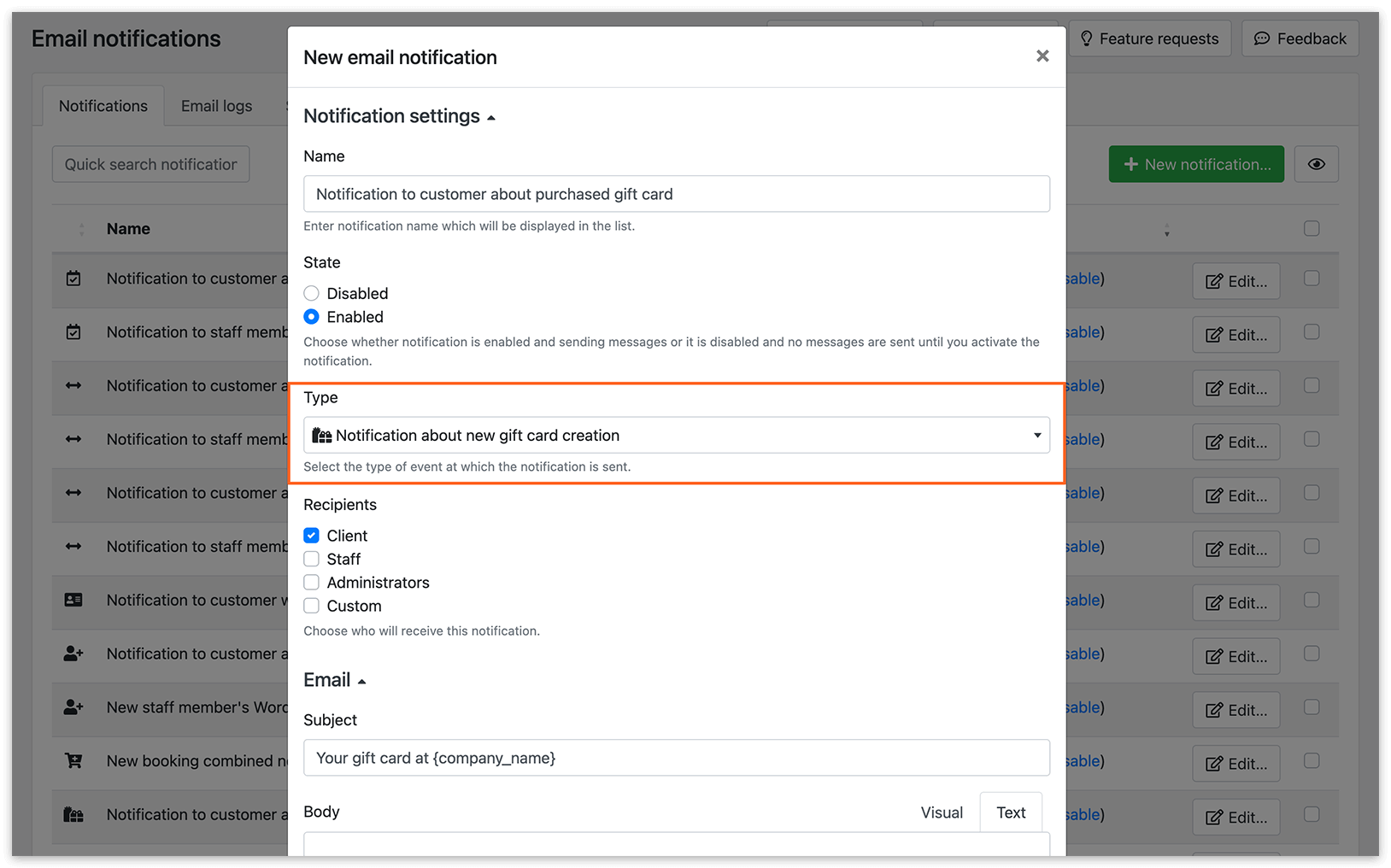
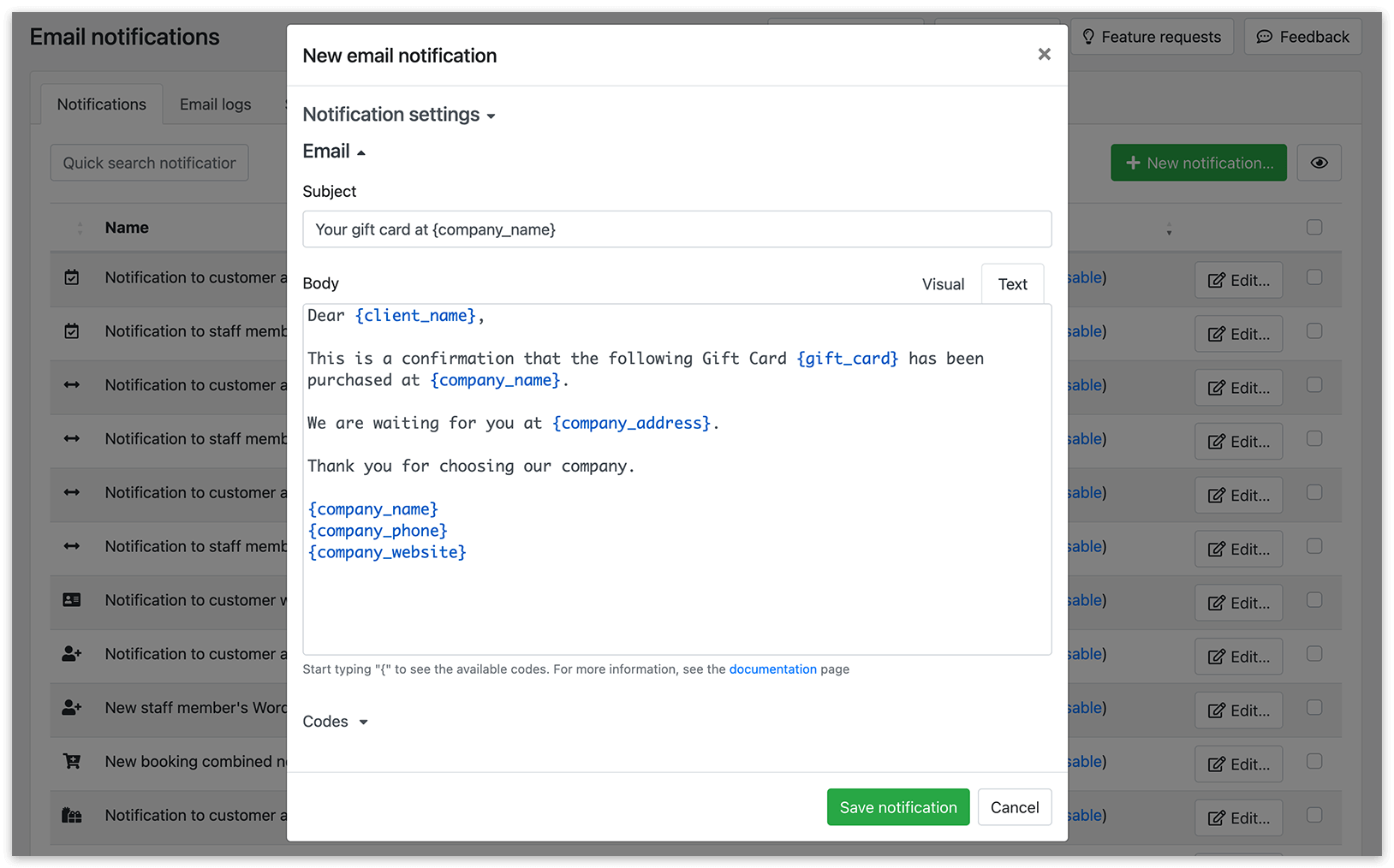
Je kunt deze plaatsaanduidingen opnemen:
{gift_card}{gift_card_amount}{gift_card_date_limit_from}{gift_card_date_limit_to}{gift_card_note}
5. Schakel betalen met cadeaubonnen en de verkoop ervan in
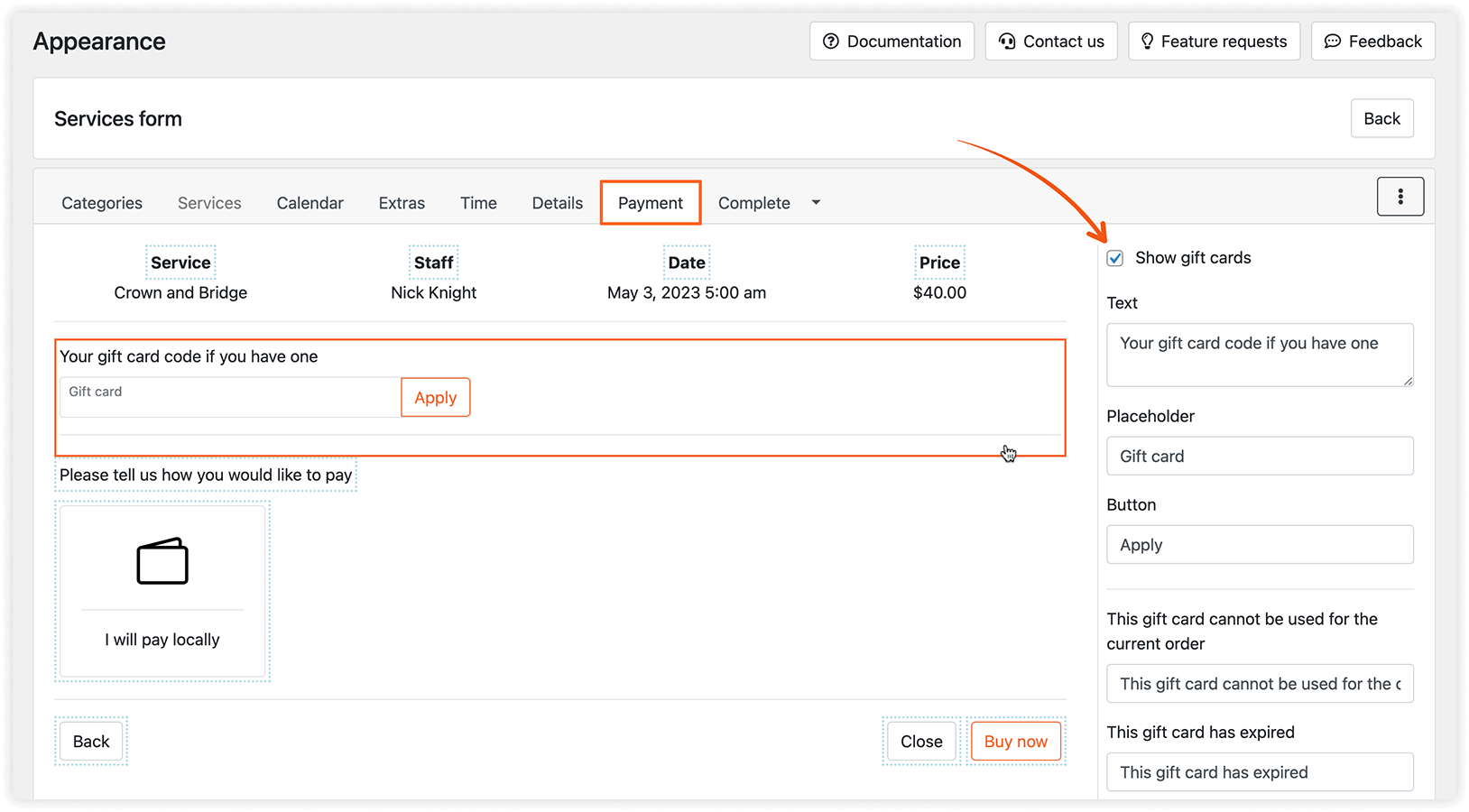
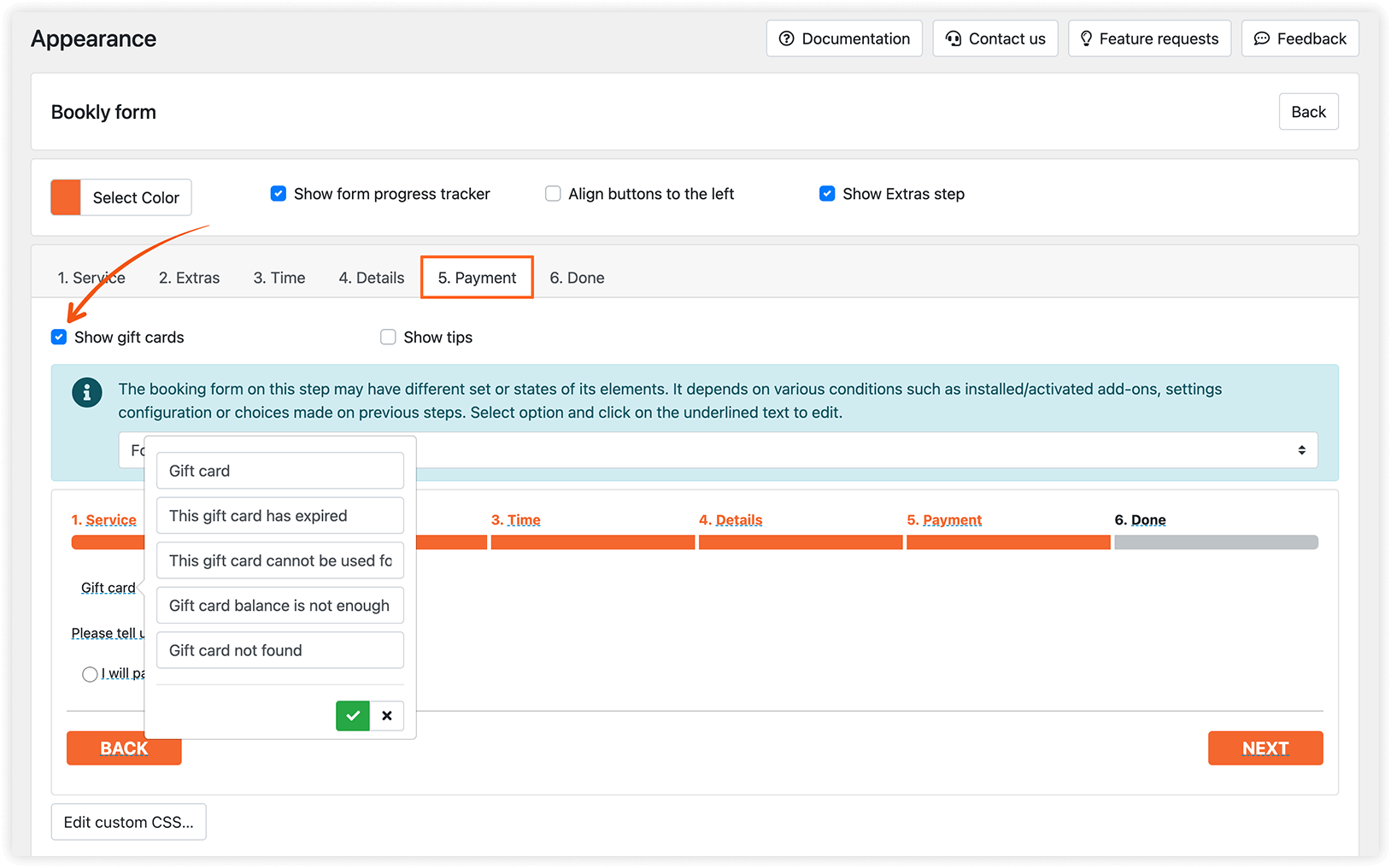
Section titled “5. Schakel betalen met cadeaubonnen en de verkoop ervan in”Ga naar Weergave → jouw type boekingsformulier → Betaling en schakel Cadeaubonnen tonen in. Pas de weergegeven tekst indien nodig aan.
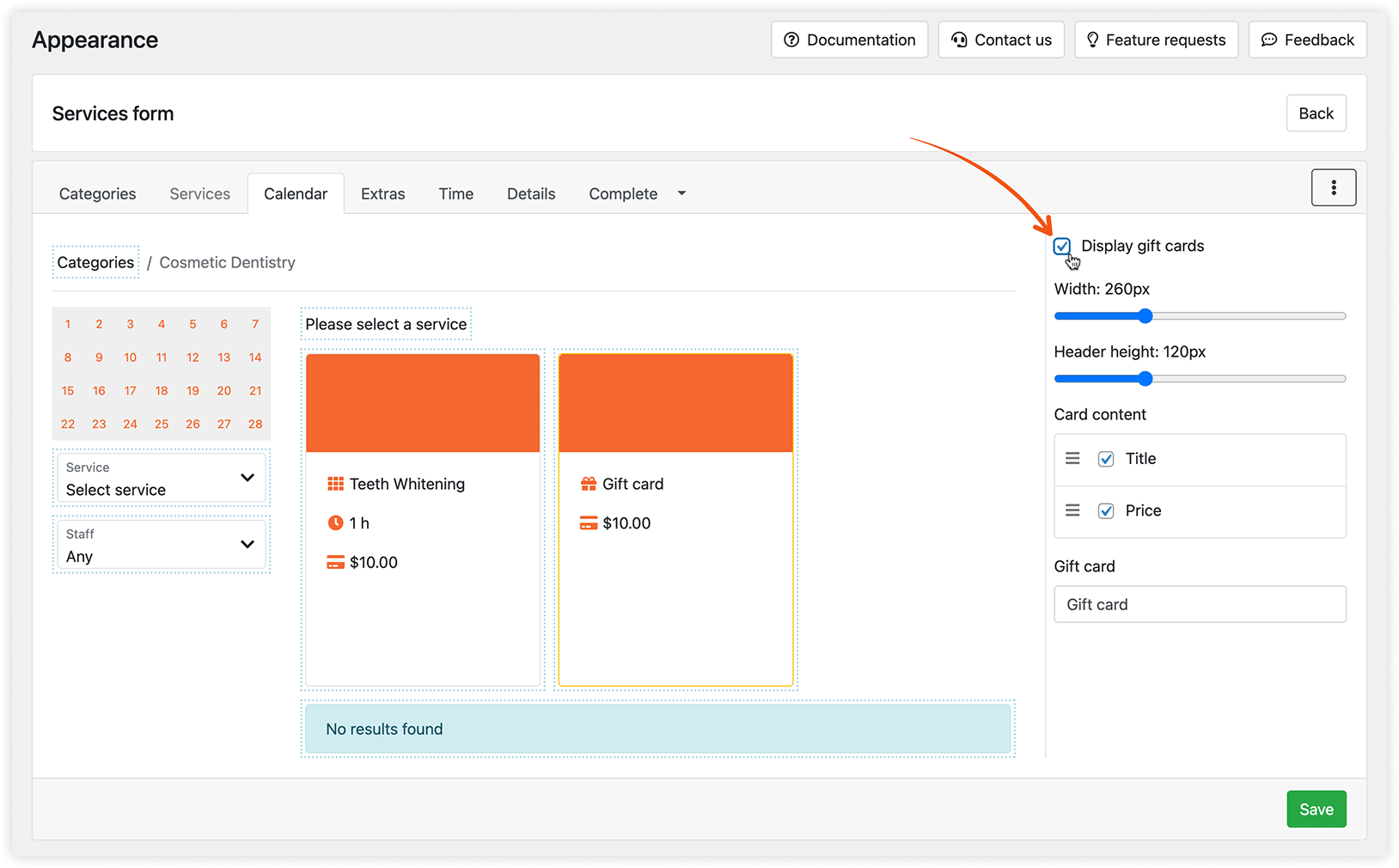
Om cadeaubonnen te verkopen via een modern boekingsformulier, schakel je Cadeaubonnen weergeven in bij de weergave-instellingen van dat formulier. Je kunt ook de inhoud van de bon aanpassen.
Instellingen voor cadeaubonnen
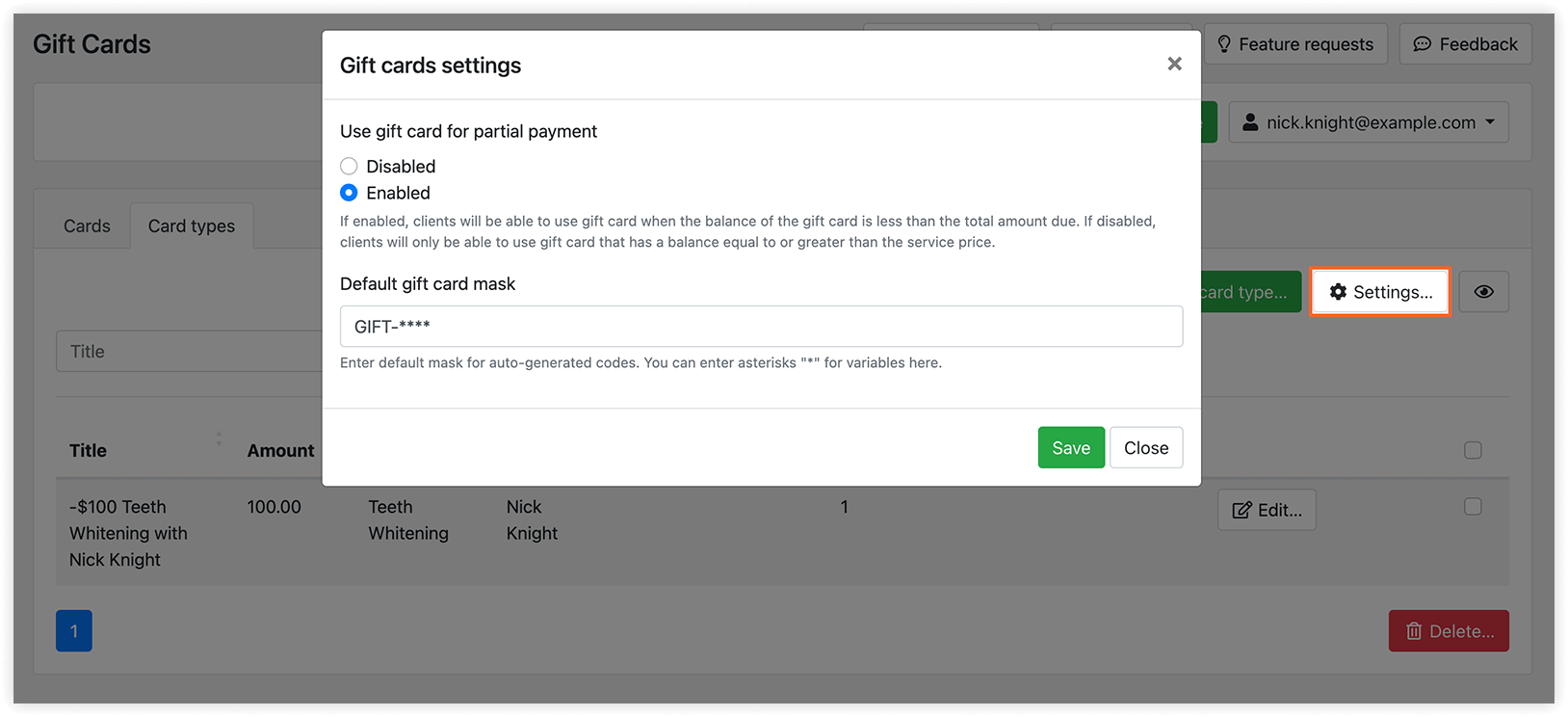
Section titled “Instellingen voor cadeaubonnen”- Cadeaubon gebruiken voor gedeeltelijke betaling — laat klanten het bedrag dat niet door hun cadeaubon wordt gedekt met een andere beschikbare betaalmethode betalen.
- Standaard cadeaubon masker — stelt het formaat van cadeauboncodes in.
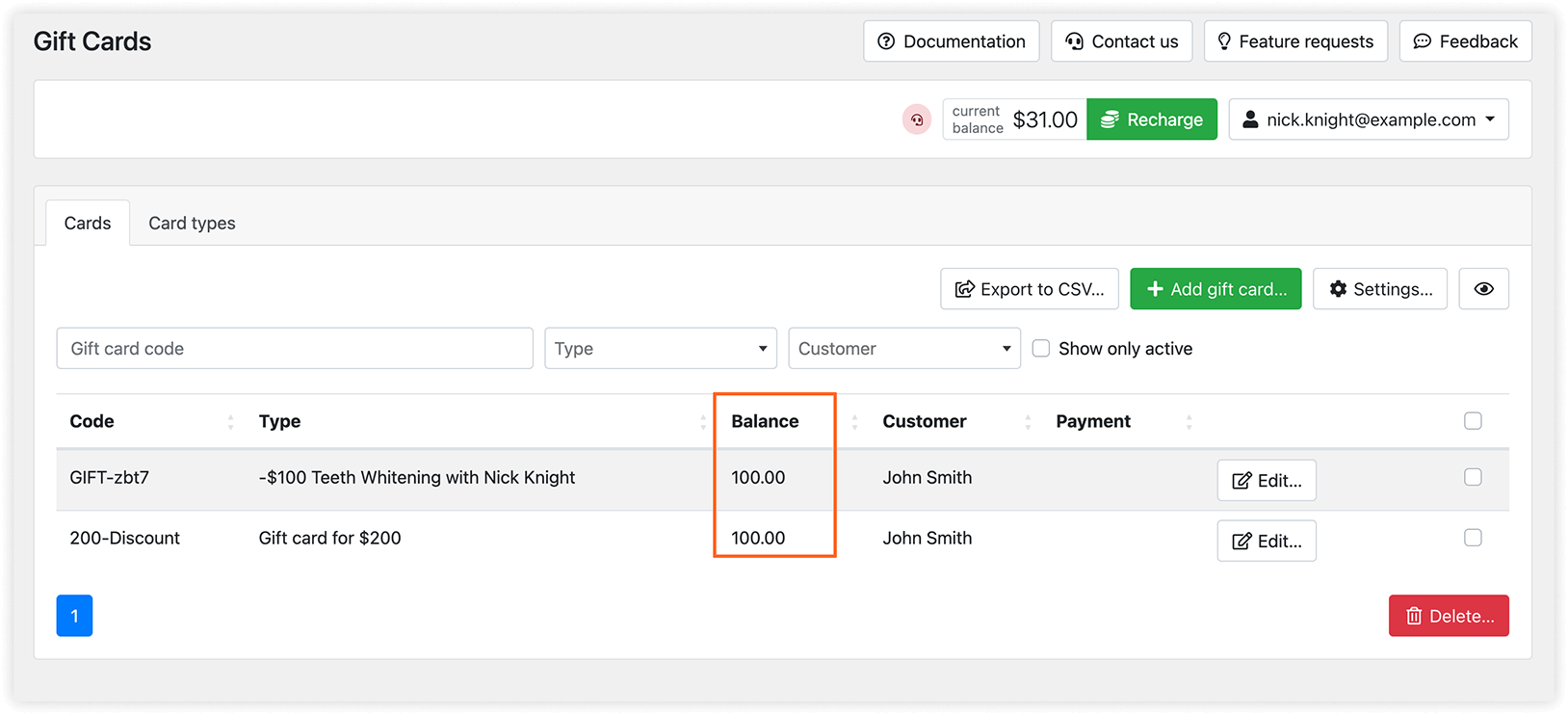
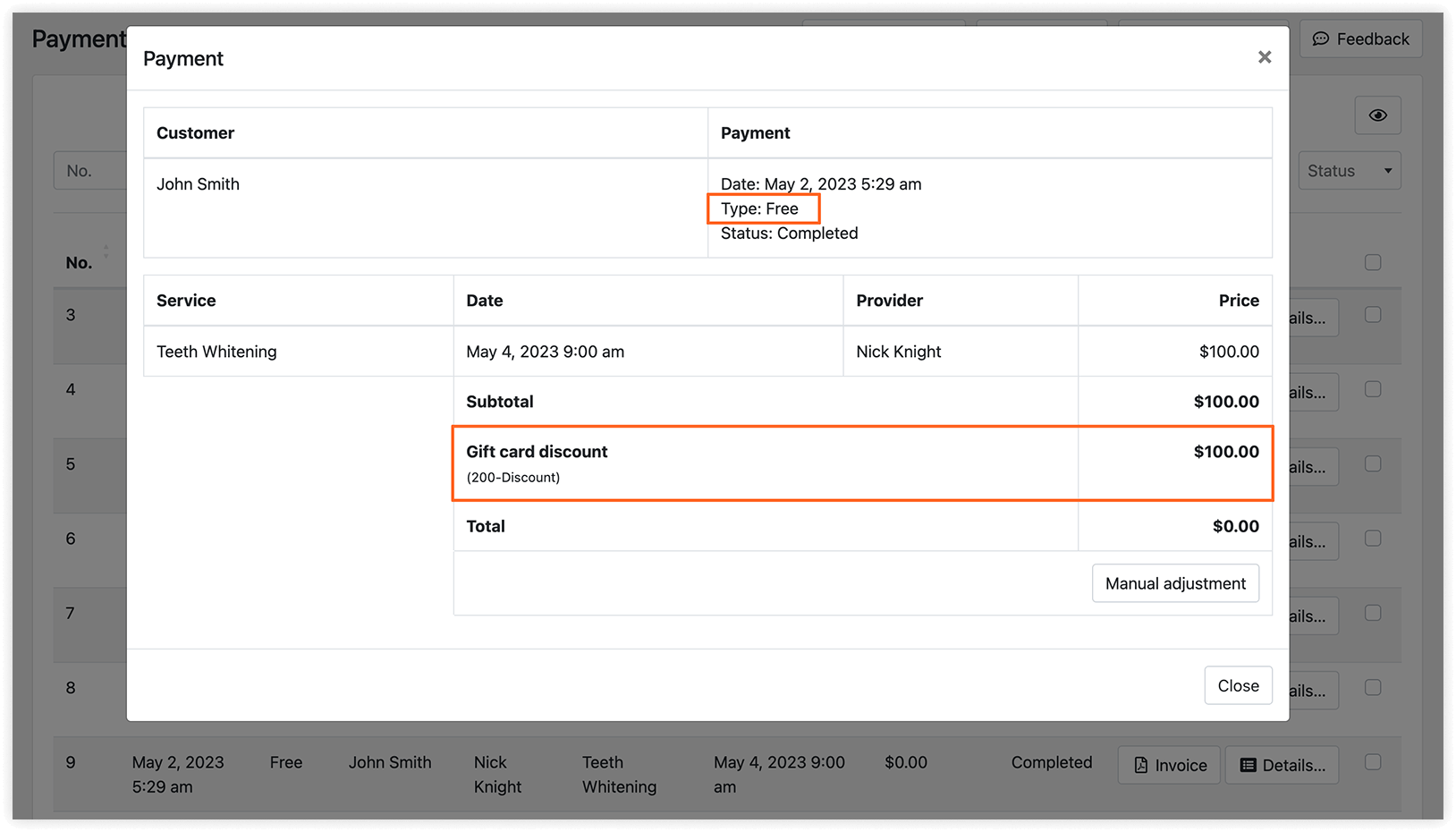
Een bon kan voor meerdere afspraken worden gebruikt totdat het saldo op is. Bekijk het resterende bedrag in de kolom Saldo van de tabel Cadeaubonnen. Betalingsrapporten tonen ook welke cadeaubonnen zijn gebruikt.
Laat klanten hun cadeaubonnen bekijken
Section titled “Laat klanten hun cadeaubonnen bekijken”Voeg de shortcode [bookly-customer-gift-cards] toe aan een pagina om de toegewezen cadeaubonnen van elke klant weer te geven, inclusief afbeeldingen, oorspronkelijke bedragen en resterende saldi.
Klanten loggen in met hun WordPress-gegevens. Schakel Maak een WordPress gebruikersaccount voor klanten in bij Instellingen > Klanten en stel de melding WordPress gebruiker login gegevens van nieuwe klant in.
Lees meer over shortcodes publiceren en toegang tot boekingen voor klanten.
GERELATEERD
Section titled “GERELATEERD”Betalingen in Bookly – ontdek alle betaalopties voor je online boekingsformulier.