
Gift Cards
Com o Bookly Gift Cards (Add-on), pode criar e vender cartões de oferta que os clientes podem utilizar para pagar marcações através do seu formulário de reserva do Bookly.
Funcionalidades
Seção intitulada “Funcionalidades”- Criar cartões de oferta para clientes específicos
- Limitar os cartões de oferta a determinados serviços ou funcionários
- Vender cartões de oferta através do seu formulário de reserva
- Criar vários cartões de oferta de uma só vez
- Definir períodos de validade
- Notificar os clientes ou funcionários quando é comprado um cartão de oferta
Cada cartão de oferta tem um saldo inicial. Se uma marcação custar menos do que o saldo disponível, o cliente pode utilizar o montante restante em reservas futuras.
Configuração
Seção intitulada “Configuração”1. Instale o add-on
Seção intitulada “1. Instale o add-on”Compre, descarregue, instale e ative o Bookly Gift Cards (Add-on) em WordPress → Plugins. Depois, abra Cartões de Oferta no Bookly.
2. Crie um tipo de cartão de oferta
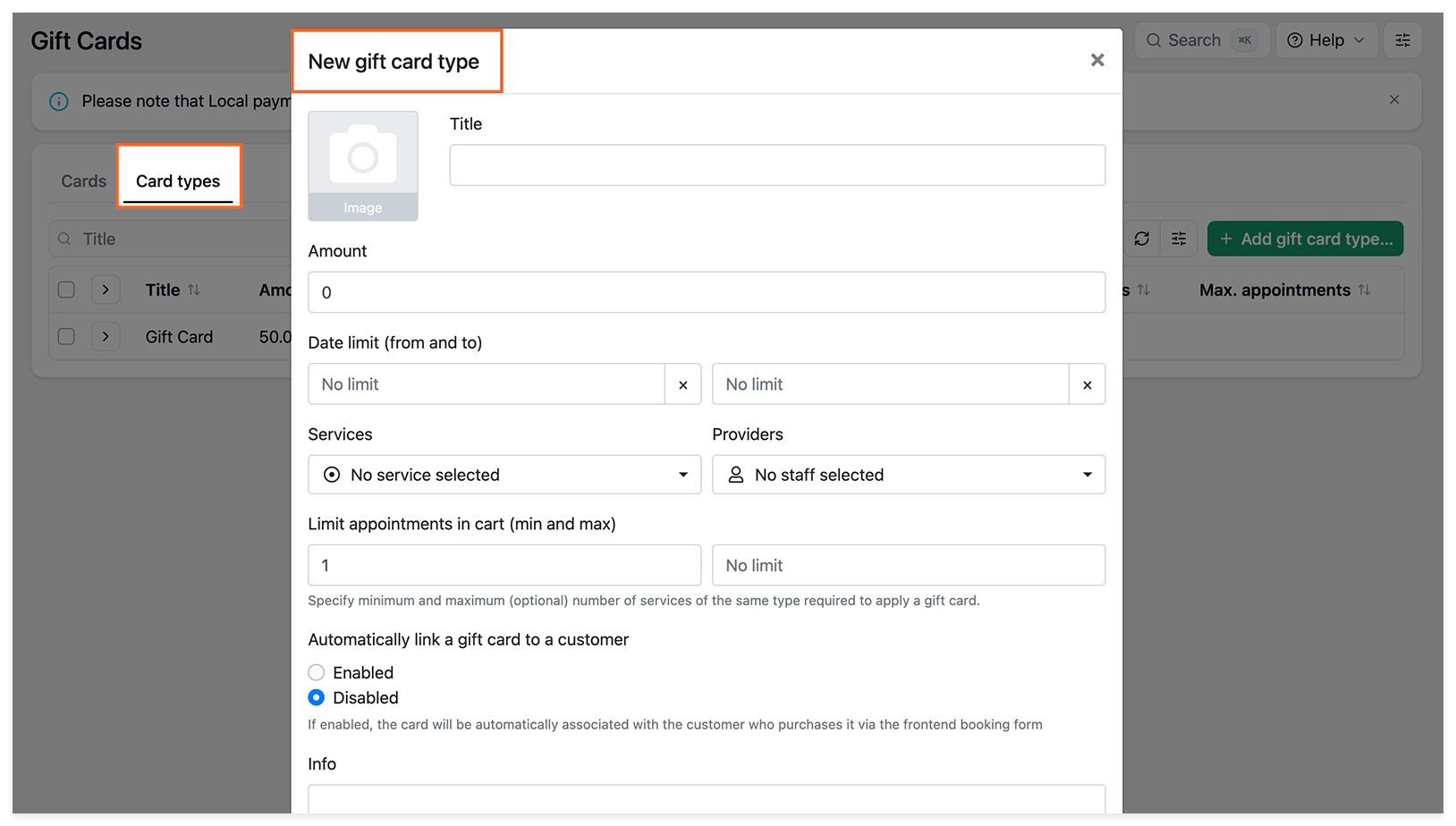
Seção intitulada “2. Crie um tipo de cartão de oferta”Aceda a Tipos de cartões → Adicionar tipo de cartão-presente e configure:
- Nome, Imagem e Montante — o nome do cartão, a imagem apresentada no formulário de reserva e o saldo inicial.
- Limite de data (de e até) — o período de validade.
- Serviços e Fornecedores — os serviços e funcionários para os quais o cartão pode ser utilizado.
- Limitar as reservas no carrinho (mín e máx) — o número de marcações necessárias para utilizar o cartão. Deixe os campos em branco para não definir restrições.
- Associar automaticamente um cartão presente a um cliente — limita a utilização dos cartões comprados ao cliente que os adquiriu.
Guarde as alterações.
3. Emita um cartão de oferta
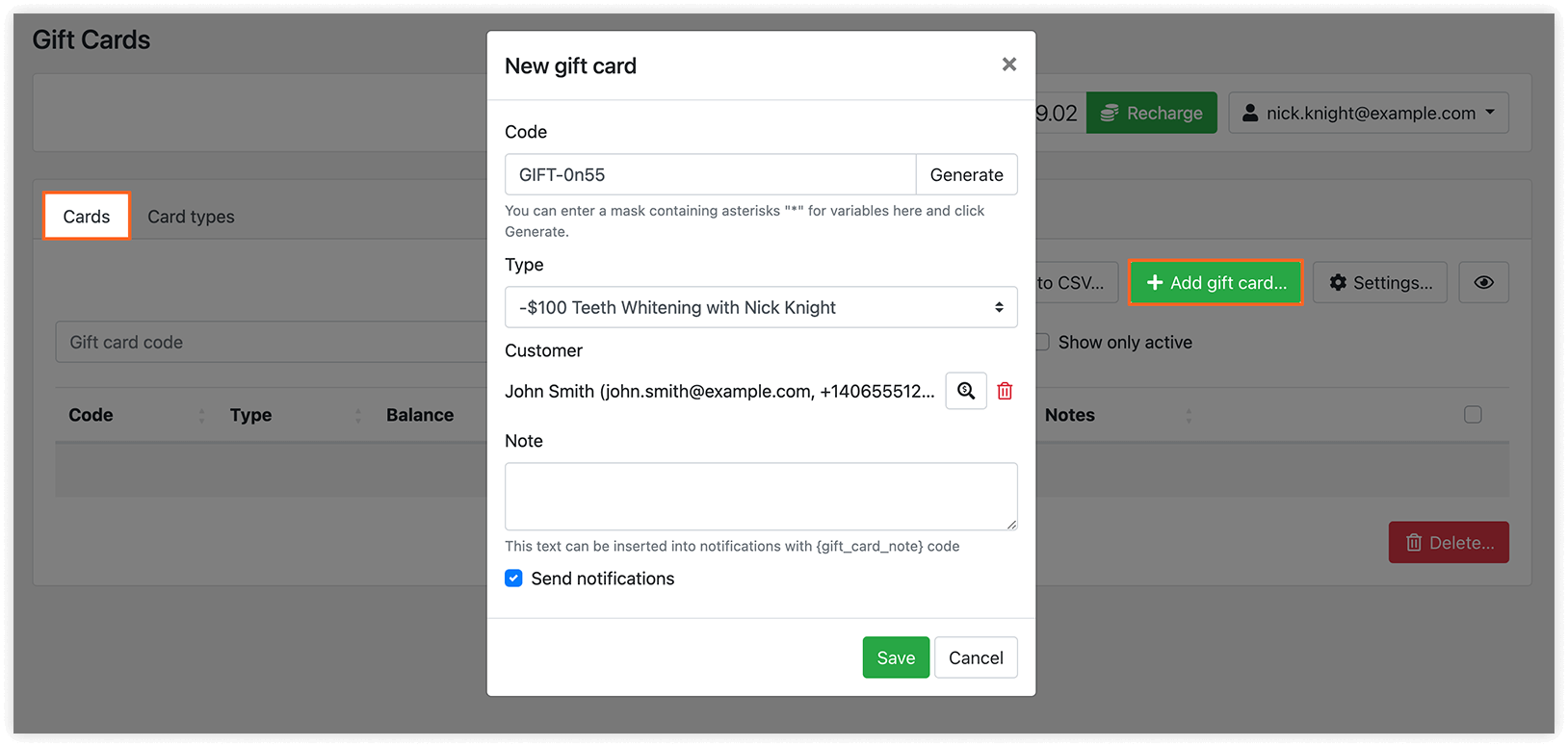
Seção intitulada “3. Emita um cartão de oferta”Aceda a Cartões → Adicionar cartão oferta:
- Introduza um Código ou clique em Gerar.
- Selecione o Tipo de cartão.
- Se pretender limitar o cartão a uma pessoa, selecione um Cliente.
- Ative Enviar notificações para avisar o cliente e adicione uma Observação, se necessário.
Guarde as alterações.
4. Configure as notificações
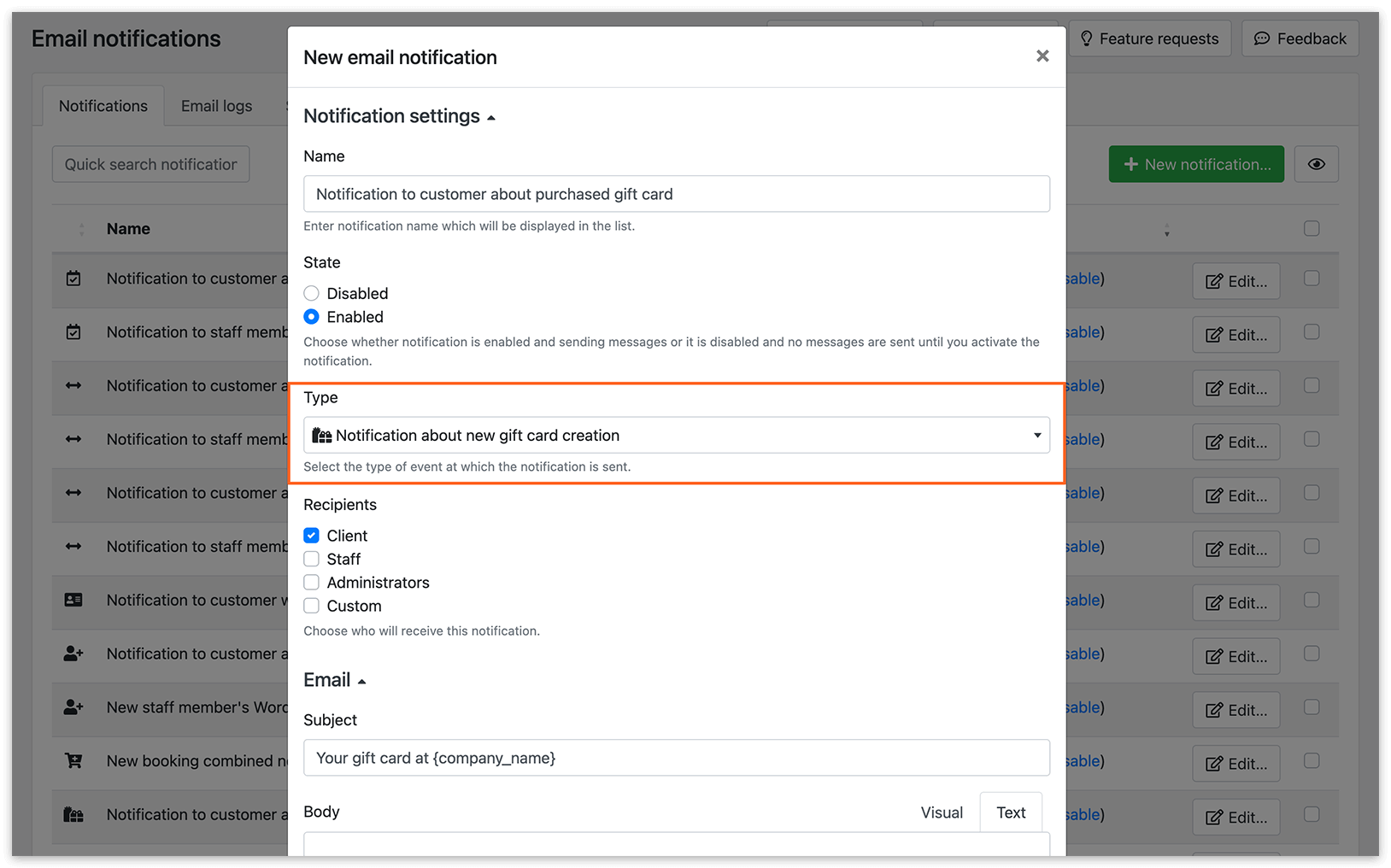
Seção intitulada “4. Configure as notificações”Em Notificações de e-mail e/ou Notificações SMS, configure Notificação sobre a criação de novos cartões oferta.
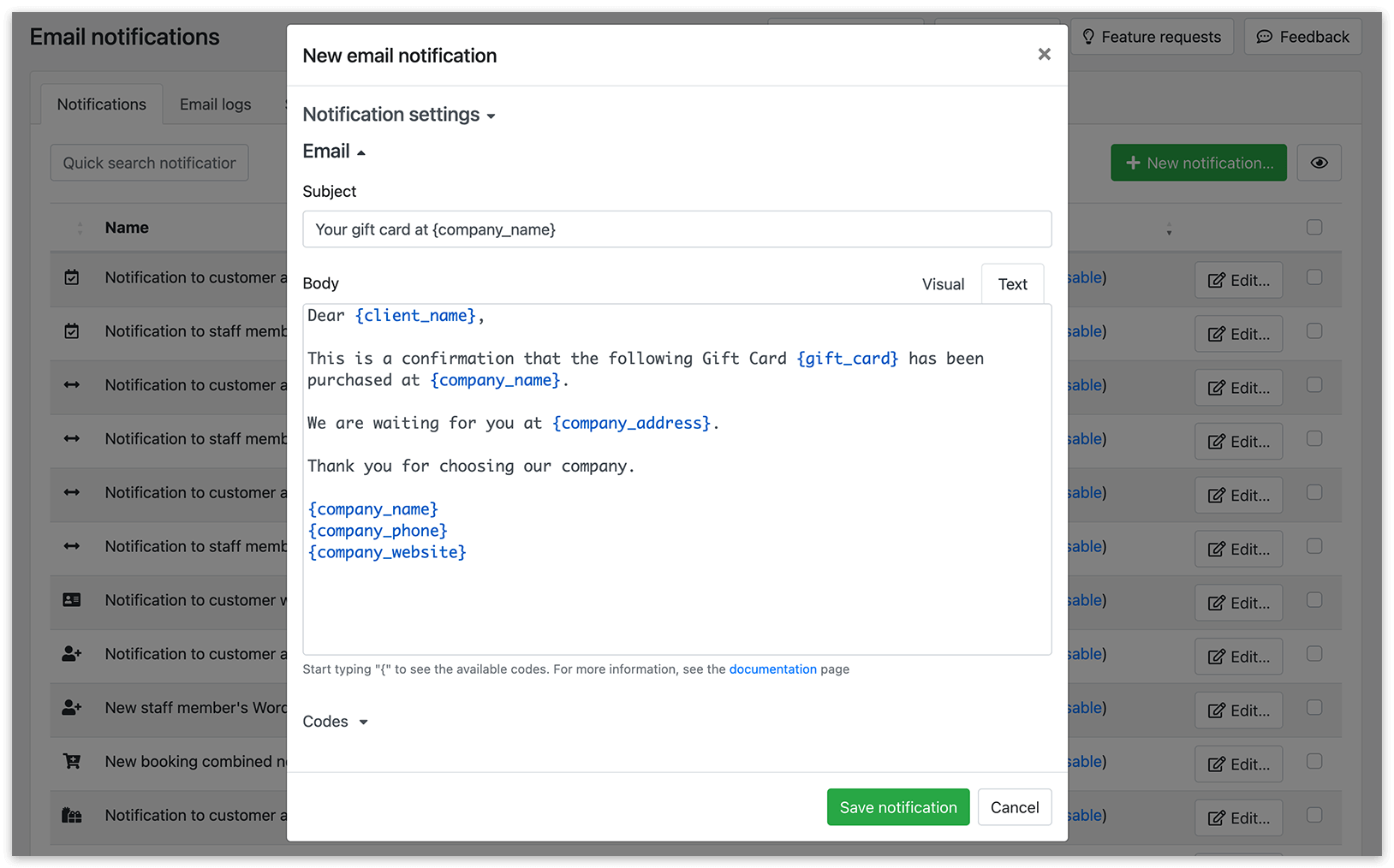
Pode incluir estes códigos:
{gift_card}{gift_card_amount}{gift_card_date_limit_from}{gift_card_date_limit_to}{gift_card_note}
5. Ative os pagamentos e a venda de cartões de oferta
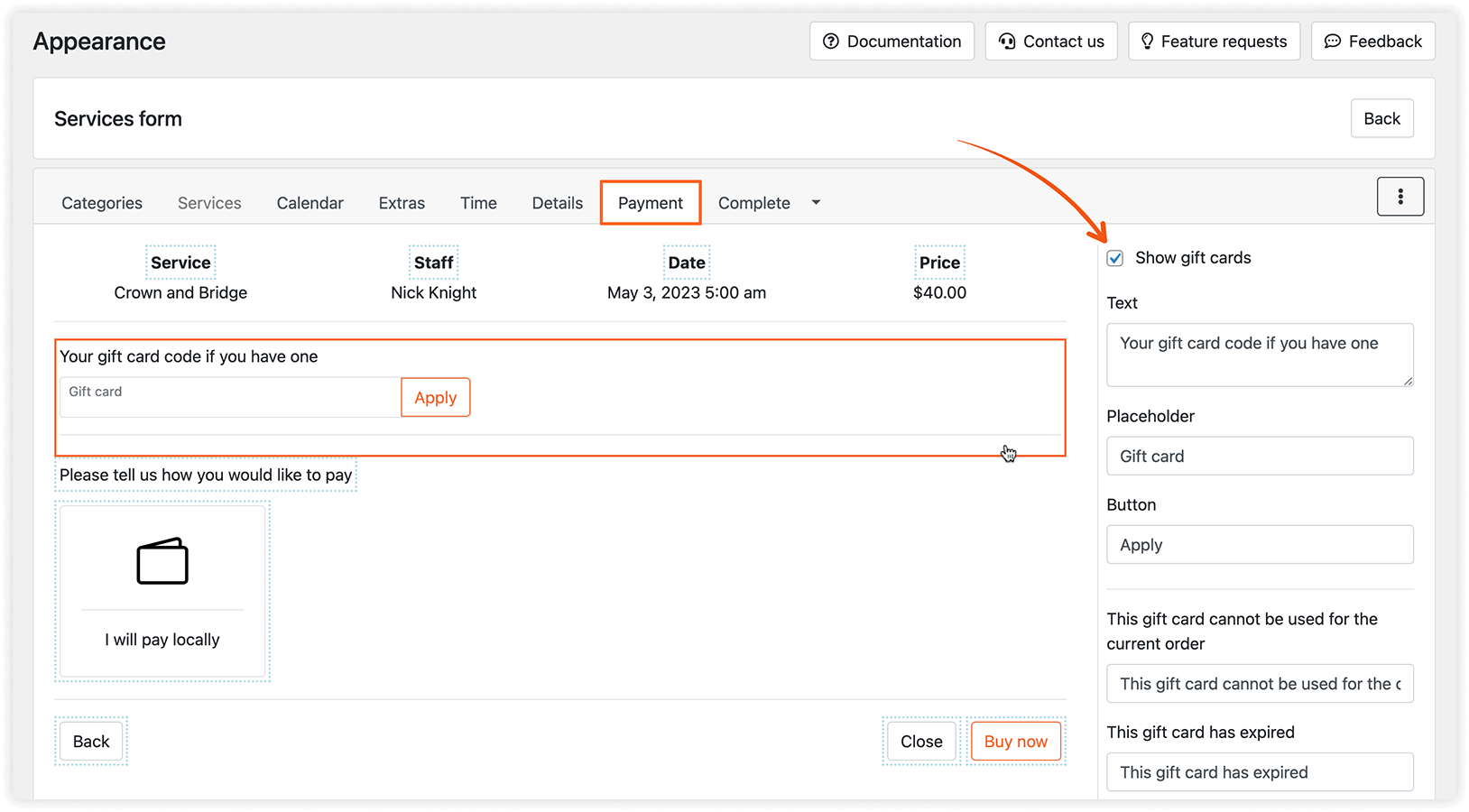
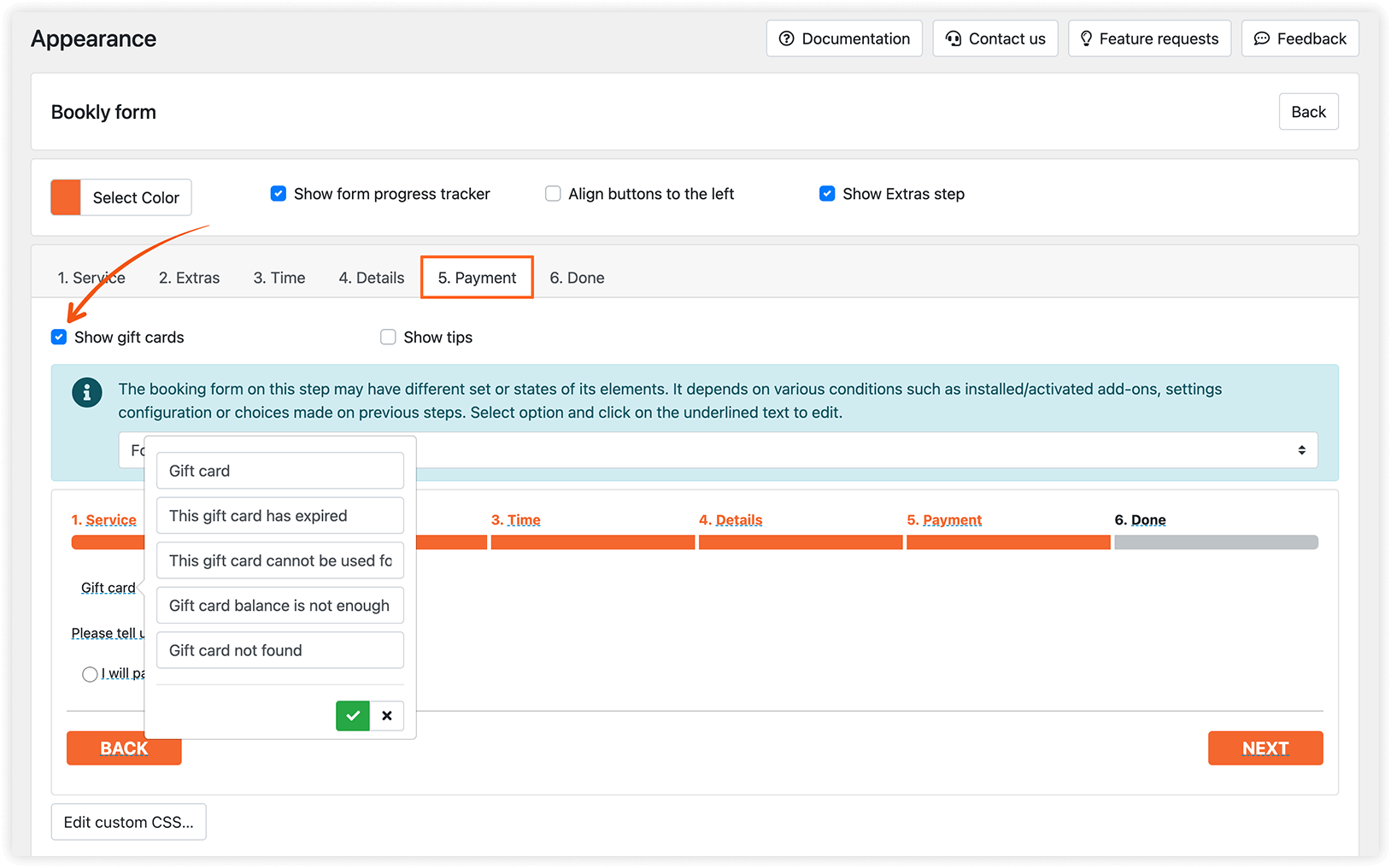
Seção intitulada “5. Ative os pagamentos e a venda de cartões de oferta”Aceda a Aparência → o tipo de formulário de reserva → Pagamento e ative Mostrar cartões-presente. Ajuste o texto apresentado, se necessário.
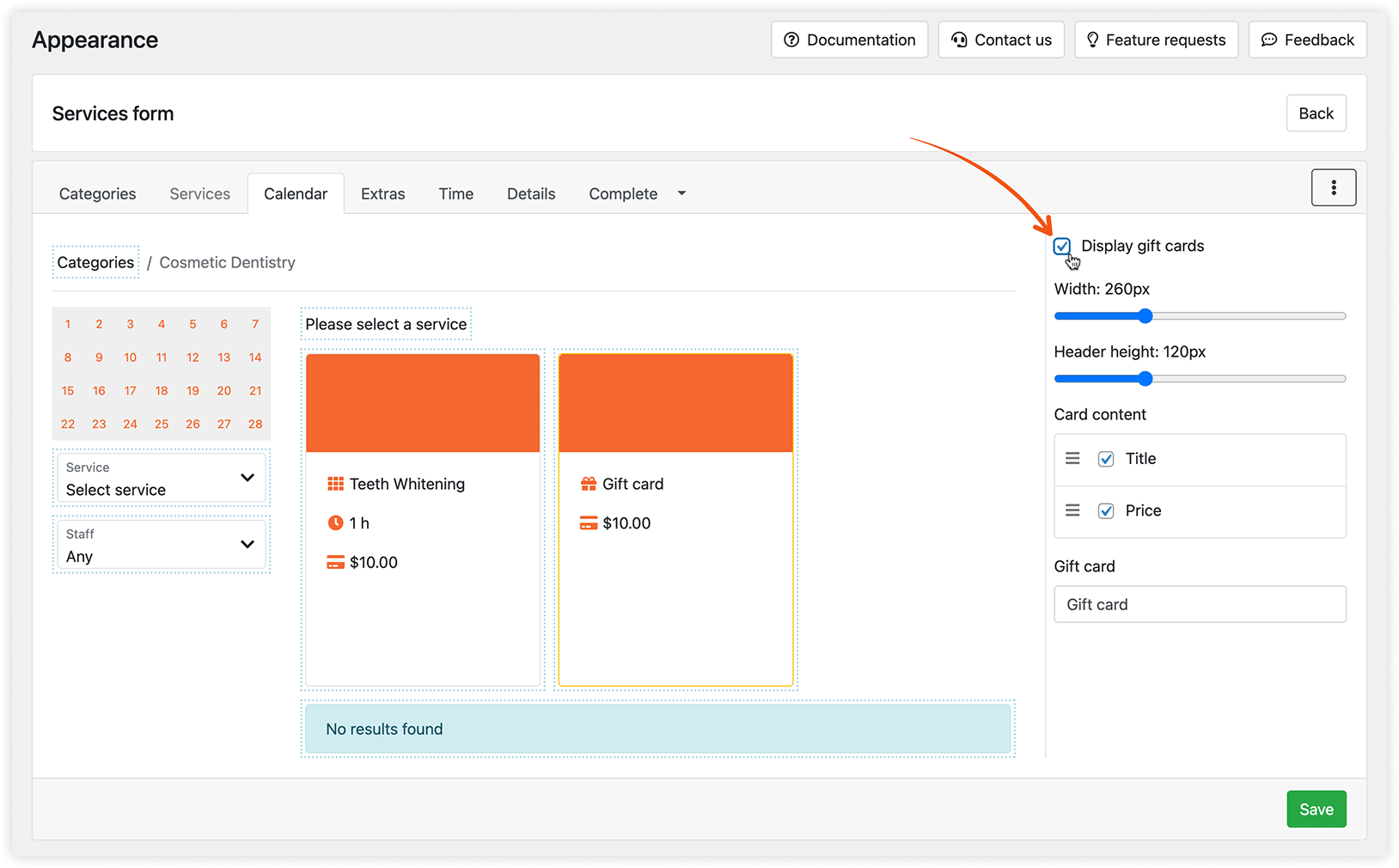
Para vender cartões de oferta através de um formulário de reserva moderno, ative Exibir cartões-presente nas respetivas definições de Aparência. Também pode personalizar o conteúdo do cartão.
Definições dos cartões de oferta
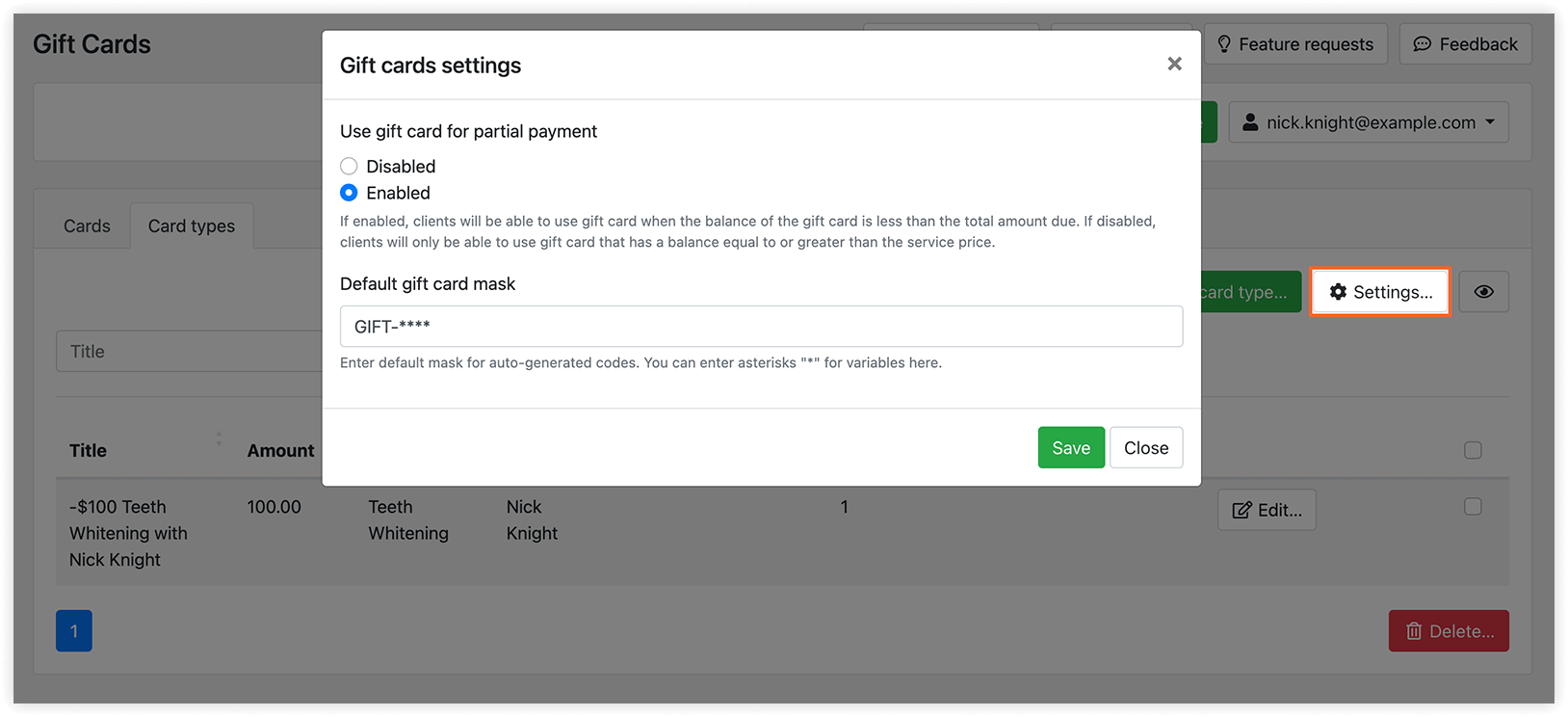
Seção intitulada “Definições dos cartões de oferta”- Utilizar um cartão de presente para pagamento parcial — permite aos clientes pagar o montante não coberto pelo cartão de oferta com outro método de pagamento disponível.
- Máscara de cartão presente predefinida — define o formato dos códigos dos cartões de oferta.
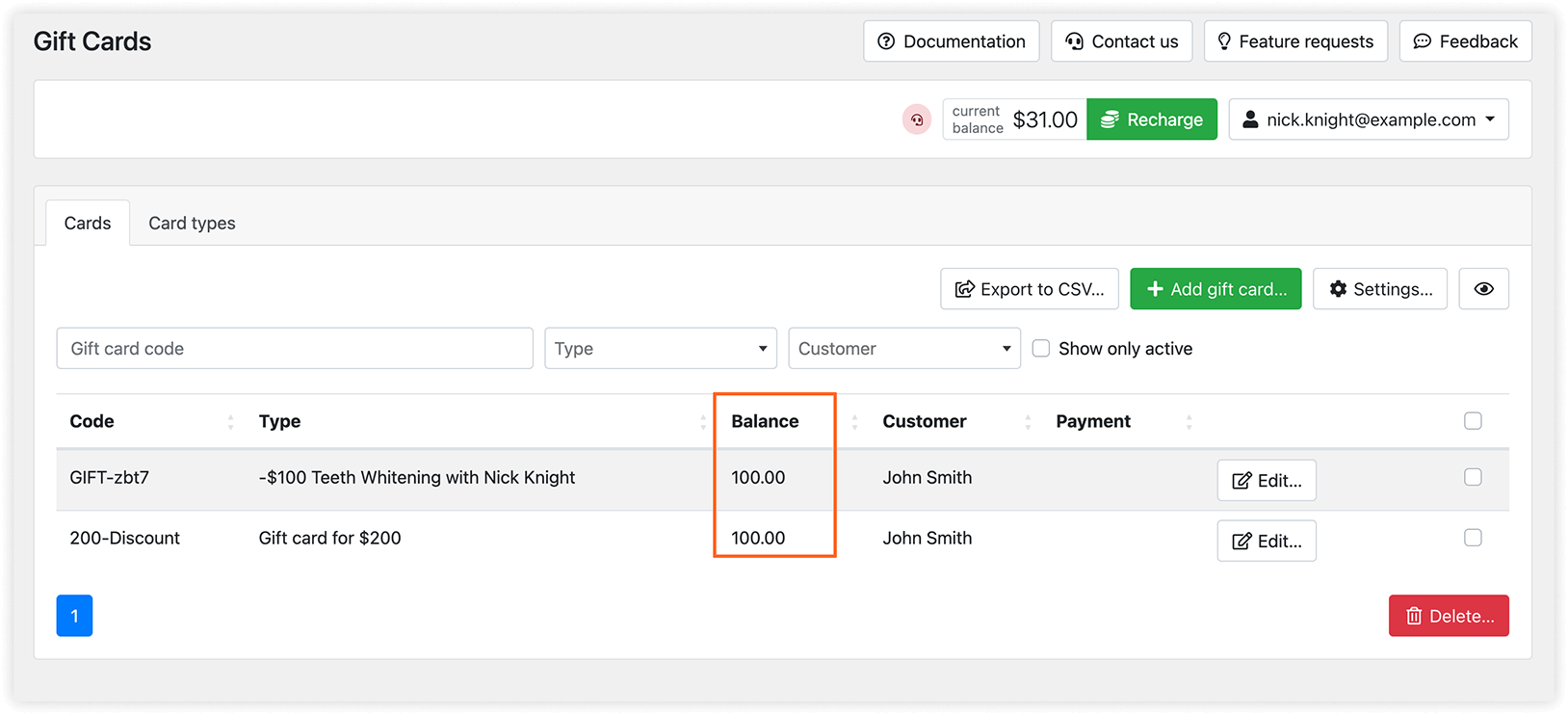
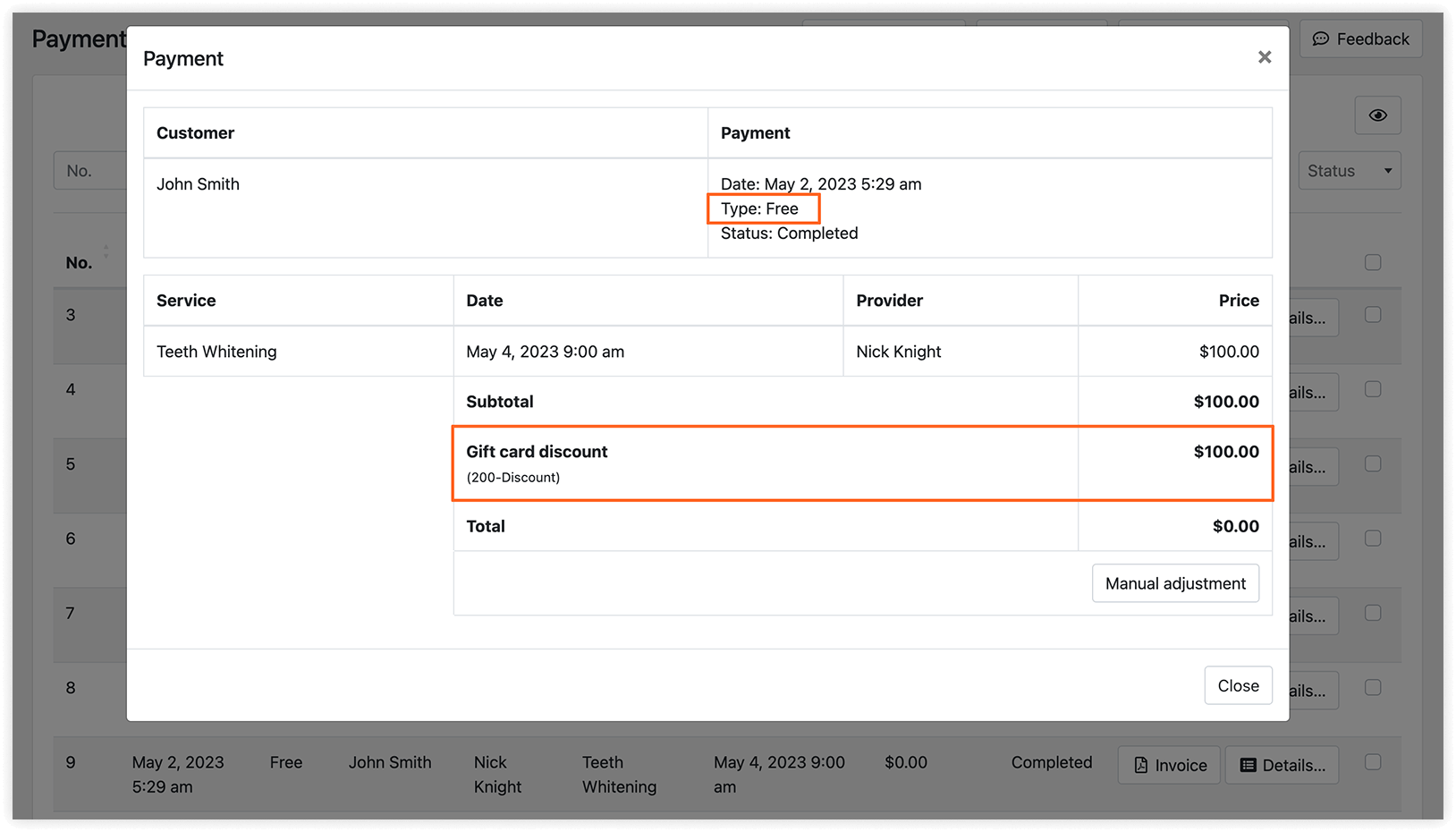
Um cartão pode ser utilizado para várias marcações até esgotar o saldo. Consulte o montante restante na coluna Balanço da tabela de Cartões de Oferta. Os relatórios de pagamento também mostram os cartões de oferta utilizados.
Permita que os clientes consultem os seus cartões de oferta
Seção intitulada “Permita que os clientes consultem os seus cartões de oferta”Adicione o shortcode [bookly-customer-gift-cards] a uma página para apresentar os cartões de oferta atribuídos a cada cliente, incluindo as imagens, os montantes originais e os saldos restantes.
Os clientes iniciam sessão com as suas credenciais do WordPress. Ative Crie uma conta de utilizador WordPress para os clientes em Definições > Clientes e configure a notificação Detalhes do login do utilizador WordPress do novo cliente.
Para mais informações, consulte as instruções para publicar shortcodes e para dar aos clientes acesso às reservas.
RELACIONADO
Seção intitulada “RELACIONADO”Pagamentos no Bookly – conheça todas as opções de pagamento para o seu formulário de reserva online.