
Zapier Integration
Com o Zapier, pode ligar o Bookly a várias aplicações na nuvem e criar fluxos de trabalho específicos para automatizar tarefas.
Atualmente, pode utilizar os seguintes acionadores para as suas automatizações:
- Novo compromisso
- Compromisso novo ou atualizado
- Novo cliente
- Compromisso atualizado
Configuração
Seção intitulada “Configuração”1. Na secção Bookly Cloud > Products, encontre o Zapier, selecione o seu plano de subscrição e clique em Get started para ativar a integração.
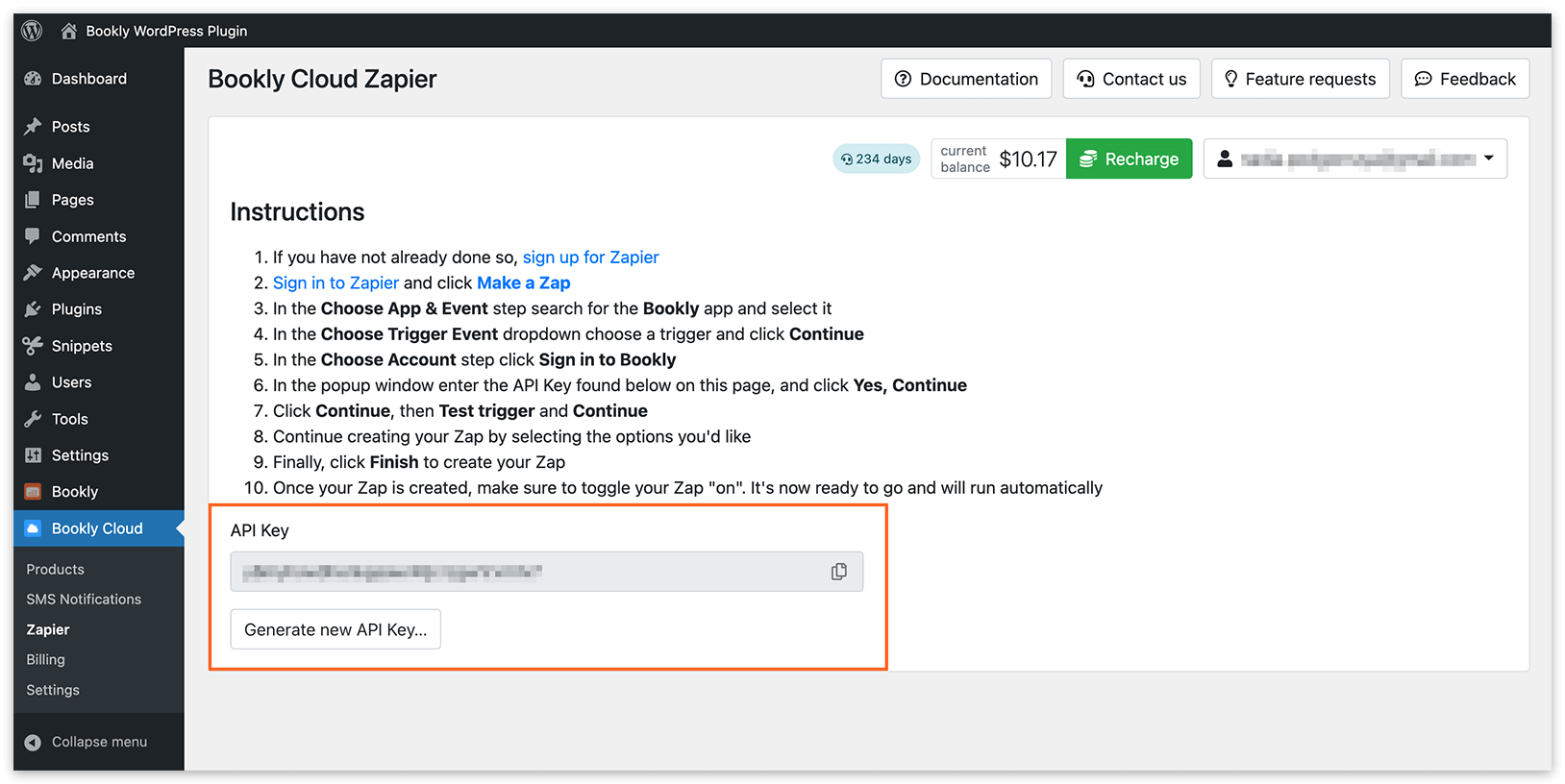
- Na nova janela pop-up, clique em Go to settings (Bookly Cloud > Zapier) e siga as instruções para ligar o seu Bookly ao Zapier:
1. Se ainda não o fez, registe-se no Zapier.
2. Inicie sessão no Zapier e clique em Create a Zap.
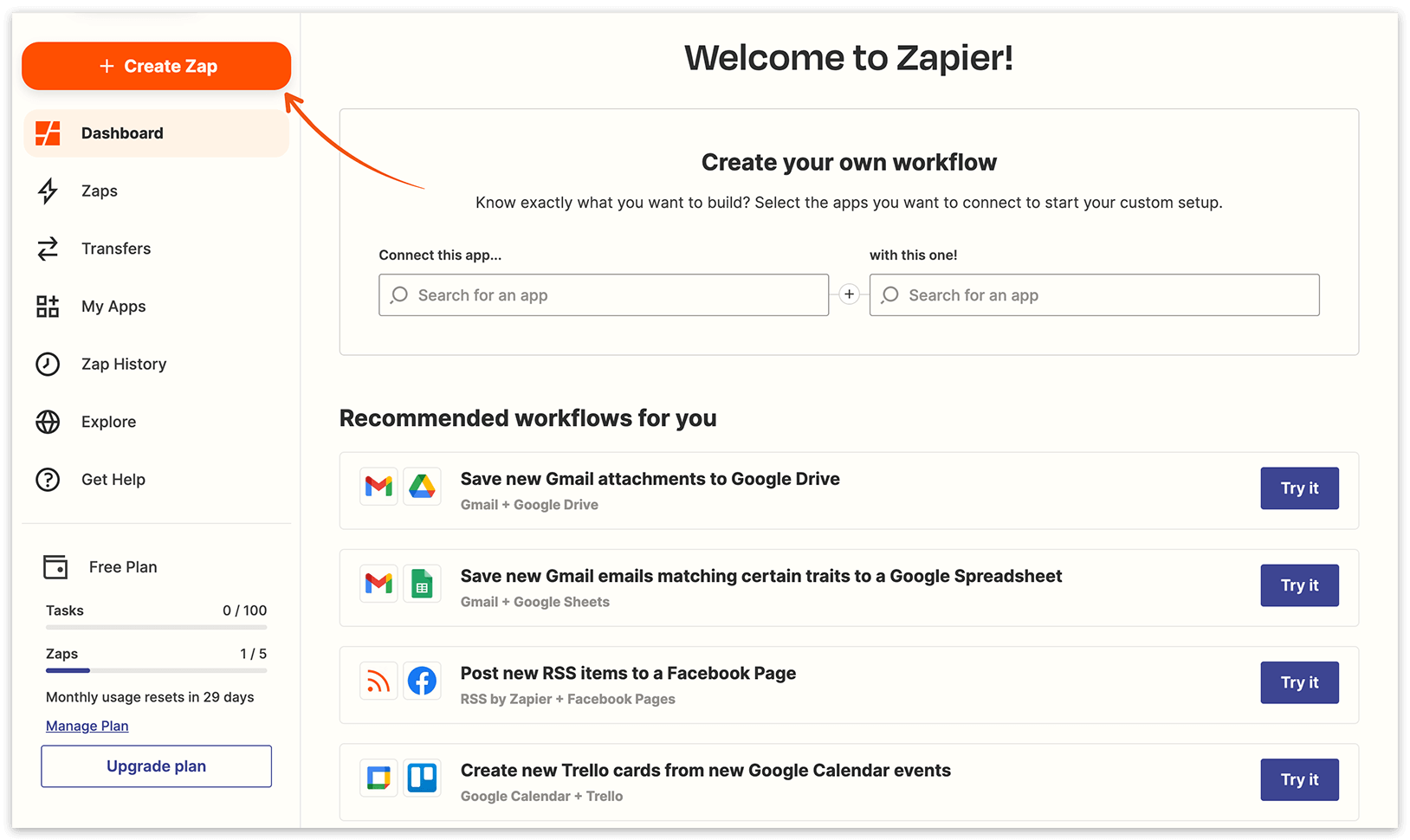
3. No passo Choose App & Event, procure a aplicação Bookly e selecione-a.
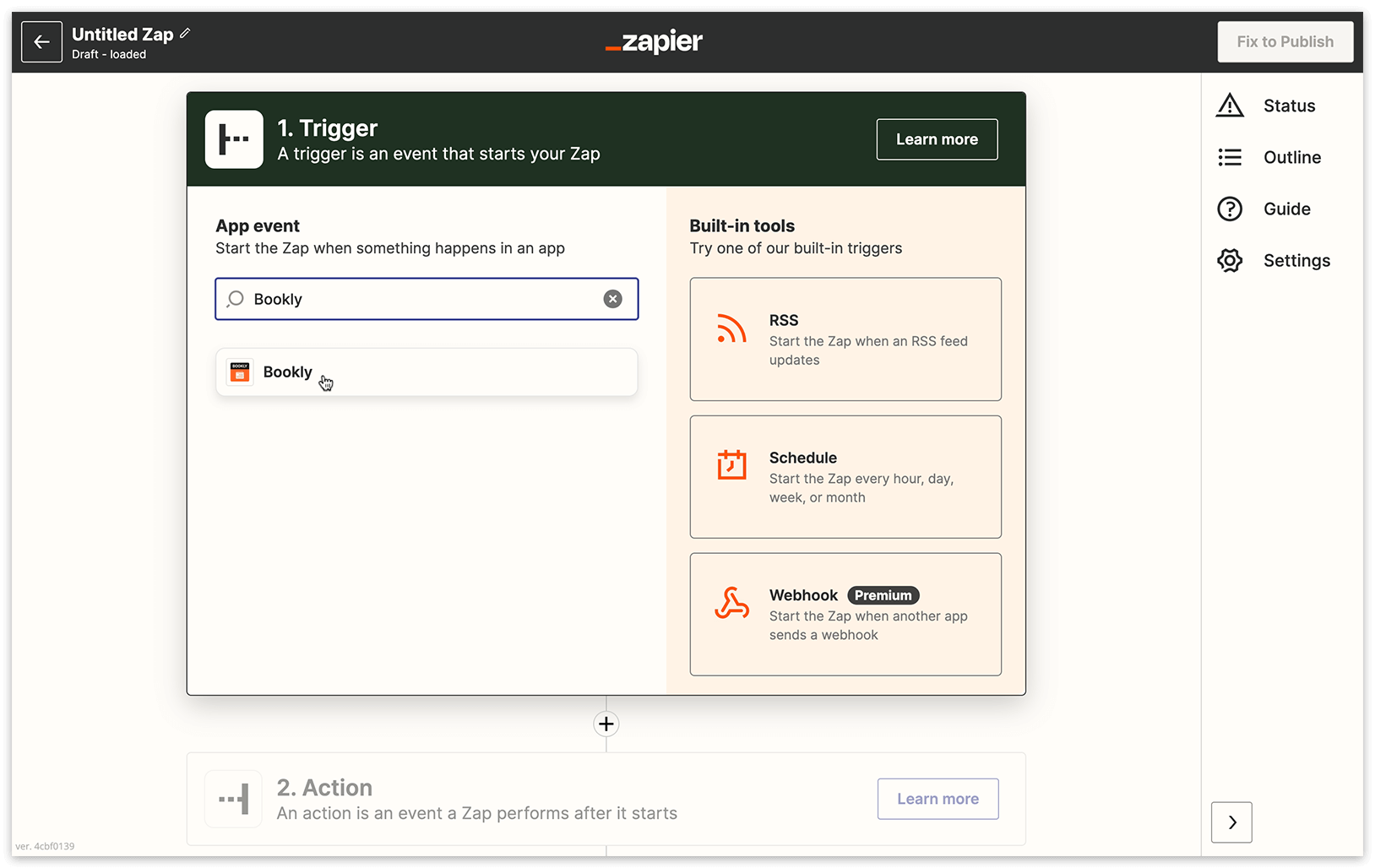
4. No menu pendente Choose Trigger Event, selecione um acionador e clique em Continue.
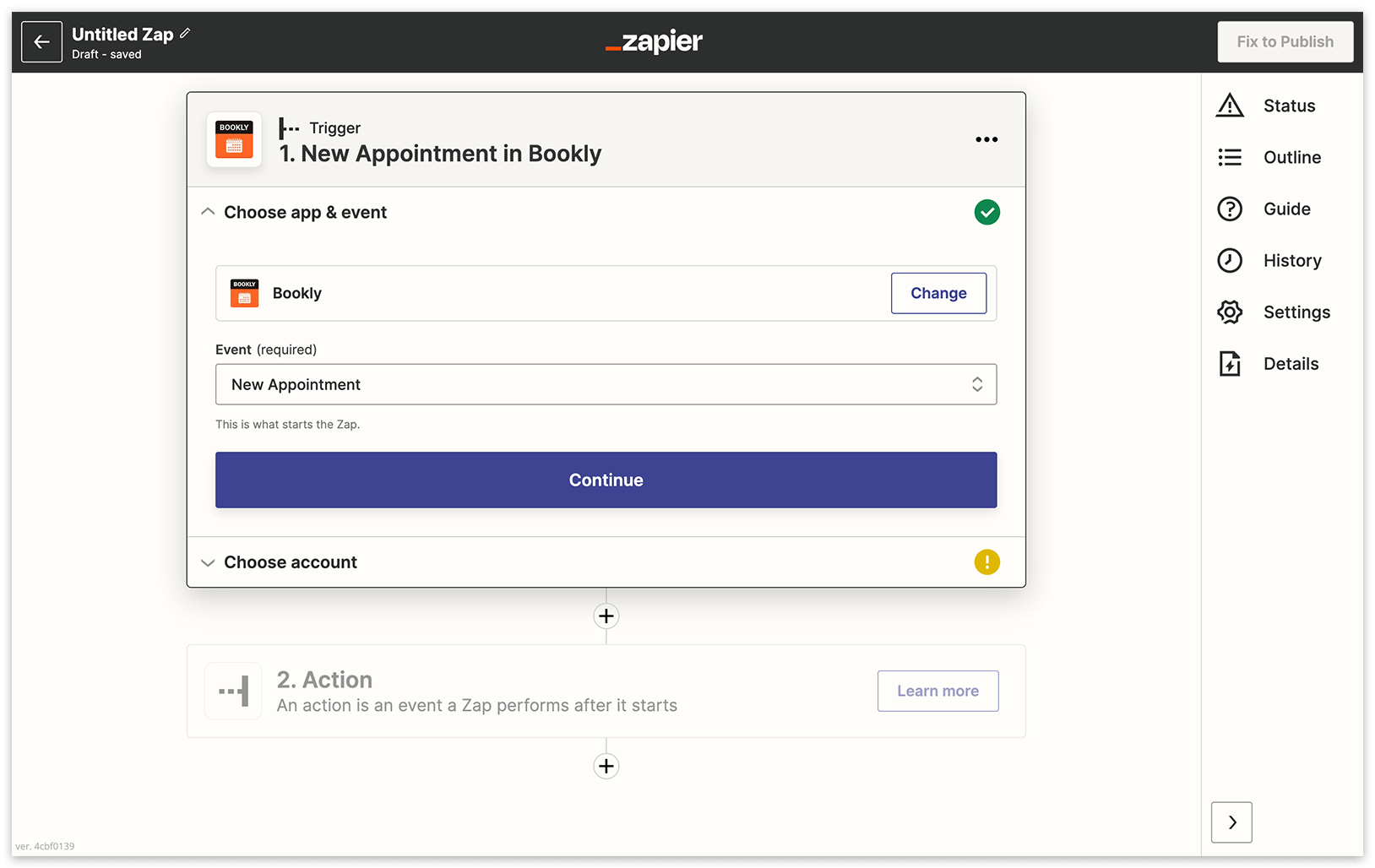
5. Em Choose Account, clique em Sign in to Bookly.
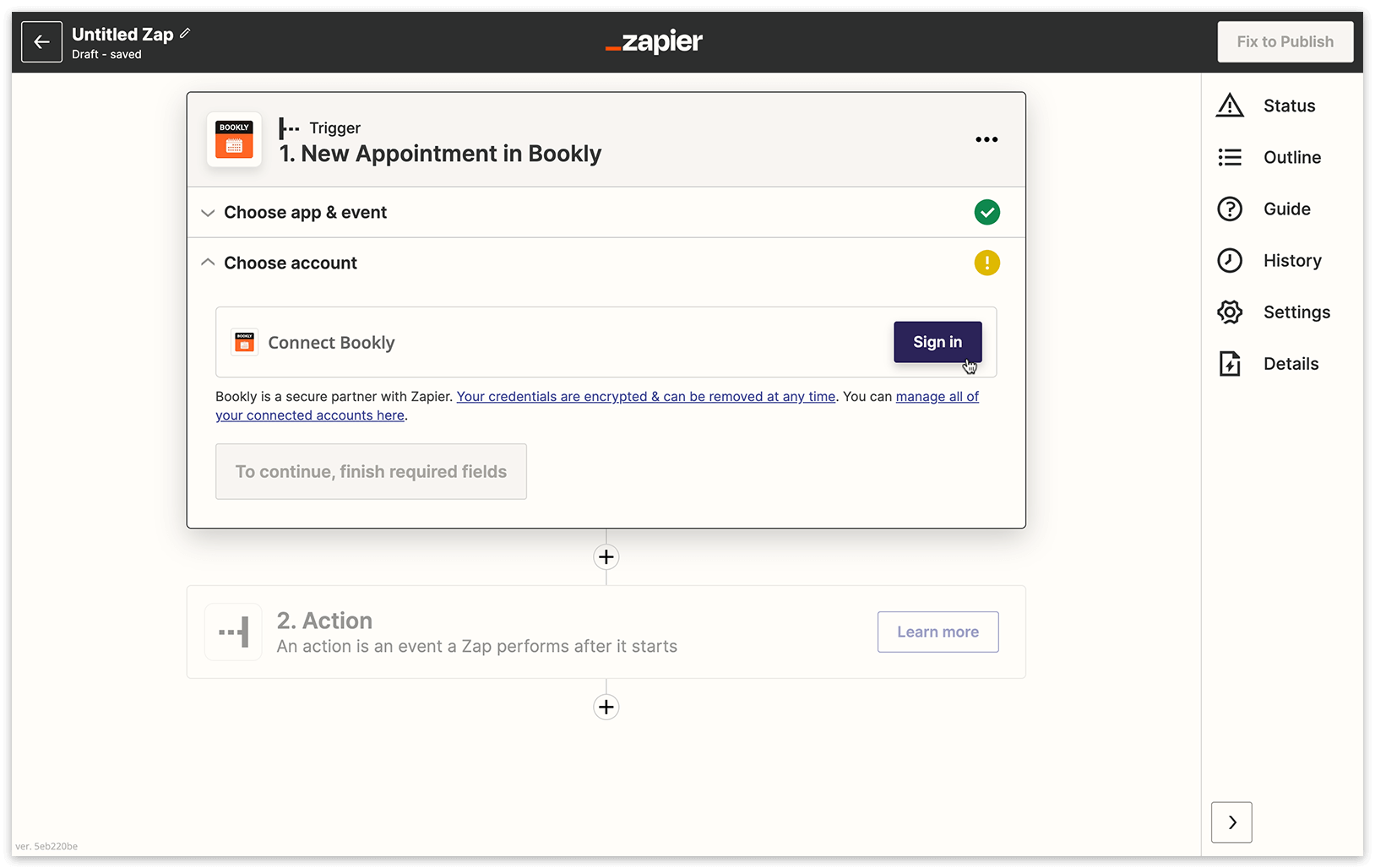
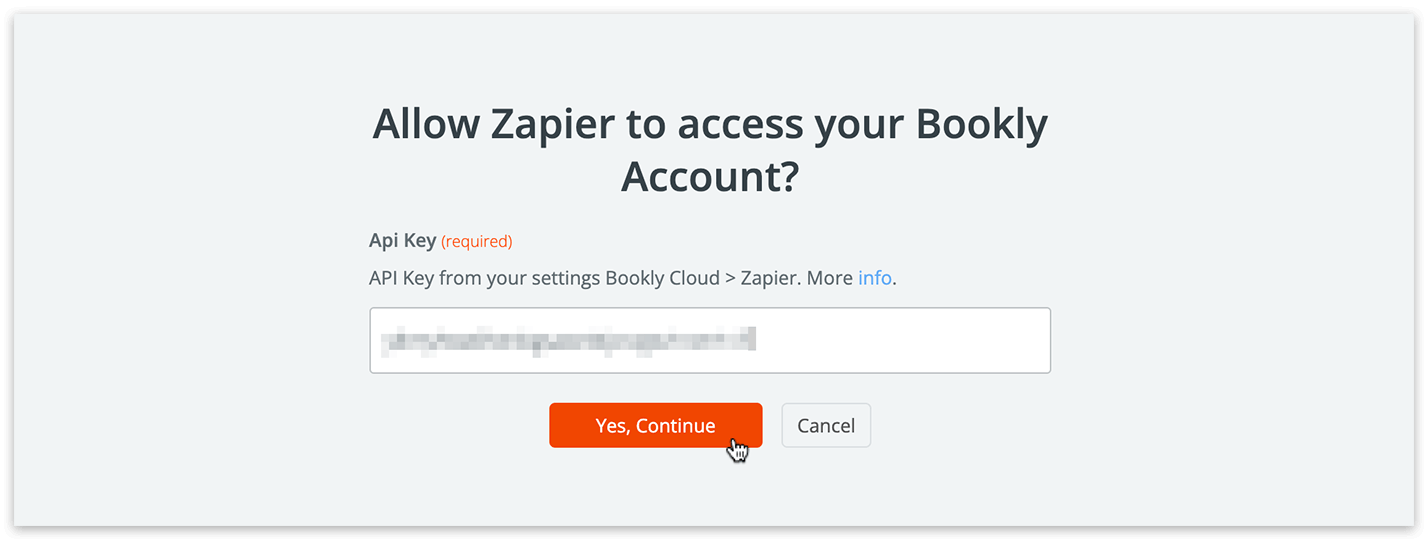
6. Na janela pop-up, introduza a API Key das definições (Bookly Cloud > Zapier) e clique em Yes, Continue.
7. Clique em Continue, depois em Test trigger e Continue.
8. Continue a criar o seu Zap selecionando as opções desejadas.
9. Por fim, clique em Finish para criar o seu Zap.
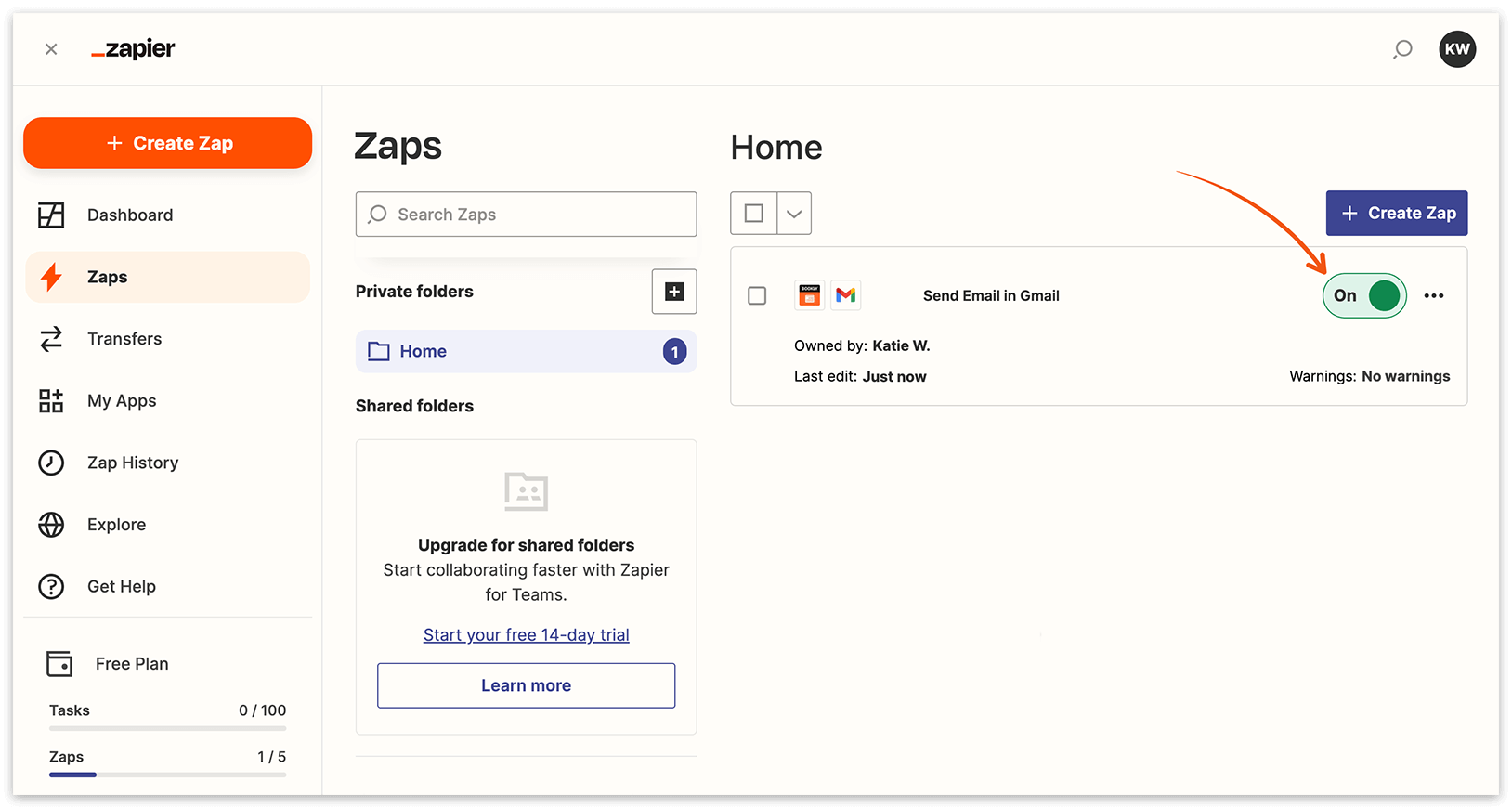
10. Depois de o seu Zap ser criado, não se esqueça de ativar a opção “on” do seu Zap. Ficará pronto para funcionar automaticamente.
Criar um acionador que inicia um Zap
Seção intitulada “Criar um acionador que inicia um Zap”Os acionadores são regras predefinidas que ativam ações automáticas, como o envio de notificações por email, com base em eventos específicos, como novas reservas, atualizações de reservas existentes e a criação de novos perfis de clientes. Pode utilizar todos os dados disponíveis associados a uma reserva ou a um perfil de cliente para configurar as suas automatizações.
Vale lembrar:
Seção intitulada “Vale lembrar:”O número de zaps que pode criar depende do seu plano do Zapier.
Certifique-se de que tem um plano do Zapier adquirido separadamente através da sua conta Zapier.
Como ligar o Gmail
Seção intitulada “Como ligar o Gmail”Siga estes passos para criar um Zap que envia notificações por email através do Gmail, utilizando dados de marcações recém-criadas no Bookly:
1. Se já concluiu as instruções anteriores e testou o seu acionador, clique em Continue.
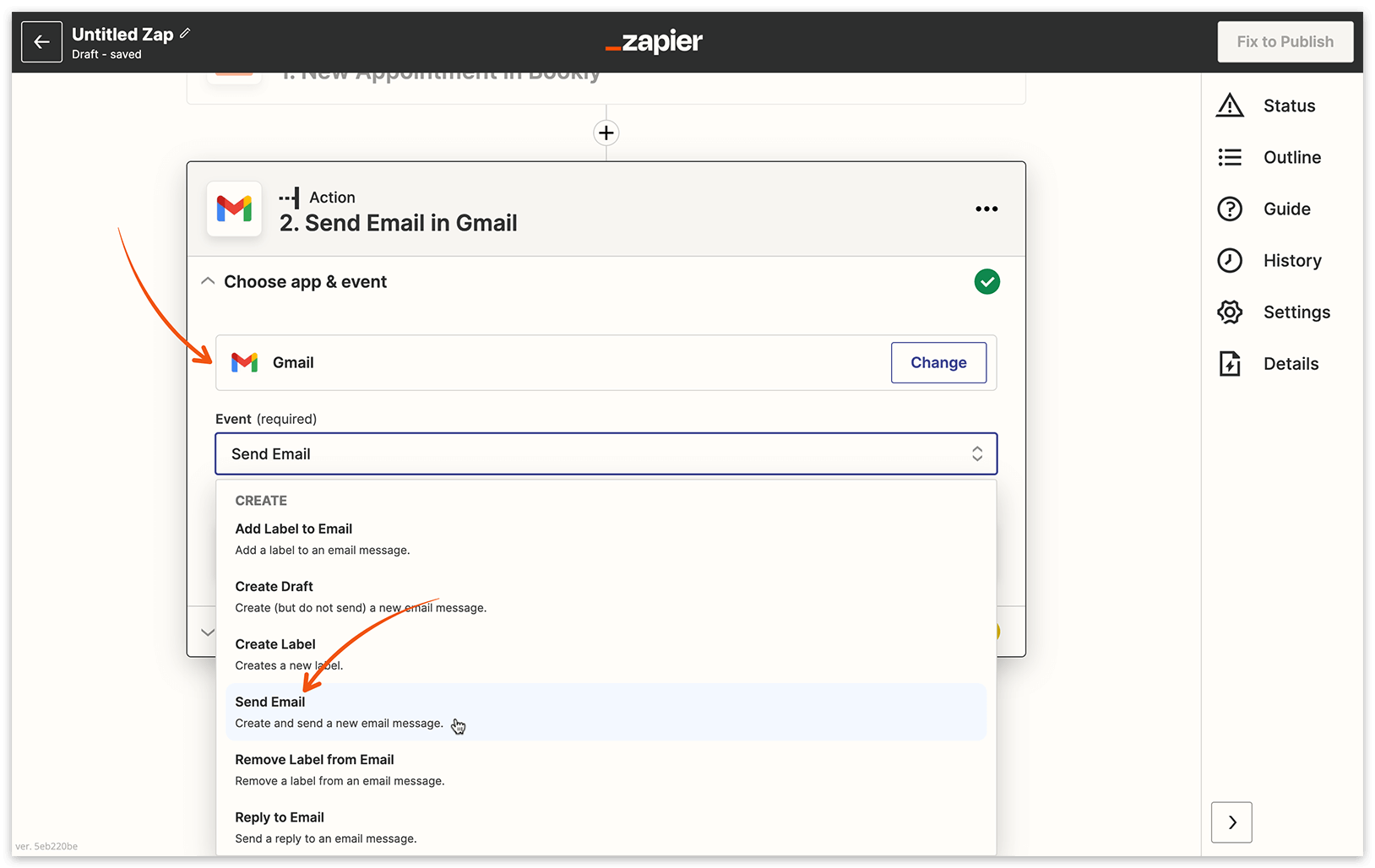
2. No campo Choose App, procure o Gmail e selecione Send email como Choose Action Event.
3. Escolha a conta do Gmail que pretende ligar.
4. Personalize o seu email inserindo dados da lista de valores disponíveis.
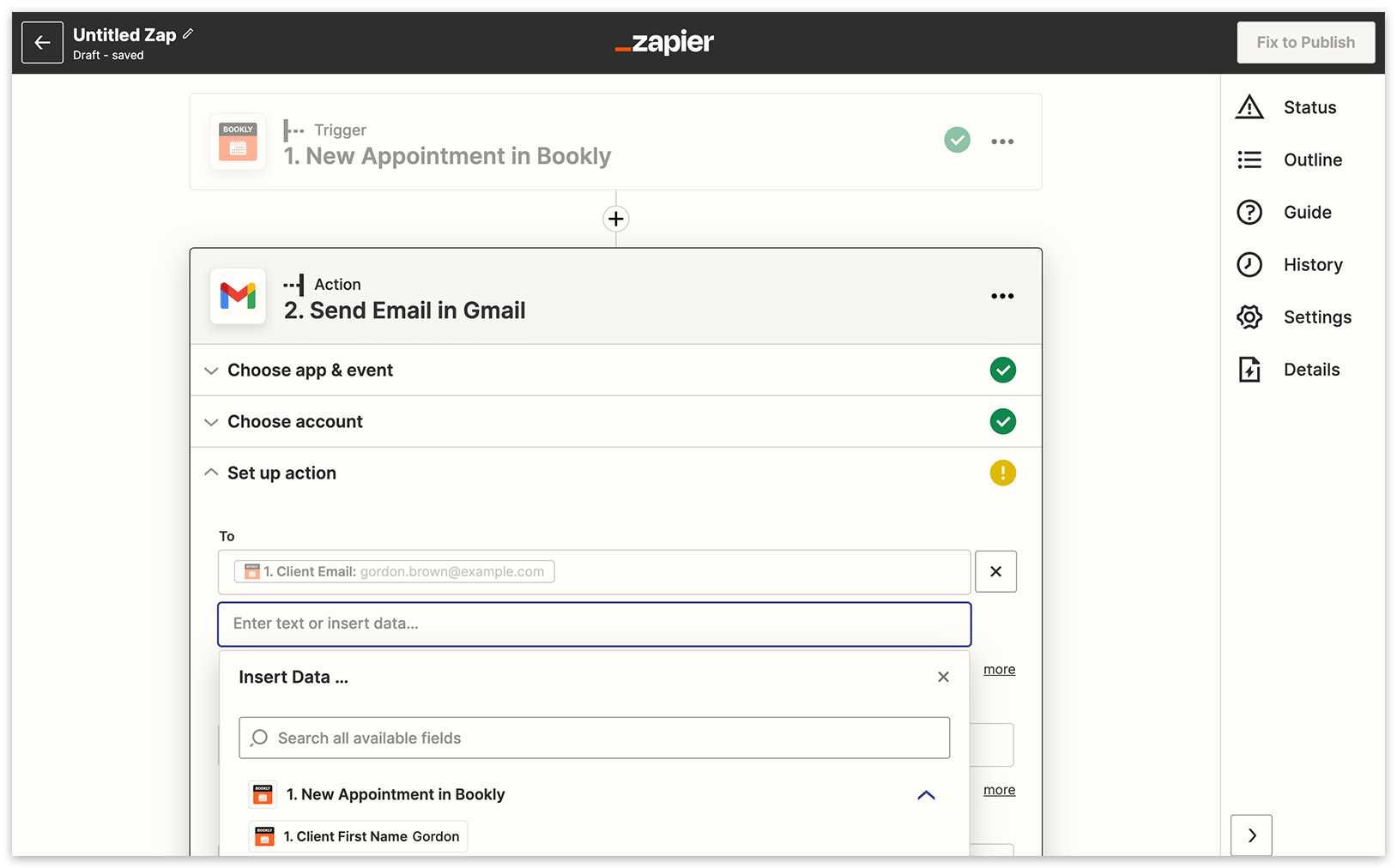
5. Teste o seu Zap antes de finalizá-lo.
6. Depois que o seu Zap estiver pronto, ative-o.
Para começar rapidamente, explore alguns dos modelos de Zap prontos. Lembre-se de que pode personalizar o seu modelo com informações relevantes de marcações e clientes do Bookly para ajustar a sua automação.
Como cancelar ou atualizar a Zapier Integration
Seção intitulada “Como cancelar ou atualizar a Zapier Integration”Ao ativar uma subscrição, o valor do plano selecionado será deduzido do seu saldo do Bookly Cloud. Pode cancelar a sua subscrição a qualquer momento antes do término do período pago.
Opções de cancelamento:
Seção intitulada “Opções de cancelamento:”Cancelar na próxima renovação: a sua subscrição permanece ativa até o fim do período pago e pode ser reativada antes de expirar.
Cancelar imediatamente: a sua subscrição é encerrada. Não há reembolsos nem créditos para o período pago.
Pode alterar o seu plano de subscrição a qualquer momento cancelando a subscrição atual. Se escolher “Cancelar na próxima renovação”, selecione um novo plano depois de o período pago expirar. Se optar por “Cancelar imediatamente”, pode selecionar imediatamente um novo plano. Não há reembolsos nem créditos para o período pago.
RELACIONADO
Seção intitulada “RELACIONADO”Produtos do Bookly Cloud – conheça os nossos serviços em nuvem para o seu negócio.
Códigos de personalização – as mensagens podem incluir dados reais da marcação e outras informações personalizadas.