
Formulário clássico (formulário de reserva passo a passo)
Este artigo explica como personalizar o formulário de reserva clássico, passo a passo.
Se não tem a certeza de qual formulário de reserva utilizar, consulte Tipos de formulário de reserva / Escolher um formulário de reserva.
Como personalizar o formulário de reserva clássico
Seção intitulada “Como personalizar o formulário de reserva clássico”Pode personalizar o esquema, as cores, as etiquetas, os campos e os textos dos passos do seu formulário de reserva. Para editar o formulário:
-
Aceda a Bookly > Aparência.
-
Escolha Formulário passo a passo.
-
Ajuste as definições do formulário nos separadores disponíveis.
-
Clique em Guardar.
Personalizar cores
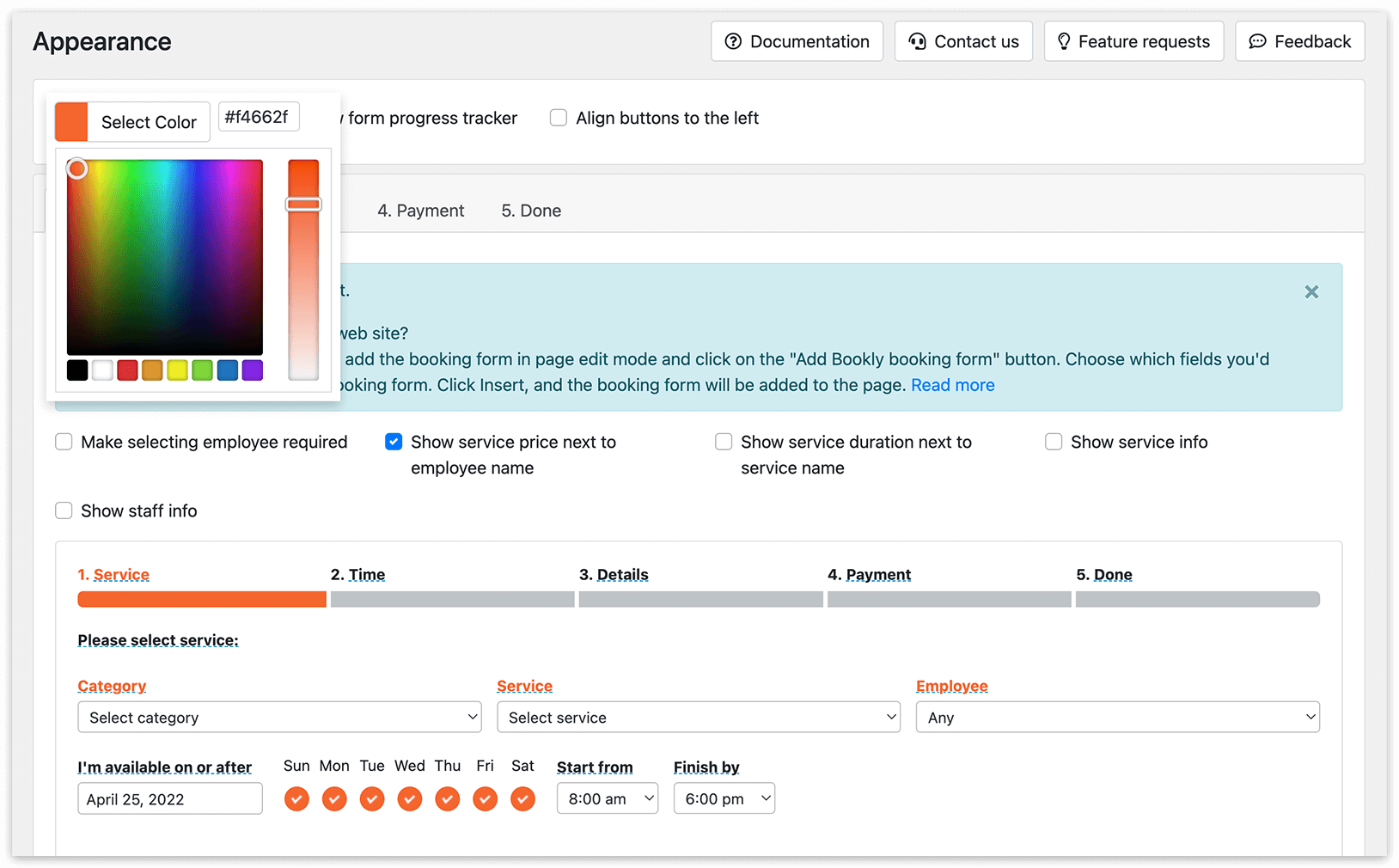
Seção intitulada “Personalizar cores”Utilize o seletor de cores para ajustar as cores principais do formulário de reserva clássico, para que combinem com o design do seu site.
Depois de atualizar as cores, clique em Guardar.
Editar textos e adicionar detalhes da reserva
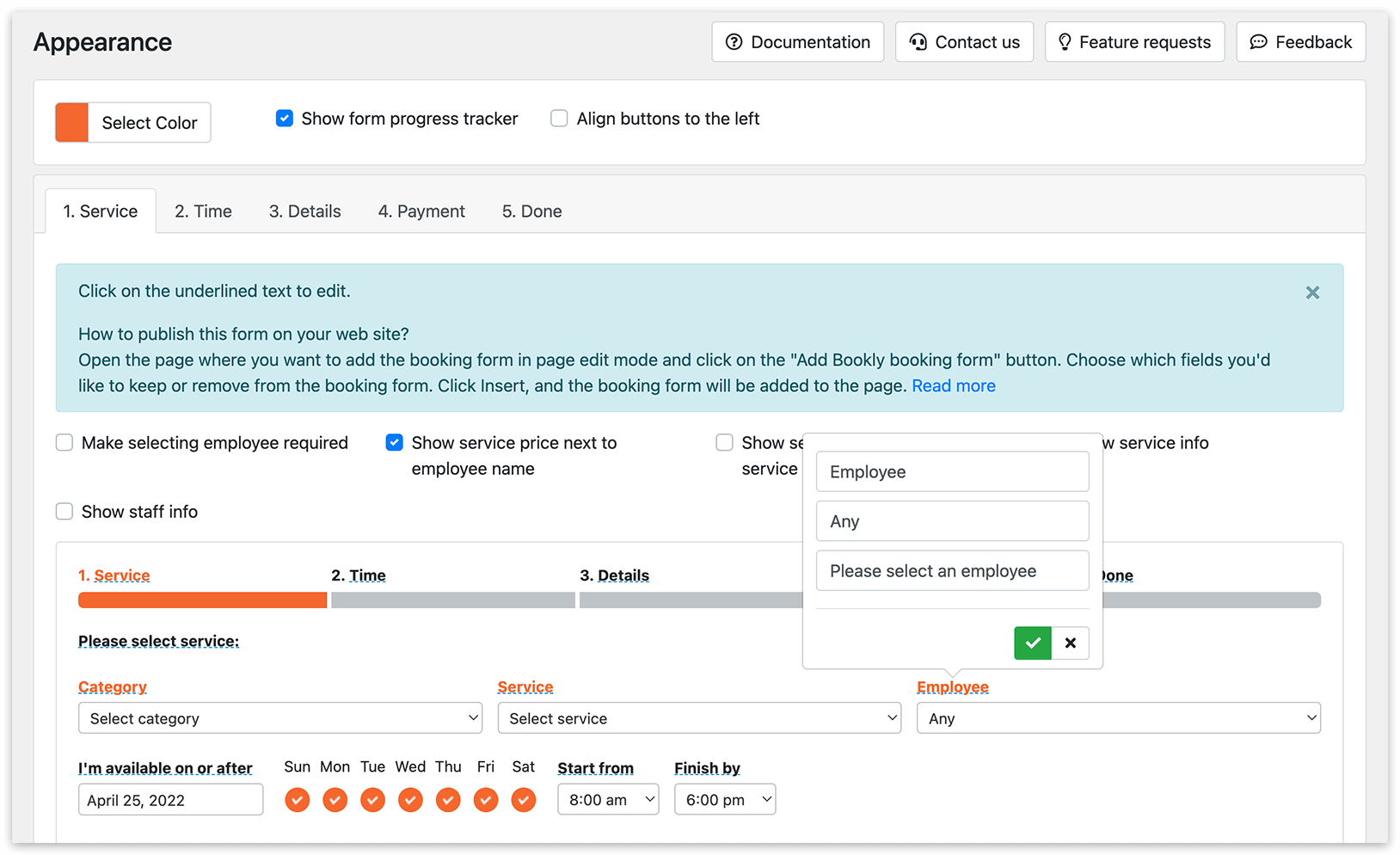
Seção intitulada “Editar textos e adicionar detalhes da reserva”Pode editar o texto apresentado em cada passo da reserva.
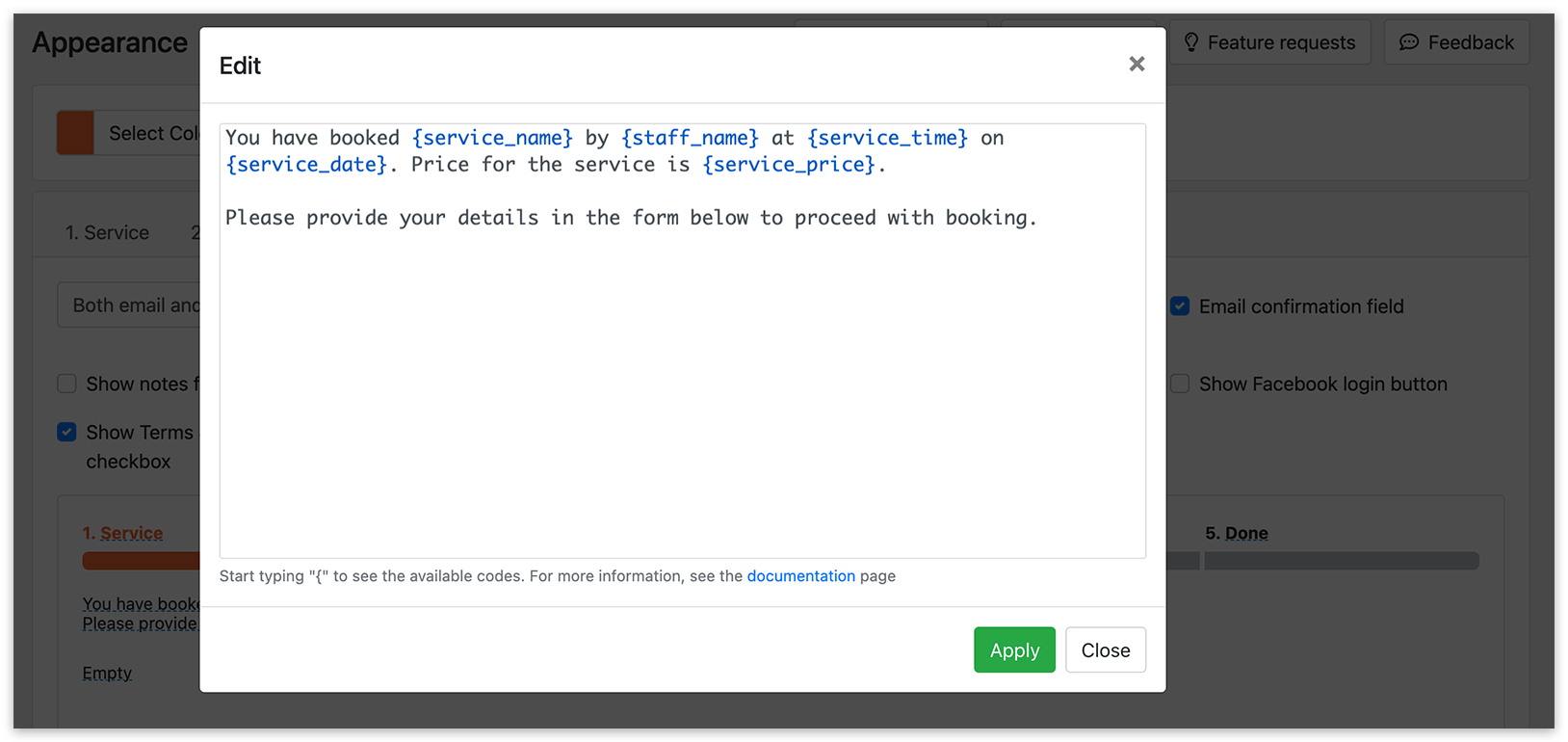
Clique no texto sublinhado para abrir a janela de edição. Escreva o seu texto e adicione códigos como {service_name}, {staff_name} ou {total_price} para apresentar os detalhes da reserva dinamicamente.
Comece por escrever { e escolha um código entre as sugestões disponíveis no editor. Clique em Aplicar e depois em Guardar.
Exemplo:
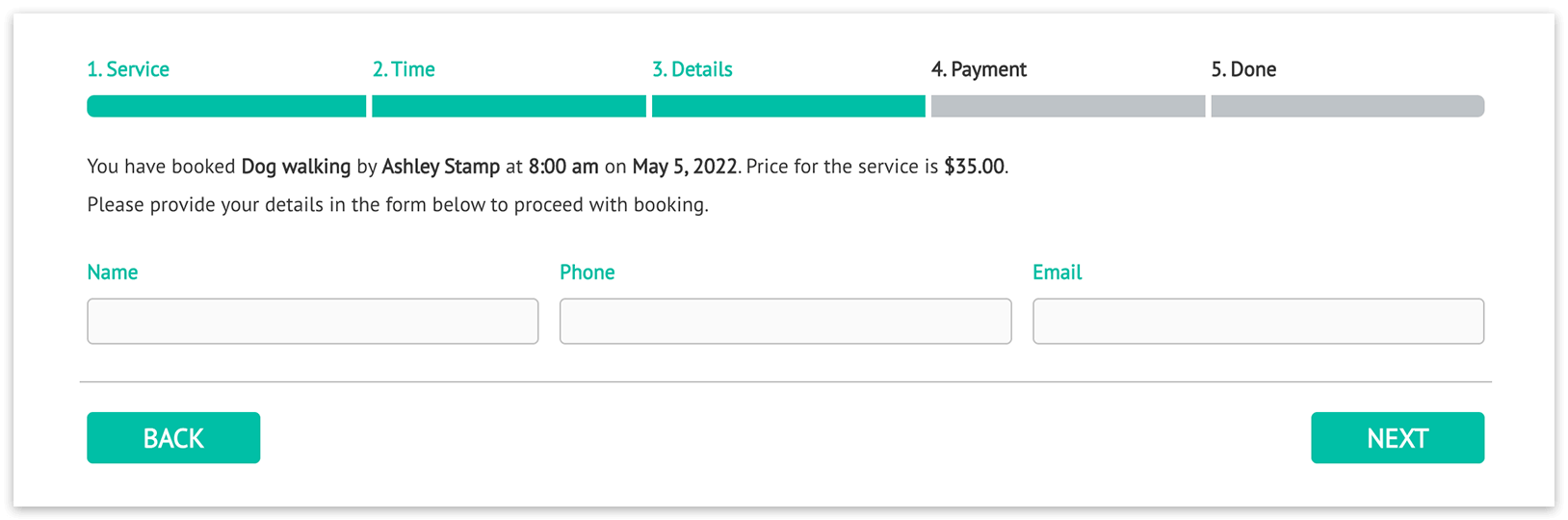
Selecionou {service_name} com {staff_name} às {service_time} em {service_date} para reservar.O preço do serviço é {service_price}.Introduza os seus dados no formulário abaixo para continuar com a reserva.Para consultar as descrições dos códigos, veja Todos os marcadores. Nem todos os códigos aí indicados estão disponíveis na secção Aparência; utilize as sugestões do editor para verificar quais pode inserir.
Avançado: conteúdo condicional e repetido
Seção intitulada “Avançado: conteúdo condicional e repetido”Utilize blocos condicionais para apresentar texto apenas quando existir determinada informação de reserva.
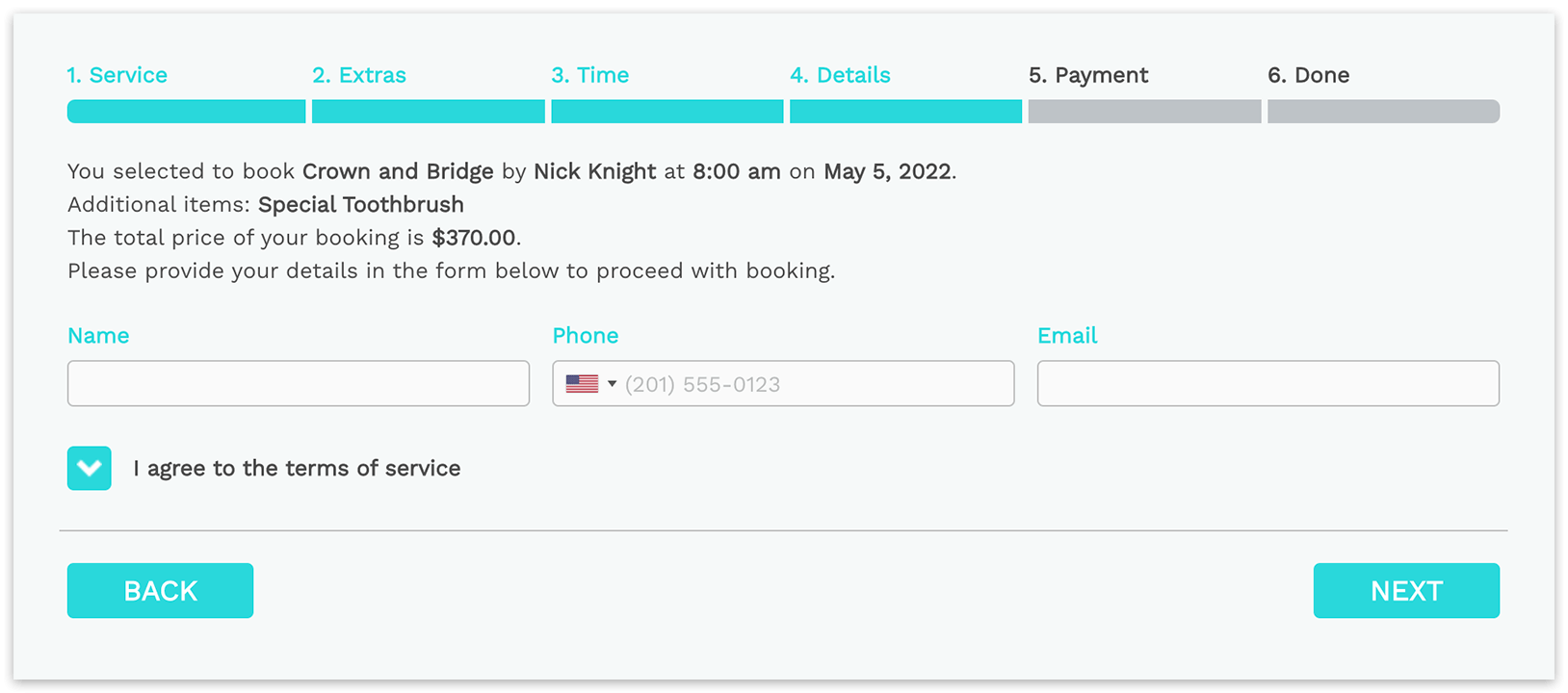
O exemplo seguinte apresenta os extras selecionados apenas quando existem. O código {extras} requer Service Extras Add-on.
{#if extras} Itens adicionais: {extras}{/if}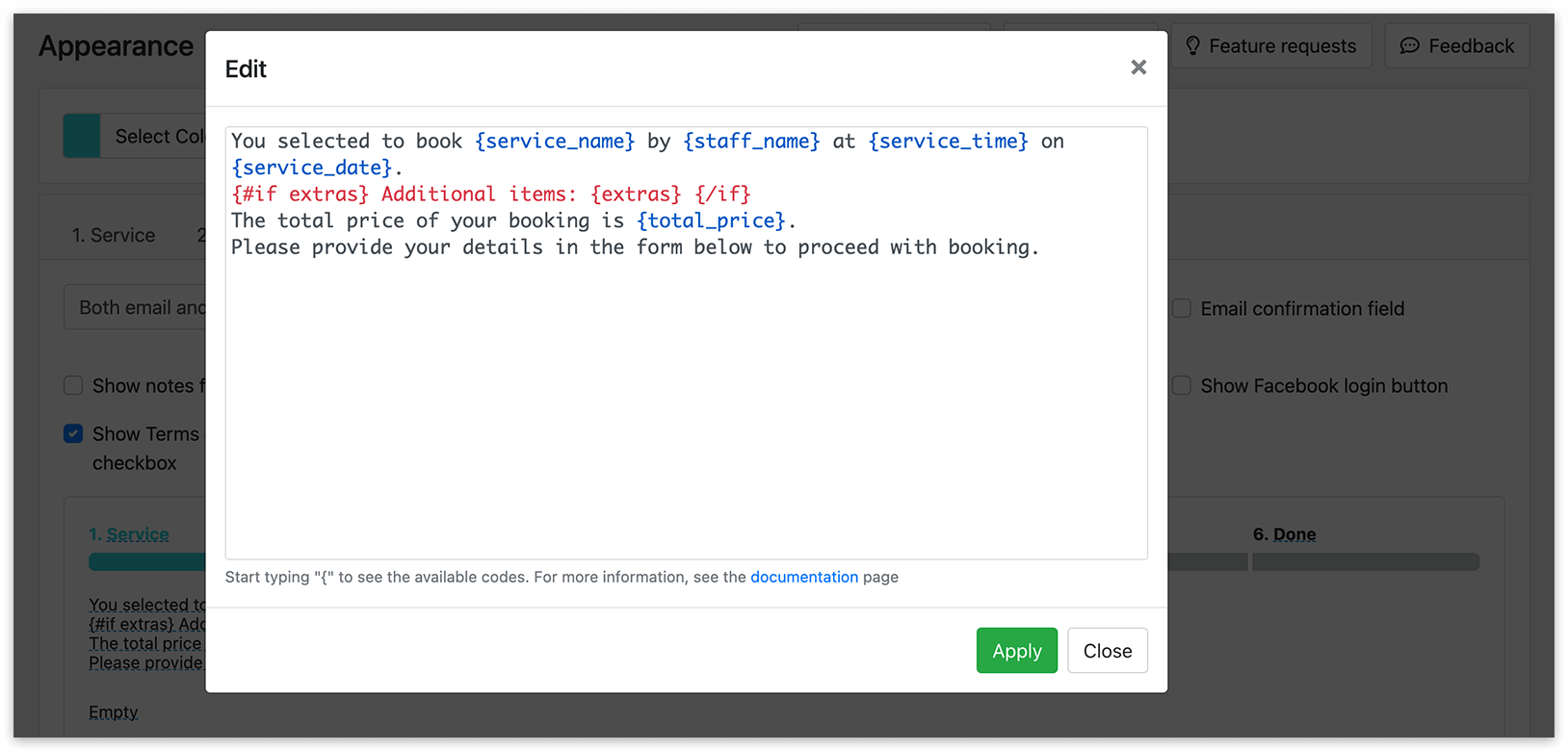
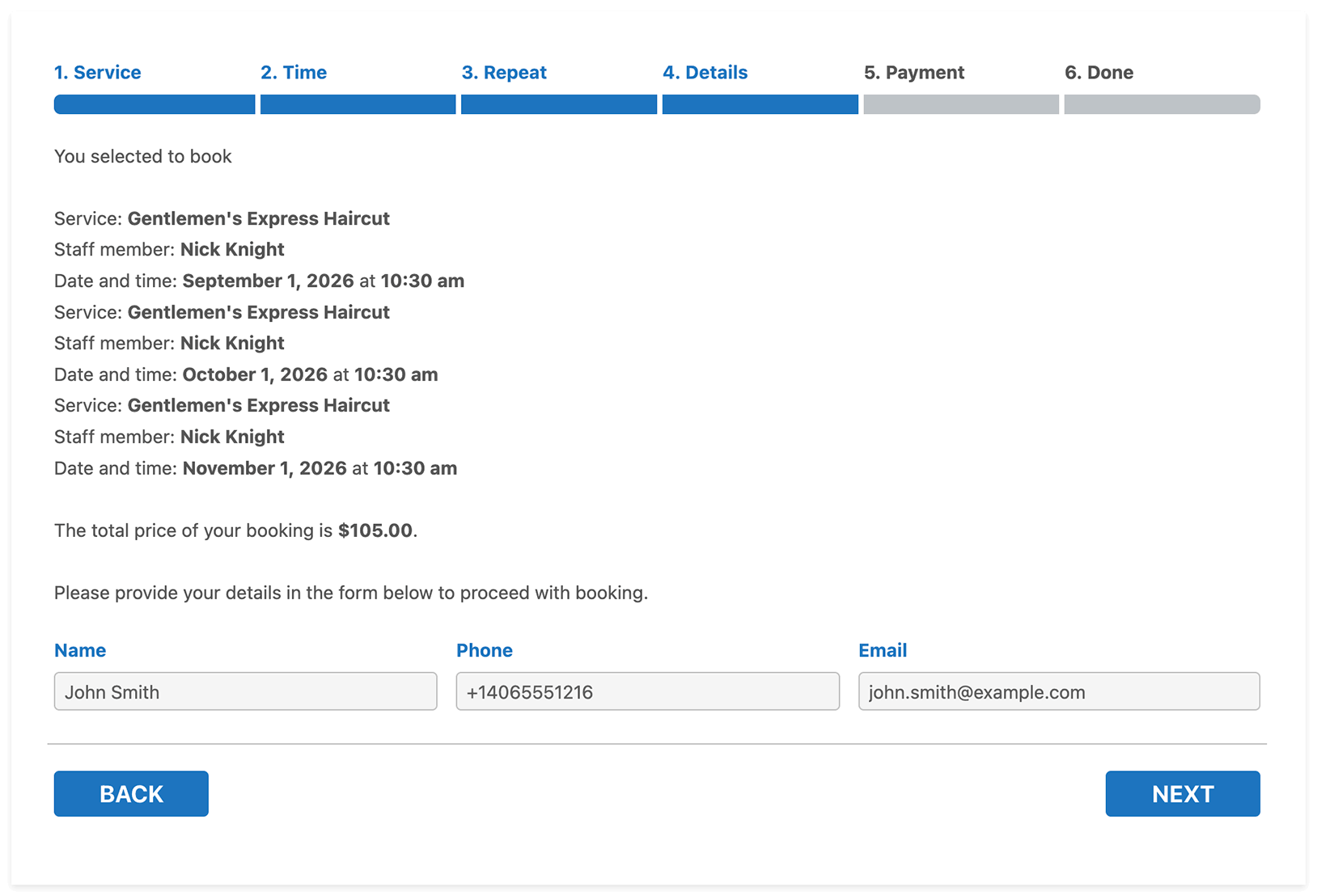
Se utilizar add-ons que permitem várias marcações numa única sessão de reserva, utilize um bloco repetido para apresentar os detalhes de cada marcação da reserva. O conteúdo do bloco é repetido uma vez por cada marcação.
Exemplo:
{#each appointments as appointment}Serviço: {appointment.service_name}Funcionário: {appointment.staff_name}Data e horário: {appointment.appointment_date} às {appointment.appointment_time}{/each}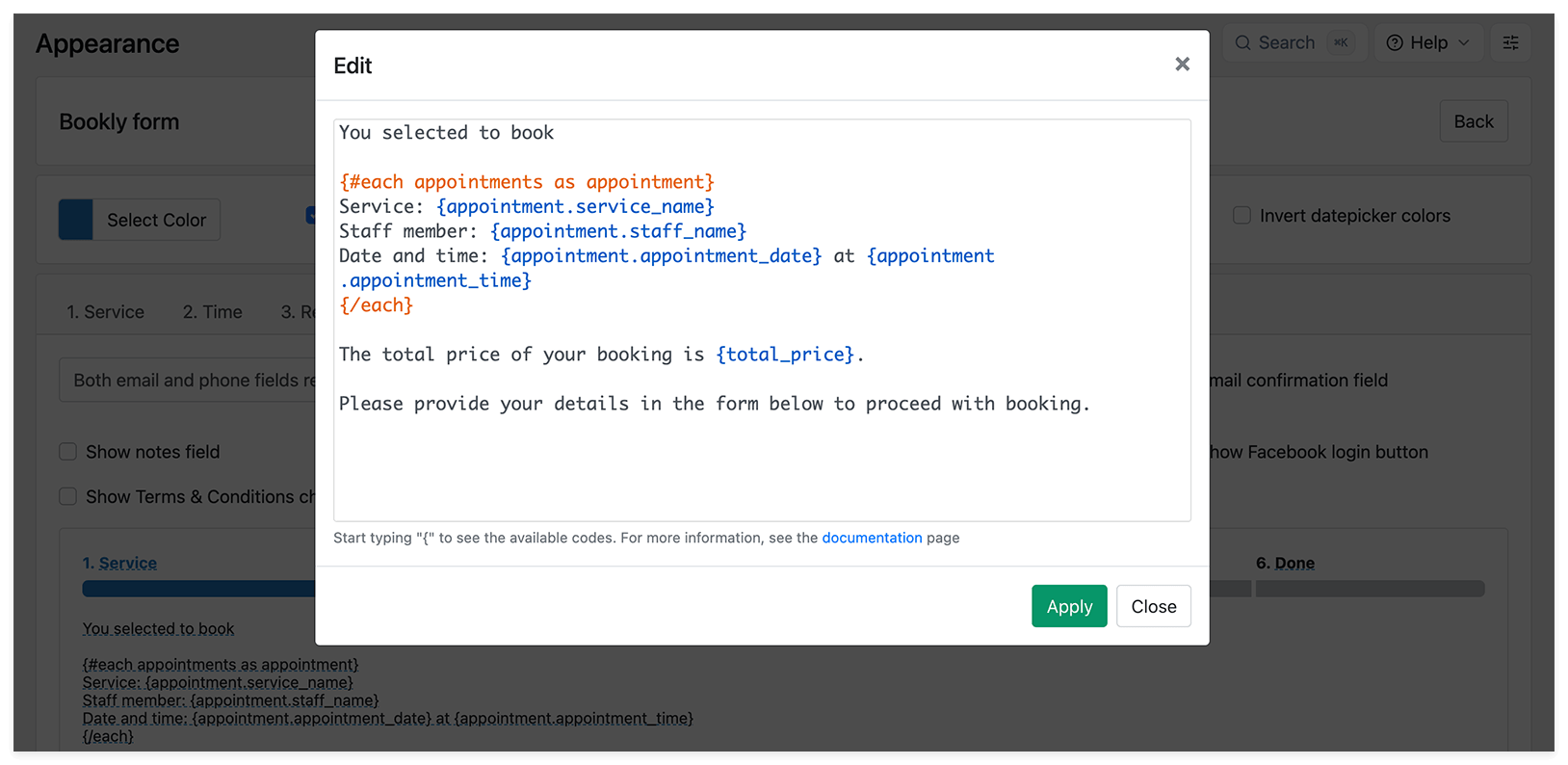
Verifique a versão para dispositivos móveis
Seção intitulada “Verifique a versão para dispositivos móveis”Se modificar ou traduzir os títulos dos botões, verifique também a versão para dispositivos móveis do formulário. Abra a Aparência do Bookly na vista mobile, atualize os textos dos botões em cada passo e guarde as alterações.
Ocultar passos ou campos
Seção intitulada “Ocultar passos ou campos”Para ocultar campos como Categoria, Serviço ou Funcionário, ajuste as definições do bloco do formulário de reserva ou do shortcode ao adicionar o formulário a uma página. Se ocultar um campo obrigatório, selecione um valor predefinido para esse campo.
A possibilidade de ocultar um passo da reserva depende do passo e das definições do Bookly. Por exemplo, para ocultar o passo Pagamento, desative todos os métodos de pagamento, incluindo o pagamento offline, em Bookly Definições > Pagamentos. Consulte Como removo o passo de pagamento do formulário de reserva?.
Saiba mais: Publicar formulário de reserva
Consultar perguntas frequentes
Seção intitulada “Consultar perguntas frequentes”Como posso alterar a cor ou o tamanho da fonte de uma mensagem de aviso?
Como ocultar os campos de categoria, serviço ou funcionário no formulário de reserva?
Como posso alterar a cor do texto no formulário de reserva do Bookly?