
Sincronização com o Outlook Calendar
O Bookly Outlook Calendar (Add-on) oferece sincronização em tempo real, sem complicações, entre o seu Calendário do Bookly e o Outlook Calendar. Esta integração mantém os dados do seu calendário atualizados, ajudando-o a manter-se organizado, a evitar conflitos de agenda e a nunca perder marcações importantes.
Configuração
Seção intitulada “Configuração”1. Compre, descarregue, instale e ative o Bookly Outlook Calendar (Add-on) em Plugins.
2. Aceda a Bookly > Definições > Calendário do Outlook para configurar a ligação entre os seus calendários do Bookly e do Outlook.
Importante: o seu site precisa usar HTTPS. A API do Outlook Calendar requer um certificado SSL válido instalado no seu servidor web para funcionar corretamente.
Para encontrar o seu ID da aplicação e o Segredo da aplicação, siga estes passos:
1. Inicie sessão no Azure portal com uma conta escolar ou profissional ou com uma conta pessoal da Microsoft.
2. Se a sua conta der acesso a mais de um tenant, selecione a sua conta no canto superior direito e defina a sessão do portal para o tenant do Azure AD desejado.
3. Selecione Microsoft Entra ID. Depois clique em + Add > App registration.
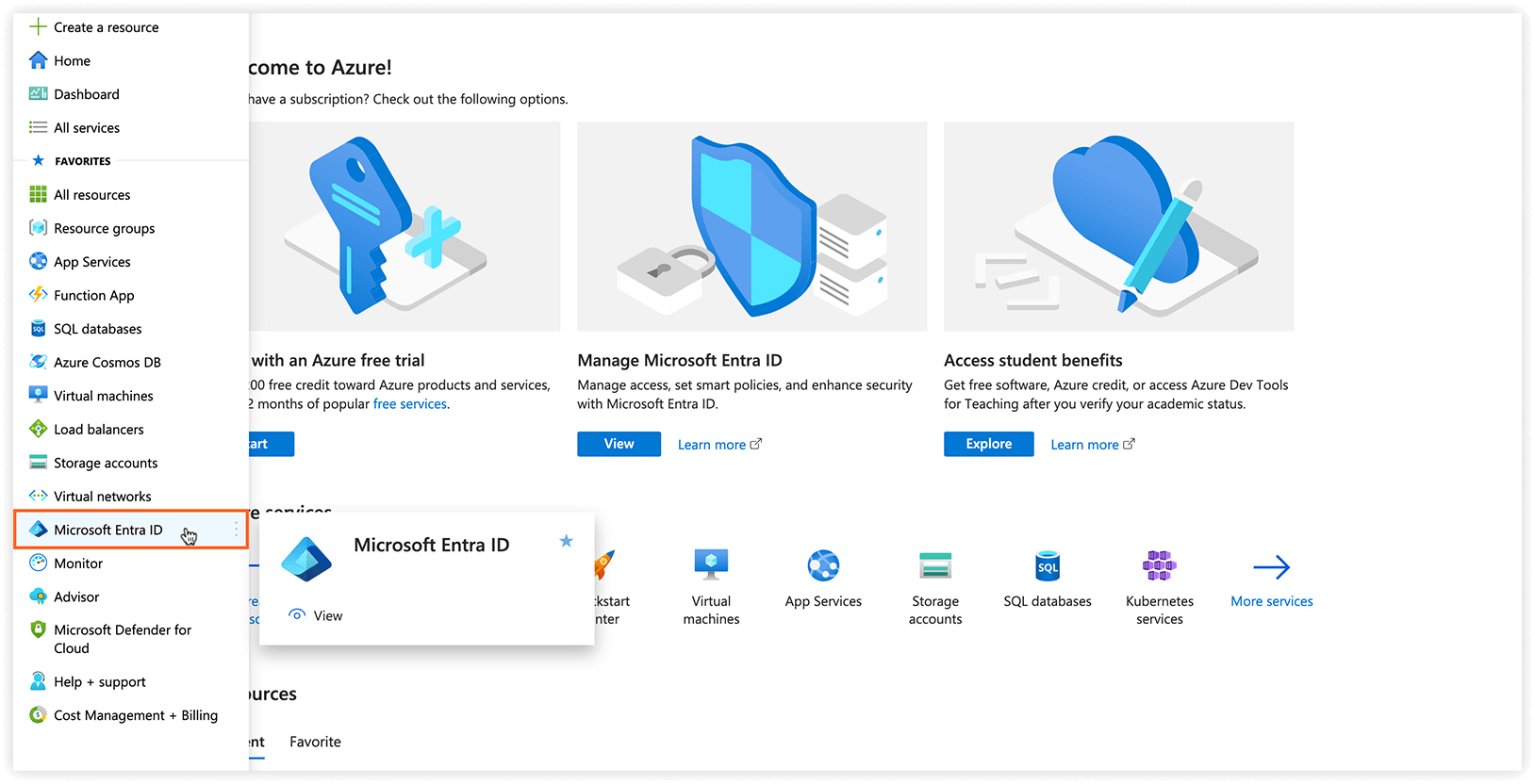
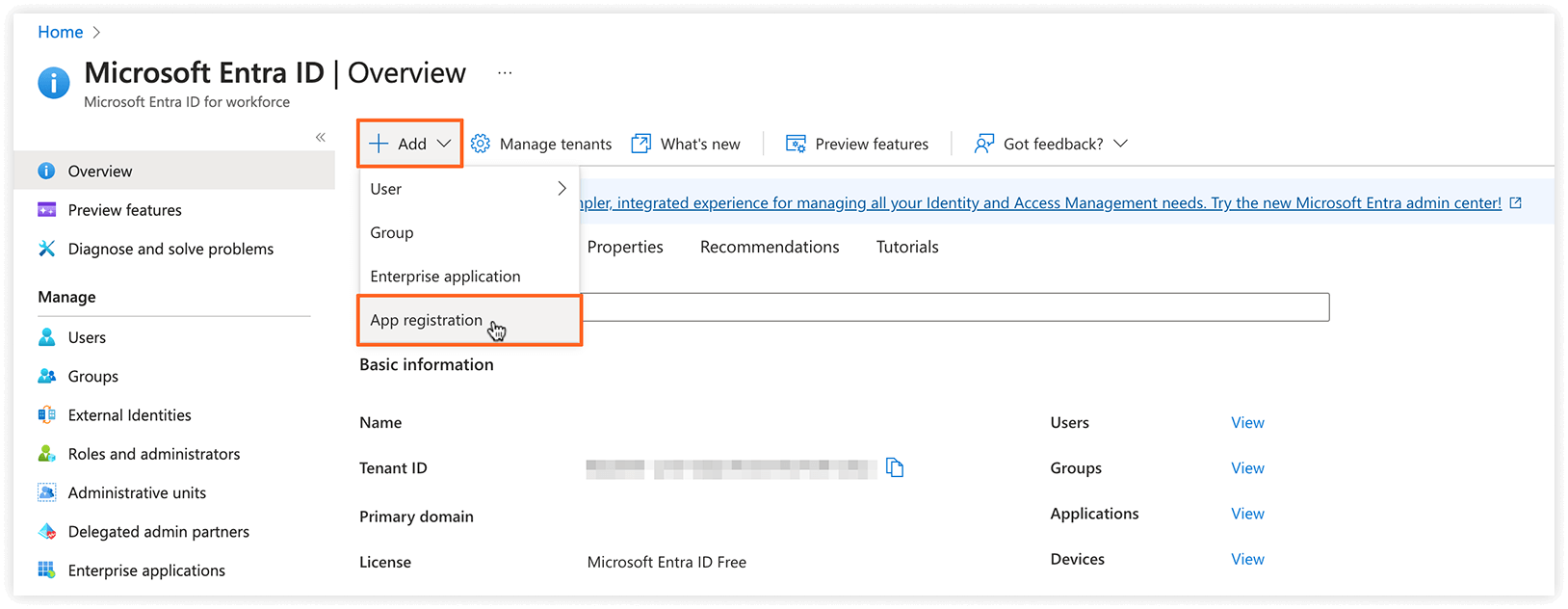
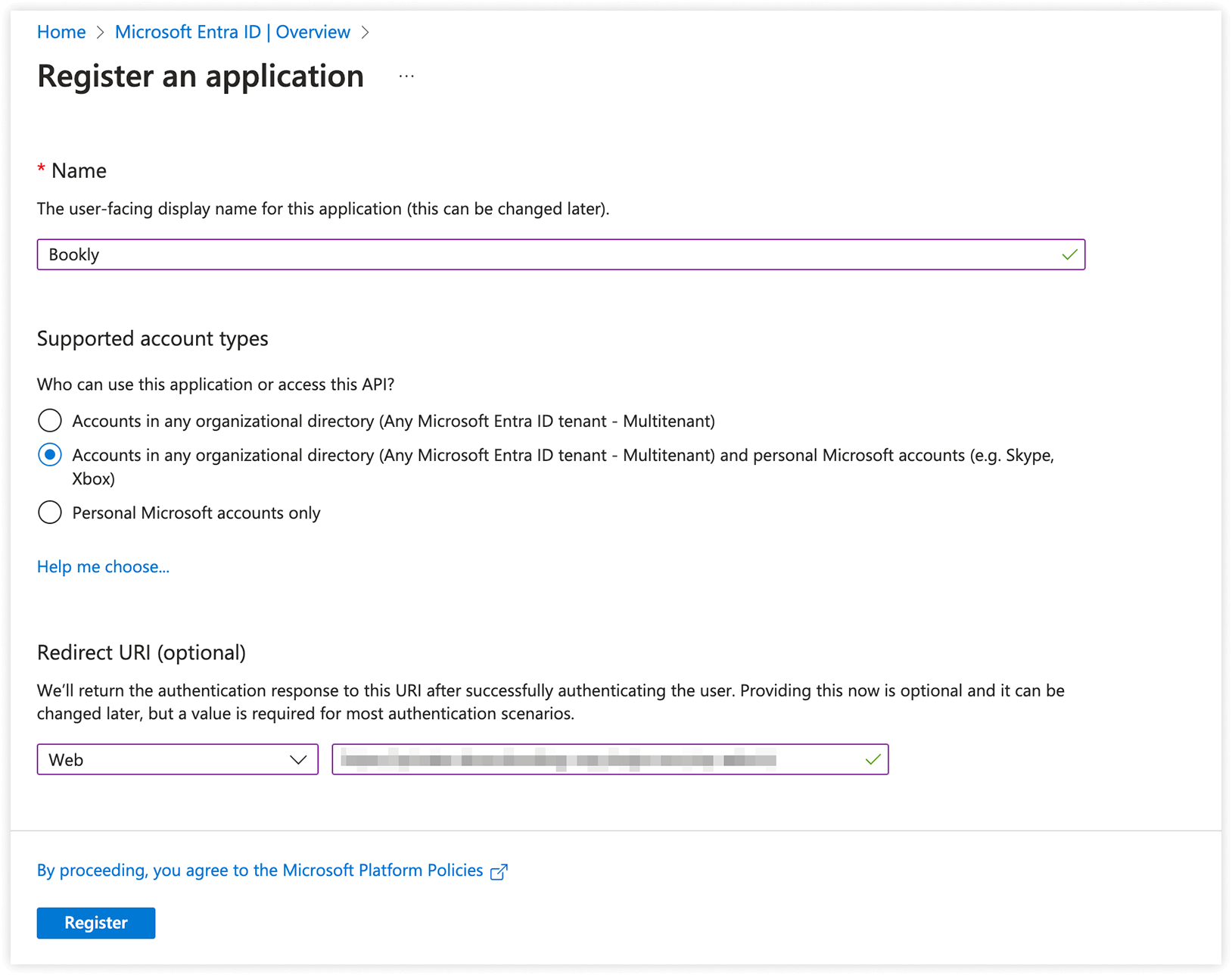
4. Quando a página Register an application for apresentada, introduza o Name da sua aplicação e o Redirect URI encontrado no menu do Bookly > Definições > Calendário do Outlook. Em Redirect URI, no campo Select a platform, escolha Web. Certifique-se de que Supported account types está definido como Accounts in any organizational directory (Any Microsoft Entra ID tenant - Multitenant) and personal Microsoft accounts (e.g. Skype, Xbox). Ao terminar, clique em Register.
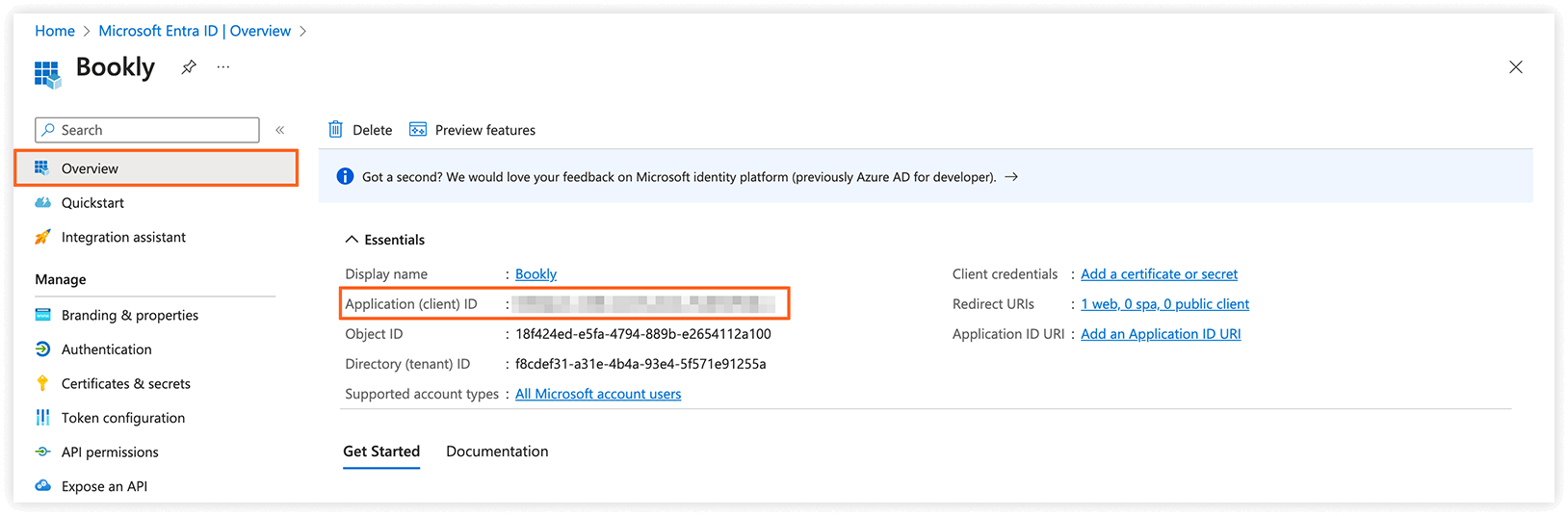
5. O Azure AD atribui um ID de aplicação (cliente) exclusivo à sua aplicação, e é levado à página inicial. Encontre a sua aplicação em App registrations > All applications e selecione-a.
6. Copie o ID da aplicação (cliente). Utilize-o no campo ID da aplicação nas definições do Bookly.
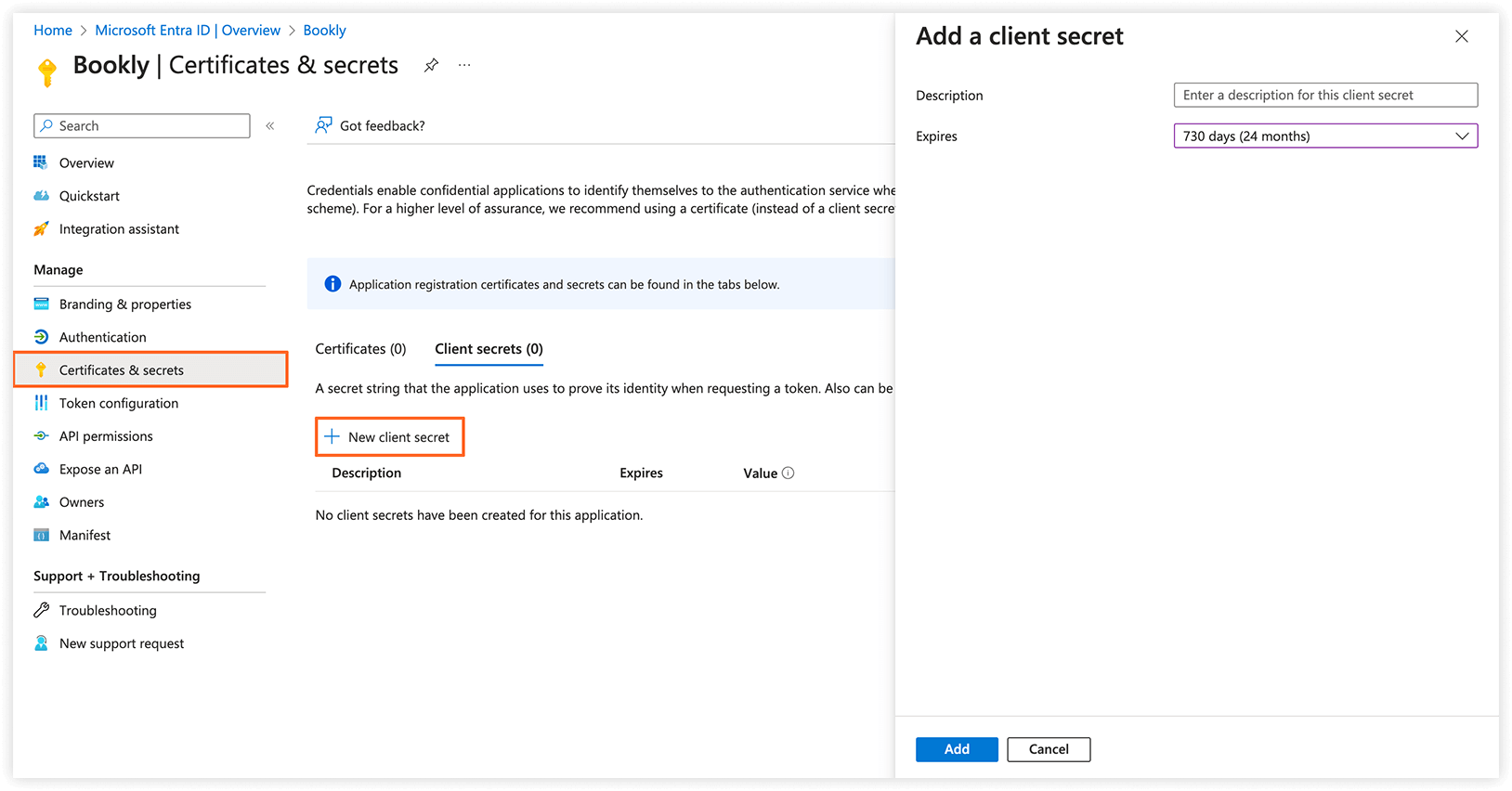
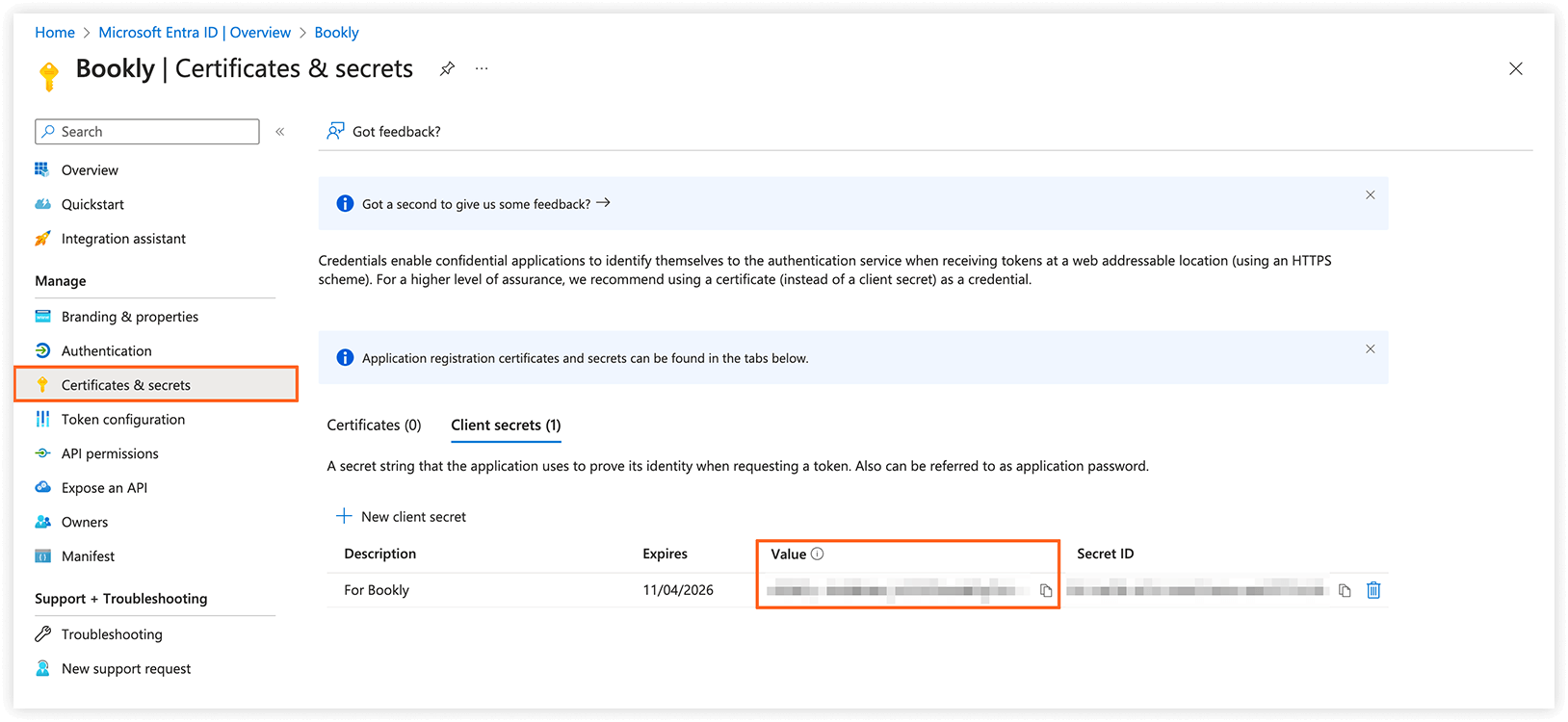
7. Em Certificates & secrets, escolha New client secret, defina Expires como 24 months, adicione uma descrição e clique em Add. Introduza o segredo no campo Aplicação Segredo no Bookly.
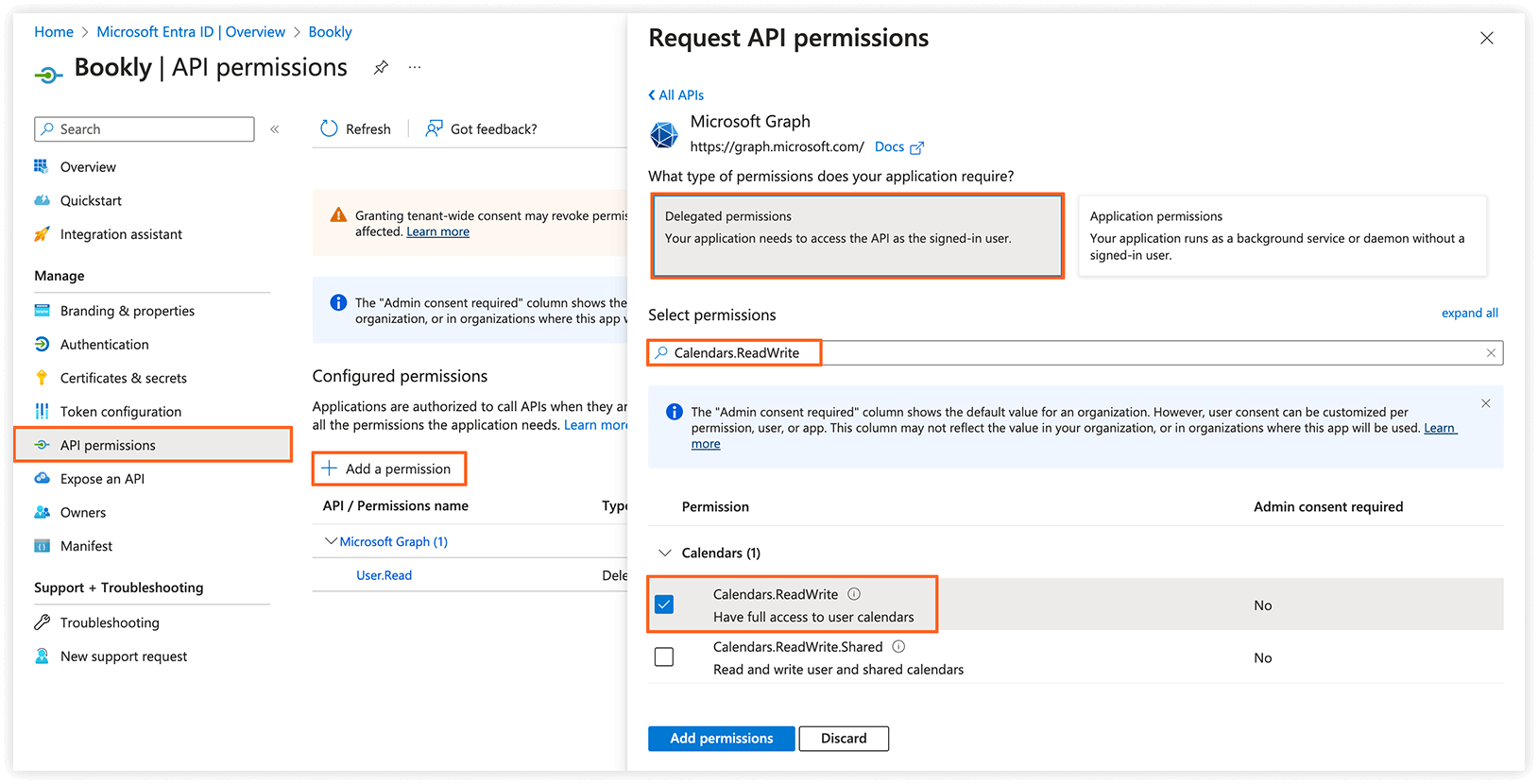
8. Em API permissions, escolha Add a permission e selecione Microsoft Graph > Delegated permissions. Em Select permissions, encontre Calendars.ReadWrite, selecione-a e clique no botão Add permissions.
9. Guarde as alterações.
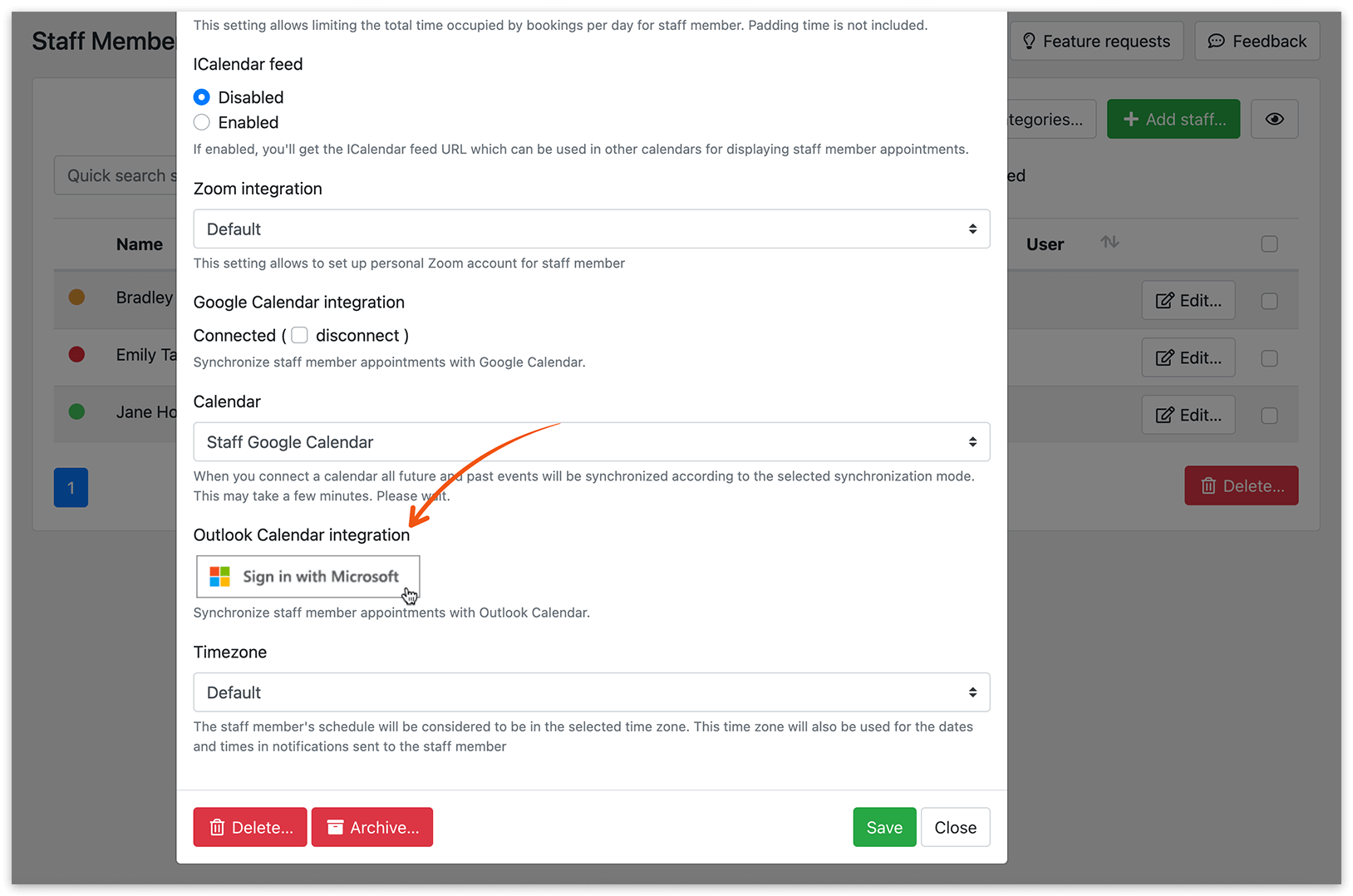
3. Aceda à secção Funcionários, selecione um funcionário, clique em Editar > Avançado. Clique em Entrar com a Microsoft.
4. Em Definições > Calendário do Outlook, escolha o modo de sincronização que melhor se adequa às suas necessidades:
- Uma via
Todas as novas marcações criadas no Calendário do Bookly, assim como qualquer atualização, serão refletidas no Outlook Calendar. - Duas vias exclusiva apenas do front-end
Todas as atualizações feitas no Bookly serão sincronizadas automaticamente com o seu Outlook Calendar.
Eventos criados originalmente no Outlook Calendar não serão adicionados ao Calendário do Bookly. No entanto, os horários ocupados por eventos do Outlook Calendar serão tratados como indisponíveis para reserva no Bookly. - Duas vias
Todas as marcações criadas ou atualizadas no Calendário do Bookly serão automaticamente refletidas no Outlook Calendar, e vice-versa.
5. Se selecionar o modo Duas vias, pode definir quantos dias passados de dados de calendário devem ser sincronizados através do campo Sincronizar o histórico de compromissos. Por exemplo, ao introduzir 1, serão sincronizadas as marcações a partir do dia anterior.
A sincronização inicial pode levar algum tempo, dependendo do número de eventos a sincronizar.
6. A opção Limite o número de eventos obtidos permite restringir quantos eventos são obtidos do Outlook Calendar. Isso ajuda a evitar problemas de memória do PHP que podem ocorrer quando o Bookly tenta obter um grande número de eventos.
7. Pode configurar como as informações da reserva são exibidas no Outlook Calendar.
No Template para o nome do evento, selecione os detalhes que deseja incluir no título do evento no Outlook Calendar gerado pelo Bookly. Pode utilizar os seguintes placeholders: {service_name}, {category_name}, {staff_name} e {client_names}.
No Template para a descrição do evento, utilize placeholders para incluir informações adicionais relacionadas à marcação que devem aparecer na descrição do evento no Outlook Calendar.
Para reservas em grupo, use {participant.client_email} em vez de {client_email} dentro do loop {#each participants as participant}{/each} ao configurar a descrição do evento no Outlook Calendar.
Isso garante a exibição correta dos detalhes da marcação para cada participante no Outlook Calendar.
Sincronização manual
Seção intitulada “Sincronização manual”Para sincronizar manualmente os seus calendários, clique no botão Calendário do Outlook, localizado no canto superior direito da interface do Calendário do Bookly.
Nota: o Bookly usa a API do Outlook para a sincronização, mas nem todas as caixas de correio do Outlook são compatíveis. Se tiver problemas ao sincronizar a conta do Outlook de um funcionário, isso pode ser devido a limitações de compatibilidade da caixa de correio. Para mais detalhes, consulte este artigo.
Microsoft Teams
Seção intitulada “Microsoft Teams”Um link de reunião do Microsoft Teams é gerado automaticamente para os funcionários que têm a sincronização com o Outlook Calendar ativada.
Configuração
Seção intitulada “Configuração”- Aceda a Serviços > Editar > separador Avançado.
No menu pendente Criar reuniões on-line, selecione Microsoft Teams.
- Aceda a Notificações de e-mail/Notificações SMS e introduza o placeholder {online_meeting_url} nos seus modelos de notificação.
Isso garante que o link da reunião seja incluído nas mensagens enviadas.
Como funciona
Seção intitulada “Como funciona”Quando um serviço é configurado para criar reuniões do Microsoft Teams, qualquer funcionário designado para esse serviço e ligado ao Outlook Calendar receberá automaticamente um link de reunião quando uma nova marcação for feita pelo Bookly.
Certifique-se de que o placeholder {online_meeting_url} seja adicionado aos seus e-mails de confirmação e às notificações por SMS para que os clientes possam aceder à reunião.
O link da reunião do Microsoft Teams também está disponível nos detalhes da marcação.