Events Add-on
O Events (Add-on) para o Bookly permite criar e gerir eventos com vários tipos de bilhete. Os clientes podem comprar bilhetes através do formulário de eventos e o utilizador pode acompanhar os participantes diretamente no painel de administração.
Configuração
Seção intitulada “Configuração”1. Compre, descarregue, instale e ative o Bookly Events (Add-on) em Plugins.
2. Aceda à secção Eventos e clique em + Novo evento.
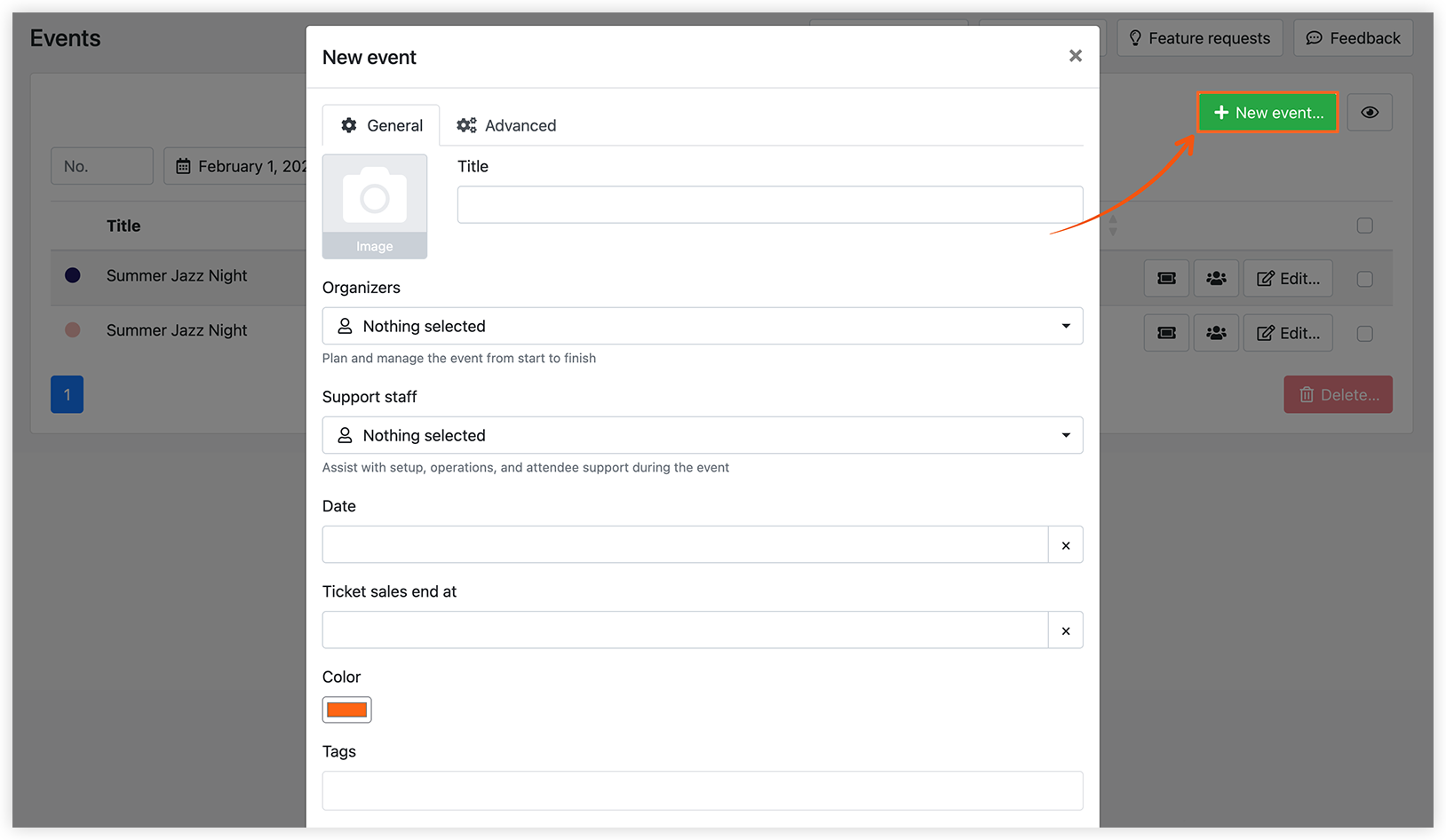
Campos de configuração do evento:
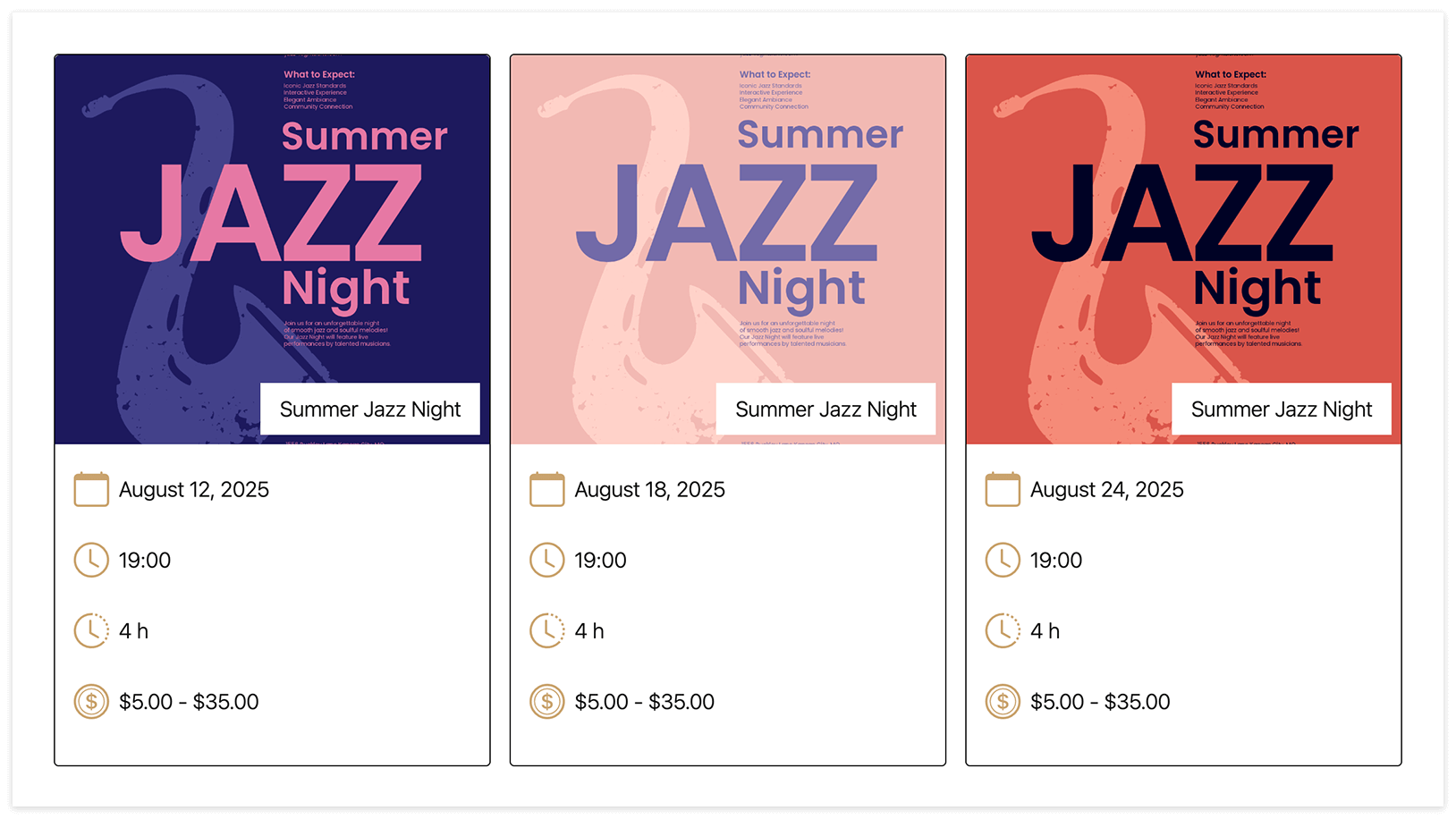
- Imagem: apresentada no cartão do evento no formulário de Eventos.
- Título: o nome do seu evento.
- Organizadores: funcionários responsáveis pelo evento. Este campo é opcional.
- Equipa de suporte: funcionários designados para auxiliar durante o evento. A sua disponibilidade fica bloqueada no calendário durante a duração do evento.
- Data: a data e a hora de início e de fim do evento.
- A venda de notas encerra às: a venda de bilhetes termina na data e hora especificadas. Quando esse momento é atingido, todos os bilhetes do evento são marcados como “Esgotado”.
- Cor: utilizada como a cor do evento no calendário do backend do Bookly.
- Etiquetas: permitem identificar e diferenciar facilmente os eventos na lista.
- Informações: descrição do evento apresentada no cartão do evento. Pode ser incluída nas notificações com o código {event_info}.
- Estado:
Publicado – o evento fica visível para os clientes.
Oculto – utilize para rascunhos ou eventos não publicados em análise. - Notificação sobre novo evento: enviada aos destinatários se o tipo de notificação “Notificação sobre novo evento” estiver ativado nas definições de notificação por e-mail ou SMS.
- Máscara de nota: um modelo de formato utilizado para gerar os bilhetes.
- Criar reuniões on-line: se ativado, serão criadas reuniões online para novas reservas do evento através da ferramenta de reunião online selecionada.
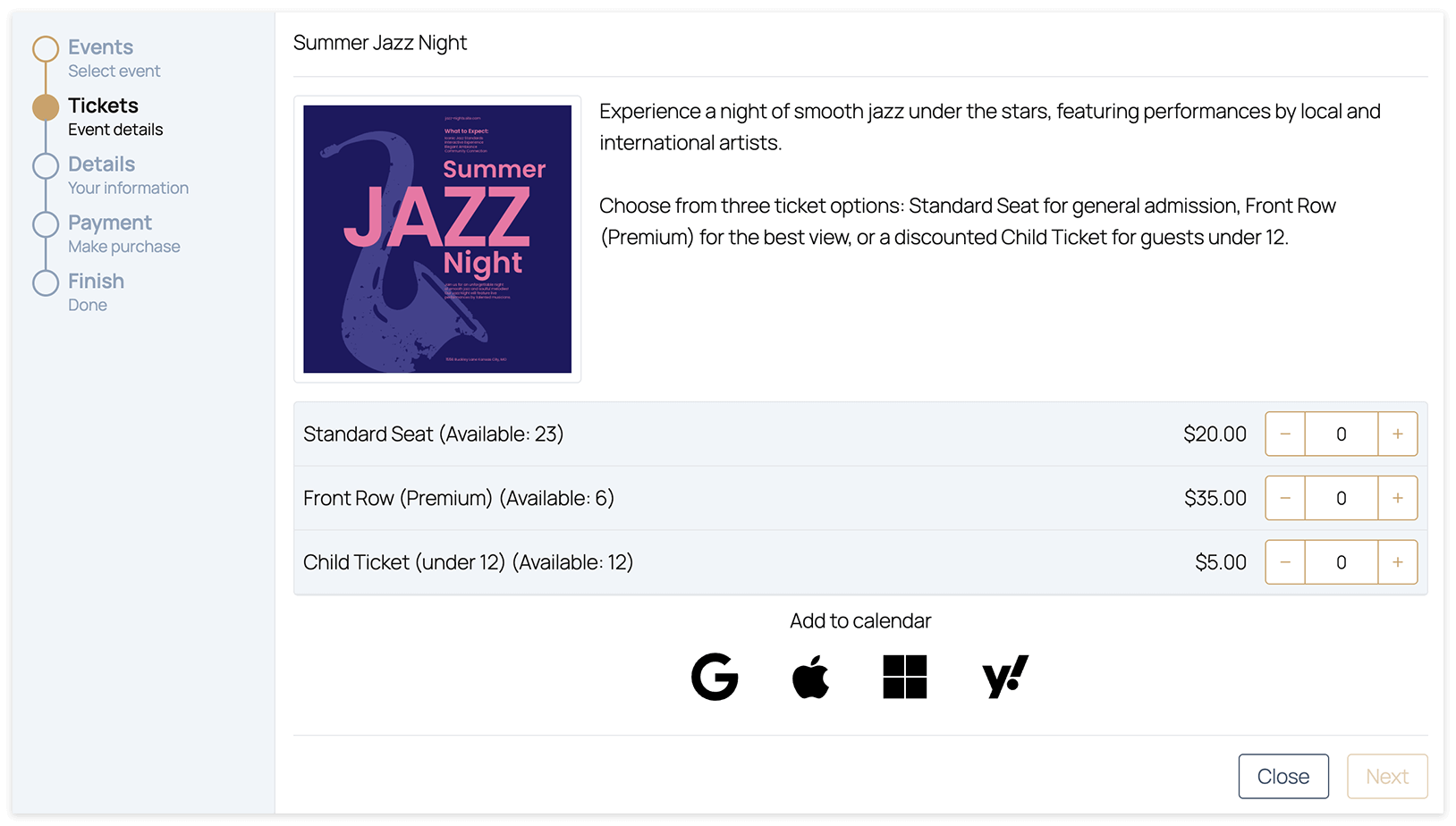
3. Clique no botão Notas para criar os tipos de bilhete do evento.
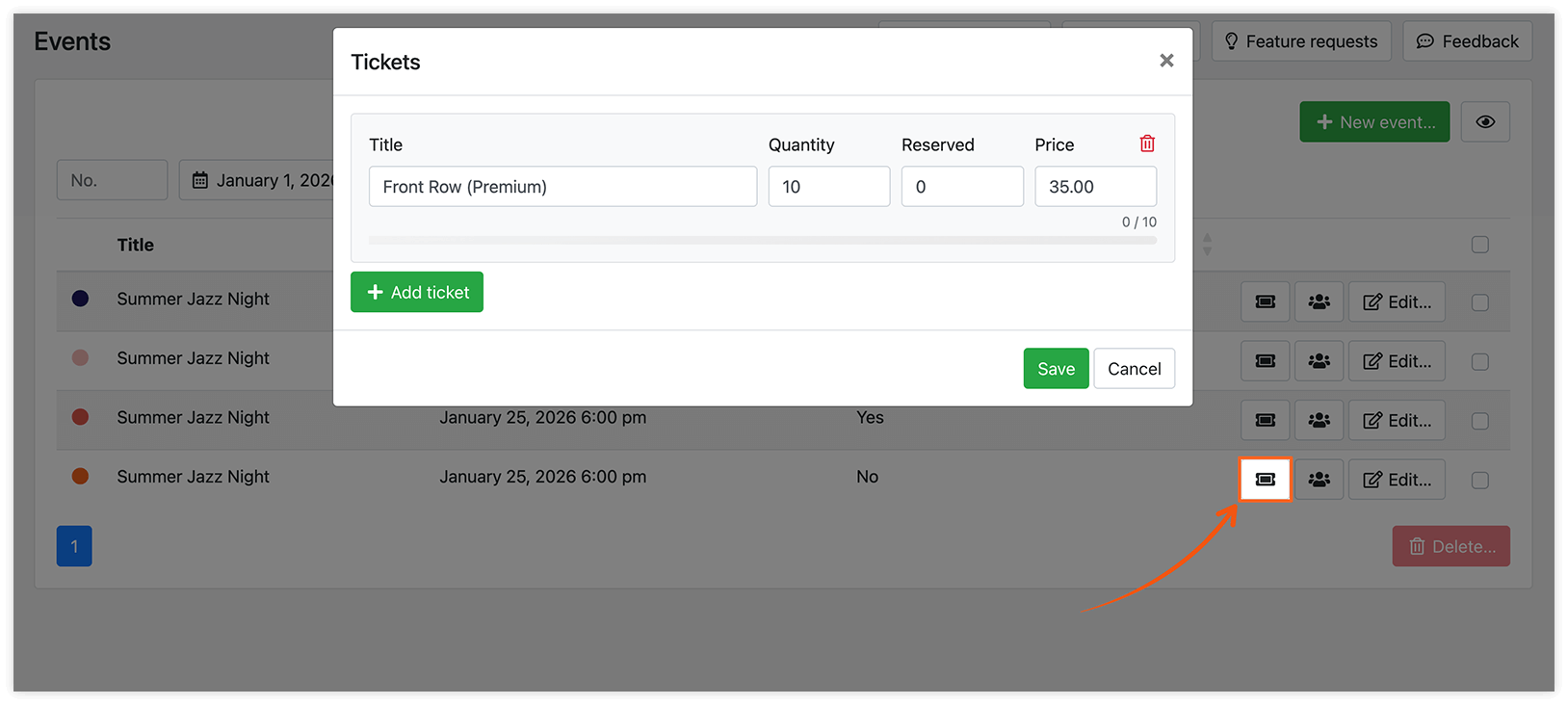
- Clique em + Adicionar nota.
- Introduza o Título do bilhete (por exemplo: primeira fila, camarote).
- Defina a Quantidade disponível.
- (Opcional) Defina a Quantidade reservada (por exemplo, para a equipa ou para convidados especiais). Os bilhetes reservados não ficam disponíveis para venda através do formulário de reserva do frontend, mas podem ser atribuídos manualmente a convidados especiais pelo backend.
- Introduza o preço do bilhete.
Personalização do formulário de evento
Seção intitulada “Personalização do formulário de evento”Aceda a Aparência > Formulário de eventos > Adicionar novo formulário.
Nesta secção, pode ajustar o design, os títulos, os textos, a cor e outras opções – exatamente como na configuração dos formulários de reserva modernos.
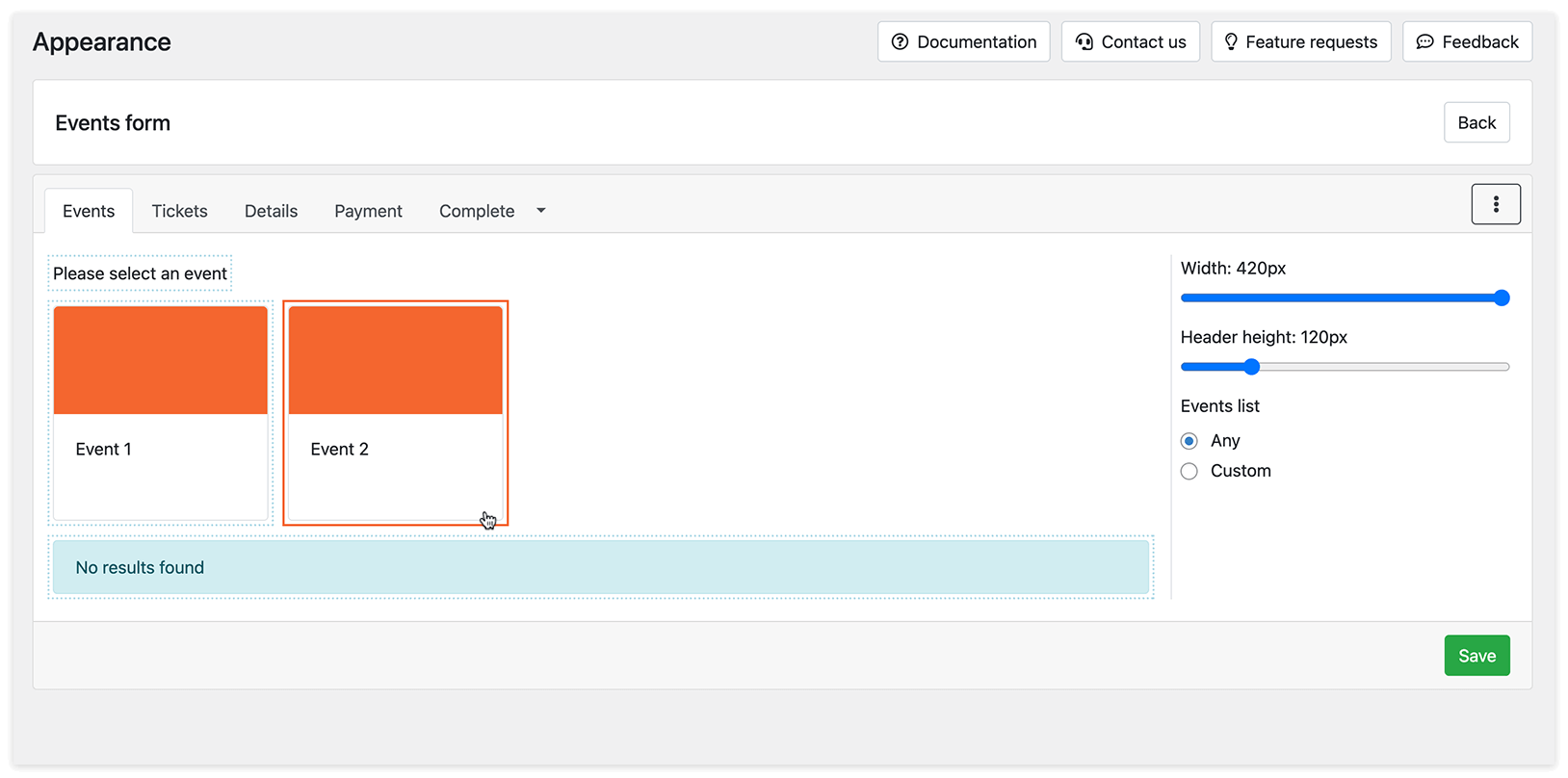
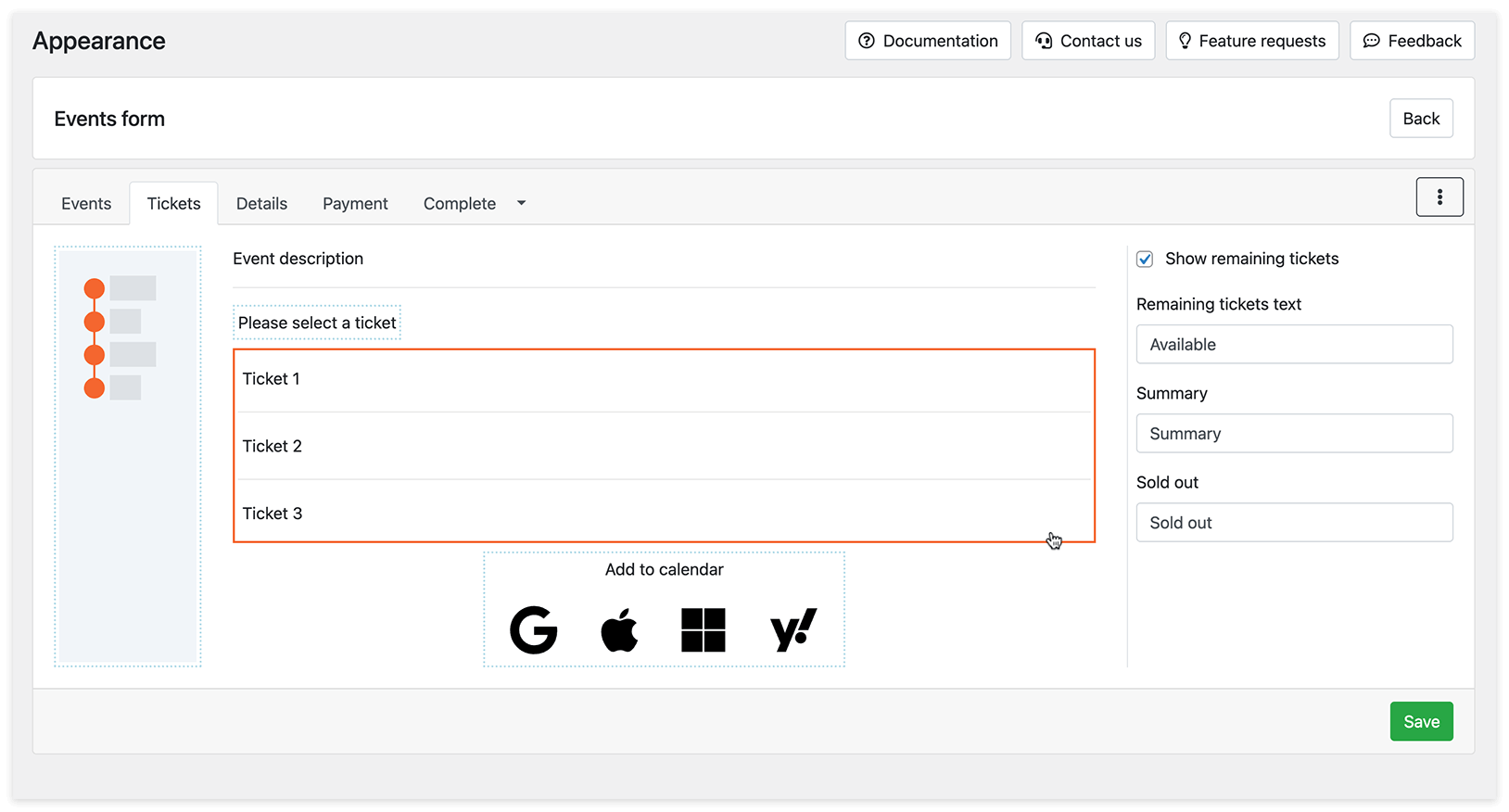
Alterne entre os separadores, clique na área editável e atualize o modelo, à direita, conforme as suas necessidades. Ao terminar, clique em Guardar e, depois, no botão Voltar. Um shortcode exclusivo para o formulário de reserva (por exemplo, [bookly-events-form my-events-form]) aparecerá no cartão correspondente. Clique no botão de menu para copiar, clonar ou eliminar esse shortcode.
Aceda a Páginas ou Posts e insira esse shortcode na página onde pretende apresentar o seu formulário de eventos.
Notificações por e-mail e SMS para eventos
Seção intitulada “Notificações por e-mail e SMS para eventos”Existem vários tipos de notificação que pode configurar e ativar para os seus eventos:
- Notificação sobre novo evento – enviada quando um novo evento é criado.
- Notificação sobre novas notas – enviada quando um cliente compra um bilhete.
- Notificação sobre a exclusão de notas – enviada quando um bilhete é eliminado.
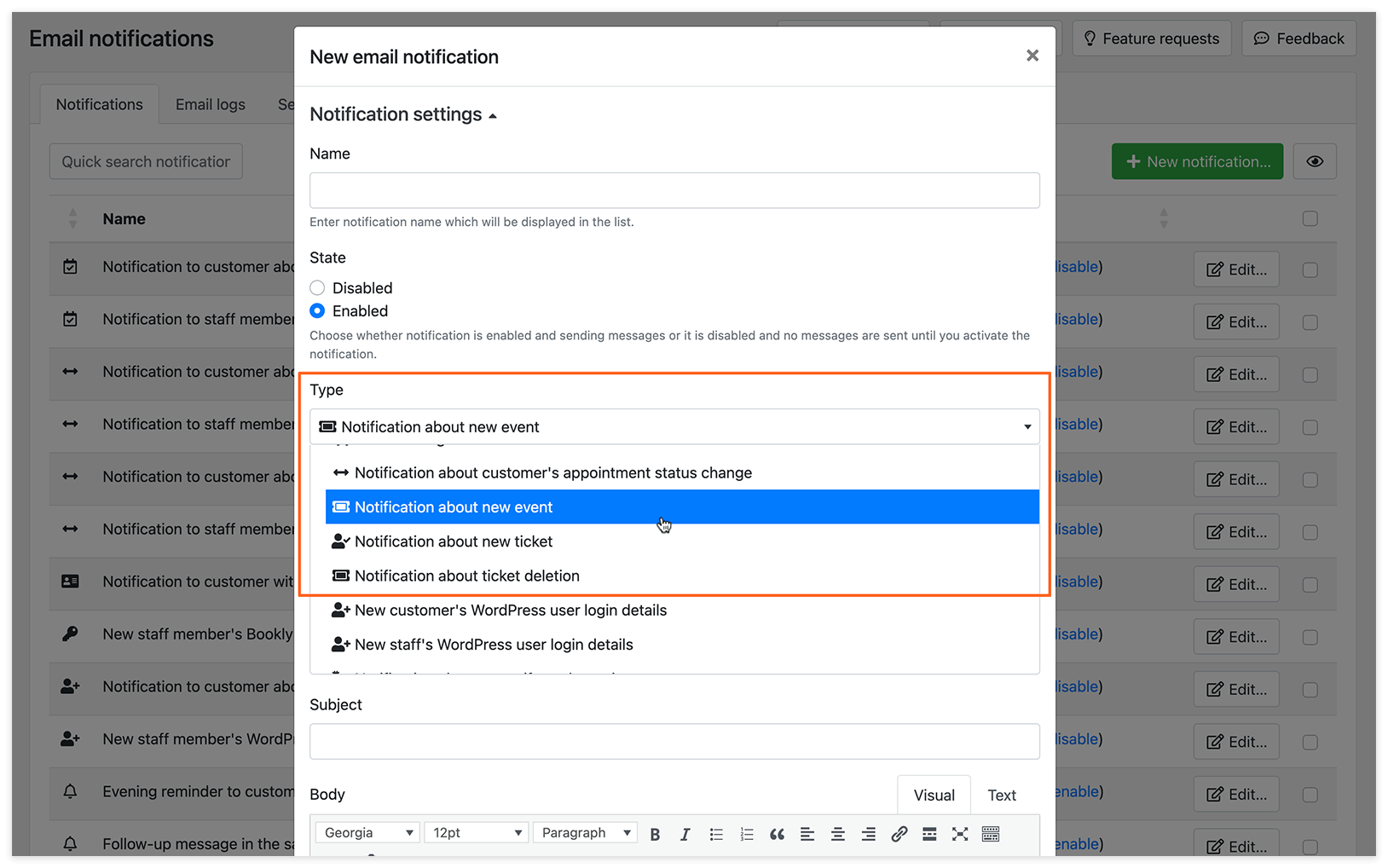
Personalize as notificações utilizando os seguintes placeholders.
| Placeholder | Descrição |
|---|---|
| {event_end_date} | Data de fim do evento |
| {event_end_time} | Hora de fim do evento |
| {event_image} | Imagem do evento |
| {event_image_url} | URL da imagem do evento |
| {event_info} | Informações do evento |
| {event_info} | Informações do evento |
| {event_start_date} | Data de início do evento |
| {event_start_time} | Hora de início do evento |
| {event_title} | Título do evento |
| {attendees_count} | Número de participantes |
| {attendee_code} | Código do bilhete do participante |
| {attendee_email} | E-mail do participante |
| {attendee_first_name} | Primeiro nome do participante |
| {attendee_full_name} | Nome completo do participante |
| {attendee_last_name} | Último nome do participante |
| {attendee_phone} | Telefone do participante |
| {order_id} | ID do pedido |
| {#each attendees as attendee}{/each} | Loop de participantes. Os detalhes de cada participante serão apresentados numa linha separada. |
Também pode escolher e ativar um dos modelos predefinidos:
- Notificação ao funcionário sobre um novo evento
- Notificação ao cliente sobre pagamento pendente de bilhete(s) reservado(s) para o evento
- Notificação ao cliente sobre novas notas de evento
- Notificação ao organizador sobre novas notas para o evento
- Notificação ao cliente sobre nota(s) excluídas
- Notificação ao organizador sobre notas eliminadas
Gestão de participantes e detalhes dos bilhetes
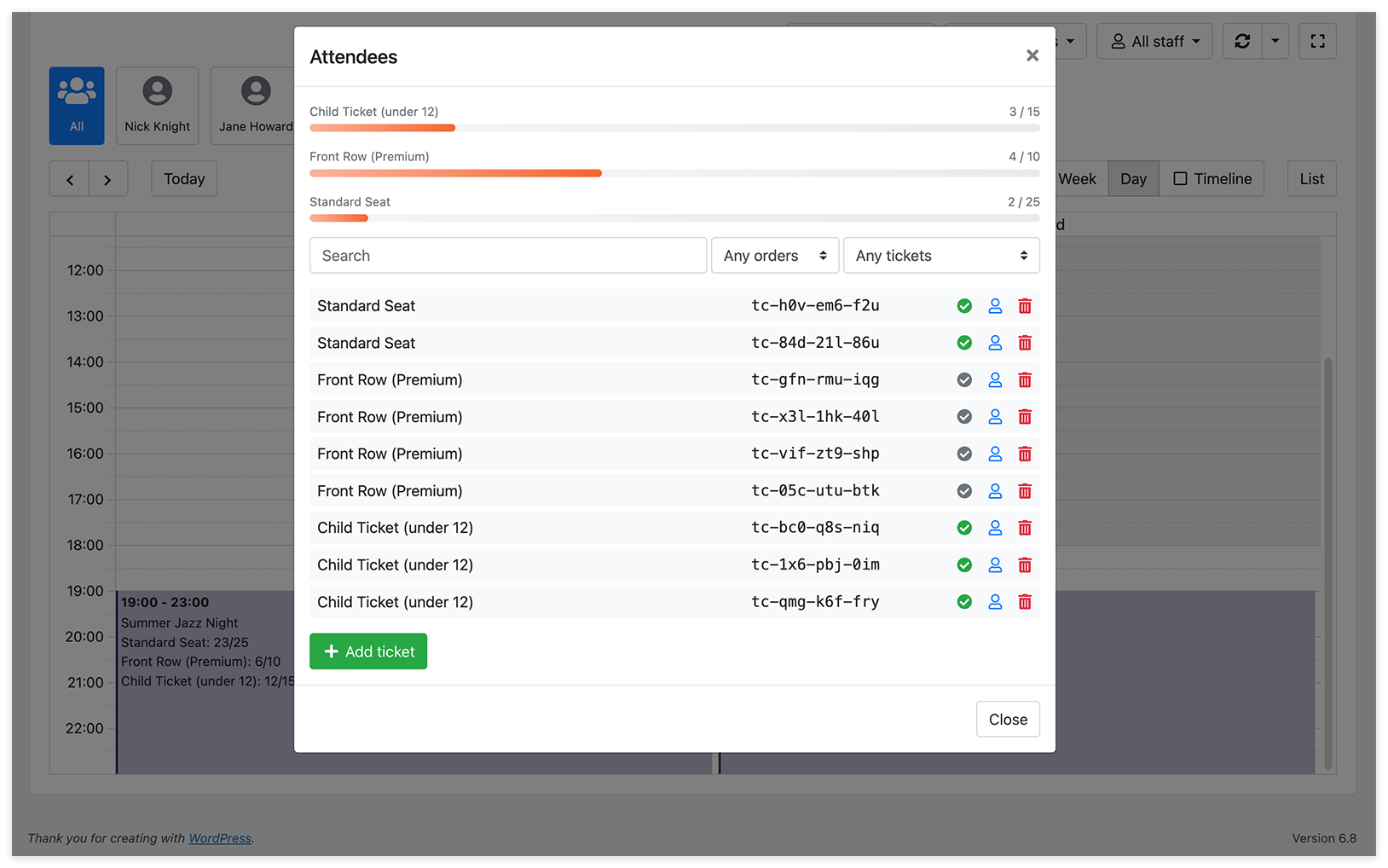
Seção intitulada “Gestão de participantes e detalhes dos bilhetes”Pode consultar e gerir a lista de participantes e os respetivos bilhetes na secção Eventos, ao clicar no botão Participantes junto ao evento.
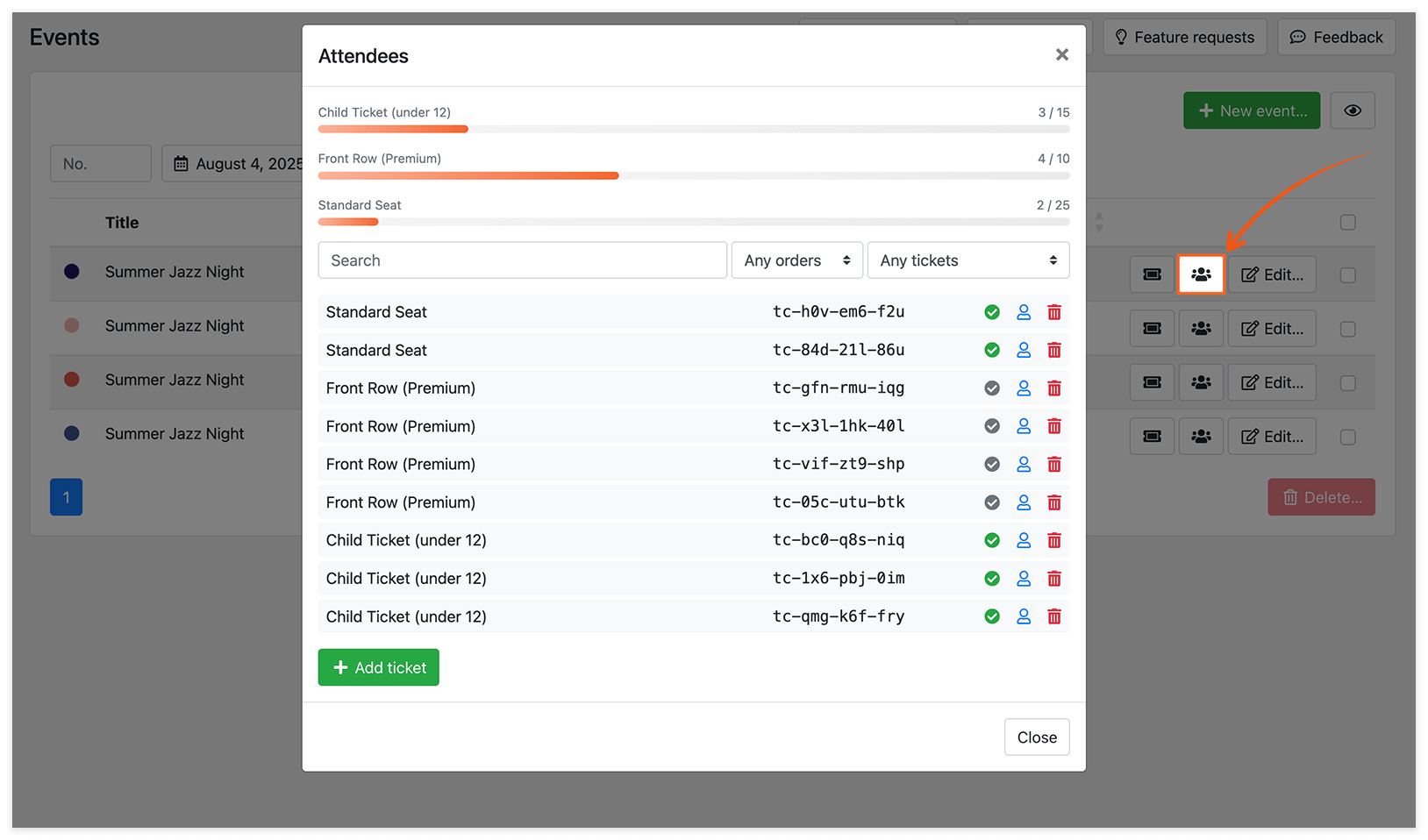
Utilize os filtros para pesquisar por número do pedido ou tipo de bilhete.
Clique no ícone de marca de seleção para ver os detalhes do pagamento. Se o pagamento do bilhete estiver pendente (por exemplo, por não ter sido concluído através do formulário de eventos devido à utilização de uma opção de pagamento local), pode confirmá-lo manualmente na janela de detalhes do pagamento, ao clicar no botão Complete o pagamento.
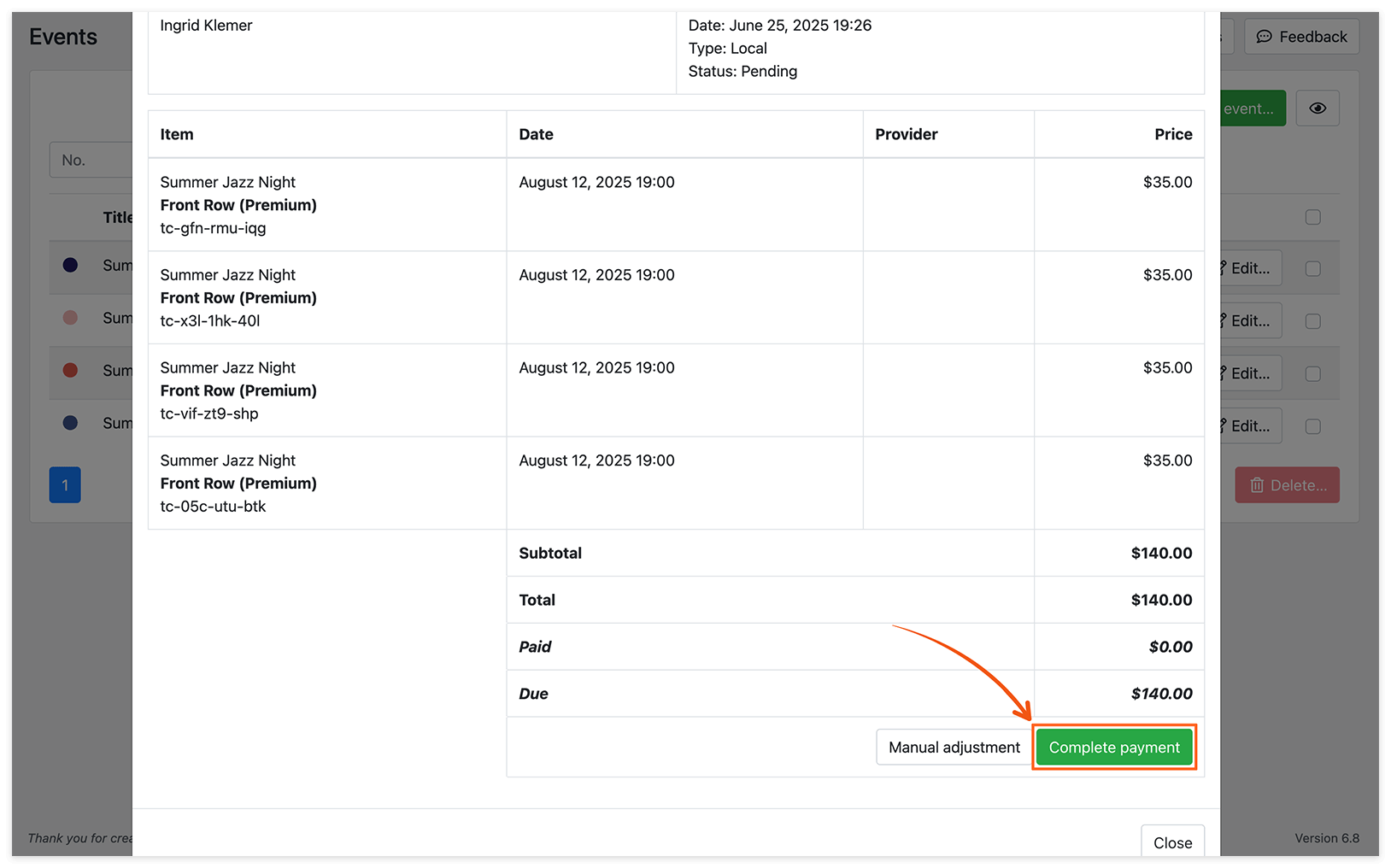
Se o pagamento de um bilhete estiver pendente, o cliente receberá, ainda assim, uma notificação sobre o pedido confirmado. No entanto, o pedido não incluirá um número de bilhete válido até que o pagamento correspondente seja processado como concluído.
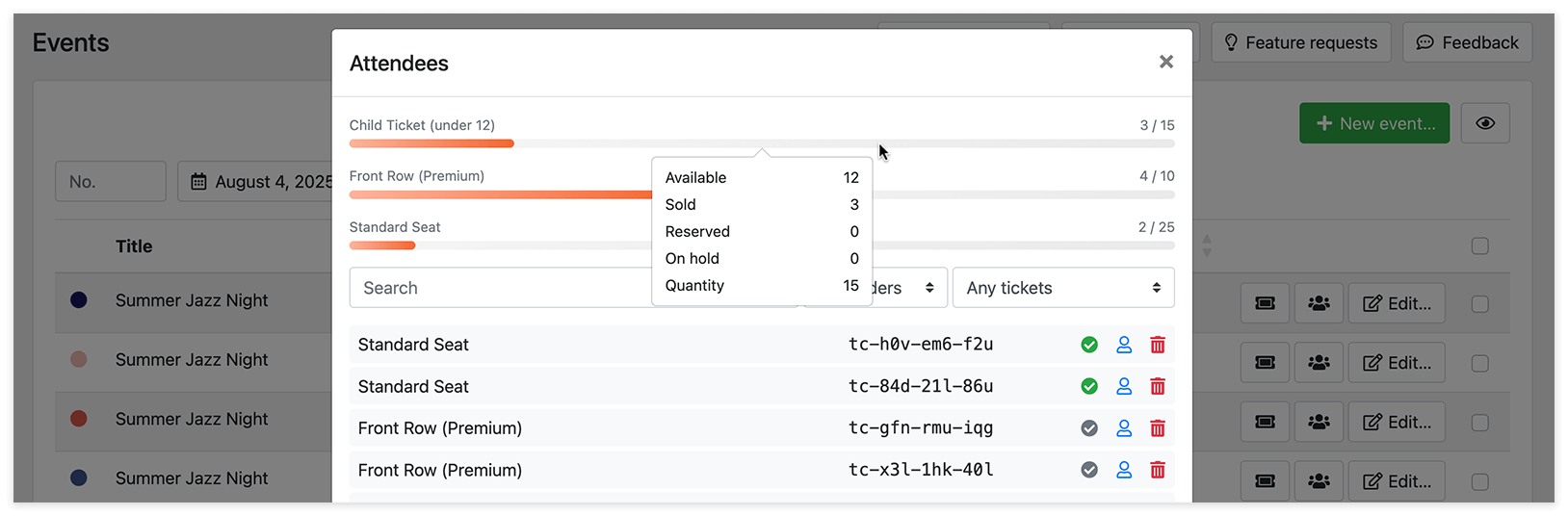
Pode acompanhar a disponibilidade dos bilhetes na barra de progresso, que mostra o total, os vendidos, os reservados e os em espera de cada tipo.
Como os eventos aparecem no calendário do Bookly
Seção intitulada “Como os eventos aparecem no calendário do Bookly”Os eventos aparecem no calendário do Bookly como reservas normais e são apresentados tanto ao funcionário designado como ao organizador.
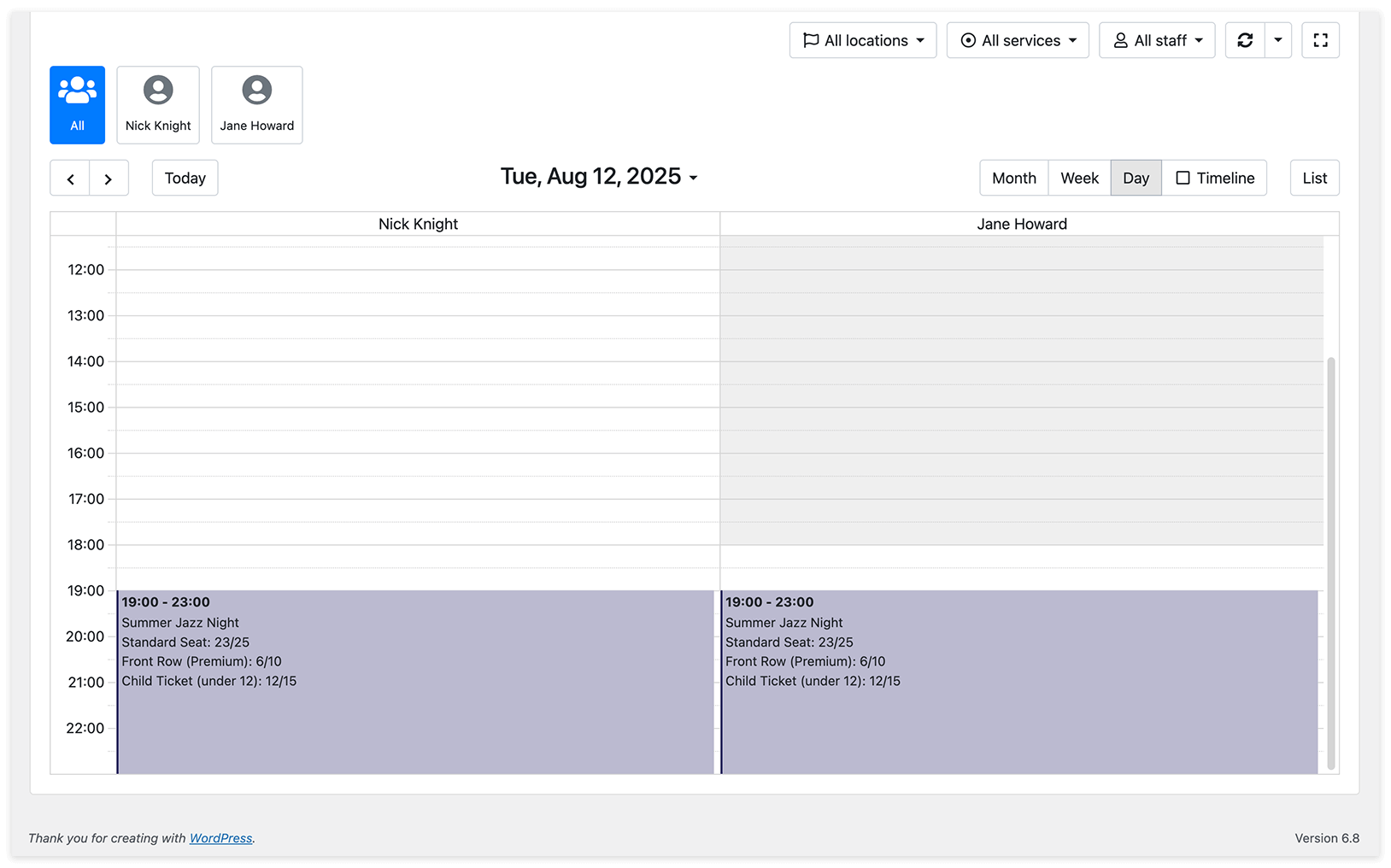
Clique no evento para ver a lista de participantes e os detalhes dos seus bilhetes.