Events Add-on
Events (Add-on) para Bookly te permite crear y gestionar eventos con varios tipos de entradas. Los clientes pueden comprar entradas a través del formulario de eventos, y tú puedes hacer un seguimiento de los asistentes directamente desde el panel de administración.
Configuración
1. Compra, descarga, instala y activa Bookly Events (Add-on) en Plugins.
2. Ve a la sección Eventos y haz clic en + Nuevo evento.
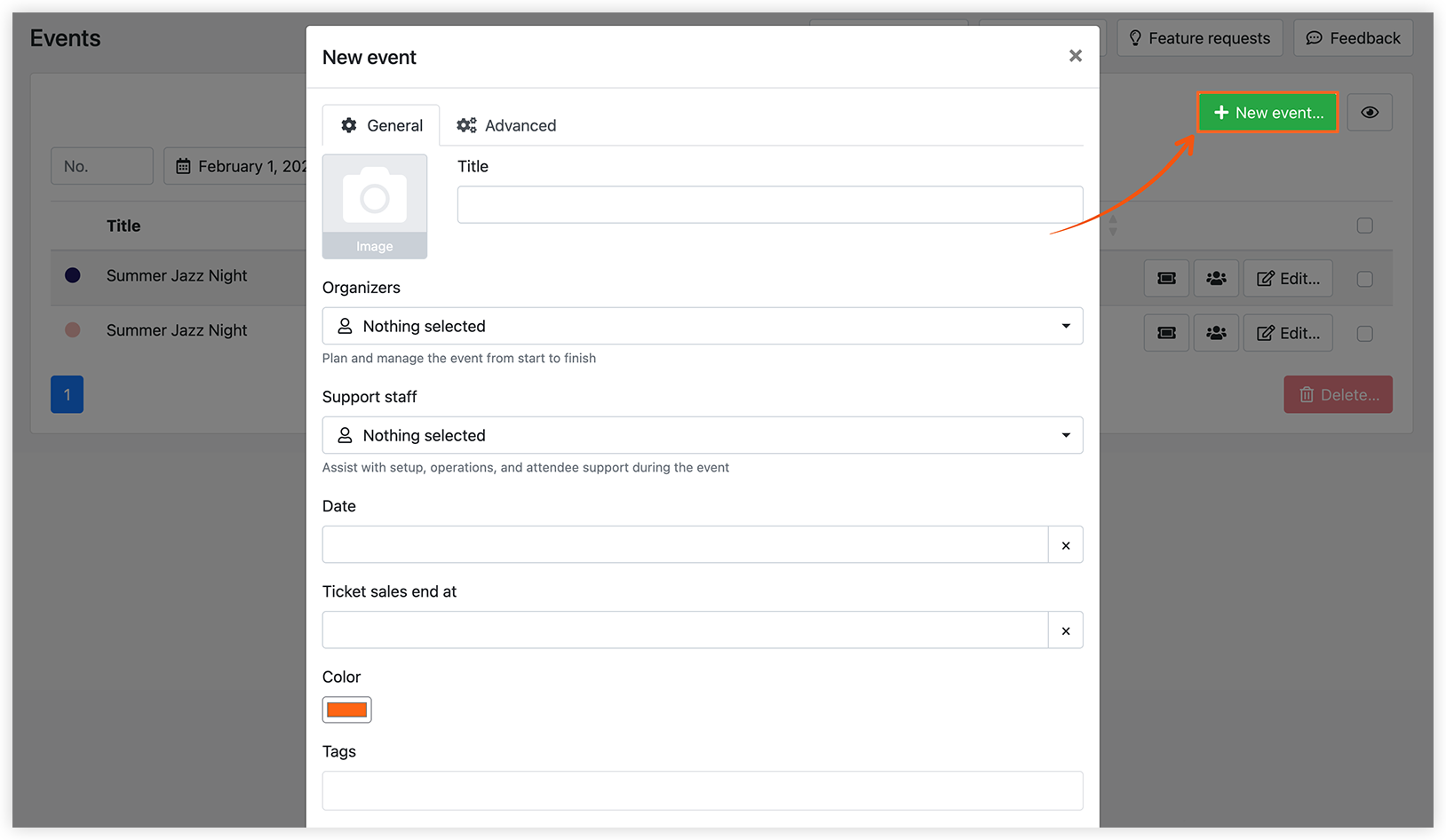
Campos de configuración del evento:
- Imagen: se muestra en la tarjeta del evento en el formulario de Eventos.
- Titulo: el nombre de tu evento.
- Organizadores: empleados responsables del evento. Este campo es opcional.
- Equipo de soporte: empleados asignados para ayudar durante el evento. Su disponibilidad queda bloqueada en el calendario durante la duración del evento.
- Fecha: la fecha y hora de inicio y la fecha y hora de fin del evento.
- La venda de billetes acaba a las: la venta de entradas finaliza en la fecha y hora indicadas. Al llegar a ese momento, todas las entradas del evento se marcan como «Agotadas».
- Color: se usa como color del evento en el calendario del backend de Bookly.
- Etiquetas: te permiten identificar y distinguir fácilmente los eventos en la lista.
- Información: descripción del evento que se muestra en la tarjeta del evento. Se puede incluir en las notificaciones con el código {event_info}.
- Estado:
Publicado – el evento es visible para los clientes.
Oculto – se usa para borradores o eventos sin publicar que están en revisión. - Notificación sobre un evento nuevo: se envía a los destinatarios si el tipo de notificación «Notificación sobre un evento nuevo» está activado en los ajustes de notificaciones por email o SMS.
- Máscara de la entrada: una plantilla de formato que se usa para generar las entradas.
- Crear reuniones en línea: si se activa, se crearán reuniones en línea para las nuevas reservas del evento usando la herramienta de reuniones en línea seleccionada.
3. Haz clic en el botón Entradas para crear los tipos de entrada del evento.
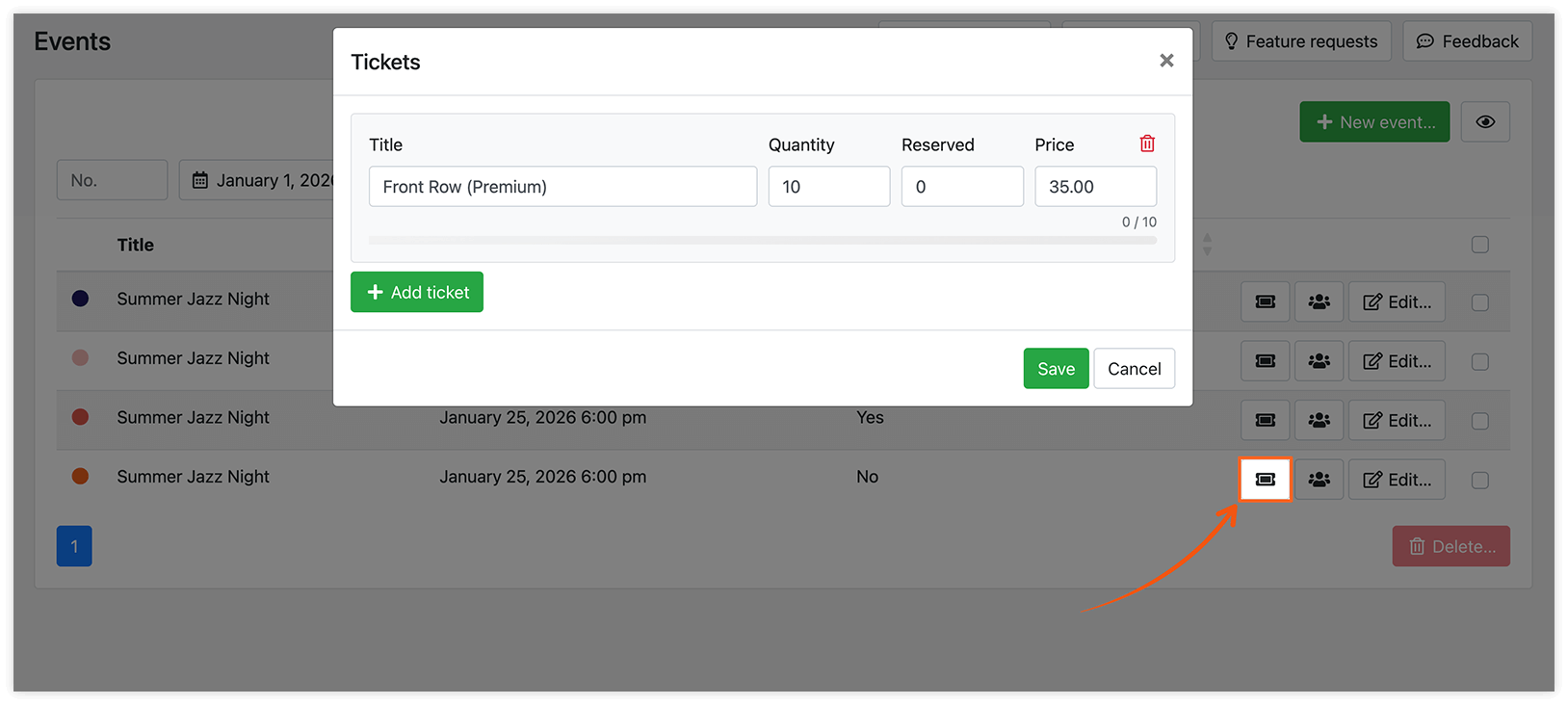
- Haz clic en + Añadir entrada.
- Introduce el título de la entrada (por ejemplo, primera fila, palco).
- Establece la cantidad disponible.
- (Opcional) Establece la cantidad reservada (por ejemplo, para el personal o invitados especiales). Las entradas reservadas no están disponibles para la venta a través del formulario de reserva del front-end, pero puedes asignarlas manualmente a invitados especiales desde el backend.
- Introduce el precio de la entrada.
Personalización del formulario de eventos
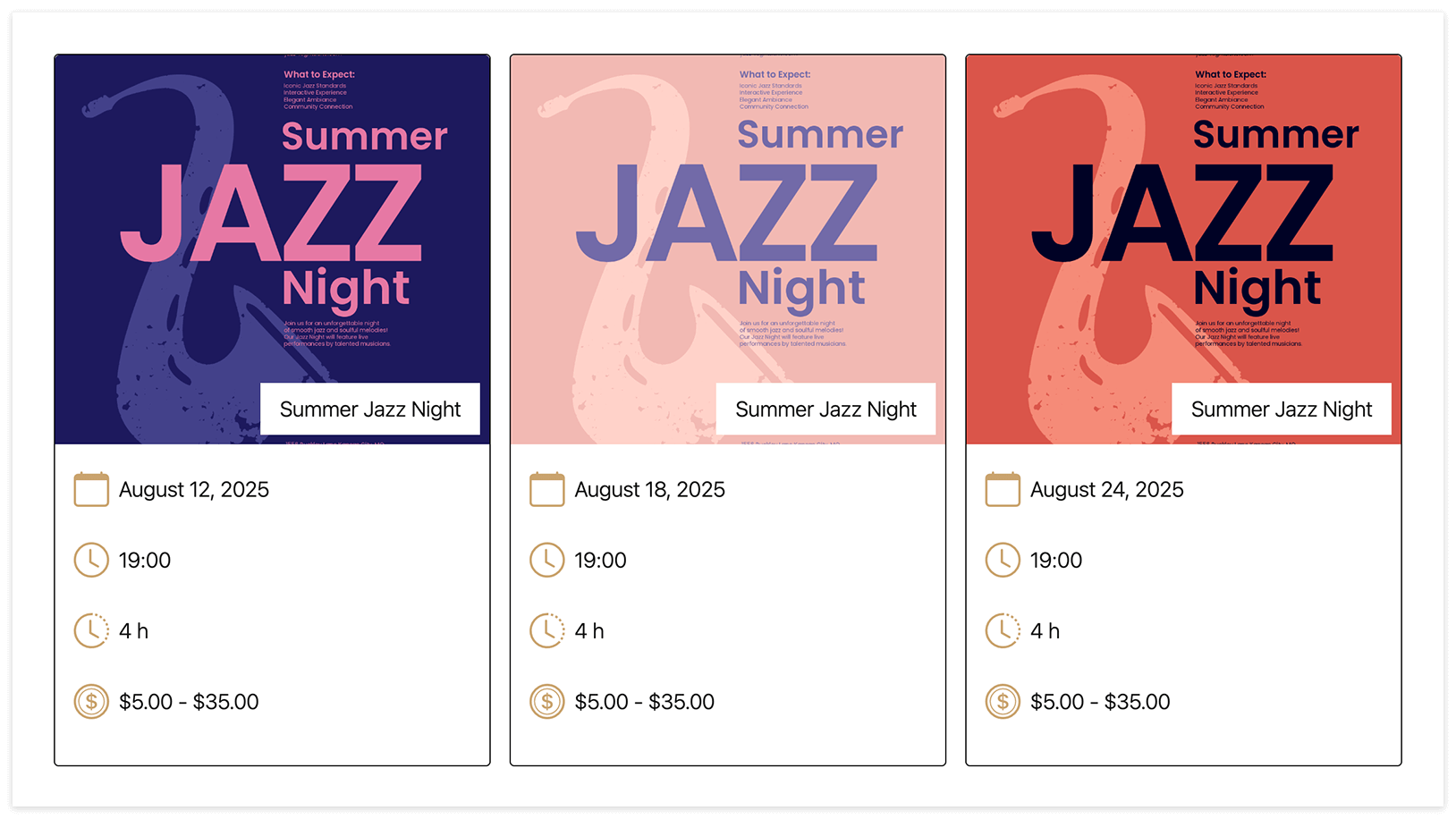
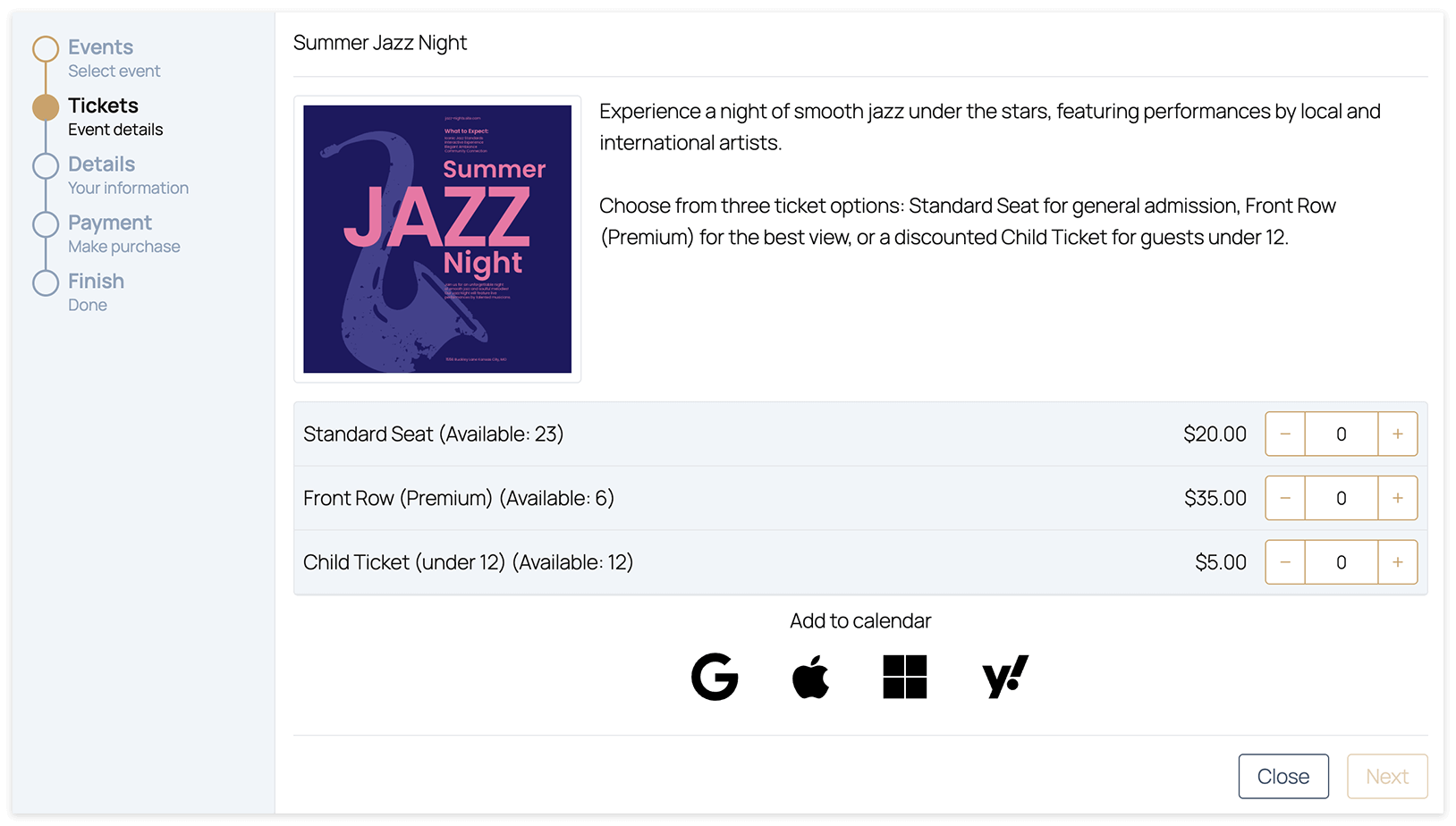
Ve a Apariencia > Formulario de eventos > Añadir nuevo formulario.
En esta sección puedes ajustar el diseño, los títulos, los textos, el color y otras opciones, igual que al configurar los formularios de reserva modernos.
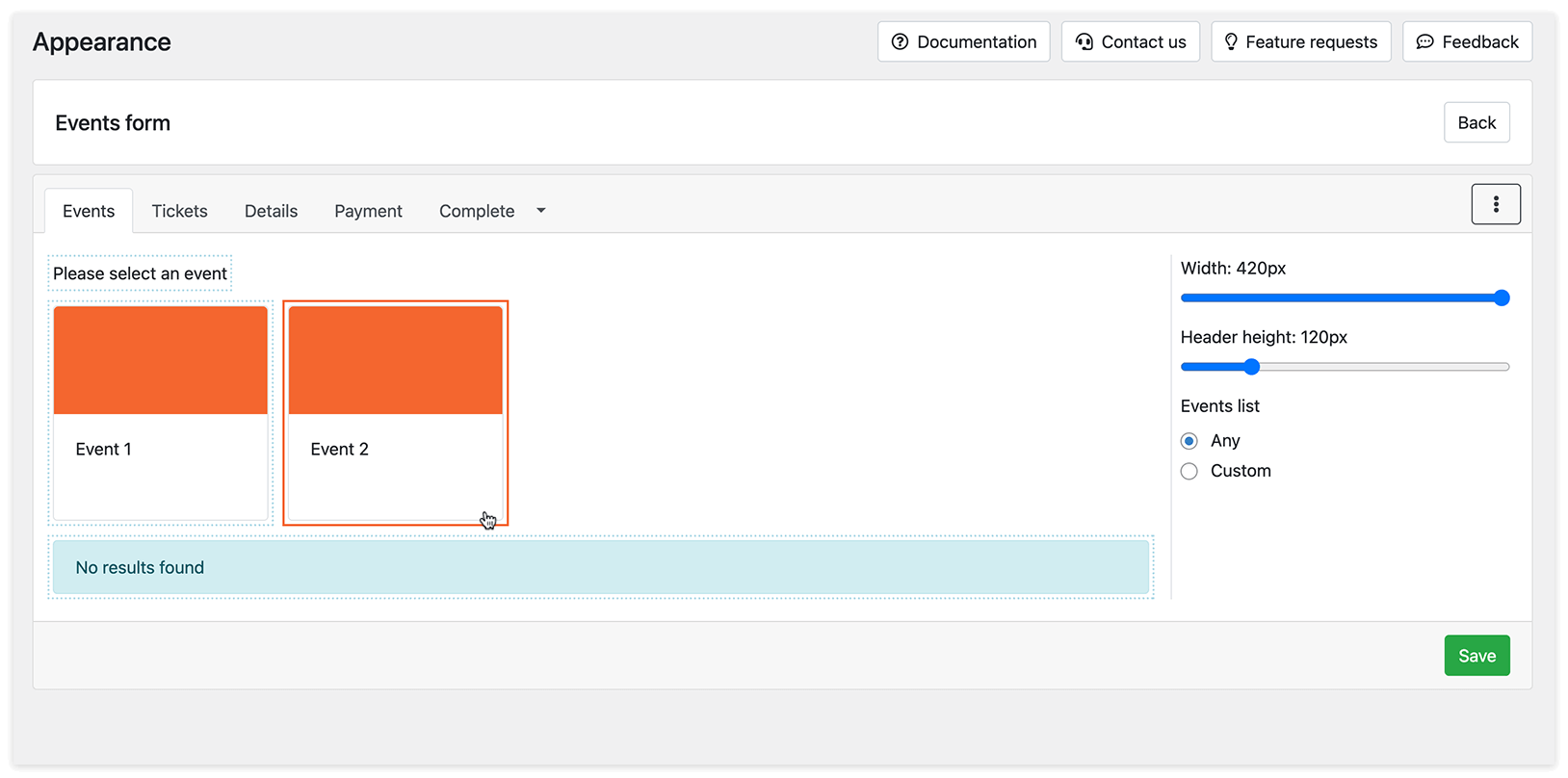
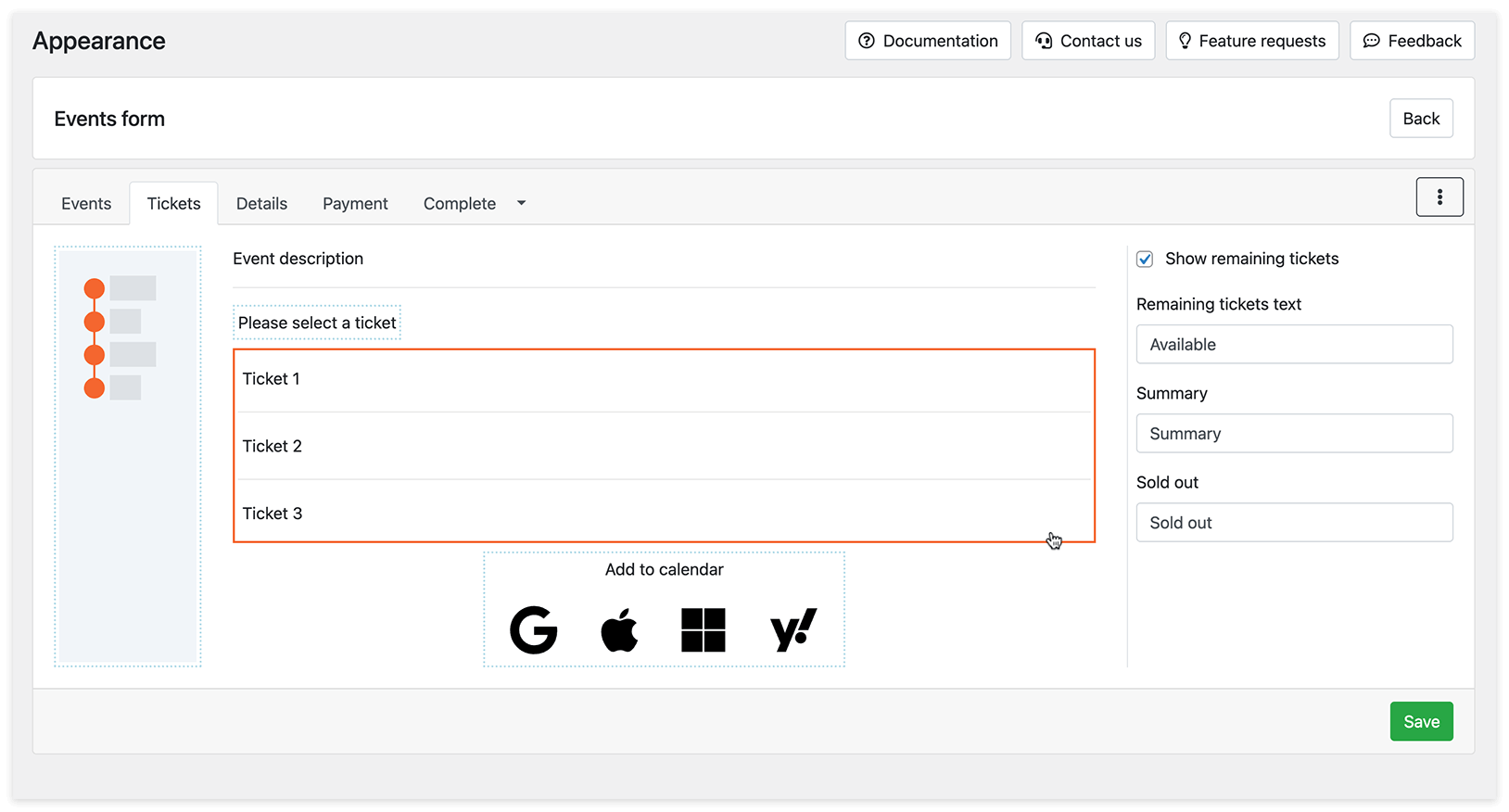
Cambia entre pestañas, haz clic en el área editable y actualiza la plantilla de la derecha según tus necesidades. Cuando termines, haz clic en Guardar y después en el botón Anterior. Aparecerá un shortcode único para el formulario de reserva (por ejemplo, [bookly-events-form my-events-form]) en su tarjeta. Haz clic en el botón de menú para copiarlo, clonarlo o eliminarlo.
Ve a Páginas o Entradas e inserta este shortcode en la página donde quieras mostrar tu formulario de Eventos.
Notificaciones por email y SMS para eventos
Hay varios tipos de notificaciones que puedes configurar y activar para tus eventos:
- Notificación sobre un evento nuevo – se envía cuando se crea un evento nuevo.
- Notificación sobre una entrada nueva – se envía cuando un cliente compra una entrada.
- Notificación sobre la eliminación de una entrada – se envía cuando se elimina una entrada.
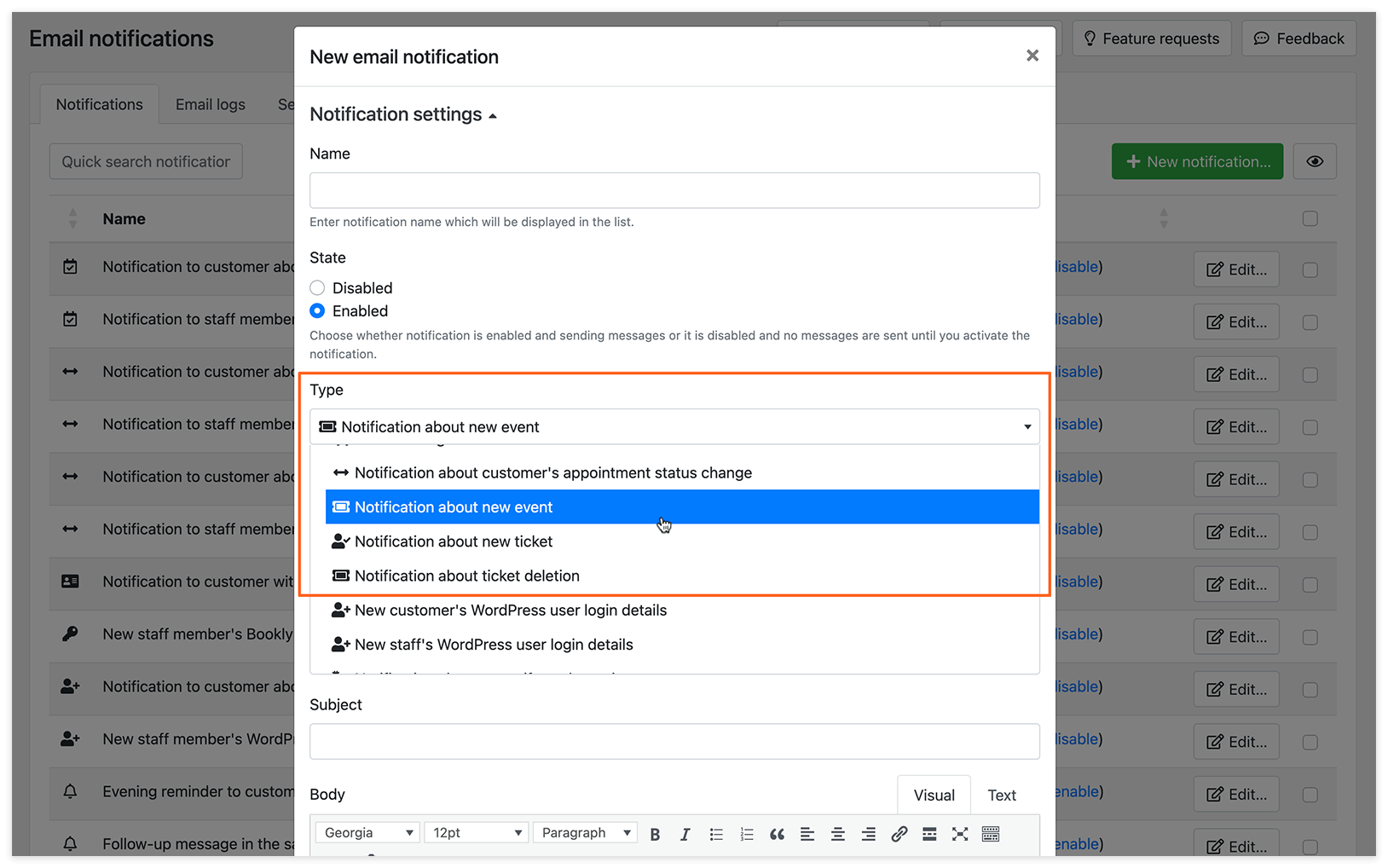
Personaliza las notificaciones usando los siguientes marcadores de posición.
| Marcador de posición | Descripción |
|---|---|
| {event_end_date} | Fecha de fin del evento |
| {event_end_time} | Hora de fin del evento |
| {event_image} | Imagen del evento |
| {event_image_url} | URL de la imagen del evento |
| {event_info} | Información del evento |
| {event_info} | Información del evento |
| {event_start_date} | Fecha de inicio del evento |
| {event_start_time} | Hora de inicio del evento |
| {event_title} | Título del evento |
| {attendees_count} | Número de asistentes |
| {attendee_code} | Código de entrada del asistente |
| {attendee_email} | Email del asistente |
| {attendee_first_name} | Nombre del asistente |
| {attendee_full_name} | Nombre completo del asistente |
| {attendee_last_name} | Apellidos del asistente |
| {attendee_phone} | Teléfono del asistente |
| {order_id} | ID del pedido |
| {#each attendees as attendee}{/each} | Bucle de asistentes. Los datos de cada asistente se mostrarán en una línea independiente. |
También puedes elegir y activar una de las plantillas predefinidas:
- Notificación al empleado sobre un evento nuevo
- Notificación al cliente sobre el pago pendiente de las entradas reservadas del evento
- Notificación al cliente sobre las nuevas entradas del evento
- Notificación al organizador sobre las nuevas entradas del evento
- Notificación al cliente sobre entradas eliminadas
- Notificación al organizador sobre entradas eliminadas
Gestión de asistentes y detalles de las entradas
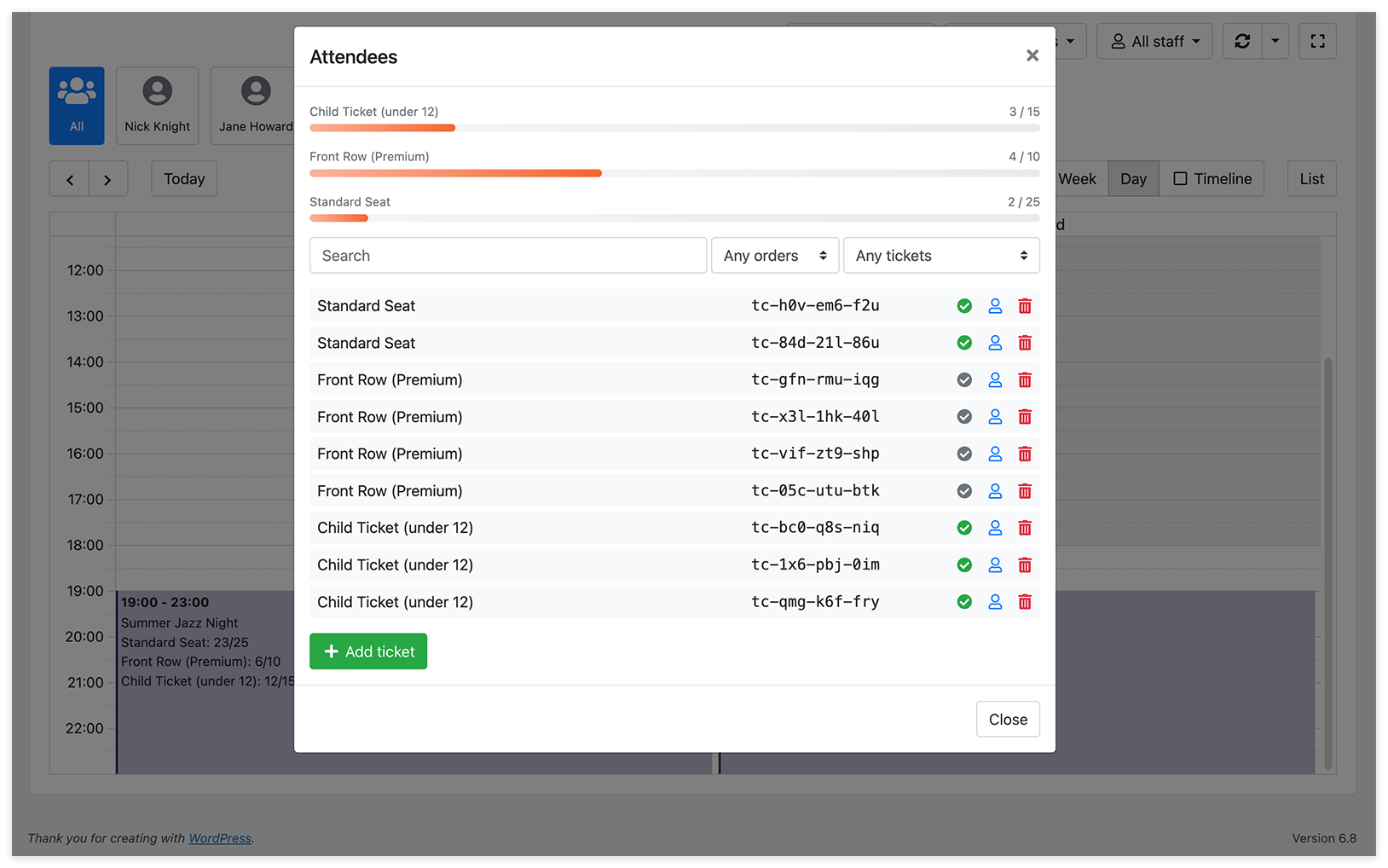
Puedes ver y gestionar la lista de asistentes y sus entradas en la sección Eventos haciendo clic en el botón Asistentes junto al evento.
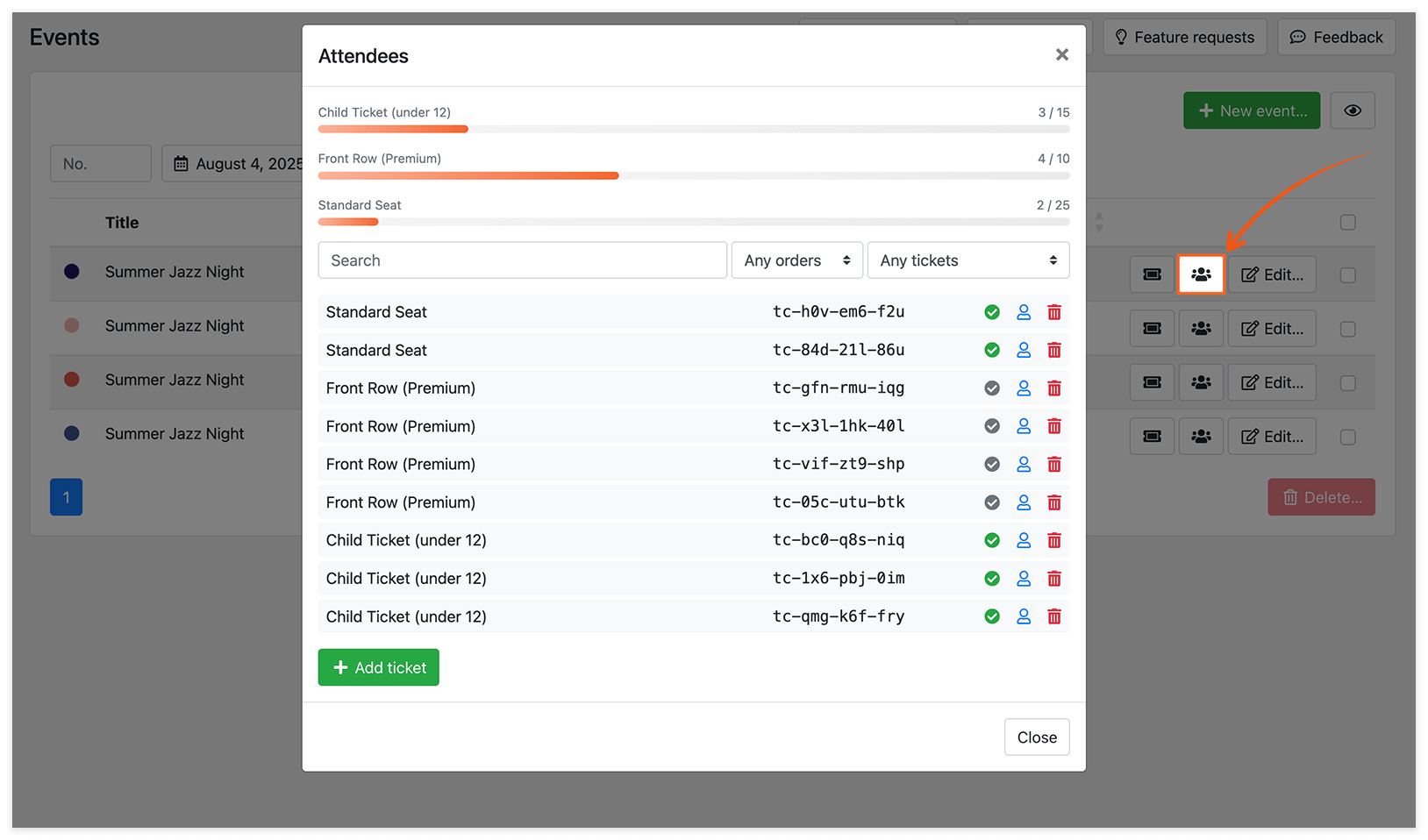
Usa los filtros para buscar por número de pedido o tipo de entrada.
Haz clic en el icono de la marca de verificación para ver los detalles del pago. Si el pago de la entrada está pendiente (por ejemplo, porque no se completó a través del formulario de Eventos debido al uso de una opción de pago local), puedes confirmarlo manualmente en la ventana de detalles del pago haciendo clic en el botón Completa el pago.
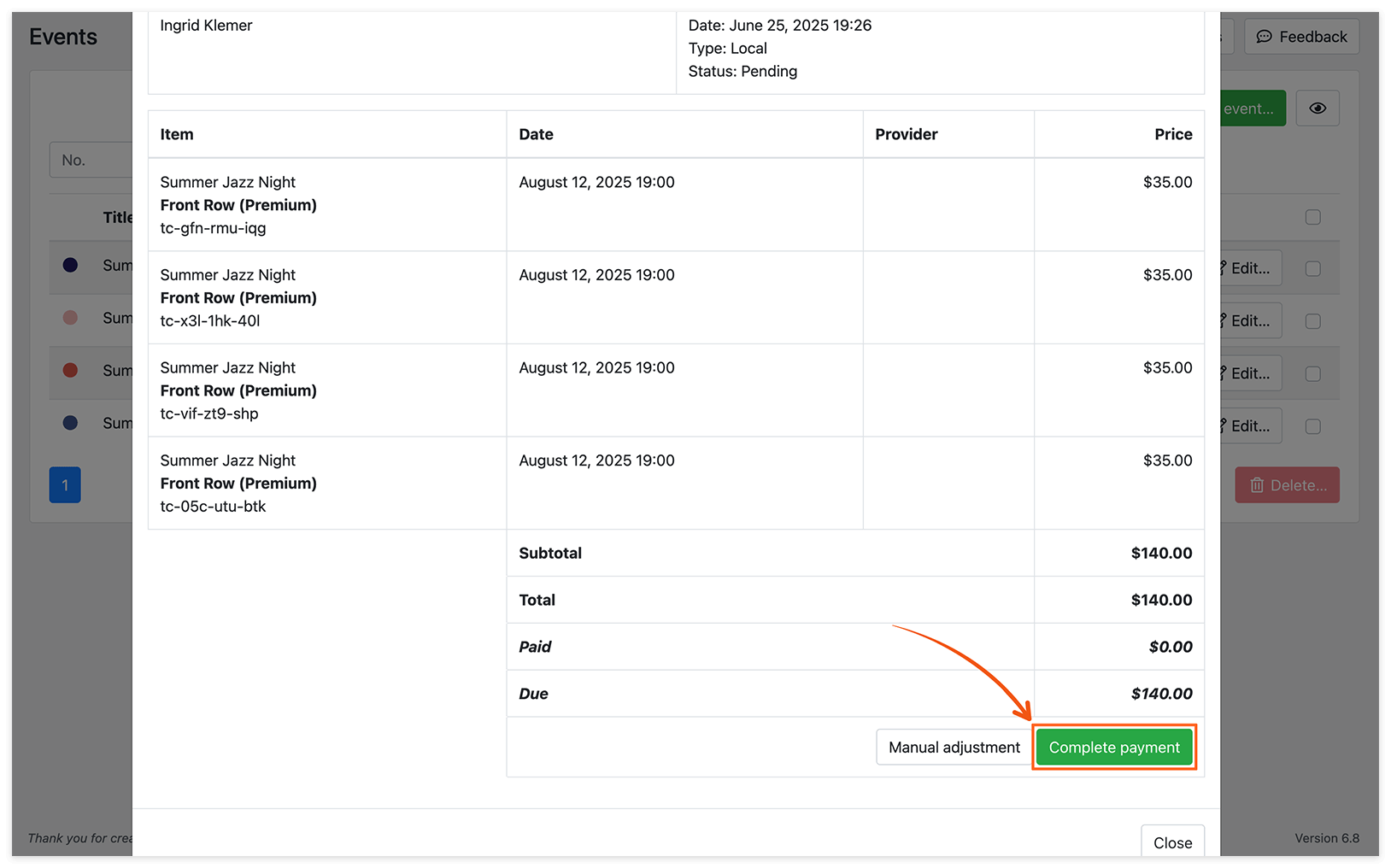
Si el pago de una entrada está pendiente, el cliente seguirá recibiendo una notificación sobre el pedido confirmado. Sin embargo, el pedido no incluirá un número de entrada válido hasta que el pago correspondiente se procese como completado.
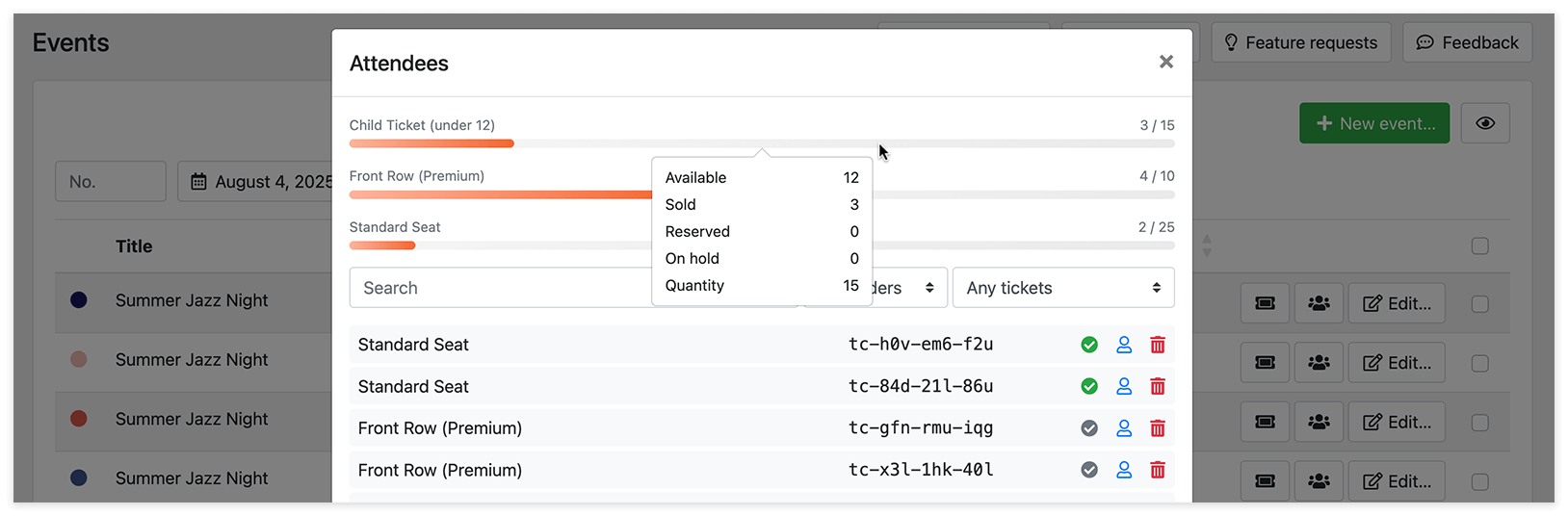
Puedes controlar la disponibilidad de las entradas en la barra de progreso, que muestra el total, las vendidas, las reservadas y las que están en espera para cada tipo.
Cómo aparecen los eventos en el calendario de Bookly
Los eventos aparecen en el calendario de Bookly igual que las reservas normales y se muestran tanto para el empleado asignado como para el organizador.
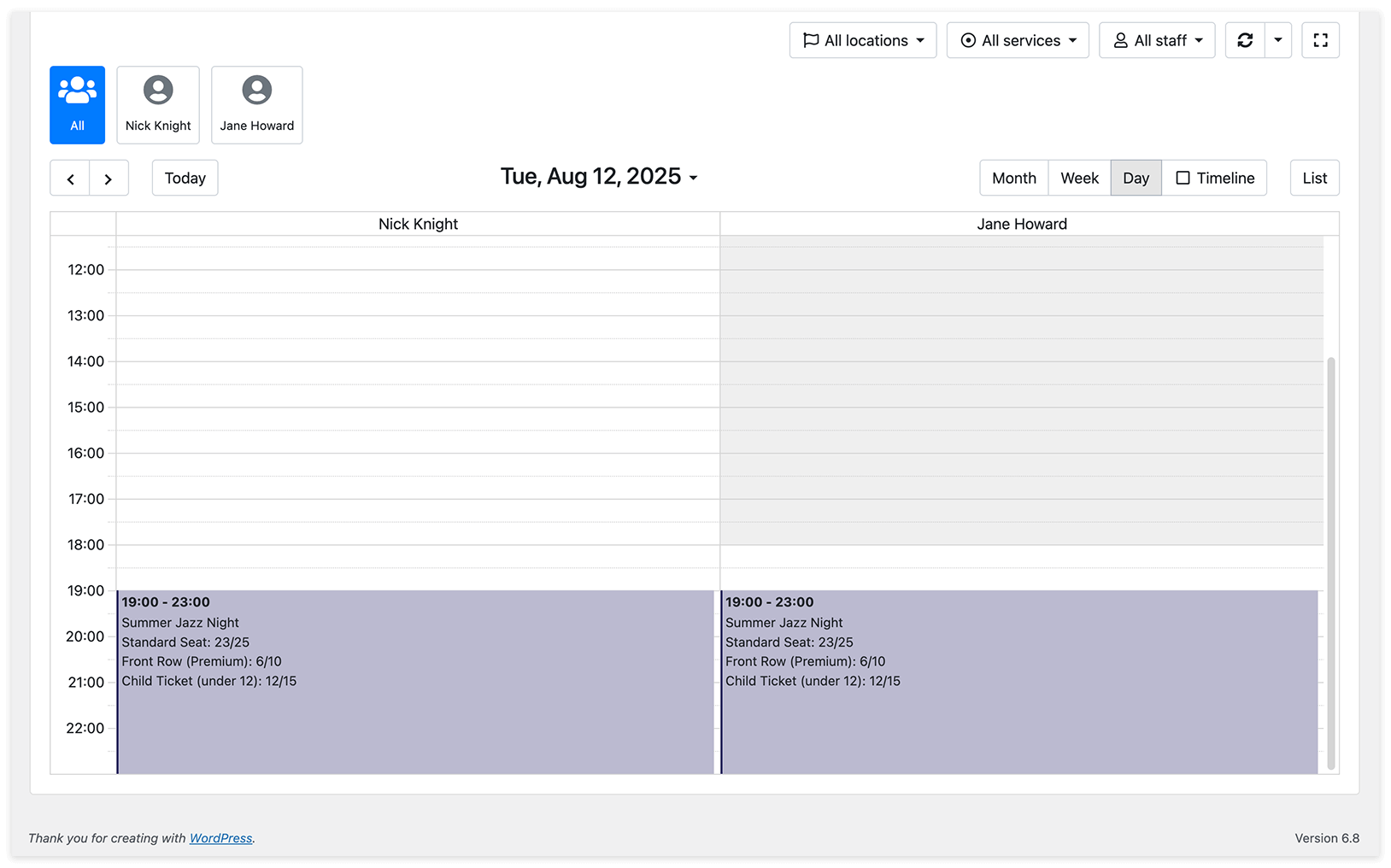
Haz clic en el evento para ver la lista de asistentes y los detalles de sus entradas.