Events Add-on
Events (Add-on) pour Bookly vous permet de créer et de gérer des événements avec plusieurs types de billets. Les clients peuvent acheter des billets via le formulaire d’événements, et vous pouvez suivre les participants directement depuis le panneau d’administration.
Configuration
1. Achetez, téléchargez, installez et activez Bookly Events (Add-on) dans Extensions.
2. Accédez à la section Événements et cliquez sur + Nouvel événement.
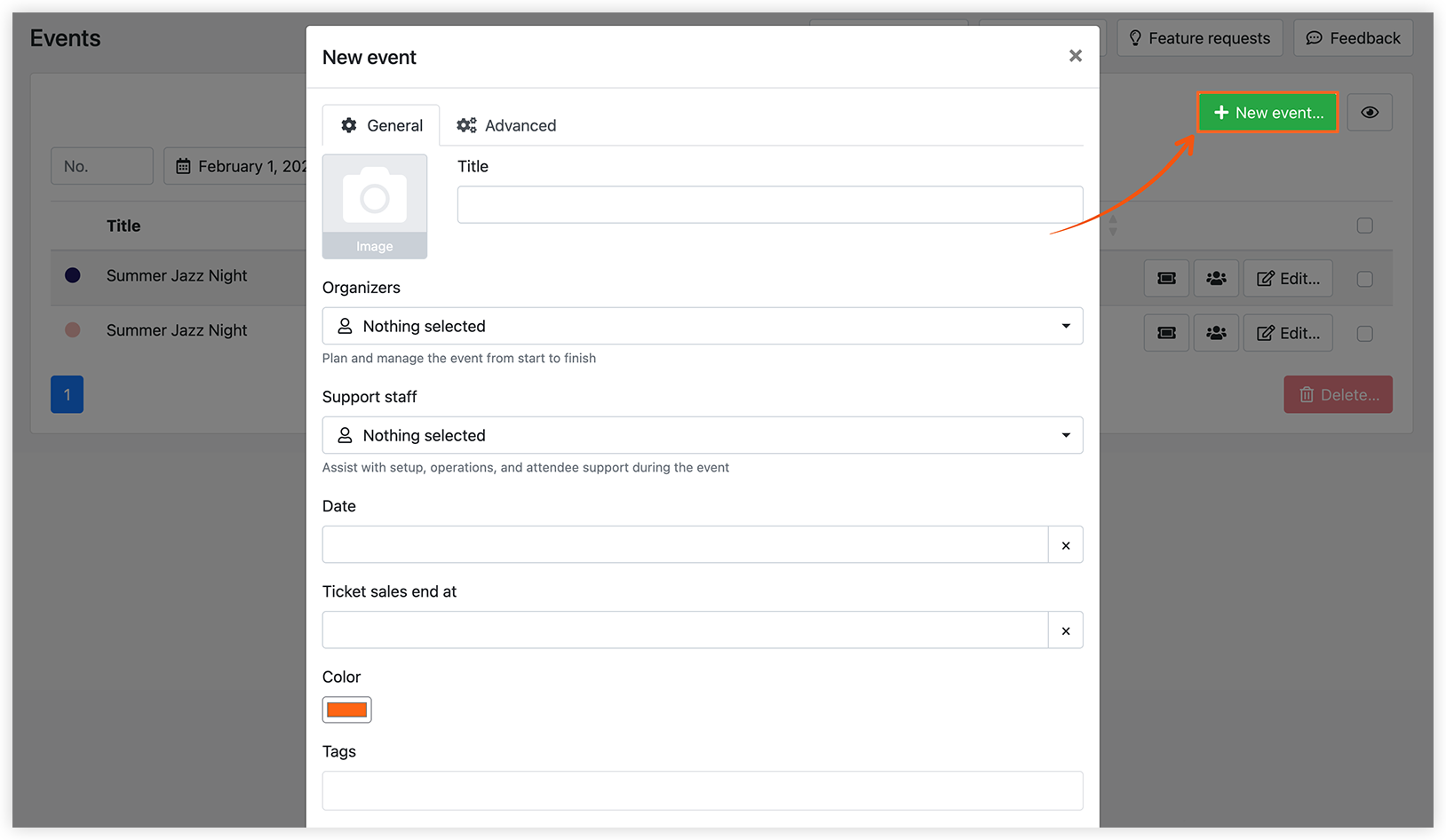
Champs de configuration de l’événement :
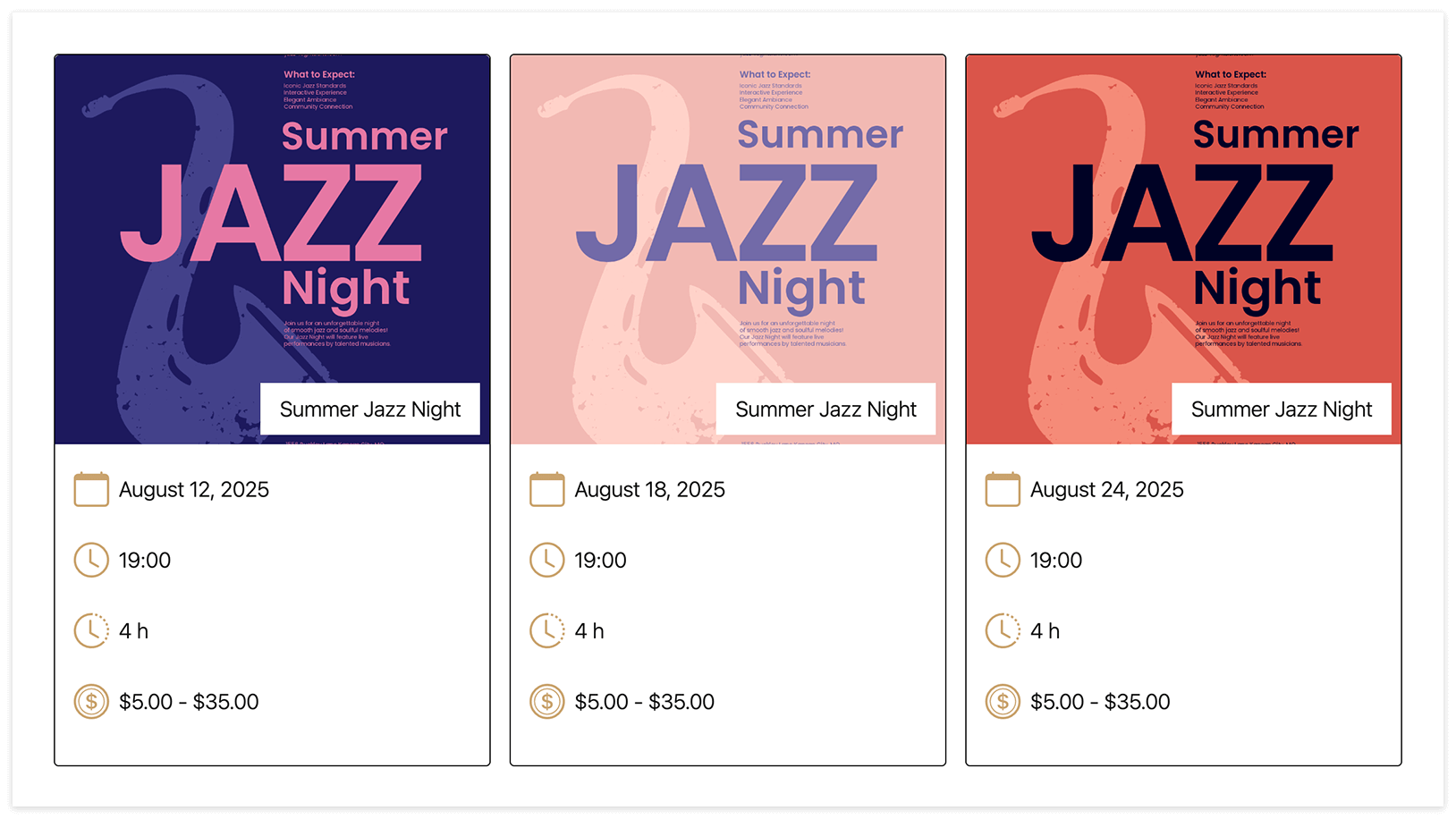
- Image : affichée sur la carte de l’événement dans le formulaire Events.
- Titre : le nom de votre événement.
- Organisateurs : membres de l’équipe responsables de l’événement. Ce champ est facultatif.
- Personnel de soutien : membres de l’équipe chargés d’assister pendant l’événement. Leur disponibilité est bloquée dans le calendrier pour la durée de l’événement.
- Date : la date et l’heure de début, la date et l’heure de fin de l’événement.
- La vente des tickets se termine à : la vente des billets se termine à la date et l’heure indiquées. Une fois cette échéance atteinte, tous les billets de l’événement sont marqués comme « Complet ».
- Couleur : utilisée comme couleur de l’événement dans le calendrier back-end de Bookly.
- Balises : vous permettent d’identifier et de distinguer facilement les événements dans la liste.
- Info : description de l’événement affichée sur la carte de l’événement. Peut être intégrée aux notifications avec le code {event_info}.
- Statut :
Publié – l’événement est visible par les clients.
Caché – à utiliser pour les brouillons ou les événements non publiés en cours de révision. - Notification concernant un nouvel événement : envoyée aux destinataires si ce type de notification est activé dans les réglages de notification Email ou SMS.
- Masque de ticket : un modèle de format utilisé pour générer les billets.
- Créer des réunions online : si cette option est activée, des réunions en ligne seront créées pour les nouvelles réservations d’événements à l’aide de l’outil de réunion en ligne sélectionné.
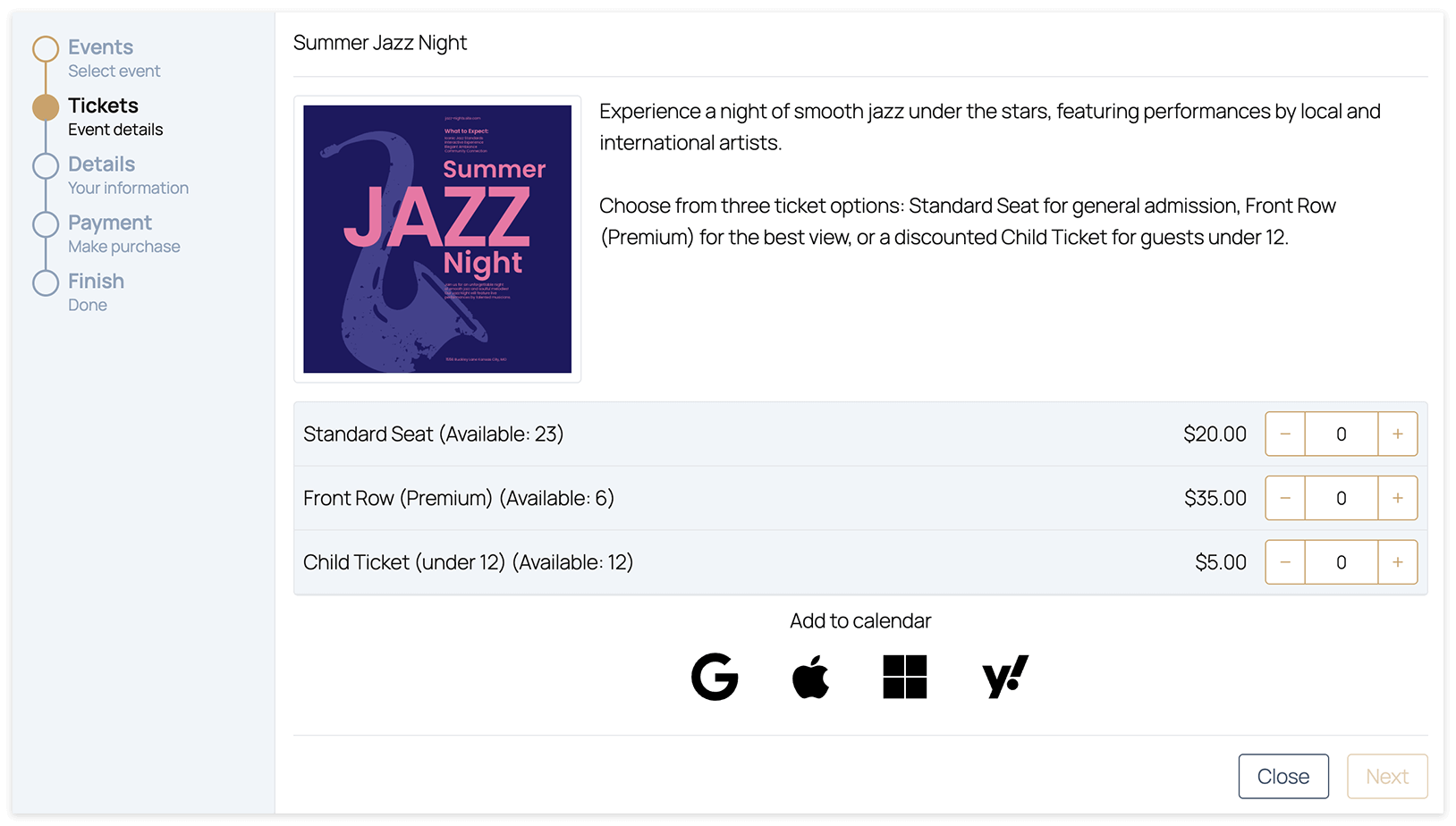
3. Cliquez sur le bouton Tickets pour créer le ou les types de billets de l’événement.
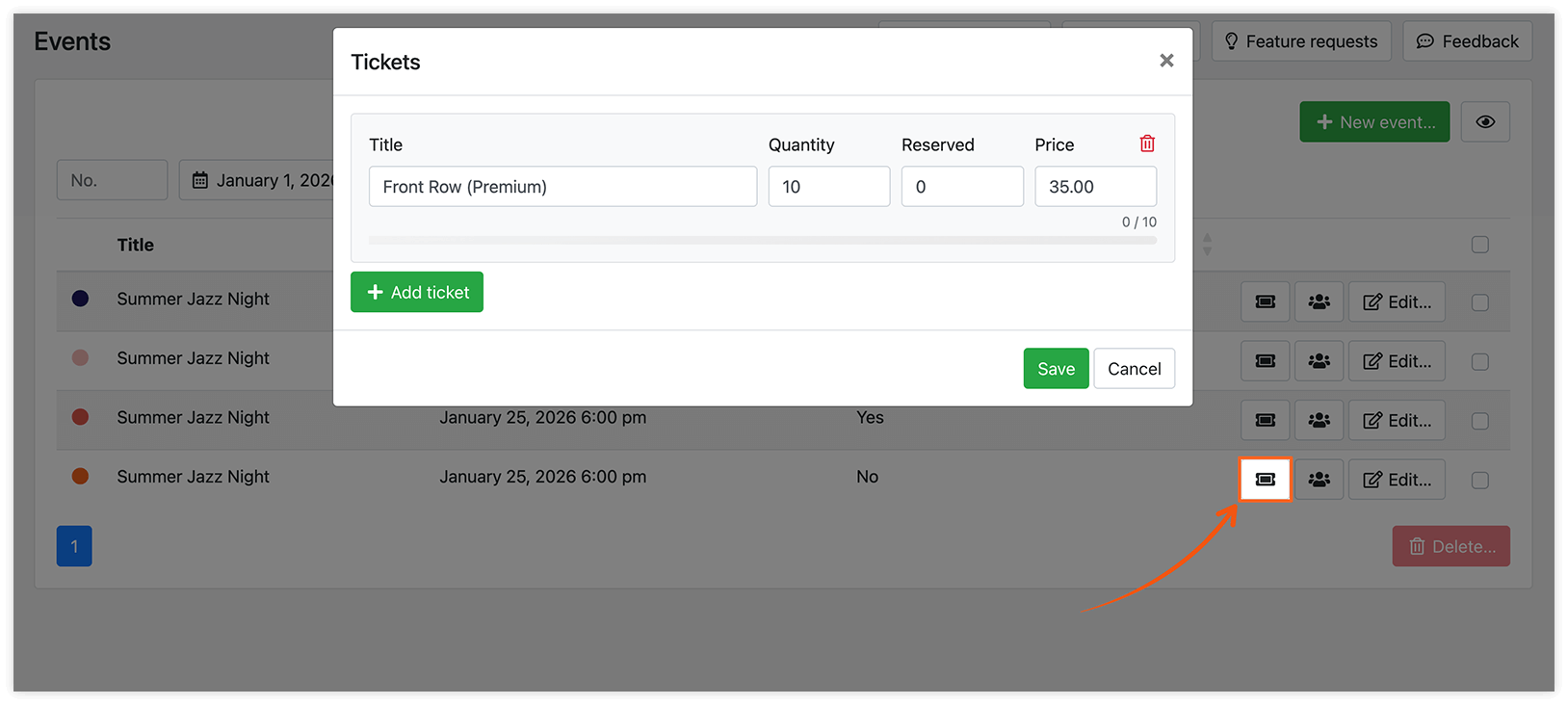
- Cliquez sur + Ajouter un ticket.
- Saisissez le Titre du billet (par exemple, premier rang, balcon).
- Définissez la Quantité disponible.
- (Facultatif) Définissez le Montant réservé (par exemple, pour l’équipe ou des invités spéciaux). Les billets réservés ne sont pas disponibles à la vente via le formulaire de réservation front-end, mais vous pouvez les attribuer manuellement à des invités spéciaux depuis le back-end.
- Saisissez le prix du billet.
Personnalisation du formulaire d’événements
Accédez à Apparence > Formulaire d’événements > Ajouter un nouveau formulaire.
Dans cette section, vous pouvez ajuster la mise en page, les titres, les textes, la couleur et d’autres options – exactement comme lors de la configuration des formulaires de réservation modernes.
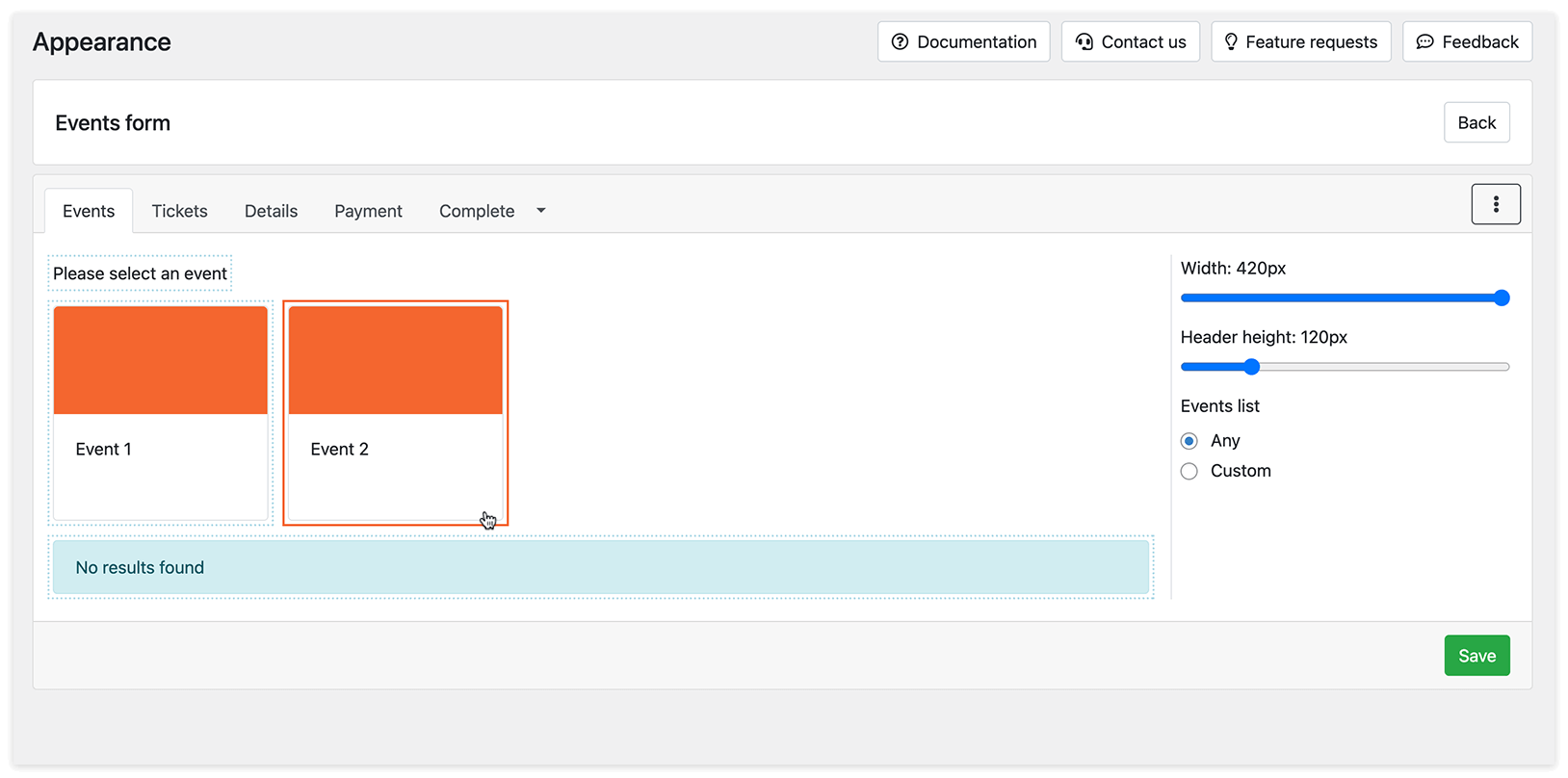
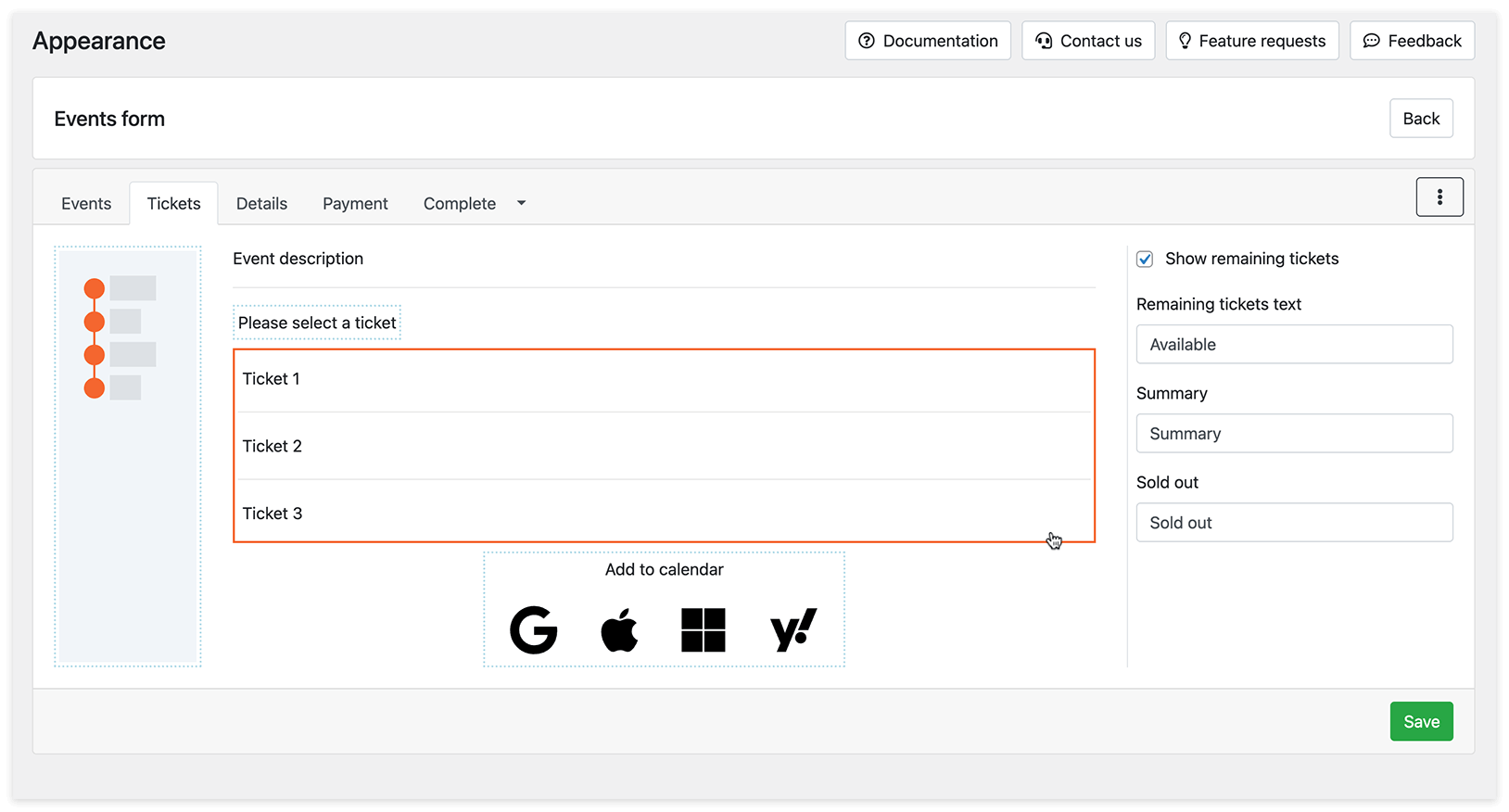
Passez d’un onglet à l’autre, cliquez sur la zone modifiable et mettez à jour le modèle à droite selon vos besoins. Une fois terminé, cliquez sur Enregistrer, puis sur le bouton Retour. Un shortcode unique pour le formulaire de réservation (par exemple, [bookly-events-form my-events-form]) apparaîtra sur sa carte. Cliquez sur le bouton menu pour le copier, le dupliquer ou le supprimer.
Accédez aux Pages ou Articles et insérez ce shortcode dans la page où vous souhaitez afficher votre formulaire Events.
Notifications Email et SMS pour les événements
Plusieurs types de notifications peuvent être configurés et activés pour vos événements :
- Notification concernant un nouvel événement – envoyée à la création d’un nouvel événement.
- Notification concernant un nouveau ticket – envoyée lorsqu’un client achète un billet.
- Notification concernant la suppression d’un ticket – envoyée lorsqu’un billet est supprimé.
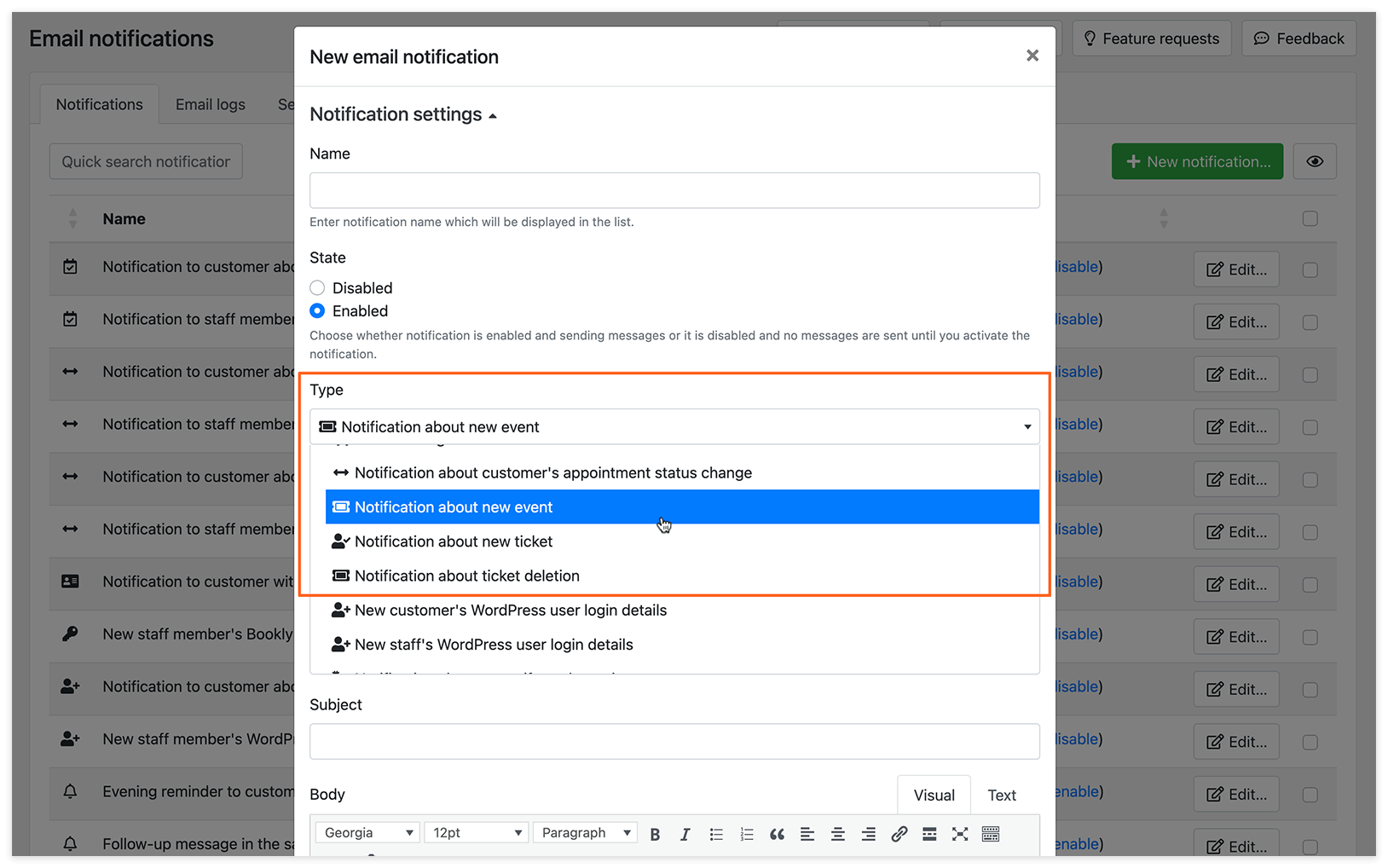
Personnalisez les notifications à l’aide des paramètres suivants.
| Paramètre | Description |
|---|---|
| {event_end_date} | Date de fin de l’événement |
| {event_end_time} | Heure de fin de l’événement |
| {event_image} | Image de l’événement |
| {event_image_url} | URL de l’image de l’événement |
| {event_info} | Informations sur l’événement |
| {event_info} | Informations sur l’événement |
| {event_start_date} | Date de début de l’événement |
| {event_start_time} | Heure de début de l’événement |
| {event_title} | Titre de l’événement |
| {attendees_count} | Nombre de participants |
| {attendee_code} | Code du billet du participant |
| {attendee_email} | Email du participant |
| {attendee_first_name} | Prénom du participant |
| {attendee_full_name} | Nom complet du participant |
| {attendee_last_name} | Nom du participant |
| {attendee_phone} | Téléphone du participant |
| {order_id} | ID de commande |
| {#each attendees as attendee}{/each} | Boucle des participants. Les informations de chaque participant s’affichent sur une ligne distincte. |
Vous pouvez également choisir et activer un des modèles prédéfinis :
- Notification au membre de l’équipe concernant un nouvel événement
- Notification au client concernant un paiement en attente pour des billets d’événement réservés
- Notification au client concernant de nouveaux billets d’événement
- Notification à l’organisateur concernant de nouveaux billets d’événement
- Notification au client concernant des billets supprimés
- Notification à l’organisateur concernant des billets supprimés
Gestion des participants et détails des billets
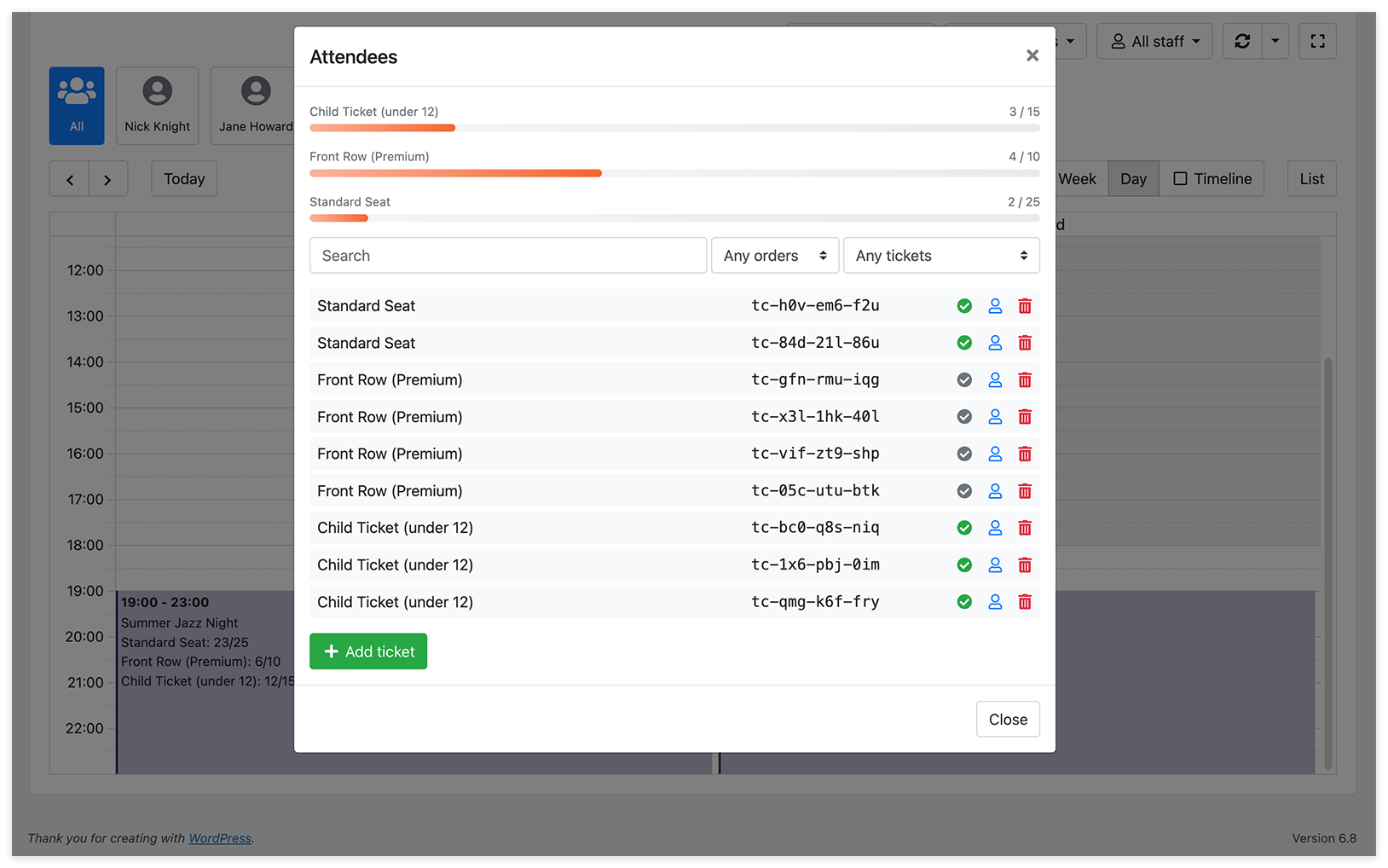
Vous pouvez consulter et gérer la liste des participants et de leurs billets dans la section Événements en cliquant sur le bouton Participants situé à côté de l’événement.
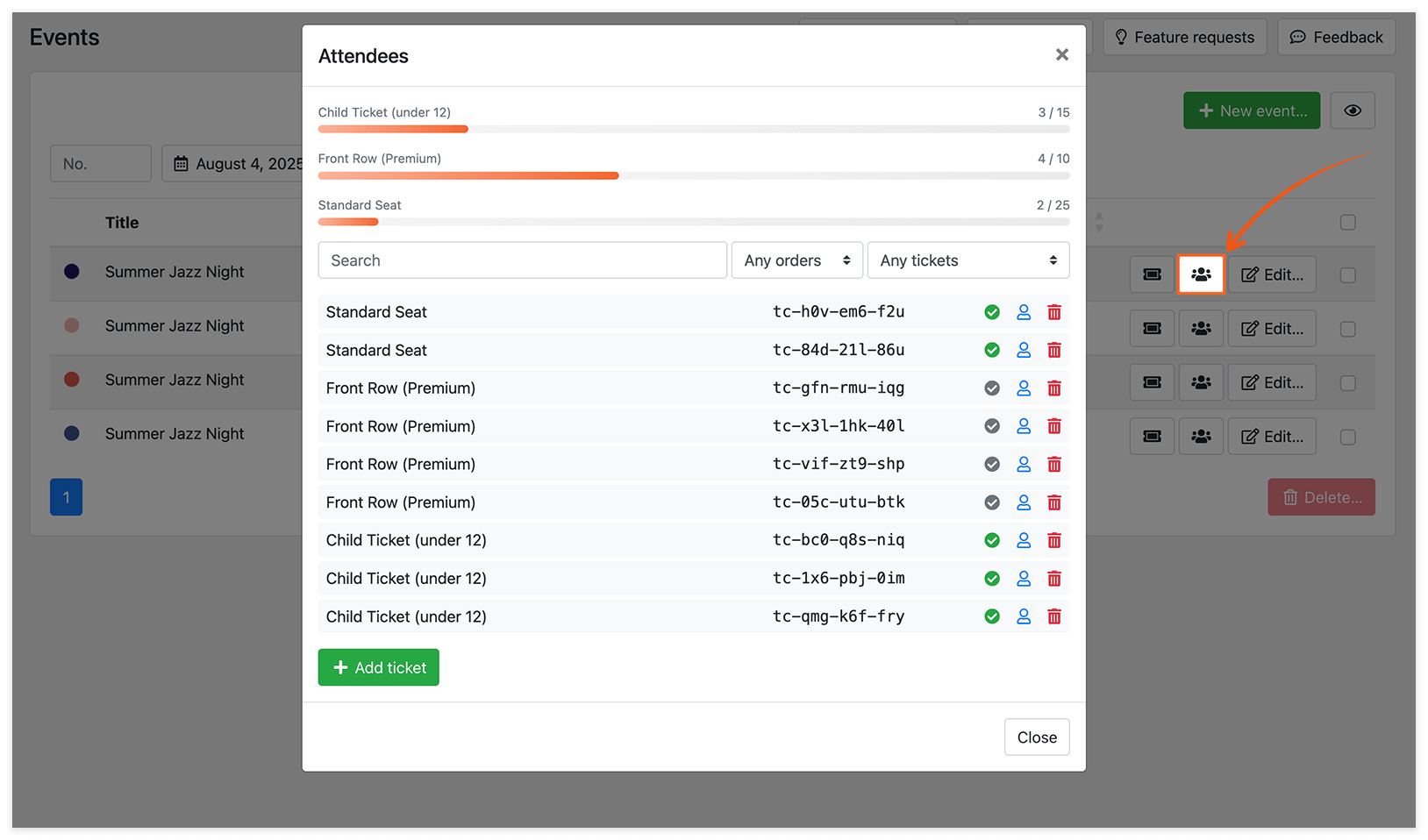
Utilisez les filtres pour rechercher par numéro de commande ou type de billet.
Cliquez sur l’icône en forme de coche pour consulter les détails du paiement. Si le paiement du billet est en attente (par exemple, non finalisé via le formulaire Events en raison de l’utilisation d’un mode de paiement local), vous pouvez le confirmer manuellement dans la fenêtre des détails du paiement en cliquant sur le bouton Paiement complet.
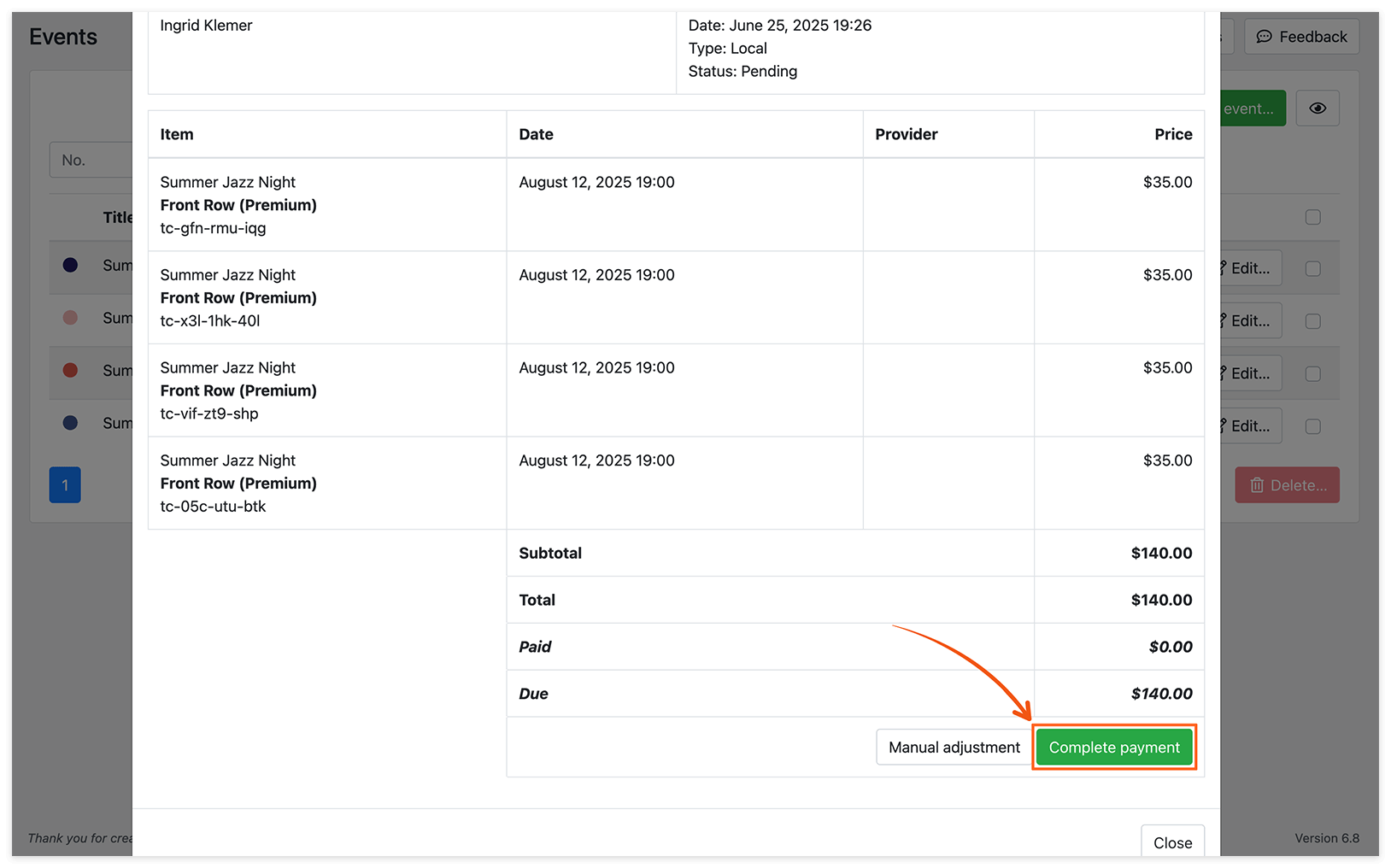
Si le paiement d’un billet est en attente, le client recevra tout de même une notification confirmant sa commande. Toutefois, la commande n’inclura pas de numéro de billet valide jusqu’à ce que le paiement correspondant soit traité et confirmé.
Vous pouvez suivre la disponibilité des billets sur la barre de progression, qui indique le nombre total de billets, vendus, réservés et en attente pour chaque type.
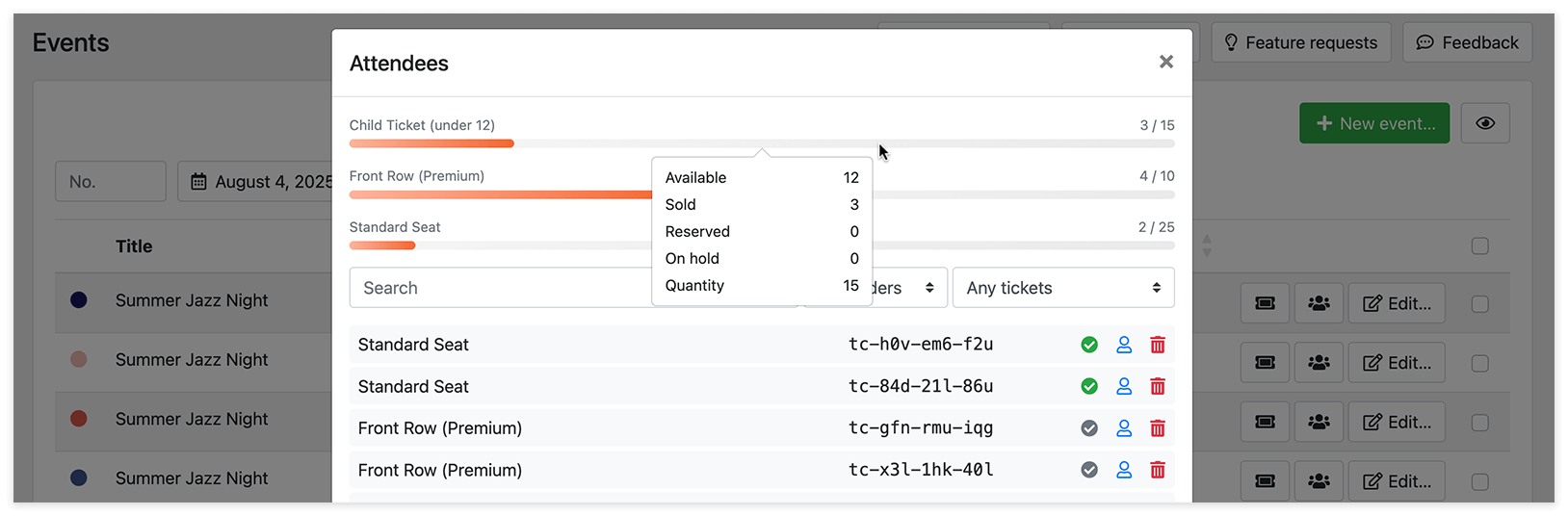
Affichage des événements dans le calendrier Bookly
Les événements apparaissent dans le calendrier Bookly comme des réservations classiques et sont affichés à la fois pour le membre de l’équipe assigné et pour l’organisateur.
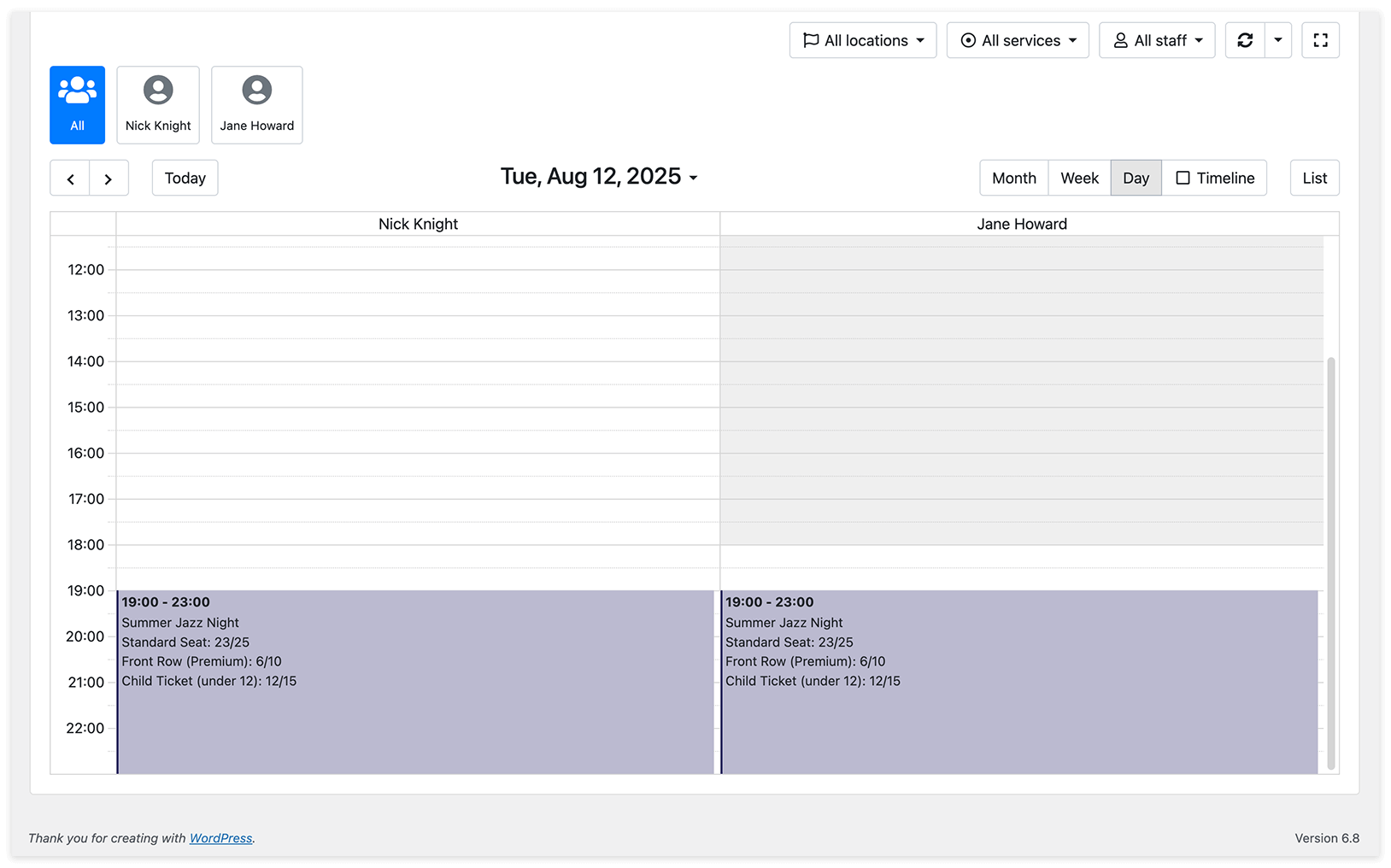
Cliquez sur l’événement pour consulter la liste des participants et les détails de leurs billets.