
Liste des clients
Tous les nouveaux clients inscrits sont automatiquement ajoutés à la liste des clients. Accédez à l’historique des rendez-vous d’un client en recherchant son nom ou son e-mail dans la liste des rendez-vous, ou en triant la liste par nom ou par e-mail.
De plus, lorsque les clients indiquent leur adresse dans un formulaire de réservation ou s’authentifient avec leurs identifiants Facebook, ces informations s’affichent dans des colonnes distinctes de cette section (sur les écrans non larges, cliquez sur le symbole « + » à côté du nom du client).
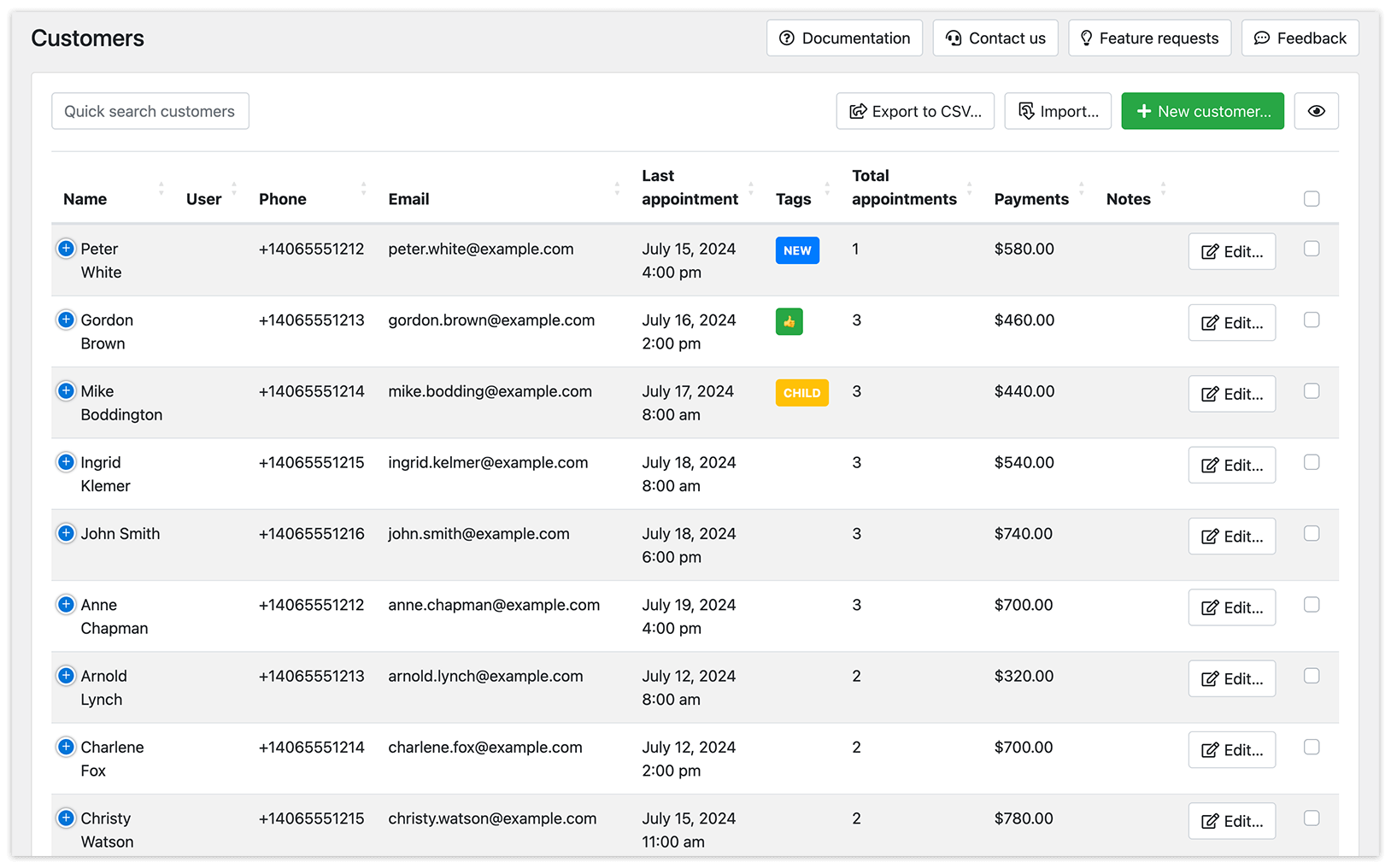
Notez le bouton « Import » situé juste au-dessus de la liste. En important votre liste de clients existante, vous évitez la création de doublons lorsqu’ils reviennent (à condition qu’ils saisissent les mêmes informations pour le nom et l’e-mail).
Vous pouvez également exporter la liste au format .csv.
Paramétrage table
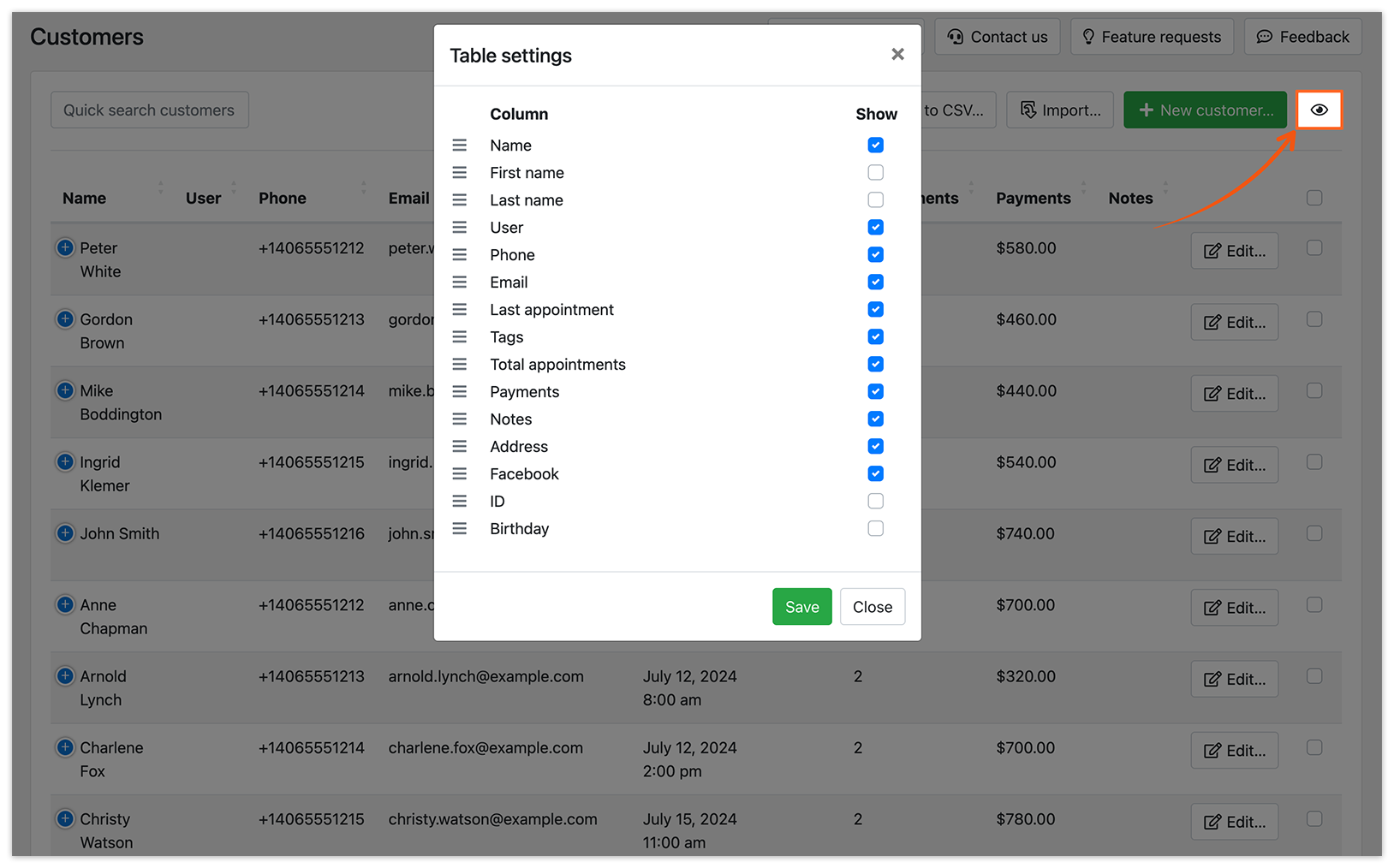
Cliquez sur l’icône en forme d’œil dans le coin supérieur droit de la page pour choisir les colonnes à inclure dans le tableau des clients. Réorganisez facilement les colonnes par glisser-déposer.
Comment fusionner des contacts en double
Si vous avez plusieurs fiches pour le même client, vous pouvez les fusionner.
-
-
- Sélectionnez les contacts en cochant la case à côté de leur nom.
- En bas de la page, cliquez sur Sélection fusion : les contacts sélectionnés apparaîtront dans une « liste de fusion ».
- Choisissez le contact avec lequel fusionner en cochant la case à côté de son nom, puis cliquez sur Fusionner avec.
-
Tous les rendez-vous et paiements des clients fusionnés seront regroupés dans le contact sélectionné.
Adresse client
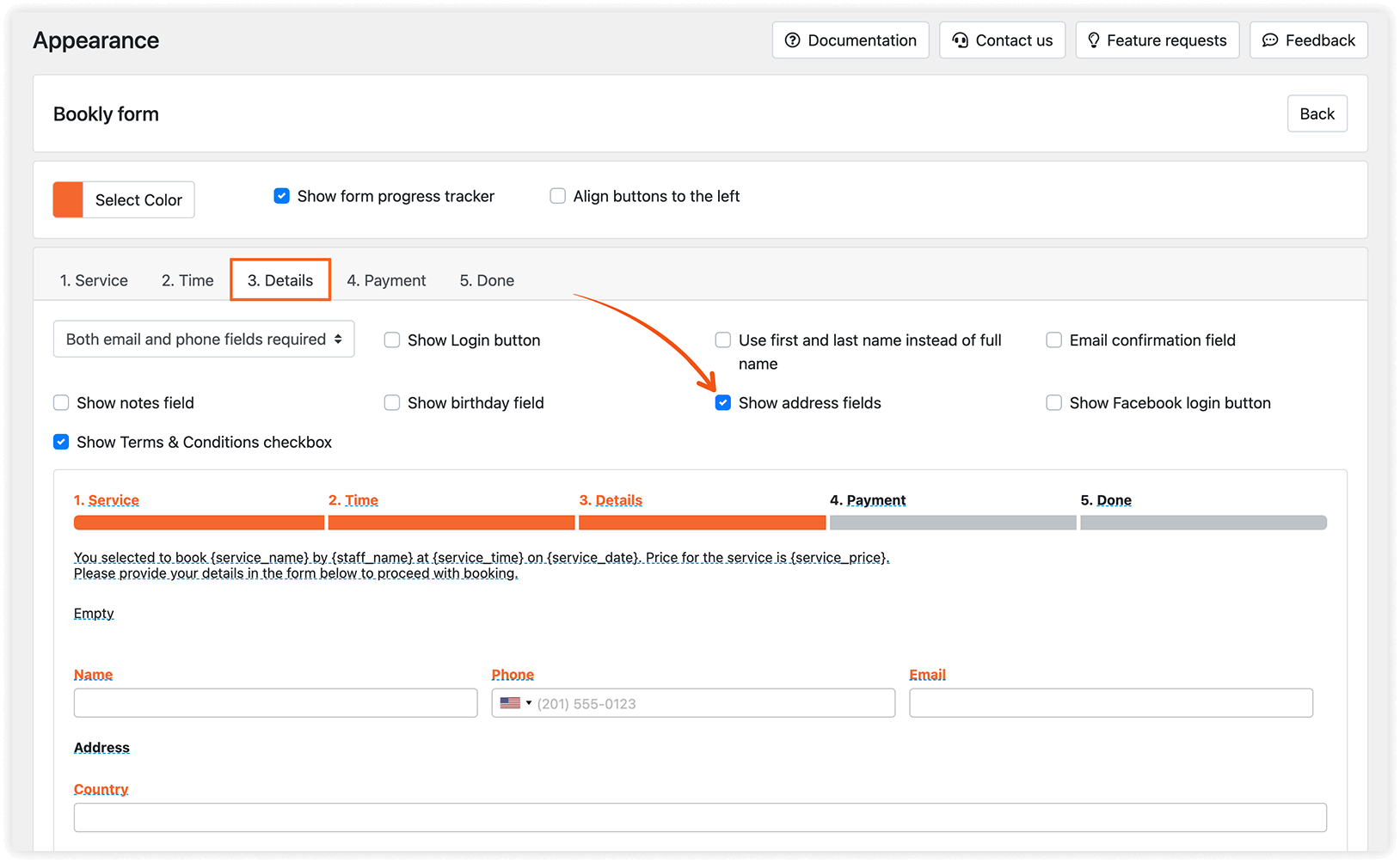
Pour permettre aux clients de saisir leur adresse dans un formulaire de réservation, allez dans la section Appearance > Step by step form > l’onglet Details, et cochez la case à côté de l’option Montrer champs adresse.
Dans les formulaires de réservation modernes, allez dans l’onglet Details et activez l’option Adresse dans la section Step content à droite, ou cliquez sur le champ Adresse et assurez-vous que l’option Show est sélectionnée.
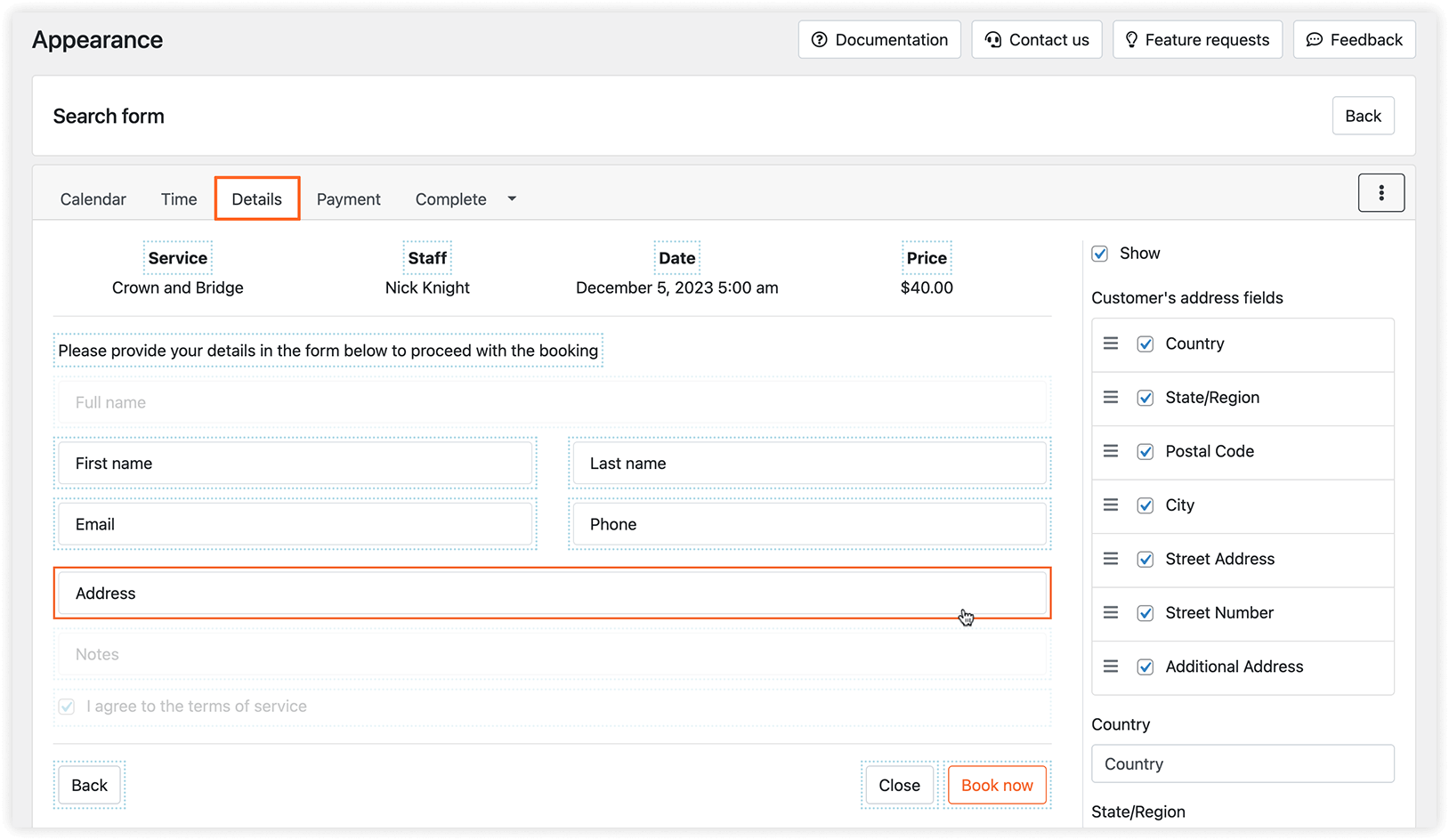
Vous pouvez également renommer les champs d’adresse si nécessaire.
Dans Settings > Customers, vous pouvez rendre les champs d’adresse obligatoires en activant l’option Rendre l’adresse obligatoire. Choisissez les champs d’adresse à demander au client en cochant les cases correspondantes. Vous pouvez également modifier l’ordre des champs à l’aide des icônes en forme de sandwich.
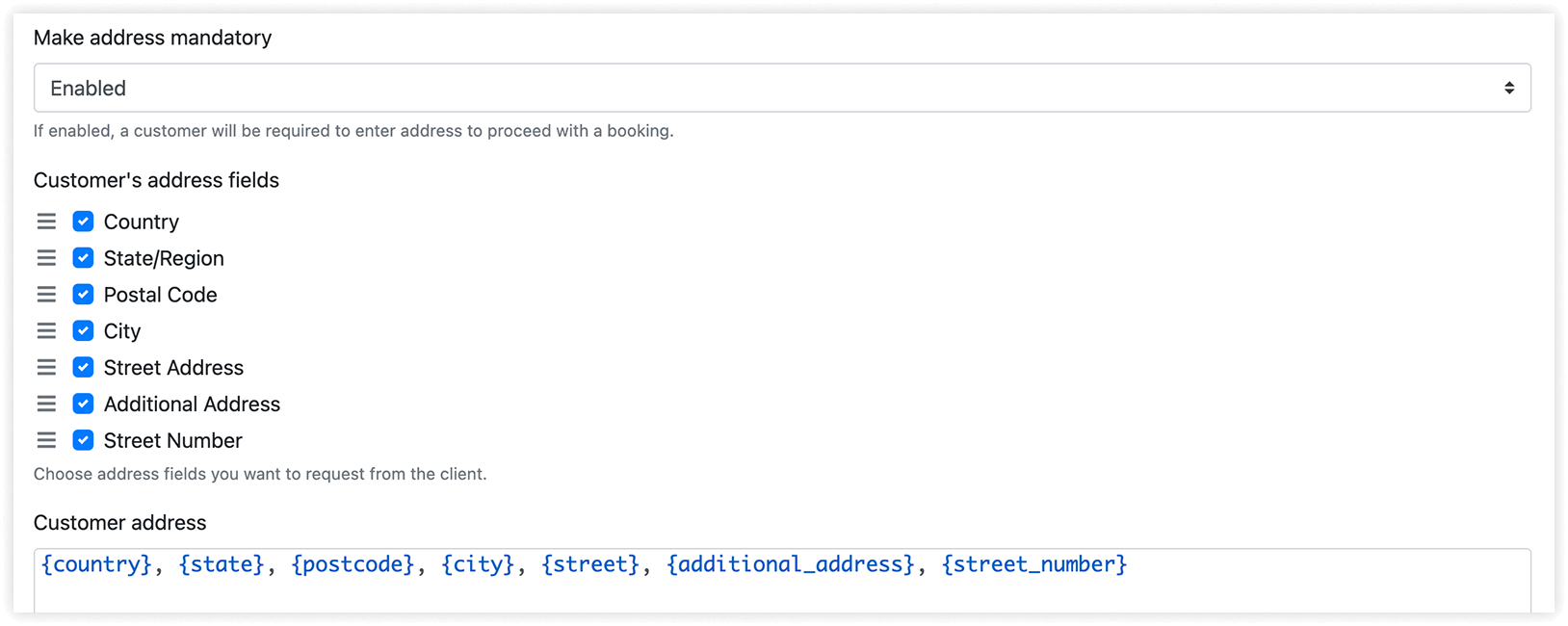
Toutes les données d’adresse saisies à l’étape Details seront visibles dans la section Clients.
L’adresse du client peut être incluse dans les notifications par e-mail en insérant le code {client_address} dans vos modèles de notification.
L’adresse saisie peut également être visible dans votre entrée de calendrier si vous utilisez le code {client_address} dans le modèle d’entrée (Settings > Calendar).
L’adresse du client peut être incluse dans les notifications par e-mail en insérant le code {client_address} dans votre modèle de notification. De plus, l’adresse saisie peut être visible dans votre entrée de calendrier en utilisant le code {client_address} dans le modèle d’entrée (Settings > Calendar).
Dans Settings > Customers > Adresse client, vous pouvez configurer la façon dont l’adresse du client s’affichera dans les notifications et dans votre entrée de calendrier. Commencez à taper « { » pour voir les codes disponibles.
Le bloc if peut être utilisé pour des cas conditionnels. S’il figure dans votre modèle de contenu, Bookly vérifiera la condition et générera le contenu en conséquence. Par exemple, si les champs d’adresse ne sont pas obligatoires dans votre formulaire de réservation, le client peut en ignorer certains. La configuration suivante n’affichera que les champs d’adresse renseignés :
{#if country}{country},{/if}{#if state}{state},{/if}{#if postcode}{postcode},{/if}{#if city}{city},
{/if}{#if street}{street},{/if}{#if additional_address}{additional_address},{/if}{#if street_number}{street_number}{/if}

Consulter l’historique des rendez-vous d’un client
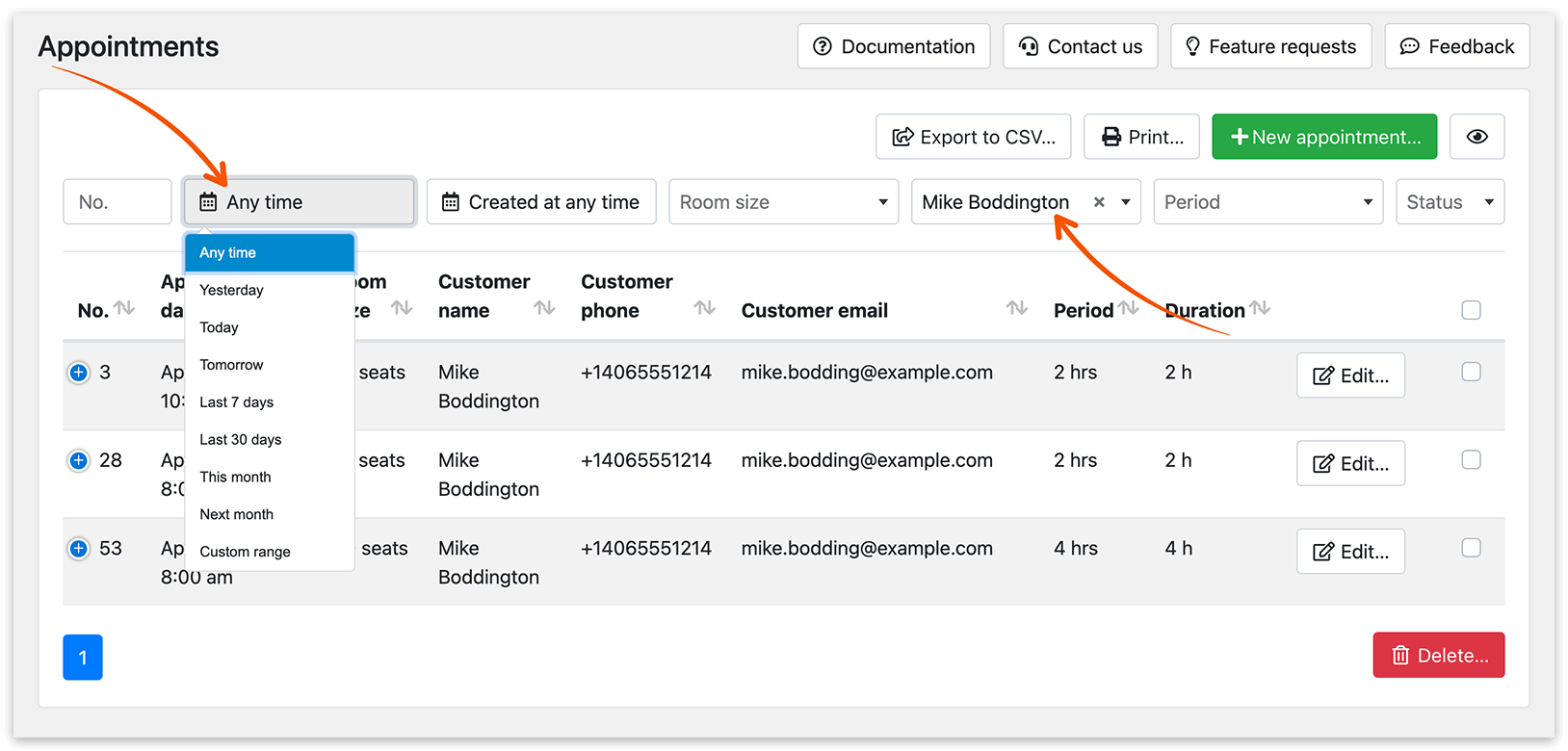
Vous pouvez suivre l’historique complet des visites d’un client. Dans la section Rendez-vous, filtrez par nom du client et choisissez « Any time » dans le menu déroulant de plage horaire.
Vérifier les coordonnées du client à l’étape des détails
La vérification du client garantit l’exactitude des coordonnées fournies à l’étape Details d’un formulaire de réservation Bookly. Dans Settings > Customers > Vérifier les coordonnées du client à l’étape des détails, vous pouvez choisir parmi les options suivantes :
- OFF – aucun code de vérification n’est envoyé (l’option est désactivée) ;
- Vérifier toujours le téléphone – une notification avec un code de vérification (OTP) est envoyée par SMS à chaque nouvelle réservation ;
- Vérifier toujours l’email – une notification avec un code de vérification est envoyée par e-mail à chaque nouvelle réservation ;
- Seulement si les données sont différentes de la commande précédente – une notification avec un code de vérification est envoyée uniquement si le client saisit des coordonnées différentes de la commande précédente. Pour une adresse e-mail mise à jour, la notification est envoyée par e-mail ; pour un numéro de téléphone mis à jour, elle est envoyée par SMS.
VOIR AUSSI
Custom Fields (Add-on) – obtenez toutes les informations que vous souhaitez de vos clients.
Customer Information (Add-on) – ajoutez des données personnalisées au profil de vos clients.