
Waiting List Add-on
Bookly Waiting List (Add-on) vous aide à gérer efficacement les annulations, en minimisant la perte de temps et de ressources. Lorsque votre planning est complet, cette fonctionnalité vous permet d’ajouter des clients à une liste d’attente. En cas d’annulation, tous les clients de la liste sont notifiés. S’ils acceptent, le rendez-vous est comblé sans aucune perte pour vos ressources.
Ne laissez pas les annulations gâcher votre journée. Utilisez le Bookly Waiting List (Add-on) pour maximiser votre efficacité.
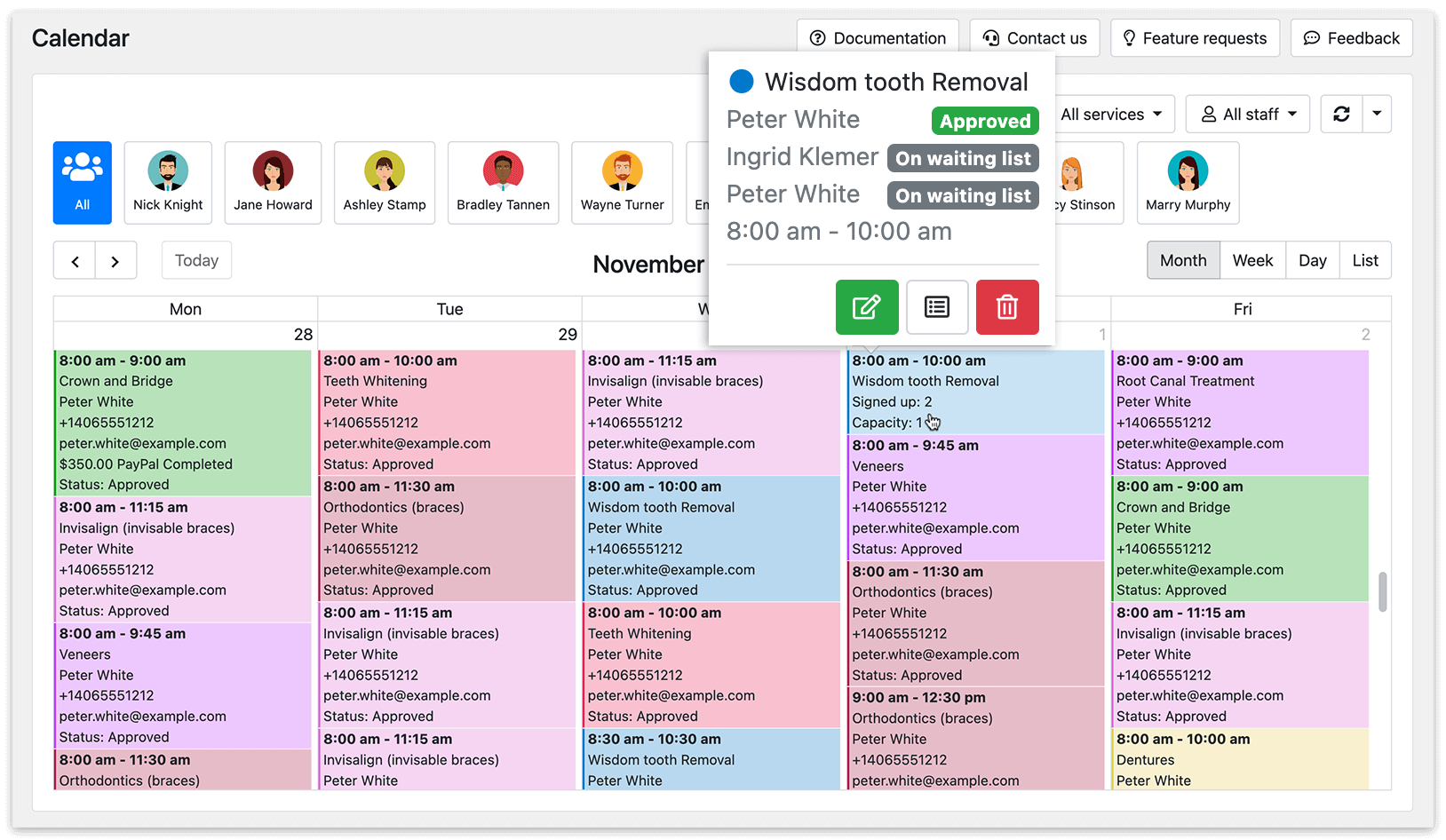
Configuration et paramétrage
Section intitulée « Configuration et paramétrage »- Achetez, téléchargez, installez et activez Bookly Waiting List (Add-on) dans Extensions.
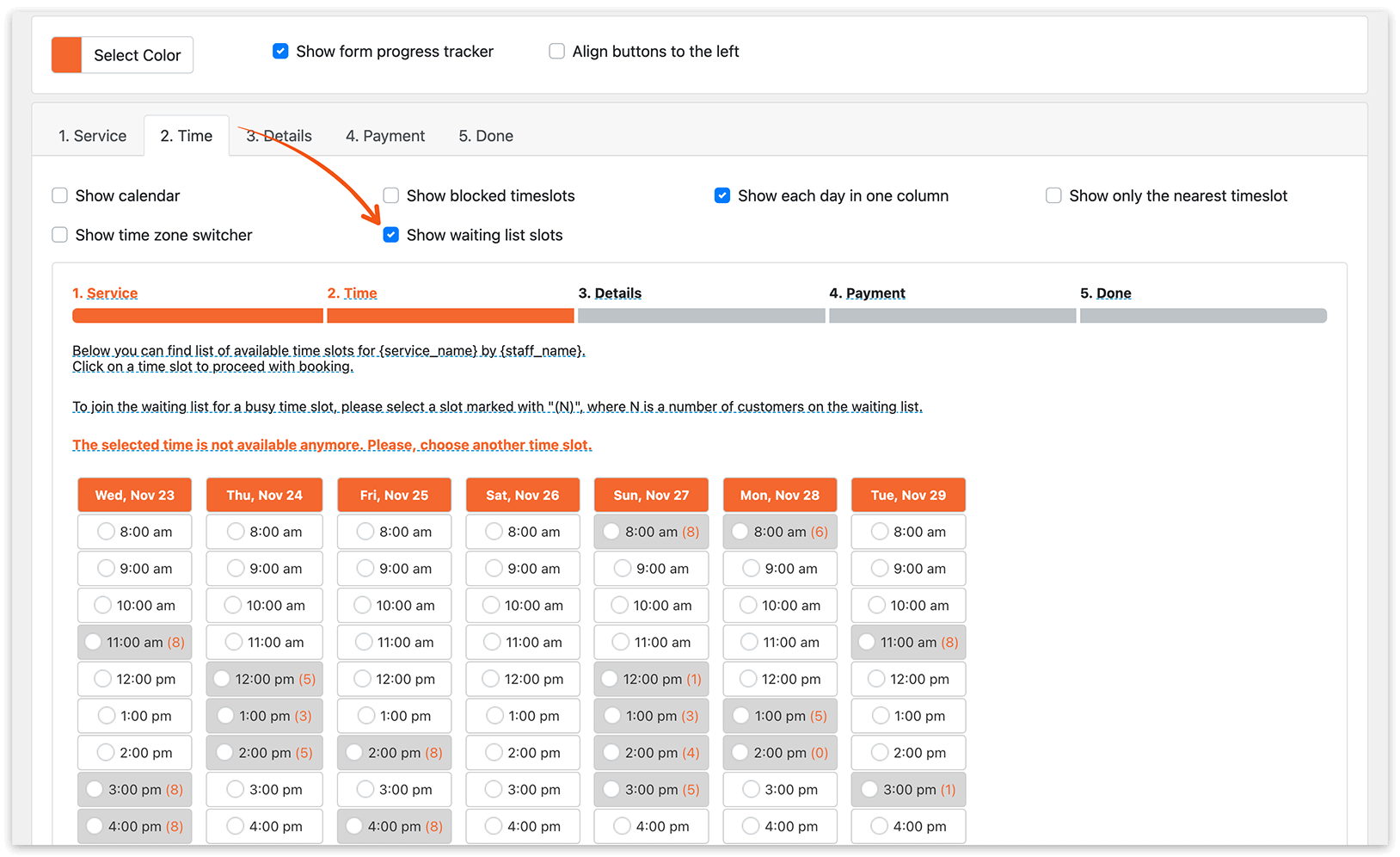
2. Dans Apparence > Formulaire étape par étape > onglet Heure, assurez-vous que la case « Afficher créneau liste attente » est cochée.
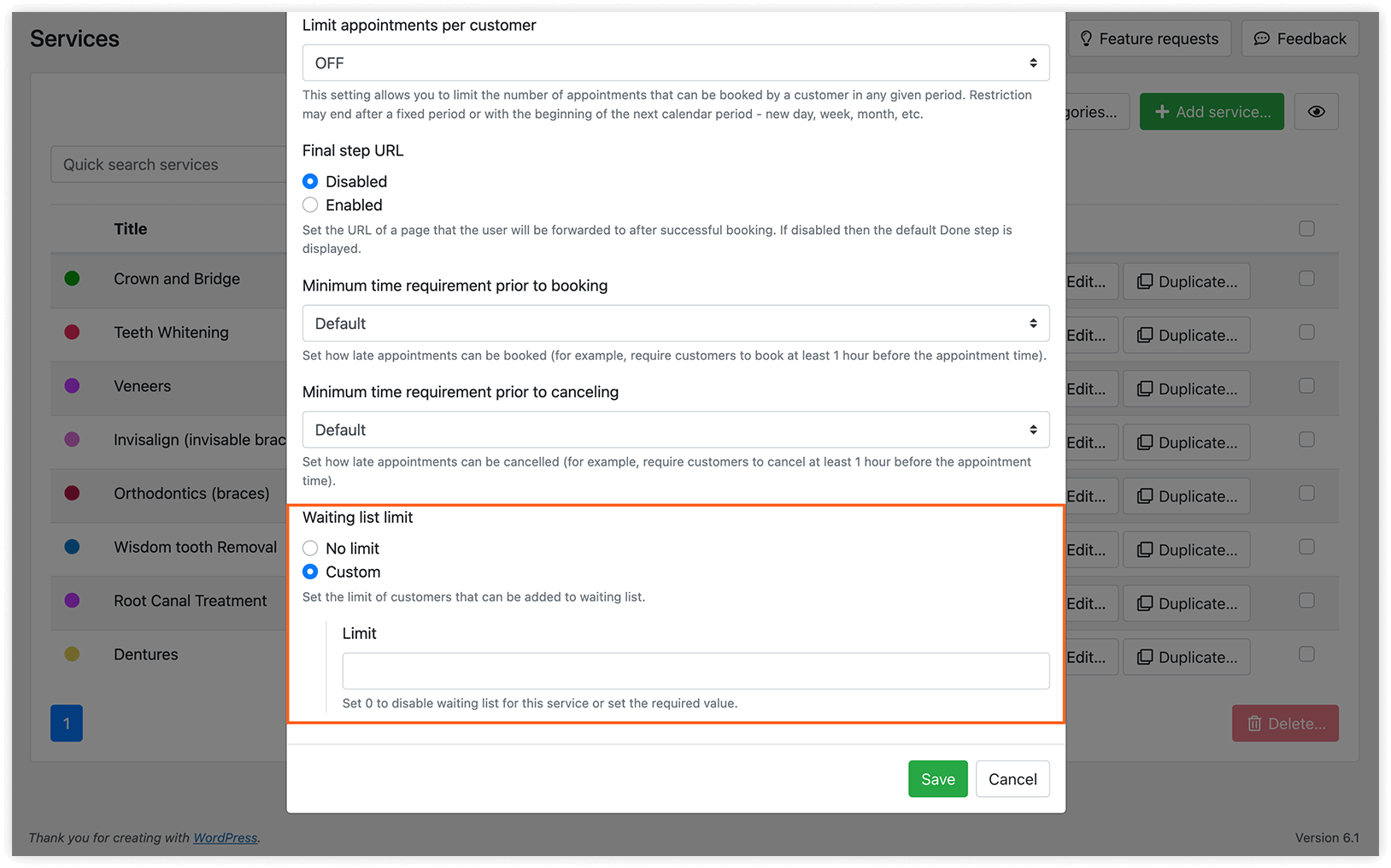
3. Vous pouvez limiter le nombre de clients pouvant rejoindre la liste d’attente. Une fois la capacité maximale atteinte, le créneau horaire correspondant deviendra indisponible dans le formulaire de réservation.
Ce réglage est spécifique à chaque service, vous pouvez donc l’ajuster séparément pour chacun d’entre eux. Vous pouvez également désactiver l’option de liste d’attente pour certains services si nécessaire.
Cliquez sur Modifier pour ouvrir la fiche du service, puis passez à l’onglet Avancé. Réglez la Limite de la liste d’attente sur Personnalisé. À partir de là, vous pouvez saisir 0 pour désactiver la fonctionnalité de liste d’attente, ou définir la limite souhaitée.
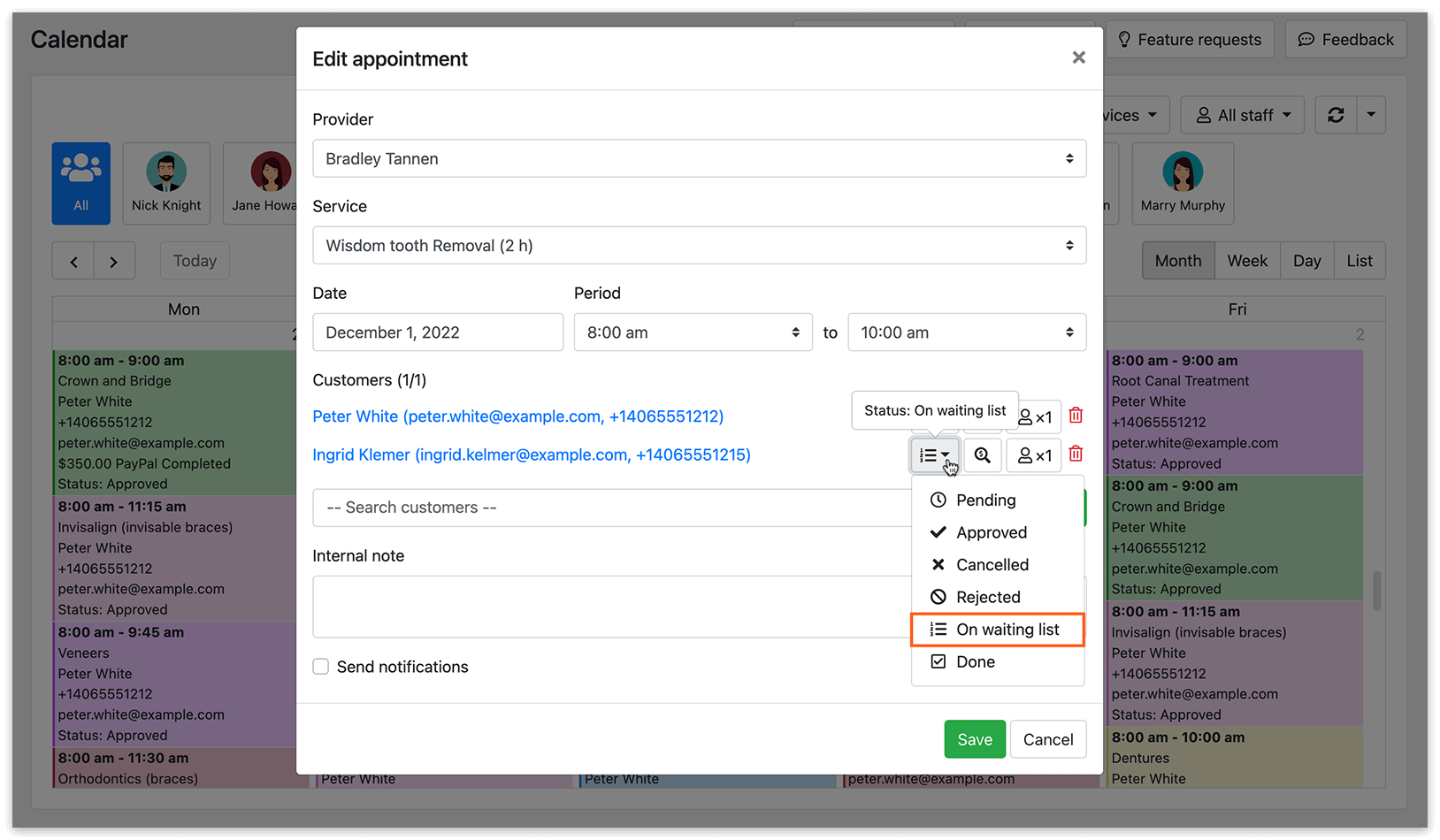
4. Pour ajouter un client à la liste d’attente ou mettre à jour le statut actuel de son rendez-vous depuis le panneau d’administration back-end, commencez par cliquer sur le rendez-vous dans le calendrier Bookly, ou cliquez sur Modifier dans la section Rendez-vous. Ensuite, ajoutez une personne et réglez son statut sur Sur liste d’attente.
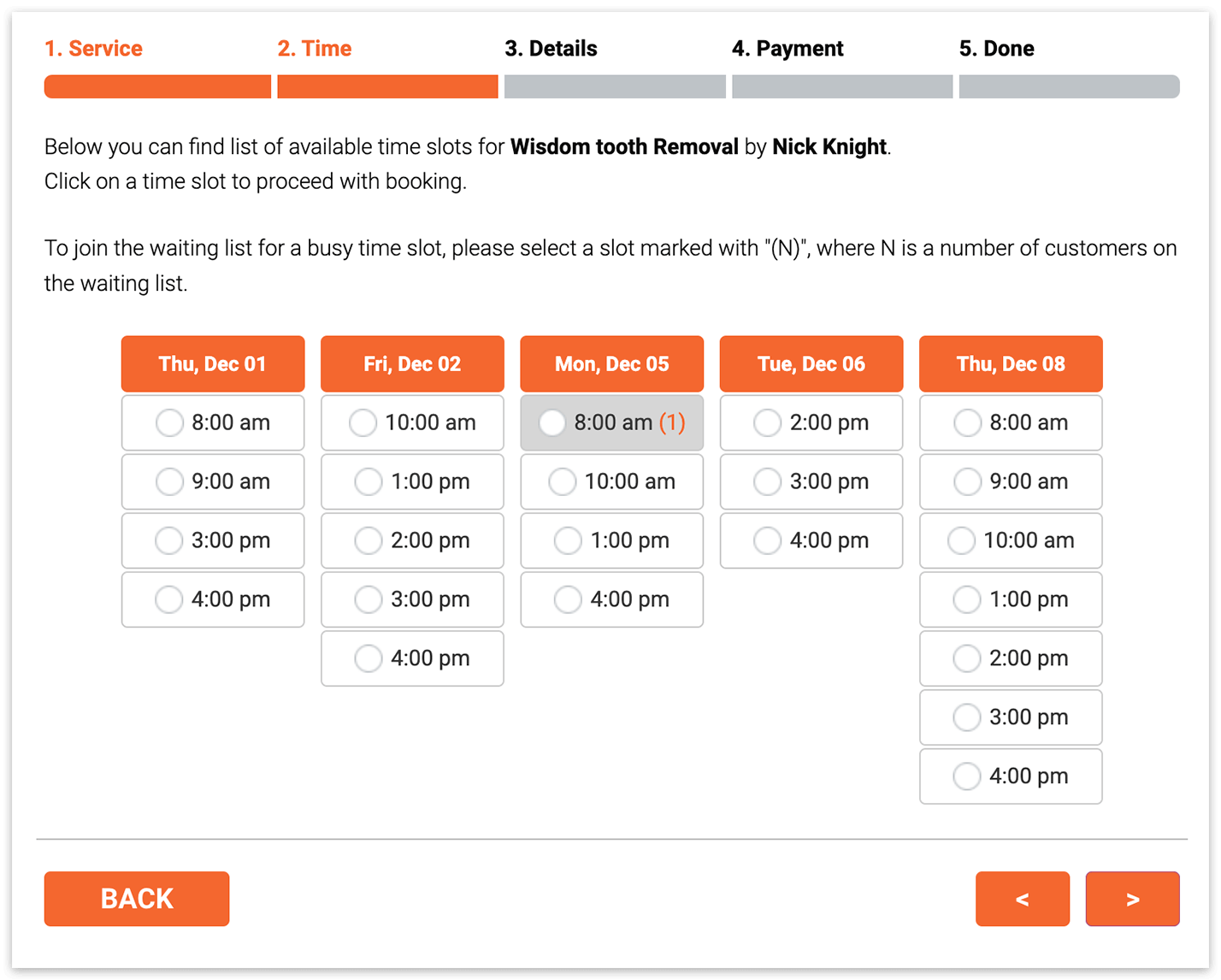
Les clients ont la possibilité de rejoindre la liste d’attente depuis le front-end lors de la sélection d’un créneau horaire pour leur rendez-vous. Les créneaux horaires déjà réservés sont grisés et indiquent le nombre de clients en liste d’attente.
5. Dans les sections Notifications e-mail et/ou Notifications SMS, personnalisez quatre types de modèles à l’aide de la liste de codes fournie :
Notification au client sur le placement en liste d’attente ;
Notification au client pour définir un rendez-vous depuis la liste d’attente ;
Notification au membre de l’équipe sur le placement en liste d’attente ;
Notification au membre de l’équipe pour définir un rendez-vous depuis la liste d’attente.
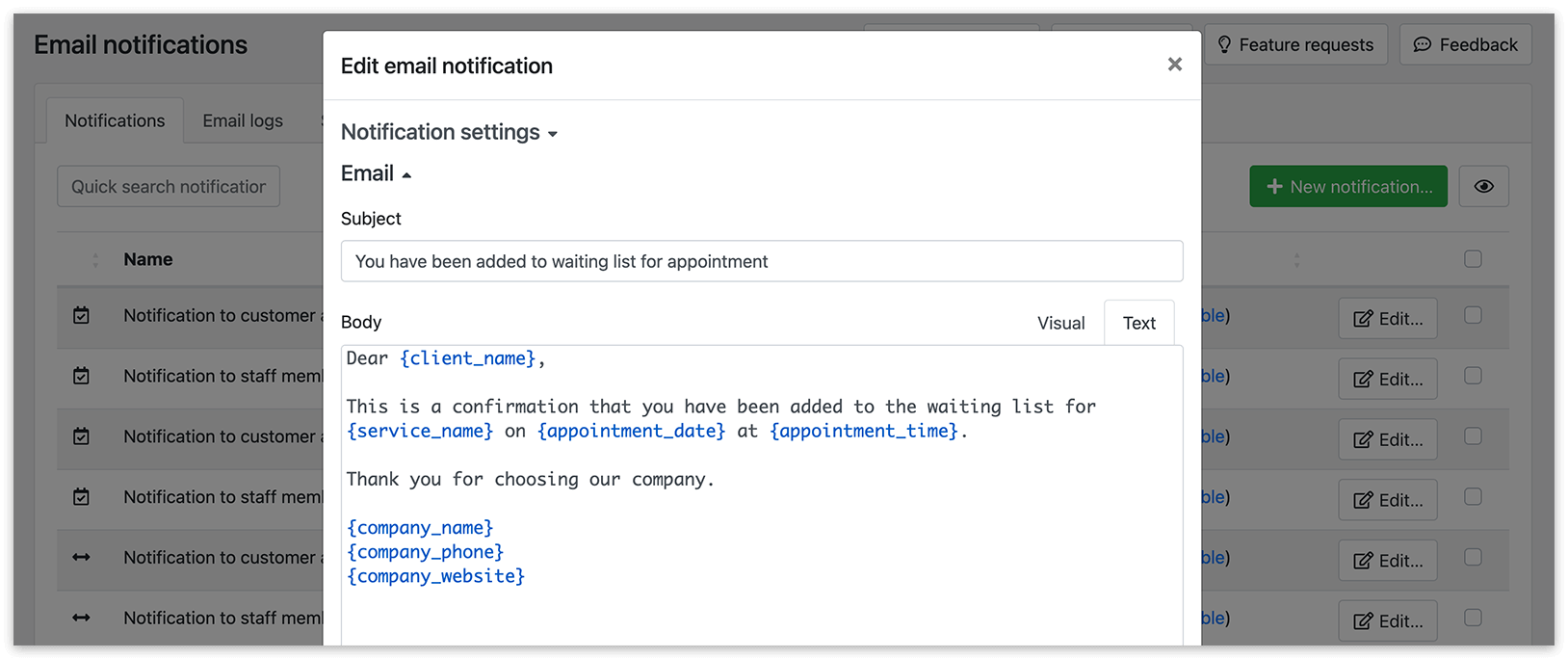
Dans « Notification au membre de l’équipe pour définir un rendez-vous depuis la liste d’attente », utilisez le code {appointment_waiting_list}. Cela garantit que, lorsqu’un créneau horaire devient disponible à la réservation, l’équipe pourra voir la liste des clients en attente et créer un nouveau rendez-vous.
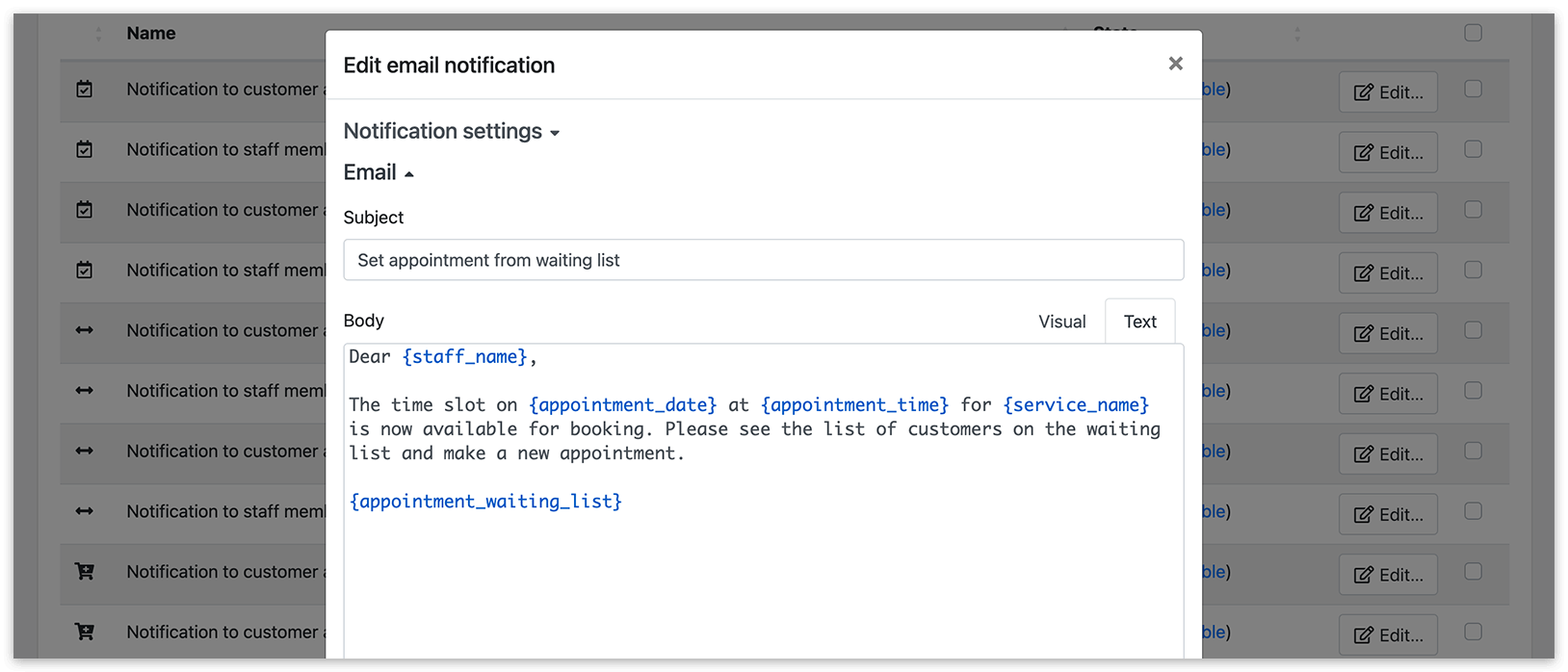
La « Notification au client pour définir un rendez-vous depuis la liste d’attente » sera envoyée à tous les clients de la liste d’attente du rendez-vous lorsqu’un créneau souhaité devient disponible à la réservation. Le code {appointment_booking_url} générera un lien pour la validation du rendez-vous.
N’oubliez pas de configurer les URL des pages qui seront présentées aux clients dans les deux scénarios suivants :
Fixer un rendez-vous à partir d’une liste d’attente (succès) – en cas de réservation réussie.
Fixer un rendez-vous à partir d’une liste d’attente (refusé) – si la réservation n’était plus disponible.
Ajouter des clients à la liste d’attente malgré la valeur de la capacité
Section intitulée « Ajouter des clients à la liste d’attente malgré la valeur de la capacité »Si vous avez à la fois le Bookly Group Booking (Add-on) et le Bookly Waiting List (Add-on) installés et activés, vous pouvez configurer la façon dont les clients sont placés sur la liste d’attente dans Paramètres > Liste d’attente. Lorsque cette option est activée et qu’une personne se trouve déjà sur la liste d’attente, tous les autres clients tentant de réserver le créneau horaire sélectionné seront également mis en liste d’attente, indépendamment du fait que la capacité du service permette d’accueillir davantage de personnes. Si cette option est désactivée, les créneaux disponibles resteront ouverts à la réservation sur le front-end tant que le nombre de personnes correspond à la capacité restante du rendez-vous.
Découvrez cette démo gratuite en direct pour mieux comprendre le fonctionnement du Waiting List (Add-on).
VOIR AUSSI
Section intitulée « VOIR AUSSI »Custom Fields (Add-on) – obtenez toutes les informations souhaitées auprès de vos clients.